
Excel 2007 Uvod u program Obrada brojanih podataka

Excel 2007 Uvod u program
Obrada brojčanih podataka n Prilikom izračunavanja velikog broja podataka javljaju se velke potečkoće: n velika verovatnoča pogreške tokom rada, n Teškoće prilikom pronalaženja željenog podatka, n nepreglednost i nečitkost, n izrada grafikona u potpunosti je odvojena od računanja, n itd 2
Programi za tabelarno izračunanje n Upotrebom računara i programa za tabelarno izračunanje dosta od navedenih poteškoća se izbegavaju n računa se jednostavno i brzo upotrebom formula i funkcija, n podaci se lako menjaju i greške se brzo ispravljaju, n Grafičkikoni se kreiraju jednostavno i povezani su sa brojčanim podacima. 3
Microsoft Excel n Najpoznatiji program za tabelarno izračunavanje je program Ms Excel. 4

Pokretanje programa n Program Excel pokreće se kao i svi drugi programi koji rade u Windows okruženju: n Start/All Programs/Microsoft Office/Excel n Dvoklikom na prečicu Excela . 5
Radna knjiga n U programu Excel se nova datoteka uobičajeno naziva radna knjiga (engl. book). n Ekstenzija za Excel 2007 radnu knjigu je XML n Excela stvara manje datoteke u odnosu na Excel 2003 i omogućuje bolji oporavak oštećenih datoteka. 6
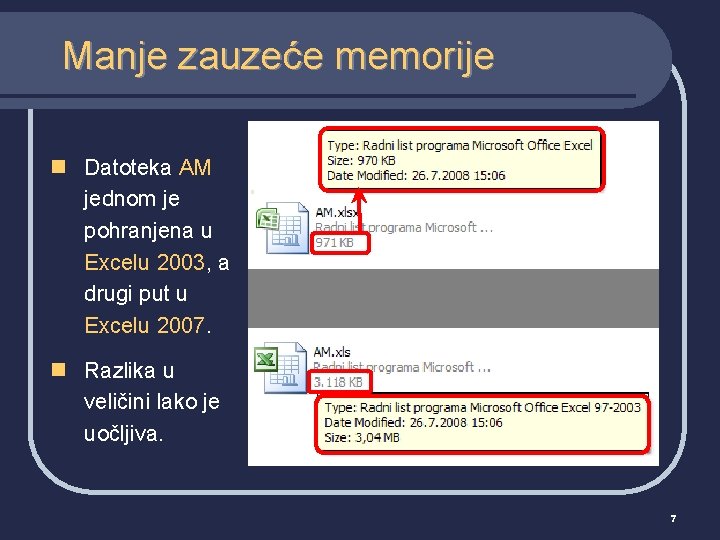
Manje zauzeće memorije n Datoteka AM jednom je pohranjena u Excelu 2003, a drugi put u Excelu 2007. n Razlika u veličini lako je uočljiva. 7
Nova datoteka Vežba 1. n Novootvorenu datoteku sačuvajte u folder Za tablice na radnoj površini. n Naziv datoteke neka je vaše prezime. 8
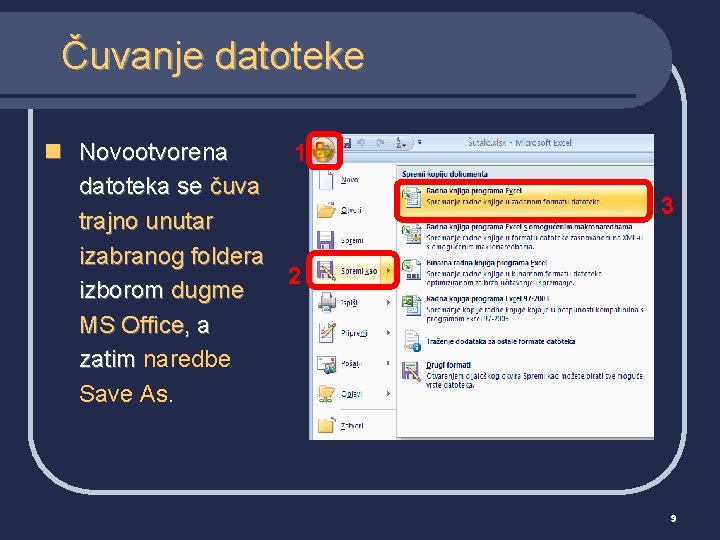
Čuvanje datoteke n Novootvorena 1 datoteka se čuva trajno unutar izabranog foldera 2 izborom dugme MS Office, a zatim naredbe Save As. 3 9
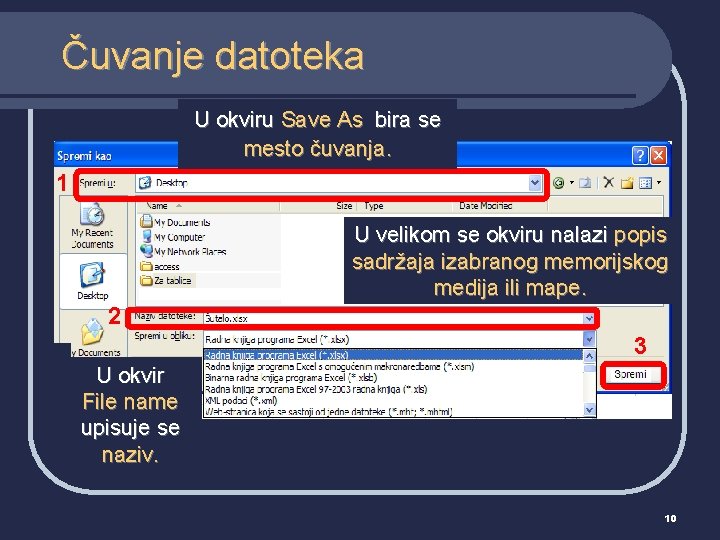
Čuvanje datoteka U okviru Save As bira se mesto čuvanja. 1 U velikom se okviru nalazi popis sadržaja izabranog memorijskog medija ili mape. 2 3 U okvir File name upisuje se naziv. 10
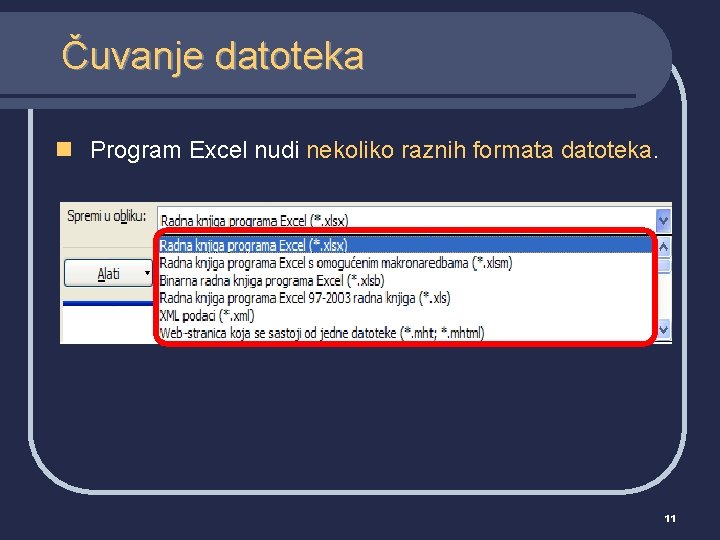
Čuvanje datoteka n Program Excel nudi nekoliko raznih formata datoteka. 11

Nova datoteka n Ako se odabere oblik Radna knjiga programa Excel, nova datoteka dobija nastavak *. xlsx n Datoteke Excel 2003 imaju ekstenziji *. xls 12
Prozor programa Excel Vežba 2. n Uz pomoć upravo stvorene datoteke upoznati glavne delove prozora programa Excel i njihove funkcije. 13
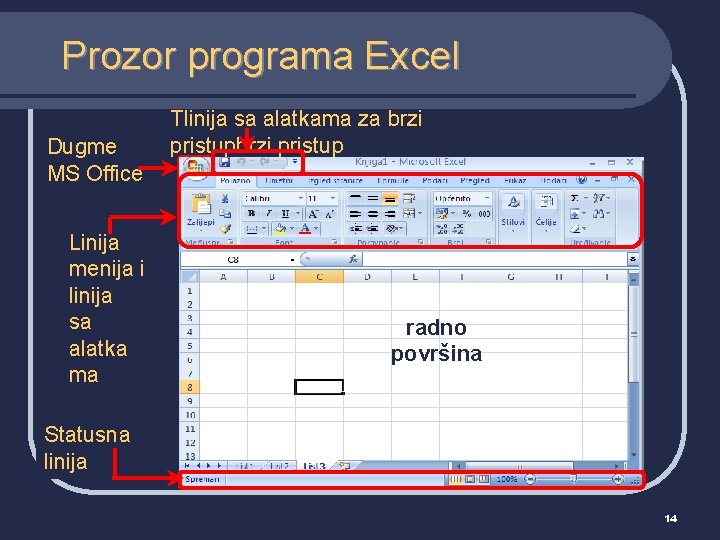
Prozor programa Excel Dugme MS Office Linija menija i linija sa alatka ma Tlinija sa alatkama za brzi pristup radno površina Statusna linija 14
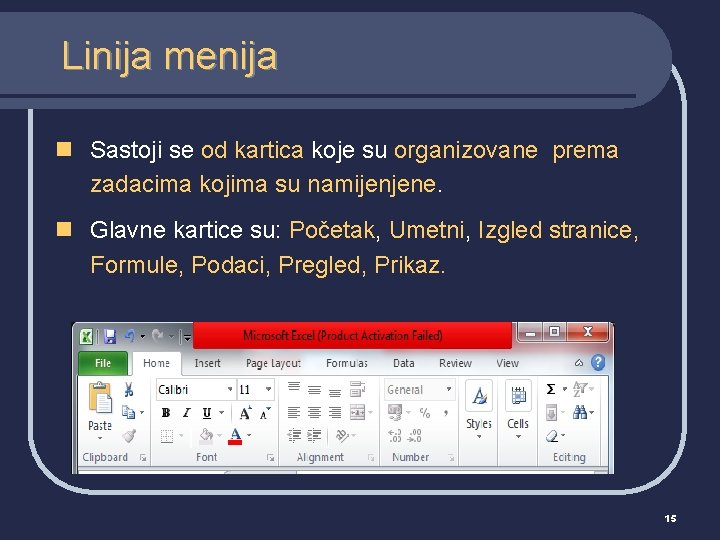
Linija menija n Sastoji se od kartica koje su organizovane prema zadacima kojima su namijenjene. n Glavne kartice su: Početak, Umetni, Izgled stranice, Formule, Podaci, Pregled, Prikaz. 15
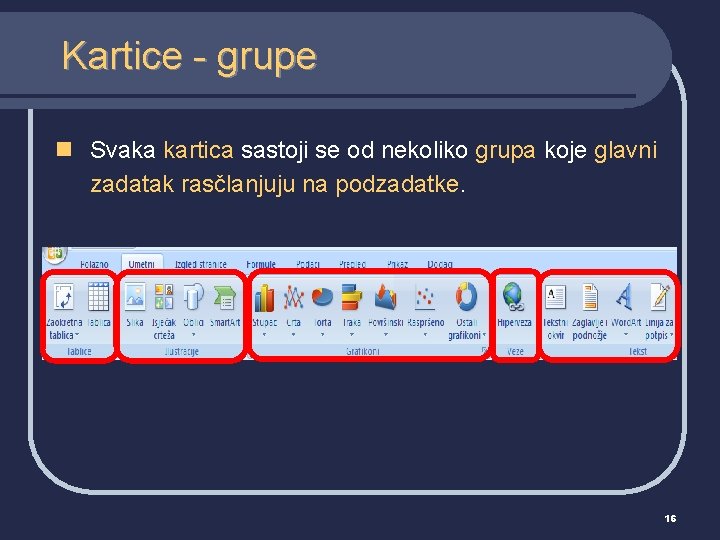
Kartice - grupe n Svaka kartica sastoji se od nekoliko grupa koje glavni zadatak rasčlanjuju na podzadatke. 16
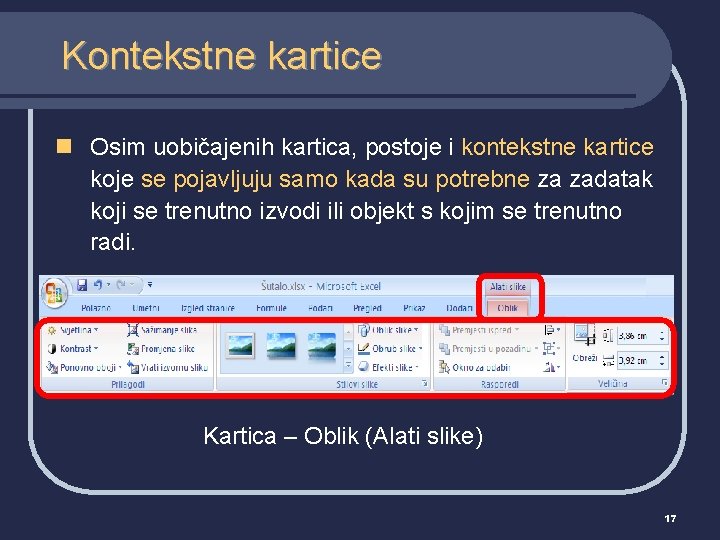
Kontekstne kartice n Osim uobičajenih kartica, postoje i kontekstne kartice koje se pojavljuju samo kada su potrebne za zadatak koji se trenutno izvodi ili objekt s kojim se trenutno radi. Kartica – Oblik (Alati slike) 17
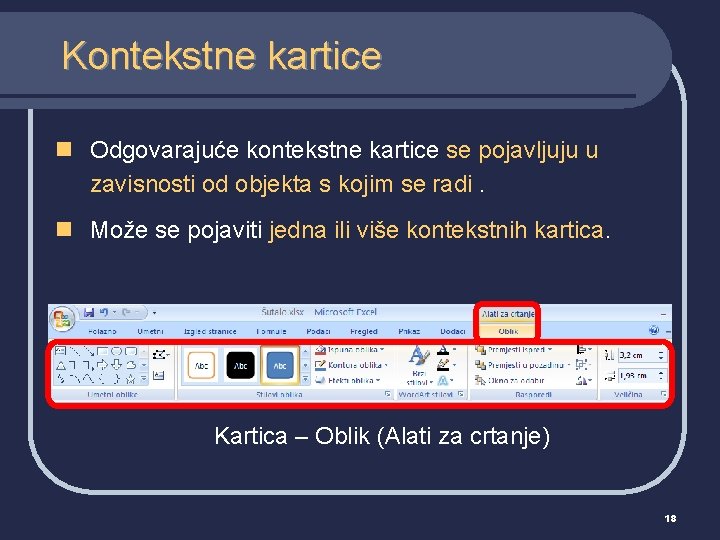
Kontekstne kartice n Odgovarajuće kontekstne kartice se pojavljuju u zavisnosti od objekta s kojim se radi. n Može se pojaviti jedna ili više kontekstnih kartica. Kartica – Oblik (Alati za crtanje) 18
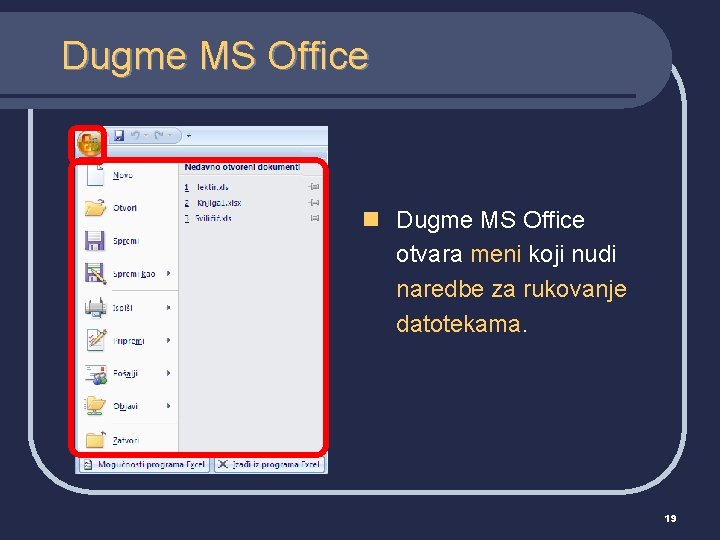
Dugme MS Office n Dugme MS Office otvara meni koji nudi naredbe za rukovanje datotekama. 19
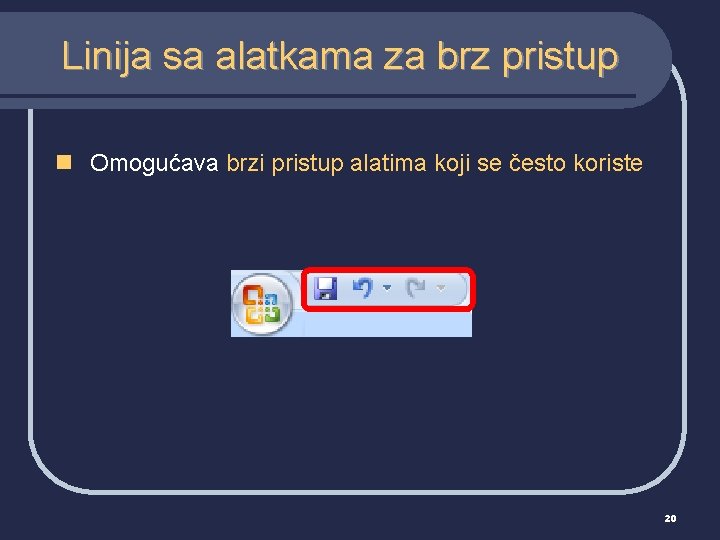
Linija sa alatkama za brz pristup n Omogućava brzi pristup alatima koji se često koriste 20
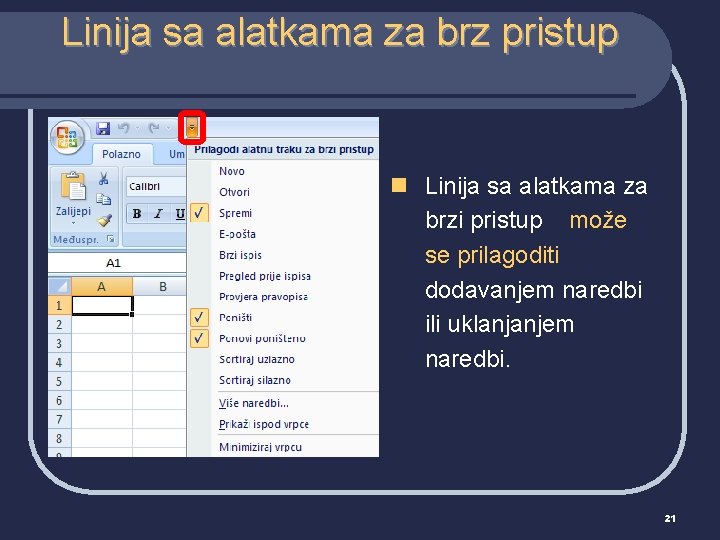
Linija sa alatkama za brz pristup n Linija sa alatkama za brzi pristup može se prilagoditi dodavanjem naredbi ili uklanjanjem naredbi. 21
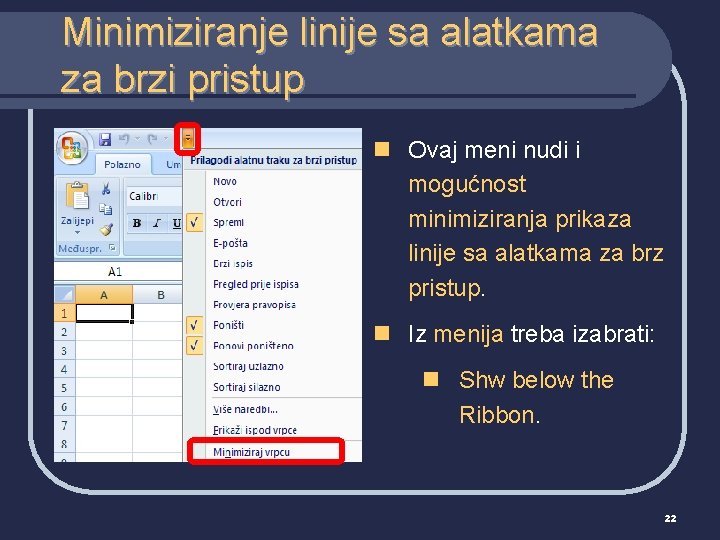
Minimiziranje linije sa alatkama za brzi pristup n Ovaj meni nudi i mogućnost minimiziranja prikaza linije sa alatkama za brz pristup. n Iz menija treba izabrati: n Shw below the Ribbon. 22
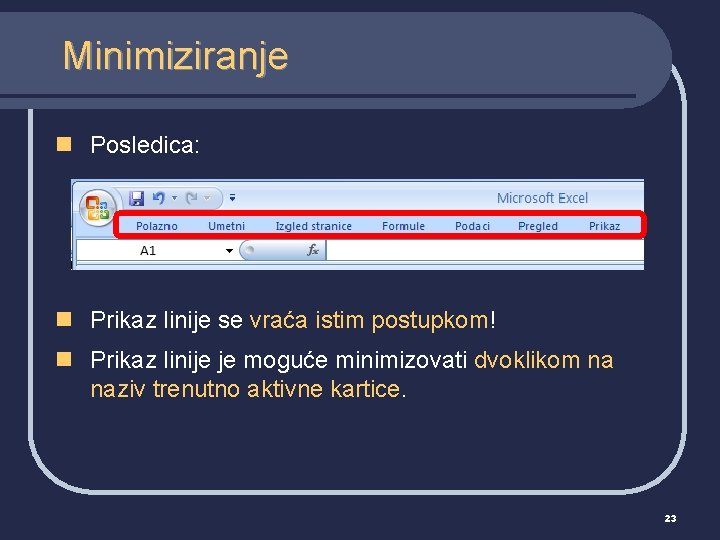
Minimiziranje n Posledica: n Prikaz linije se vraća istim postupkom! n Prikaz linije je moguće minimizovati dvoklikom na naziv trenutno aktivne kartice. 23
Linije sa alatkama za brzi pristup n Dodavanje nove komande na liniji sa alatkama za brzi pristup: n Pokrenuti meni liniju sa alatkama za brzi pristup n Više naredbi (More Commands) n a zatim naredbu Prilagodi (Chosse kommands from). 24
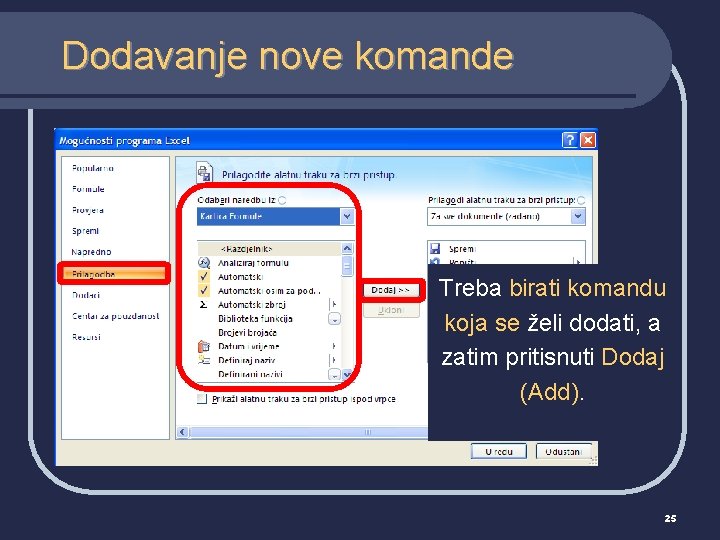
Dodavanje nove komande Treba birati komandu koja se želi dodati, a zatim pritisnuti Dodaj (Add). 25
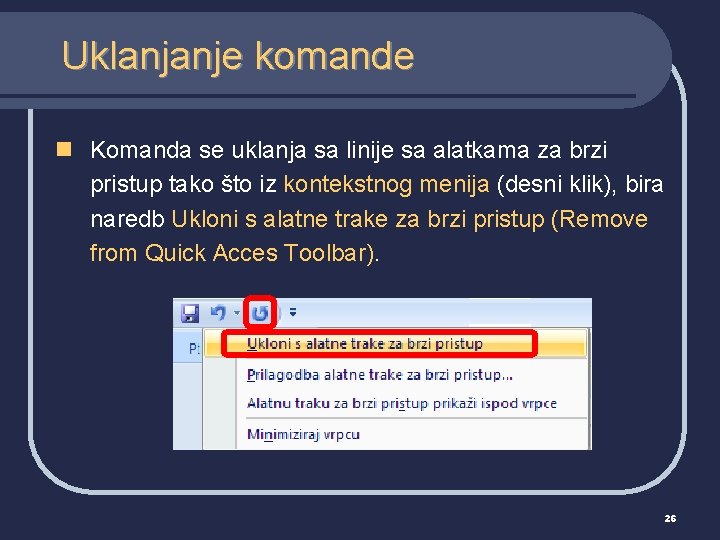
Uklanjanje komande n Komanda se uklanja sa linije sa alatkama za brzi pristup tako što iz kontekstnog menija (desni klik), bira naredb Ukloni s alatne trake za brzi pristup (Remove from Quick Acces Toolbar). 26
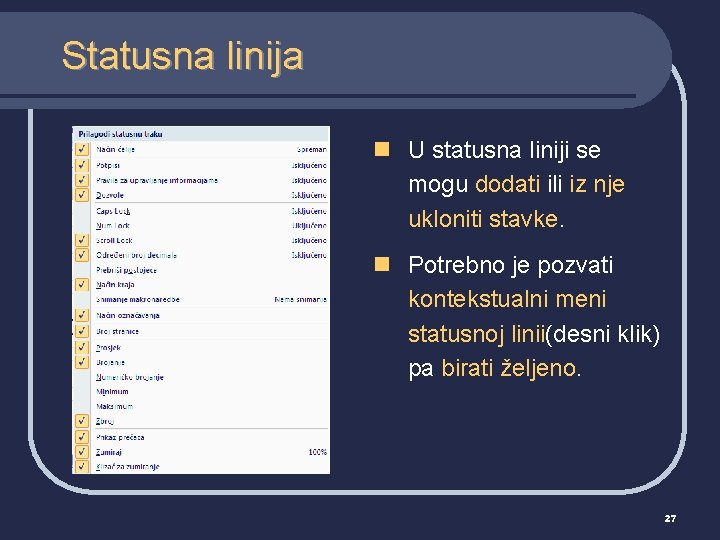
Statusna linija n U statusna liniji se mogu dodati ili iz nje ukloniti stavke. n Potrebno je pozvati kontekstualni meni statusnoj linii(desni klik) pa birati željeno. 27
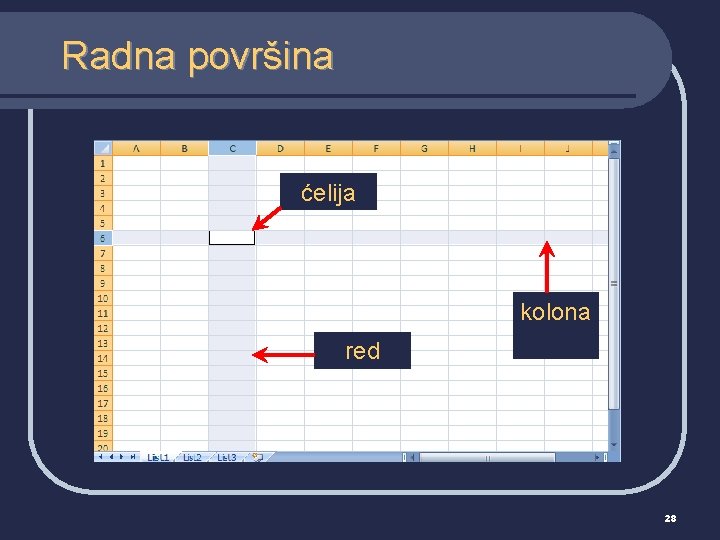
Radna površina ćelija kolona red 28
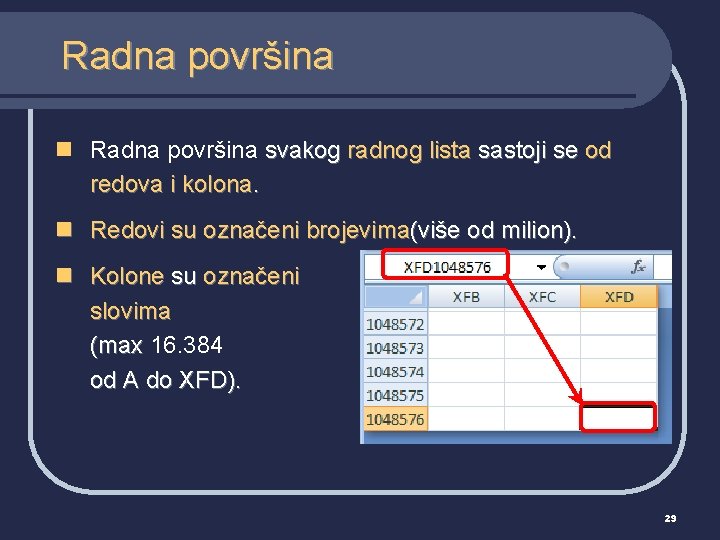
Radna površina n Radna površina svakog radnog lista sastoji se od redova i kolona. n Redovi su označeni brojevima(više od milion). n Kolone su označeni slovima (max 16. 384 od A do XFD). 29
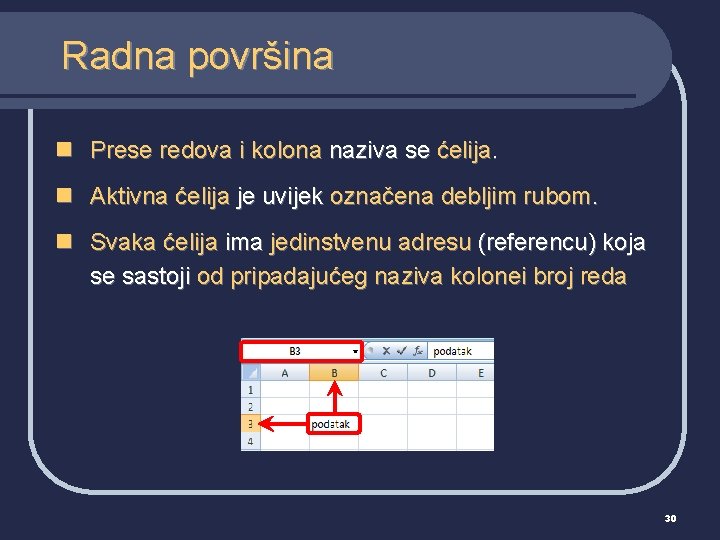
Radna površina n Prese redova i kolona naziva se ćelija. n Aktivna ćelija je uvijek označena debljim rubom. n Svaka ćelija ima jedinstvenu adresu (referencu) koja se sastoji od pripadajućeg naziva kolonei broj reda 30
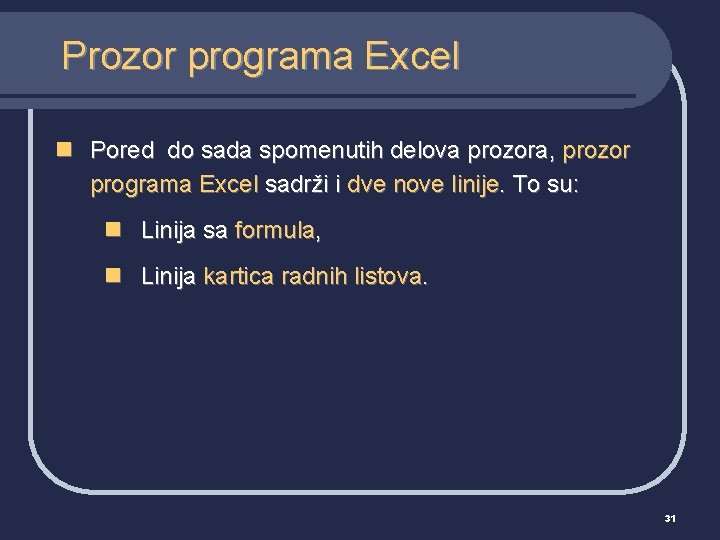
Prozor programa Excel n Pored do sada spomenutih delova prozora, prozor programa Excel sadrži i dve nove linije. To su: n Linija sa formula, n Linija kartica radnih listova. 31
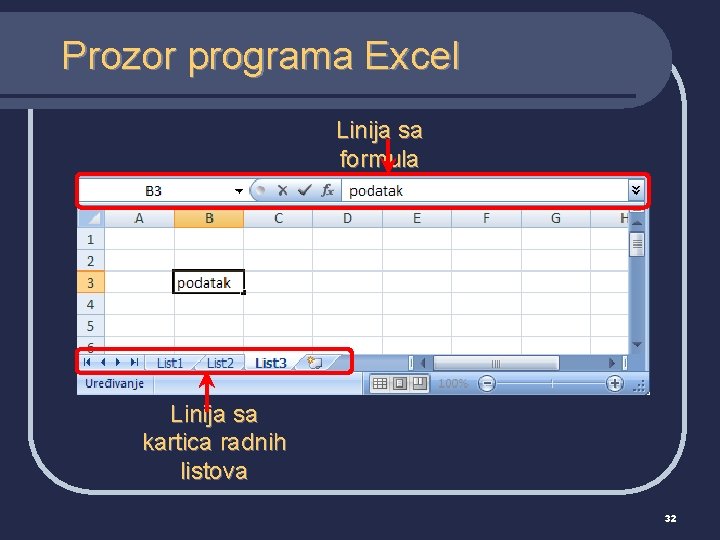
Prozor programa Excel Linija sa formula Linija sa kartica radnih listova 32
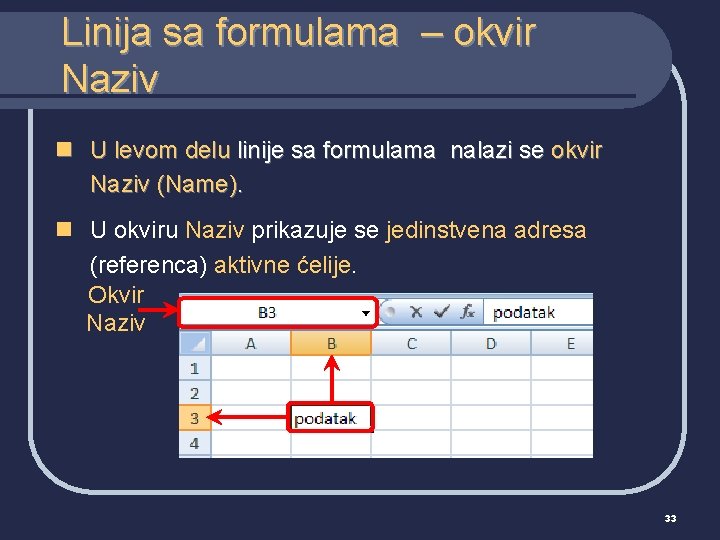
Linija sa formulama – okvir Naziv n U levom delu linije sa formulama nalazi se okvir Naziv (Name). n U okviru Naziv prikazuje se jedinstvena adresa (referenca) aktivne ćelije. Okvir Naziv 33
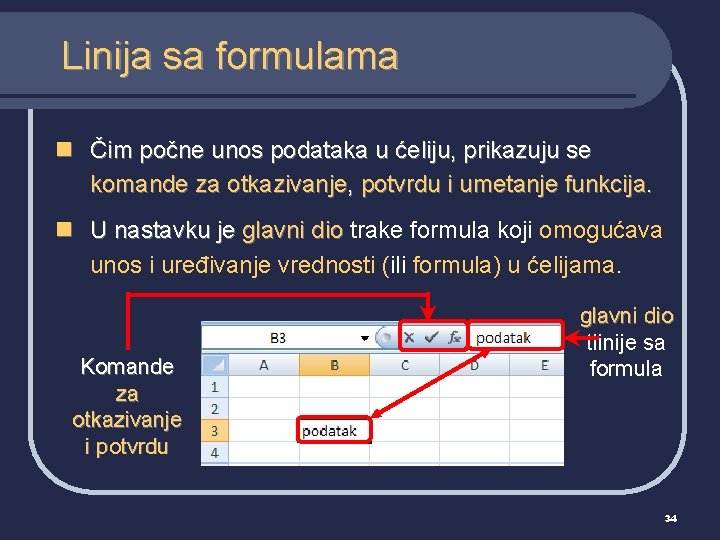
Linija sa formulama n Čim počne unos podataka u ćeliju, prikazuju se komande za otkazivanje, potvrdu i umetanje funkcija. n U nastavku je glavni dio trake formula koji omogućava unos i uređivanje vrednosti (ili formula) u ćelijama. Komande za otkazivanje i potvrdu glavni dio tlinije sa formula 34
Radni list n Svaka radna sveska sastoji se od radnih listova. n Radni list je osnovni dokument za čuvanje podataka i rad s podacima. n Broj radnih listova se može menjati (radni listovi se mogu uklanjati i dodavati prema potrebi). 35
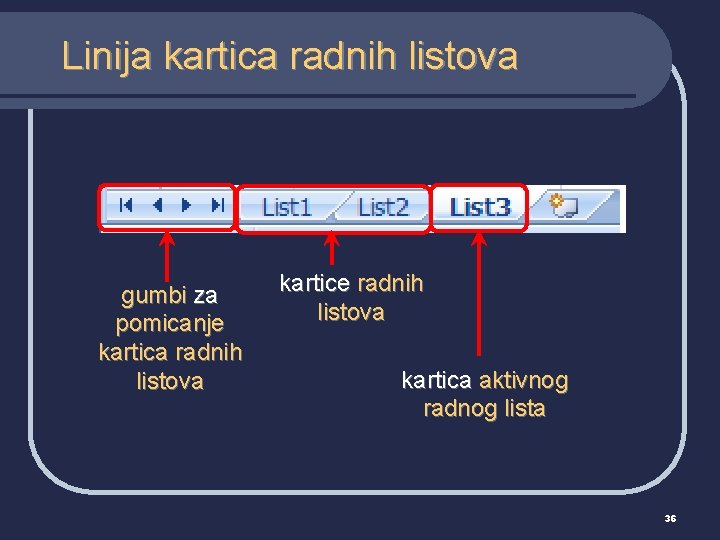
Linija kartica radnih listova gumbi za pomicanje kartica radnih listova kartice radnih listova kartica aktivnog radnog lista 36
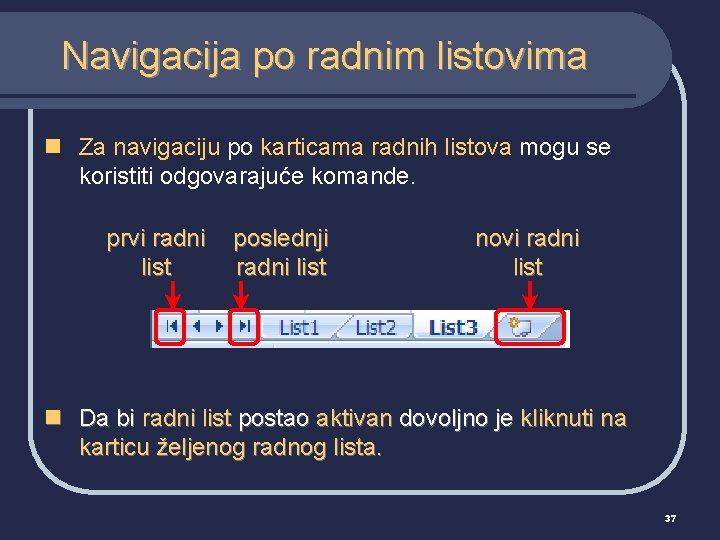
Navigacija po radnim listovima n Za navigaciju po karticama radnih listova mogu se koristiti odgovarajuće komande. prvi radni list poslednji radni list novi radni list n Da bi radni list postao aktivan dovoljno je kliknuti na karticu željenog radnog lista. 37
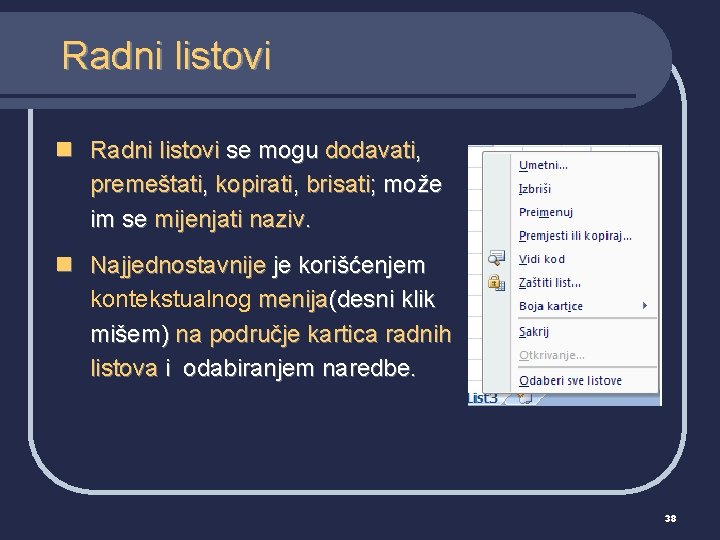
Radni listovi n Radni listovi se mogu dodavati, premeštati, kopirati, brisati; može im se mijenjati naziv. n Najjednostavnije je korišćenjem kontekstualnog menija(desni klik mišem) na područje kartica radnih listova i odabiranjem naredbe. 38
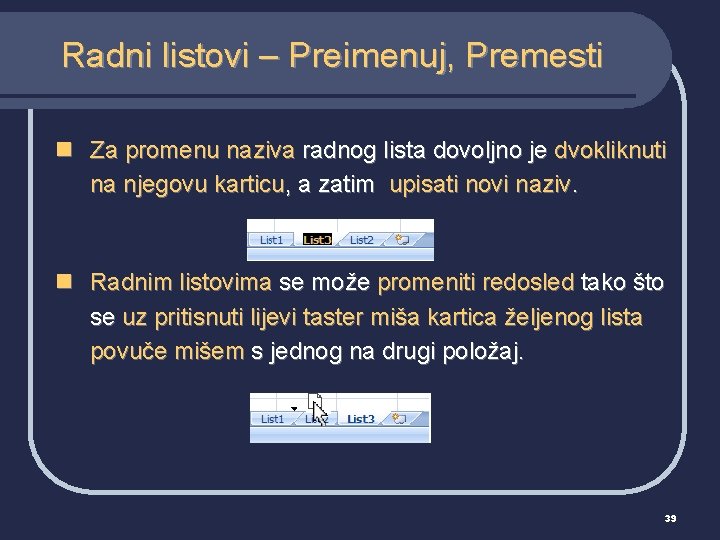
Radni listovi – Preimenuj, Premesti n Za promenu naziva radnog lista dovoljno je dvokliknuti na njegovu karticu, a zatim upisati novi naziv. n Radnim listovima se može promeniti redosled tako što se uz pritisnuti lijevi taster miša kartica željenog lista povuče mišem s jednog na drugi položaj. 39
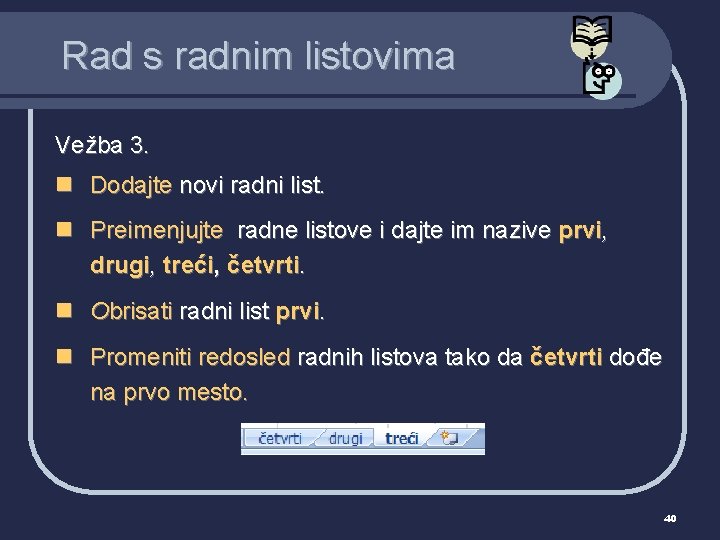
Rad s radnim listovima Vežba 3. n Dodajte novi radni list. n Preimenjujte radne listove i dajte im nazive prvi, drugi, treći, četvrti. n Obrisati radni list prvi. n Promeniti redosled radnih listova tako da četvrti dođe na prvo mesto. 40
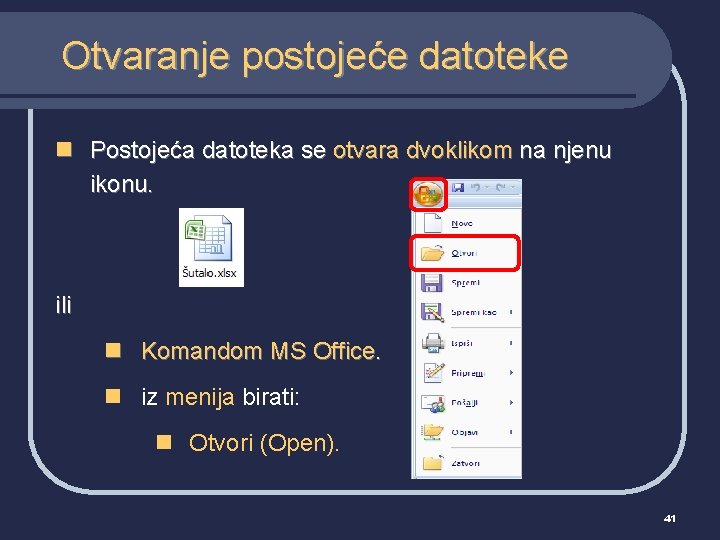
Otvaranje postojeće datoteke n Postojeća datoteka se otvara dvoklikom na njenu ikonu. ili n Komandom MS Office. n iz menija birati: n Otvori (Open). 41
- Slides: 41