
European Computer Driving Licence Modul 6 Prezentace Mendelova

- Slides: 27
European Computer Driving Licence Modul 6 - Prezentace Mendelova zemědělská a lesnická v Brně Moduluniverzita 6 - Prezentace
Modul 6 - Prezentace Co je to prezentace l l prezentaci chápeme jako předávání informací posluchačům komponenty prezentace – – – 2 obsah – zaměřit se na důležité části přednášející – připravenost, aktivní komunikace s posluchači, styl prezentace podle typu prezentace, gestikulace apod. technické aspekty – místnost, rozmístění židlí, mikrofon, projektor, plátno, osvětlení, vyzkoušení techniky
Modul 6 - Prezentace Moderní počítačová prezentace l l pro posílení účinku prezentace se používají doprovodné prostředky, např. v grafické podobě (snímky, slides) moderní počítačová prezentace obsahuje – – 3 – text obrázky grafy animace zvuky
Modul 6 - Prezentace Program Power. Point l l l součást balíku MS Office prezentace – soubor s příponou ppt nebo pps (pouze pro předvádění) základní ovládání stejné jako u jakéhokoliv jiného programu pro Windows – – – 4 – otevírání, zavírání, ukládání dokumentů práce s více dokumenty používání nápovědy (použití obsahu, vyhledávání) práce s panely nástrojů velikost zobrazení prezentace (snímky, náhledy, poznámky) základní nastavení aplikace: Nástroje/Možnosti, vlastnosti prezentace (dokumentu): Soubor/Vlastnosti
Modul 6 - Prezentace Možnosti uložení prezentace l l l 5 prezentace Power. Point (i starší verze) – přípony ppt, pps šablona návrhu jako obrázky – formát GIF, JPG, PNG, TIF, BMP osnova jako dokument RTF vektorová grafika – formát WMF, EMF webová stránka
Modul 6 - Prezentace Vytvoření prezentace l l v hlavní nabídce: Soubor/Nový možnosti – – l přidávání snímků – – 6 prázdná prezentace šablona návrhu ze stručného průvodce z existující prezentace – nové duplikáty snímků z jiného souboru
Modul 6 - Prezentace Rozvržení snímku l rozložení objektů na snímku – – text obsah l l l l 7 tabulka graf klipart obrázek organizační diagram klip je možné použít předdefinovaná rozložení (Formát/Rozložení snímku)
Modul 6 - Prezentace Vzhled snímku l vzhled snímku je určen: – – – l l l 8 l vzhledem pozadí barvou jednotlivých prvků snímku umístěním jednotlivých prvků snímku typem a velikostí použitých písem typem použitých odrážek atd. změna vzhledu: Formát/Návrh snímku možnost použití přednastavených šablon návrhů možnost změny barevného schématu vzhled pozadí – barva, přechody, textura, vzorek, obrázek (Formát/Pozadí) nastavení je možné provést pro jeden nebo všechny snímky změna celkového vzhledu - menu Zobrazit/Předloha/Snímek
Modul 6 - Prezentace Vzhled stránky l l 9 v menu Soubor/Vzhled stránky nastavení velikosti stránky nastavení orientace stránky pro snímky nebo poznámky nastavení počátečního čísla stránky
Modul 6 - Prezentace Způsoby zobrazení prezentace l způsob, jakým jsou zobrazeny jednotlivé snímky – normální (náhledy ve formě snímků nebo osnovy) l – řazení snímků l – 10 vhodné pro změnu vlastností či pořadí snímků prezentace l l vhodné pro editaci snímků spuštěná prezentace včetně všech efektů přepínání mezi způsoby pomocí položek menu Zobrazit nebo ikonami na panelu vlevo
Modul 6 - Prezentace Záhlaví a zápatí l l l umístění a vzhled definovány pomocí předlohy (změna v menu Zobrazit/Předloha/Snímek) definice záhlaví a zápatí – v menu Zobrazit/Záhlaví a zápatí může obsahovat – – – 11 datum a čas číslo snímku další text
Modul 6 - Prezentace Vkládání textu l na jednotlivých snímcích jsou podle nadefinovaného rozložení k dispozici textová pole – l l l 12 nadpis, jeden nebo dvě další oblasti pro vlastní text je možné přidat další textová pole text je možné zadávat přímo ve snímku nebo v osnově (na další část snímku – z nadpisu do hlavního pole, z jednoho hlavního pole do druhého se dostaneme stiskem kláves Ctrl+Enter) vkládání poznámek pro přednášejícího (menu Zobrazit/Poznámky)
Modul 6 - Prezentace Formátování textu l l 13 l písmo – typ – řez – velikost – barva – podtržení, stín apod. odstavec – řádkování, mezery před a za odstavcem – zarovnání – odrážky a číslování l úrovně l změna stylu využití menu nebo panelů nástrojů použití příkazů Zpět (Úpravy/Zpět nebo F 4) a Opakovat (Úpravy/Opakovat nebo Alt+Backspace) změna typu písma: Formát/Zaměnit písma
Modul 6 - Prezentace Vkládání obrázků l l 14 možnost vložení obrázku z galerie Klip. Art nebo z externího souboru v menu Vložit/Obrázek/Ze souboru nebo Vložit/Obrázek/Klip. Art
Modul 6 - Prezentace Editace textu a dalších objektů l následující operace je možné provádět s jakýmkoliv objektem na snímku, postupuje se stejně, jako v jakémkoliv jiném programu z balíku MS Office: – – 15 kopírování přesun odstranění změna velikosti
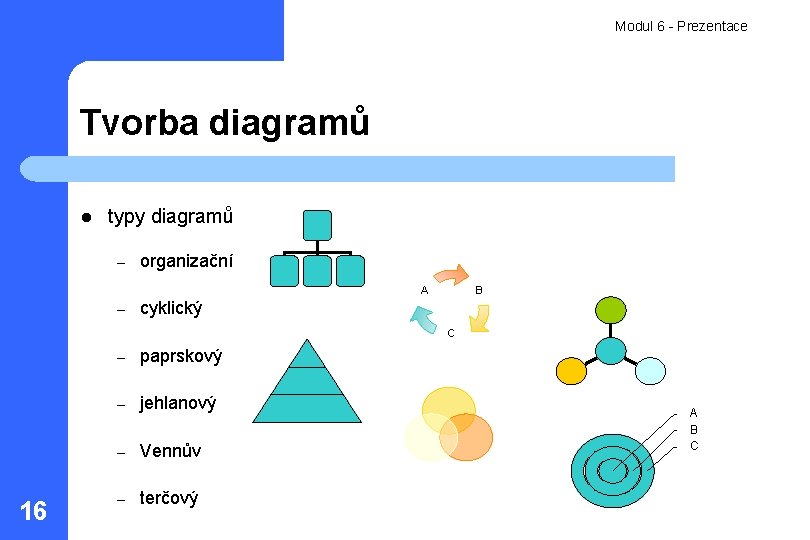
Modul 6 - Prezentace Tvorba diagramů l typy diagramů – organizační A – B cyklický C 16 – paprskový – jehlanový – Vennův – terčový A B C
Modul 6 - Prezentace Změna vlastností diagramů l l pro práci s diagramy používáme menu Diagram (objeví se při vybrání konkrétního diagramu) u jednotlivých částí lze měnit – – – l l 17 jejich počet vzhled (barvy, čáry, velikost, text…) obsah je možné použít předdefinovaných vzhledů (automatický formát) lze změnit i typ diagramu
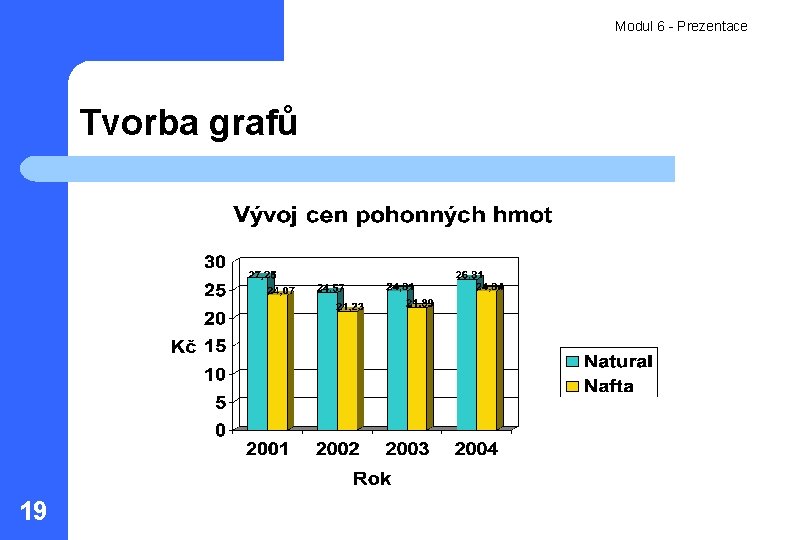
Modul 6 - Prezentace Tvorba grafů l l l zkopírovat z MS Excel, nebo vytvořit nový v menu Vložit/Graf data se zadávají prostřednictvím Datového listu (graf se tvoří automaticky) k dispozici celá řada typů grafů (sloupcový, pruhový, spojnicový, bodový, výsečový…) u grafu lze zobrazit – – – l 18 mřížka názvy a popisky os legenda tabulka dat popisky dat u jednotlivých častí grafu lze měnit jejich formát (barva, písmo atd. )
Modul 6 - Prezentace Tvorba grafů 19
Modul 6 - Prezentace Kreslené objekty l možno vložit – – – – čáry šipky obdélníky/čtverce elipsy/kruhy textová pole Word. Art automatické tvary l l l l 20 čáry spojovací čáry základní tvary plné šipky vývojové diagramy hvězdy a nápisy popisky
Modul 6 - Prezentace Kreslené objekty l u jednotlivých objektů možno měnit – – – – 21 – barvy výplně vzhled čar (barva, přerušování, styl, tloušťka) velikost umístění (zarovnání vlevo, vpravo, na střed) otáčení (překlopení) styl šipek stín (tlačítko na panelu Kreslení) – typ, barva, velikost, umístění přesun objektů do pozadí a popředí
Modul 6 - Prezentace Animace a přechody snímků l l l 22 předdefinovaná animační schémata (Prezentace/Animační schémata) možnost nastavit animace pro jednotlivé objekty na snímku (Vlastní animace) možnost nastavit styl změny snímků (Prezentace/Přechod snímku)
Modul 6 - Prezentace Tisk l lze nastavit formát stránky – – l možnost tisku – – l – – – 23 l celé prezentace aktuálního snímku vybraných snímků více kopií celá prezentace může být vytištěna jako – l velikost orientace snímky podklady (1, 2, 3, 4, 6 nebo 9 snímků na stranu) poznámky osnova je možné nastavit černobílý/barevný tisk lze definovat vzhled záhlaví a zápatí
Modul 6 - Prezentace Kontrola pravopisu l l 24 kontrola pravopisu se spustí tlačítkem , klávesou F 7 nebo v menu Nástroje/Pravopis průběh kontroly podobný jako jinde v MS Office nastavení chování kontroly pravopis: Nástroje/Možnosti, záložka Pravopis a styl automatické opravy v menu Nástroje/Možnosti automatických oprav
Modul 6 - Prezentace Poznámky pro přednášejícího l l l 25 v normálním zobrazení se v dolní části nachází prostor pro zápis poznámek poznámky je možné vytisknout jako Poznámky je možné je zobrazit i během prezentace
Modul 6 - Prezentace Manipulace se snímky l l 26 snímky (podobně jako soubory či text) je možné v rámci jedné nebo více prezentací kopírovat, přesouvat či mazat pro uvedené operace se využívá stejných principů jako kdekoliv jinde v MS Office
Modul 6 - Prezentace Spuštění prezentace l l l 27 zobrazování vytvořených snímků tak, jak jdou za sebou, za doprovodu všech efektů (animace, zvuky) v menu Prezentace/Spustit nebo F 5 z aktuálního snímku Shift+F 5 z prezentace je možné vynechat některé snímky (u vybraného snímku zvolit v menu Prezentace/Skrýt snímek) pro pohyb v prezentaci lze použít šipky, klávesy Pg. Down, Pg. Up, Home, End, tlačítko myši, kolečko myši v kontextovém menu dostupné další možnosti práce se snímky prezentace