
ePrelude com Module de gestion de la maintenance
- Slides: 56
e-Prelude. com Module de gestion de la maintenance 1
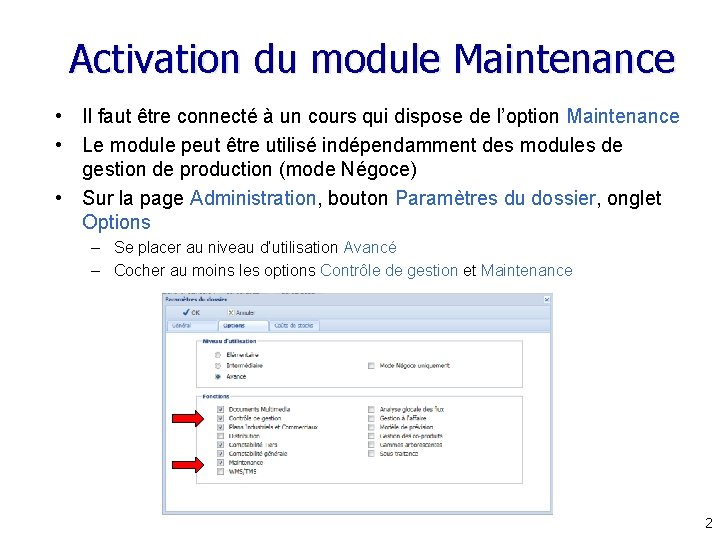
Activation du module Maintenance • Il faut être connecté à un cours qui dispose de l’option Maintenance • Le module peut être utilisé indépendamment des modules de gestion de production (mode Négoce) • Sur la page Administration, bouton Paramètres du dossier, onglet Options – Se placer au niveau d’utilisation Avancé – Cocher au moins les options Contrôle de gestion et Maintenance 2
Objectifs du module • Mettre en place les ressources nécessaires à la bonne marche des divers équipements et matériels – Main-d’œuvre et pièces de rechange • Décrire les modes opératoires à utiliser • Eviter les défaillances grâce à des actions préventives • Etablir les statistiques sur – les défaillances constatées par • Machine, type d’équipement, … • dans le but d’engager des actions préventives – les coûts engagés pour la maintenance – l’activité de la main-d’œuvre dédiée à la maintenance • pour améliorer l’efficacité et l’efficience de la production 3
Ce module n’a pas vocation de… • Décrire la nomenclature détaillée des équipements jusqu’au dernier boulon… – On ne reproduit pas la nomenclature fabrication de la Kangoo de Renault avec ses 20 000 pièces • Décrire les détails des modes opératoires – sauf à les placer dans des documents joints • Servir de base à la formation technique des réparateurs • Supporter une formation technique de maintenance mais d’initier aux principes de fonctionnement d’une GMAO 4
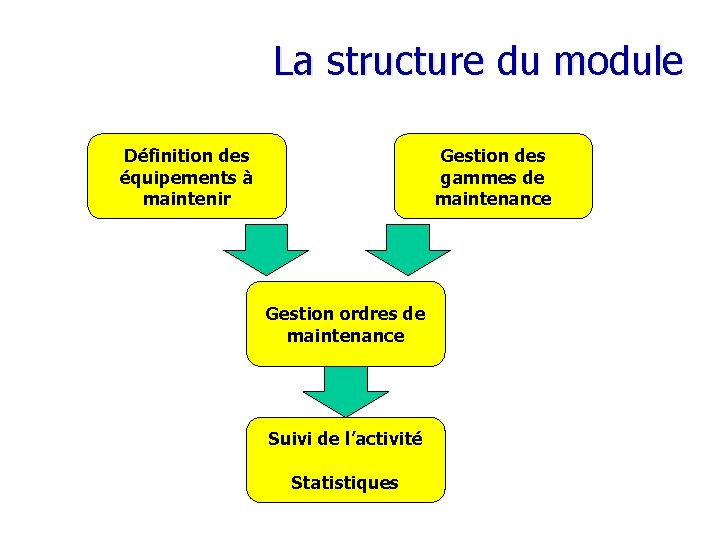
La structure du module Définition des équipements à maintenir Gestion des gammes de maintenance Gestion ordres de maintenance Suivi de l’activité Statistiques
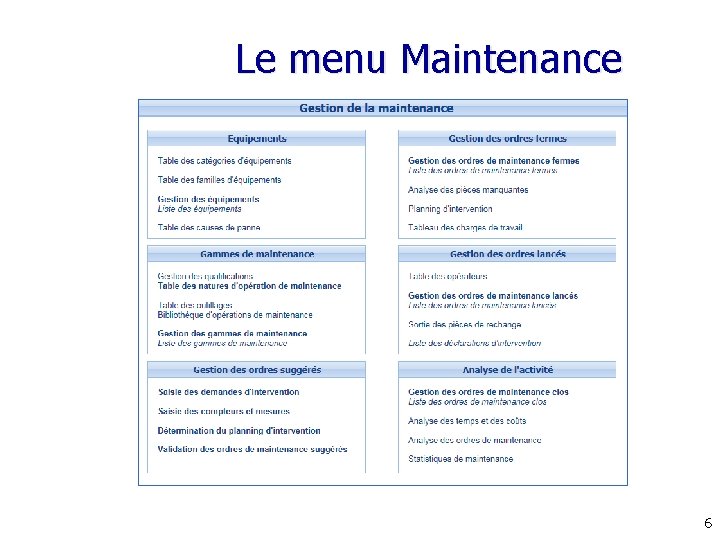
Le menu Maintenance 6
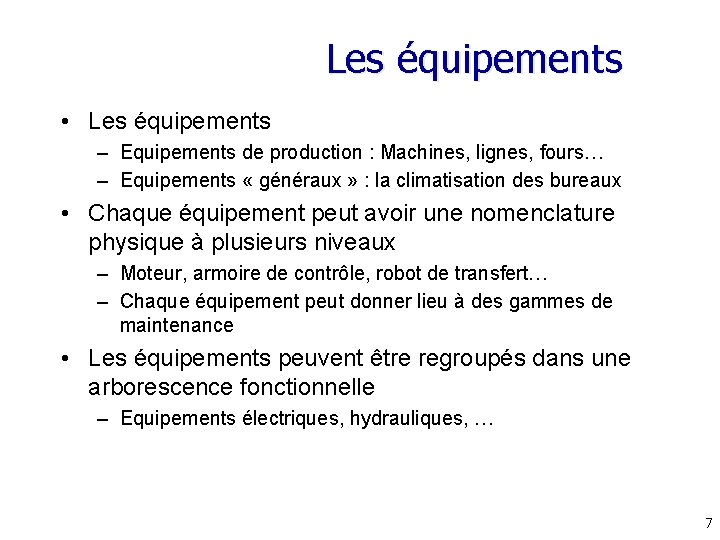
Les équipements • Les équipements – Equipements de production : Machines, lignes, fours… – Equipements « généraux » : la climatisation des bureaux • Chaque équipement peut avoir une nomenclature physique à plusieurs niveaux – Moteur, armoire de contrôle, robot de transfert… – Chaque équipement peut donner lieu à des gammes de maintenance • Les équipements peuvent être regroupés dans une arborescence fonctionnelle – Equipements électriques, hydrauliques, … 7
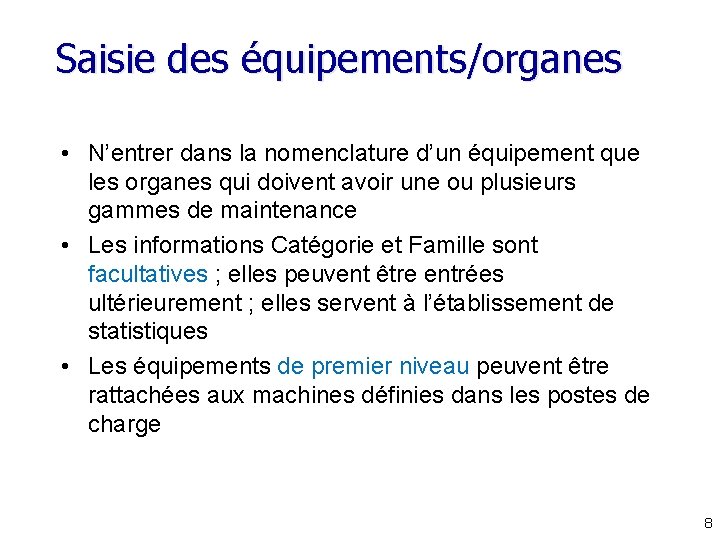
Saisie des équipements/organes • N’entrer dans la nomenclature d’un équipement que les organes qui doivent avoir une ou plusieurs gammes de maintenance • Les informations Catégorie et Famille sont facultatives ; elles peuvent être entrées ultérieurement ; elles servent à l’établissement de statistiques • Les équipements de premier niveau peuvent être rattachées aux machines définies dans les postes de charge 8
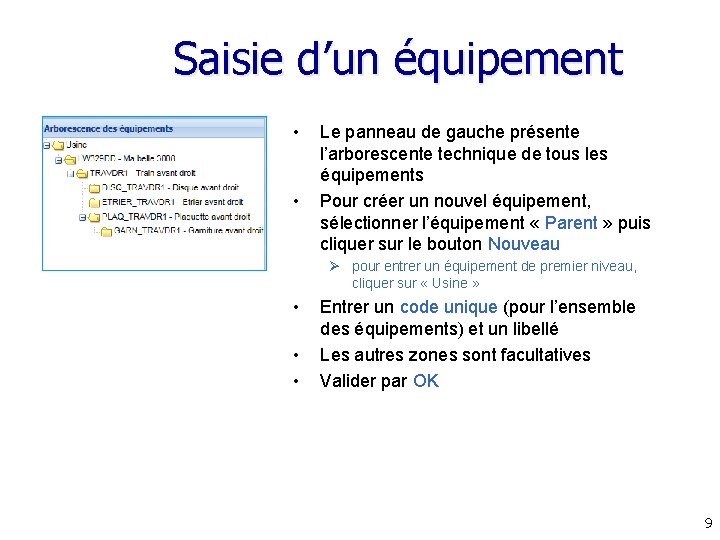
Saisie d’un équipement • • Le panneau de gauche présente l’arborescente technique de tous les équipements Pour créer un nouvel équipement, sélectionner l’équipement « Parent » puis cliquer sur le bouton Nouveau Ø pour entrer un équipement de premier niveau, cliquer sur « Usine » • • • Entrer un code unique (pour l’ensemble des équipements) et un libellé Les autres zones sont facultatives Valider par OK 9
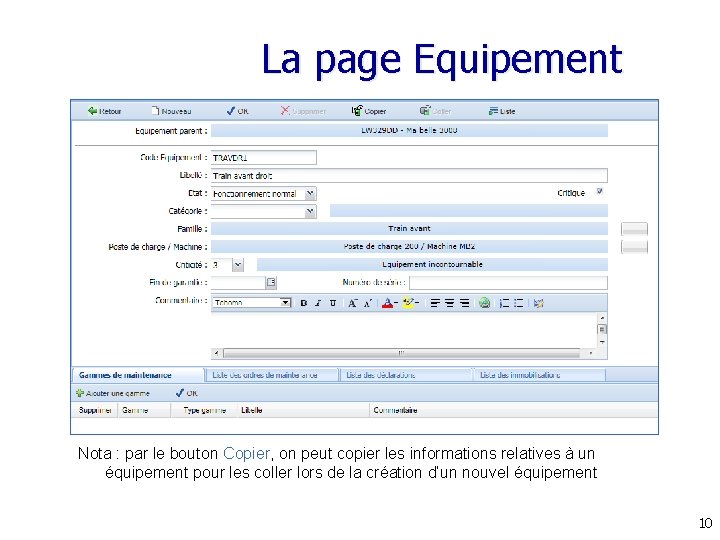
La page Equipement Nota : par le bouton Copier, on peut copier les informations relatives à un équipement pour les coller lors de la création d’un nouvel équipement 10
Les catégories d’équipements • Les catégories peuvent être utilisées à des fins statistiques • Entrer les catégories dans la table des catégories • Pour chaque équipement, sélectionner sa catégorie dans la liste déroulante • Information facultative • Permet d’établir des statistiques d’intervention par catégorie 11
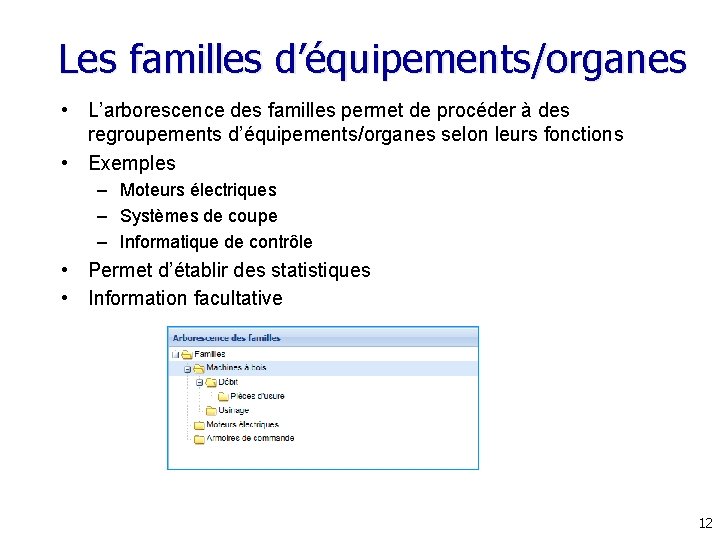
Les familles d’équipements/organes • L’arborescence des familles permet de procéder à des regroupements d’équipements/organes selon leurs fonctions • Exemples – Moteurs électriques – Systèmes de coupe – Informatique de contrôle • Permet d’établir des statistiques • Information facultative 12
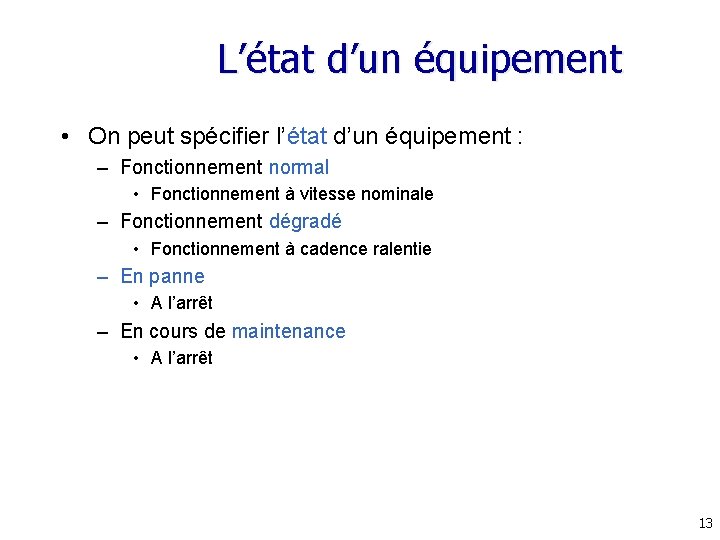
L’état d’un équipement • On peut spécifier l’état d’un équipement : – Fonctionnement normal • Fonctionnement à vitesse nominale – Fonctionnement dégradé • Fonctionnement à cadence ralentie – En panne • A l’arrêt – En cours de maintenance • A l’arrêt 13
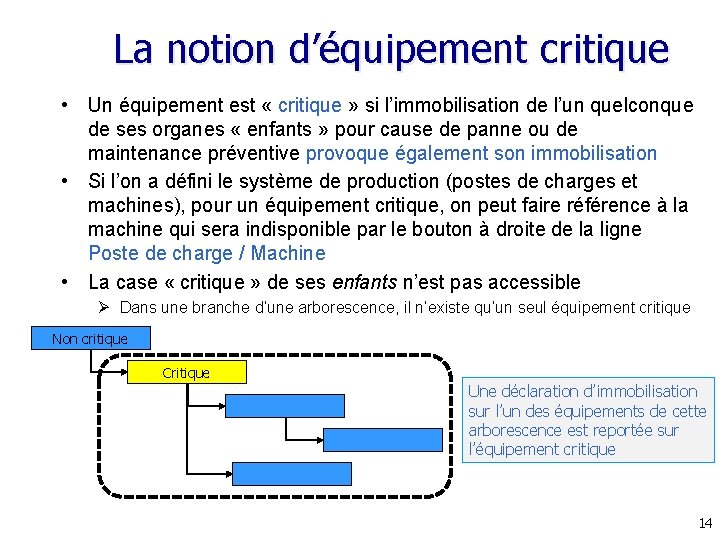
La notion d’équipement critique • Un équipement est « critique » si l’immobilisation de l’un quelconque de ses organes « enfants » pour cause de panne ou de maintenance préventive provoque également son immobilisation • Si l’on a défini le système de production (postes de charges et machines), pour un équipement critique, on peut faire référence à la machine qui sera indisponible par le bouton à droite de la ligne Poste de charge / Machine • La case « critique » de ses enfants n’est pas accessible Ø Dans une branche d’une arborescence, il n’existe qu’un seul équipement critique Non critique Critique Une déclaration d’immobilisation sur l’un des équipements de cette arborescence est reportée sur l’équipement critique 14
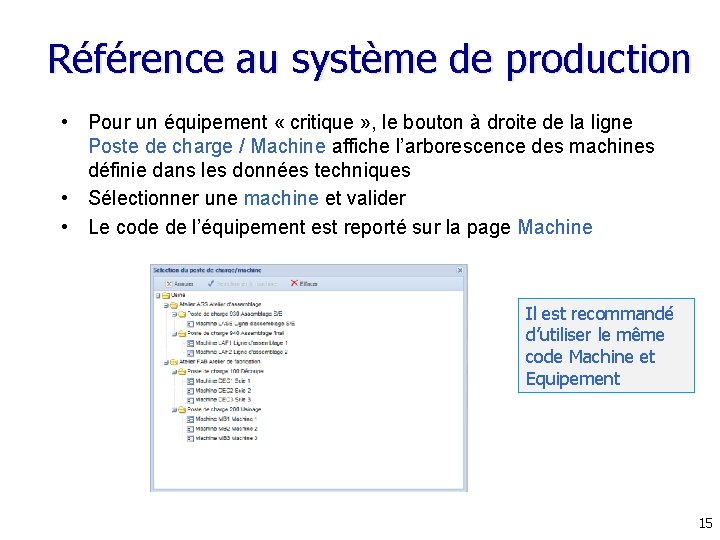
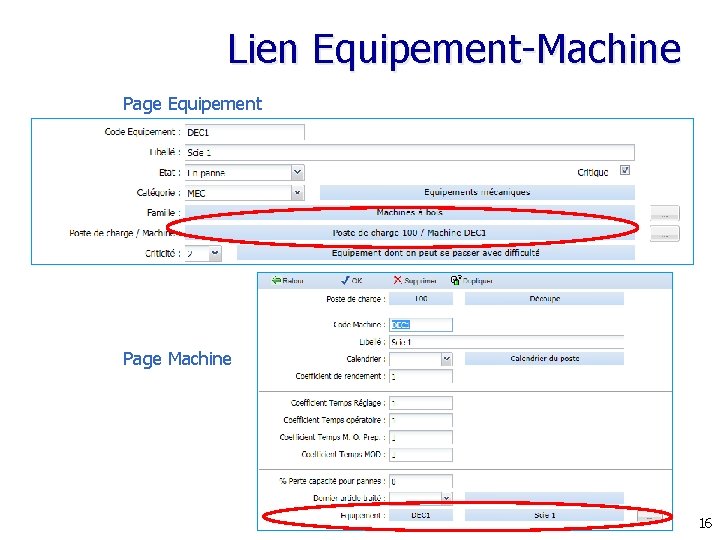
Référence au système de production • Pour un équipement « critique » , le bouton à droite de la ligne Poste de charge / Machine affiche l’arborescence des machines définie dans les données techniques • Sélectionner une machine et valider • Le code de l’équipement est reporté sur la page Machine Il est recommandé d’utiliser le même code Machine et Equipement 15
Lien Equipement-Machine Page Equipement Page Machine 16
La criticité • Met en évidence l’importance du bon fonctionnement de l’équipement pour le fonctionnement de l’usine • Trois niveaux de criticité d’un équipement – 1: Equipement dont on peut se passer – 2: Equipement dont on peut se passer avec difficulté – 3: Equipement incontournable 17
Table des causes de panne • Les causes de pannes peuvent être utilisées dans les statistiques • Entrer les causes de pannes dans la table des causes de pannes • Sera utilisée lors de la saisie des demandes d’intervention • Information facultative 18
Les gammes de maintenance • Les gammes de maintenance décrivent des processus de maintenance correspondant à des interventions sur des équipements • Une gamme se compose d’une ou plusieurs opérations • Une gamme peut correspondre à de la maintenance – corrective (sur panne) – préventive (selon divers critères) – « améliorative » (amélioration des performances, de la sécurité, mise à niveau, travaux neufs…) • On indique sur la gamme le temps d’immobilisation prévisionnel de l’équipement et la « gravité » de l’intervention – La gravité d’une intervention se définit par son coût et le temps nécessaire (échelle définie par l’utilisateur) 19
Les types de gammes • Les trois types majeurs de maintenance peuvent être décomposés en sous-types • Dans le cas de la maintenance préventive, des informations permettant le déclenchement automatique de la gamme peuvent être spécifiés • Dans le cas de la maintenance corrective, on distingue – le sous-type curatif : l’équipement retrouve ses performance normales – le sous-type palliatif : réparation provisoire qui demandera une nouvelle intervention • Le type Amélioratif n’est pas décomposé 20
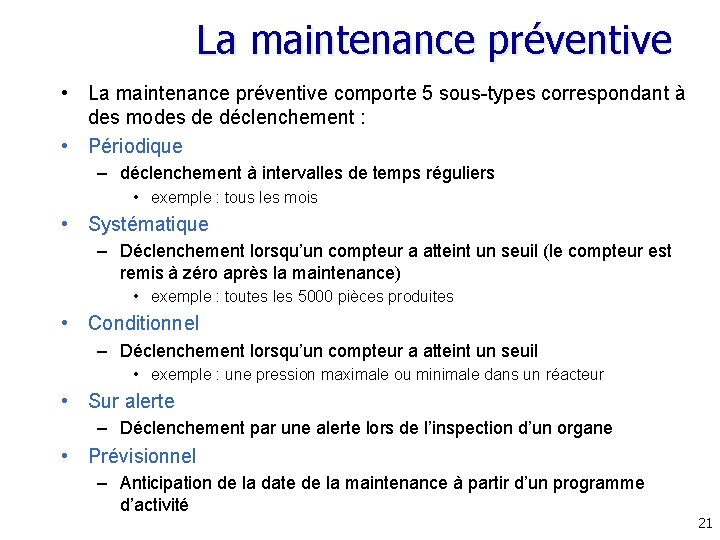
La maintenance préventive • La maintenance préventive comporte 5 sous-types correspondant à des modes de déclenchement : • Périodique – déclenchement à intervalles de temps réguliers • exemple : tous les mois • Systématique – Déclenchement lorsqu’un compteur a atteint un seuil (le compteur est remis à zéro après la maintenance) • exemple : toutes les 5000 pièces produites • Conditionnel – Déclenchement lorsqu’un compteur a atteint un seuil • exemple : une pression maximale ou minimale dans un réacteur • Sur alerte – Déclenchement par une alerte lors de l’inspection d’un organe • Prévisionnel – Anticipation de la date de la maintenance à partir d’un programme d’activité 21
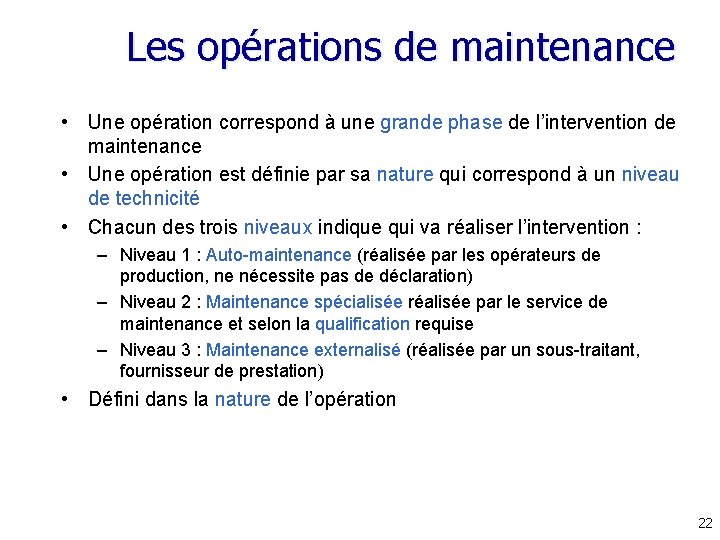
Les opérations de maintenance • Une opération correspond à une grande phase de l’intervention de maintenance • Une opération est définie par sa nature qui correspond à un niveau de technicité • Chacun des trois niveaux indique qui va réaliser l’intervention : – Niveau 1 : Auto-maintenance (réalisée par les opérateurs de production, ne nécessite pas de déclaration) – Niveau 2 : Maintenance spécialisée réalisée par le service de maintenance et selon la qualification requise – Niveau 3 : Maintenance externalisé (réalisée par un sous-traitant, fournisseur de prestation) • Défini dans la nature de l’opération 22
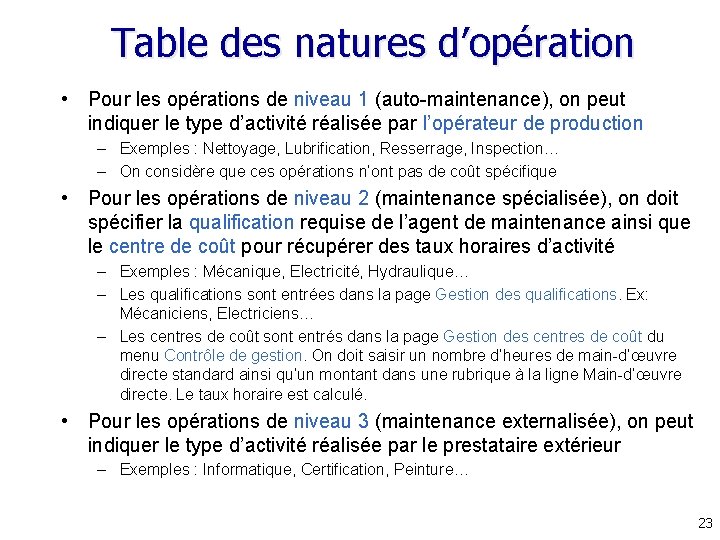
Table des natures d’opération • Pour les opérations de niveau 1 (auto-maintenance), on peut indiquer le type d’activité réalisée par l’opérateur de production – Exemples : Nettoyage, Lubrification, Resserrage, Inspection… – On considère que ces opérations n’ont pas de coût spécifique • Pour les opérations de niveau 2 (maintenance spécialisée), on doit spécifier la qualification requise de l’agent de maintenance ainsi que le centre de coût pour récupérer des taux horaires d’activité – Exemples : Mécanique, Electricité, Hydraulique… – Les qualifications sont entrées dans la page Gestion des qualifications. Ex: Mécaniciens, Electriciens… – Les centres de coût sont entrés dans la page Gestion des centres de coût du menu Contrôle de gestion. On doit saisir un nombre d’heures de main-d’œuvre directe standard ainsi qu’un montant dans une rubrique à la ligne Main-d’œuvre directe. Le taux horaire est calculé. • Pour les opérations de niveau 3 (maintenance externalisée), on peut indiquer le type d’activité réalisée par le prestataire extérieur – Exemples : Informatique, Certification, Peinture… 23
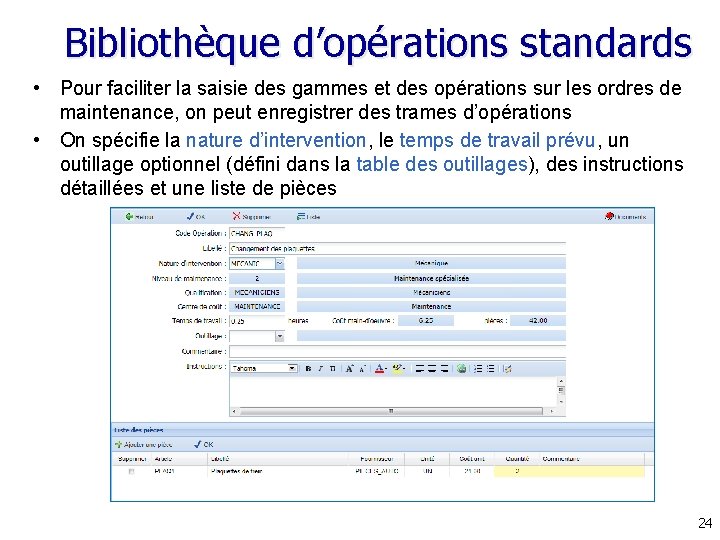
Bibliothèque d’opérations standards • Pour faciliter la saisie des gammes et des opérations sur les ordres de maintenance, on peut enregistrer des trames d’opérations • On spécifie la nature d’intervention, le temps de travail prévu, un outillage optionnel (défini dans la table des outillages), des instructions détaillées et une liste de pièces 24
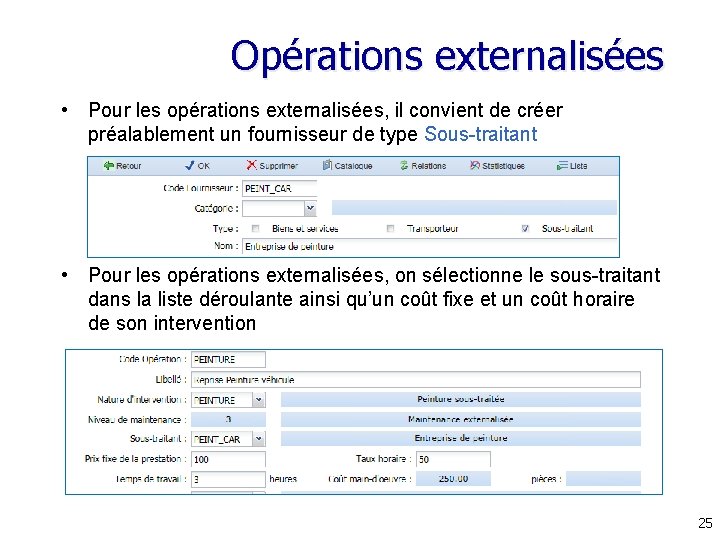
Opérations externalisées • Pour les opérations externalisées, il convient de créer préalablement un fournisseur de type Sous-traitant • Pour les opérations externalisées, on sélectionne le sous-traitant dans la liste déroulante ainsi qu’un coût fixe et un coût horaire de son intervention 25
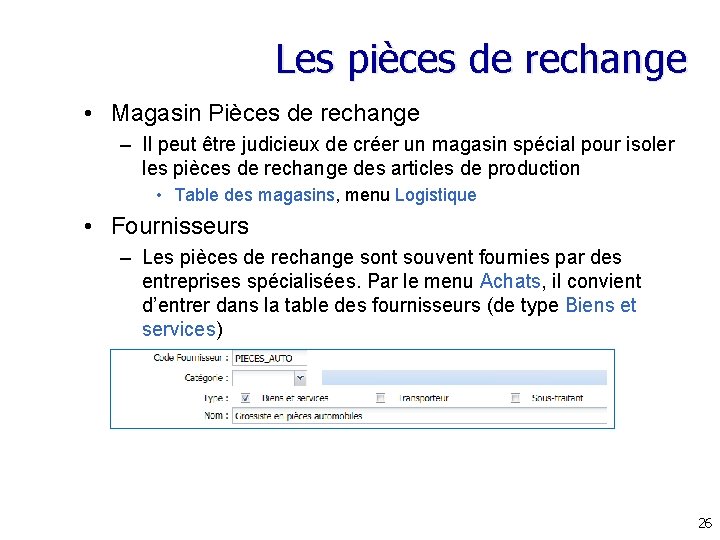
Les pièces de rechange • Magasin Pièces de rechange – Il peut être judicieux de créer un magasin spécial pour isoler les pièces de rechange des articles de production • Table des magasins, menu Logistique • Fournisseurs – Les pièces de rechange sont souvent fournies par des entreprises spécialisées. Par le menu Achats, il convient d’entrer dans la table des fournisseurs (de type Biens et services) 26
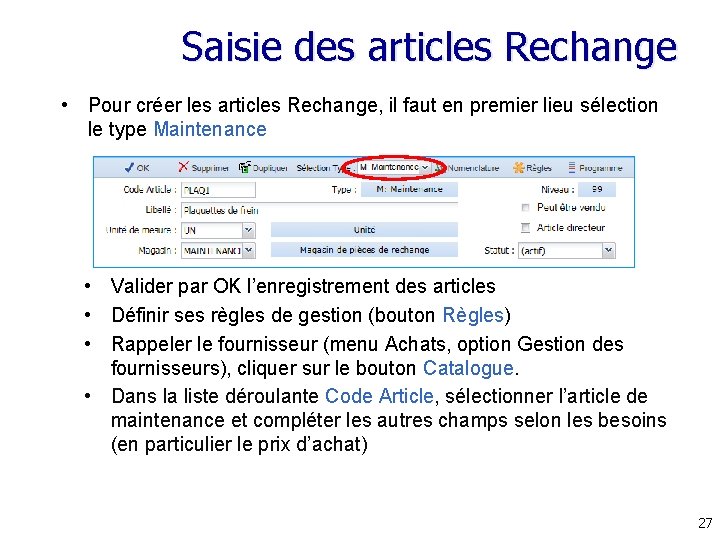
Saisie des articles Rechange • Pour créer les articles Rechange, il faut en premier lieu sélection le type Maintenance • Valider par OK l’enregistrement des articles • Définir ses règles de gestion (bouton Règles) • Rappeler le fournisseur (menu Achats, option Gestion des fournisseurs), cliquer sur le bouton Catalogue. • Dans la liste déroulante Code Article, sélectionner l’article de maintenance et compléter les autres champs selon les besoins (en particulier le prix d’achat) 27
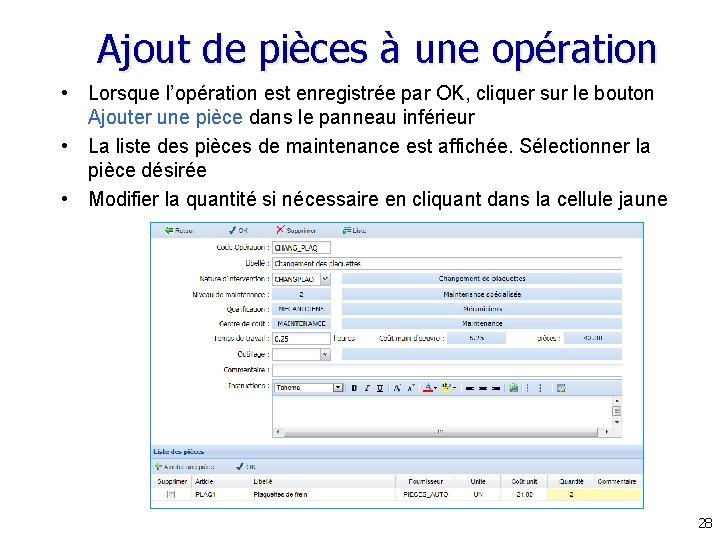
Ajout de pièces à une opération • Lorsque l’opération est enregistrée par OK, cliquer sur le bouton Ajouter une pièce dans le panneau inférieur • La liste des pièces de maintenance est affichée. Sélectionner la pièce désirée • Modifier la quantité si nécessaire en cliquant dans la cellule jaune 28
Création des opérations de gamme • Créer l’en-tête de la gamme et valider par OK • Cliquer sur le bouton Opérations • Sur la page Gestion des opérations de gamme – Cliquer sur le bouton Nouvelle • Un numéro d’opération est proposé ; il peut être modifié – On peut rappeler une opération définie dans la bibliothèque par le bouton Bibliothèque qui affiche la liste des opérations enregistrées dans la bibliothèque – Toutes les zones sont modifiables – Après validation, on peut ajouter des pièces – Les coûts de l’opération sont calculés 29
Création des opérations de gamme • Chaque opération d’un ordre de maintenance doit être soldée par une déclaration • Eviter d’entrer dans trop de détail au niveau des opérations • Utiliser la zone Instructions pour entrer les détails du mode opératoire si nécessaire – Par exemple, changer les plaquettes de frein ne constitue qu’une seule opération (tel qu’on le voit sur la facture d’un garagiste) : on ne va pas déclarer qu’on a calé le véhicule ! • Il est aussi possible de joindre des documents (avec illustrations) pour décrire les modes opératoires 30
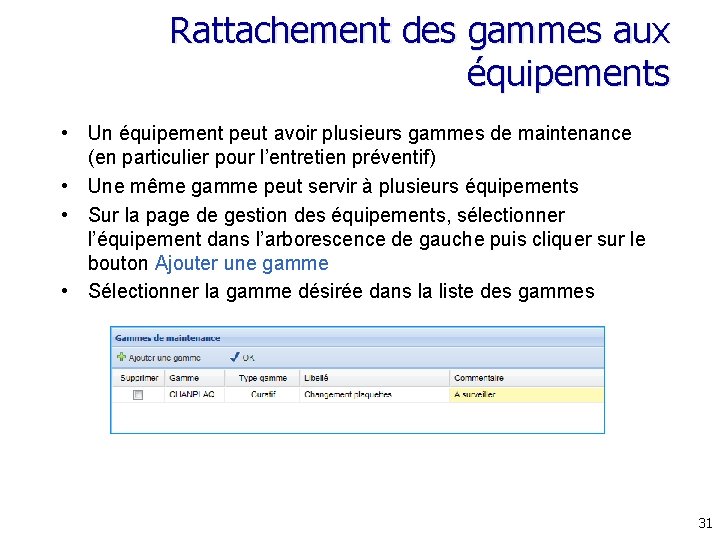
Rattachement des gammes aux équipements • Un équipement peut avoir plusieurs gammes de maintenance (en particulier pour l’entretien préventif) • Une même gamme peut servir à plusieurs équipements • Sur la page de gestion des équipements, sélectionner l’équipement dans l’arborescence de gauche puis cliquer sur le bouton Ajouter une gamme • Sélectionner la gamme désirée dans la liste des gammes 31
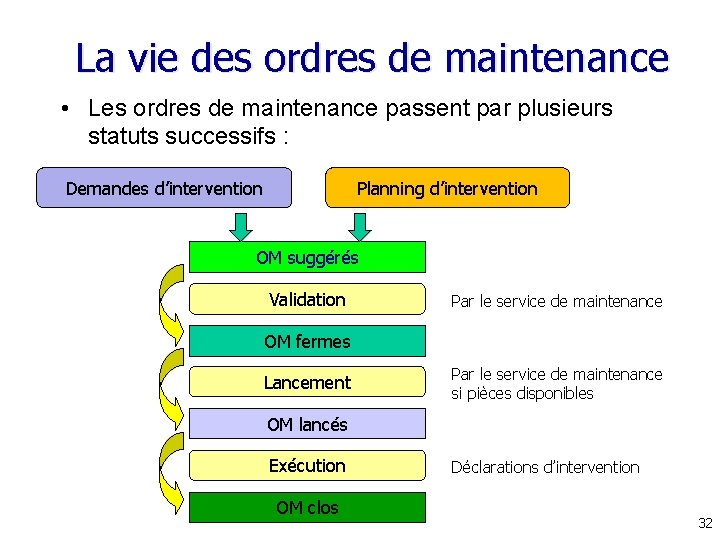
La vie des ordres de maintenance • Les ordres de maintenance passent par plusieurs statuts successifs : Demandes d’intervention Planning d’intervention OM suggérés Validation Par le service de maintenance OM fermes Lancement Par le service de maintenance si pièces disponibles OM lancés Exécution OM clos Déclarations d’intervention 32
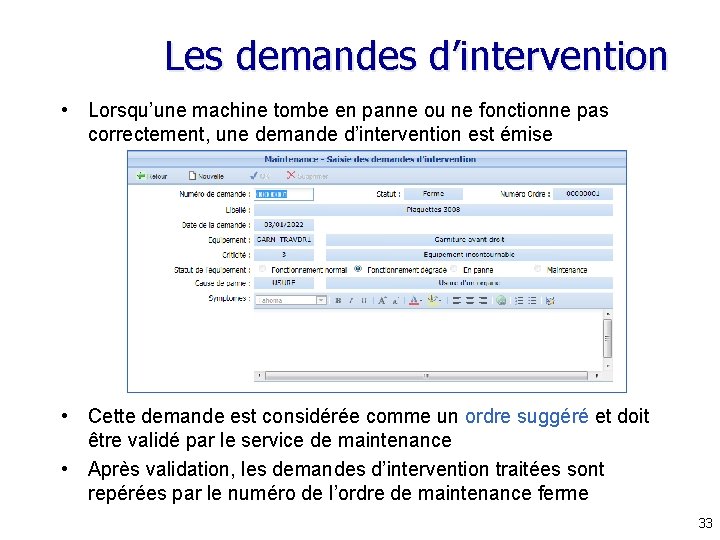
Les demandes d’intervention • Lorsqu’une machine tombe en panne ou ne fonctionne pas correctement, une demande d’intervention est émise • Cette demande est considérée comme un ordre suggéré et doit être validé par le service de maintenance • Après validation, les demandes d’intervention traitées sont repérées par le numéro de l’ordre de maintenance ferme 33
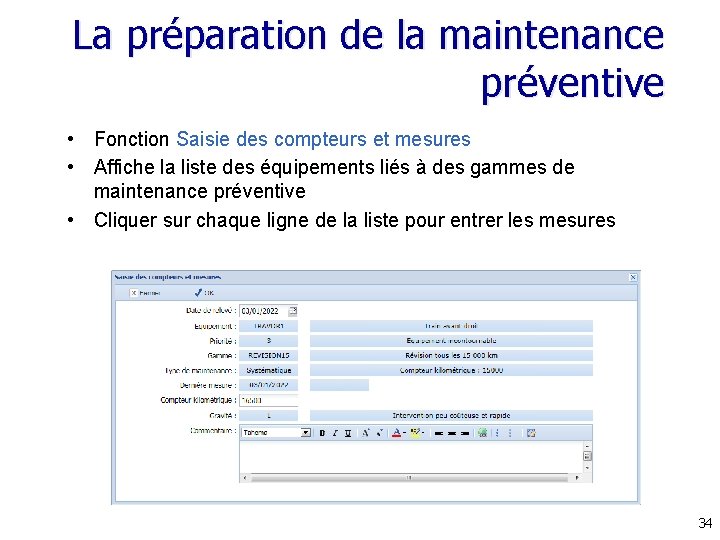
La préparation de la maintenance préventive • Fonction Saisie des compteurs et mesures • Affiche la liste des équipements liés à des gammes de maintenance préventive • Cliquer sur chaque ligne de la liste pour entrer les mesures 34
Saisie des compteurs et mesures • Pour une maintenance périodique – Saisie/modification de la date de dernière intervention • Pour une maintenance systématique – Saisie de la valeur du compteur • Pour une maintenance conditionnelle – Saisie de la valeur observée du critère • Pour une maintenance sur alerte – Cocher l’alerte • Pour une maintenance prévisionnelle – Saisie de la date de la prochaine intervention 35
Détermination du planning d’intervention • Cette fonction examine les équipements liés à des gammes de maintenance préventive • Pour la maintenance périodique, à partir de la date de dernière intervention, de la périodicité (jour, semaine, mois) et de l’intervalle, le système calcule les dates des prochaines interventions et génère des ordres de maintenance suggérés (au maximum 5) jusqu’à une date saisie – Il est impératif d’avoir défini le calendrier standard pour ce calcul • Pour les autres types de maintenance préventive, le système génère un ordre si le critère de déclenchement est vérifié 36
Validation des ordres suggérés • Les ordres suggérés proviennent – des demandes d’intervention – et du calcul automatique du planning • Chaque ordre suggéré doit être validé individuellement – Cocher les cases dans la colonne Valider – Cliquer sur le bouton Valider • Les ordres suggérés validés sont transformés en ordres de maintenance fermes 37
Les ordres de maintenance fermes • Les ordres fermes proviennent – de la validation des ordres suggérés – de la création directe • Un ordre ferme peut être supprimé • Tous les champs sont modifiables • On peut ajouter/modifier/supprimer ses opérations et les pièces de rechange dans les opérations • Les temps et les coûts prévisionnels sont calculés • Si toutes les pièces sont disponibles, l’ordre peut être lancé (bouton Lancer) 38
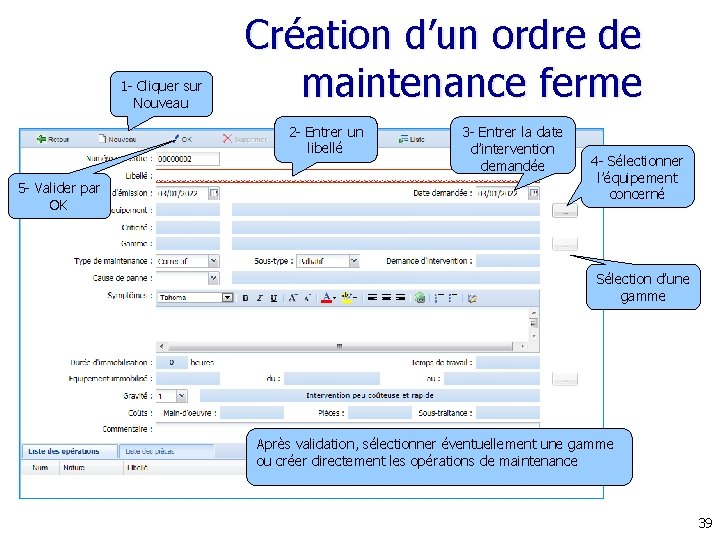
1 - Cliquer sur Nouveau Création d’un ordre de maintenance ferme 2 - Entrer un libellé 5 - Valider par OK 3 - Entrer la date d’intervention demandée 4 - Sélectionner l’équipement concerné Sélection d’une gamme Après validation, sélectionner éventuellement une gamme ou créer directement les opérations de maintenance 39
Création d’un ordre de maintenance ferme • Après avoir renseigné libellé et date, cliquer sur le bouton à droite de la ligne Equipement • Sélectionner l’équipement concerné dans l’arborescence • Valider par OK • Sélectionner éventuellement une gamme en cliquant sur le bouton à droite de la ligne Gamme – Les opérations et les pièces sont reportées dans l’ordre • Les opérations (et les pièces liées aux opérations) peuvent être modifiées 40
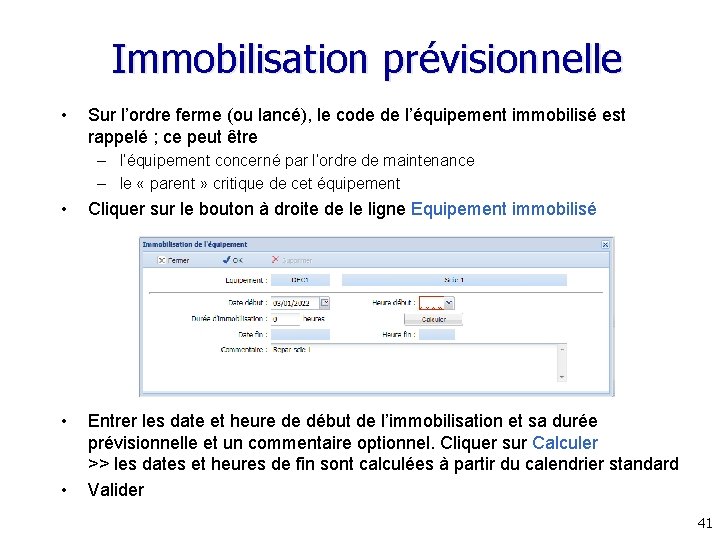
Immobilisation prévisionnelle • Sur l’ordre ferme (ou lancé), le code de l’équipement immobilisé est rappelé ; ce peut être – l’équipement concerné par l’ordre de maintenance – le « parent » critique de cet équipement • Cliquer sur le bouton à droite de le ligne Equipement immobilisé • Entrer les date et heure de début de l’immobilisation et sa durée prévisionnelle et un commentaire optionnel. Cliquer sur Calculer >> les dates et heures de fin sont calculées à partir du calendrier standard Valider • 41
L’analyse des pièces manquantes • Cette fonction analyse individuellement les besoins en pièces de rechange des ordres de maintenance fermes • Pour un ordre, si toutes les pièces nécessaires sont en stock, il peut être lancé • Sinon, le système affiche la liste des pièces manquantes – Il faudra passer des commandes de réapprovisionnement auprès des fournisseurs 42
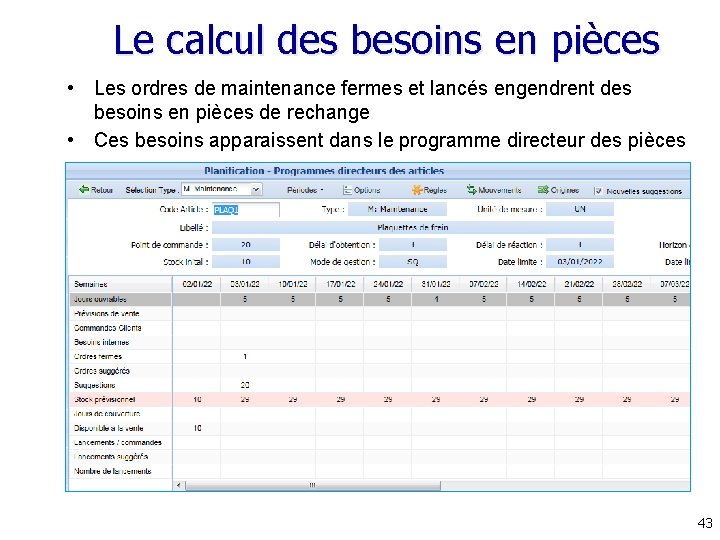
Le calcul des besoins en pièces • Les ordres de maintenance fermes et lancés engendrent des besoins en pièces de rechange • Ces besoins apparaissent dans le programme directeur des pièces 43
Commandes fournisseurs et réception On retrouve ici la procédure classique pour les articles achetés : • Planification – Le calcul des besoins crée des ordres d’achat suggérés pour les pièces de rechange – Ces OA suggérés peuvent être affermis individuellement ou globalement • Achats – Les OA fermes peuvent être transformés en commandes fournisseur qui doivent être validées • Logistique – Ces commandes peuvent être réceptionnées – Les pièces sont disponibles • Maintenance – Les ordres de maintenance fermes peuvent être lancés 44
La liste des interventions • Cette liste affiche les ordres de maintenance fermes et lancés • Ils peuvent être regroupés par – – – – Jour Equipement Catégorie Type de maintenance Gravité Statut Equipement immobilisé 45
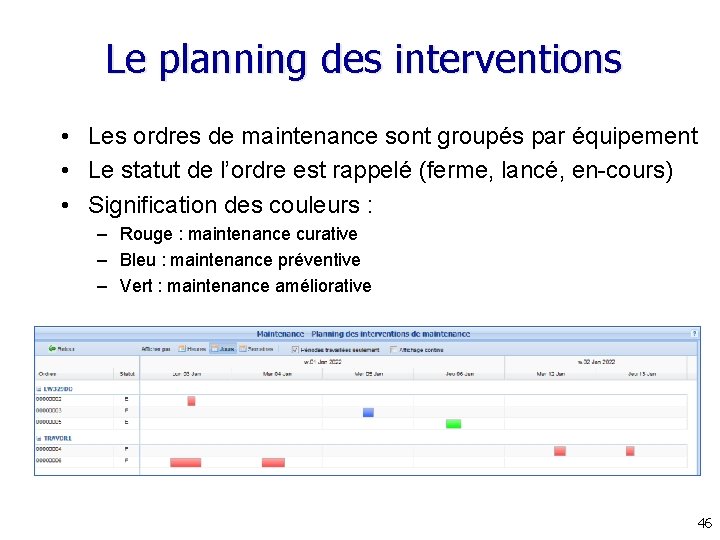
Le planning des interventions • Les ordres de maintenance sont groupés par équipement • Le statut de l’ordre est rappelé (ferme, lancé, en-cours) • Signification des couleurs : – Rouge : maintenance curative – Bleu : maintenance préventive – Vert : maintenance améliorative 46
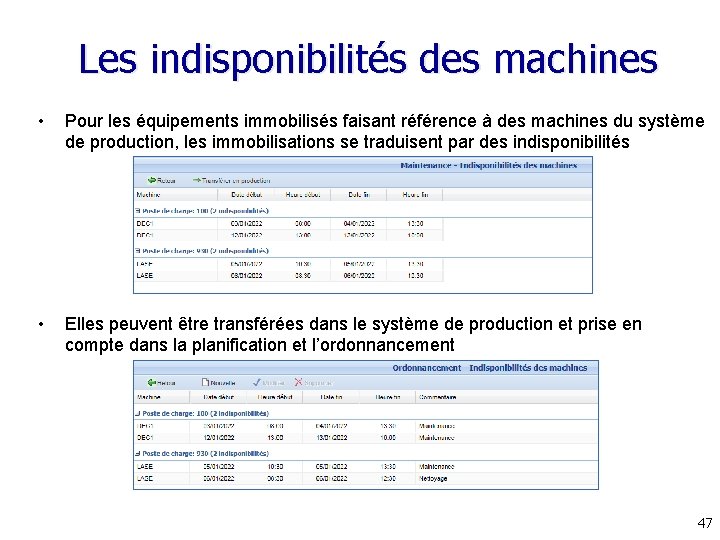
Les indisponibilités des machines • Pour les équipements immobilisés faisant référence à des machines du système de production, les immobilisations se traduisent par des indisponibilités • Elles peuvent être transférées dans le système de production et prise en compte dans la planification et l’ordonnancement 47
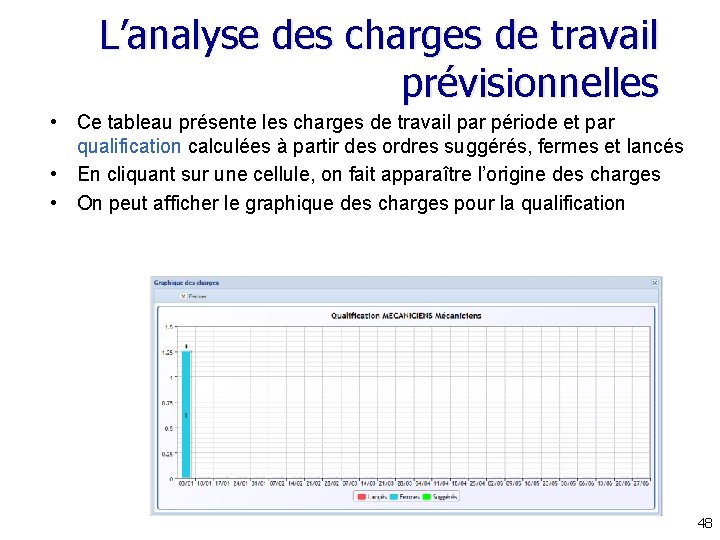
L’analyse des charges de travail prévisionnelles • Ce tableau présente les charges de travail par période et par qualification calculées à partir des ordres suggérés, fermes et lancés • En cliquant sur une cellule, on fait apparaître l’origine des charges • On peut afficher le graphique des charges pour la qualification 48
Les ordres lancés • Un ordre lancé ne peut être ni modifié ni supprimé • On peut néanmoins ajouter (ou supprimer) des opérations si le besoin apparait lors de l’intervention • On peut ajouter des pièces non prévues dans l’ordre ferme sur chacune des opérations si nécessaire • A partir de l’ordre lancé, on peut effectuer les sorties de pièces • Sur chacune des opérations, on peut indiquer le code du technicien à qui est confiée l’intervention – Doit figurer dans la table des opérateurs • A partir de chacune des opérations, on peut déclarer la réalisation de l’intervention Ø Les opérations de niveau 1 sont considérées comme terminées dès le lancement : elles ne donnent pas lieu à déclaration mais peuvent consommer des pièces 49
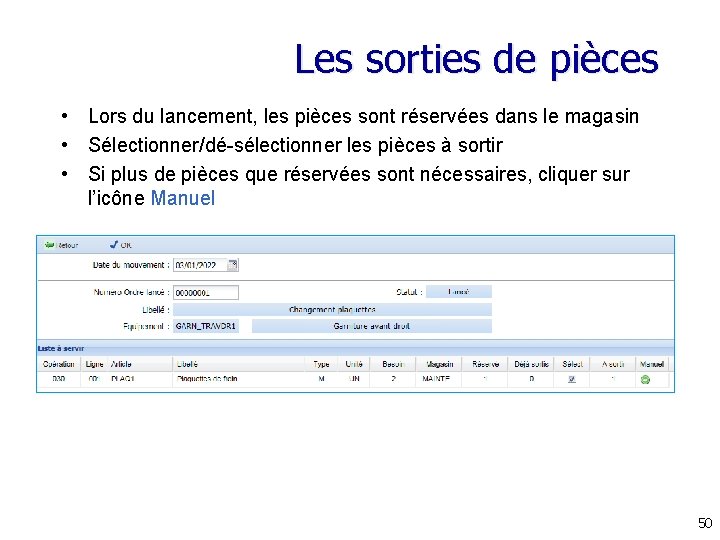
Les sorties de pièces • Lors du lancement, les pièces sont réservées dans le magasin • Sélectionner/dé-sélectionner les pièces à sortir • Si plus de pièces que réservées sont nécessaires, cliquer sur l’icône Manuel 50
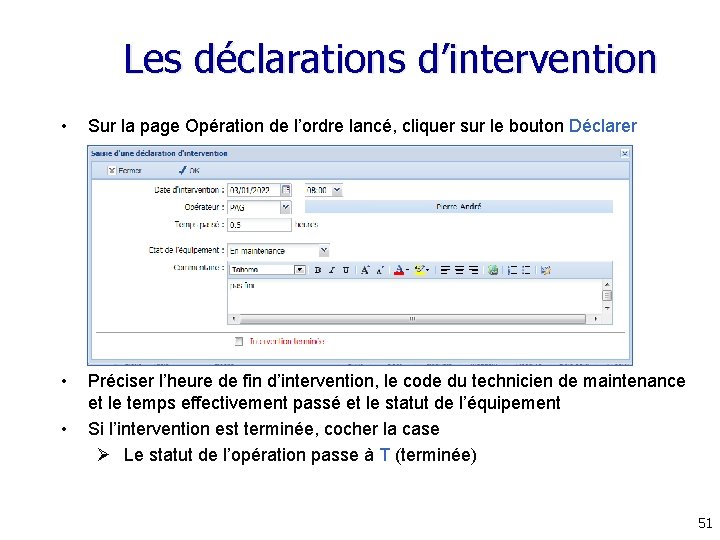
Les déclarations d’intervention • Sur la page Opération de l’ordre lancé, cliquer sur le bouton Déclarer • Préciser l’heure de fin d’intervention, le code du technicien de maintenance et le temps effectivement passé et le statut de l’équipement Si l’intervention est terminée, cocher la case Ø Le statut de l’opération passe à T (terminée) • 51
La clôture des ordres • Lorsque toutes les opérations d’un ordre lancé ont été déclarées terminées (statut T), le bouton Clôturer est accessible • Un ordre clos n’est plus modifiable • C’est à partir des ordres clos que l’on effectue les analyses et que l’on établit les statistiques 52
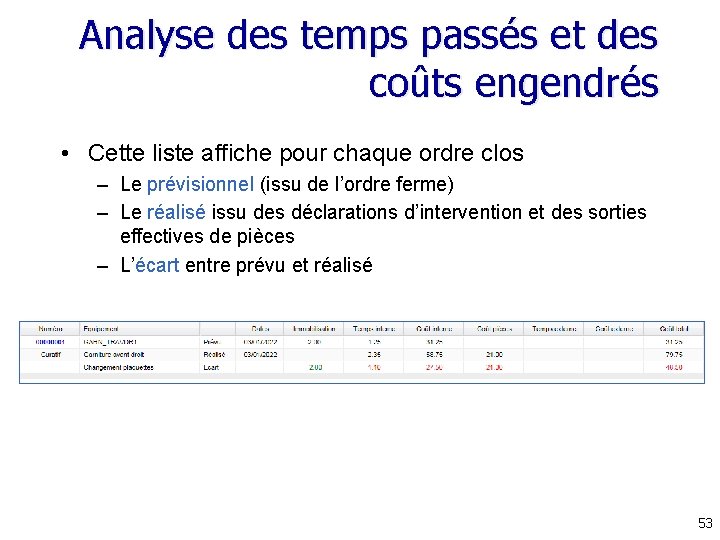
Analyse des temps passés et des coûts engendrés • Cette liste affiche pour chaque ordre clos – Le prévisionnel (issu de l’ordre ferme) – Le réalisé issu des déclarations d’intervention et des sorties effectives de pièces – L’écart entre prévu et réalisé 53
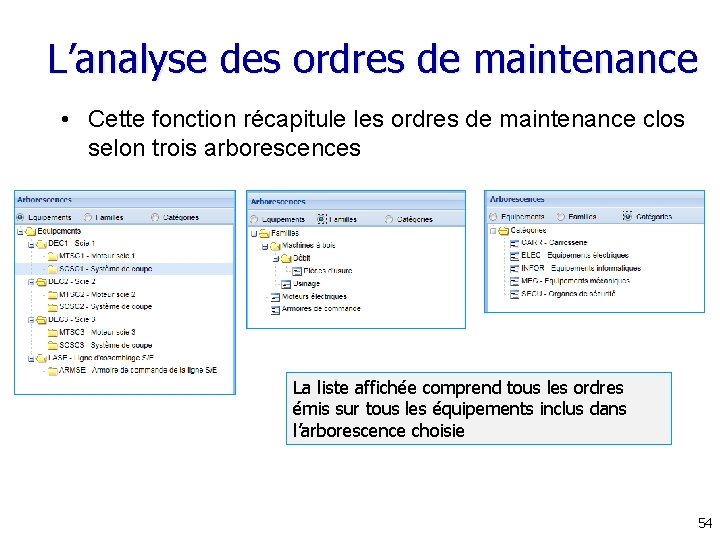
L’analyse des ordres de maintenance • Cette fonction récapitule les ordres de maintenance clos selon trois arborescences La liste affichée comprend tous les ordres émis sur tous les équipements inclus dans l’arborescence choisie 54
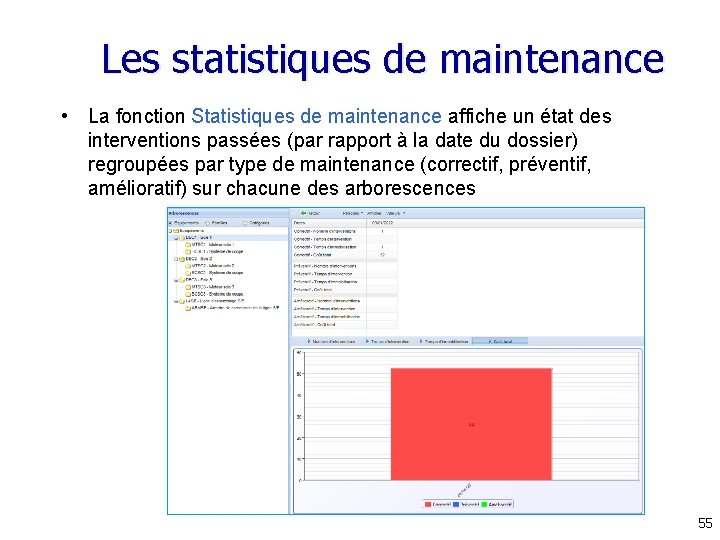
Les statistiques de maintenance • La fonction Statistiques de maintenance affiche un état des interventions passées (par rapport à la date du dossier) regroupées par type de maintenance (correctif, préventif, amélioratif) sur chacune des arborescences 55
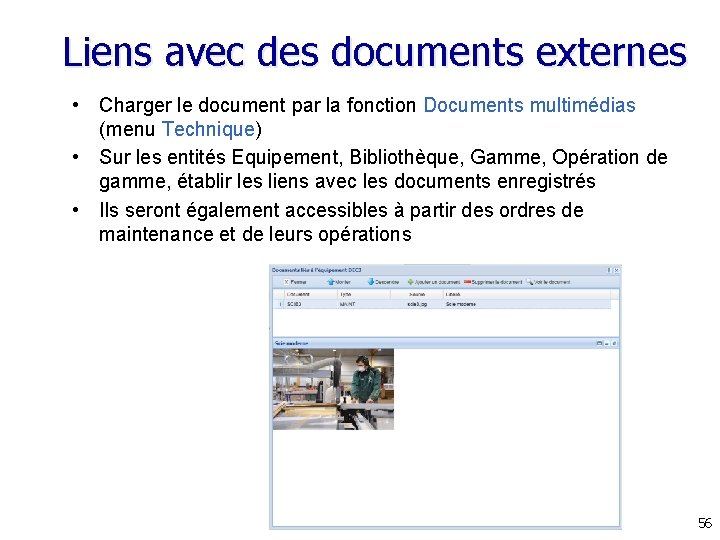
Liens avec des documents externes • Charger le document par la fonction Documents multimédias (menu Technique) • Sur les entités Equipement, Bibliothèque, Gamme, Opération de gamme, établir les liens avec les documents enregistrés • Ils seront également accessibles à partir des ordres de maintenance et de leurs opérations 56