
ePrelude com Le modle de prvision 1 Le
- Slides: 17
e-Prelude. com Le modèle de prévision 1
Le modèle de prévision • Permet de calculer des prévisions à partir de séries chronologiques de ventes passées • Utilise les méthodes de – Moyenne mobile – Lissage exponentiel • Avec correction de tendance et correction de saisonnalité • L’historique est saisi (pas de récupération automatique des ventes passées) • On peut l’activer – pour les articles Famille au niveau du PIC avec des périodes mensuelles • Appel par le bouton Prévisions sur la fenêtre d’entrée du PIC des articles Famille – pour tous les articles vendus avec des périodes hebdomadaires • Appel par le bouton Prévisions sur la fenêtre des Prévisions de vente • Saisie de prévisions par centre de distribution si on gère la distribution • Accessible au niveau avancé de Prélude 2
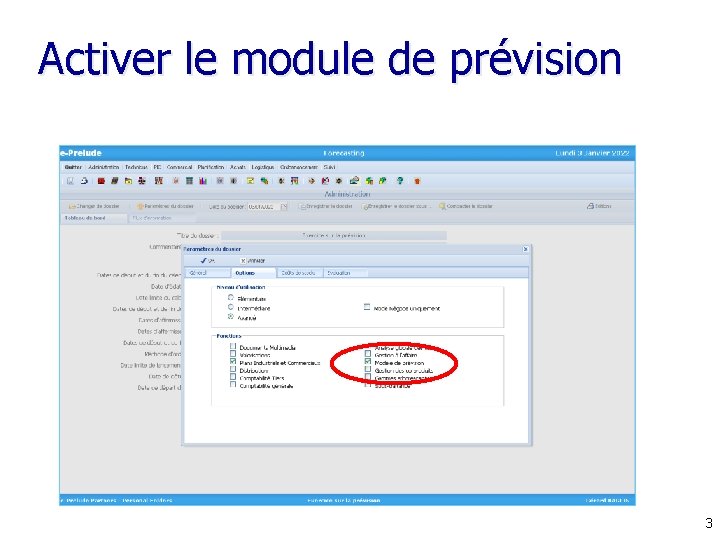
Activer le module de prévision 3
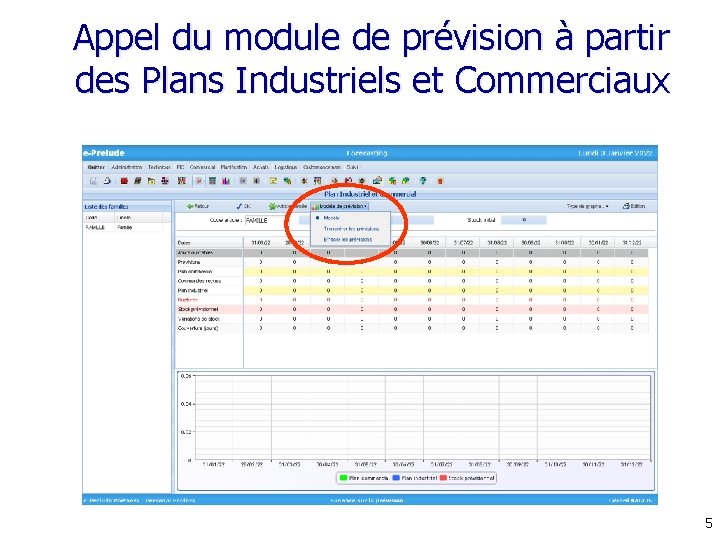
Prévisions pour le PIC • Appel du modèle – À partir du menu PIC – À partir de la page des Plans Industriels et commerciaux • Les prévisions calculées peuvent être transférées sur la page du Plan Industriel et Commercial et être copiées dans la ligne Plan Commercial 4
Appel du module de prévision à partir des Plans Industriels et Commerciaux 5
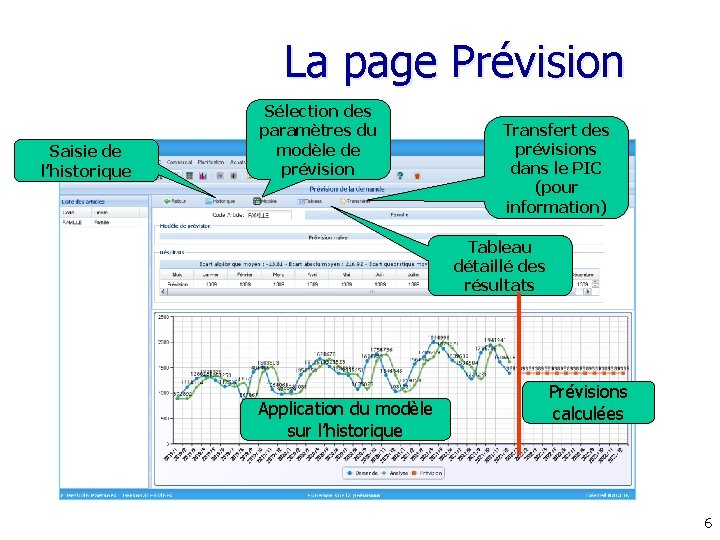
La page Prévision Saisie de l’historique Sélection des paramètres du modèle de prévision Transfert des prévisions dans le PIC (pour information) Tableau détaillé des résultats Application du modèle sur l’historique Prévisions calculées 6
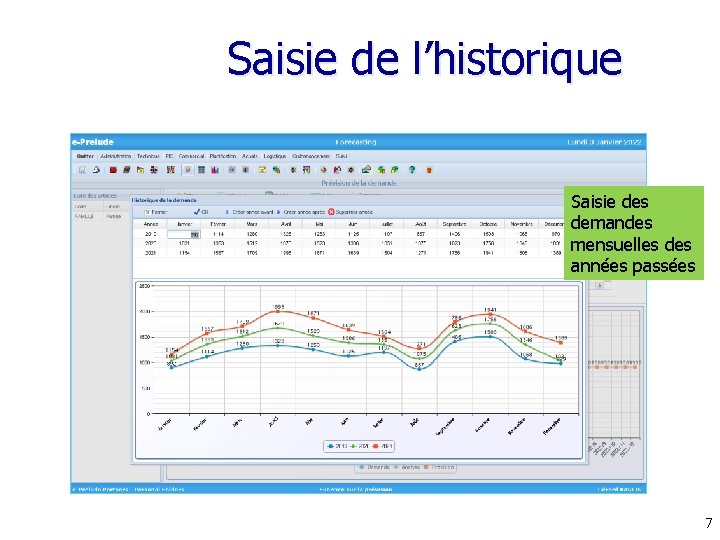
Saisie de l’historique Saisie des demandes mensuelles des années passées 7
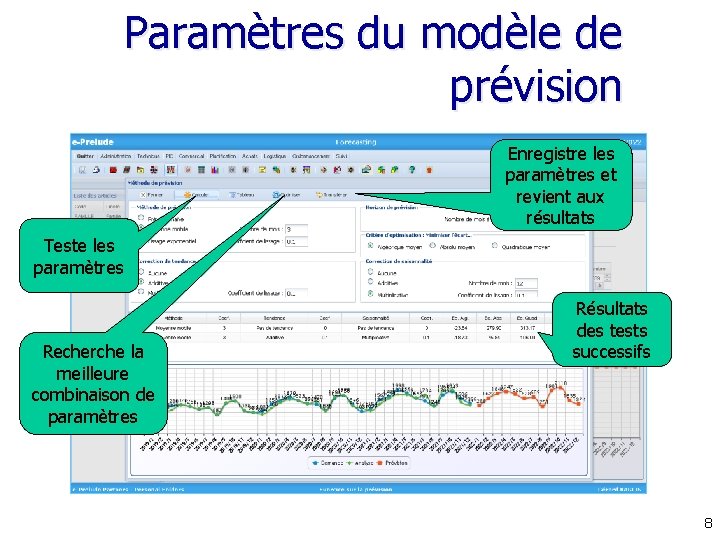
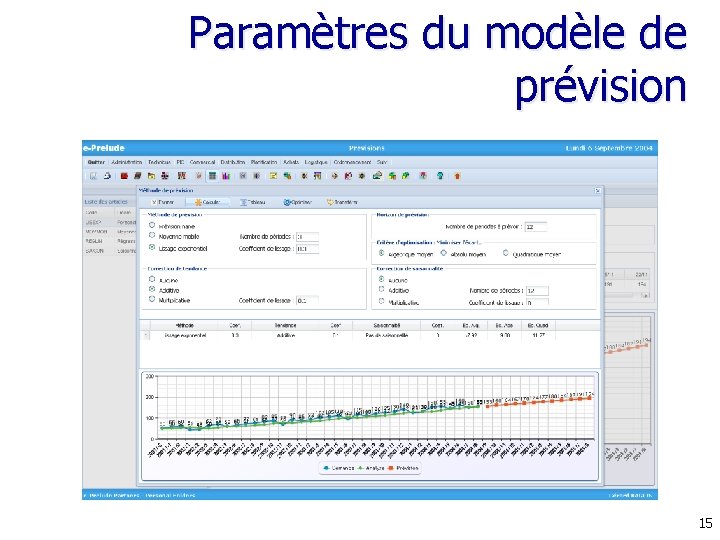
Paramètres du modèle de prévision Enregistre les paramètres et revient aux résultats Teste les paramètres Recherche la meilleure combinaison de paramètres Résultats des tests successifs 8
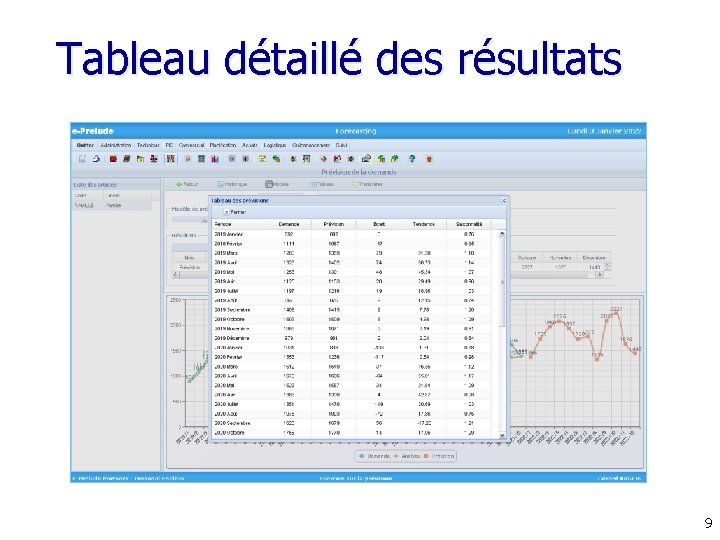
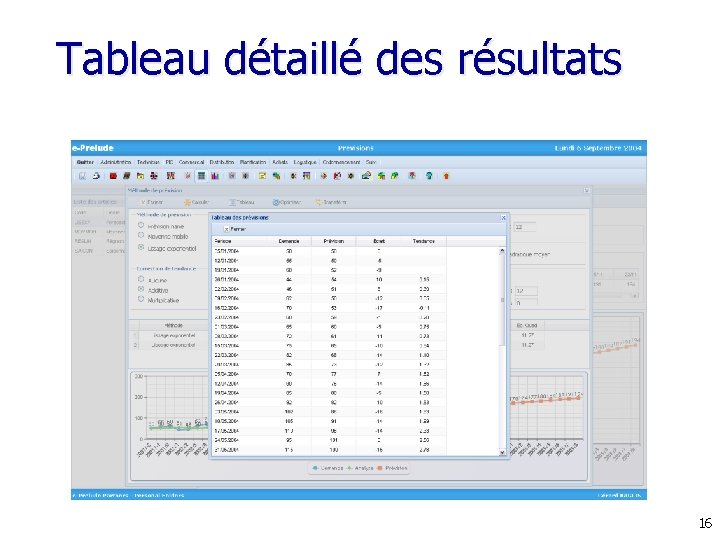
Tableau détaillé des résultats 9
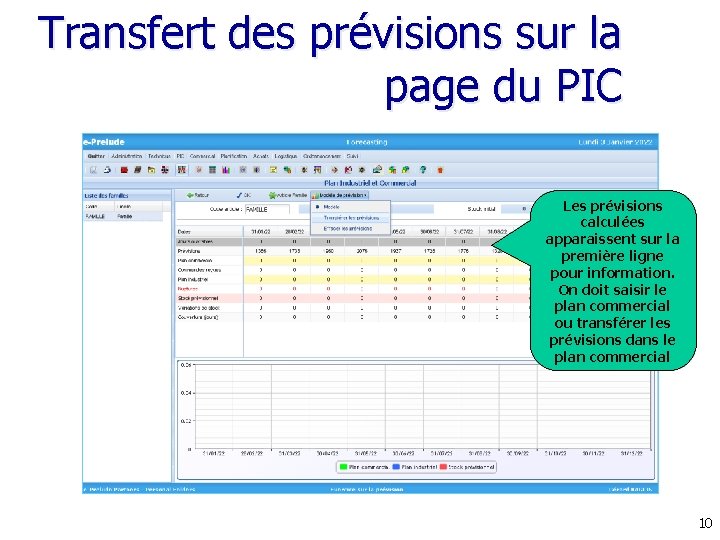
Transfert des prévisions sur la page du PIC Les prévisions calculées apparaissent sur la première ligne pour information. On doit saisir le plan commercial ou transférer les prévisions dans le plan commercial 10
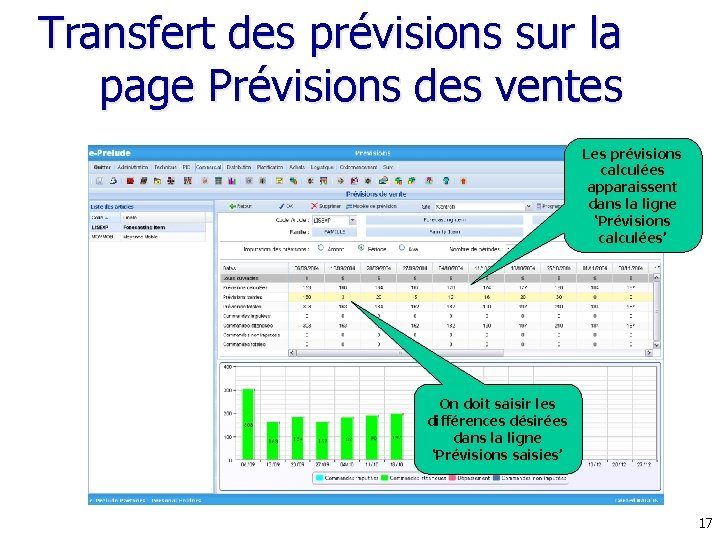
Prévisions à court terme • Appel du module – À partir du menu Commercial – À partir de la page des Prévisions de vente • Les prévisions peuvent être transférées sur la page Prévisions de vente 11
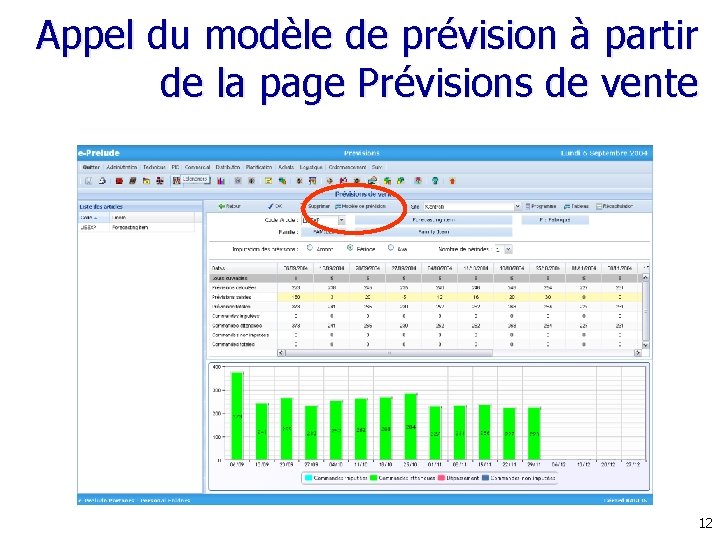
Appel du modèle de prévision à partir de la page Prévisions de vente 12
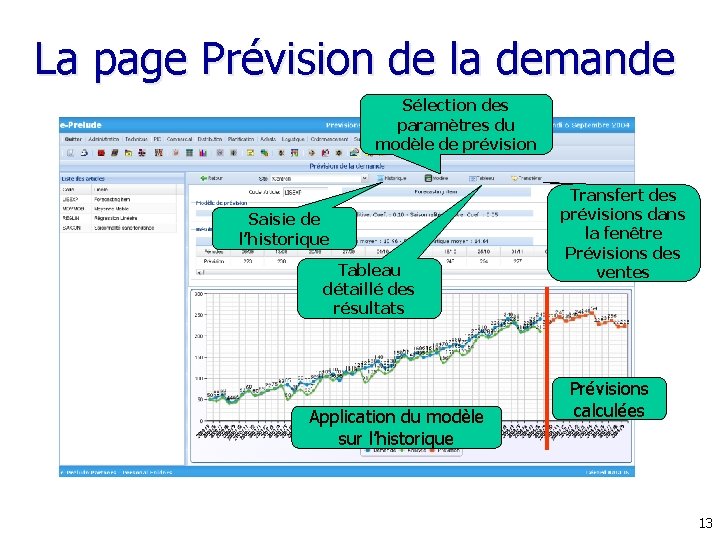
La page Prévision de la demande Sélection des paramètres du modèle de prévision Saisie de l’historique Tableau détaillé des résultats Application du modèle sur l’historique Transfert des prévisions dans la fenêtre Prévisions des ventes Prévisions calculées 13
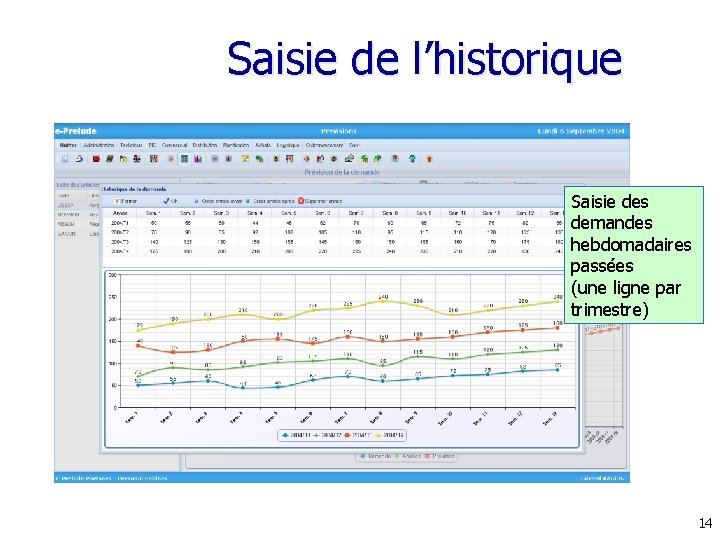
Saisie de l’historique Saisie des demandes hebdomadaires passées (une ligne par trimestre) 14
Paramètres du modèle de prévision 15
Tableau détaillé des résultats 16
Transfert des prévisions sur la page Prévisions des ventes Les prévisions calculées apparaissent dans la ligne ‘Prévisions calculées’ On doit saisir les différences désirées dans la ligne ‘Prévisions saisies’ 17