
ENT Mon Bureau Numrique Rentre 2019 La mission
ENT "Mon Bureau Numérique" - Rentrée 2019 -
La mission de Référent Numérique Accompagner l’équipe éducative • Impulser et accompagner l’équipe éducative dans le développement des pratiques pédagogiques L’enseignant référent numérique • Participer à l’élaboration de projets pédagogiques • Proposer à l’équipe éducative des sessions de prise en main, des formations internes ou orienter les enseignants vers des formations académiques Conseiller le chef d’établissement • Aider au pilotage du numérique • Définir les critères de choix des ressources Une lettre de mission est proposée par la DANE aux chefs d’établissements 2
Objectifs de la formation Découvrir les principales fonctionnalités de l’ENT Utiliser les outils du domaine pédagogique de l’ENT Être capable d’accompagner les équipes à l’utilisation de l’ENT 3
Programme de la 1ère demi-journée Un nouvel ENT : tour d’horizon Communiquer • La messagerie Editer – Stocker des documents • Le porte-documents • La bureautique en ligne Faire produire les élèves • Le cahier de textes • Le travail à faire Accéder aux ressources numériques • Le médiacentre • Les autres ressources Se documenter – Être accompagné 4
5 L’ENT Mon. Bureau. Numérique : TOUR D’HORIZON
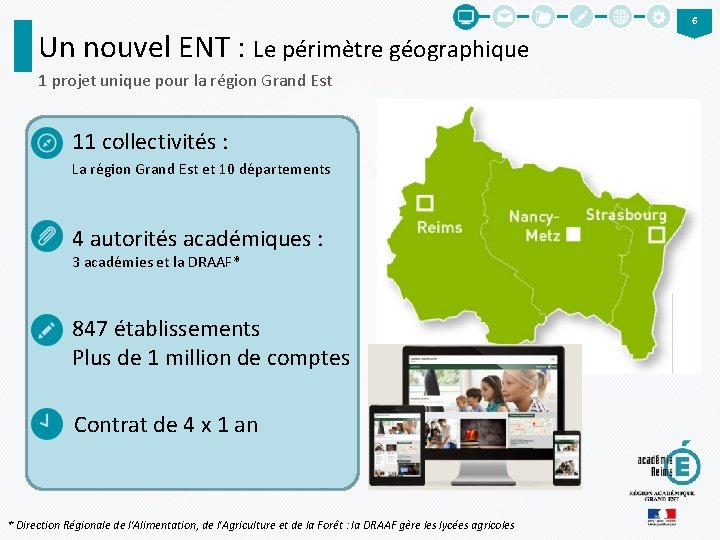
Un nouvel ENT : Le périmètre géographique 1 projet unique pour la région Grand Est 11 collectivités : La région Grand Est et 10 départements 4 autorités académiques : 3 académies et la DRAAF* 847 établissements Plus de 1 million de comptes Contrat de 4 x 1 an * Direction Régionale de l'Alimentation, de l'Agriculture et de la Forêt : la DRAAF gère les lycées agricoles 6
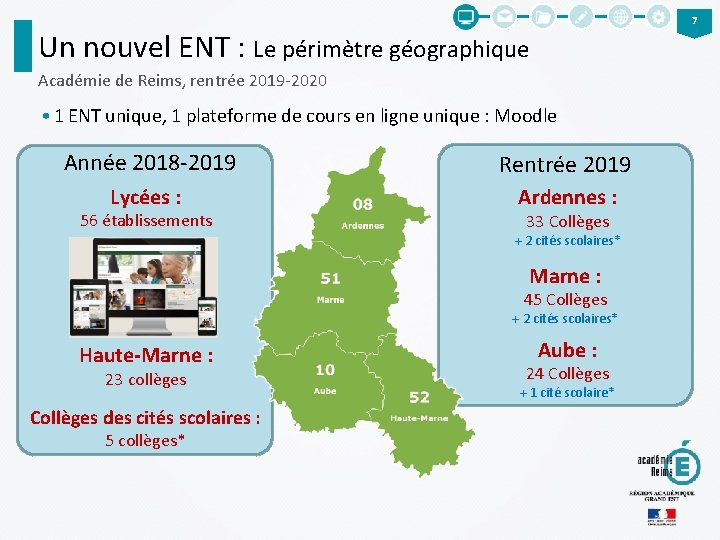
7 Un nouvel ENT : Le périmètre géographique Académie de Reims, rentrée 2019 -2020 • 1 ENT unique, 1 plateforme de cours en ligne unique : Moodle Année 2018 -2019 Rentrée 2019 Lycées : Ardennes : 56 établissements 33 Collèges + 2 cités scolaires* Marne : 45 Collèges + 2 cités scolaires* Haute-Marne : 23 collèges Collèges des cités scolaires : 5 collèges* Aube : 24 Collèges + 1 cité scolaire*
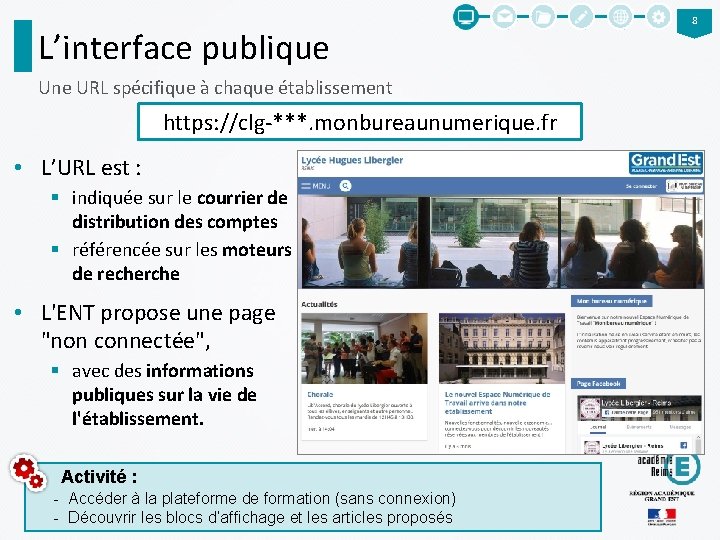
L’interface publique Une URL spécifique à chaque établissement https: //clg-***. monbureaunumerique. fr • L’URL est : § indiquée sur le courrier de distribution des comptes § référencée sur les moteurs de recherche • L'ENT propose une page "non connectée", § avec des informations publiques sur la vie de l'établissement. Activité : - Accéder à la plateforme de formation (sans connexion) - Découvrir les blocs d’affichage et les articles proposés 8
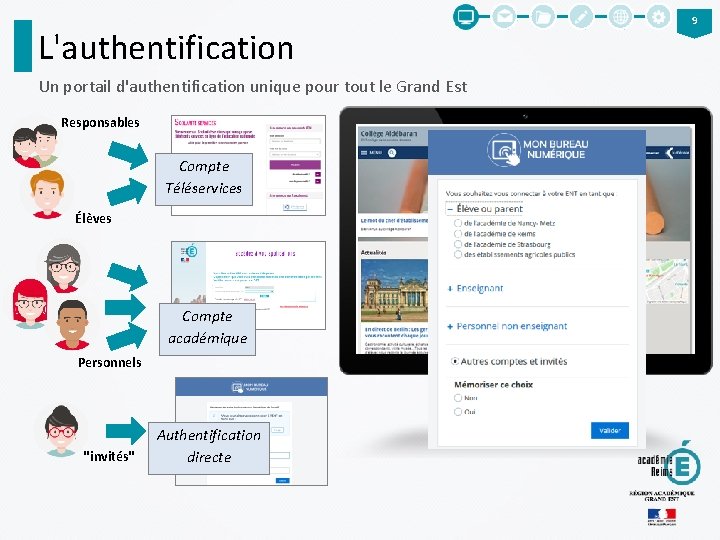
L'authentification Un portail d'authentification unique pour tout le Grand Est Responsables Compte Téléservices Élèves Compte académique Personnels "invités" Authentification directe 9
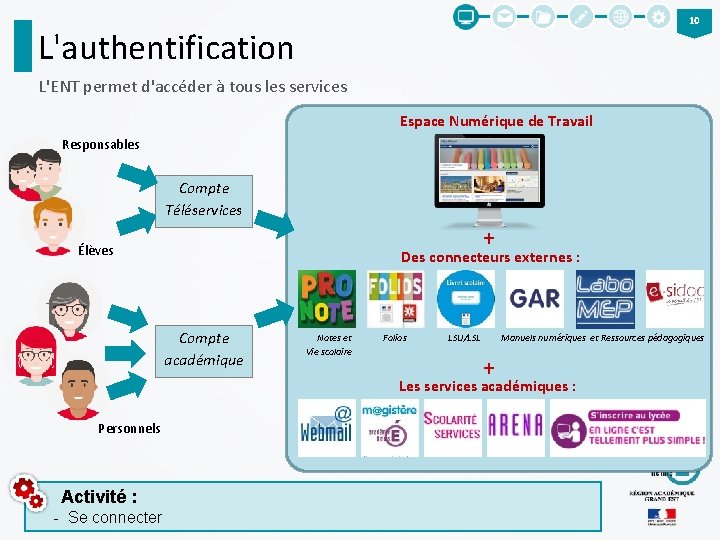
10 L'authentification L'ENT permet d'accéder à tous les services Espace Numérique de Travail Responsables Compte Téléservices + Élèves Des connecteurs externes : Compte académique Notes et Vie scolaire Folios LSU/LSL Manuels numériques et Ressources pédagogiques + Les services académiques : Personnels Activité : - Se connecter
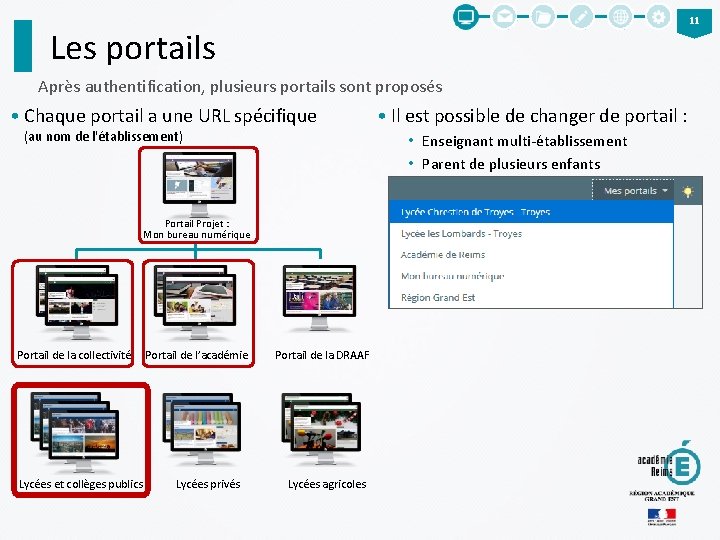
11 Les portails Après authentification, plusieurs portails sont proposés • Chaque portail a une URL spécifique (au nom de l'établissement) • Enseignant multi-établissement • Parent de plusieurs enfants Portail Projet : Mon bureau numérique Portail de la collectivité Lycées et collèges publics Portail de l’académie Lycées privés • Il est possible de changer de portail : Portail de la DRAAF Lycées agricoles
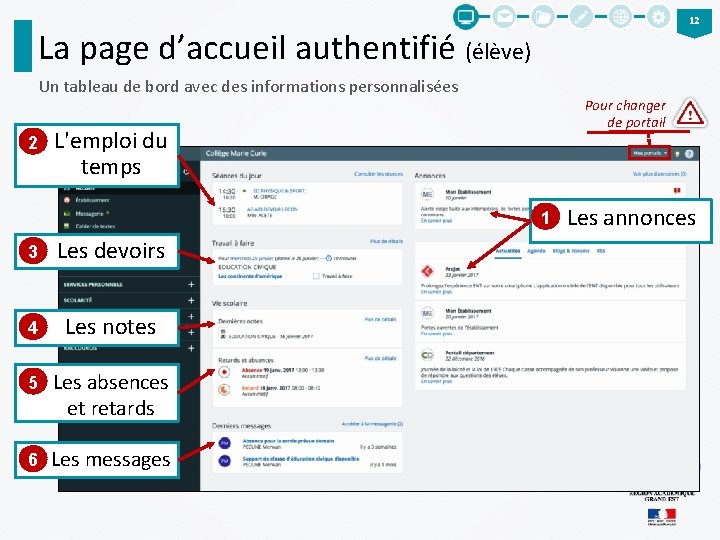
12 La page d’accueil authentifié (élève) Un tableau de bord avec des informations personnalisées 2 Pour changer de portail L'emploi du temps 1 3 Les devoirs 4 Les notes 5 Les absences et retards 6 Les messages Les annonces
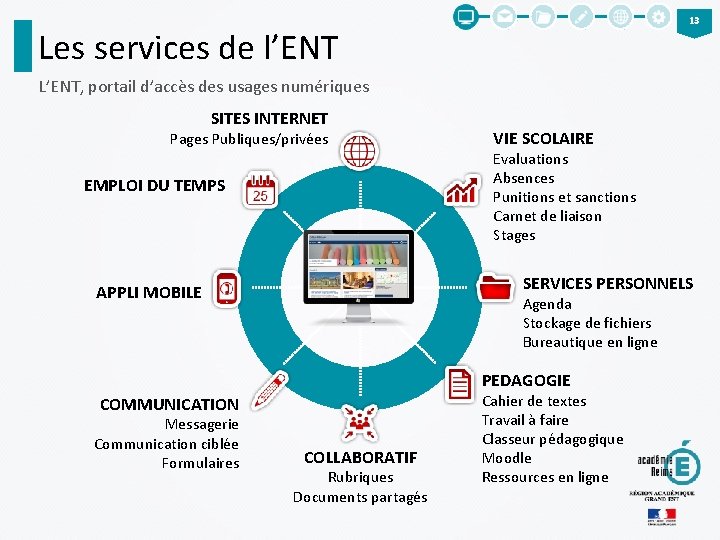
13 Les services de l’ENT L’ENT, portail d’accès des usages numériques SITES INTERNET Pages Publiques/privées VIE SCOLAIRE Evaluations Absences Punitions et sanctions Carnet de liaison Stages EMPLOI DU TEMPS SERVICES PERSONNELS APPLI MOBILE Agenda Stockage de fichiers Bureautique en ligne PEDAGOGIE COMMUNICATION Messagerie Communication ciblée Formulaires COLLABORATIF Rubriques Documents partagés Cahier de textes Travail à faire Classeur pédagogique Moodle Ressources en ligne
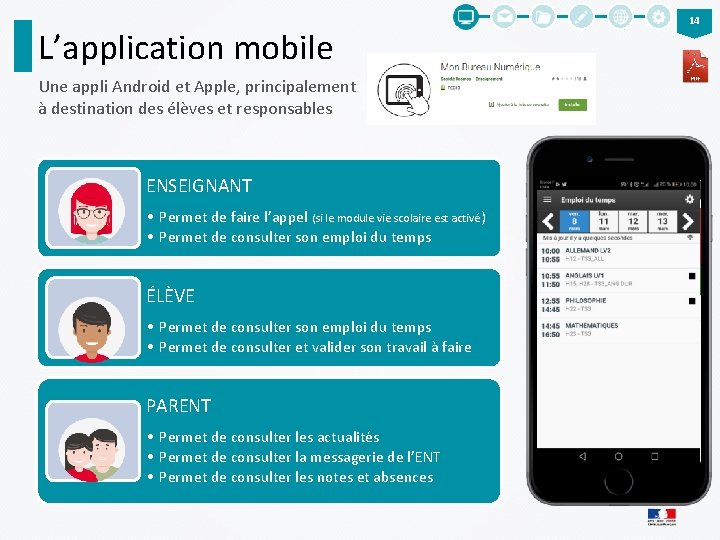
L’application mobile Une appli Android et Apple, principalement à destination des élèves et responsables ENSEIGNANT • Permet de faire l’appel (si le module vie scolaire est activé ) • Permet de consulter son emploi du temps ÉLÈVE • Permet de consulter son emploi du temps • Permet de consulter et valider son travail à faire PARENT • Permet de consulter les actualités • Permet de consulter la messagerie de l’ENT • Permet de consulter les notes et absences 14
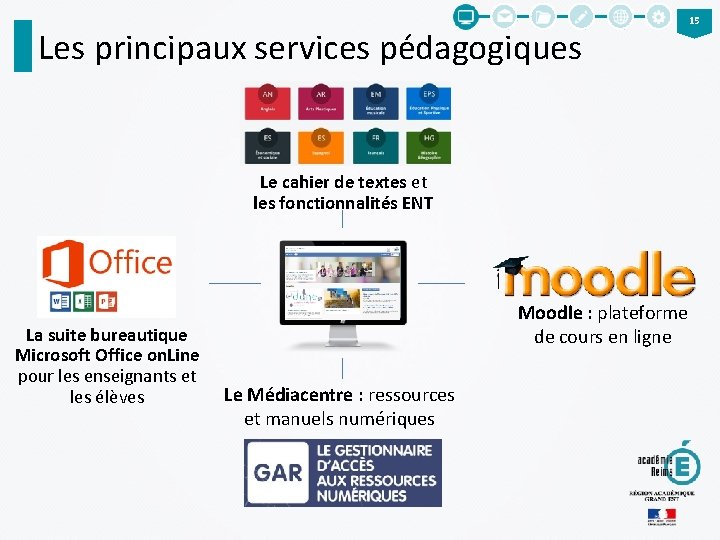
Les principaux services pédagogiques 15 Le cahier de textes et les fonctionnalités ENT La suite bureautique Microsoft Office on. Line pour les enseignants et les élèves Moodle : plateforme de cours en ligne Le Médiacentre : ressources et manuels numériques
16 COMMUNIQUER : La messagerie
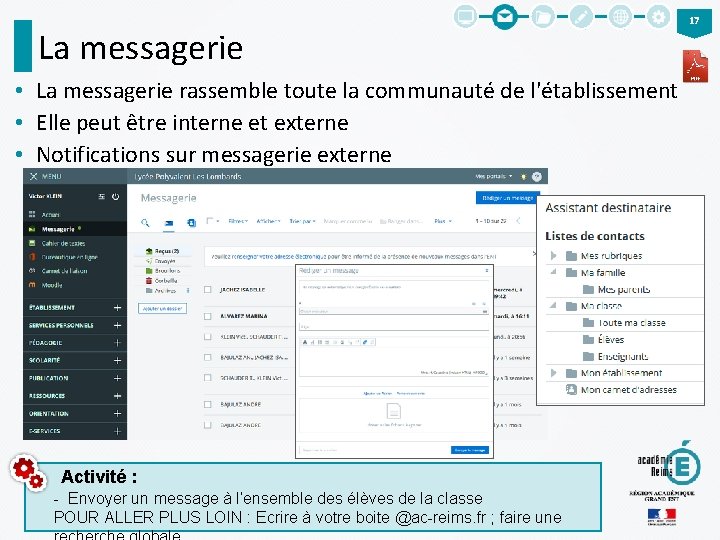
La messagerie • La messagerie rassemble toute la communauté de l'établissement • Elle peut être interne et externe • Notifications sur messagerie externe Activité : - Envoyer un message à l’ensemble des élèves de la classe POUR ALLER PLUS LOIN : Ecrire à votre boite @ac-reims. fr ; faire une 17
18 EDITER – STOCKER DES DOCUMENTS : La bureautique en ligne Le porte-documents
La suite Microsoft Office On. Line Les logiciels disponibles : • Word • Excel • Powerpoint Les profils qui en bénéficient par défaut : • Personnels • Elèves Il est possible de donner les droits d’accès aux autres profils 19
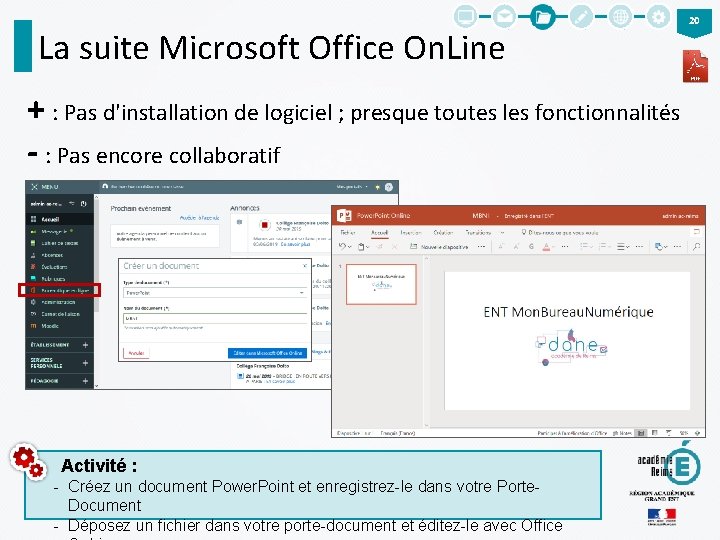
La suite Microsoft Office On. Line + : Pas d'installation de logiciel ; presque toutes les fonctionnalités - : Pas encore collaboratif Activité : - Créez un document Power. Point et enregistrez-le dans votre Porte. Document - Déposez un fichier dans votre porte-document et éditez-le avec Office 20
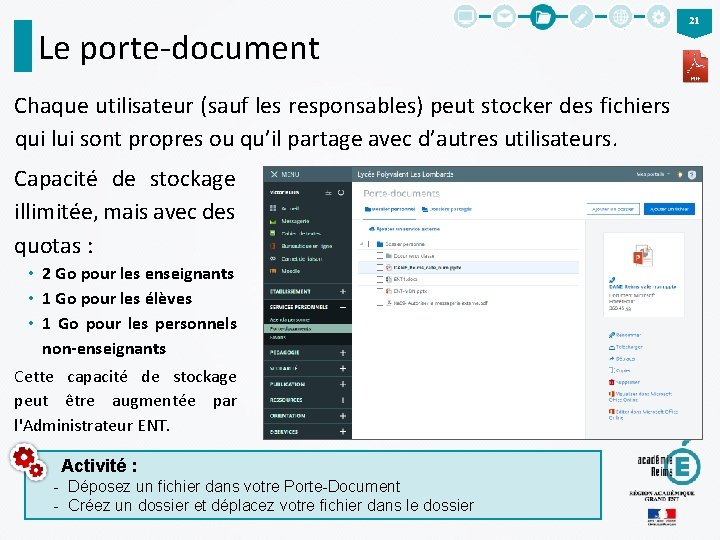
Le porte-document Chaque utilisateur (sauf les responsables) peut stocker des fichiers qui lui sont propres ou qu’il partage avec d’autres utilisateurs. Capacité de stockage illimitée, mais avec des quotas : • 2 Go pour les enseignants • 1 Go pour les élèves • 1 Go pour les personnels non-enseignants Cette capacité de stockage peut être augmentée par l'Administrateur ENT. Activité : - Déposez un fichier dans votre Porte-Document - Créez un dossier et déplacez votre fichier dans le dossier 21
22 FAIRE PRODUIRE LES ELEVES : Le cahier de textes Le travail à faire
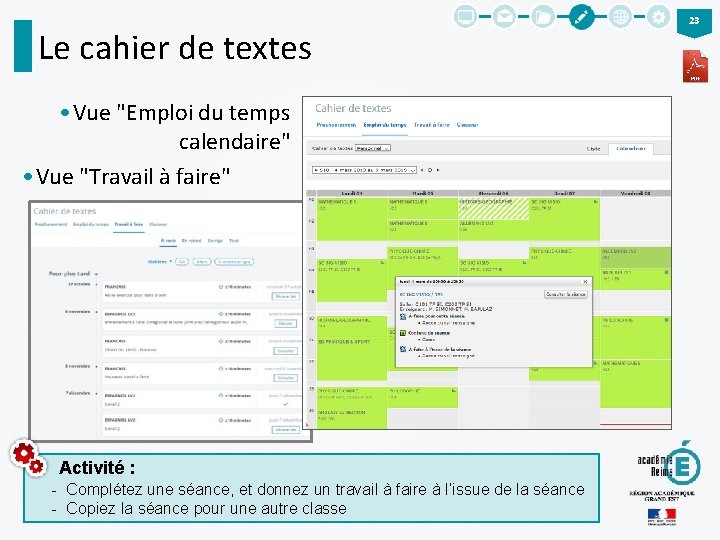
Le cahier de textes • Vue "Emploi du temps calendaire" • Vue "Travail à faire" Activité : - Complétez une séance, et donnez un travail à faire à l’issue de la séance - Copiez la séance pour une autre classe 23
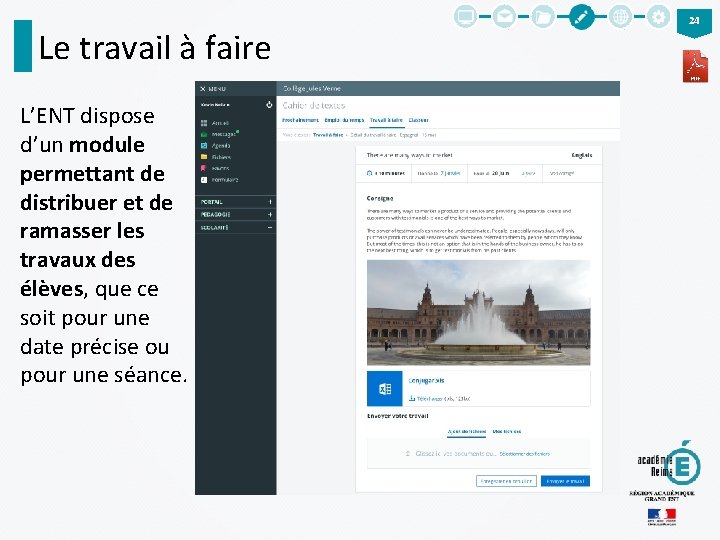
Le travail à faire L’ENT dispose d’un module permettant de distribuer et de ramasser les travaux des élèves, que ce soit pour une date précise ou pour une séance. 24
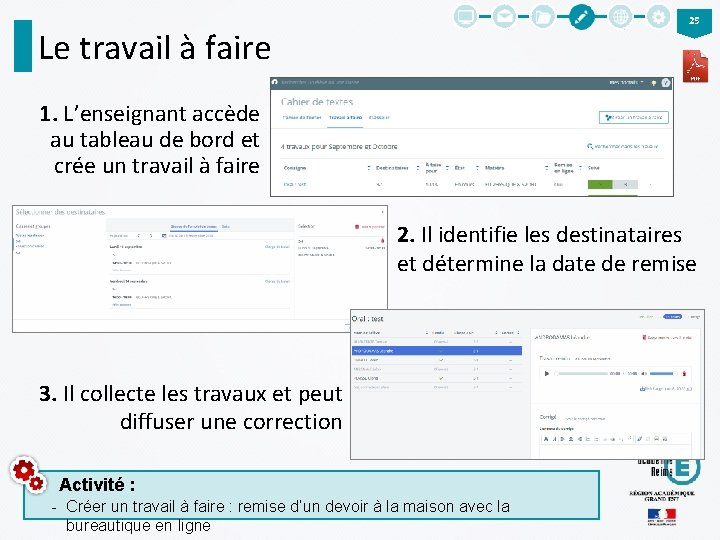
25 Le travail à faire 1. L’enseignant accède au tableau de bord et crée un travail à faire 2. Il identifie les destinataires et détermine la date de remise 3. Il collecte les travaux et peut diffuser une correction Activité : - Créer un travail à faire : remise d’un devoir à la maison avec la bureautique en ligne
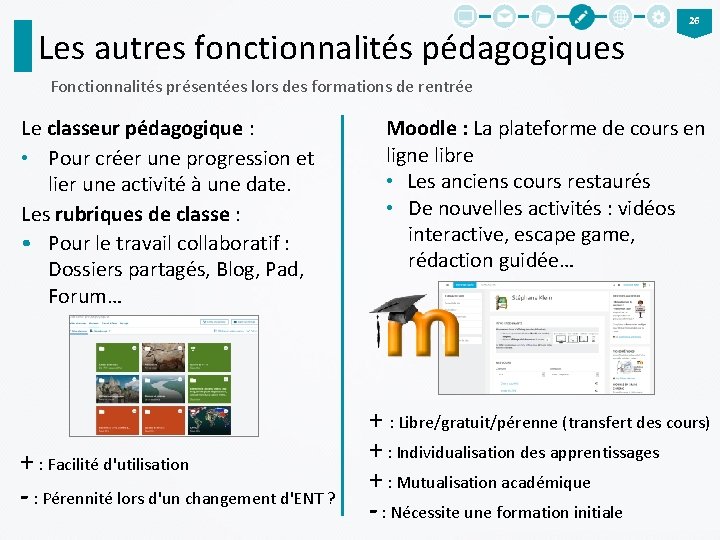
Les autres fonctionnalités pédagogiques 26 Fonctionnalités présentées lors des formations de rentrée Le classeur pédagogique : • Pour créer une progression et lier une activité à une date. Les rubriques de classe : • Pour le travail collaboratif : Dossiers partagés, Blog, Pad, Forum… + : Facilité d'utilisation - : Pérennité lors d'un changement d'ENT ? Moodle : La plateforme de cours en ligne libre • Les anciens cours restaurés • De nouvelles activités : vidéos interactive, escape game, rédaction guidée… + : Libre/gratuit/pérenne (transfert des cours) + : Individualisation des apprentissages + : Mutualisation académique - : Nécessite une formation initiale
27 ACCEDER AUX RESSOURCES NUMERIQUES : Le médiacentre Les autres ressources
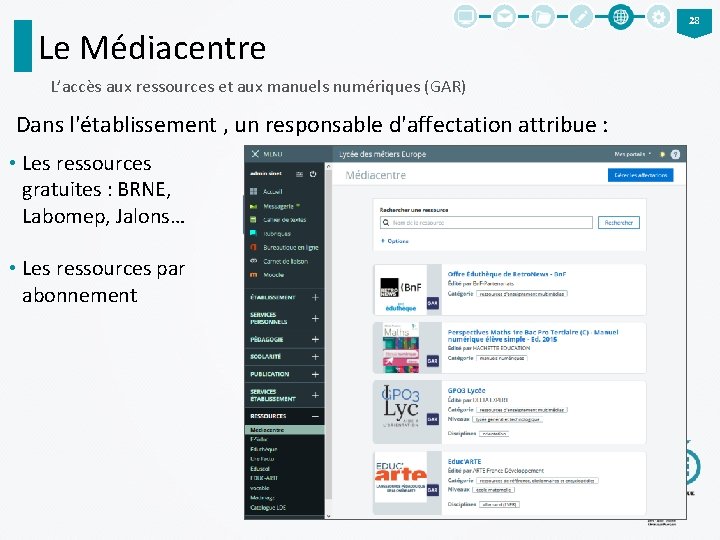
Le Médiacentre L’accès aux ressources et aux manuels numériques (GAR) Dans l'établissement , un responsable d'affectation attribue : • Les ressources gratuites : BRNE, Labomep, Jalons… • Les ressources par abonnement 28
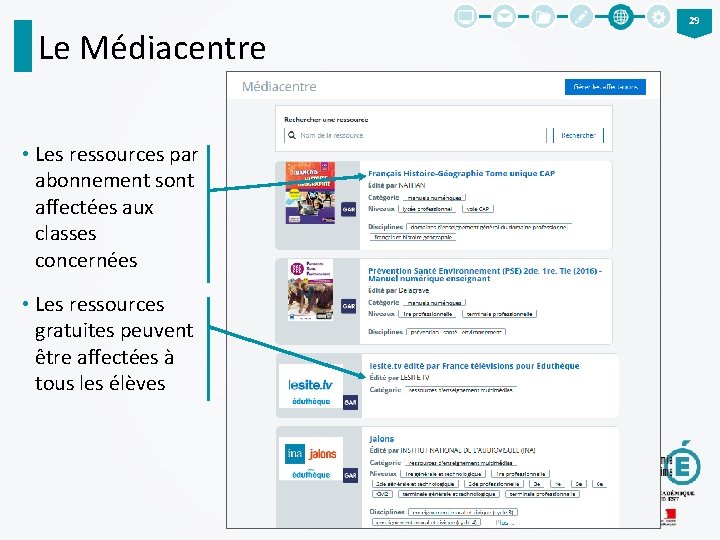
Le Médiacentre • Les ressources par abonnement sont affectées aux classes concernées • Les ressources gratuites peuvent être affectées à tous les élèves 29
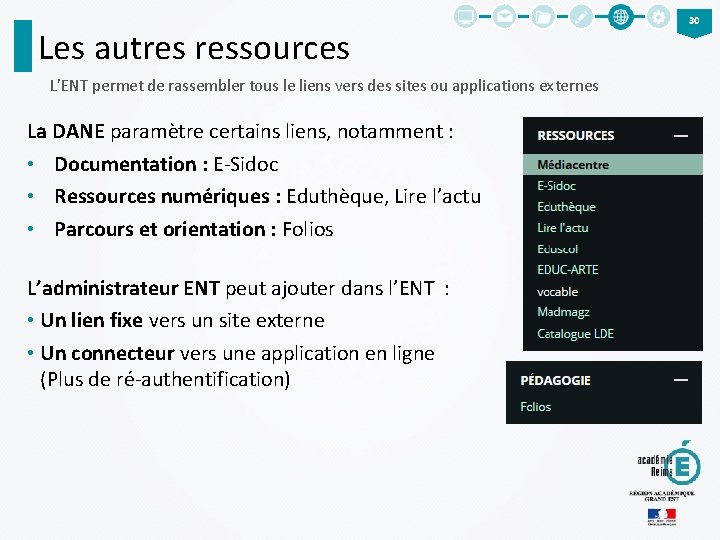
Les autres ressources L’ENT permet de rassembler tous le liens vers des sites ou applications externes La DANE paramètre certains liens, notamment : • Documentation : E-Sidoc • Ressources numériques : Eduthèque, Lire l’actu • Parcours et orientation : Folios L’administrateur ENT peut ajouter dans l’ENT : • Un lien fixe vers un site externe • Un connecteur vers une application en ligne (Plus de ré-authentification) 30
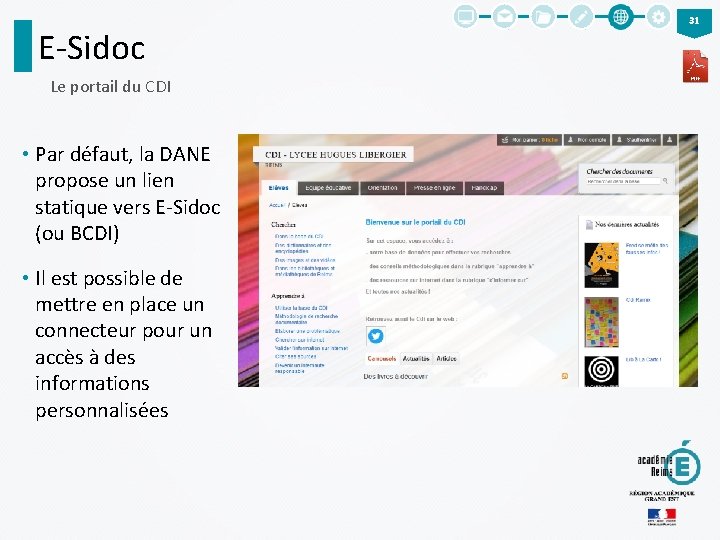
E-Sidoc Le portail du CDI • Par défaut, la DANE propose un lien statique vers E-Sidoc (ou BCDI) • Il est possible de mettre en place un connecteur pour un accès à des informations personnalisées 31
32 SE DOCUMENTER ÊTRE ACCOMPAGNÉ : La documentation L’assistance
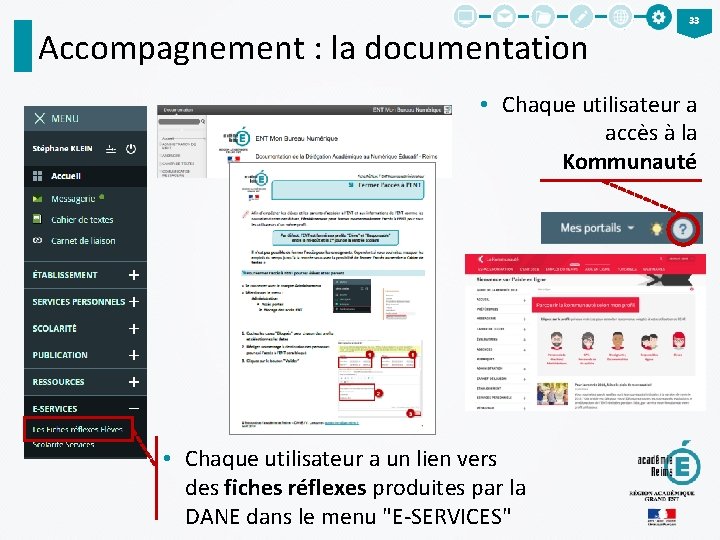
Accompagnement : la documentation 33 • Chaque utilisateur a accès à la Kommunauté • Chaque utilisateur a un lien vers des fiches réflexes produites par la DANE dans le menu "E-SERVICES"
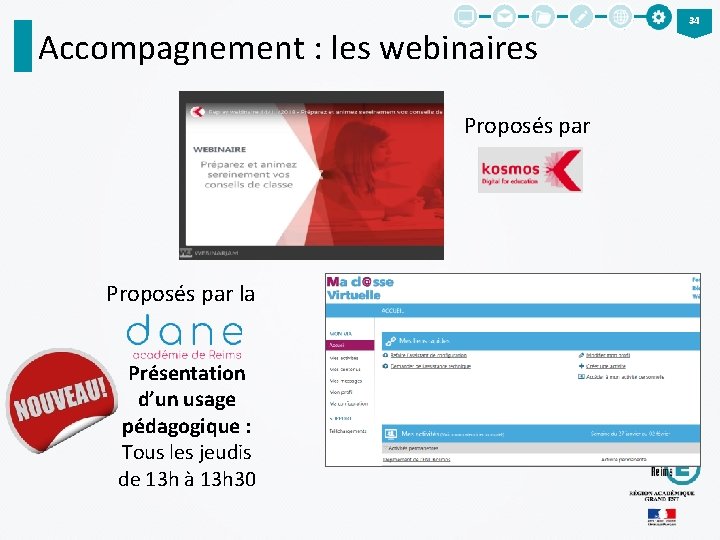
Accompagnement : les webinaires Proposés par la Présentation d’un usage pédagogique : Tous les jeudis de 13 h à 13 h 30 34
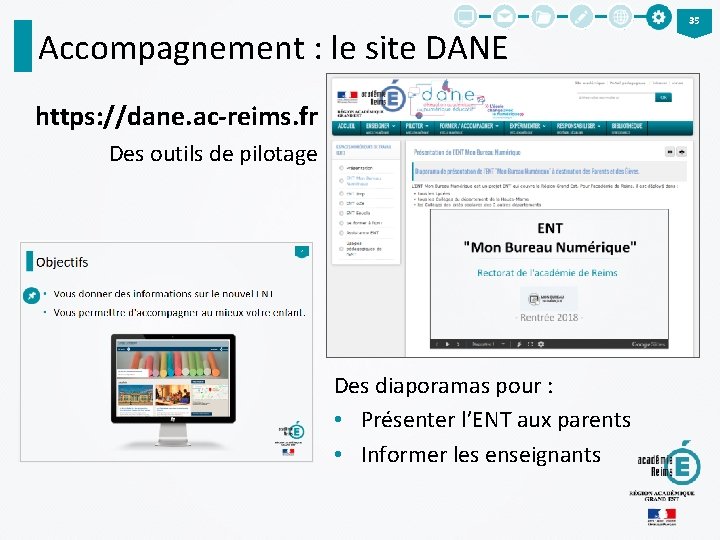
Accompagnement : le site DANE https: //dane. ac-reims. fr Des outils de pilotage Des diaporamas pour : • Présenter l’ENT aux parents • Informer les enseignants 35
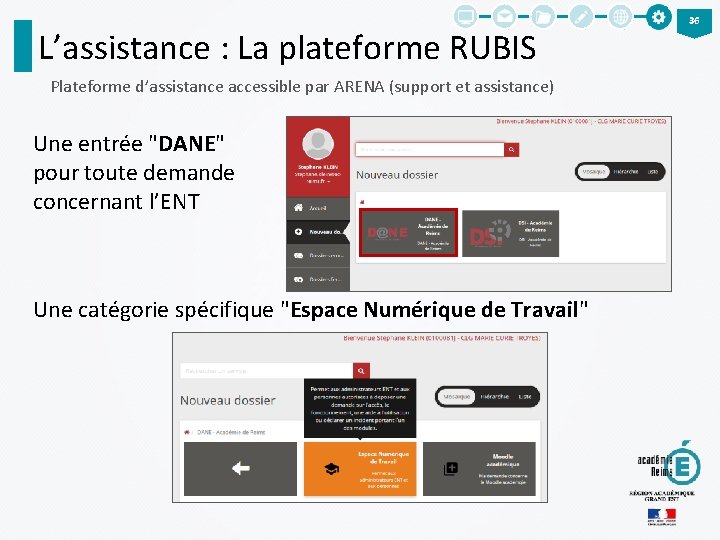
L’assistance : La plateforme RUBIS Plateforme d’assistance accessible par ARENA (support et assistance) Une entrée "DANE" pour toute demande concernant l’ENT Une catégorie spécifique "Espace Numérique de Travail" 36
Formation A la rentrée, une 2ème demi-journée de formation Programme : • Les évaluations : notes et compétences • Le classeur pédagogique : créer des activités, liées au cahier de textes • Les rubriques de classe : le travail collaboratif 37
38 Rectorat de l’académie de Reims Merci pour votre attention
- Slides: 38