
EMIS Education Management Information System BY AR R
EMIS Education Management Information System BY : AR R I SUGIANTORO
Education Management Information System Apa itu EMIS? Sulitkah!! Education Management Information System (EMIS) sebagai pusat pendataan pendidikan Islam satu pintu sangat berperan dalam menunjang proses perencanaan dan pengambilan kebijakan program Pendidikan Islam Kementerian Agama.
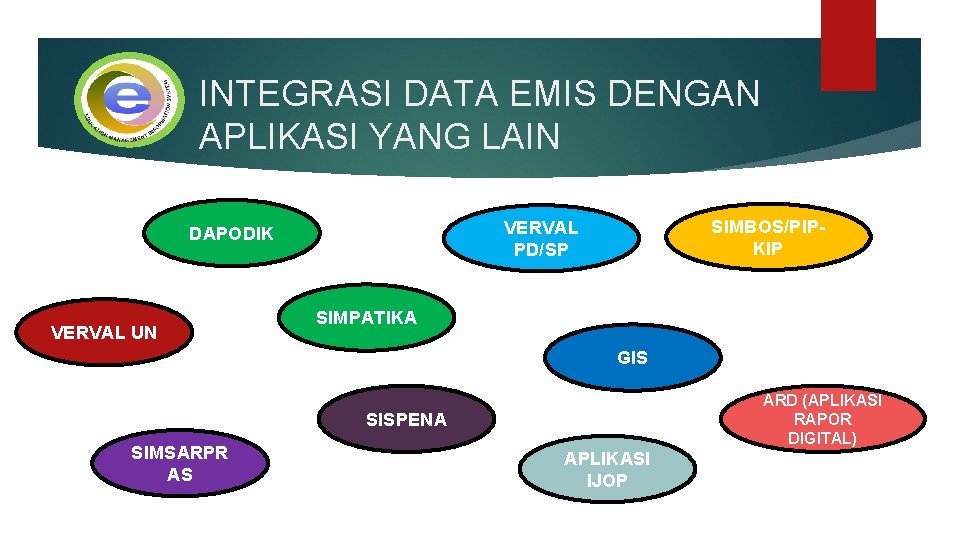
INTEGRASI DATA EMIS DENGAN APLIKASI YANG LAIN VERVAL UN SIMBOS/PIPKIP VERVAL PD/SP DAPODIK SIMPATIKA GIS ARD (APLIKASI RAPOR DIGITAL) SISPENA SIMSARPR AS APLIKASI IJOP
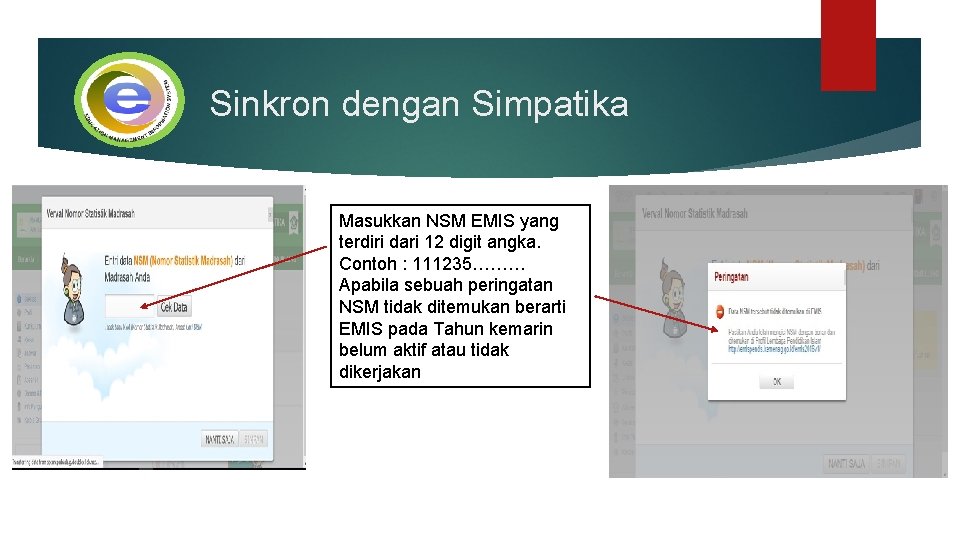
Sinkron dengan Simpatika Masukkan NSM EMIS yang terdiri dari 12 digit angka. Contoh : 111235……… Apabila sebuah peringatan NSM tidak ditemukan berarti EMIS pada Tahun kemarin belum aktif atau tidak dikerjakan
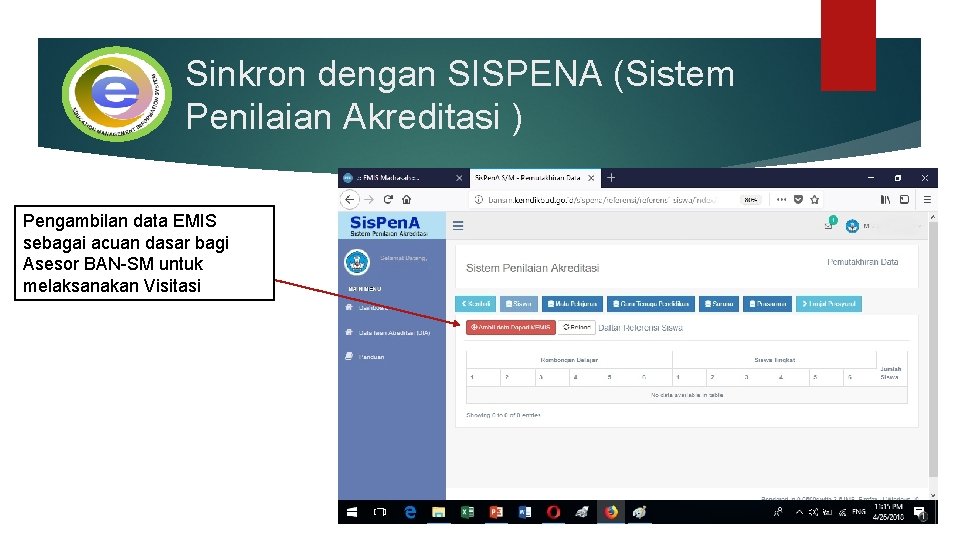
Sinkron dengan SISPENA (Sistem Penilaian Akreditasi ) Pengambilan data EMIS sebagai acuan dasar bagi Asesor BAN-SM untuk melaksanakan Visitasi
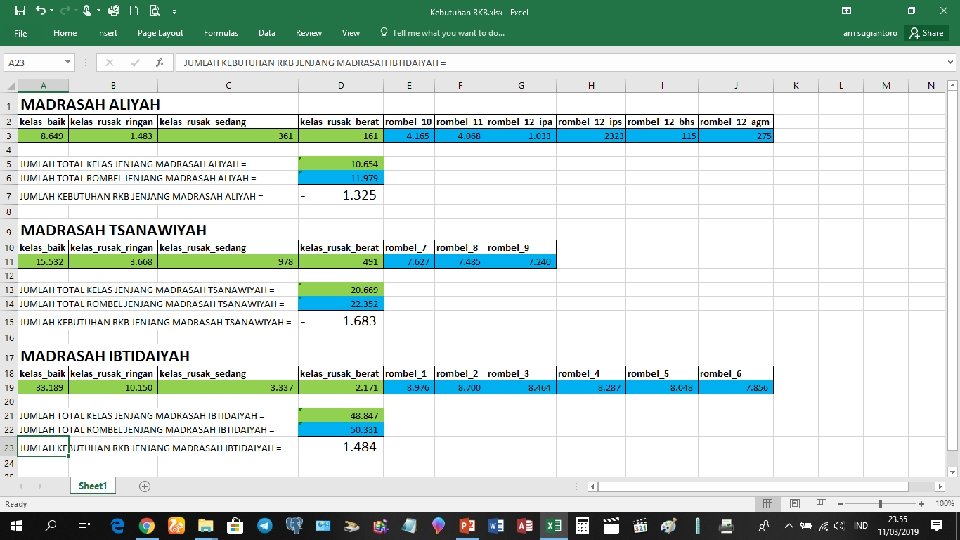
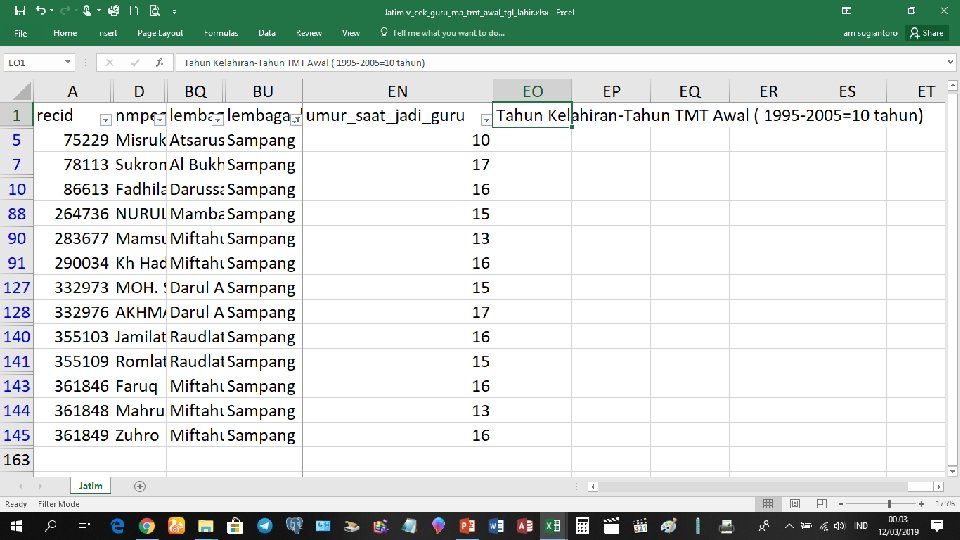
Sumber Data EMIS 2018 -2019 Siswa di ambil dari data sekolah asalnya (madrasah) sehingga referensi data terjaga. ü Siswa kelas akhir sudah luluskan ü Siswa jenjang sebelumnya sudah dinaikkan ü Siswa Mutasi (masuk-keluar) ü

PEMBARUAN APLIKASI EMIS
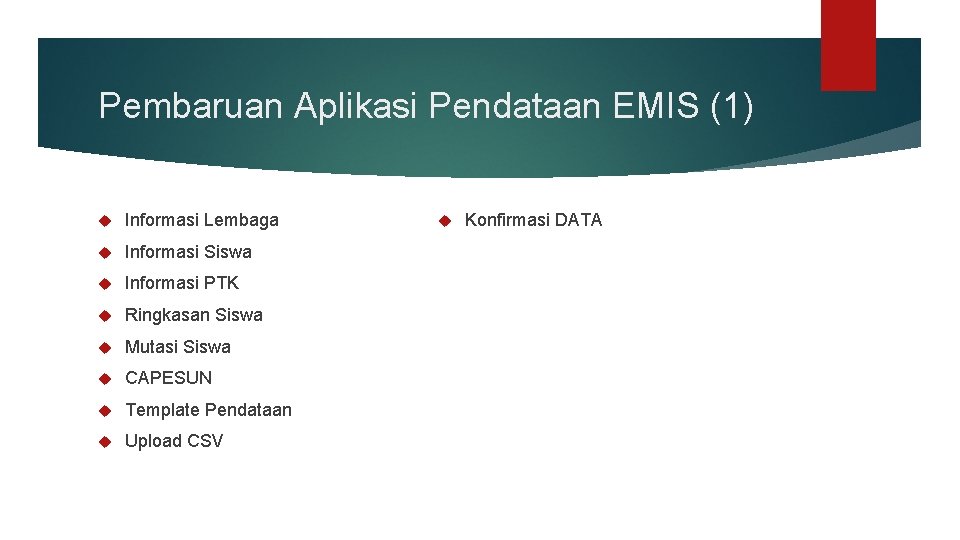
Pembaruan Aplikasi Pendataan EMIS (1) Informasi Lembaga Informasi Siswa Informasi PTK Ringkasan Siswa Mutasi Siswa CAPESUN Template Pendataan Upload CSV Konfirmasi DATA
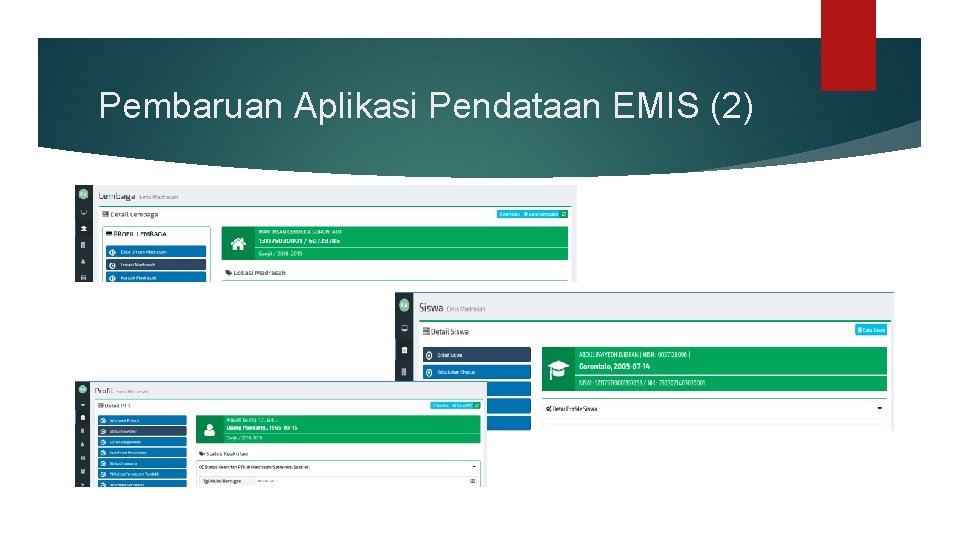
Pembaruan Aplikasi Pendataan EMIS (2) Informasi Lembaga, Siswa dan PTK
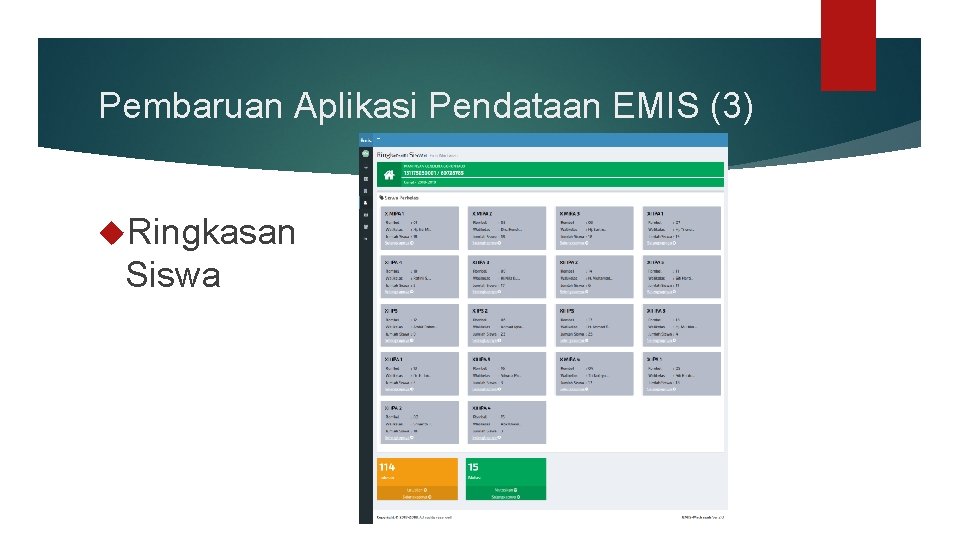
Pembaruan Aplikasi Pendataan EMIS (3) Ringkasan Siswa
Pembaruan Aplikasi Pendataan EMIS (4) Mutasi Siswa Jika siswa mutase ke Lembaga lain Pengisian NPSN Tujuan harus Valid, jika tidak maka data menjadi salah ke madrasah tujuan Proses Perpindahan harus melalui persetujuan kab/ko Setelah disetujui, siswa akan masuk pada siswa aktif madrasah tujuan Lembaga Asal dapat melakukan pencetakan Surat Pindah
Pembaruan Aplikasi Pendataan EMIS (5) Informasi Lembaga Konfirmasi DATA Informasi Siswa CAPESUN Informasi PTK Ringkasan Siswa Mutasi PTK Template Pendataan Upload CSV
Pembaruan Aplikasi Pendataan EMIS (6) dari menu kesiswaan capesun CAPESUN File yang dihasilkan masih dalam bentuk. ez 3. Unduh Template Kelas Akhir/CAPESUN Cetak Berita Acara 4. Lengkapi data sesuai petunjuk 5. Simpan menjadi csv 6. Unggah melalui Template unggah/upload Untuk dapat mempercepat proses Pembuatan File. ez : 1. Pastikan Rombel/Ruang Kelas sudah di konfigurasi 2. Pindahkan Siswa yang akan UN
Pembaruan Aplikasi Pendataan EMIS (7) Template data PPDB Template Data Ruangan Template data siswa CAPESUN
Pembaruan Aplikasi Pendataan EMIS (8) ditimbulkan dikemudian hari. Template PPDB Siswa yang diupload pada PPDB adalah Siswa Baru yang berasal dari Sekolah Umum (TK, SD, SMP, SMA). Pastikan Penulisan Nama, Tempat Lahir, Tanggal dan Lahir benar, sebelum menambahkan kedalam system tidak menerima perbaikan Nama, Tempat Lahir, dan Tanggal Lahir. Data yang diupload, merupakan data per Rombel per Jenjang Pendidikan. Apabila dikemudian hari ditemukan siswa yang berasal dari madrasah di upload melalui menu PPDB ini, Madrasah menerima sebab akibat (sanksi) yang Dilarang menambahkan kolom template. Baca Petunjuk Pengisian (terdapat dalam file excel). Jika sudah diunggah/upload siswa dapat dilihat pada menu kesiswaan PPDB Untuk masuk ke dalam siswa aktif, madrasah harus melakukan konfirmasi dan menandatangani surat pernyataan PPDB sebagai kontroling Kab/Ko
Pembaruan Aplikasi Pendataan EMIS (9) jenjang yang berbeda. Misalnya Kelas 1 Nama Rombel 01, 02, 03. Kelas 2 Nama Rombel 01, 02, 03. Template Data Ruangan Melengkapi Kelas, Nama Rombel, Jurusan, Bahasa dan Kurikulum Referensi Kode dapat diunduh di template pada kolom keterangan Kelas diisi dengan 1, 2, 3… 12 Nama Rombel diisi dengan 2 digit angka, misalnya 01, 02, 03… Nama Rombel akan berulang untuk Nama Rombel bukan angka yang ebrsambung untuk semua kelas. Misalnya Kelas 1 nama rombel 01, 02, 03 kemudian Kelas 2 Nama rombelnya 04, 05, 06
Cara Menyiapkan File CSV (1) Buka File Template (xls) Lengkapi data sesuai ketentuan Menu File Simpan Sebagai Pilih Folder/direktori Ketik Nama File Pilih jenis File : CSV (MS-DOS)(. csv) File yang sudah disimpan dapat dilihat dengan menggunakan editor notepad atau sejenisnya Jika melakukan perubahan, ubahlah dari file sumber (xls)
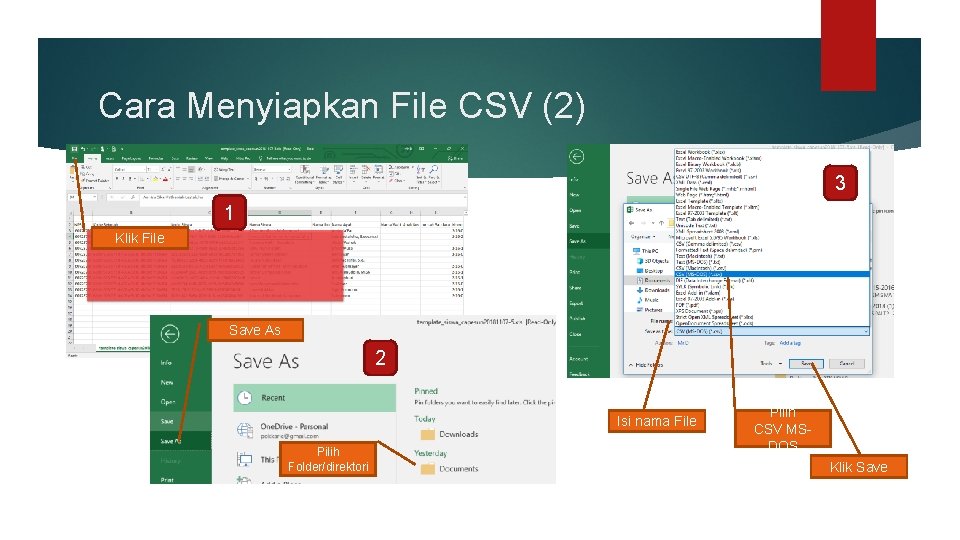
Cara Menyiapkan File CSV (2) 3 1 Klik File Save As 2 Isi nama File Pilih Folder/direktori Pilih CSV MSDOS Klik Save
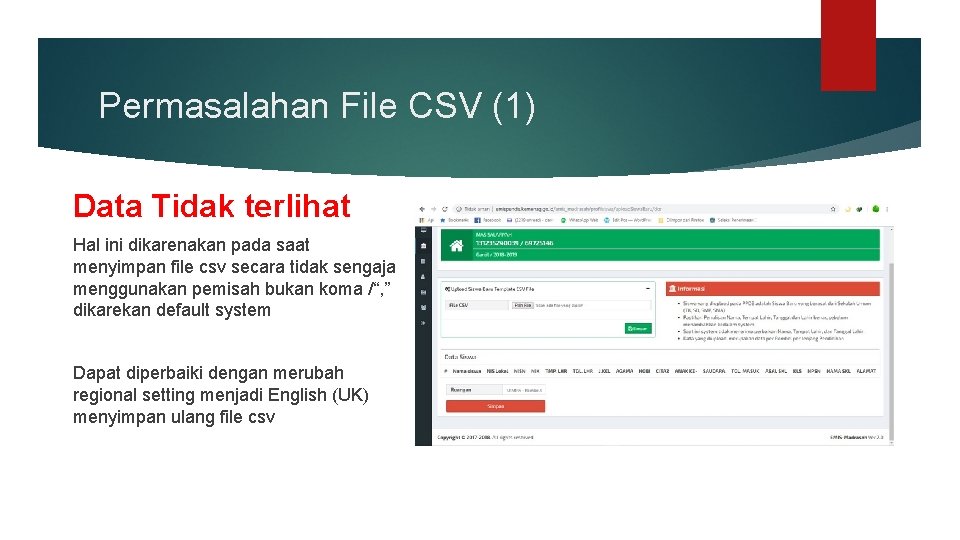
Permasalahan File CSV (1) Data Tidak terlihat Hal ini dikarenakan pada saat menyimpan file csv secara tidak sengaja menggunakan pemisah bukan koma /“, ” dikarekan default system Dapat diperbaiki dengan merubah regional setting menjadi English (UK) menyimpan ulang file csv
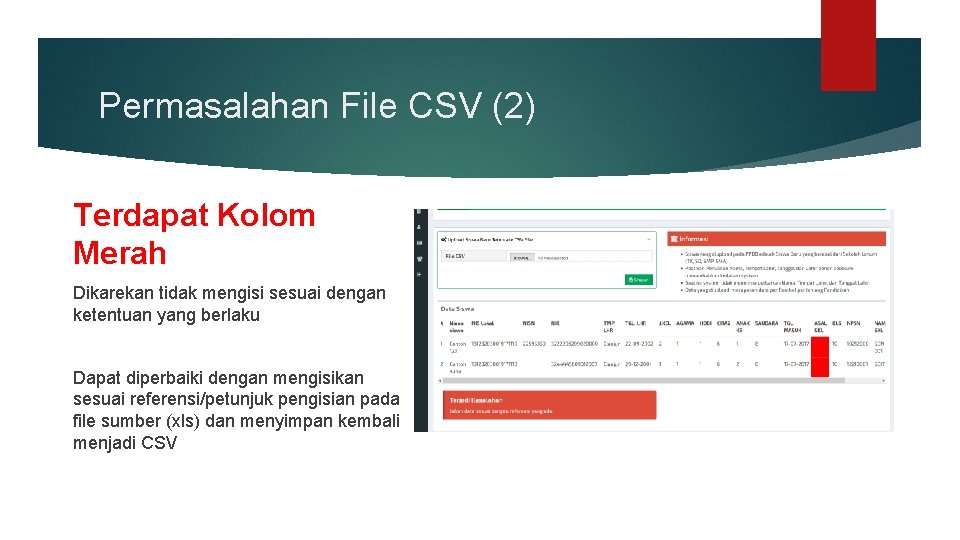
Permasalahan File CSV (2) Terdapat Kolom Merah Dikarekan tidak mengisi sesuai dengan ketentuan yang berlaku Dapat diperbaiki dengan mengisikan sesuai referensi/petunjuk pengisian pada file sumber (xls) dan menyimpan kembali menjadi CSV
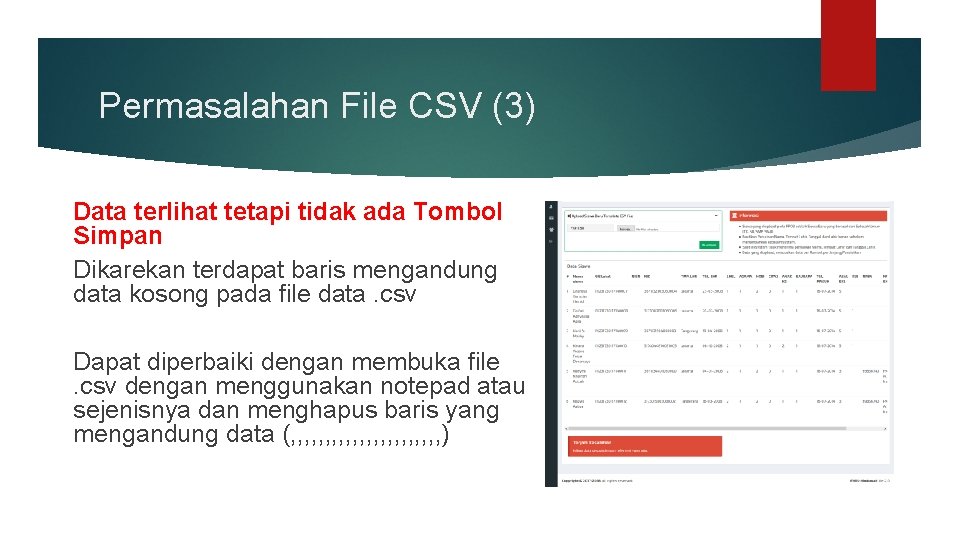
Permasalahan File CSV (3) Data terlihat tetapi tidak ada Tombol Simpan Dikarekan terdapat baris mengandung data kosong pada file data. csv Dapat diperbaiki dengan membuka file . csv dengan menggunakan notepad atau sejenisnya dan menghapus baris yang mengandung data (, , , , , , )
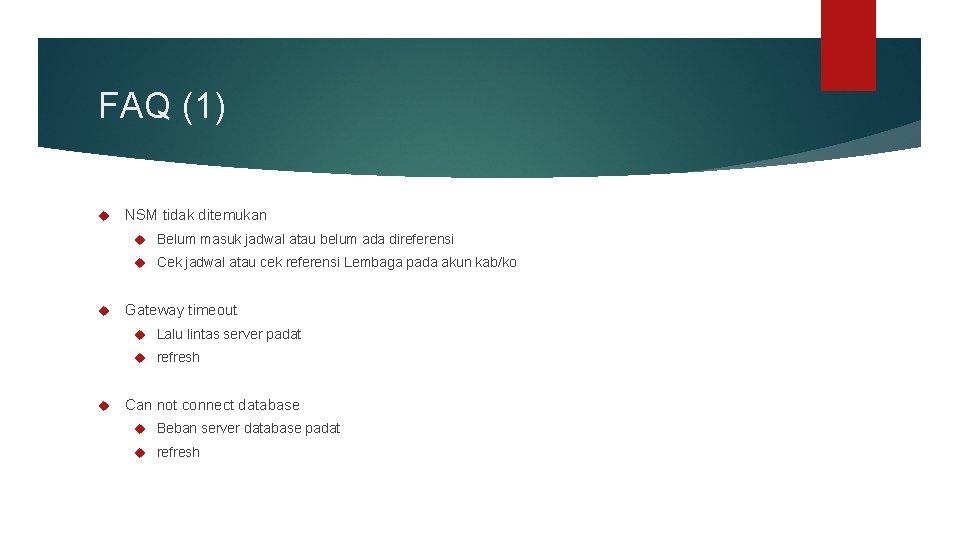
FAQ (1) NSM tidak ditemukan Belum masuk jadwal atau belum ada direferensi Cek jadwal atau cek referensi Lembaga pada akun kab/ko Gateway timeout Lalu lintas server padat refresh Can not connect database Beban server database padat refresh
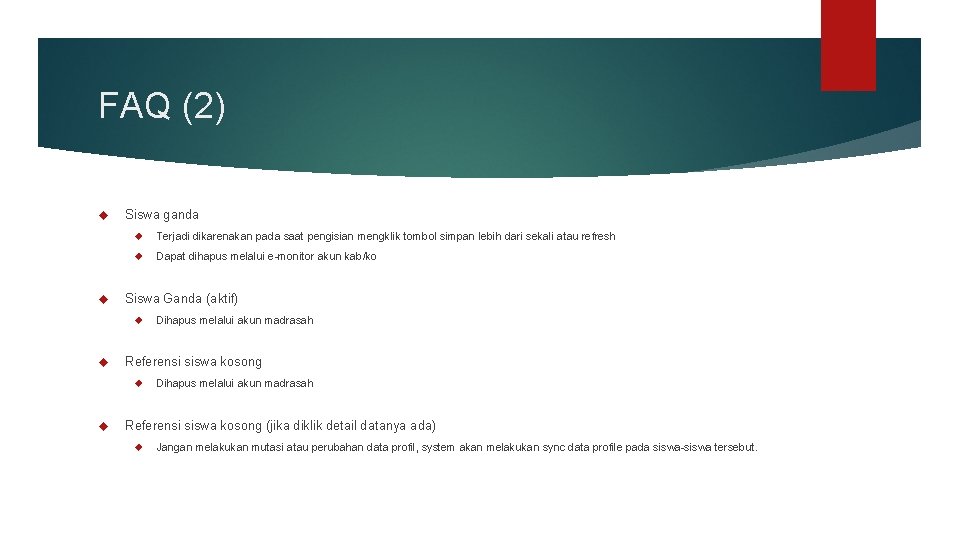
FAQ (2) Siswa ganda Terjadi dikarenakan pada saat pengisian mengklik tombol simpan lebih dari sekali atau refresh Dapat dihapus melalui e-monitor akun kab/ko Siswa Ganda (aktif) Referensi siswa kosong Dihapus melalui akun madrasah Referensi siswa kosong (jika diklik detail datanya ada) Jangan melakukan mutasi atau perubahan data profil, system akan melakukan sync data profile pada siswa-siswa tersebut.

Pembaruan Aplikasi E-MONITOR Konfigurasi Nama Kasi SI Ubah Nama dan Tanggal lahir Siswa Approval Mutasi Siswa Approval PPDB Monitoring CAPESUN Monitoring Updating Data
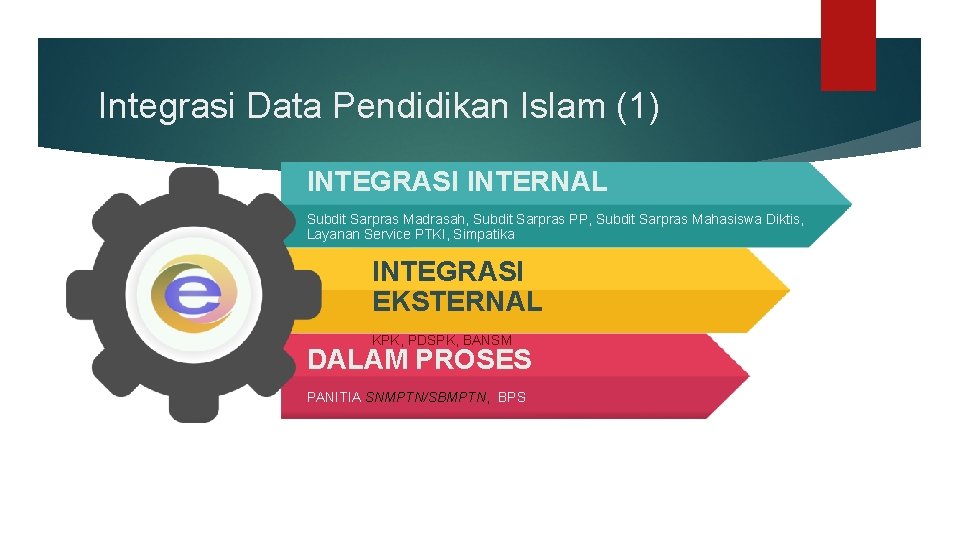
Integrasi Data Pendidikan Islam (1) INTEGRASI INTERNAL Subdit Sarpras Madrasah, Subdit Sarpras PP, Subdit Sarpras Mahasiswa Diktis, Layanan Service PTKI, Simpatika INTEGRASI EKSTERNAL KPK, PDSPK, BANSM DALAM PROSES PANITIA SNMPTN/SBMPTN, BPS
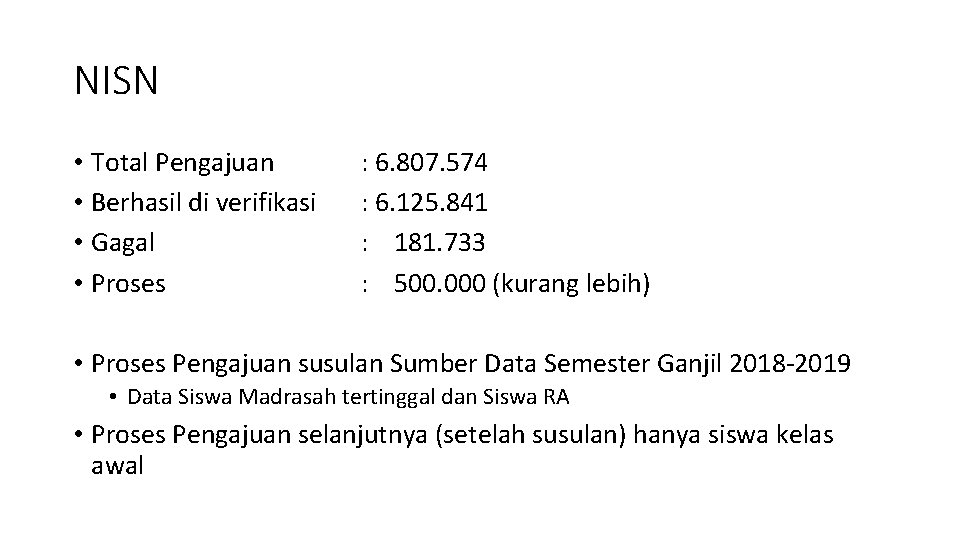
NISN • Total Pengajuan • Berhasil di verifikasi • Gagal • Proses : 6. 807. 574 : 6. 125. 841 : 181. 733 : 500. 000 (kurang lebih) • Proses Pengajuan susulan Sumber Data Semester Ganjil 2018 -2019 • Data Siswa Madrasah tertinggal dan Siswa RA • Proses Pengajuan selanjutnya (setelah susulan) hanya siswa kelas awal
Problematika NISN di CPUN (Calon Peserta Ujian Nasional) 1. per November 2018 sudah keluar NISN siswa setelah pengajuan NISN selama 3 tahun ke Belakang, khususnya siswa kelas 1, 2 dan 3 Jenjang Madrasah Ibtidaiyah - MI (dikeluarkan NISN oleh PDSPK Pusat). 2. Jika ada siswa Akhir “masih” belum mempunyai NISN maka kita cek dulu “Jejak Rekam” siswa tersebut, misalnya : Siswa tersebut mutasi dari SD kelas 5, dan posisi sekarang sudah kelas Akhir di MI dan akan mengikuti CPUN, solusinya adalah dicek di laman http: //vervalpd. data. kemdikbud. go. id/app/home akun dapodik sekolah asal sampai klik “konfirmasi data”
Problematika NISN di CPUN (Calon Peserta Ujian Nasional) 1. Adanya Praktek “Fillial Swasta” (tidak ada regulasi terkait Fillial Swasta) yang notabene lembaga tersebut belum ada Ijin Operasional (NSM), sehingga bermasalah di NISN pada siswa yg “dititipkan atau diindukkan” pada lembaga yg sudah ada Ijin Operasionalnya. 2. Biasanya praktek tersebut di ketahui jika terjadi kelonjakan jumlah CPUN di salah satu lembaga penyelenggara UN jika data tersebut “disinkronkan” dengan data backup siswa di EMIS.
Problematika NISN di CPUN (Calon Peserta Ujian Nasional) 1. Terjadi Mal Praktek edit data siswa mutasi keluar, droup out, meninggal dunia dll. 2. Akibat Detail siswa Mutasi Keluar di edit dengan detail siswa lain, maka berakibat penerimaan siswa mutasi di madrasah baru tidak bisa diambil, meskipun prakteknya siswa tersebut sudah pindah, akan tetapi secara Online-belum terdaftar, apalagi ternyata siswa tersebut bermasalah di NISN nya. 3. siswa_profile_id = a 6442673 -7101 -4 aba-b 233 -18264 de 9 b 8 eb 4. created = 2017 -11 -20 13: 07: 05 5. Createdby = a 6442673 -7101 -4 aba-b 233 -18264 de 9 b 8 eb
Problematika NISN di CPUN (Calon Peserta Ujian Nasional) 1. Terjadi Masalah yg tidak sinkron antara Tahun berdiri sesuai tanggal bulan tahun Ijin Operasional Pendirian Baru Madrasah “dengan” Penerimaan Siswa sebelum Ijop dikeluarkan. 2. Ketidaktahuan dari Madrasah “menerima” Mutasi dari Sekolah ke madrasah pada siswa akhir yg tidak punya NISN sehingga bermasalah pada Saat CPUN, seolah-oleh madrasah dipihak yang salah.
Problematika NISN di CPUN (Calon Peserta Ujian Nasional) 1. Solusi Preventif : Dalam penerimaan siswa baru atau Mutasi Siswa diharapkan menyeleksi kelengkapan data dukung siswa yang meliputi kevalidan NISN, NISM, NIK, Nopes, Nama Bapak Kandung dll tercakup dalam persyaratan data dukung di BIOUN begitu disinkronkan dengan data EMIS melalui file EZ. 2. Siswa Ganda. Bahkan antar jenjang pendidikan. Contoh Data Siswa RA dan MI Ganda.
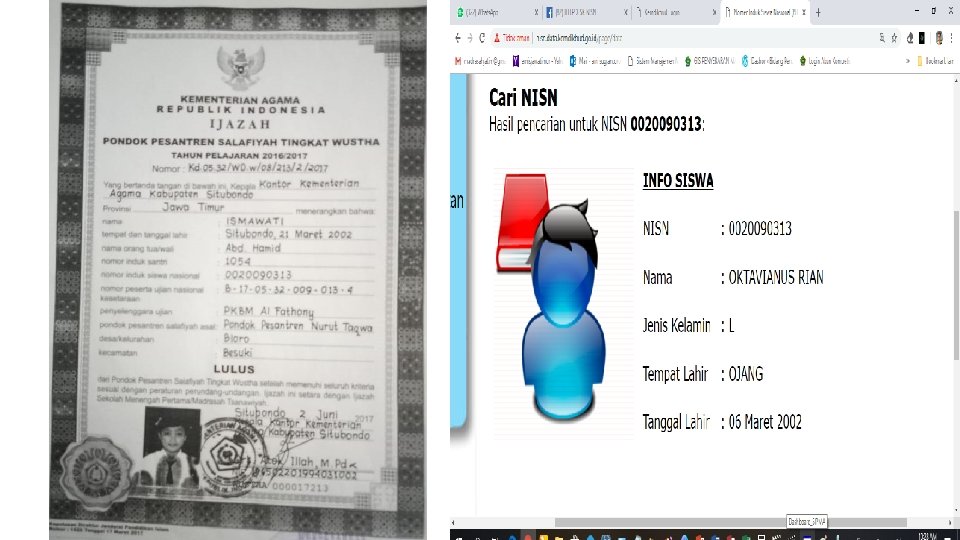
Problematika NISN di CPUN (Calon Peserta Ujian Nasional) v Penerimaan siswa baru dari Non Formal (Ula, Wustha) meskipun didalam ijazahnya tertera Nopes penyetaraan dan lolos di seleksi BIOUN, tetapi “Wajib” dicek kevalidan NISN-nya secara Online, baik di http: //vervalpdkemenag. data. kemdikbud. go. id/app/ home maupun di http: //nisn. data. kemdikbud. go. id v Seperti contoh Gambar di slide berikut ini :
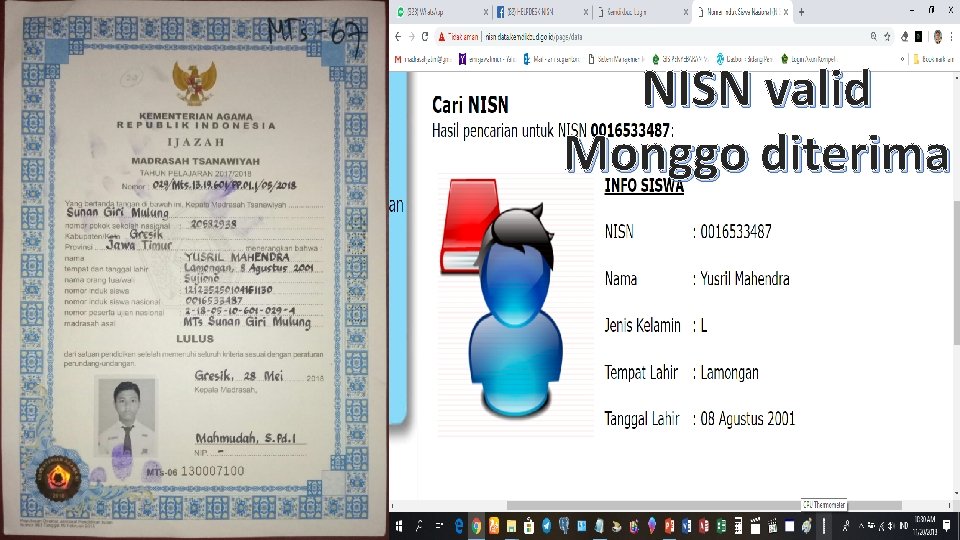
NISN valid Monggo diterima
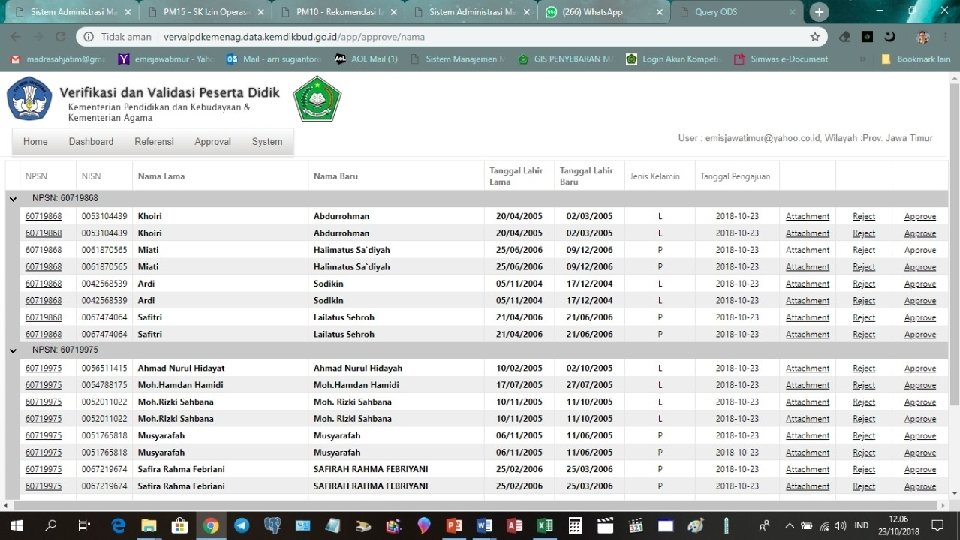
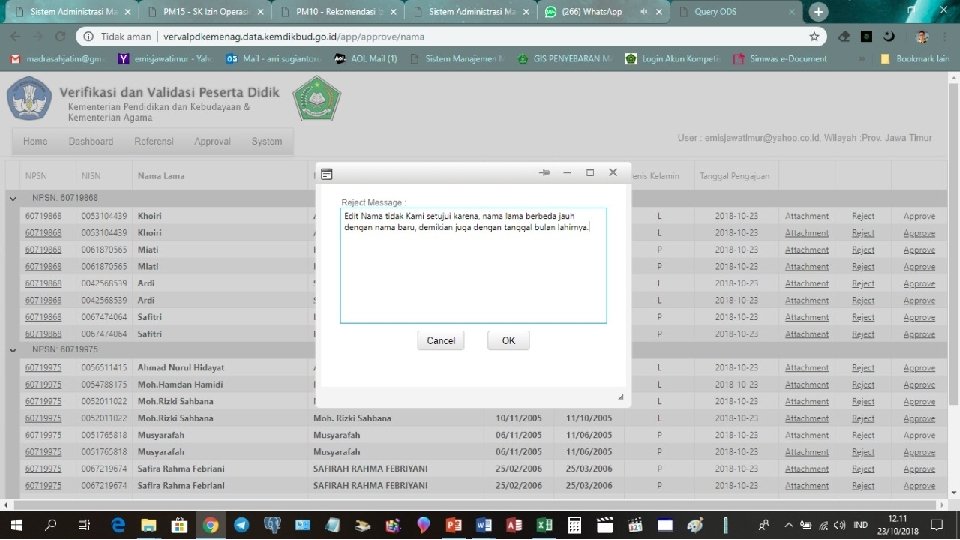
Problematika NISN di CPUN (Calon Peserta Ujian Nasional) v. Ada beberapa pengajuan EDIT DATA Siswa kami reject dikarenakan antara nama lama dengan nama baru berbeda jauh, demikian juga dengan adanya perbedaan ttl yg agak jauh
MASALAH YG PERLU DILURUSKAN • Pengisian ijop online bagi satker negeri baru • Wajah Baru Operator EMIS Lembaga harus diimbangi dengan Regenerasi Ilmu dari Operator Lama • Masalah NISN di PDSS dan Bidikmisi • Masalah NISN bagi siswa Pindahan (dalam dan luar negeri) • Masalah status capesun bagi pindahan Luar negeri • Status antara Pendidik dan Tenaga Kependidikan • Kerjakan EMIS sedini mungkin (yang bisa dikerjakan) dan yang belum bisa dientri menunggu update dari pusat • Nama Lembaga di Ijop Online harus benar • Lengkapi Data KIP/SKTM di EMIS untuk persyaratan Bidikmisi

Mari kita ikuti langkah – langkah berikut ini
Cara masuk ke EMIS 1. Cara login ke dalam aplikasi emis sangat mudah dan dapat melalui browser mozilla firefox, google chrome, opera mini, maupun internet explore 2. Untuk lebih udah dalam Login ke dalam aplikasi emis dapat melalui alamat, berikut : emispendis. kemenag. go. id/emis_madrasah (bagi lembaga RA, MI, Mts dan MA), 3. Setiap lembaga dapat memasukkan username (email lembaga), kemudian memasukkan password yang telah didaftarkan oleh Operator Lembaga masing-masing, serta sudah diverifikasi dan divalidasi oleh Operator Kemenag Kab. /Kota

emispendis. kemenag. go. id/emis_madrasah/ Masukkan username = email dengan nama Lembaga bukan nama email pribadi (min 1. sidoarjo@gmail. com)/yaho o maupun yang lainnya Masukkan password yang sudah didaftarkan melalui EMIS Pendis SDM
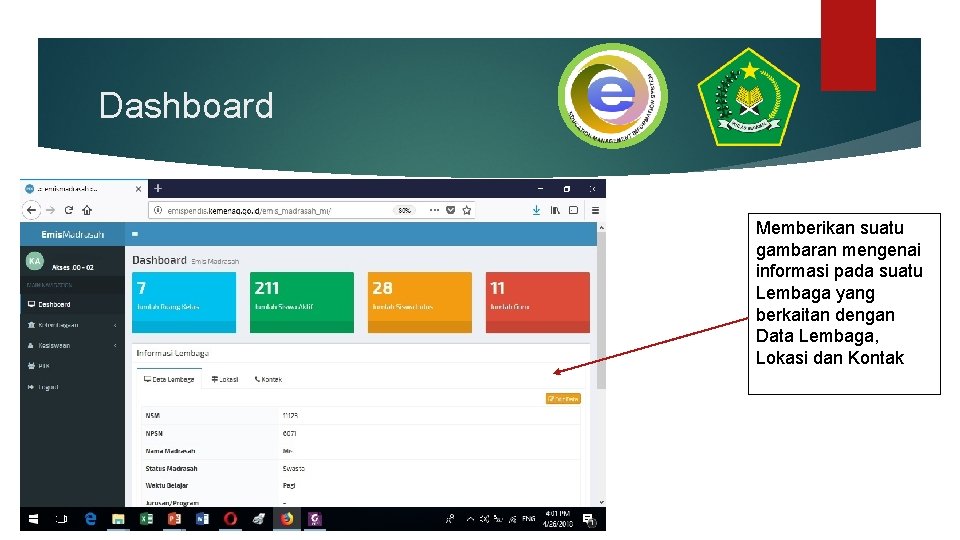
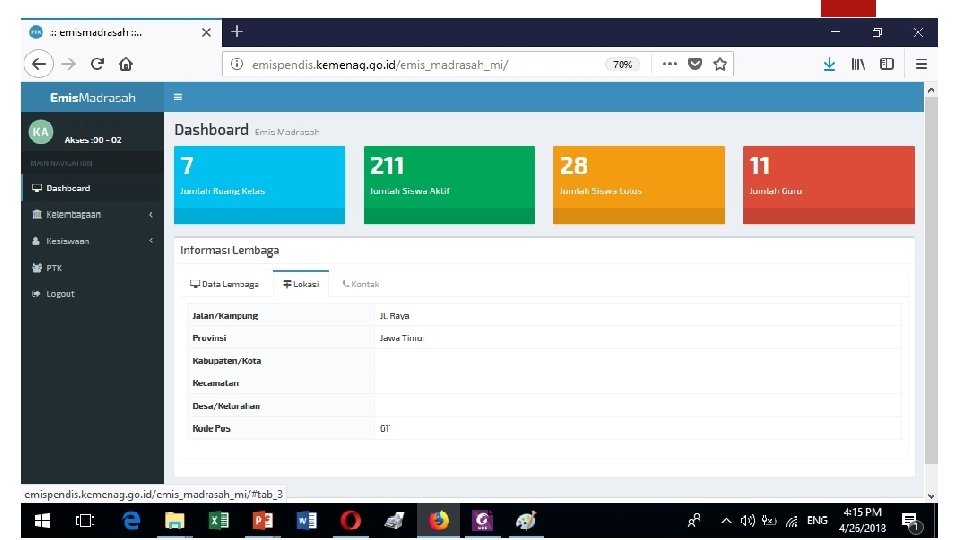
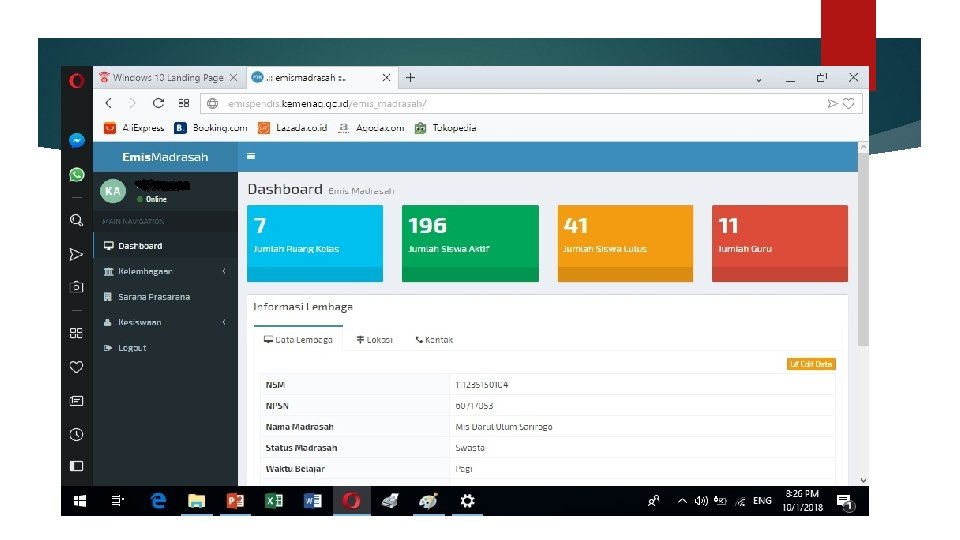
Dashboard Memberikan suatu gambaran mengenai informasi pada suatu Lembaga yang berkaitan dengan Data Lembaga, Lokasi dan Kontak

KELEMBAGAAN
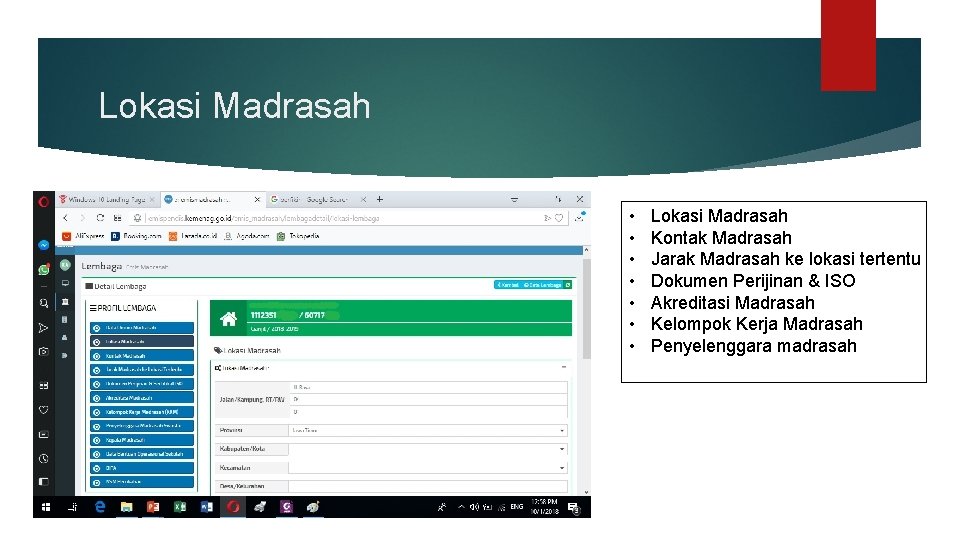
Lokasi Madrasah • • Lokasi Madrasah Kontak Madrasah Jarak Madrasah ke lokasi tertentu Dokumen Perijinan & ISO Akreditasi Madrasah Kelompok Kerja Madrasah Penyelenggara madrasah
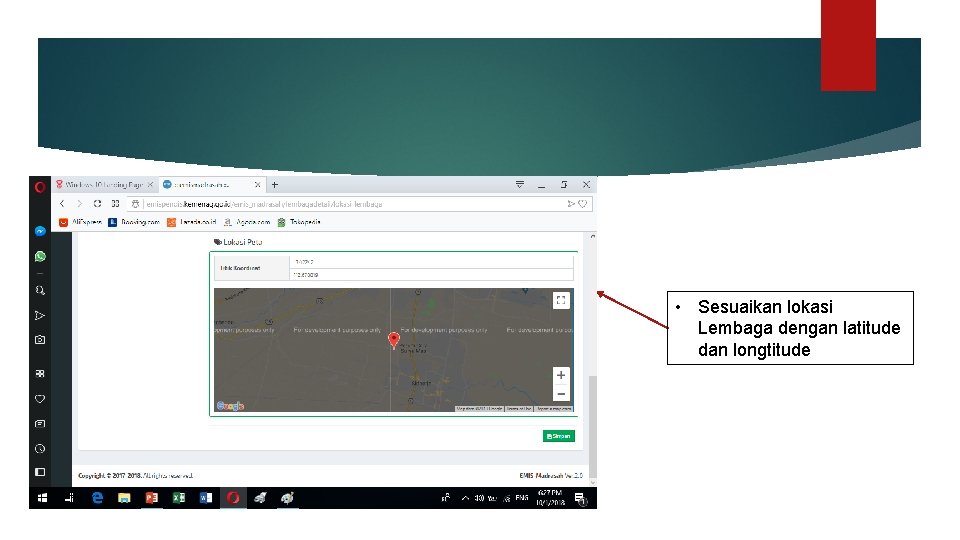
• Sesuaikan lokasi Lembaga dengan latitude dan longtitude
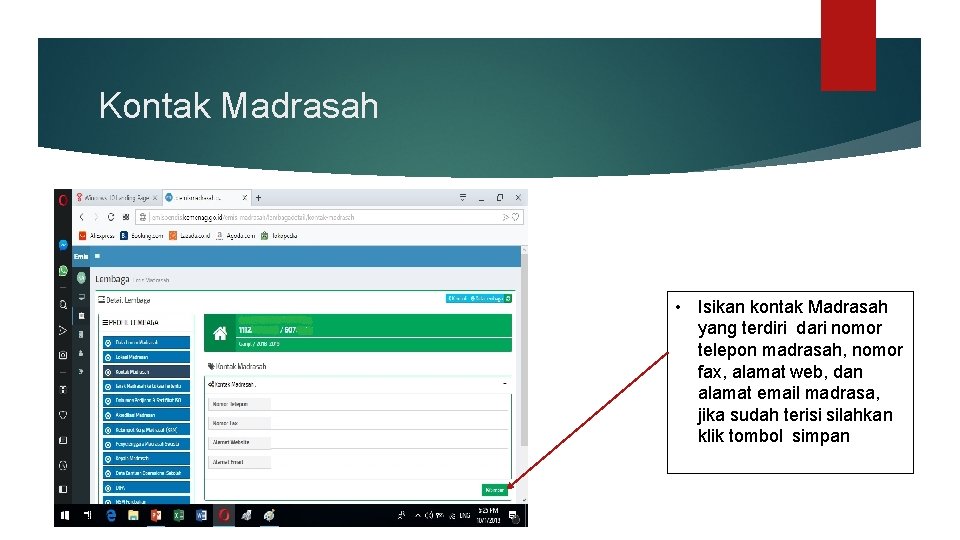
Kontak Madrasah • Isikan kontak Madrasah yang terdiri dari nomor telepon madrasah, nomor fax, alamat web, dan alamat email madrasa, jika sudah terisi silahkan klik tombol simpan
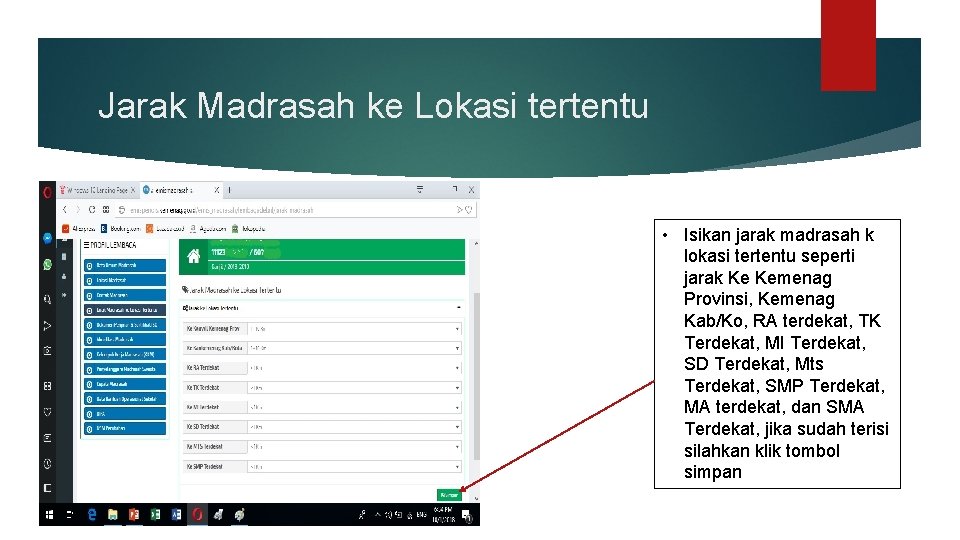
Jarak Madrasah ke Lokasi tertentu • Isikan jarak madrasah k lokasi tertentu seperti jarak Ke Kemenag Provinsi, Kemenag Kab/Ko, RA terdekat, TK Terdekat, MI Terdekat, SD Terdekat, Mts Terdekat, SMP Terdekat, MA terdekat, dan SMA Terdekat, jika sudah terisi silahkan klik tombol simpan
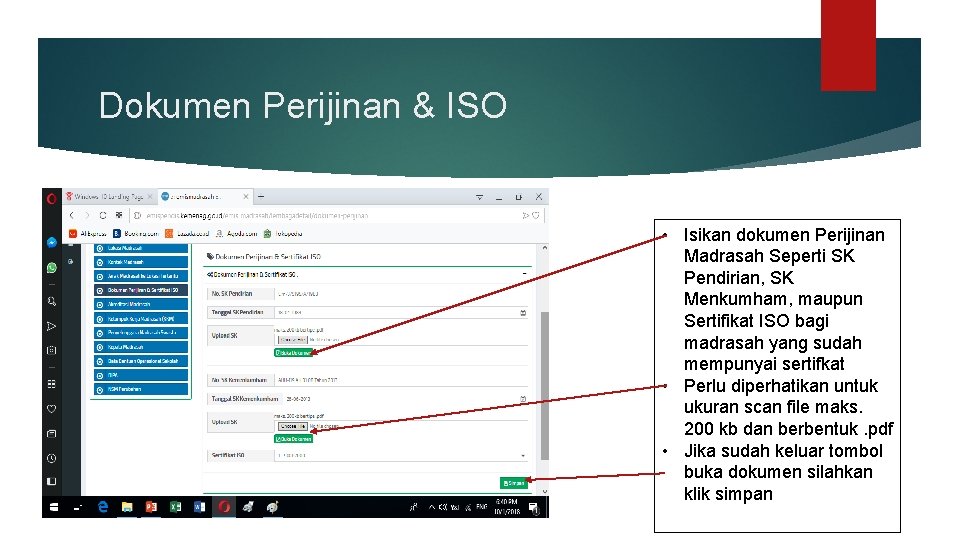
Dokumen Perijinan & ISO • Isikan dokumen Perijinan Madrasah Seperti SK Pendirian, SK Menkumham, maupun Sertifikat ISO bagi madrasah yang sudah mempunyai sertifkat • Perlu diperhatikan untuk ukuran scan file maks. 200 kb dan berbentuk. pdf • Jika sudah keluar tombol buka dokumen silahkan klik simpan
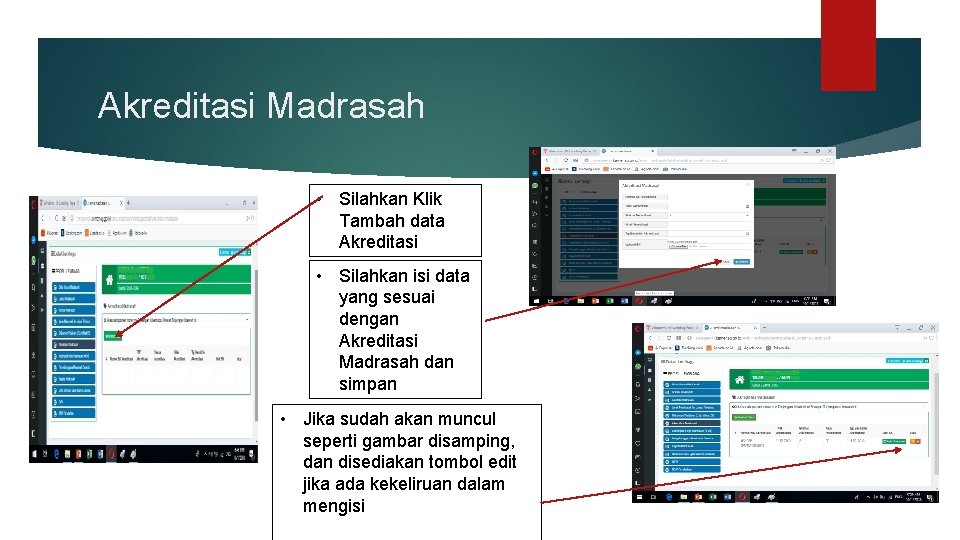
Akreditasi Madrasah • Silahkan Klik Tambah data Akreditasi • Silahkan isi data yang sesuai dengan Akreditasi Madrasah dan simpan • Jika sudah akan muncul seperti gambar disamping, dan disediakan tombol edit jika ada kekeliruan dalam mengisi

Kelompok Kerja Madrasah (KKM) • Isikan data Kelompok Kerja Madrasah (KKM) yang terdiri dari : Status KKM (Induk, Anggota, atau tidak Masuk KKM), NPSN, NSM, Nama Madrasah Induk, Komite KKM (Sudah atau Belum), Asrama, dan Daya Tampung • Jika sudah selesai silahkan klik tombol simpan
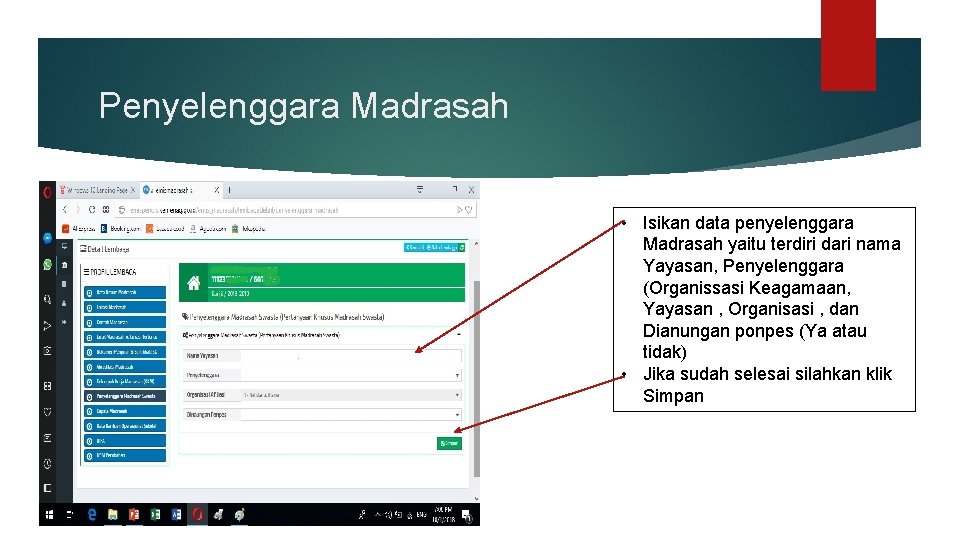
Penyelenggara Madrasah • Isikan data penyelenggara Madrasah yaitu terdiri dari nama Yayasan, Penyelenggara (Organissasi Keagamaan, Yayasan , Organisasi , dan Dianungan ponpes (Ya atau tidak) • Jika sudah selesai silahkan klik Simpan
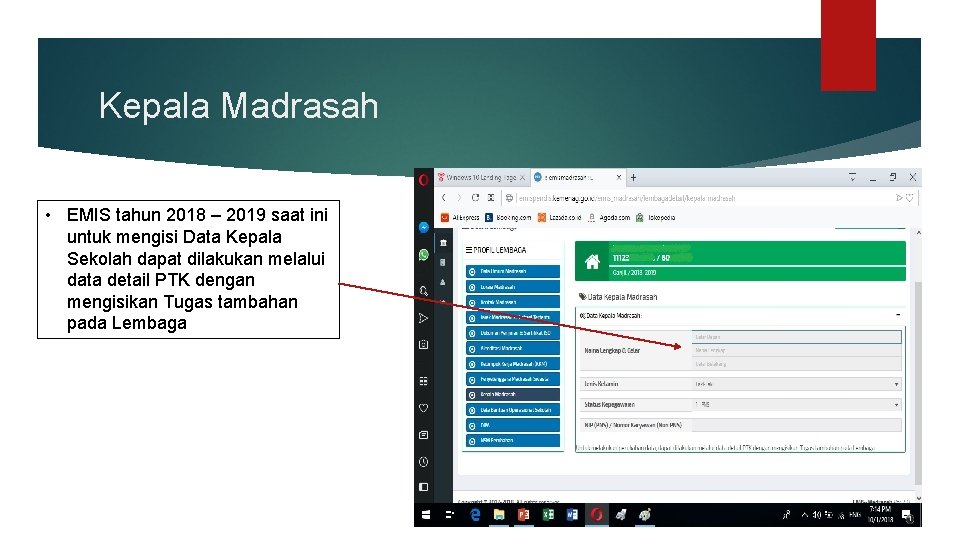
Kepala Madrasah • EMIS tahun 2018 – 2019 saat ini untuk mengisi Data Kepala Sekolah dapat dilakukan melalui data detail PTK dengan mengisikan Tugas tambahan pada Lembaga
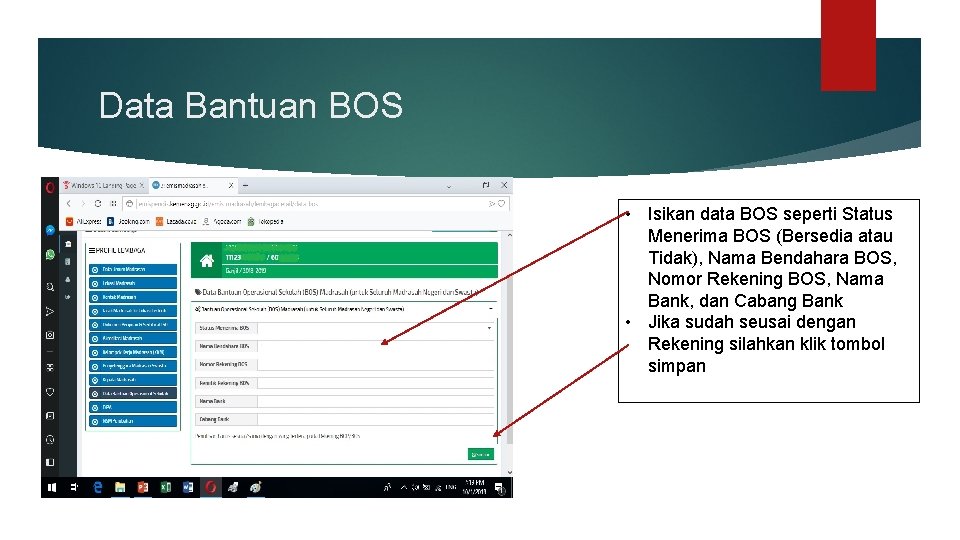
Data Bantuan BOS • Isikan data BOS seperti Status Menerima BOS (Bersedia atau Tidak), Nama Bendahara BOS, Nomor Rekening BOS, Nama Bank, dan Cabang Bank • Jika sudah seusai dengan Rekening silahkan klik tombol simpan
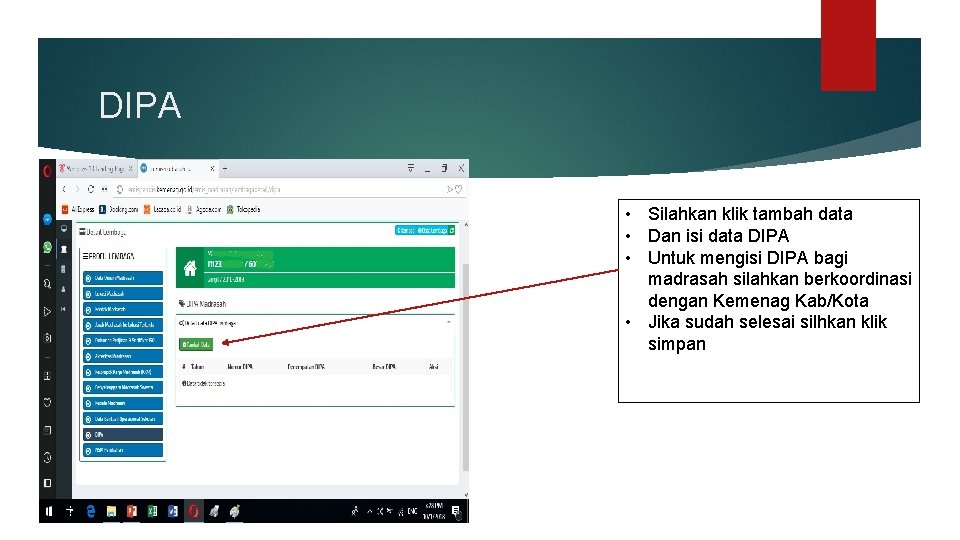
DIPA • Silahkan klik tambah data • Dan isi data DIPA • Untuk mengisi DIPA bagi madrasah silahkan berkoordinasi dengan Kemenag Kab/Kota • Jika sudah selesai silhkan klik simpan
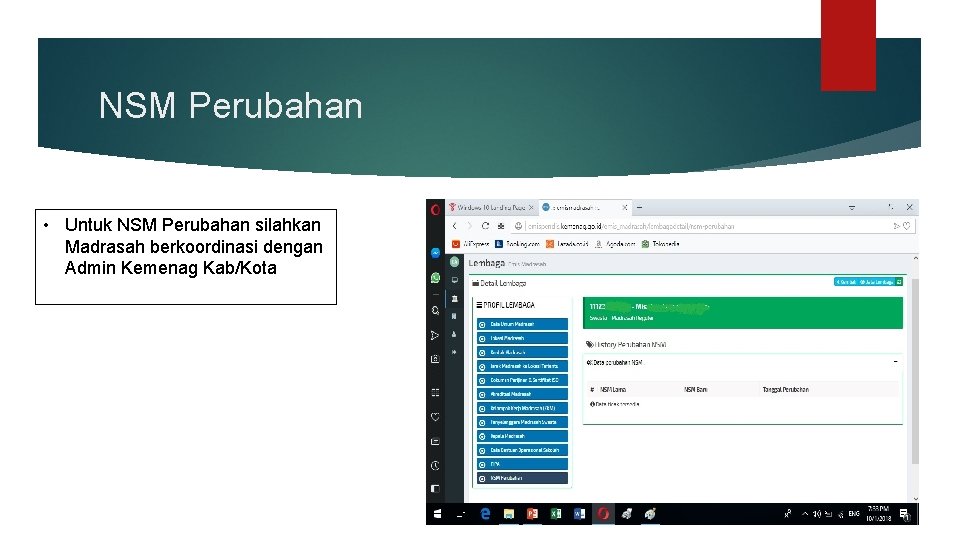
NSM Perubahan • Untuk NSM Perubahan silahkan Madrasah berkoordinasi dengan Admin Kemenag Kab/Kota
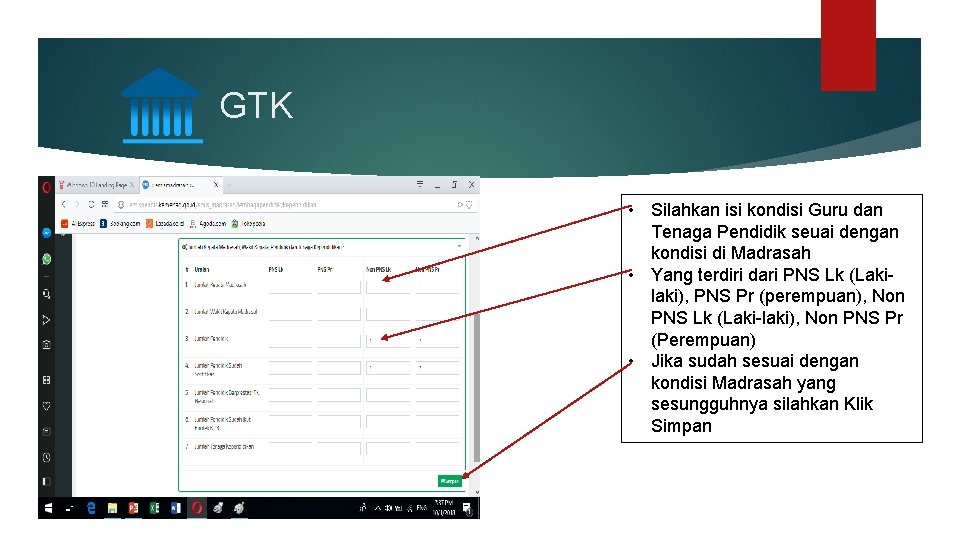
GTK • Silahkan isi kondisi Guru dan Tenaga Pendidik seuai dengan kondisi di Madrasah • Yang terdiri dari PNS Lk (Lakilaki), PNS Pr (perempuan), Non PNS Lk (Laki-laki), Non PNS Pr (Perempuan) • Jika sudah sesuai dengan kondisi Madrasah yang sesungguhnya silahkan Klik Simpan
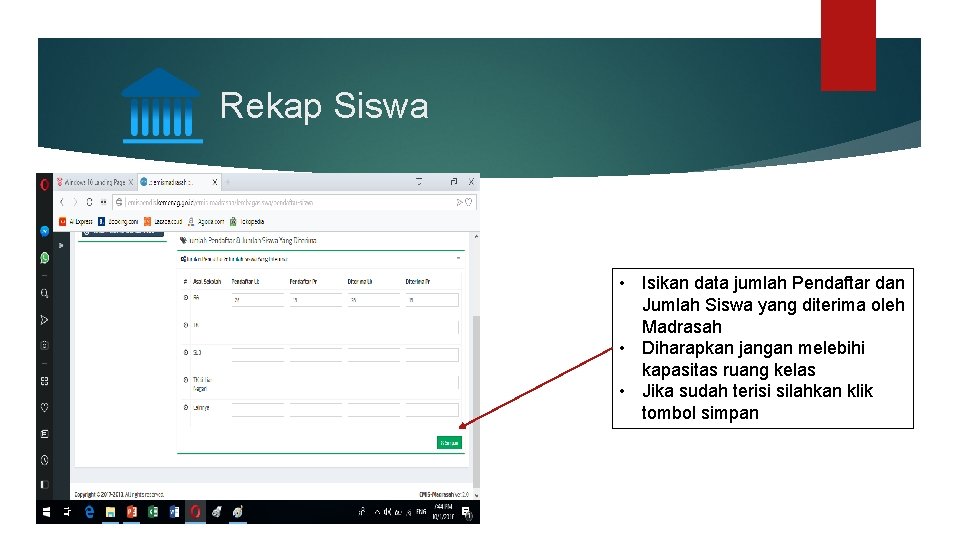
Rekap Siswa • Isikan data jumlah Pendaftar dan Jumlah Siswa yang diterima oleh Madrasah • Diharapkan jangan melebihi kapasitas ruang kelas • Jika sudah terisi silahkan klik tombol simpan
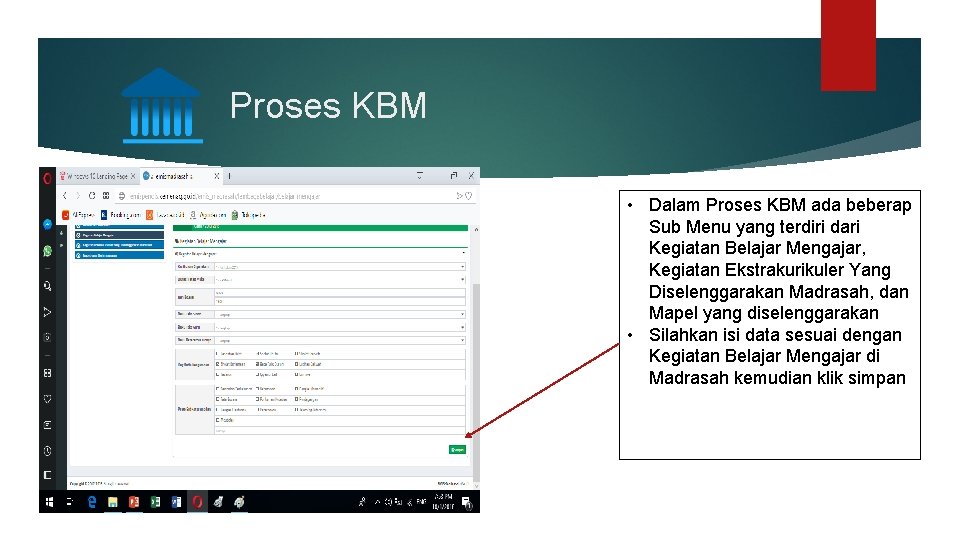
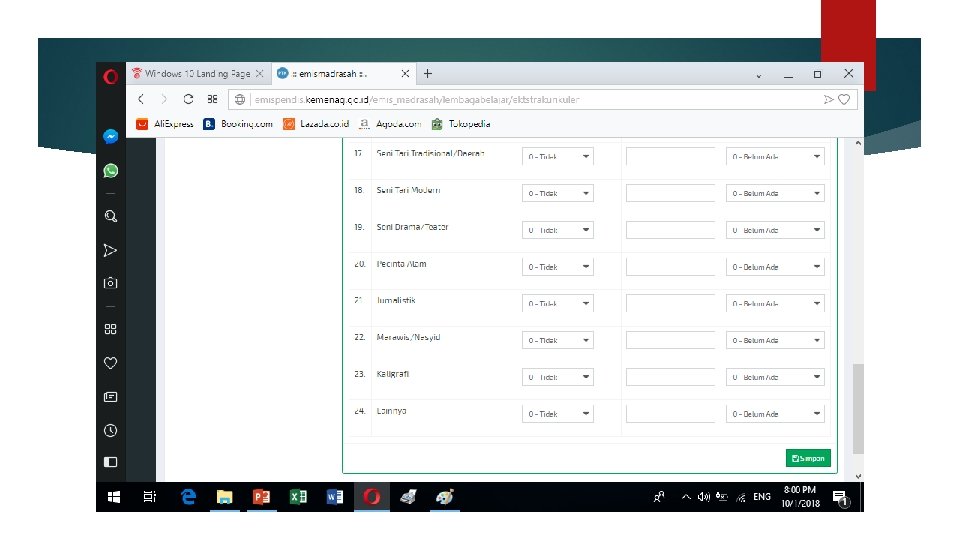
Proses KBM • Dalam Proses KBM ada beberap Sub Menu yang terdiri dari Kegiatan Belajar Mengajar, Kegiatan Ekstrakurikuler Yang Diselenggarakan Madrasah, dan Mapel yang diselenggarakan • Silahkan isi data sesuai dengan Kegiatan Belajar Mengajar di Madrasah kemudian klik simpan
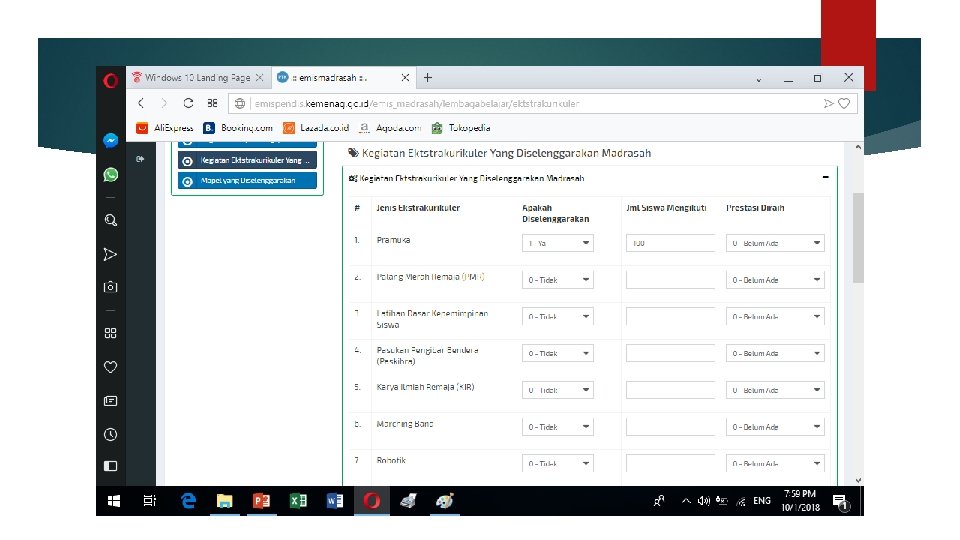
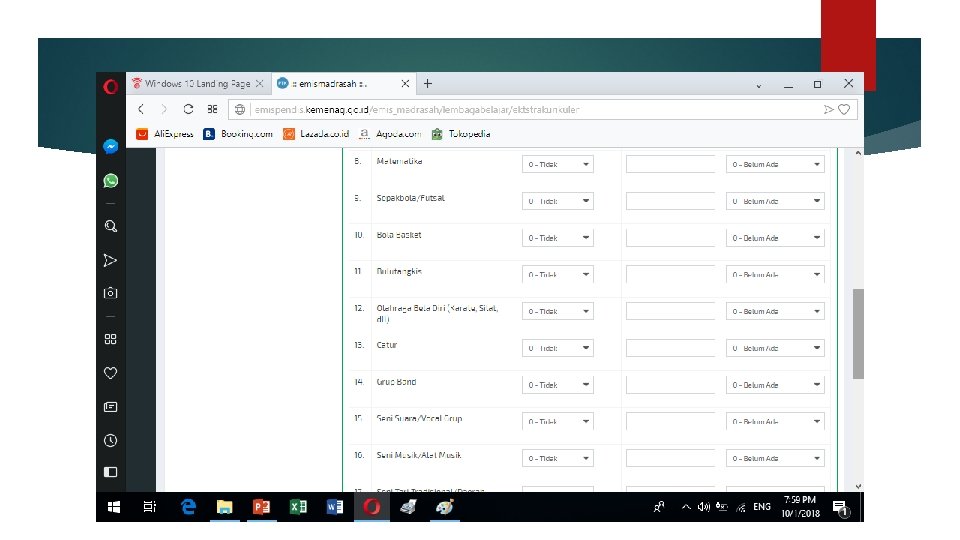
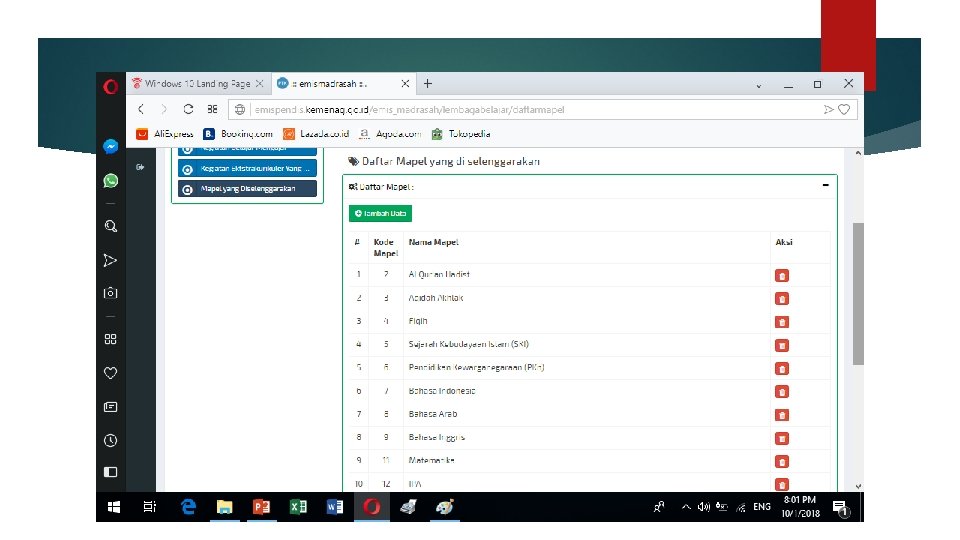
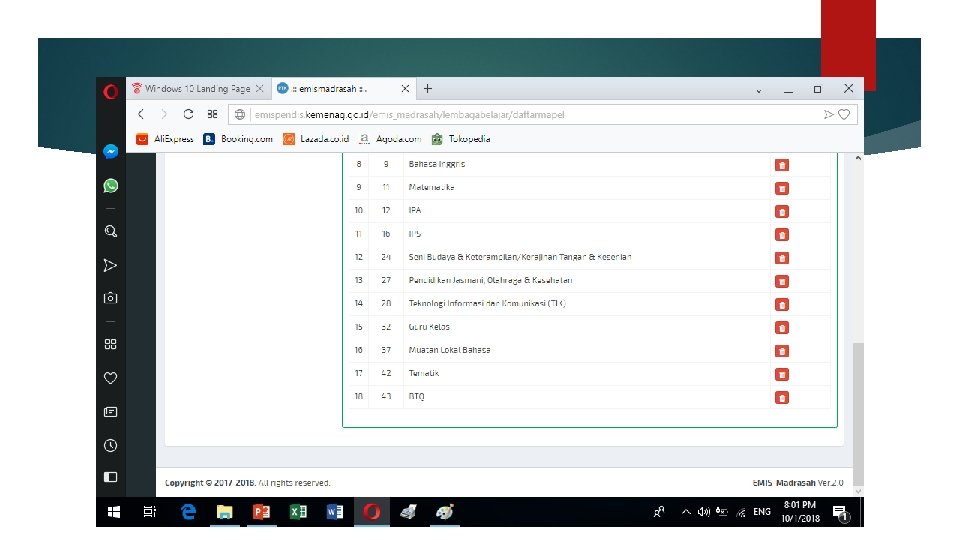
• Untuk Mata Pelajaran yang diselenggarakan pada Madrasah sesuaikan dengan Kurikulum yang digunakan pada Madrasah • Apabila ada mata pelajaran yang belum masuk dalam data EMIS 2018 -2019 silahkan klik tambah data dan silahkan pilih Mata Pelajaran • Kemudian klik simpan
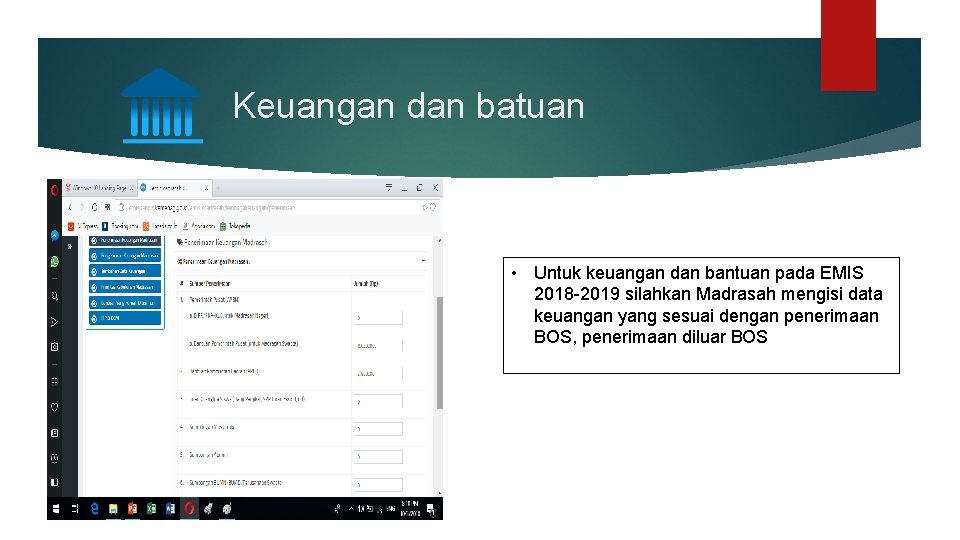
Keuangan dan batuan • Untuk keuangan dan bantuan pada EMIS 2018 -2019 silahkan Madrasah mengisi data keuangan yang sesuai dengan penerimaan BOS, penerimaan diluar BOS
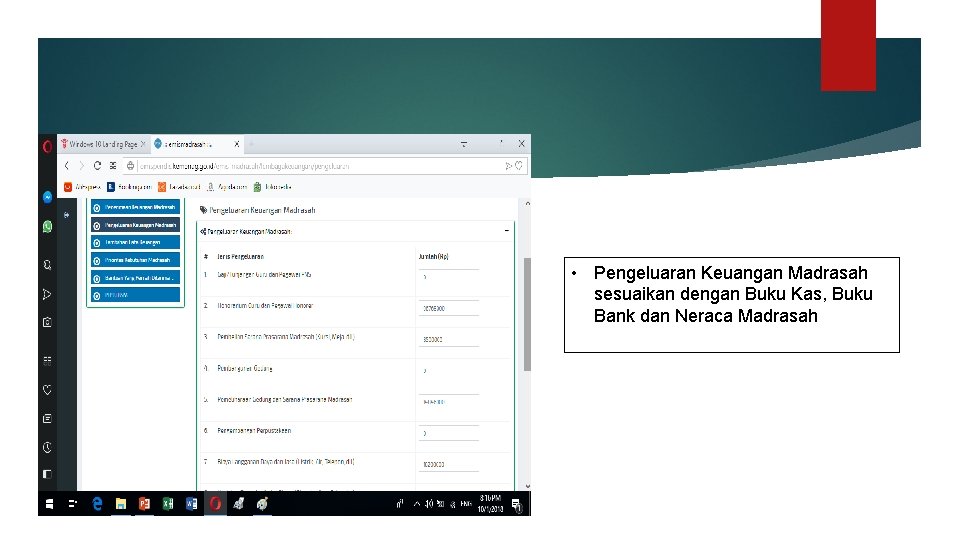
• Pengeluaran Keuangan Madrasah sesuaikan dengan Buku Kas, Buku Bank dan Neraca Madrasah
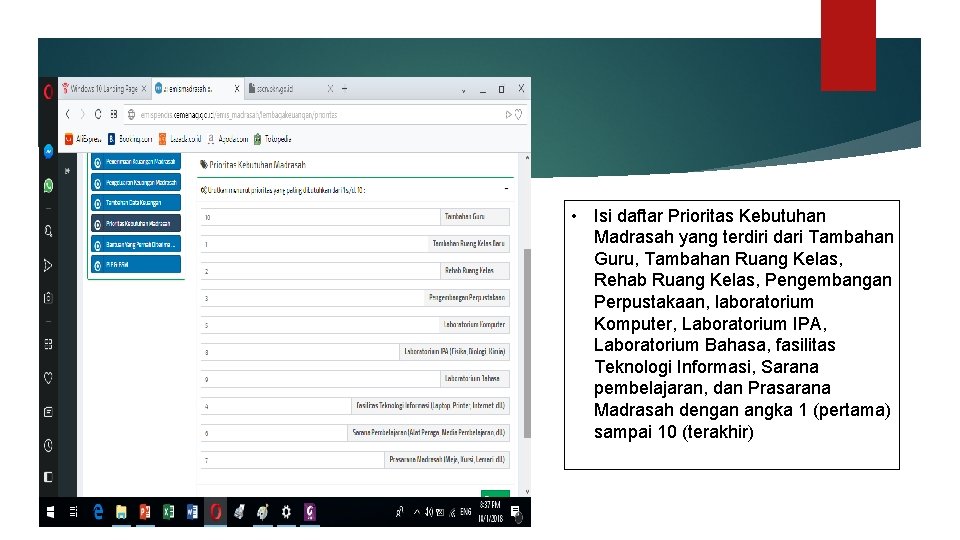
• Isi daftar Prioritas Kebutuhan Madrasah yang terdiri dari Tambahan Guru, Tambahan Ruang Kelas, Rehab Ruang Kelas, Pengembangan Perpustakaan, laboratorium Komputer, Laboratorium IPA, Laboratorium Bahasa, fasilitas Teknologi Informasi, Sarana pembelajaran, dan Prasarana Madrasah dengan angka 1 (pertama) sampai 10 (terakhir)
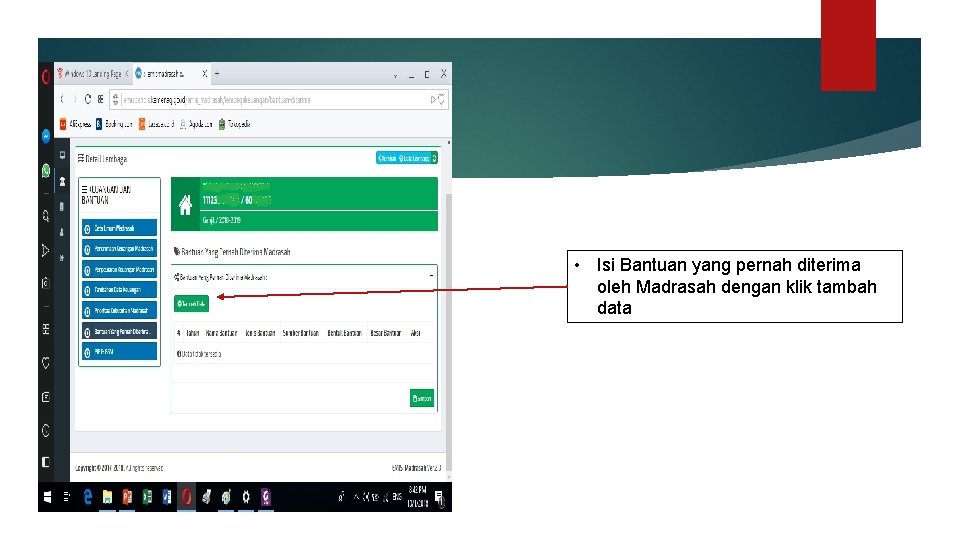
• Isi Bantuan yang pernah diterima oleh Madrasah dengan klik tambah data
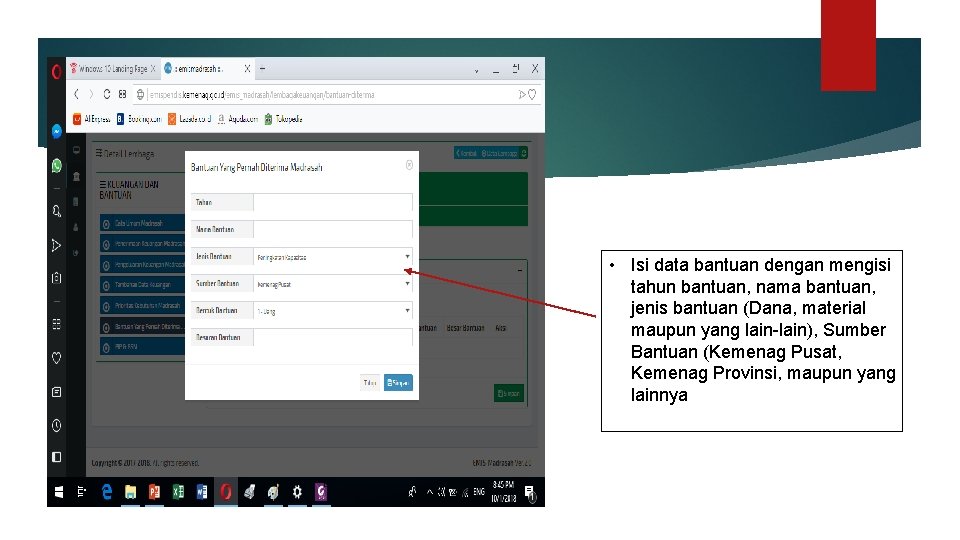
• Isi data bantuan dengan mengisi tahun bantuan, nama bantuan, jenis bantuan (Dana, material maupun yang lain-lain), Sumber Bantuan (Kemenag Pusat, Kemenag Provinsi, maupun yang lainnya

• Isi data Progra, Indonesia Pintar (PIP)/BSM (Bantuan Siswa Miskin), bagi siswa yang sudah memiliki kartu PIP maupun surat Keterangan Tidak Mampu dari Pemerintah Desa Setempat
SARANA PRASARANA
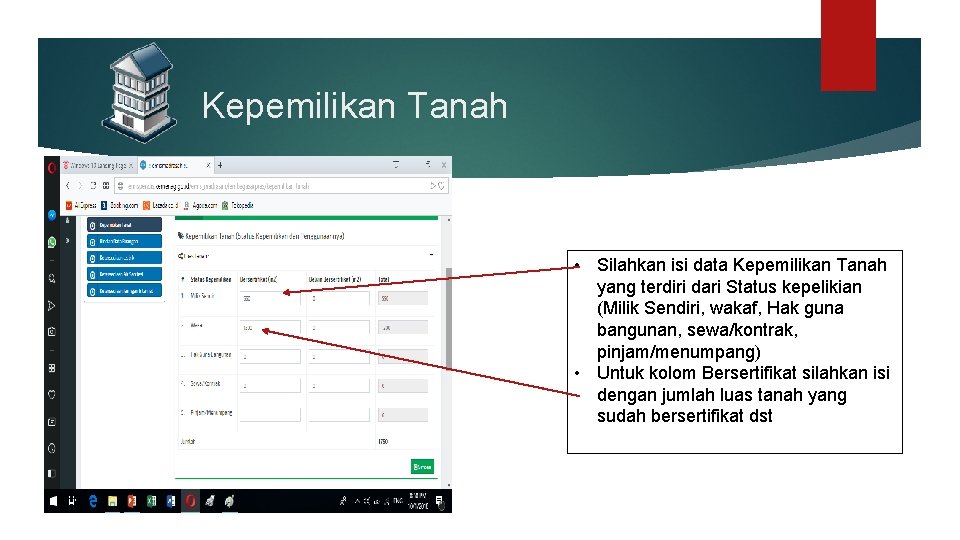
Kepemilikan Tanah • Silahkan isi data Kepemilikan Tanah yang terdiri dari Status kepelikian (Milik Sendiri, wakaf, Hak guna bangunan, sewa/kontrak, pinjam/menumpang) • Untuk kolom Bersertifikat silahkan isi dengan jumlah luas tanah yang sudah bersertifikat dst
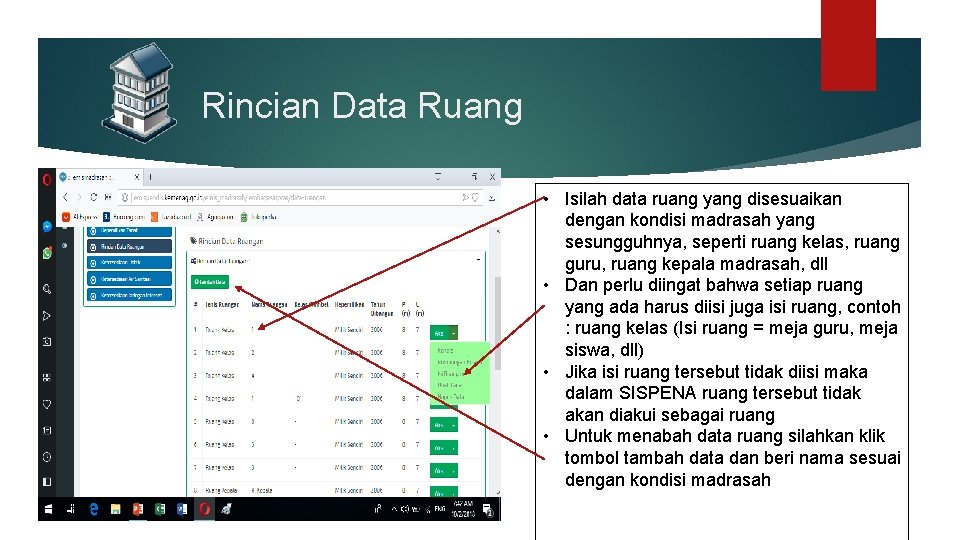
Rincian Data Ruang • Isilah data ruang yang disesuaikan dengan kondisi madrasah yang sesungguhnya, seperti ruang kelas, ruang guru, ruang kepala madrasah, dll • Dan perlu diingat bahwa setiap ruang yang ada harus diisi juga isi ruang, contoh : ruang kelas (Isi ruang = meja guru, meja siswa, dll) • Jika isi ruang tersebut tidak diisi maka dalam SISPENA ruang tersebut tidak akan diakui sebagai ruang • Untuk menabah data ruang silahkan klik tombol tambah data dan beri nama sesuai dengan kondisi madrasah
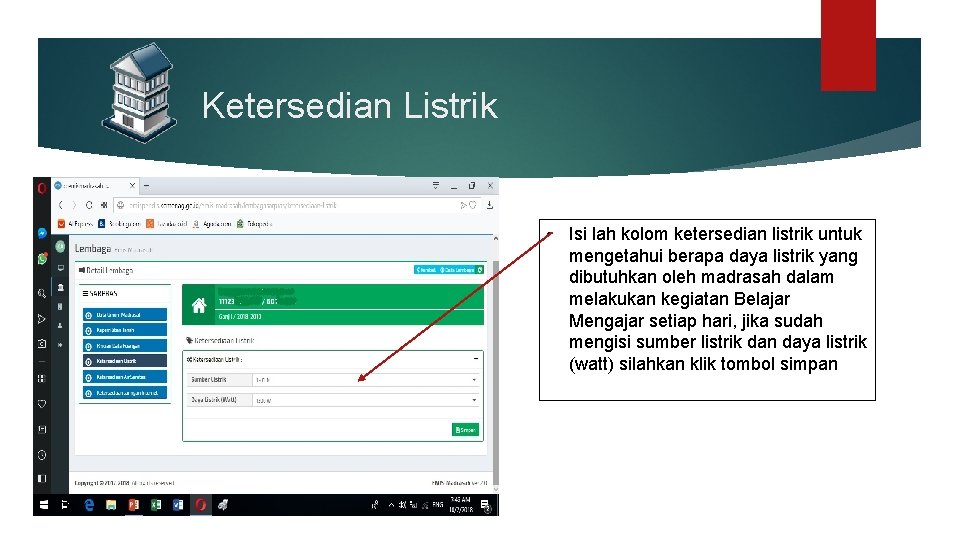
Ketersedian Listrik • Isi lah kolom ketersedian listrik untuk mengetahui berapa daya listrik yang dibutuhkan oleh madrasah dalam melakukan kegiatan Belajar Mengajar setiap hari, jika sudah mengisi sumber listrik dan daya listrik (watt) silahkan klik tombol simpan
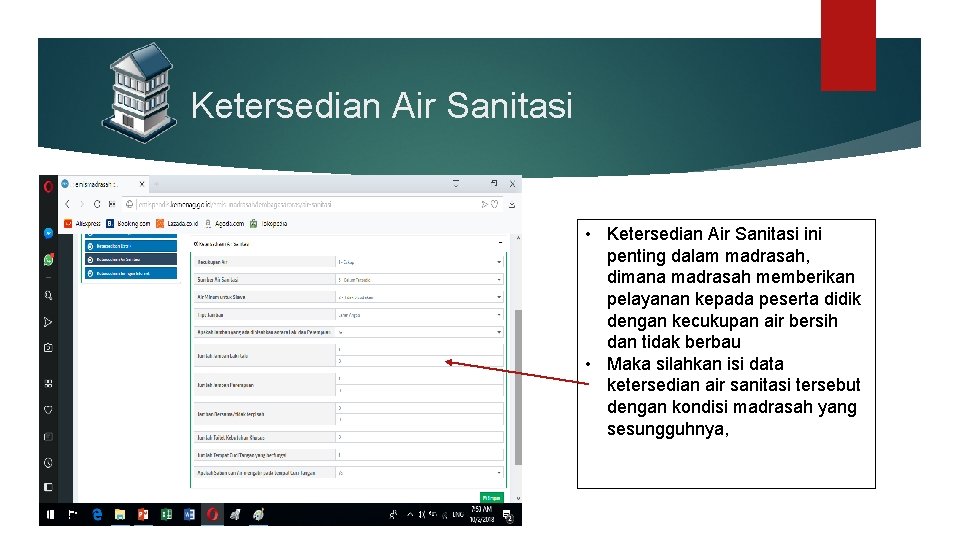
Ketersedian Air Sanitasi • Ketersedian Air Sanitasi ini penting dalam madrasah, dimana madrasah memberikan pelayanan kepada peserta didik dengan kecukupan air bersih dan tidak berbau • Maka silahkan isi data ketersedian air sanitasi tersebut dengan kondisi madrasah yang sesungguhnya,
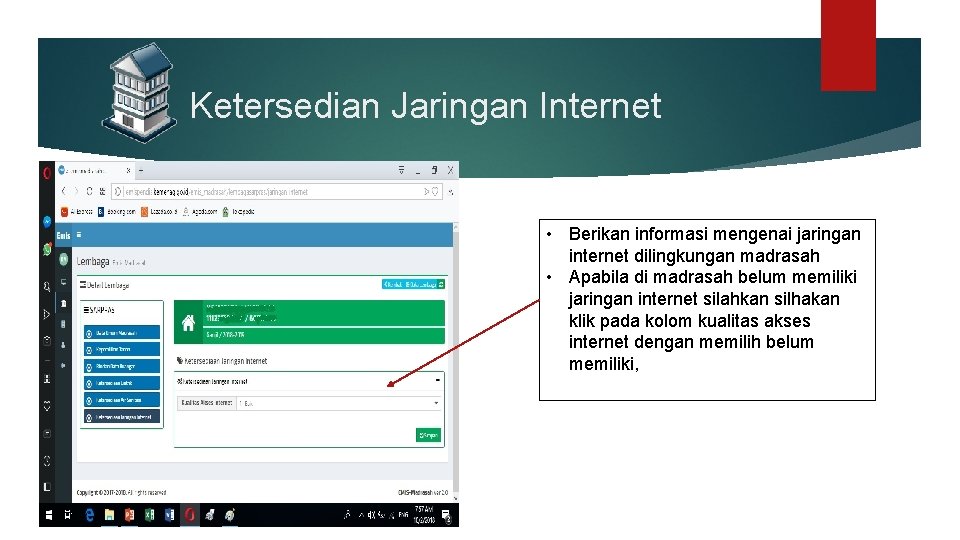
Ketersedian Jaringan Internet • Berikan informasi mengenai jaringan internet dilingkungan madrasah • Apabila di madrasah belum memiliki jaringan internet silahkan silhakan klik pada kolom kualitas akses internet dengan memilih belum memiliki,
KESISWAAN
• Untuk kesiswaan pada EMIS 2018 -2019 online ini tentu menarik perhatian bagi semua operator madrasah dan menu-menu baru apa yang ada pada EMIS online 2018 -2019 sekarang • Hal dikarenakan mulai dari akses yang sulit, mengambil siswa atau mutasi, memasukkan siswa baru, mendaftarkan CAPESUN yang dimana sudah sinkron dengan data DAPODIK pada Kementerian Pendidikan dan kebudayaan, • Hal yang paling sering dikeluhkan bagi operator adalah tidak bias menarik atau mengambil siswa mutasi masuk dari Lembaga dibawahnya, padahal itu cukup mudah jika kita koordinasi antar Lembaga dilakukan, sebagai contoh : MI tidak akan bisa mengambil siswa keluaran RA apabila RA yang bersangkutan tidak meluluskan siwanya, sehingga MI tersebut akakn kesulitan mengambil siswa dari RA tersebut, dan hali ini berlaku bagi jenjang diatasnya yaitu MTs dan MA • Mari kita ulas Kesiswaan Bersama-sama dan berbagai menu baru di EMIS 0 nline 2018 -2019
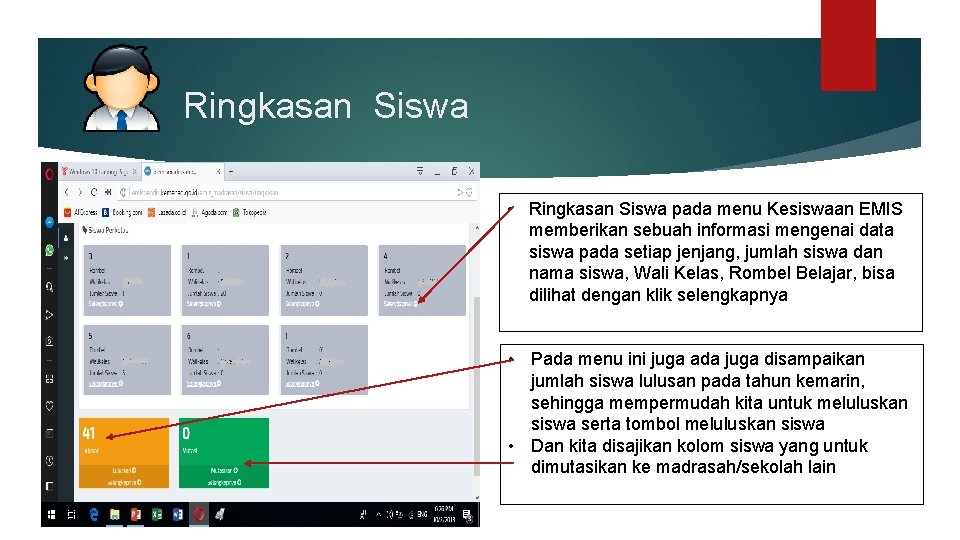
Ringkasan Siswa • Ringkasan Siswa pada menu Kesiswaan EMIS memberikan sebuah informasi mengenai data siswa pada setiap jenjang, jumlah siswa dan nama siswa, Wali Kelas, Rombel Belajar, bisa dilihat dengan klik selengkapnya • Pada menu ini juga ada juga disampaikan jumlah siswa lulusan pada tahun kemarin, sehingga mempermudah kita untuk meluluskan siswa serta tombol meluluskan siswa • Dan kita disajikan kolom siswa yang untuk dimutasikan ke madrasah/sekolah lain
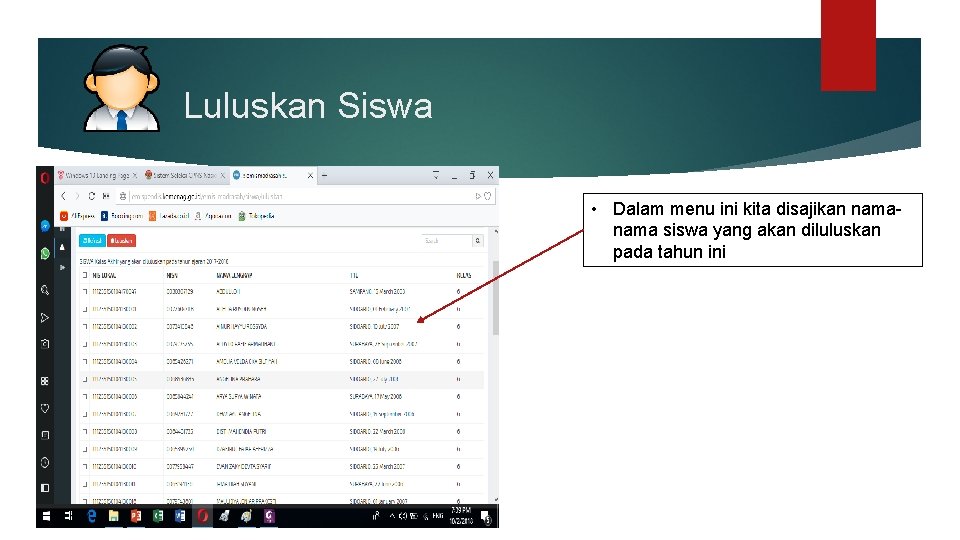
Luluskan Siswa • Dalam menu ini kita disajikan nama siswa yang akan diluluskan pada tahun ini
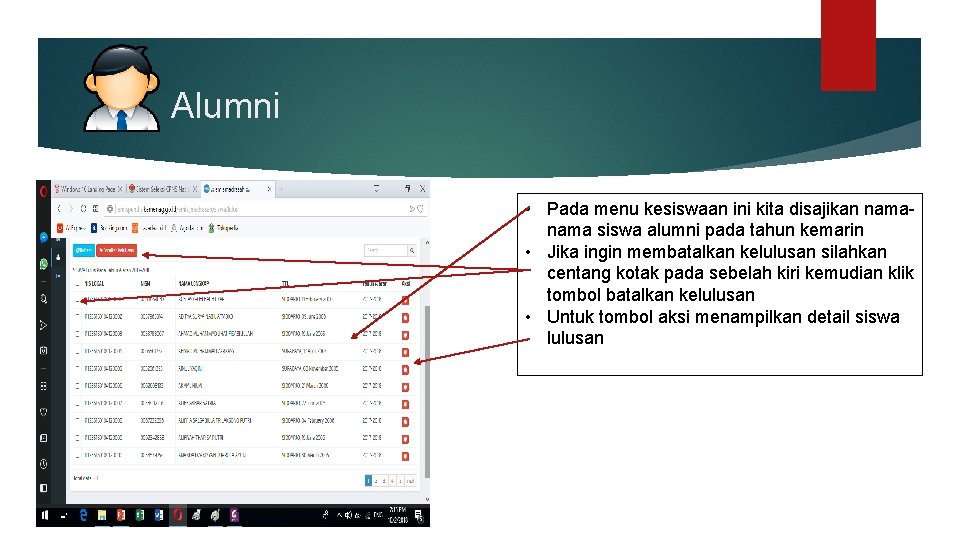
Alumni • Pada menu kesiswaan ini kita disajikan nama siswa alumni pada tahun kemarin • Jika ingin membatalkan kelulusan silahkan centang kotak pada sebelah kiri kemudian klik tombol batalkan kelulusan • Untuk tombol aksi menampilkan detail siswa lulusan
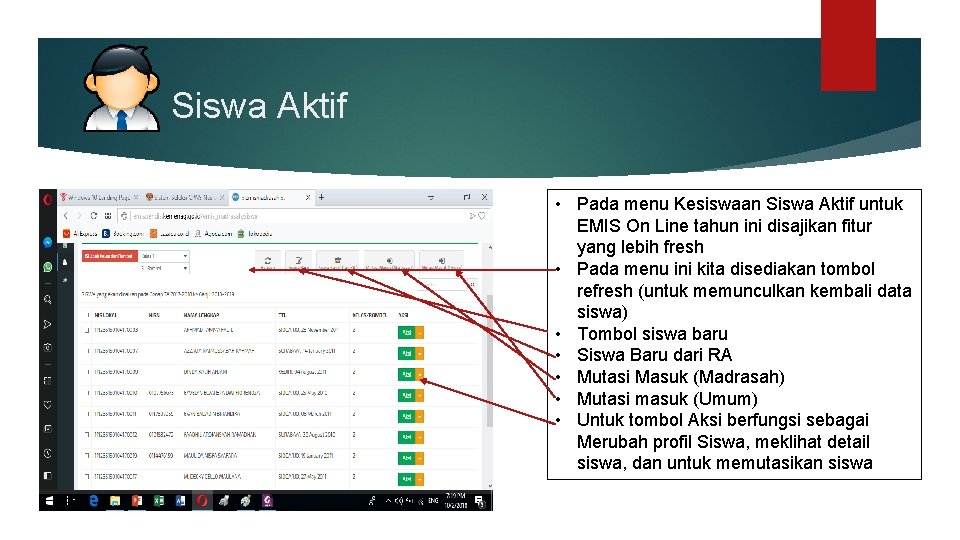
Siswa Aktif • Pada menu Kesiswaan Siswa Aktif untuk EMIS On Line tahun ini disajikan fitur yang lebih fresh • Pada menu ini kita disediakan tombol refresh (untuk memunculkan kembali data siswa) • Tombol siswa baru • Siswa Baru dari RA • Mutasi Masuk (Madrasah) • Mutasi masuk (Umum) • Untuk tombol Aksi berfungsi sebagai Merubah profil Siswa, meklihat detail siswa, dan untuk memutasikan siswa
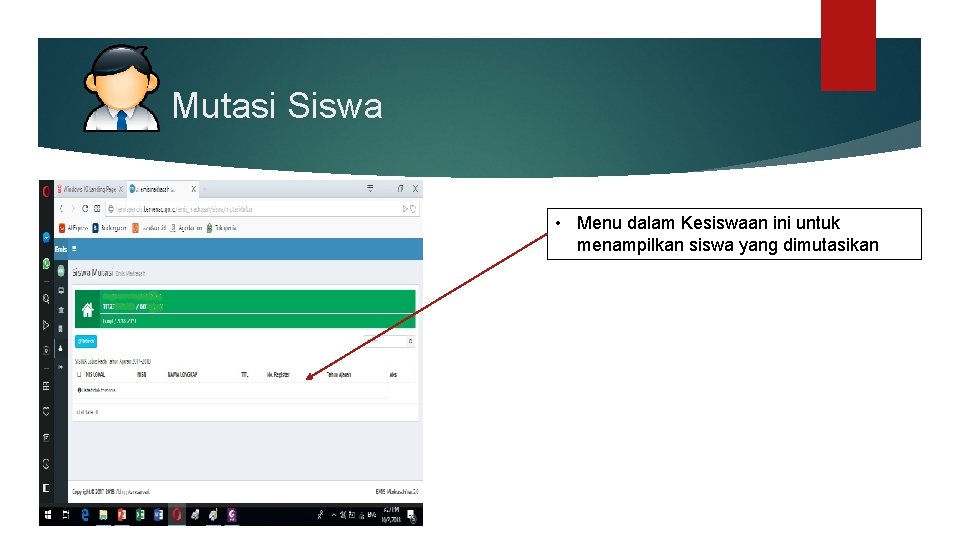
Mutasi Siswa • Menu dalam Kesiswaan ini untuk menampilkan siswa yang dimutasikan
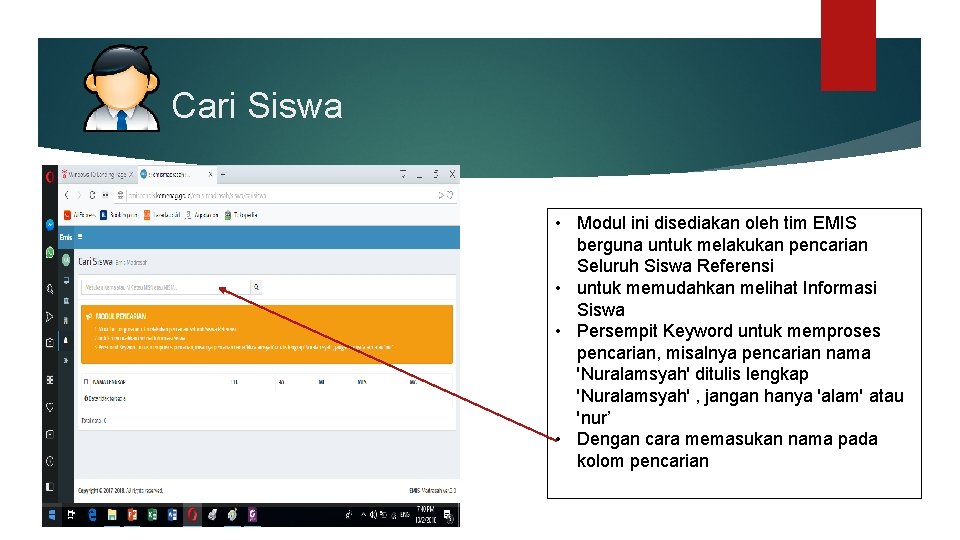
Cari Siswa • Modul ini disediakan oleh tim EMIS berguna untuk melakukan pencarian Seluruh Siswa Referensi • untuk memudahkan melihat Informasi Siswa • Persempit Keyword untuk memproses pencarian, misalnya pencarian nama 'Nuralamsyah' ditulis lengkap 'Nuralamsyah' , jangan hanya 'alam' atau 'nur’ • Dengan cara memasukan nama pada kolom pencarian
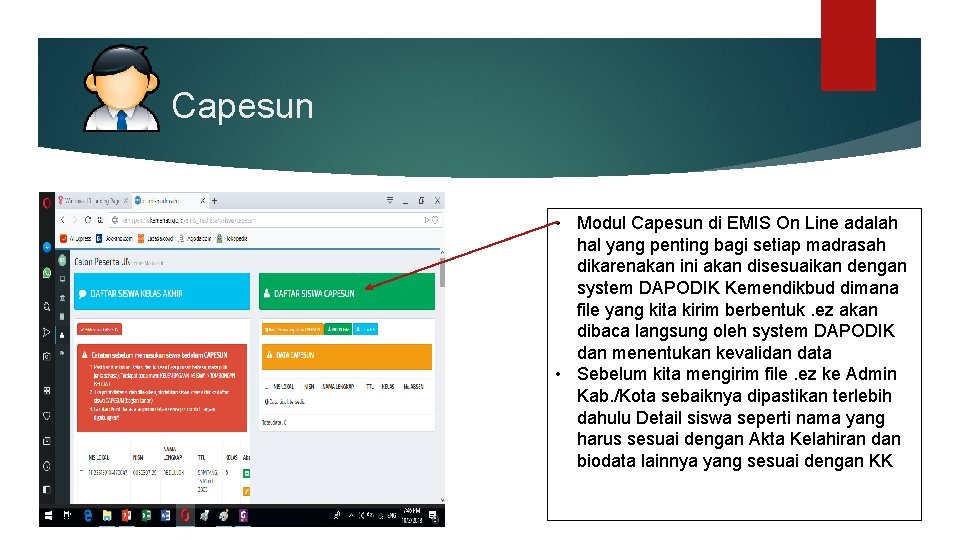
Capesun • Modul Capesun di EMIS On Line adalah hal yang penting bagi setiap madrasah dikarenakan ini akan disesuaikan dengan system DAPODIK Kemendikbud dimana file yang kita kirim berbentuk. ez akan dibaca langsung oleh system DAPODIK dan menentukan kevalidan data • Sebelum kita mengirim file. ez ke Admin Kab. /Kota sebaiknya dipastikan terlebih dahulu Detail siswa seperti nama yang harus sesuai dengan Akta Kelahiran dan biodata lainnya yang sesuai dengan KK
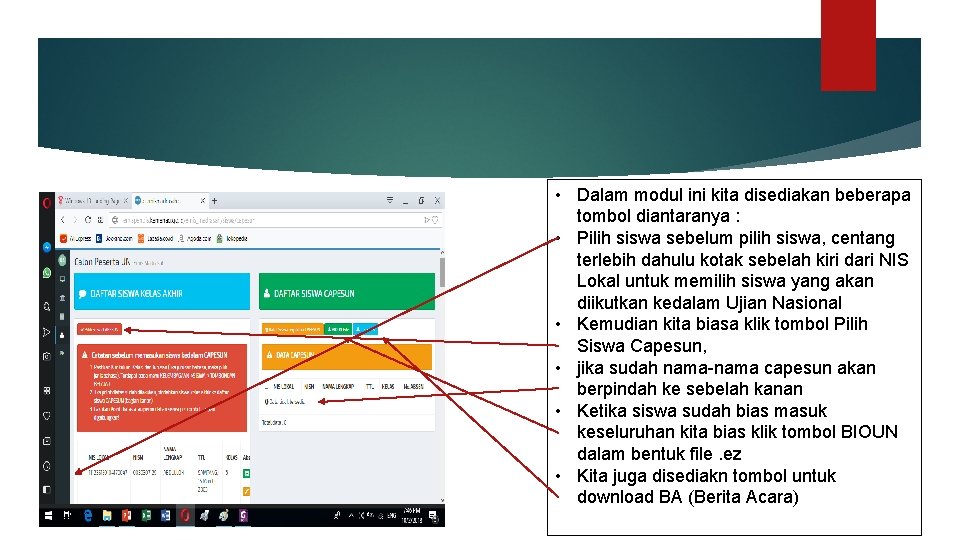
• Dalam modul ini kita disediakan beberapa tombol diantaranya : • Pilih siswa sebelum pilih siswa, centang terlebih dahulu kotak sebelah kiri dari NIS Lokal untuk memilih siswa yang akan diikutkan kedalam Ujian Nasional • Kemudian kita biasa klik tombol Pilih Siswa Capesun, • jika sudah nama-nama capesun akan berpindah ke sebelah kanan • Ketika siswa sudah bias masuk keseluruhan kita bias klik tombol BIOUN dalam bentuk file. ez • Kita juga disediakn tombol untuk download BA (Berita Acara)
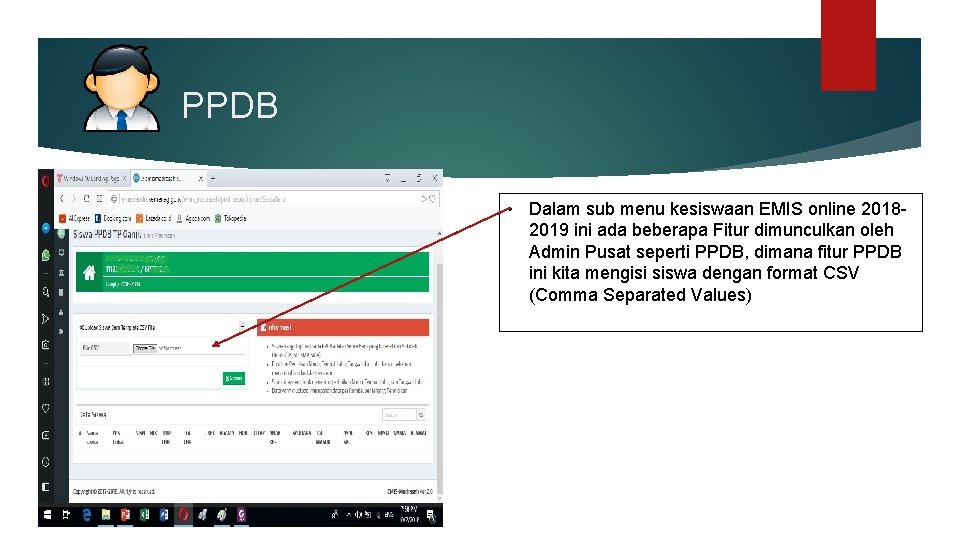
PPDB • Dalam sub menu kesiswaan EMIS online 20182019 ini ada beberapa Fitur dimunculkan oleh Admin Pusat seperti PPDB, dimana fitur PPDB ini kita mengisi siswa dengan format CSV (Comma Separated Values)
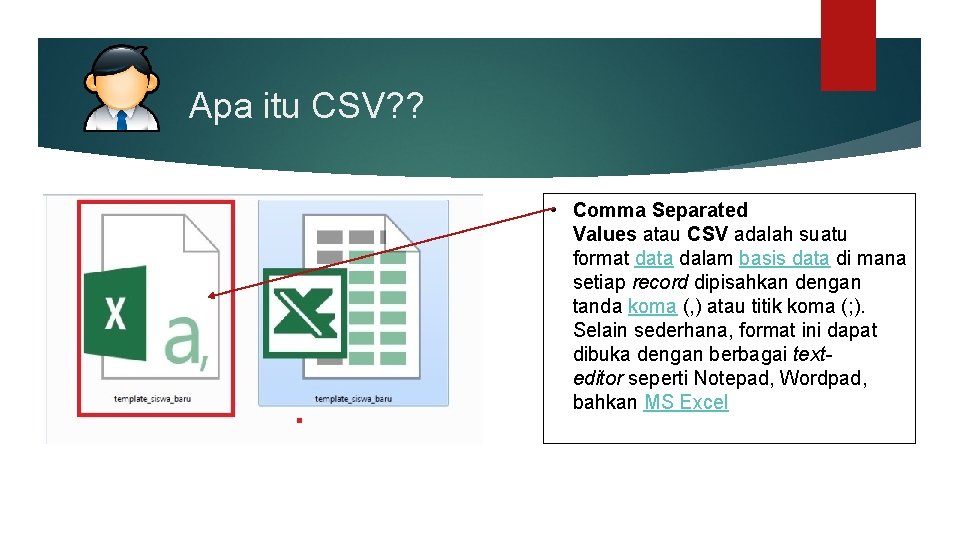
Apa itu CSV? ? • Comma Separated Values atau CSV adalah suatu format data dalam basis data di mana setiap record dipisahkan dengan tanda koma (, ) atau titik koma (; ). Selain sederhana, format ini dapat dibuka dengan berbagai texteditor seperti Notepad, Wordpad, bahkan MS Excel
Mengapa EMIS menggunakan file CSV Comma Separated Values atau CSV adalah suatu format data dalam basis data di mana setiap record dipisahkan dengan tanda koma (, ) atau titik koma (; ). Selain sederhana, format ini dapat dibuka dengan berbagai texteditor seperti Notepad, Wordpad, bahkan MS Excel. Jadi export data menggunakan file CSV ini berguna untuk memudahkan dalam melakukan input data ke dalam database dengan cukup sederhana.
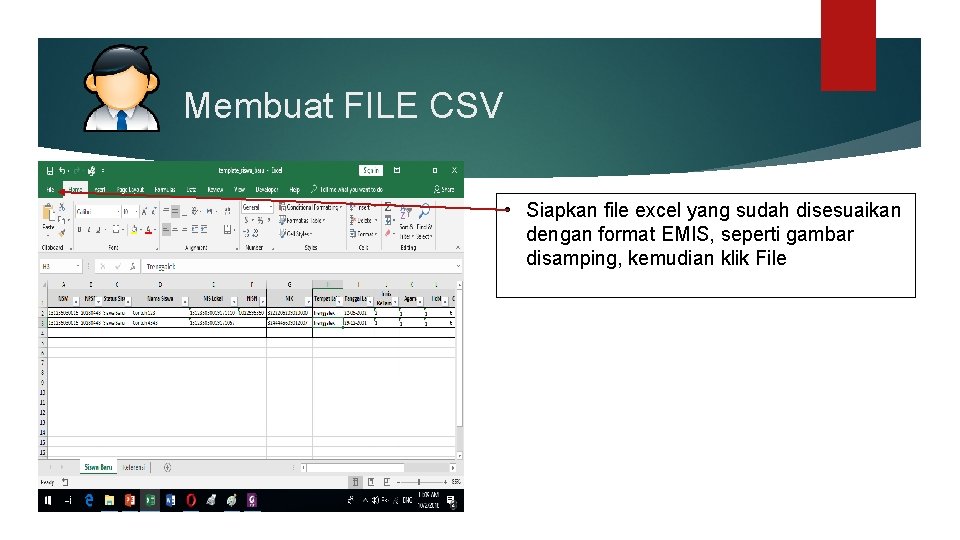
Membuat FILE CSV • Siapkan file excel yang sudah disesuaikan dengan format EMIS, seperti gambar disamping, kemudian klik File
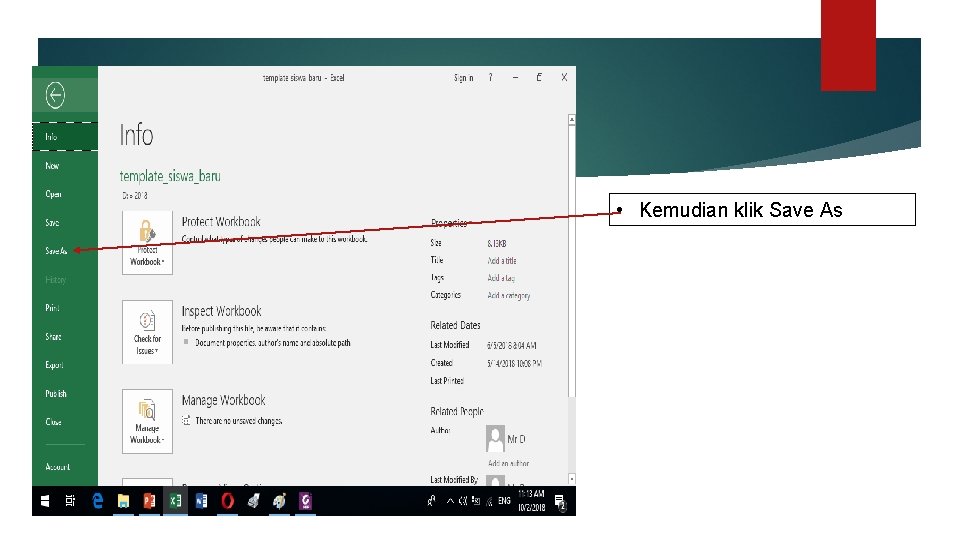
• Kemudian klik Save As
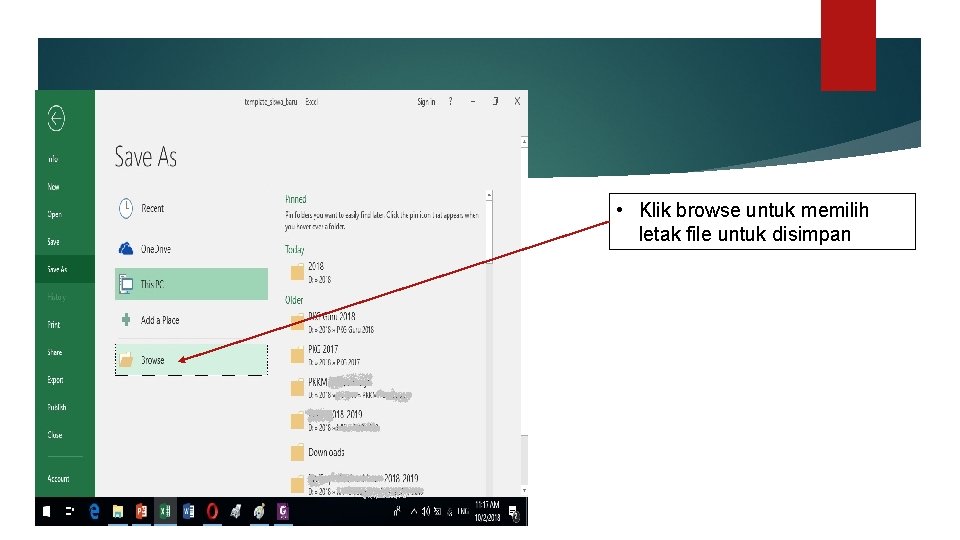
• Klik browse untuk memilih letak file untuk disimpan
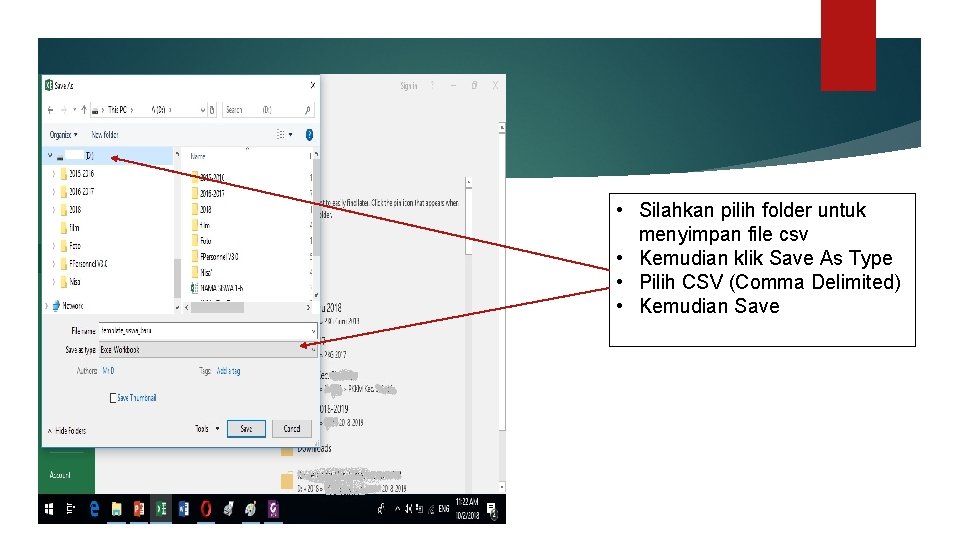
• Silahkan pilih folder untuk menyimpan file csv • Kemudian klik Save As Type • Pilih CSV (Comma Delimited) • Kemudian Save
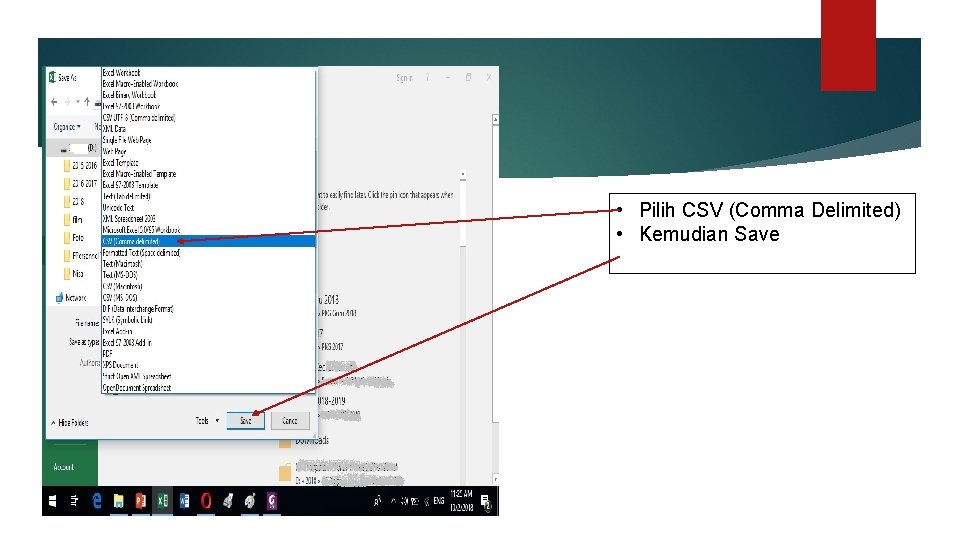
• Pilih CSV (Comma Delimited) • Kemudian Save
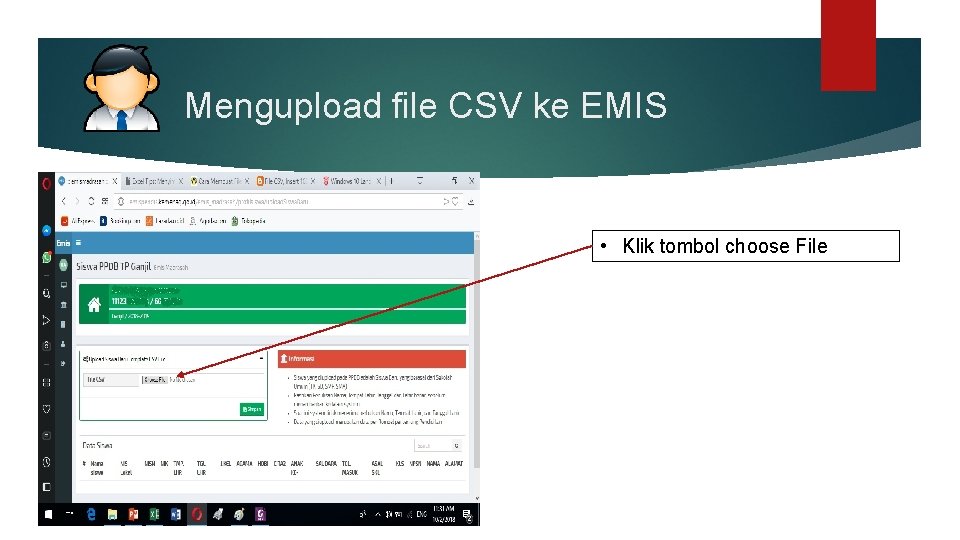
Mengupload file CSV ke EMIS • Klik tombol choose File
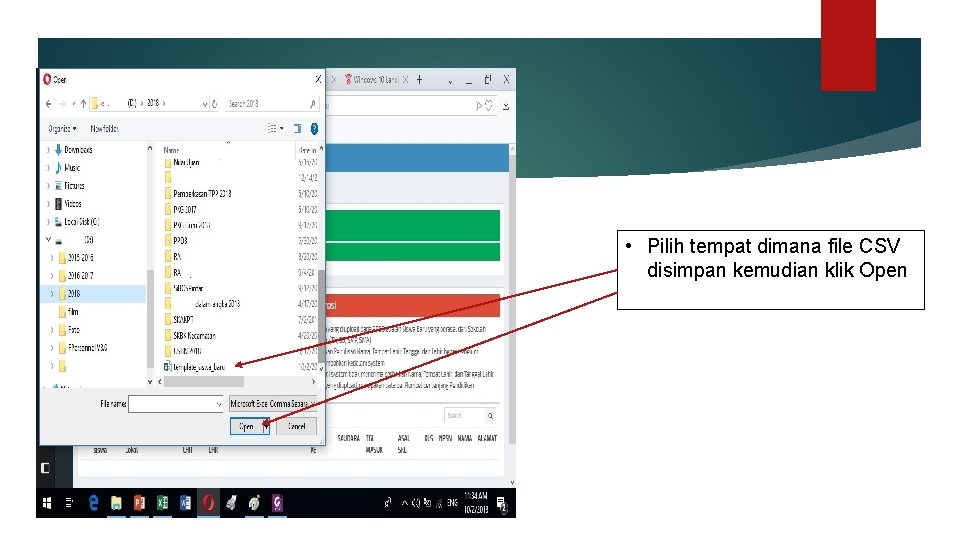
• Pilih tempat dimana file CSV disimpan kemudian klik Open
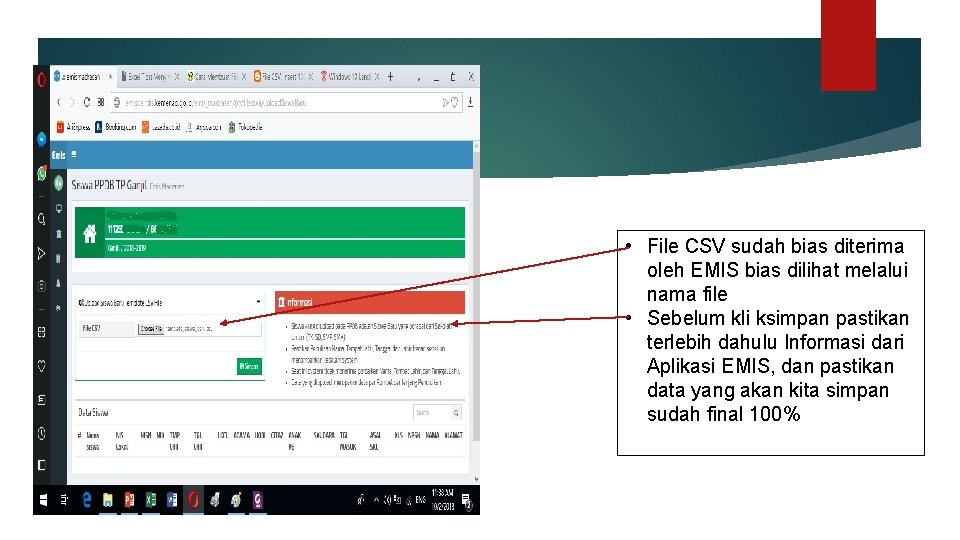
• File CSV sudah bias diterima oleh EMIS bias dilihat melalui nama file • Sebelum kli ksimpan pastikan terlebih dahulu Informasi dari Aplikasi EMIS, dan pastikan data yang akan kita simpan sudah final 100%
Mudahkan!! Data Valid 100%, Terima Kasih
- Slides: 104