
EMBASE EMBASE EMBASE una banca dati bibliografica di

EMBASE
EMBASE • EMBASE è una banca dati bibliografica di ambito biomedico specializzata in campo farmacologico, farmaceutico e biotecnologico • Contiene più di 31 milioni di record, anche provenienti da MEDLINE • Accesso ai dati dal 1974 ad oggi • Aggiornamento quotidiano, pari a 1. 500. 000 record/ anno dei record aggiunti l’ 83% è indicizzato ex novo, il 17% proviene da MEDLINE • Oltre 300. 000 record/anno sono costituiti da conference abstracts presenti a partire dal 2009
EMBASE vs MEDLINE Embase • Focus su farmacologia clinica e sperimentale • Thesaurus EMTREE composto da oltre 71. 000 termini, di cui 31. 000 dedicati a farmaci e sostanze chimiche • Database a pagamento prodotto dall’editore Elsevier • Oltre 8500 periodici • Copertura selettiva europea Medline • Focus su biomedicina, incluse infermieristica, odontoiatria e veterinaria • Thesaurus MESH composto da oltre 27. 000 termini • Database ad accesso gratuito prodotto in USA dalla National Library of Medicine • Oltre 5600 periodici • Copertura globale – in lingua inglese
CONTENUTI • I record presenti sia in Embase che in Medline presentano i descrittori Emtree, non i termini Mesh • E’ possibile recuperare i record presenti soltanto in Embase: [embase]/lim NOT [medline]/lim aspirin AND [embase]/lim NOT (aspirin AND [medline]/lim) • oppure i record presenti soltanto in Medline da Sources nelle diverse modalità di ricerca (esclusa Quick Search) • E’ indicato il numero di citazioni ricevute in Scopus • Mancano i dati bibliometrici es. Impact Factor, H Index
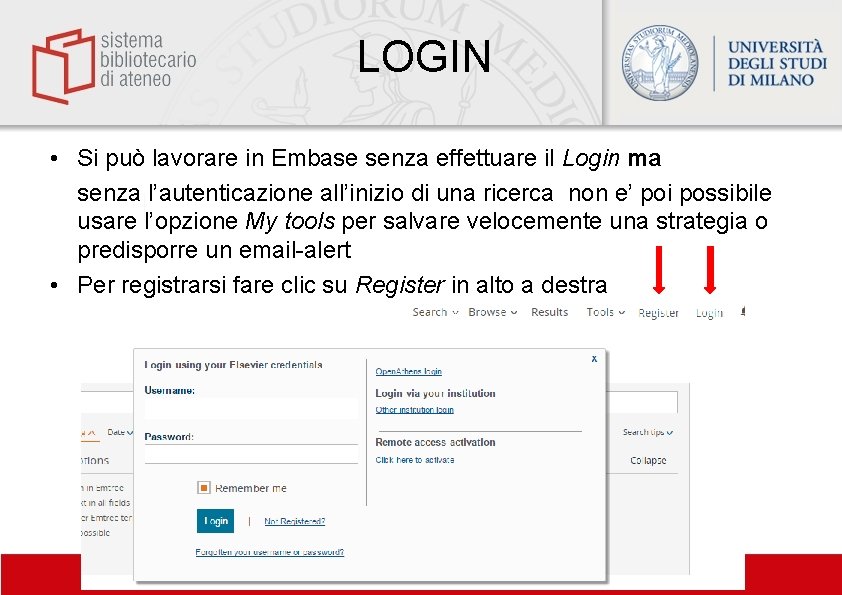
LOGIN • Si può lavorare in Embase senza effettuare il Login ma senza l’autenticazione all’inizio di una ricerca non e’ poi possibile usare l’opzione My tools per salvare velocemente una strategia o predisporre un email-alert • Per registrarsi fare clic su Register in alto a destra
STRUMENTI PER LA RICERCA • Wildcards * e ? • Troncamento con * • Operatori logici • Operatori di prossimità • Ricerca per campi AND OR NOT NEAR NEXT
AND OR NOT Gli operatori logici o booleani si usano per combinare i diversi termini di una ricerca • depression AND tricyclic entrambi i termini devono essere presenti nel record • aged OR elderly OR geriatric almeno un termine deve essere presente nel record • asthma NOT flu il primo termine deve essere presente mentre il secondo non deve comparire nel record Se non viene precisato l’operatore, in presenza di più termini viene applicato automaticamente AND
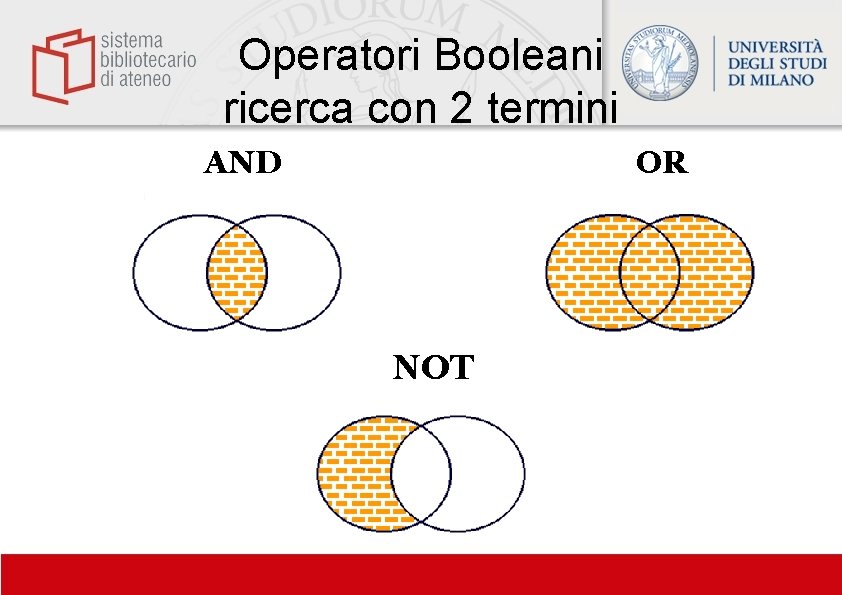
Operatori Booleani ricerca con 2 termini AND OR NOT
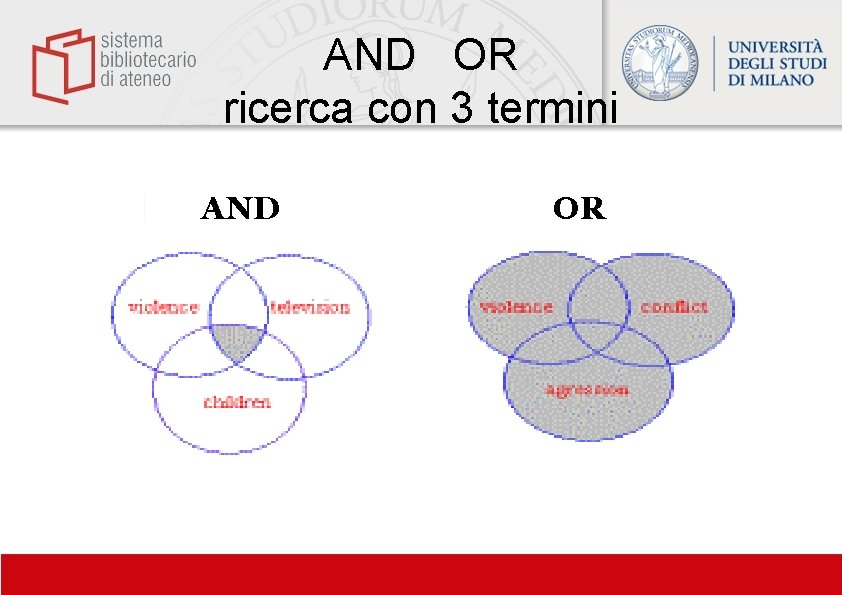
AND OR ricerca con 3 termini AND OR
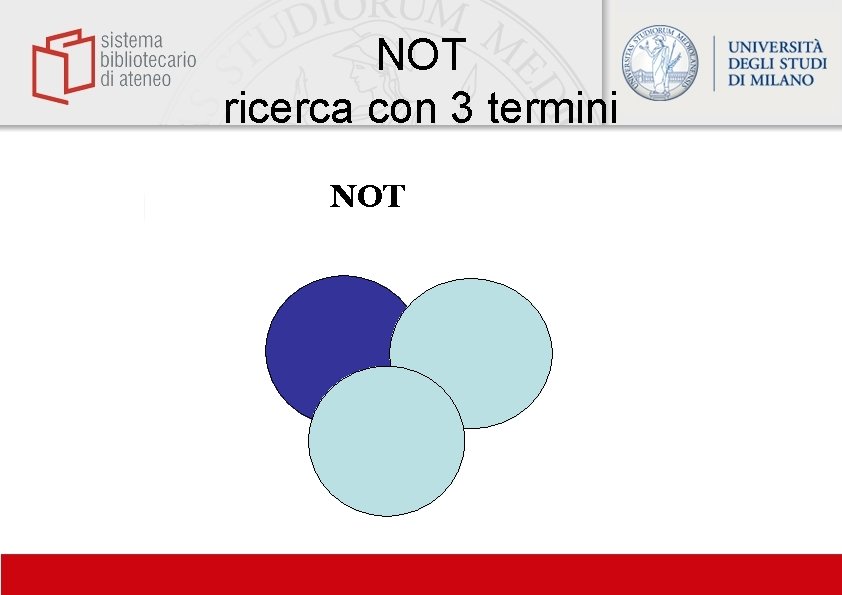
NOT ricerca con 3 termini NOT
WILDCARDS Il carattere * sostituisce 1 o più lettere • Si puo’ usare all’interno di una parola es. col*r per color e colour • o alla fine di una parola per il Troncamento in questo caso recupera tutte le parole con la radice indicata, qualsiasi sia la desinenza es. cat* trova cat, cats, catalyst, catastrophe form* trova forms, formed, forming …
WILDCARDS Il carattere ? sostituisce una sola lettera • Si puo’ usare all’interno o alla fine di una parola es. wom? n trova woman oppure women catheter? trova catheters ma non catheterization
NEAR/ e NEXT/ Gli operatori di prossimità: • NEAR/n i termini ricercati sono fra loro vicini per non più di n parole, in qualsiasi senso Es. : symptom NEAR/5 headache • NEXT/n i termini ricercati sono fra loro vicini per non più di n parole, e solo nel senso in cui sono scritti, con un termine che precede l’altro Es. : symptom NEXT/5 headache • I due operatori di prossimità possono essere utilizzati con () * e codici di campo. Es. : (symptom* NEAR/5 (headache* OR ‘head ache’)): ti, ab
ESEMPI Come COMBINARE più operatori di prossimità in una ricerca: • cancer* NEXT/4 cell* NEXT/6 therapy recupera: "Interplay between ROS and autophagy in cancer cells, from tumor initiation to cancer therapy" • blood NEXT/2 cardio* NEAR/5 system* recupera: "…and vegetative nervous system, disorders of blood coagulation, cardio haedynamics…. " • pneumonia NEXT/2 outcome* NEXT/2 research NEXT/2 team* recupera: "pneumonia severity index ≥ 91, Pneumonia Patient Outcomes Research Team score IV-V or bacteraemic pneumonia…" • (clinical NEXT/2 (application* OR trial) NEXT/10 biomarker* NEXT/10 (treatment OR disease)): ab, ti recupera: "studies suggest that MPs may have clinical applications including utility as biomarkers, use in improving cardiovascular disease risk prediction"
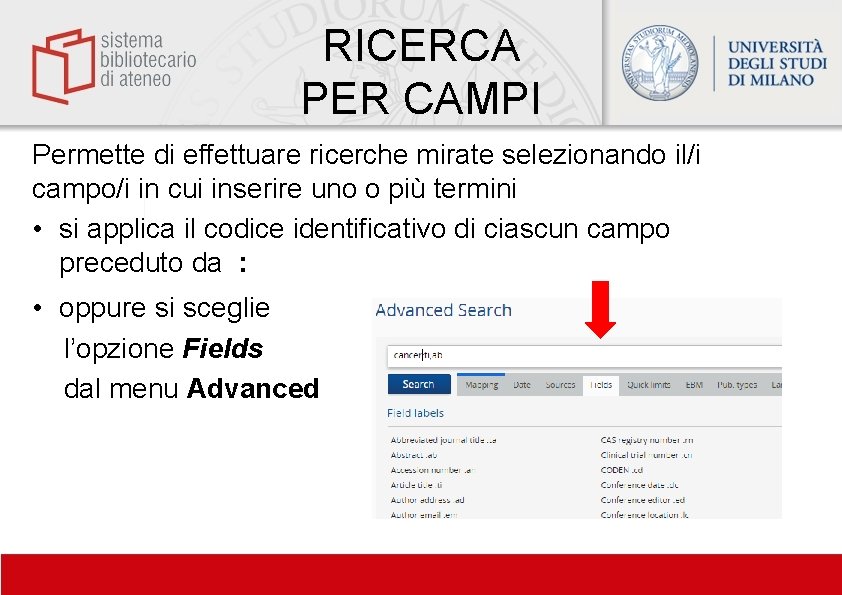
RICERCA PER CAMPI Permette di effettuare ricerche mirate selezionando il/i campo/i in cui inserire uno o più termini • si applica il codice identificativo di ciascun campo preceduto da : • oppure si sceglie l’opzione Fields dal menu Advanced
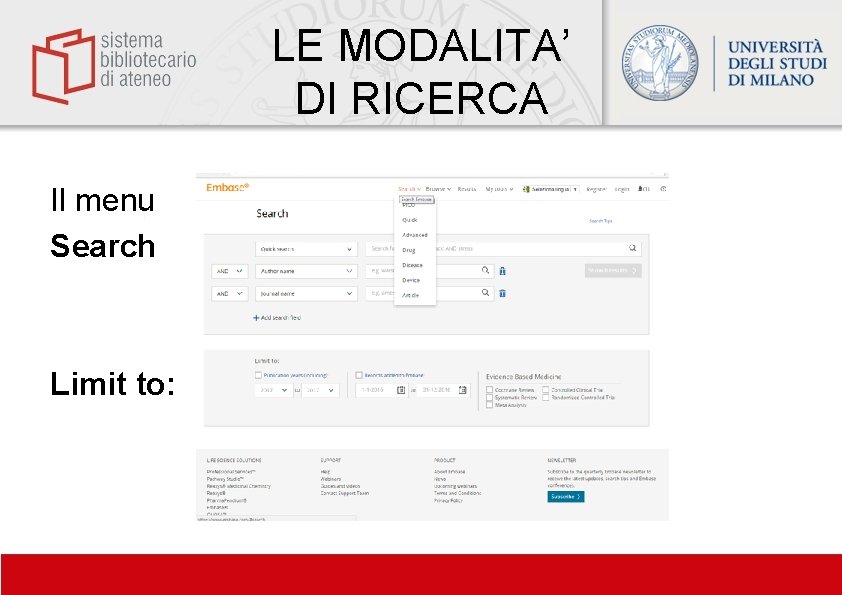
LE MODALITA’ DI RICERCA Il menu Search Limit to:
QUICK SEARCH q Modalità di ricerca guidata q Approccio intuitivo e flessibile, dai risultati molto ampi q Le parole o le frasi da cercare vanno racchiuse fra apici o tra virgolette q E’ possibile inserire limiti temporali q I Search Tips offrono subito suggerimenti utili
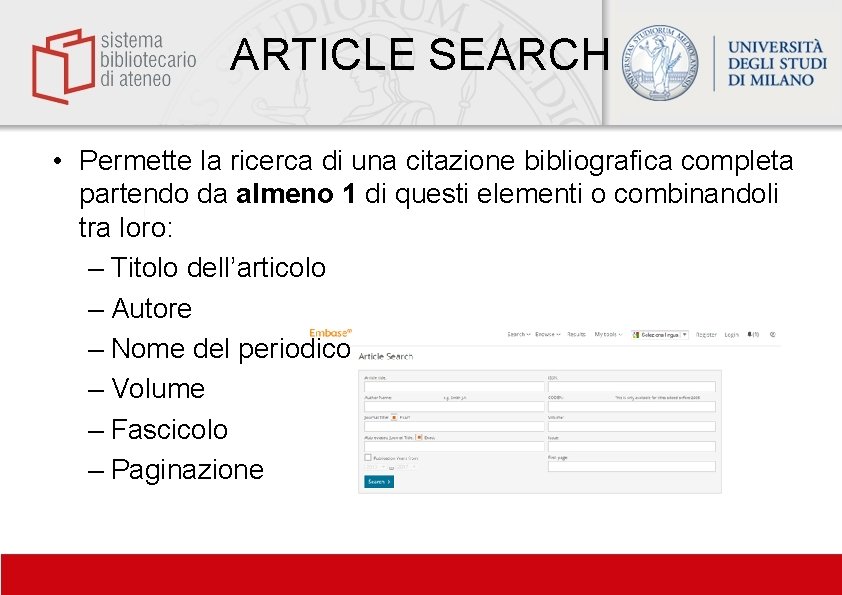
ARTICLE SEARCH • Permette la ricerca di una citazione bibliografica completa partendo da almeno 1 di questi elementi o combinandoli tra loro: – Titolo dell’articolo – Autore – Nome del periodico – Volume – Fascicolo – Paginazione
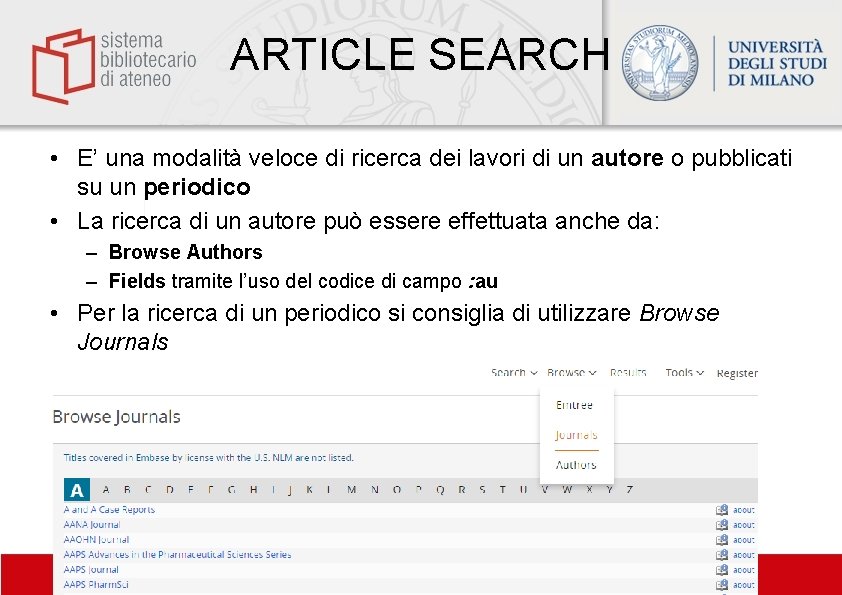
ARTICLE SEARCH • E’ una modalità veloce di ricerca dei lavori di un autore o pubblicati su un periodico • La ricerca di un autore può essere effettuata anche da: – Browse Authors – Fields tramite l’uso del codice di campo : au • Per la ricerca di un periodico si consiglia di utilizzare Browse Journals
BROWSE AUTHORS • Browse Authors permette di fare ricerche per autori utilizzando il solo cognome oppure il cognome e l’iniziale o le iniziali del nome proprio • Modalità molto semplice – non si usano apici per circoscrivere il nome – non è necessario aggiungere il punto – non si aggiunge la virgola come separatore, basta lasciare uno spazio tra cognome e nome
BROWSE JOURNALS • Browse Journals permette di fare ricerche all’interno della collezione di periodici di Embase • Cliccando su Browse Journals si accede a una lista alfabetica di titoli di periodici e si naviga nelle varie annate di volumi/fascicoli • Al momento soltanto i titoli indicizzati in Embase sono elencati. I periodici presenti invece SOLTANTO in Medline non sono compresi nella lista. Per ricercarli si può utilizzare Article Search
BROWSE EMTREE Emtree è il thesaurus di Embase • E’ un dizionario controllato, strutturato gerarchicamente, utilizzato fin dal 1947 • A ogni concetto corrisponde un solo termine accettato, al quale vengono collegati tutti i possibili sinonimi • In questo modo diventa ininfluente come il concetto sia stato espresso all’interno di un documento Es. : Valium, Seduxen, Relanium, Psychopax, ecc. portano tutti a diazepam e tutti gli articoli sono indicizzati con questo termine
EMTREE • Permette di inserire una o più parole per verificare il corrispondente termine EMTREE • I termini introdotti non devono contenere wildcards • I termini accettati, che costituiscono l’accesso preferenziale, sono quelli preceduti da Use: – myocardial infarction use: heart infarction • Cliccando sul termine accettato si visualizzano la definizione, la sua posizione all’interno del thesaurus EMTREE - dove può essere collegato anche a più voci - e le relazioni con i termini più ampi Broad o più specifici Narrow
DRUG SEARCH • Permette di ricercare un farmaco attraverso uno qualsiasi dei suoi nomi (es. : lopresor, pritor, aspirina, crestor) • Mapping selettivo I sinonimi sono automaticamente «mappati» al relativo termine di thesaurus ma si possono aggiungere le altre opzioni • Molti nomi di farmaci includono caratteri non alfa-numerici () [] , - • Per cercarli occorre scriverli utilizzando le “” Es. : “ 1 (1, 4 benzodioxan 5 yl) 4 (2 (1 indanyl)ethyl)piperazine”
IMPORTANTE Drug fields: • filtri per indicare il produttore o i nomi commerciali Drug subheadings: • filtri che limitano la ricerca su un farmaco a specifici aspetti, quali reazioni avverse, dosaggio, tossicità ecc. • si applicano nei record a partire dal 1988 Routes of drug administration: • permettono di selezionare una serie di vie di somministrazione (oral, intramuscular, intravenous ecc. ) • si applicano nei record a partire dal 2000
DISEASE SEARCH • Fornisce molte opzioni per ricercare letteratura scientifica su malattie, disordini, anomalie, sindromi e altre condizioni patologiche • Mapping selettivo ma si possono aggiungere le altre opzioni • Con Fields è possibile la ricerca per campi specifici • L’opzione Disease subheadings permette di circoscrivere la ricerca a sottovoci specifiche
DEVICE • Studiato per la ricerca relativa ai dispositivi e alle apparecchiature medicali • Mapping e Explode ma si possono aggiungere le altre opzioni • Device fields: filtri per indicare il produttore o i nomi commerciali • Device subheadings: filtri che limitano la ricerca a specifici effetti quali gli aspetti negativi legati all’uso o il confronto tra prodotti simili
ADVANCED SEARCH • Modalità di ricerca molto versatile • Permette il Mapping completo: Ricerca di parole o frasi specifiche nel thesaurus di Embase, controllo ortografico eventualmente includendo anche i sottotermini più specifici con Explode e selezionando Focus per massimizzare la rilevanza della ricerca In aggiunta, ricerca di parole o frasi anche come testo libero • È possibile limitare in modo ampio la ricerca • I Search tips offrono indicazioni utili
QUICK LIMITS • Sono i limiti più comunemente usati in Embase • I Priority Journals sono un gruppo di 3000 periodici a cui è stato assegnato uno status di maggiore importanza. Selezionandoli si limitano i risultati ai lavori in corso di pubblicazione presso i principali editori (Elsevier, Springer, Karger, Nature, Cambridge university press, IEEE …) Limite introdotto a partire dal 1990 • Alcuni limiti non si possono applicare nella modalità Search/Quick perché i lavori non sono ancora stati indicizzati in forma completa
Continua… • Articles in press sono i record caricati in archivio non appena la citazione con abstract viene resa disponibile online dall’editore. Sono indicizzati in forma sommaria da un apposito programma, poi ricevono i termini Emtree – non è ancora possibile effettuare ricerche ad es. con subheadings o per CAS number • I records In process sono articoli molto recenti ma già pubblicati. Hanno indicizzazione assente o ridotta perché i termini Emtree sono in fase di inserimento • I papers Conference abstract, invece, mantengono una indicizzazione sommaria, senza i termini Emtree
PICO • L’acronimo sta per: • P • I • C • O Population/ patient/ problem Intervention/ treatment Comparison/ versus/ vs Outcome/ results E’ una nuova modalità di ricerca introdotta in Embase a partire dal 2016
Continua… Il modello PICO è una griglia logica: • molto versatile • utile per chiarire e strutturare il quesito di partenza • che permette di formulare una ricerca - anche molto complessa - in modo preciso e articolato secondo un formato standard
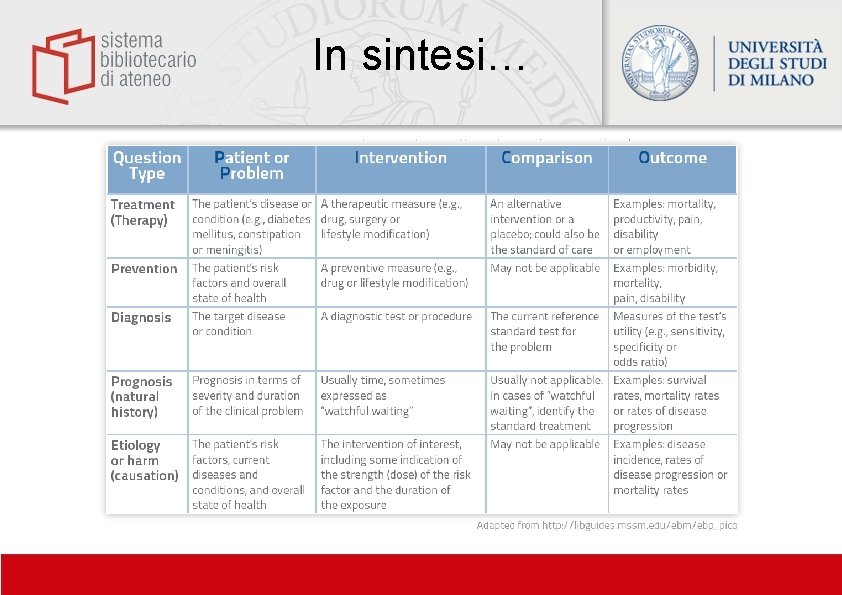
Continua… Gli elementi di PICO: • P - Patient OR Problem OR Population patologie o condizioni, caratteristiche demografiche e altri fattori clinicamente rilevanti • I – Intervention OR Treatment ogni tipo di intervento, posologia di farmaci, durata della terapia, via di somministrazione • C - Comparison OR Control versus/vs assenza di rischio o trattamento, placebo o terapia alternativa • O – Outcome OR Results rischio, mortalità, morbosità, qualità della vita
Continua… La struttura di PICO è flessibile: • C e/o O possono essere omessi • altri elementi possono essere aggiunti da PICO si passa a PICOS (S = Study design, Statistics) PICOM (M = Methodology) per precisare i criteri di inclusione o esclusione, la tipologia di studio o il modello statistico
Continua… Come vengono combinati i diversi elementi di PICO? • con OR all’interno di ciascun elemento P I termini in P sono tra loro combinati con OR I I termini in I sono tra loro combinati con OR C I termini in C sono tra loro combinati con OR O I termini in O sono tra loro combinati con OR • con AND tra un elemento e l’altro P AND I AND C AND O
In sintesi…
RESULTS History raccoglie tutte le ricerche svolte durante la sessione di lavoro • I vari passaggi possono essere combinati tra loro tramite gli operatori booleani • I risultati di una ricerca sono presentati, 25 per pagina, in ordine temporale (di default) o di rilevanza • Tramite l’uso dei filtri (menu a sinistra) si possono rielaborare ulteriormente i risultati ottenuti • I filtri prescelti vengono aggiunti alla ricerca con l’operatore AND
MY TOOLS Dopo aver messo a punto la ricerca e individuato i record utili sono possibili: qvisualizzazione/ invio e-mail/ stampa dei record al massimo 500 record qdownload per utilizzare i software gestionali di citazioni al massimo 10000 record ma al massimo 500 record se si usa Ref. Works qsalvataggio in Clipboard
CLIPBOARD Clipboard è una cartella elettronica (folder) che permette un’archiviazione temporanea dei risultati • E’ possibile selezionare singoli record oppure inviare in Clipboard intere liste di citazioni i lavori doppi vengono eliminati • I record rimangono in Clipboard fino al termine della sessione di lavoro, poi vanno persi se non si provvede a salvarli, stamparli, scaricarli, inviarli via e-mail o gestirli con un software citazionale
SALVARE UNA RICERCA • Per salvare una ricerca è necessario essersi prima autenticati (fare il Login) • La ricerca viene salvata in una cartella • La cartella può essere condivisa (Shared search folder) • Soltanto chi ha inserito la ricerca può cancellarla
- Slides: 40