
Elaborazione Testi Word Processor Parte 3 Luigi Di
Elaborazione Testi Word Processor Parte 3 Luigi Di Chiara Arci Solidarietà Napoli
1. 0 Impostazione del documento Arci Solidarietà Napoli

1. 1 Modificare l'impostazione della pagina • Quando si inizia a scrivere con Word, il programma mostra un'impostazione e un carattere predefiniti. • Si tratta però di impostazioni che possono essere ridefinite in base alle esigenze e ai gusti dell'utente, che può così personalizzare l'impaginazione del documento. Arci Solidarietà Napoli

1. 1 Modificare l'impostazione della pagina Impaginare un documento con Word significa impostare tutti gli elementi che caratterizzano: • le pagine del documento, • la delimitazione dei margini, che permette di stabilire quanto spazio deve occupare il testo scritto rispetto all'area del foglio, • la definizione del paragrafo e altro. Arci Solidarietà Napoli
1. 1 Modificare l'impostazione della pagina • Se si definiscono i criteri di impaginazione prima di iniziare a scrivere, le impostazioni si attivano per tutto il testo, • se invece si è già cominciato a scrivere ma si vuole cambiare qualcosa nell'impostazione grafica, è necessario selezionare l'area all'interno della quale apportare le modifiche e poi introdurre i nuovi canoni di impaginazione. Arci Solidarietà Napoli
1. 1 Modificare l'impostazione della pagina • Oltre alla formattazione del carattere e del paragrafo, si deve impostare la pagina per poter avere la giusta impaginazione. • Word provvede automaticamente a distribuire il testo nelle varie pagine a seconda delle dimensioni del foglio e di tutti gli altri elementi scelti. Arci Solidarietà Napoli
1. 1 Modificare l'impostazione della pagina • Per impostare la pagina fare click su File/Imposta Pagina. Si apre la finestra di dialogo, composta di tre schede. • La scheda Carta, permette di definire le dimensioni e l'orientamento del foglio di stampa. Arci Solidarietà Napoli
1. 1 Modificare l'impostazione della pagina • La casella Carta presenta un menu a discesa dove sono visualizzati i formati di carta più diffusi a seconda della funzione e della nazione di utilizzo (in Italia di solito è A 4). Se il tipo di foglio che si vuole utilizzare per la stampa non è presente nell'elenco è possibile personalizzare le dimensioni utilizzando i pulsanti di incremento e decremento presenti nella finestra per definire esattamente la larghezza e la lunghezza del foglio. Attenzione alla stampante, però: il formato definito in Word deve corrispondere ai fogli di carta che verranno inseriti nel cassetto della stampante. Arci Solidarietà Napoli
1. 1 Modificare l'impostazione della pagina • Orientamento, • Si utilizza il termine permette di stabilire landscape l'orientamento del (paesaggio) per foglio. Attraverso i indicare pulsanti di selezione l'orientamento esclusiva è possibile orizzontale del foglio e stabilire se esso dovrà portrait (ritratto) per essere posizionato in definire l'orientamento senso verticale. orizzontale. Arci Solidarietà Napoli
1. 1 Modificare l'impostazione della pagina • Nella scheda Layout della finestra Imposta pagina si trovano opzioni sofisticate per l'impostazione della pagina, per esempio la possibilità di inserire numeri di riga o impaginare il documento con dei bordi: selezionando i relativi pulsanti si apriranno le finestre di dialogo che permettono di specificare i parametri per queste impostazioni. Arci Solidarietà Napoli
1. 2 Modificare i margini della pagina • La scheda Margini, • La finestra presenta permette di definire vari campi: quanto spazio si vuole Superiore, Inferiore, lasciare ai bordi del Destro e Sinistro, testo. forniscono le dimensioni di ciascun margine secondo l'impaginazione predefinita. Arci Solidarietà Napoli
1. 2 Modificare i margini della pagina • Altri due parametri sono dedicati alla rilegatura. In alcuni casi, per esempio nelle tesi di laurea o negli appunti, i fogli stampati saranno uniti attraverso spirali o cuciture ed è quindi utile lasciare uno spazio aggiuntivo sul lato interno o superiore del foglio, per far sì che possa essere rilegato. Arci Solidarietà Napoli
1. 2 Modificare i margini della pagina • Il campo Rilegatura serve per aumentare lo spazio di un margine senza modificare la simmetria del testo rispetto alla pagina: se si aumenta il valore di un margine rispetto agli altri, infatti, la pagina viene centrata secondo valori asimmetrici e può risultare spostata verso destra o verso sinistra. Arci Solidarietà Napoli
1. 2 Modificare i margini della pagina • Meglio quindi impostare lo spazio per la rilegatura, che permette di lasciare inalterata la centratura del testo. Arci Solidarietà Napoli
1. 2 Modificare i margini della pagina • Attenzione! La distanza dal bordo di intestazioni e piè di pagina deve essere sempre inferiore a quella del margine inferiore o superiore: in caso contrario, infatti, il testo del documento viene stampato sotto l'intestazione o il piè di pagina. Arci Solidarietà Napoli
1. 2 Modificare i margini della pagina • L'opzione Pagine affiancate (dal menu a tendina Pagine) è utile nel caso si debba stampare il documento in modalità fronteretro: i margini interni e esterni delle pagine affiancate risulteranno uguali. Arci Solidarietà Napoli
1. 2 Modificare i margini della pagina • Se si seleziona la casella Due pagine per foglio è possibile stampare due pagine del documento sullo stesso foglio, mantenendo simmetrici i margini interni ed esterni: questa opzione è molto utile quando si realizzano depliant o biglietti di invito che devono essere piegati in due dopo essere stati stampati. Arci Solidarietà Napoli
1. 2 Modificare i margini della pagina • Una volta definiti i margini e gli altri criteri di impaginazione, è possibile decidere se applicare la formattazione impostata all'intero documento o solo a una parte definita del testo. Arci Solidarietà Napoli
1. 2 Modificare i margini della pagina • Nella finestra Imposta pagina, infatti, è presente per tutte le schede il menu a discesa Applica a, che permette di scegliere se applicare l'impostazione a tutto il documento oppure soltanto dal punto in cui ci si trova in poi. Se in precedenza è stata selezionata una parte di testo compare anche l'opzione Applica alla parte selezionata. Arci Solidarietà Napoli
2. 0 Funzioni avanzate • 2. 1 Tabelle Arci Solidarietà Napoli
2. 1. 1 Creare tabelle standard • Le tabelle vi permettono • Le tabelle possono di organizzare le essere utili per migliorare informazioni in righe e l'impaginazione di colonne e possono documenti, soprattutto nel servire non solo nella caso di pagine da presentazione di dati, ma pubblicare su Internet, e anche per disporre in permettere l'allineamento modo ordinato immagini e di immagini e testo in testo. modo da ottenere un layout regolare e uniforme. Arci Solidarietà Napoli
2. 1. 1 Creare tabelle standard • Le tabelle sono • Si possono disegnare costituite da una serie tabelle standard, dove di celle (o caselle) la grandezza di righe orizzontali e verticali: e colonne mantiene ogni fila di celle un valore costante, e orizzontali forma una tabelle personalizzate, riga, mentre una serie in cui alcune righe di celle verticali sono più grandi di costituisce una altre, per mettere in colonna. maggiore risalto i contenuti. Arci Solidarietà Napoli
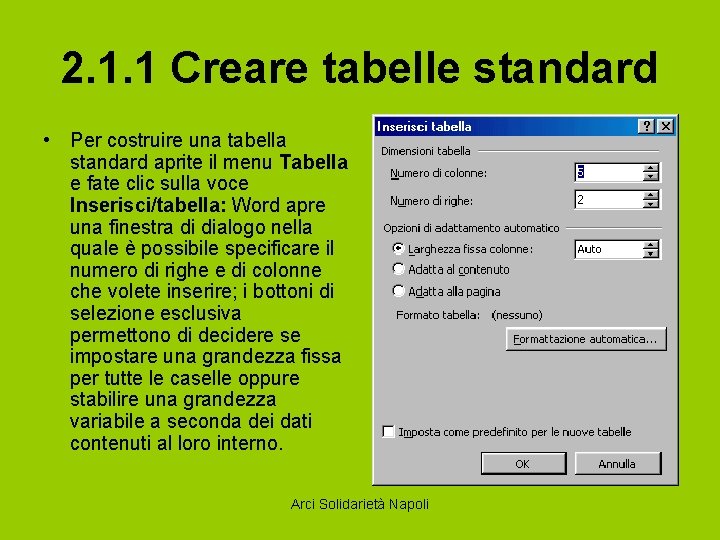
2. 1. 1 Creare tabelle standard • Per costruire una tabella standard aprite il menu Tabella e fate clic sulla voce Inserisci/tabella: Word apre una finestra di dialogo nella quale è possibile specificare il numero di righe e di colonne che volete inserire; i bottoni di selezione esclusiva permettono di decidere se impostare una grandezza fissa per tutte le caselle oppure stabilire una grandezza variabile a seconda dei dati contenuti al loro interno. Arci Solidarietà Napoli
2. 1. 1 Creare tabelle standard • Il pulsante Adatta alla pagina, invece, è specifico per i documenti che devono essere utilizzati sul Web: esso, infatti, permette di variare le dimensioni della tabella adattandole alla finestra del browser. Arci Solidarietà Napoli
2. 1. 1 Creare tabelle standard • Una volta impostati tutti i parametri desiderati, fate clic sul pulsante OK e la tabella sarà inserita nel punto in cui si trova il cursore. Per scrivere, inserire immagini o altri elementi in una cella è sufficiente posizionarsi con il puntatore all'interno di una cella e fare clic. Per spostarvi da una cella all'altra utilizzate i tasti freccia. Potete anche premere il tasto TAB per spostavi di cella in cella sulla stessa riga e i tasti MAIUSC + TAB per spostarvi indietro (a sinistra) nella riga. Arci Solidarietà Napoli
2. 1. 1 Creare tabelle standard • Se avete già del testo a disposizione, provate a utilizzare l'opzione Converti/Testo in tabella, che si trova nel menu Tabella. • Selezionate il testo che volete convertire, fate clic su questo comando Tabella/Converti/Testo in Tabella, scegliete una delle Opzioni di adattamento automatico e le modalità di separazione del testo, quindi fate clic su OK. Arci Solidarietà Napoli
2. 1. 2 Modificare gli attributi delle celle • Una volta costruita, la tabella è facilmente modificabile e adattabile a diverse esigenze. È possibile, per esempio, modificare la grandezza delle celle: posizionatevi sui bordi della cella in modo che il cursore assuma la forma di una doppia freccia, fate clic e, tenendo premuto il pulsante del mouse, spostate il margine aumentando o diminuendo la grandezza di righe e colonne. Arci Solidarietà Napoli
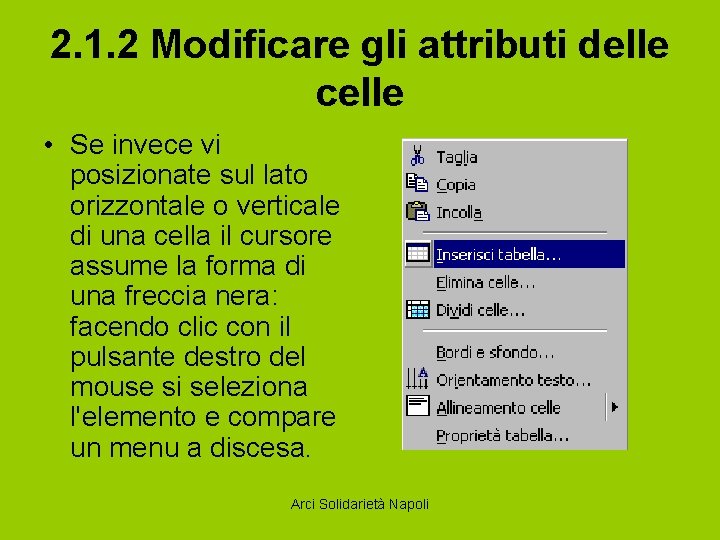
2. 1. 2 Modificare gli attributi delle celle • Se invece vi posizionate sul lato orizzontale o verticale di una cella il cursore assume la forma di una freccia nera: facendo clic con il pulsante destro del mouse si seleziona l'elemento e compare un menu a discesa. Arci Solidarietà Napoli
2. 1. 2 Modificare gli attributi delle celle • Attraverso le opzioni contenute nel menu è possibile compiere sull'elemento una serie di operazioni: si può tagliare la cella o suddividerla in più parti, oppure raggruppare più celle tra loro. È anche possibile modificare la grafica dell'elemento, definendo un bordo o uno sfondo colorato, o disponendo il testo secondo un orientamento verticale. Arci Solidarietà Napoli
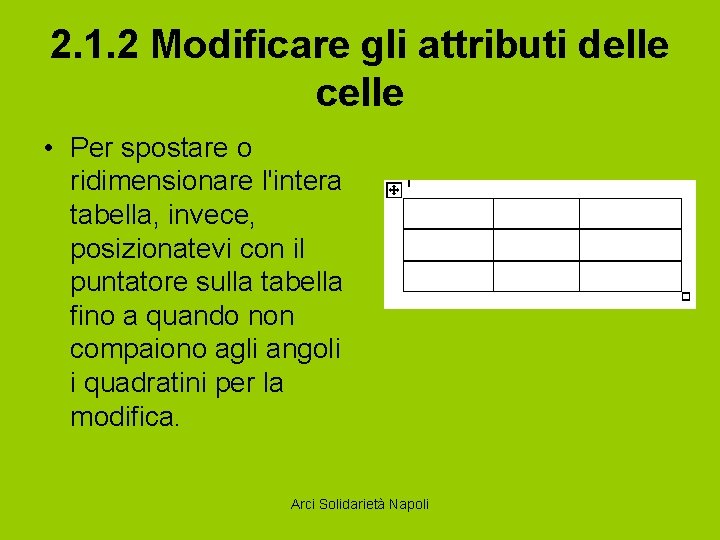
2. 1. 2 Modificare gli attributi delle celle • Per spostare o ridimensionare l'intera tabella, invece, posizionatevi con il puntatore sulla tabella fino a quando non compaiono agli angoli i quadratini per la modifica. Arci Solidarietà Napoli
2. 1. 2 Modificare gli attributi delle celle • Il quadratino di spostamento, contrassegnato da una freccia a croce, permette di selezionare l'intera tabella per spostarla, tagliarla o cancellarla dal documento. Il quadratino di ridimensionamento, invece, posto sul lato destro della tabella, permette di ridimensionare la tabella allo stesso modo di un'immagine o un disegno. Arci Solidarietà Napoli
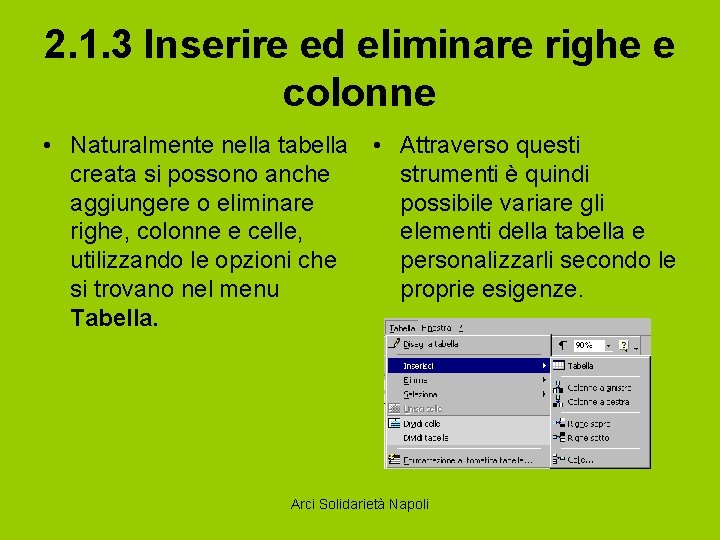
2. 1. 3 Inserire ed eliminare righe e colonne • Naturalmente nella tabella • Attraverso questi creata si possono anche strumenti è quindi aggiungere o eliminare possibile variare gli righe, colonne e celle, elementi della tabella e utilizzando le opzioni che personalizzarli secondo le si trovano nel menu proprie esigenze. Tabella. Arci Solidarietà Napoli
2. 1. 4 Aggiungere bordi • Nel caso di tabelle irregolari (cioè con righe e colonne di grandezze differenti) potreste però trovare più comodo utilizzare gli strumenti di disegno a mano libera. Arci Solidarietà Napoli
2. 1. 4 Aggiungere bordi • Se si seleziona la voce di menu Tabella/Disegna tabella, oppure si fa clic sul pulsante Tabelle e bordi presente nella barra degli strumenti Standard, si apre la barra degli strumenti Tabelle e bordi, che permette di disegnare direttamente con il mouse righe e colonne di grandezza diversa. Arci Solidarietà Napoli
2. 1. 4 Aggiungere bordi • Per iniziare a disegnare selezionate il pulsante Disegna tabella , contrassegnato da una matita: il puntatore del mouse si trasforma in una matita. Trascinando il mouse potete definire l'altezza e la larghezza della tabella. Dopo aver definito la "cornice", passate all'interno: trascinate il mouse nel punto in cui volete tracciare una riga o una colonna e disegnatela. Arci Solidarietà Napoli
2. 1. 4 Aggiungere bordi • Ripetete questa operazione per il numero di volte necessario. Quando avete finito di disegnare le righe e le colonne premete ESC. Il puntatore del mouse riprende la solita forma, significa che potete fare clic all'interno di una cella e iniziare a digitare il testo. Arci Solidarietà Napoli
2. 1. 4 Aggiungere bordi • Oltre a migliorare la presentazione delle tabelle, Word fornisce nuovi strumenti di impaginazione per migliorare la loro disposizione nel foglio e integrarle meglio nella pagina. Arci Solidarietà Napoli
2. 1. 4 Aggiungere bordi • È possibile sistemare la tabella in modo armonico con il resto del documento, posizionandola al centro della pagina in modo che sia incorniciata dal testo. Per farlo selezionate la tabella, premete il pulsante destro del mouse e fate clic sulla voce Proprietà tabella. Arci Solidarietà Napoli
2. 1. 4 Aggiungere bordi • Word apre una finestra di dialogo contenente diverse schede per la formattazione avanzata. • Scegliendo la scheda Tabella è possibile osservare le impostazioni di allineamento rispetto al testo e modificarle: se si utilizza la disposizione testo Ravvicinato è possibile posizionare il testo in modo contiguo rispetto alla tabella. Arci Solidarietà Napoli
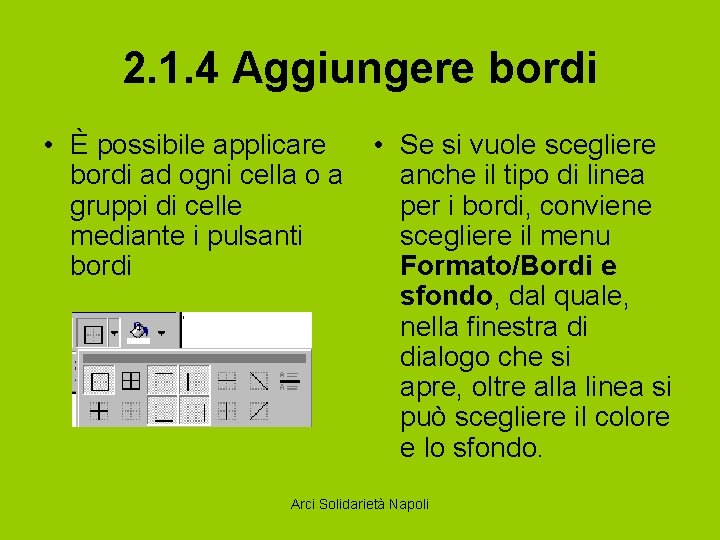
2. 1. 4 Aggiungere bordi • È possibile applicare • Se si vuole scegliere bordi ad ogni cella o a anche il tipo di linea gruppi di celle per i bordi, conviene mediante i pulsanti scegliere il menu bordi Formato/Bordi e sfondo, dal quale, nella finestra di dialogo che si apre, oltre alla linea si può scegliere il colore e lo sfondo. Arci Solidarietà Napoli
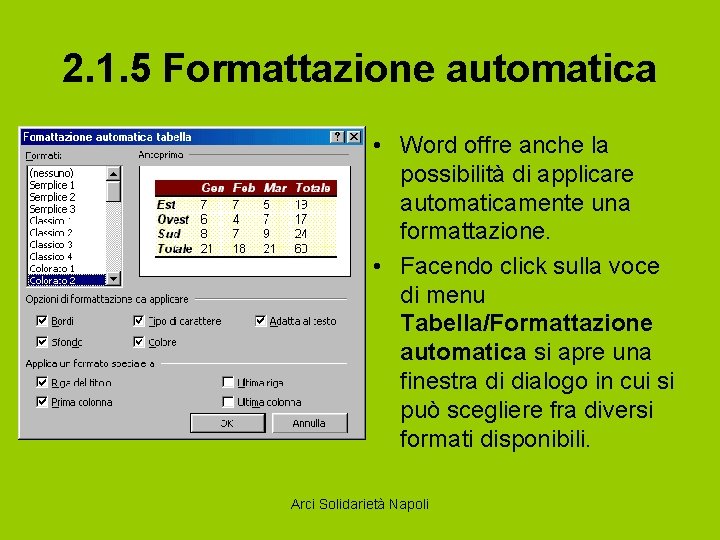
2. 1. 5 Formattazione automatica • Word offre anche la possibilità di applicare automaticamente una formattazione. • Facendo click sulla voce di menu Tabella/Formattazione automatica si apre una finestra di dialogo in cui si può scegliere fra diversi formati disponibili. Arci Solidarietà Napoli
2. 1. 5 Formattazione automatica Ordinare i dati • Organizzare i dati in tabelle permette anche di trattarli con alcuni strumenti tipici dei fogli di lavoro, cioè i documenti realizzati con Excel. È possibile, per esempio, ordinare le voci in modo alfabetico, numerico o in base alla data, oppure calcolare la somma di una riga o di una colonna di numeri. Arci Solidarietà Napoli
2. 1. 5 Formattazione automatica • Per ordinare gli elementi di una colonna all'interno della tabella selezionate l'intera tabella, fate clic sul menu Tabella e scegliete la voce Ordina. Word apre una finestra di dialogo nella quale sono evidenziati i diversi fattori che è possibile ordinare e i parametri di ordinamento. • Nelle caselle Ordina per è possibile definire le colonne che si vogliono ordinare, mentre nella casella Tipo si impostano i parametri per l'ordinamento: è possibile scegliere se ordinare le colonne in modo alfabetico, numerico o in base alla data. Arci Solidarietà Napoli
2. 1. 5 Formattazione automatica • Un'altra funzione importata dai fogli di lavoro è quella della somma dei valori di più righe o colonne nella tabella. Per ottenere la somma di più righe posizionatevi sull'ultima cella della riga e scegliere la voce Formule dal menu Tabella. Word apre una finestra di dialogo nella quale sono presentate le opzioni disponibili per compiere operazioni con le celle. Nella casella Formula l'operazione di somma (SUM) è l'opzione predefinita, identificata con la formula =SUM(LEFT): l'espressione significa che verranno utilizzati per la somma tutti i valori posti a sinistra della cella selezionata; posizionandosi invece sulla cella di una colonna sarebbe comparsa la formula =SUM(ABOVE): significa che la somma avviene tra tutti i valori delle celle poste sopra quella selezionata Arci Solidarietà Napoli
2. 2 Disegni e immagini Arci Solidarietà Napoli
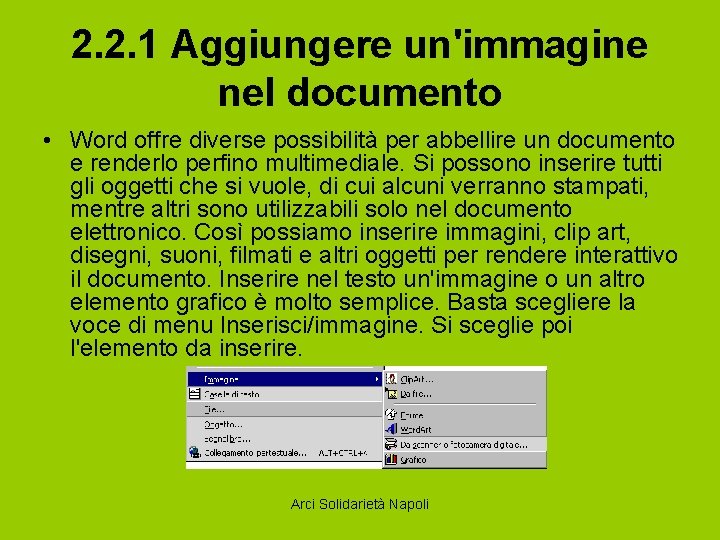
2. 2. 1 Aggiungere un'immagine nel documento • Word offre diverse possibilità per abbellire un documento e renderlo perfino multimediale. Si possono inserire tutti gli oggetti che si vuole, di cui alcuni verranno stampati, mentre altri sono utilizzabili solo nel documento elettronico. Così possiamo inserire immagini, clip art, disegni, suoni, filmati e altri oggetti per rendere interattivo il documento. Inserire nel testo un'immagine o un altro elemento grafico è molto semplice. Basta scegliere la voce di menu Inserisci/immagine. Si sceglie poi l'elemento da inserire. Arci Solidarietà Napoli
2. 2. 1 Aggiungere un'immagine nel documento • Agli elementi grafici inseriti sono collegate due barre di strumenti che permettono di modificare l'elemento: La barra di strumenti Disegno e la barra di strumenti Immagine. Arci Solidarietà Napoli
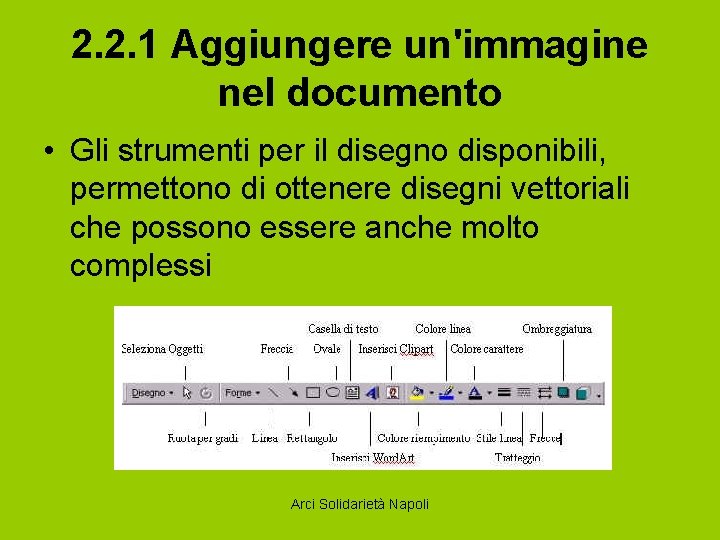
2. 2. 1 Aggiungere un'immagine nel documento • Gli strumenti per il disegno disponibili, permettono di ottenere disegni vettoriali che possono essere anche molto complessi Arci Solidarietà Napoli
2. 2. 1 Aggiungere un'immagine nel documento • Se la barra degli strumenti Disegno non appare nella finestra di lavoro di Word aprite il menu Visualizza, selezionate l'opzione Barre degli strumenti e fate clic sulla voce Disegno. • Word permette sia di disegnare a "mano libera" sia di utilizzare strumenti per tracciare figure e forme predefinite, per costruire disegni più regolari. Arci Solidarietà Napoli
2. 2. 1 Aggiungere un'immagine nel documento • Selezionando la voce Forme, all'interno della barra Disegno, si apre un menu a discesa dove sono elencati i diversi tipi di forme disponibili. Arci Solidarietà Napoli
2. 2. 1 Aggiungere un'immagine nel documento • Il pulsante Linee, per esempio, permette di tracciare linee e figure a mano libera; • il pulsante Forme, invece, permette di aggiungere forme già predefinite al documento; • con i pulsanti Freccia è possibile disegnare frecce dalle forme più diverse; • mentre lo strumento Callout costruisce delle cornici di testo, come nei fumetti, per commentare illustrazioni o introdurre commenti e note. Arci Solidarietà Napoli
2. 2. 1 Aggiungere un'immagine nel documento • Il menu Forme presenta • Una volta scelto il tipo di anche la voce forma che volete inserire, Diagrammi di flusso, fate clic sulla che permette di costruire corrispondente voce di diagrammi e mappe menu: il cursore del concettuali, utili nei testi mouse si trasforma in di spiegazione e nelle crocetta, indicando che in presentazioni aziendali. quel punto è possibile Ogni voce del menu iniziare a disegnare una Forme, poi, presenta a figura. sua volta un sottomenu di opzioni. Arci Solidarietà Napoli
2. 2. 1 Aggiungere un'immagine nel documento • Per disegnare figure • Le linee a mano libera, predefinite, per esempio, invece, possiedono tenete premuto il pulsante ciascuna propria sinistro e trascinate il "tecnica di disegno". Per cursore finché la figura le linee e le frecce, per non ha acquistato la esempio, fate clic sul dimensione desiderata: a documento e iniziate a quel punto rilasciate il disegnare: una volta che pulsante del mouse e la si rilascia il pulsante la forma risulta inserita nel figura è conclusa e testo. diviene un oggetto "chiuso". Arci Solidarietà Napoli
2. 2. 1 Aggiungere un'immagine nel documento • Per le linee curve, • In ogni caso fare invece, è possibile qualche prova è il definire con una serie modo migliore per di clic consecutivi i comprendere punti di curvatura rapidamente come della linea, per poi utilizzare lo strumento chiuderla con un di disegno selezionato. doppio clic nel punto desiderato. Arci Solidarietà Napoli
2. 2. 1 Aggiungere un'immagine nel documento • Dopo aver costruito un disegno, è possibile spostarlo, cancellarlo o copiarlo selezionandolo con il mouse. Facendo clic su di esso, infatti, Word evidenzia i contorni del disegno: significa che può essere cancellato premendo il tasto CANC, trascinato con il mouse in un'altra posizione del testo oppure modificato. Arci Solidarietà Napoli
2. 2. 1 Aggiungere un'immagine nel documento • Per individuare in modo più semplice le aree di grafica rispetto a quelle di testo è possibile utilizzare il pulsante Selezione oggetti . Questo strumento trasforma il puntatore in una freccia di selezione che consente di selezionare gli oggetti della finestra attiva. Per selezionare un solo oggetto è sufficiente fare clic sull'oggetto desiderato, mentre per selezionare più oggetti è necessario trascinare la freccia sugli oggetti. Arci Solidarietà Napoli
2. 2. 1 Aggiungere un'immagine nel documento • Per modificare le dimensioni di un disegno selezionato, posizionate il puntatore del mouse su uno dei vertici dell'immagine, che appaiono evidenziati: le cosiddette "maniglie". A questo punto il puntatore cambia forma ed è possibile agire sul disegno trascinando il mouse per ingrandirlo, rimpicciolirlo o deformarlo. Di solito tenere premuto il tasto SHIFT mentre si effettuano operazioni di selezione sulle maniglie di un oggetto grafico permette di ingrandire o rimpicciolire l'oggetto in maniera proporzionale, evitando deformazioni indesiderate. Arci Solidarietà Napoli
2. 2. 1 Aggiungere un'immagine nel documento • È anche possibile • Word apre una colorare il contorno tavolozza di colori dell'immagine e dalla quale è possibile riempirne la sagoma scegliere la tonalità con sfondi e colori. che si vuole utilizzare Per colorare il per i bordi. contorno del disegno, una volta selezionata l'immagine, fate clic sul pulsante Colore linea. Arci Solidarietà Napoli
2. 2. 1 Aggiungere un'immagine nel documento • Allo stesso modo, • Il pulsante facendo clic sul Ombreggiatura, pulsante Colore invece, permette di riempimento, è aggiungere un effetto possibile riempire con ombreggiato un colore o con degli all'immagine, mentre il sfondi particolari pulsante 3 D l'interno dell'oggetto costruisce una grafico. proiezione tridimensionale dell'oggetto. Arci Solidarietà Napoli
2. 2. 1 Aggiungere un'immagine nel documento • Quando si inserisce un oggetto, esso viene posto “sopra” il testo e può coprirne delle parti. È possibile però spostare l'oggetto “sotto” la superficie del testo, in modo che compaia come sfondo del documento. Per farlo, selezionate l'oggetto disegnato e fate clic sul pulsante Disegno, posto sulla barra di Disegno. Word apre un menu di opzioni che permettono di modificare il disegno, per esempio ruotandolo, capovolgendolo o modificandone il livello di profondità nel documento. La voce Ordine, per esempio, permette di portare il disegno in primo piano o mandarlo in secondo piano, sia rispetto ad altri oggetti sia rispetto al testo del documento. All'interno di ogni sagoma disegnata, inoltre, è possibile aggiungere del testo. Per farlo selezionate il disegno e fare clic con il pulsante destro: Word apre un menu di scelta rapida. Selezionando la voce Aggiungi testo compare all'interno dell'immagine un'area di testo nella quale è possibile iniziare a scrivere. Arci Solidarietà Napoli
2. 2. 1 Aggiungere un'immagine nel documento Word. Art • Word. Art è un'applicazione che permette di inserire all'interno del documento Word elementi testuali trattati come grafica. Wordart combina forme, colori e caratteri in un unico oggetto. Per inserire un elemento Word. Art posizionatevi con il puntatore nell'area desiderata e fate clic sull'icona Word. Art, situata sulla barra di disegno. Il programma apre una finestra di dialogo in cui si trova una griglia di opzioni grafiche. Si possono realizzare, per esempio, testi ondulati, tridimensionali o disposti in senso verticale. Arci Solidarietà Napoli
2. 2. 1 Aggiungere un'immagine nel documento • Se selezionate una delle • Una volta immessi tutti i opzioni e fate clic su OK il parametri necessari fate programma apre la clic su OK e Word finestra Modifica testo inserisce la Word. Art nel Word. Art, che permette di punto selezionato. inserire il testo al quale si vuole applicare la grafica Wordart, nonché il tipo e le dimensioni di carattere che si vogliono adottare. Arci Solidarietà Napoli
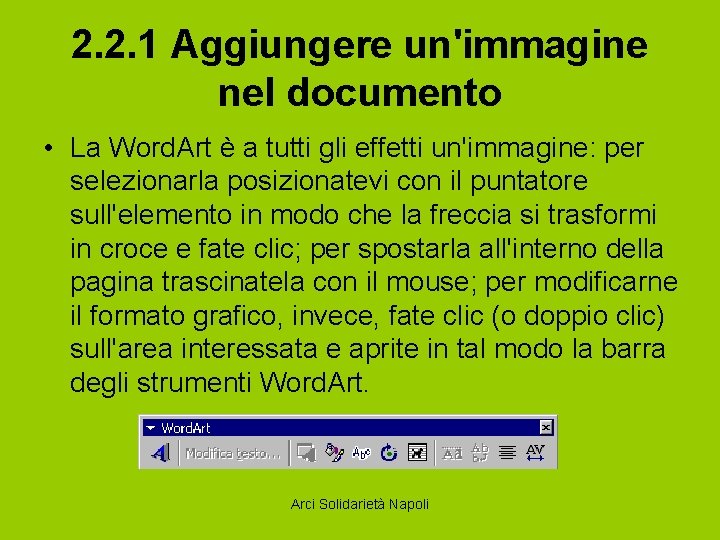
2. 2. 1 Aggiungere un'immagine nel documento • La Word. Art è a tutti gli effetti un'immagine: per selezionarla posizionatevi con il puntatore sull'elemento in modo che la freccia si trasformi in croce e fate clic; per spostarla all'interno della pagina trascinatela con il mouse; per modificarne il formato grafico, invece, fate clic (o doppio clic) sull'area interessata e aprite in tal modo la barra degli strumenti Word. Art. Arci Solidarietà Napoli
2. 2. 1 Aggiungere un'immagine nel documento • Selezionando il pulsante Formato Word. Art, per esempio, potete modificare i colori di riempimento del carattere, oppure potete variare forma e ondulazione del testo attraverso il pulsante Forma del testo. Per ruotare il testo, invece, è sufficiente fare clic sul pulsante Ruota per gradi e trascinare un angolo dell'elemento nella direzione in cui si desidera ruotarlo. Come per le altre immagini inserite in Word, è possibile ingrandire o deformare l'oggetto posizionandosi sui quadratini bianchi del contorno e trascinandolo nella direzione desiderata. Arci Solidarietà Napoli
2. 2. 1 Aggiungere un'immagine nel documento • Se, per esempio, ci si posiziona sul quadratino del lato inferiore dell'immagine e lo si trascina verso il basso, l'immagine viene deformata in lunghezza secondo la direttrice del movimento. Arci Solidarietà Napoli
2. 2. 1 Aggiungere un'immagine nel documento Le Clip. Art • Se selezionate la voce Immagine del menu Inserisci (oppure premete il pulsante inserisci immagine sulla barra di Disegno) e fate clic sulla voce Clip. Art, si apre la finestra Clip. Art, da cui è possibile consultare un archivio di immagini, e nelle ultime versioni di Word anche di suoni e filmati, da aggiungere al testo. Arci Solidarietà Napoli
2. 2. 1 Aggiungere un'immagine nel documento • Word ha migliorato le funzionalità Clip. Art in modo da rendere più comoda la gestione e la ricerca delle immagini e da introdurre possibilità di scambio con il Web, attingendo risorse da siti Internet. Arci Solidarietà Napoli
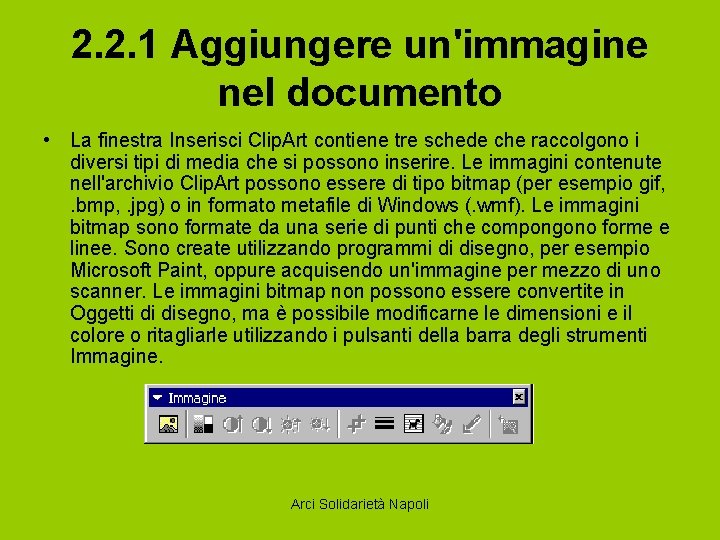
2. 2. 1 Aggiungere un'immagine nel documento • La finestra Inserisci Clip. Art contiene tre schede che raccolgono i diversi tipi di media che si possono inserire. Le immagini contenute nell'archivio Clip. Art possono essere di tipo bitmap (per esempio gif, . bmp, . jpg) o in formato metafile di Windows (. wmf). Le immagini bitmap sono formate da una serie di punti che compongono forme e linee. Sono create utilizzando programmi di disegno, per esempio Microsoft Paint, oppure acquisendo un'immagine per mezzo di uno scanner. Le immagini bitmap non possono essere convertite in Oggetti di disegno, ma è possibile modificarne le dimensioni e il colore o ritagliarle utilizzando i pulsanti della barra degli strumenti Immagine. Arci Solidarietà Napoli
2. 2. 1 Aggiungere un'immagine nel documento • Il formato metafile di Windows, invece, indica che le immagini inserite nel testo possono essere trattate come disegni e modificate direttamente con gli strumenti di disegno di Word: è possibile, per esempio, scomporre tali immagini in più parti per spostarne alcuni pezzi o colorarli in modo diverso. La scheda Immagini contiene disegni e fotografie nei formati grafici più diffusi (. bmp, . wmf, . jpg. gif ecc. ). • La scheda Suoni raggruppa file audio in formato. wav, . mid o . au. La scheda Filmati, invece, può contenere sia video e animazioni, in formato. avi. mpeg e. mov, sia immagini gif animate, cioè le piccole animazioni che si vedono sulle pagine Web. I file di ogni scheda sono ordinati in categorie in base all'argomento rappresentato. Una volta selezionato il tipo di file che si vuole inserire, per esempio attraverso la scheda Immagini, si può iniziare la ricerca sfogliando tutte le categorie presenti o effettuare una richiesta "mirata" su specifici temi, formati o tipi di disegno. Arci Solidarietà Napoli
2. 2. 1 Aggiungere un'immagine nel documento • Dopo aver individuato la categoria che vi interessa, fate clic sull'icona corrispondente: Word apre la cartella selezionata e mostra, in formato ridotto, tutte le immagini Clip. Art contenute all'interno. Arci Solidarietà Napoli
2. 2. 1 Aggiungere un'immagine nel documento • Posizionandosi con il • Se fate clic sull'immagine, mouse su ciascuna icona invece, si apre la barra è possibile visualizzare dei pulsanti Clip. Art, una breve descrizione attraverso la quale è dell'immagine e verificare possibile inserire quanto “pesa” in termini di l'immagine all'interno del memoria. testo (con il pulsante Inserisci Clip. Art), spostarla in un'altra cartella tematica o vederne un'anteprima. Arci Solidarietà Napoli
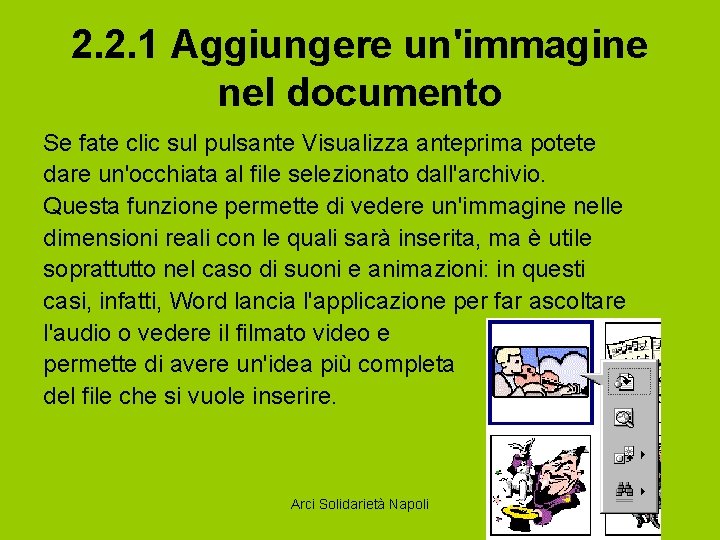
2. 2. 1 Aggiungere un'immagine nel documento Se fate clic sul pulsante Visualizza anteprima potete dare un'occhiata al file selezionato dall'archivio. Questa funzione permette di vedere un'immagine nelle dimensioni reali con le quali sarà inserita, ma è utile soprattutto nel caso di suoni e animazioni: in questi casi, infatti, Word lancia l'applicazione per far ascoltare l'audio o vedere il filmato video e permette di avere un'idea più completa del file che si vuole inserire. Arci Solidarietà Napoli
2. 2. 1 Aggiungere un'immagine nel documento • Il pulsante Aggiungi a Preferiti o a un'altra Categoria permette di organizzare l'archivio Clip. Art: facendo clic su di esso, infatti, l'immagine selezionata viene inserita nella cartella Preferiti di Clip. Art ed è resa disponibile per accessi successivi. Arci Solidarietà Napoli
2. 2. 1 Aggiungere un'immagine nel documento • È anche possibile inserire la Clip. Art in altre cartelle dell'archivio, per esempio aggiungere l'immagine di una foglia, archiviata nella cartella Natura, anche nella cartella Stagioni, in modo da personalizzare l'archivio secondo i propri criteri di classificazione. In questo modo si semplifica anche la ricerca di un'immagine, in quanto essa comparirà in più categorie. Arci Solidarietà Napoli
2. 2. 1 Aggiungere un'immagine nel documento • Il pulsante Cerca oggetti Clip. Art analoghi, infine, permette di compiere ricerche più estese in base a parole chiave o altri parametri di ricerca: se fate clic su di esso la finestra si allarga a comprendere una serie di opzioni con cui è possibile, per esempio, cercare file che siano simili all'originale per tipo di disegno, oppure che presentino la stessa dimensione o gamma di colori. Arci Solidarietà Napoli
2. 2. 2 Applicare al documento uno sfondo colorato • Una pagina Word può essere abbellita anche dandole uno sfondo colorato con o senza filigrana. Naturalmente questa possibilità serve ad abbellire una pagina WEB e lo sfondo della pagina è visibile solo in visualizzazione WEB. Per inserire uno sfondo scegliere il menu Formato/Sfondo/Effetti riempimento. . Si apre Una finestra di dialogo. Arci Solidarietà Napoli
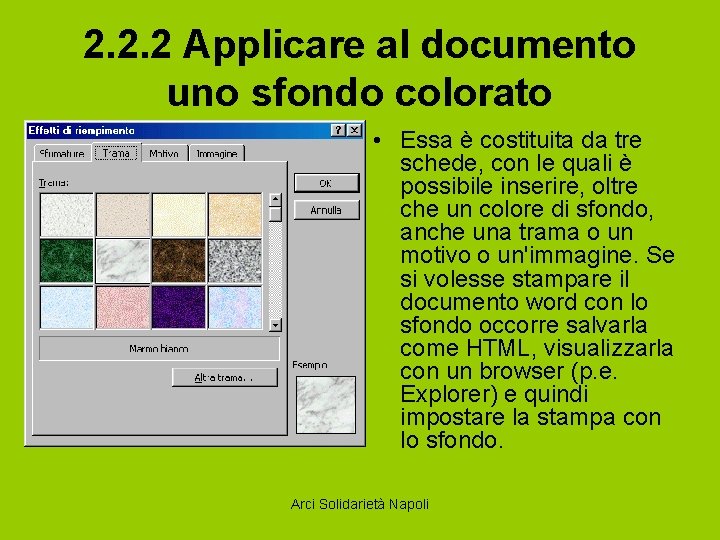
2. 2. 2 Applicare al documento uno sfondo colorato • Essa è costituita da tre schede, con le quali è possibile inserire, oltre che un colore di sfondo, anche una trama o un motivo o un'immagine. Se si volesse stampare il documento word con lo sfondo occorre salvarla come HTML, visualizzarla con un browser (p. e. Explorer) e quindi impostare la stampa con lo sfondo. Arci Solidarietà Napoli
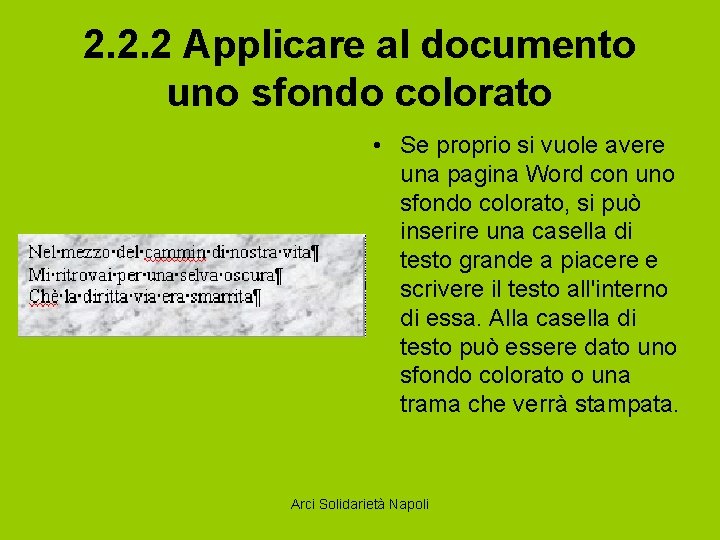
2. 2. 2 Applicare al documento uno sfondo colorato • Se proprio si vuole avere una pagina Word con uno sfondo colorato, si può inserire una casella di testo grande a piacere e scrivere il testo all'interno di essa. Alla casella di testo può essere dato uno sfondo colorato o una trama che verrà stampata. Arci Solidarietà Napoli
2. 2. 2 Applicare al documento uno sfondo colorato • Per inserire una casella di testo, visualizzare la barra degli strumenti Disegno e fare click sul pulsante Casella di Testo e disegnare la casella tracciandola sulla pagina. Una volta tracciata, selezionarla cliccando sul bordo e cliccare sulla freccetta a destra del pulsante Riempimento . Arci Solidarietà Napoli
2. 2. 3 Spostare disegni e immagini in un documento • Inserito un elemento nel documento, sia esso un'immagine, una casella di testo o un disegno, occorre stare attenti a dove si posiziona e in qual modo è legata al testo. Infatti, modificando la pagina o inserendo o eliminando del testo, l'immagina si muove e potrebbe non apparire più dove volevamo. Arci Solidarietà Napoli
2. 2. 3 Spostare disegni e immagini in un documento • Innanzitutto occorre decidere in qual modo l'immagine dovrà apparire nel testo, per esempio se il testo deve incorniciare l'immagine, oppure stare sopra e sotto o dietro o davanti etc. . Per ottenere questa disposizione, selezionare l'immagine cliccandoci sopra; se non si apre automaticamente la barra di strumenti Immagine, attivarla da Visualizza/Barre degli Strumenti/Immagine. Appare la barra, dalla quale si può impostare la disposizione del testo. Arci Solidarietà Napoli
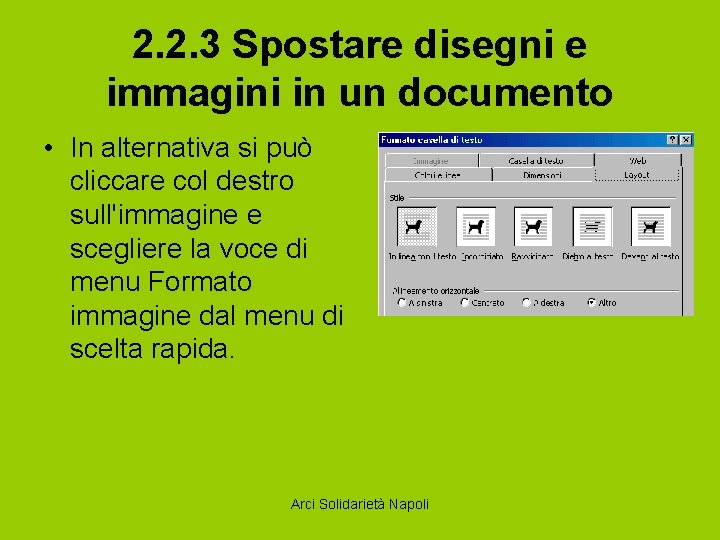
2. 2. 3 Spostare disegni e immagini in un documento • In alternativa si può cliccare col destro sull'immagine e scegliere la voce di menu Formato immagine dal menu di scelta rapida. Arci Solidarietà Napoli
2. 2. 3 Spostare disegni e immagini in un documento • Se l'immagine è in linea col testo, essa viene trattata come fosse testo e si sposta insieme al resto durante l'impaginazione. Negli altri casi occorre vedere a quale paragrafo è collegata. Ciò è indicato da un'ancora all'inizio del paragrafo, che compare se si seleziona l'immagine ed è attivo il pulsante Mostra tutto . Arci Solidarietà Napoli
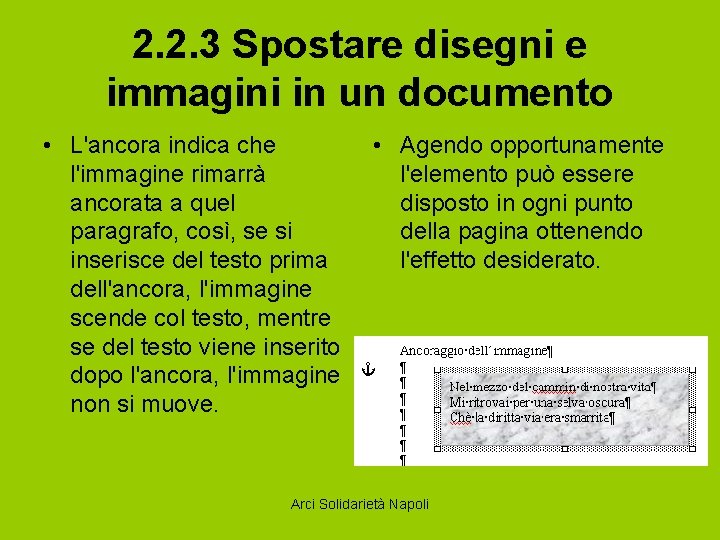
2. 2. 3 Spostare disegni e immagini in un documento • L'ancora indica che l'immagine rimarrà ancorata a quel paragrafo, così, se si inserisce del testo prima dell'ancora, l'immagine scende col testo, mentre se del testo viene inserito dopo l'ancora, l'immagine non si muove. • Agendo opportunamente l'elemento può essere disposto in ogni punto della pagina ottenendo l'effetto desiderato. Arci Solidarietà Napoli
2. 2. 4 Modificare le dimensioni di un elemento grafico • Qualunque elemento • Per ridimensionare inserito in una pagina un'immagine o altro è word può essere sufficiente cliccarci sopra ridimensionato e, volendo in modo da selezionarla. deformato. Appaiono agli angoli e ai bordi dei quadratini neri detti maniglie, trascinando i quali si può allargare o allungare (maniglie ai bordi) o allargare e allungare contemporaneamente (maniglie agli angoli). Arci Solidarietà Napoli
2. 2. 4 Modificare le dimensioni di un elemento grafico • Per evitare la deformazione dell'immagine, fare le operazioni di ridimensionamento tenendo premuti i tasti SHIFT e CTRL. Tenendo premuto solo SHIFT si ridimensiona dalla parte del trascinamento allargando e allungando. Tenendo premuto anche il tasto CTRL si ridimensiona da entrambi i lati specularmente. Arci Solidarietà Napoli
2. 2. 4 Modificare le dimensioni di un elemento grafico • L'effetto del ridimensionamento su un'immagine dipende dalla definizione con cui l'immagine è stata prodotta; un ingrandimento eccessivo potrebbe deteriorarne la qualità. Arci Solidarietà Napoli
2. 2. 4 Modificare le dimensioni di un elemento grafico • Le dimensioni di un elemento grafico possono essere impostate con estrema precisione cliccando col destro sull'immagine e scegliendo Formato Immagine dal menu di scelta rapida. Dalla finestra di dialogo che appare si possono fare le varie impostazioni; tale finestra è formata da varie schede e si adegua al tipo di elemento selezionato. Arci Solidarietà Napoli
2. 3 Importare oggetti Arci Solidarietà Napoli
2. 3. 1 Importare un foglio elettronico • Una caratteristica importante di word è la possibilità di importare in una pagina un elemento (oggetto) esterno prodotto con un'altra applicazione e modificarlo o aggiornarlo con l'applicazione che lo ha prodotto. Per esempio si può importare un foglio di lavoro Excel e modificarlo all'interno di word. Per importare un oggetto si deve far click sul menu Inserisci/Oggetto. Si apre una finestra di dialogo. Arci Solidarietà Napoli
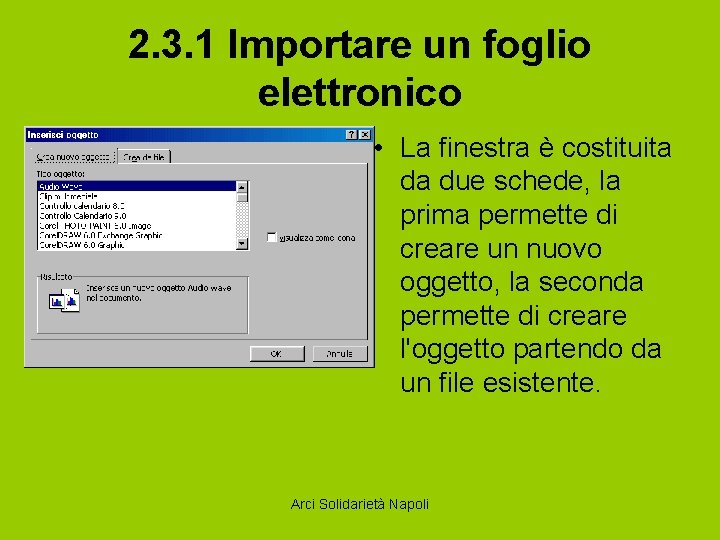
2. 3. 1 Importare un foglio elettronico • La finestra è costituita da due schede, la prima permette di creare un nuovo oggetto, la seconda permette di creare l'oggetto partendo da un file esistente. Arci Solidarietà Napoli
2. 3. 1 Importare un foglio elettronico • Per esempio se vogliamo inserire un foglio Excel già esistente e avere la possibilità di modificarlo in word, si deve scegliere il file cercandolo con Sfoglia. Se si vuole che l'originale sia collegato in modo da essere sempre aggiornato si deve selezionare la casella Collega al file. Arci Solidarietà Napoli
2. 3. 1 Importare un foglio elettronico • Per modificare l'oggetto creato fare doppio clic sull'oggetto. In questo modo si apre la modalità modifica ed è come se si lavorasse nell'applicazione propria dell'oggetto Arci Solidarietà Napoli
2. 3. 2 Importare file di immagini, tabelle o grafici • Allo stesso modo si può inserire qualunque file che sia stato prodotto con una applicazione. Così un'immagine prodotta con Paint può essere inserita come oggetto ed essere modificata con paint. Se l'immagine è stata prodotta con Corel Draw, può essere inserita e modificata con Corel Draw. Arci Solidarietà Napoli
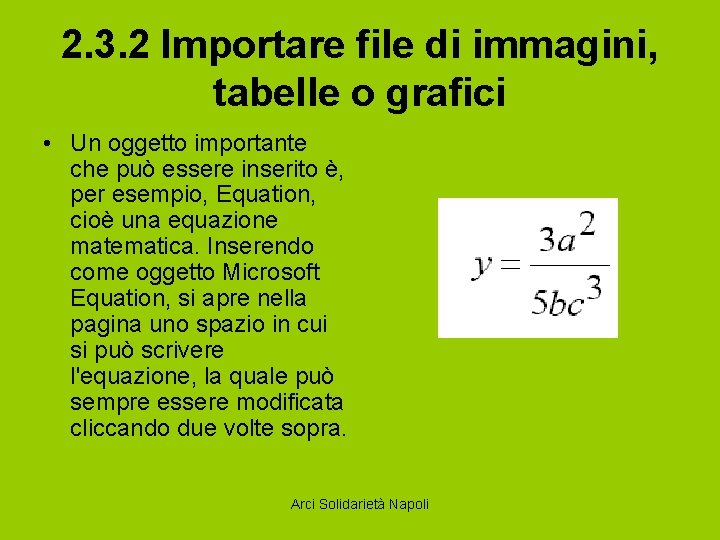
2. 3. 2 Importare file di immagini, tabelle o grafici • Un oggetto importante che può essere inserito è, per esempio, Equation, cioè una equazione matematica. Inserendo come oggetto Microsoft Equation, si apre nella pagina uno spazio in cui si può scrivere l'equazione, la quale può sempre essere modificata cliccando due volte sopra. Arci Solidarietà Napoli
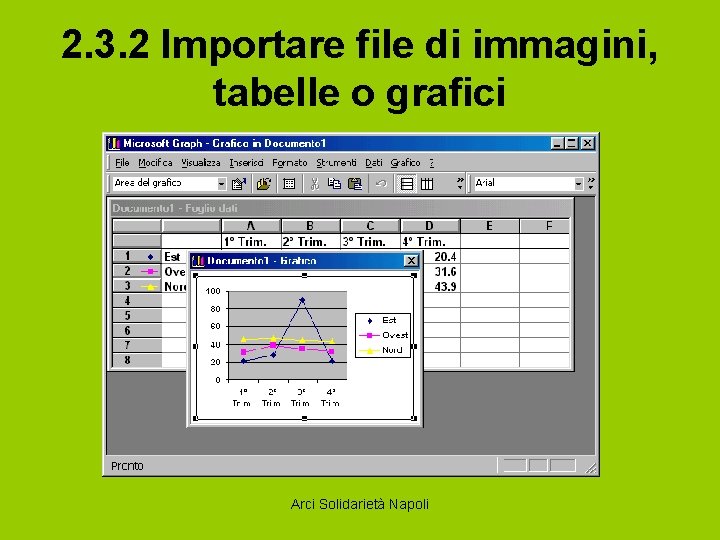
2. 3. 2 Importare file di immagini, tabelle o grafici • Scegliendo dall'elenco Microsoft Graph viene inserito un grafico. Cliccando col destro sopra al grafico e scegliendo Grafico/Modifica dal menu di scelta rapida si apre una finestra in cui è possibile effettuare tutte le modifiche necessarie, come scelta del tipo e molti altri parametri. Arci Solidarietà Napoli
2. 3. 2 Importare file di immagini, tabelle o grafici Arci Solidarietà Napoli
2. 3. 2 Importare file di immagini, tabelle o grafici • Infine si può inserire un file, selezionando Inserisci/file. . . dalla barra dei menu. Si apre la finestra di dialogo in cui è possibile scegliere il file. In genere si inserisce un file di testo, che può essere un file word o un file di solo testo. Ciò può essere selezionato dalla casella Tipo file. Se viene selezionato un file non di testo, questo viene aperto ugualmente ma con risultati imprevedibili, in quanto Word considera solo file di testo. Arci Solidarietà Napoli
2. 3. 2 Importare file di immagini, tabelle o grafici • Inserire un file può tornare utile quando si vuole inserire un testo già scritto in un punto del documento attivo, o per accodare più file piccoli per formare un documento grande: è più facile gestire un file piccolo che uno di grandi dimensioni. Arci Solidarietà Napoli
- Slides: 99