
EK DERS UYGULAMA REHBER GIRI EKRANI Sisteme giri
EK DERS UYGULAMA REHBERİ
GIRIŞ EKRANI • Sisteme giriş için http: //ekders. odu. edu. tr adresi kullanılmaktadır. • Öğrenci bilgi sistemi için kullanılan kullanıcı adı ve parola ile sisteme giriş yapılır.
GIRIŞ EKRANI
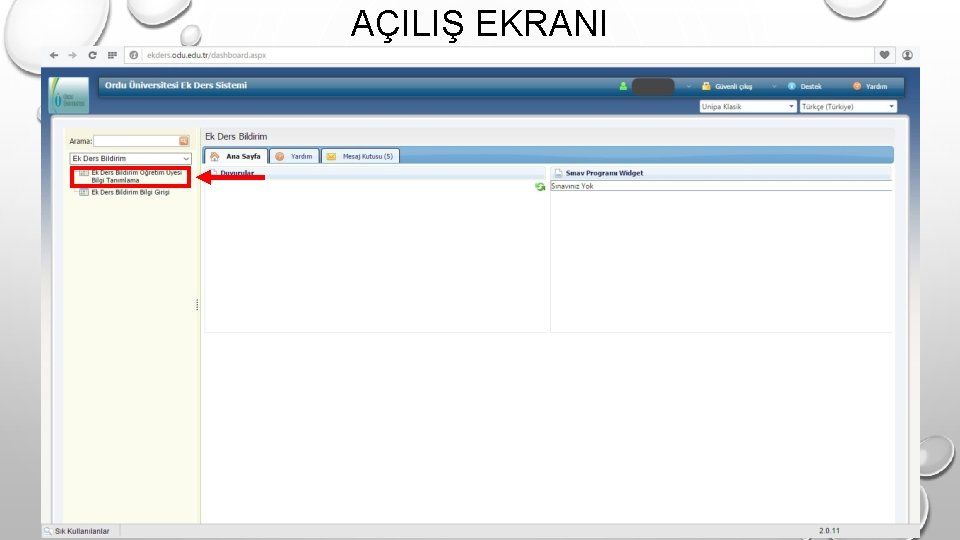
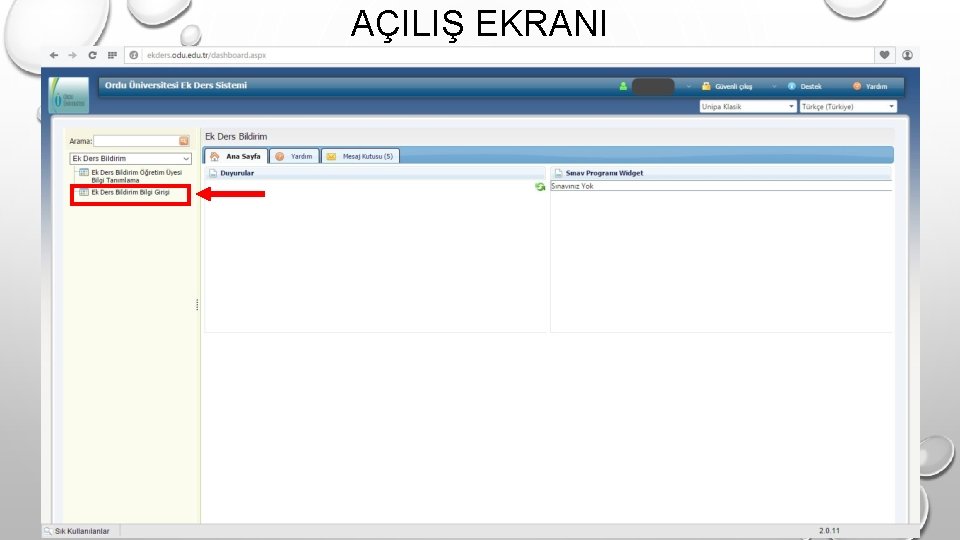
AÇILIŞ EKRANI • Açılış ekranı başarılı bir giriş yaptıktan sonra karşınıza çıkan ekran olarak adlandırılmaktadır. • Sisteme ilk kez giriş yapmış öğretim elemanının bilgilerini tanımlaması ve kendini sisteme tanıtması gerekmektedir. • Sol menüde bulunan Ek Ders Bildirim Öğretim Üyesi Bilgi Tanımlama Menüsüne tıklayarak bilgilerini tanımlama işlemini başlatabilir.
AÇILIŞ EKRANI
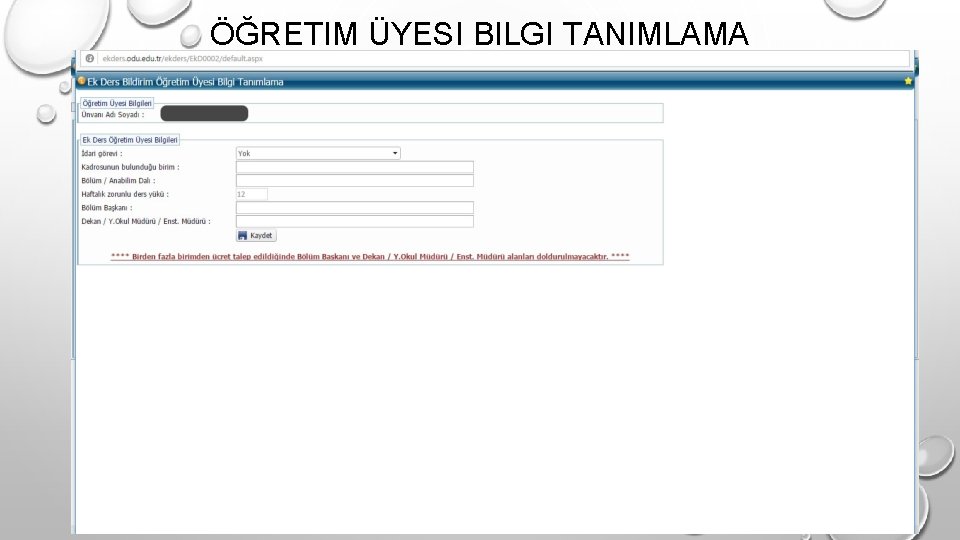
ÖĞRETIM ÜYESI BILGI TANIMLAMA • Burada öğretim elemanının idari görevi bulunmaktaysa idari görev seçimini yapması gerekmektedir. • İdari görevi bulunmuyor ise yok seçeneğini seçmelidir. • Sistemde otomatik olarak bulunduğu akademik ünvanına göre ders yükü otomatik olarak gelecektir.
ÖĞRETIM ÜYESI BILGI TANIMLAMA
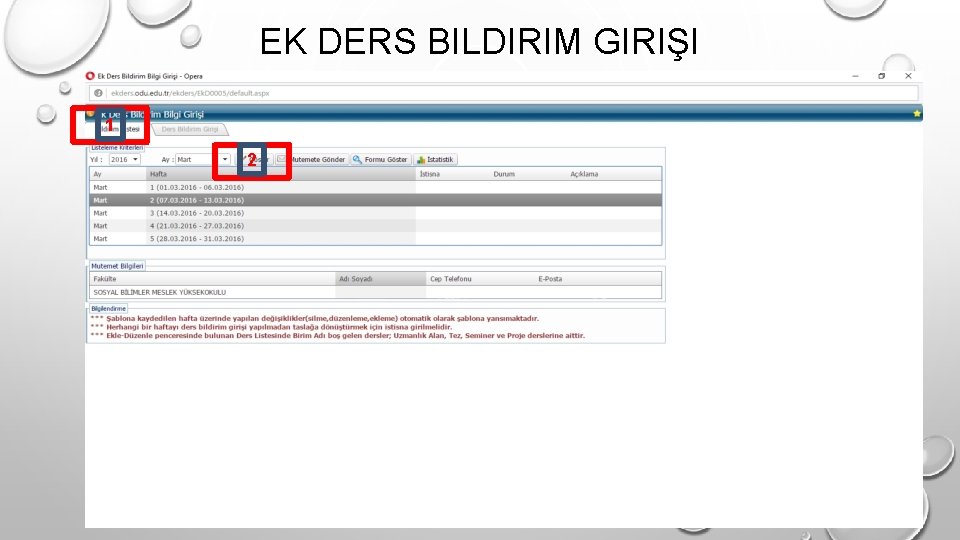
EK DERS BILDIRIM GIRIŞI • Açılış ekranında sol menüde bulunan ek ders bildirim girişi seçilir. • Açılan ekranda bildirim listesi sekmesindeki tam bir hafta seçilerek göster butonu seçilir.
AÇILIŞ EKRANI
EK DERS BILDIRIM GIRIŞI 1 2
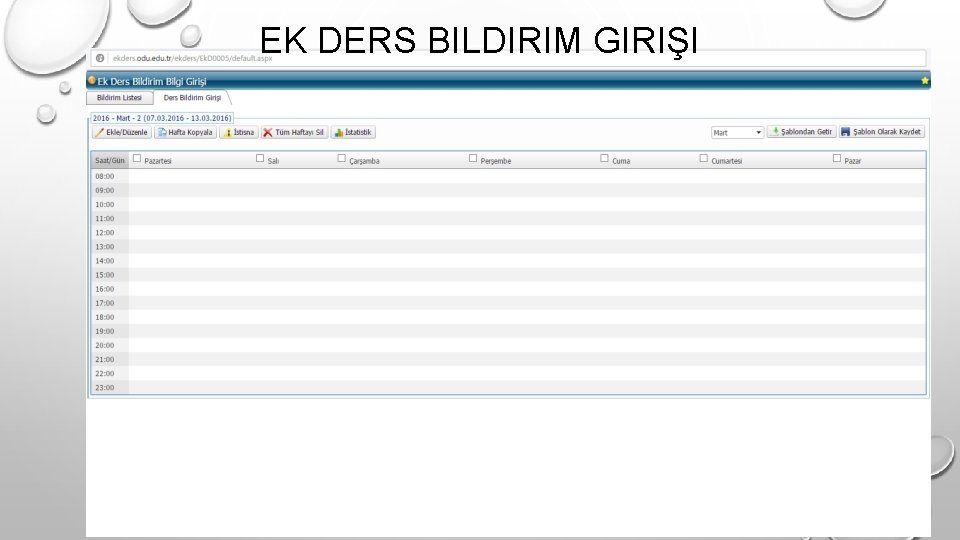
EK DERS BILDIRIM GIRIŞI • Tam bir hafta seçimini yapıp göster butonuna tıkladıktan sonra Ders Bildirim Girişi sekmesine yönlendirilir. Not: Eksik hafta kesinlikle seçilmemelidir.
EK DERS BILDIRIM GIRIŞI
EK DERS BILDIRIM GIRIŞI • Burada bulunan Ekle/Düzenle butonu seçilir. • Açılan pencerede öğretim üyesinin vermekte olduğu tüm dersler görüntülenecektir. • Seçmiş olduğu tam bir haftanın ders programını dersin günü, dersin saatleri, dersin türü, dersin yükü bilgileri seçilerek tanımlar. • Bu tanımlamayı yaparken her güne ait ders bilgileri girilerek kaydet butonu seçilir. • Tüm haftanın ders programı yapıldıktan sonra bu pencere x işaretine basılarak kapatılır.
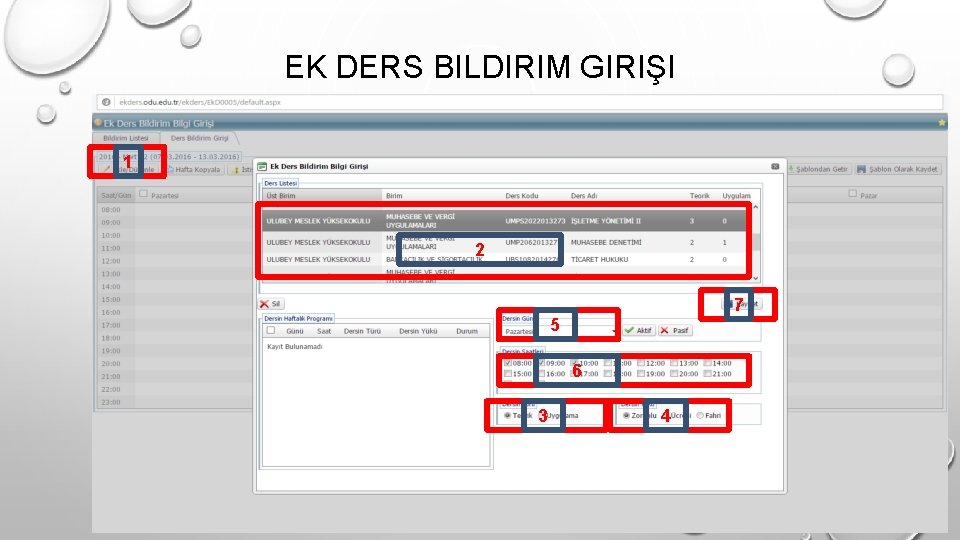
EK DERS BILDIRIM GIRIŞI 1 2 7 5 6 3 4
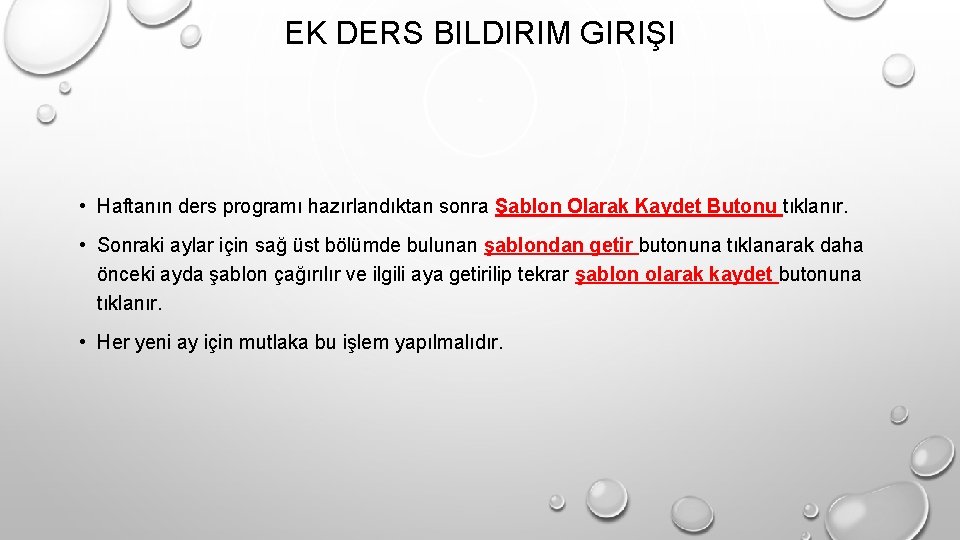
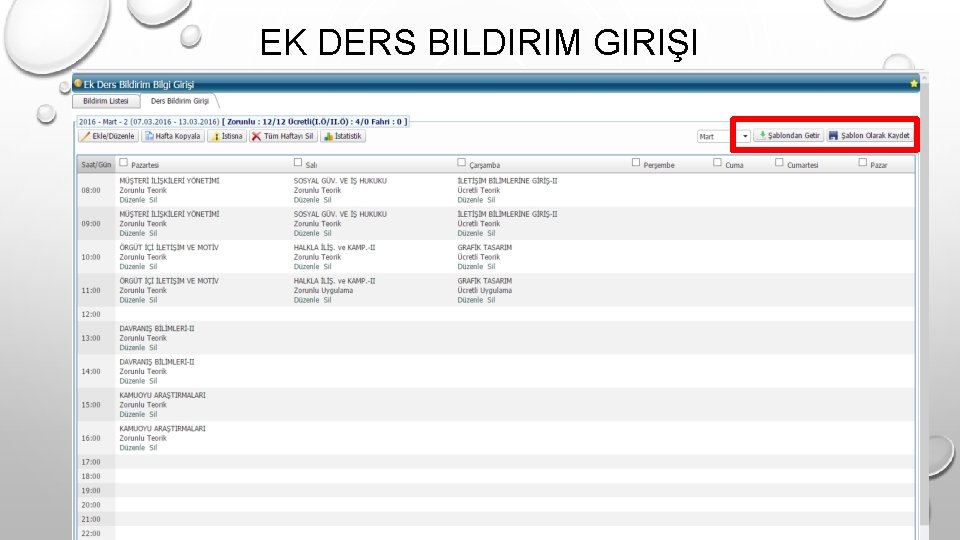
EK DERS BILDIRIM GIRIŞI • Haftanın ders programı hazırlandıktan sonra Şablon Olarak Kaydet Butonu tıklanır. • Sonraki aylar için sağ üst bölümde bulunan şablondan getir butonuna tıklanarak daha önceki ayda şablon çağırılır ve ilgili aya getirilip tekrar şablon olarak kaydet butonuna tıklanır. • Her yeni ay için mutlaka bu işlem yapılmalıdır.
EK DERS BILDIRIM GIRIŞI
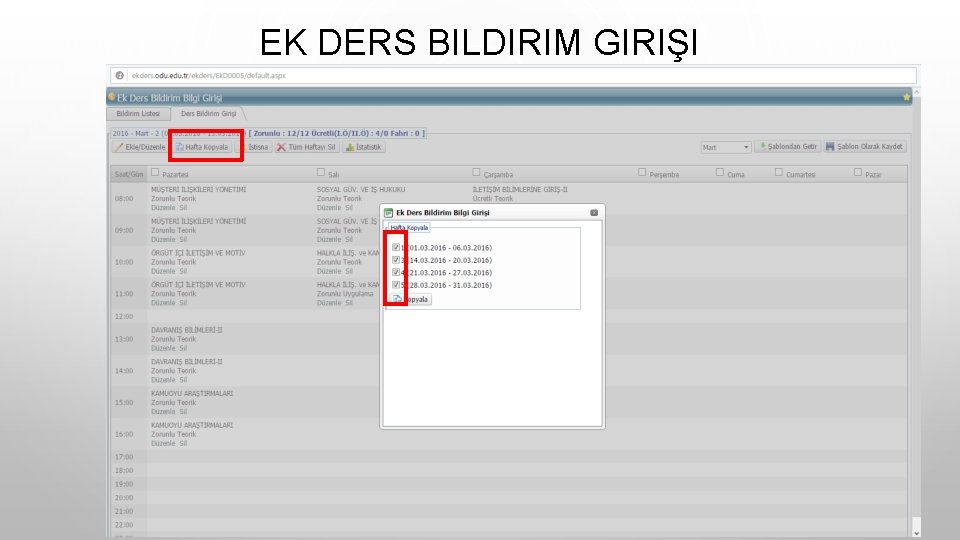
EK DERS BILDIRIM GIRIŞI • Hafta Kopyala butonu tıklanarak gelen ekranda tüm haftalar işaretlenip kopyala butonuna tıklanır. • Burada amaç hafta ders programı hazırlamak yerine hazırlamış olduğumuz haftanın ders programını tüm aya yayarak hızlı bir şekilde tüm ayın ücretlendirme formunu oluşturmaktır.
EK DERS BILDIRIM GIRIŞI
EK DERS BILDIRIM GIRIŞI • Hafta kopyalama işlemi bittikten sonra Ders Bildirim girişi kısmında öğretim elemanı des yükü kontrol edilir
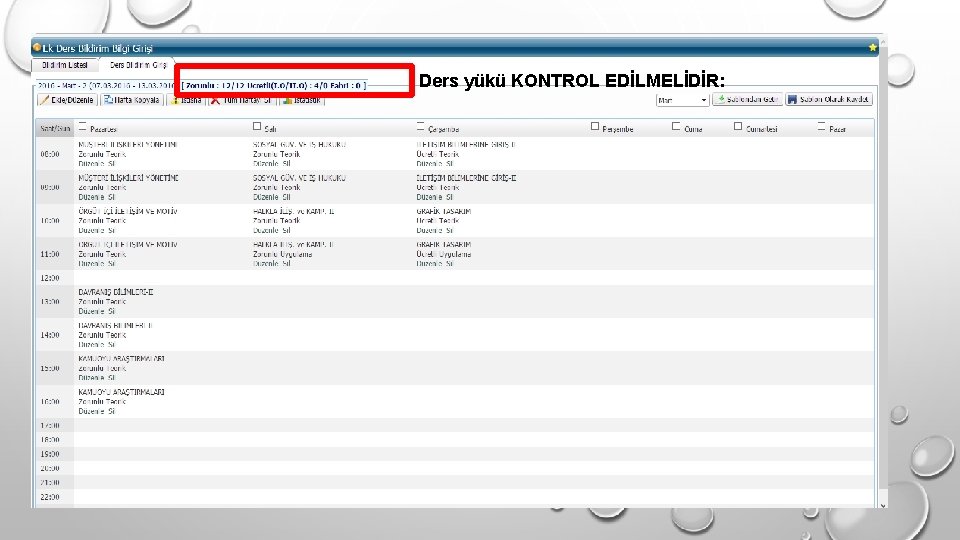
Ders yükü KONTROL EDİLMELİDİR:
• Bildirim Listesi sekmesine geri dönülür. • Bu sekmede bulunan Formu Göster butonuna tıklanarak form incelenir.
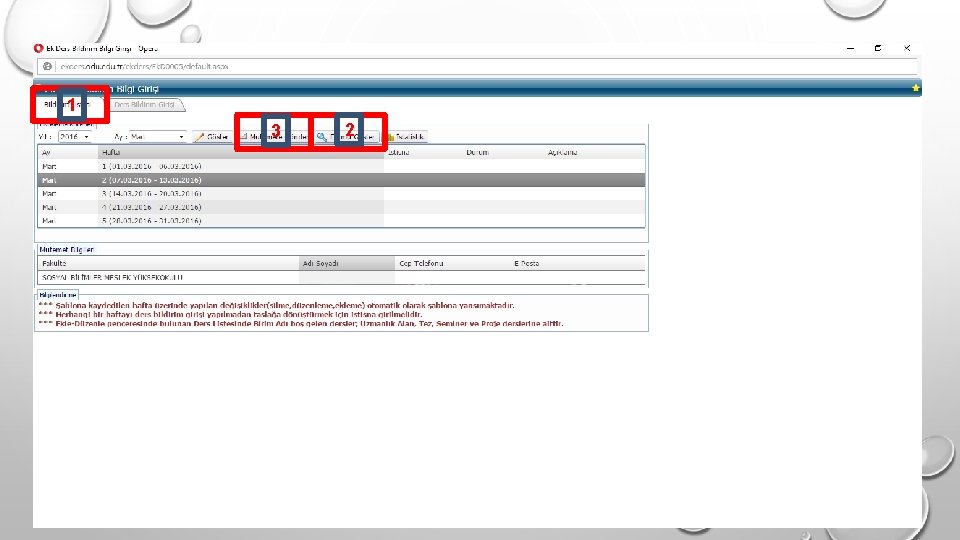
1 3 2
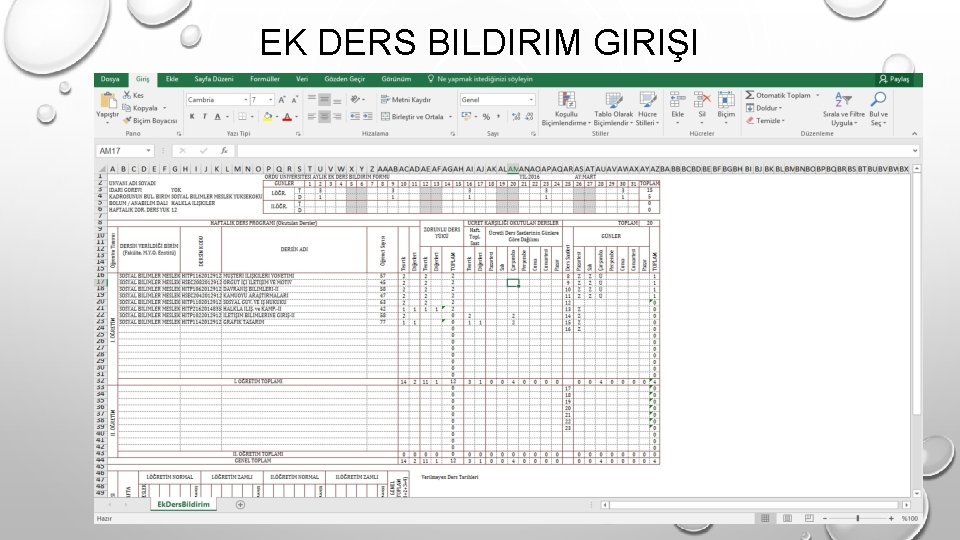
EK DERS BILDIRIM GIRIŞI
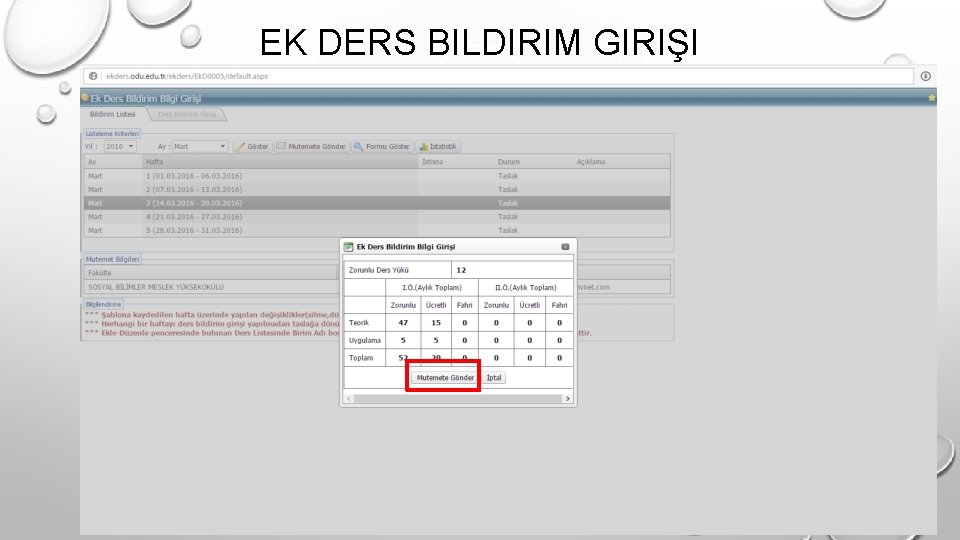
• Form incelendikten sonra hata tespit edilirse form düzenlenebilir. Herhangi bir sorun yok ise mutemete gönder butonu seçilerek mutemede gönderilir.
EK DERS BILDIRIM GIRIŞI
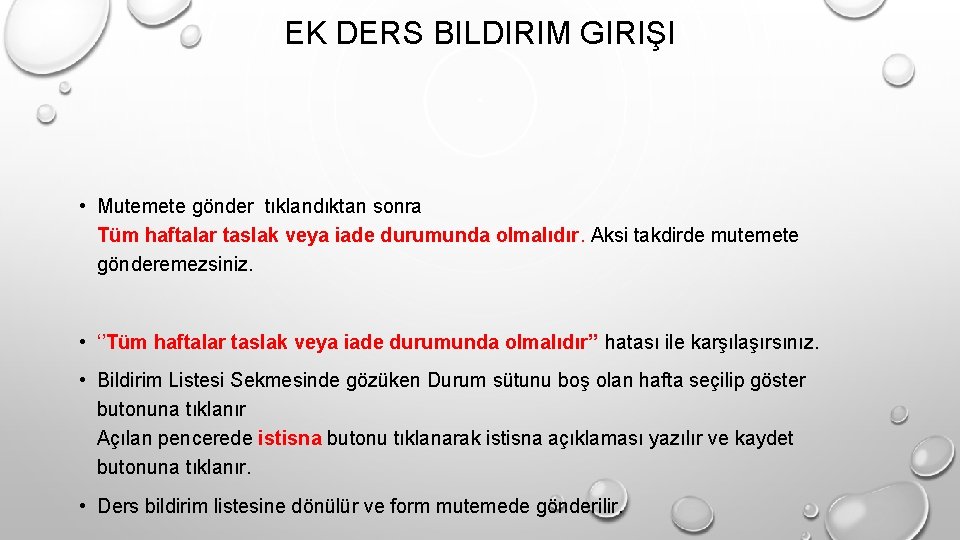
EK DERS BILDIRIM GIRIŞI • Mutemete gönder tıklandıktan sonra Tüm haftalar taslak veya iade durumunda olmalıdır. Aksi takdirde mutemete gönderemezsiniz. • ‘’Tüm haftalar taslak veya iade durumunda olmalıdır’’ hatası ile karşılaşırsınız. • Bildirim Listesi Sekmesinde gözüken Durum sütunu boş olan hafta seçilip göster butonuna tıklanır Açılan pencerede istisna butonu tıklanarak istisna açıklaması yazılır ve kaydet butonuna tıklanır. • Ders bildirim listesine dönülür ve form mutemede gönderilir.
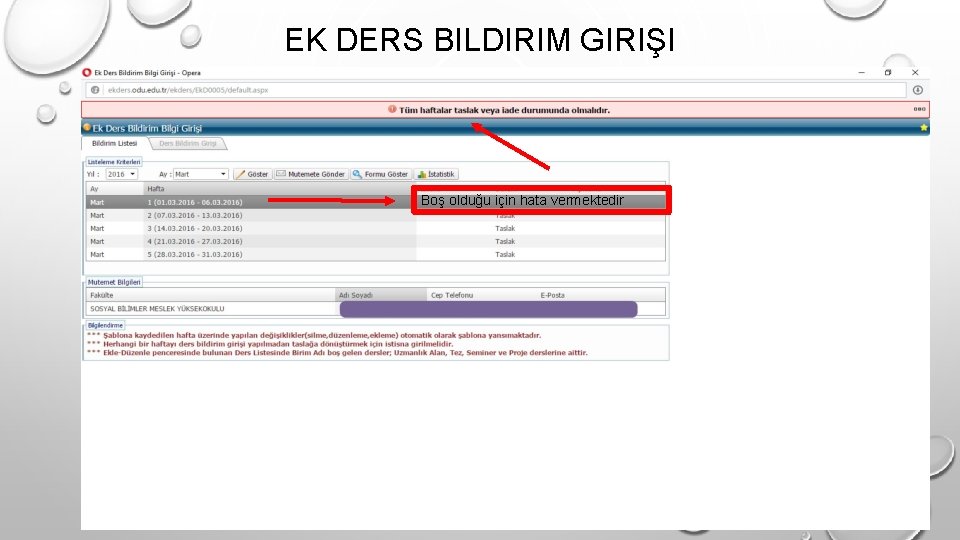
EK DERS BILDIRIM GIRIŞI Boş olduğu için hata vermektedir
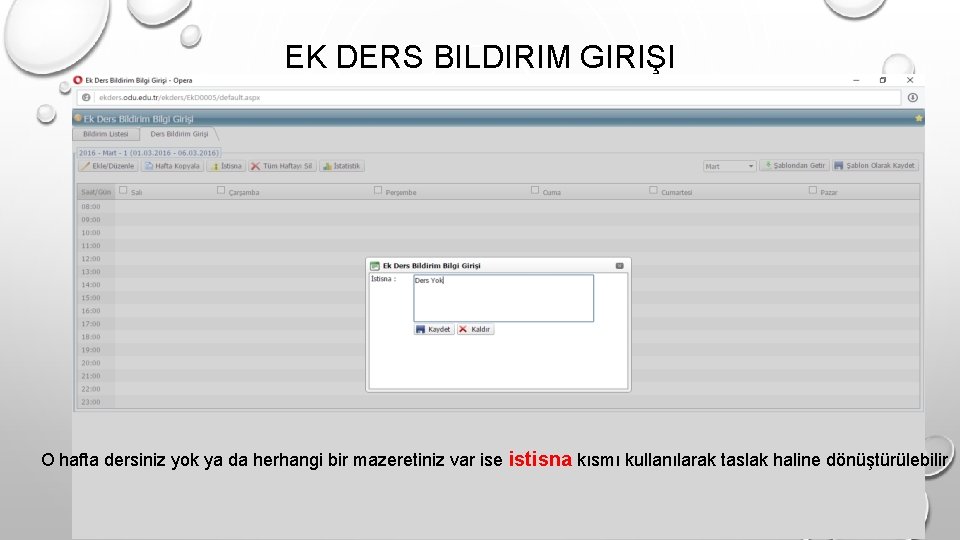
EK DERS BILDIRIM GIRIŞI O hafta dersiniz yok ya da herhangi bir mazeretiniz var ise istisna kısmı kullanılarak taslak haline dönüştürülebilir
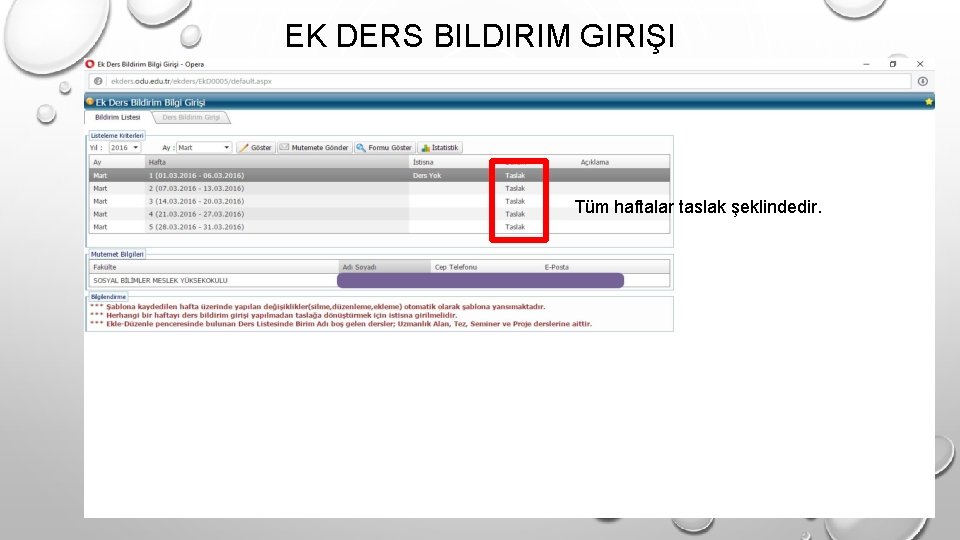
EK DERS BILDIRIM GIRIŞI Tüm haftalar taslak şeklindedir.
• Sorun olması halinde birim mutemedinize başvurunuz • TEŞEKKÜRLER
- Slides: 30