
EJERCICIO DE UN PLANO APLICACIN DEL COMANDO LINE










- Slides: 58
EJERCICIO DE UN PLANO
APLICACIÓN DEL COMANDO LINE
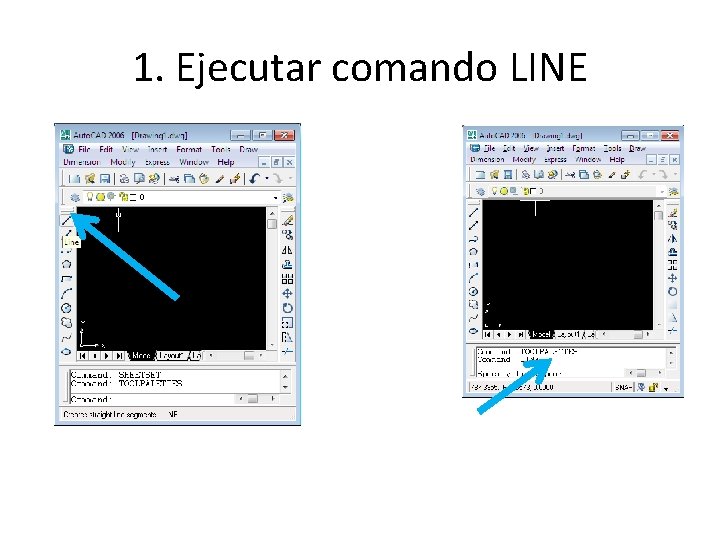
1. Ejecutar comando LINE
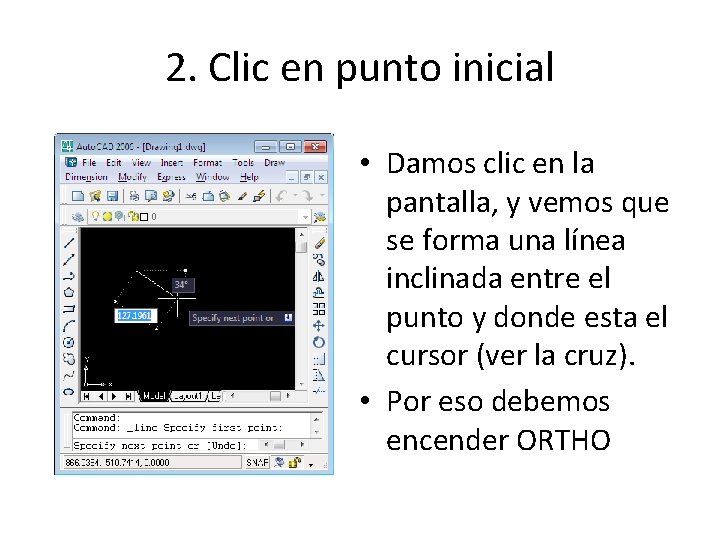
2. Clic en punto inicial • Damos clic en la pantalla, y vemos que se forma una línea inclinada entre el punto y donde esta el cursor (ver la cruz). • Por eso debemos encender ORTHO
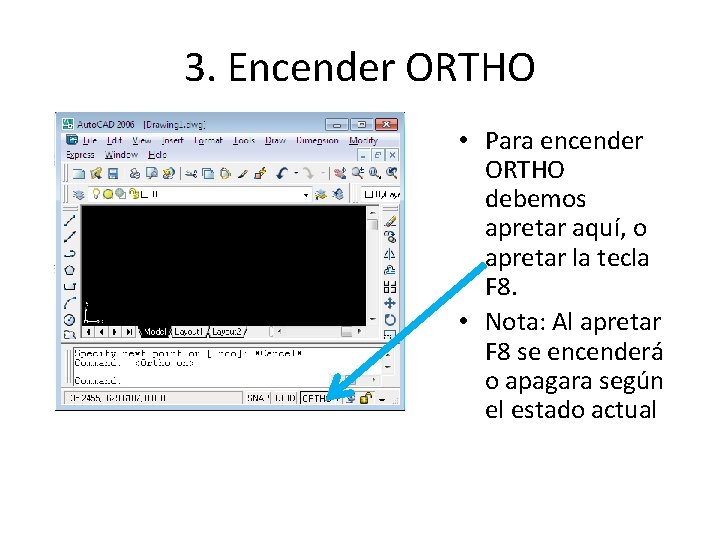
3. Encender ORTHO • Para encender ORTHO debemos apretar aquí, o apretar la tecla F 8. • Nota: Al apretar F 8 se encenderá o apagara según el estado actual
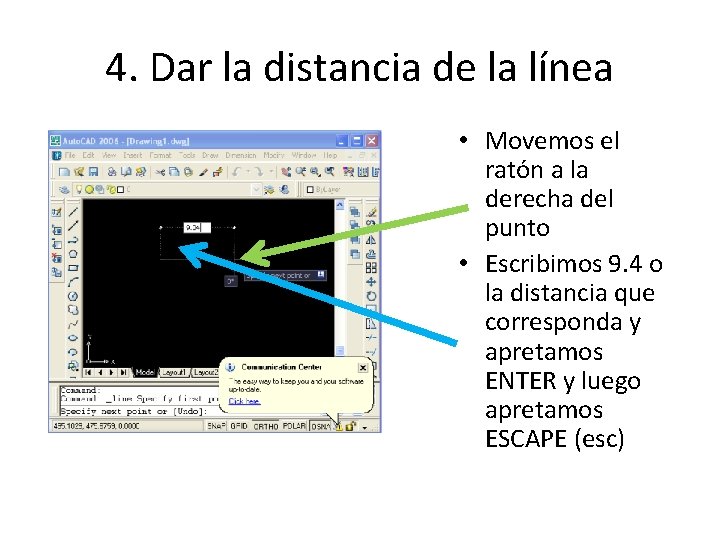
4. Dar la distancia de la línea • Movemos el ratón a la derecha del punto • Escribimos 9. 4 o la distancia que corresponda y apretamos ENTER y luego apretamos ESCAPE (esc)
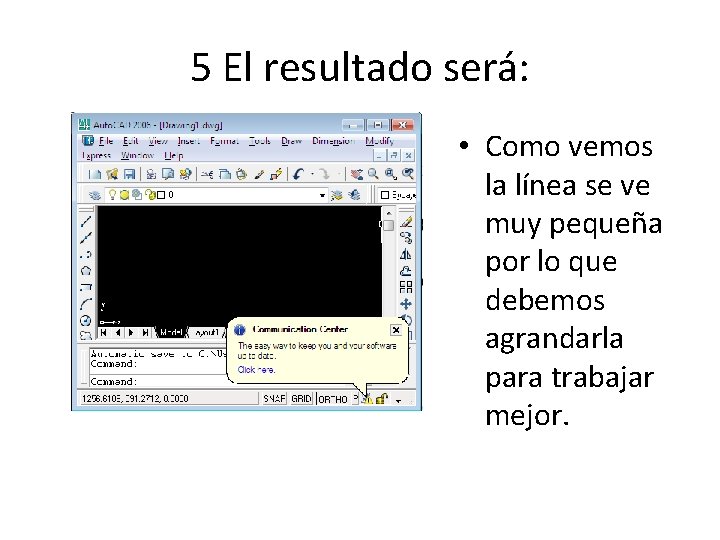
5 El resultado será: • Como vemos la línea se ve muy pequeña por lo que debemos agrandarla para trabajar mejor.
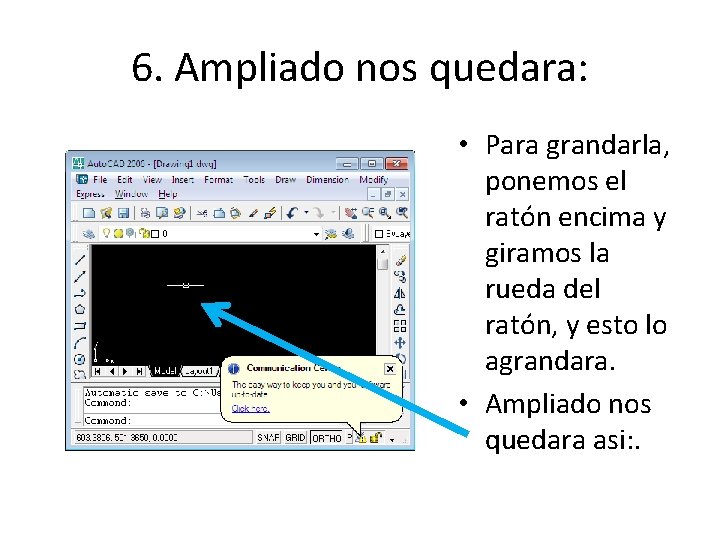
6. Ampliado nos quedara: • Para grandarla, ponemos el ratón encima y giramos la rueda del ratón, y esto lo agrandara. • Ampliado nos quedara asi: .
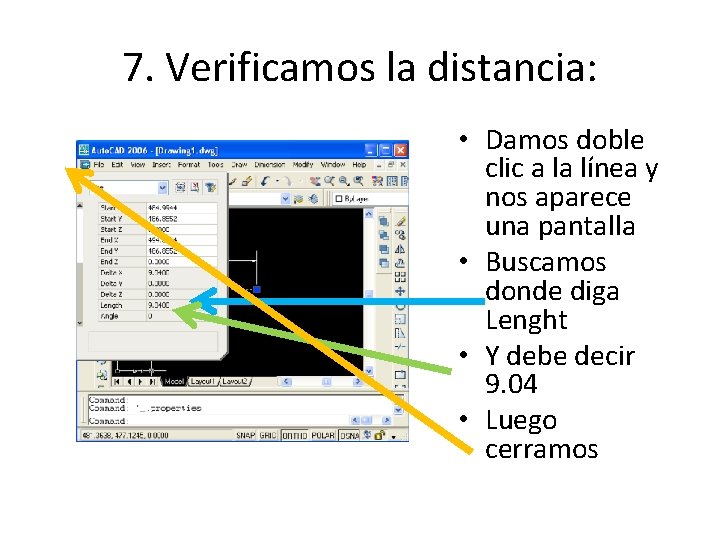
7. Verificamos la distancia: • Damos doble clic a la línea y nos aparece una pantalla • Buscamos donde diga Lenght • Y debe decir 9. 04 • Luego cerramos
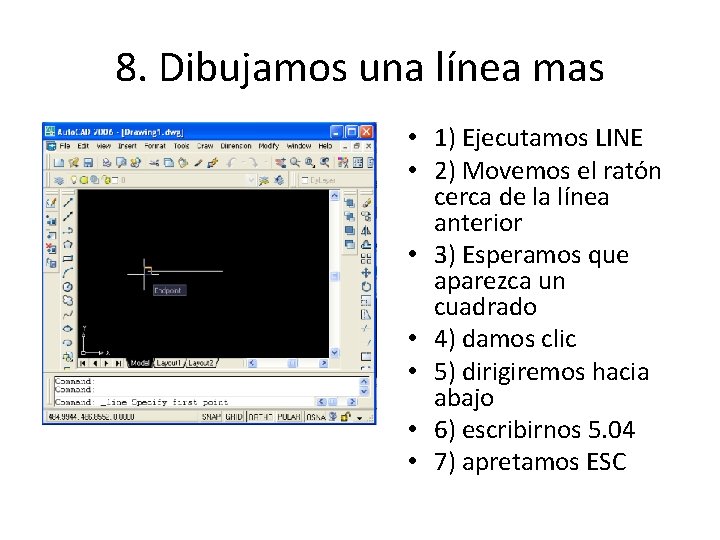
8. Dibujamos una línea mas • 1) Ejecutamos LINE • 2) Movemos el ratón cerca de la línea anterior • 3) Esperamos que aparezca un cuadrado • 4) damos clic • 5) dirigiremos hacia abajo • 6) escribirnos 5. 04 • 7) apretamos ESC
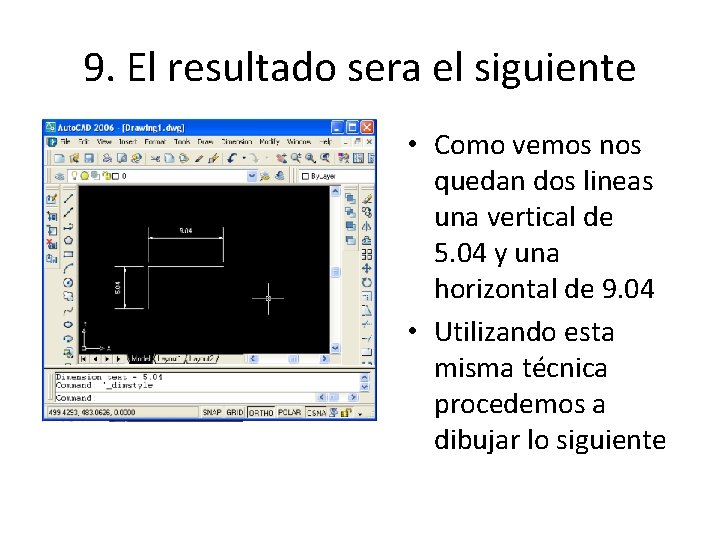
9. El resultado sera el siguiente • Como vemos nos quedan dos lineas una vertical de 5. 04 y una horizontal de 9. 04 • Utilizando esta misma técnica procedemos a dibujar lo siguiente
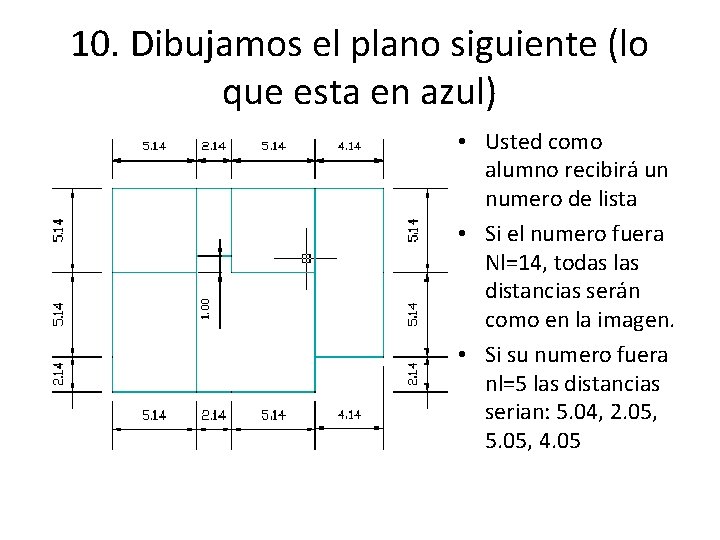
10. Dibujamos el plano siguiente (lo que esta en azul) • Usted como alumno recibirá un numero de lista • Si el numero fuera Nl=14, todas las distancias serán como en la imagen. • Si su numero fuera nl=5 las distancias serian: 5. 04, 2. 05, 5. 05, 4. 05
11. El resultado será el siguiente • Antes de seguir verifique todas las distancias, dando doble clic a cada línea, y revisando Length
APLICACIÓN DEL COMANDO LAYER
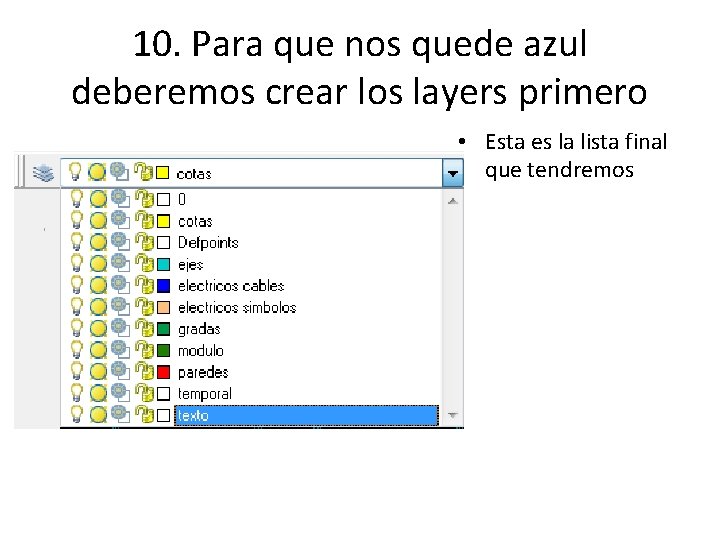
10. Para que nos quede azul deberemos crear los layers primero • Esta es la lista final que tendremos
11. Activamos LAYER • Para activar layer • Escribimos LAYER y apretamos ENTER
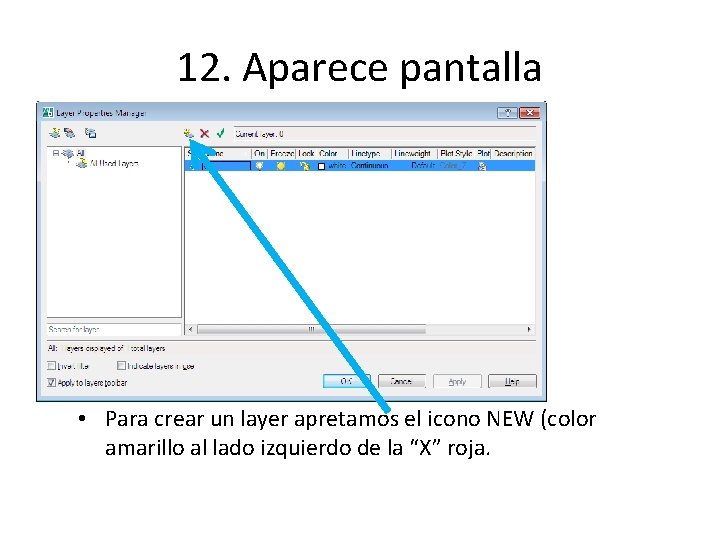
12. Aparece pantalla • Para crear un layer apretamos el icono NEW (color amarillo al lado izquierdo de la “X” roja.
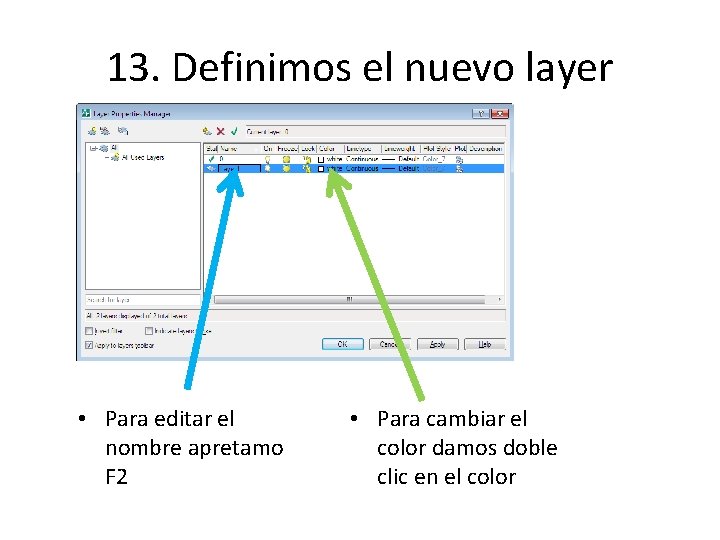
13. Definimos el nuevo layer • Para editar el nombre apretamo F 2 • Para cambiar el color damos doble clic en el color
14. Cambiamos el color • Elegimos el color deseado • El color aparece a la derecha abajo • Y apretamos OK • NOTA: si el color no cambiara en el layer. En la pantalla anterior se debe ampliar la columna de color para que se lea mejor
15. El resultado debería ser el siguiente
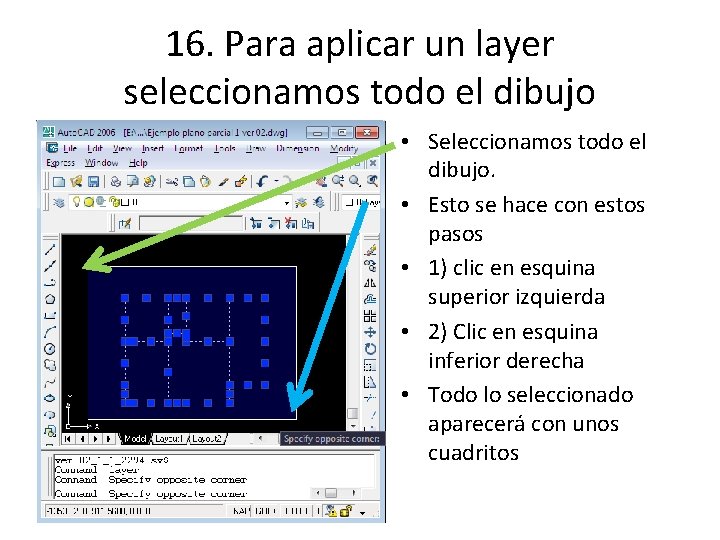
16. Para aplicar un layer seleccionamos todo el dibujo • Seleccionamos todo el dibujo. • Esto se hace con estos pasos • 1) clic en esquina superior izquierda • 2) Clic en esquina inferior derecha • Todo lo seleccionado aparecerá con unos cuadritos
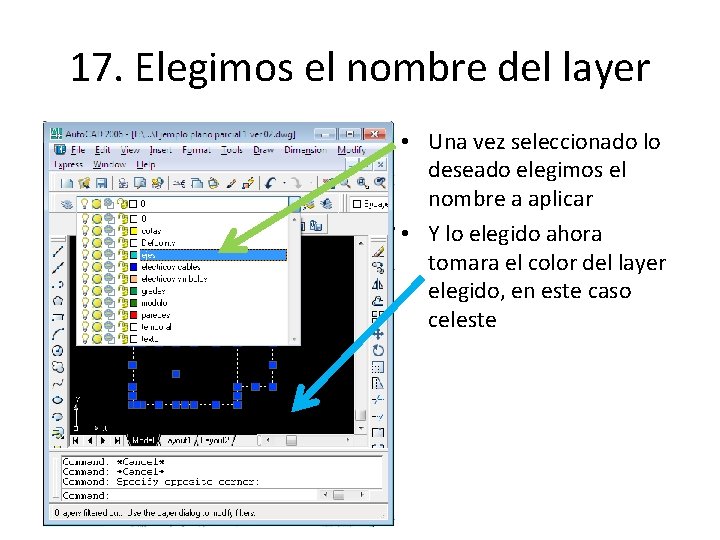
17. Elegimos el nombre del layer • Una vez seleccionado lo deseado elegimos el nombre a aplicar • Y lo elegido ahora tomara el color del layer elegido, en este caso celeste
1. Colocaremos las cotas del dibujo • Este deberá ser el resultado esperado al aplicar el comando DIMLINEAR
APLICACIÓN DEL COMANDO DIMSTYLE
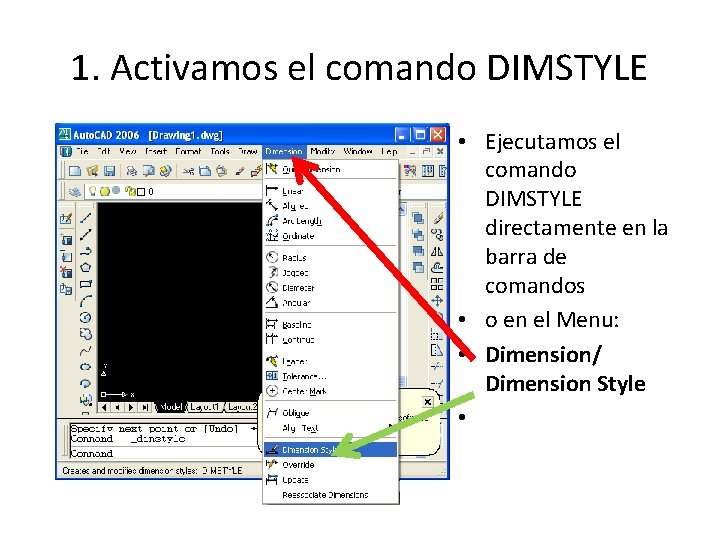
1. Activamos el comando DIMSTYLE • Ejecutamos el comando DIMSTYLE directamente en la barra de comandos • o en el Menu: • Dimension/ Dimension Style •
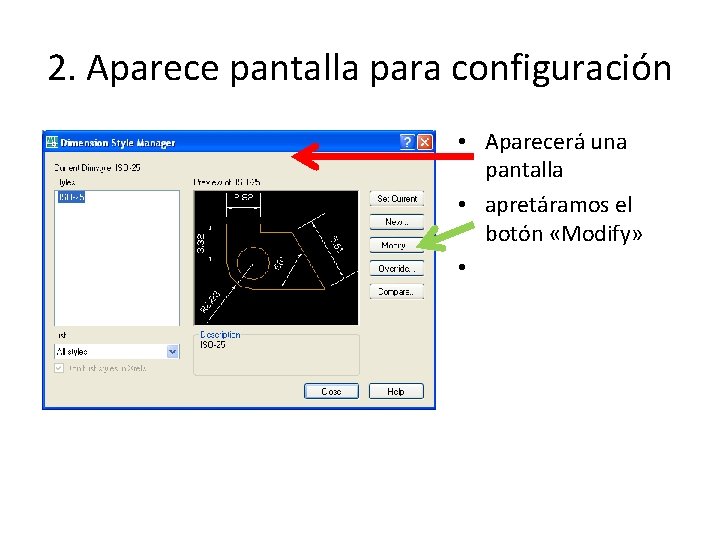
2. Aparece pantalla para configuración • Aparecerá una pantalla • apretáramos el botón «Modify» •
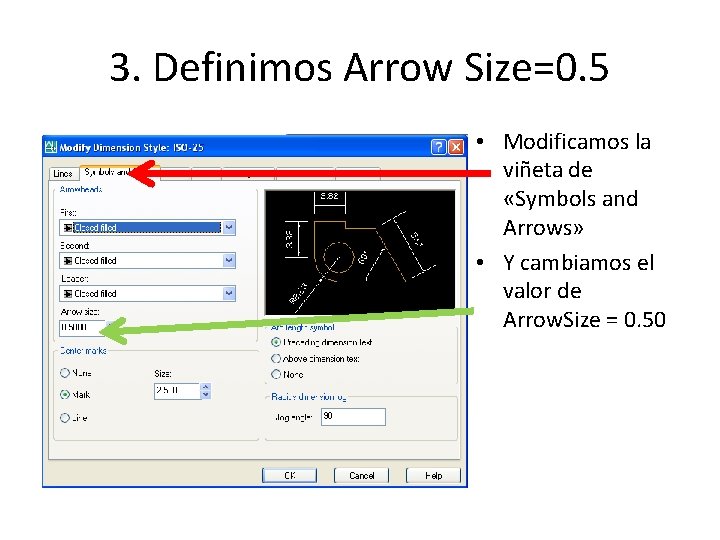
3. Definimos Arrow Size=0. 5 • Modificamos la viñeta de «Symbols and Arrows» • Y cambiamos el valor de Arrow. Size = 0. 50
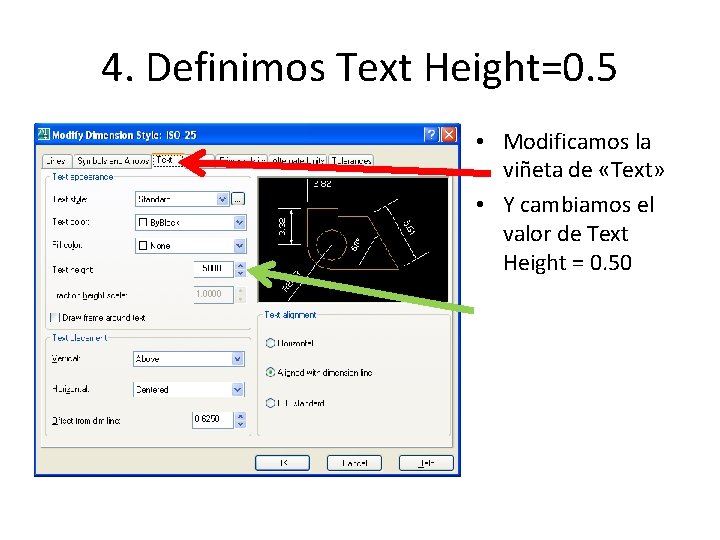
4. Definimos Text Height=0. 5 • Modificamos la viñeta de «Text» • Y cambiamos el valor de Text Height = 0. 50
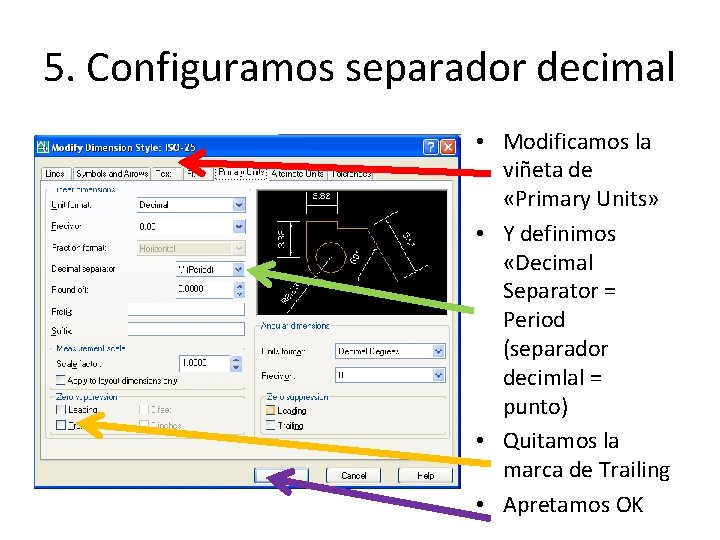
5. Configuramos separador decimal • Modificamos la viñeta de «Primary Units» • Y definimos «Decimal Separator = Period (separador decimlal = punto) • Quitamos la marca de Trailing • Apretamos OK
APLICACIÓN DEL COMANDO DIMLINEAR
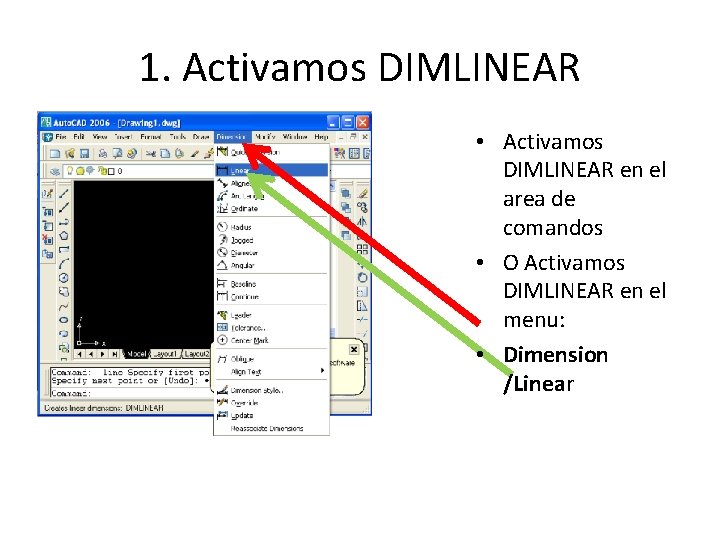
1. Activamos DIMLINEAR • Activamos DIMLINEAR en el area de comandos • O Activamos DIMLINEAR en el menu: • Dimension /Linear
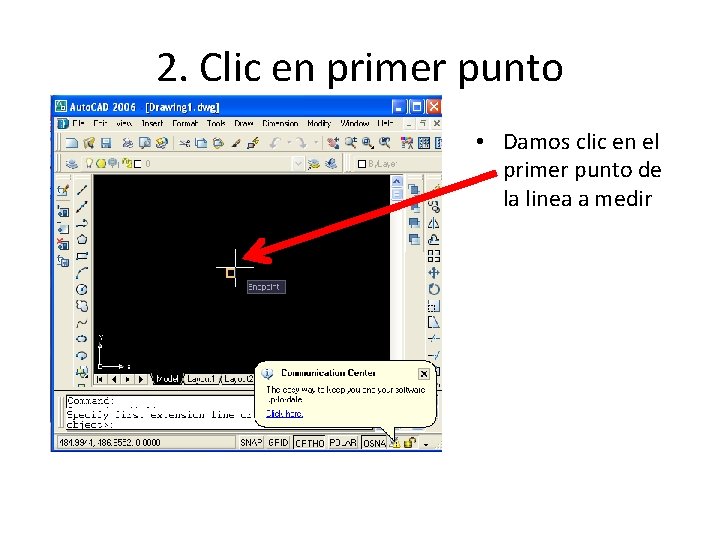
2. Clic en primer punto • Damos clic en el primer punto de la linea a medir
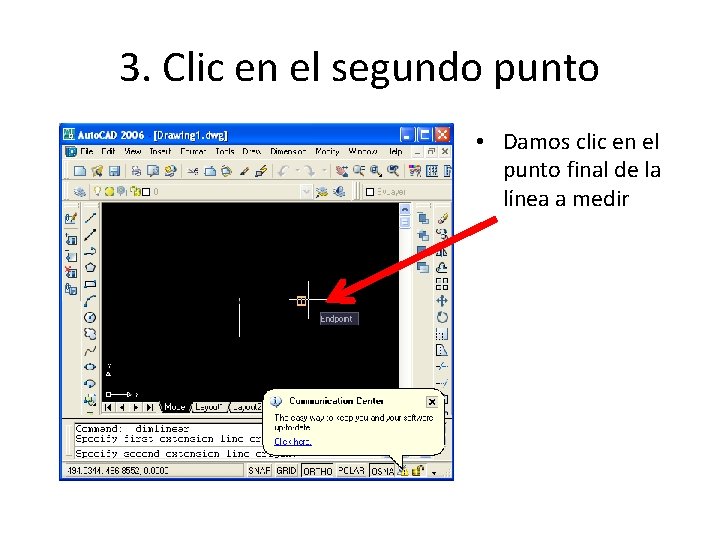
3. Clic en el segundo punto • Damos clic en el punto final de la línea a medir
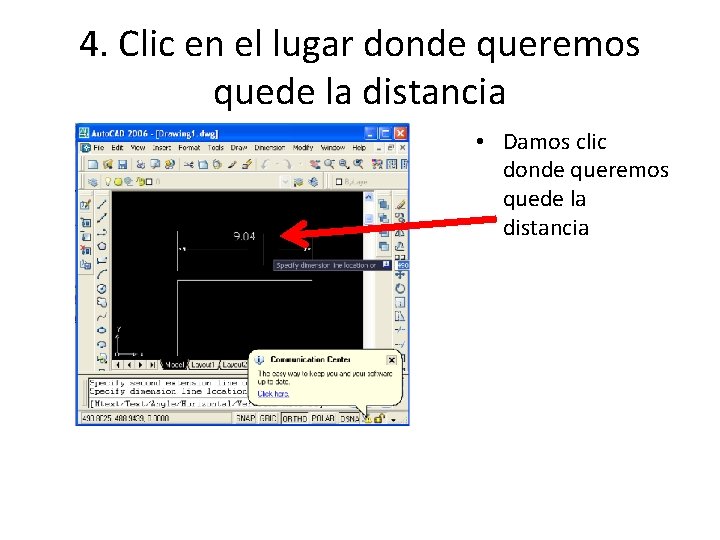
4. Clic en el lugar donde queremos quede la distancia • Damos clic donde queremos quede la distancia
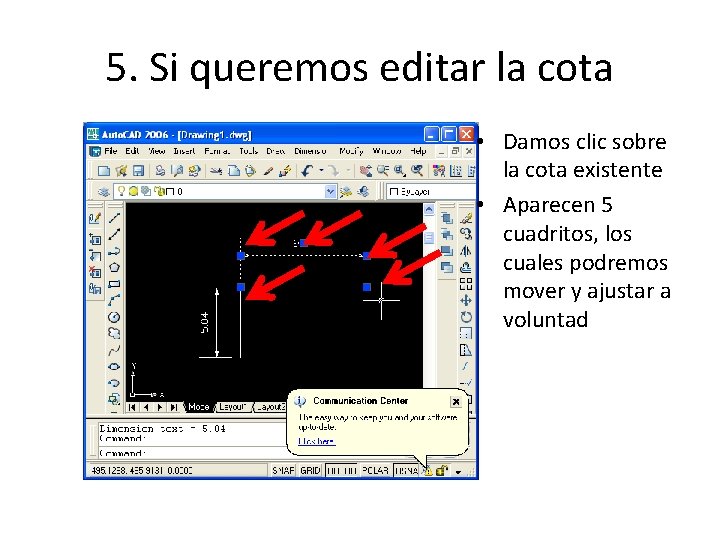
5. Si queremos editar la cota • Damos clic sobre la cota existente • Aparecen 5 cuadritos, los cuales podremos mover y ajustar a voluntad
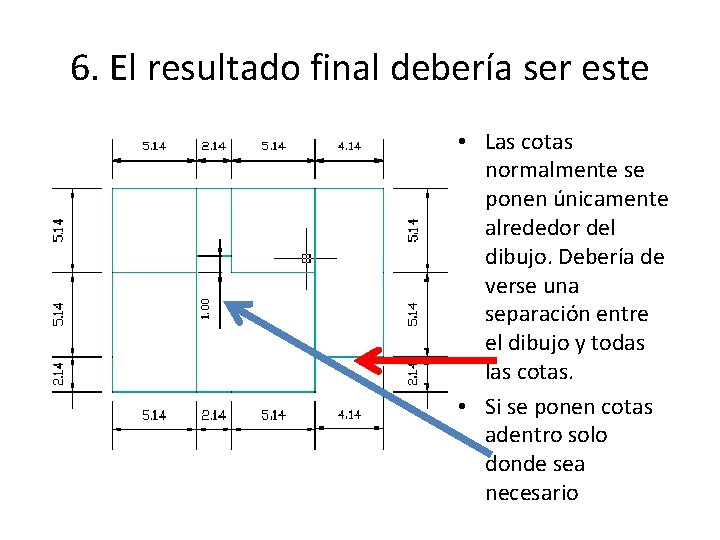
6. El resultado final debería ser este • Las cotas normalmente se ponen únicamente alrededor del dibujo. Debería de verse una separación entre el dibujo y todas las cotas. • Si se ponen cotas adentro solo donde sea necesario
APLICACIÓN DEL COMANDO OFFSET
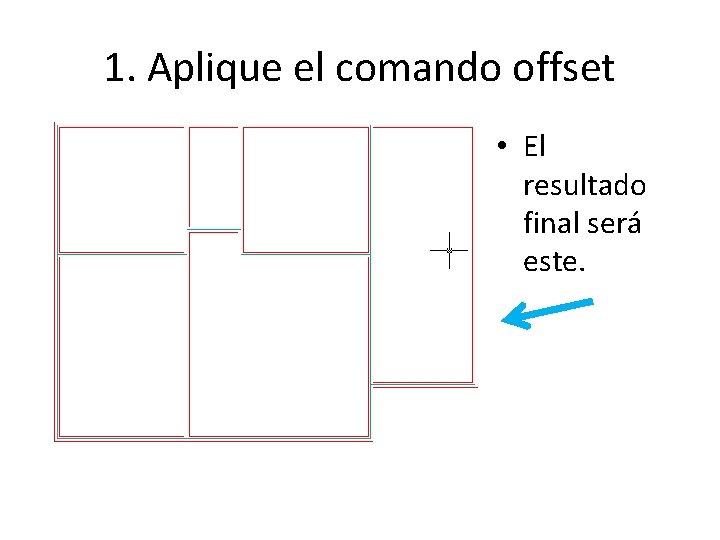
1. Aplique el comando offset • El resultado final será este.
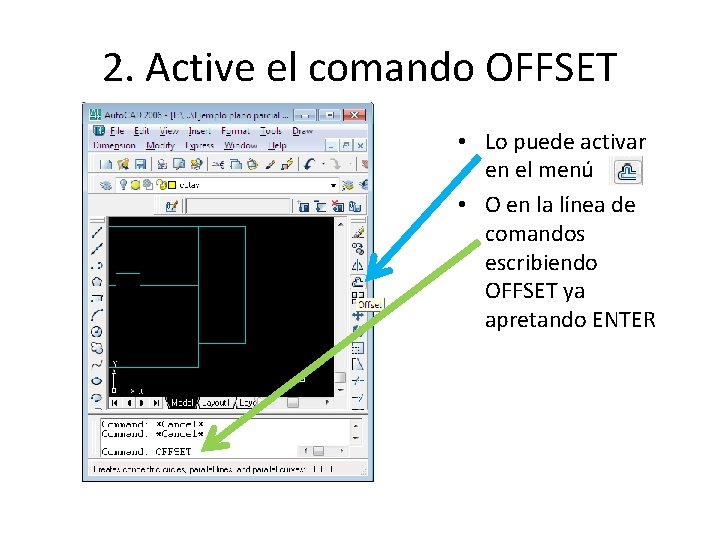
2. Active el comando OFFSET • Lo puede activar en el menú • O en la línea de comandos escribiendo OFFSET ya apretando ENTER
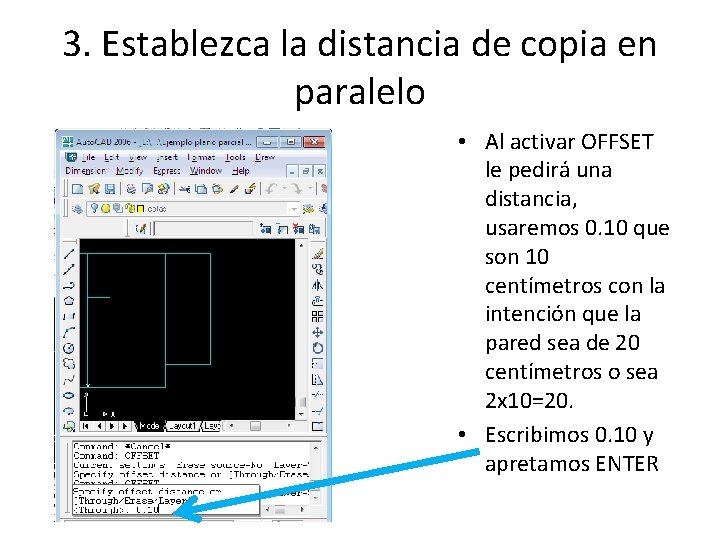
3. Establezca la distancia de copia en paralelo • Al activar OFFSET le pedirá una distancia, usaremos 0. 10 que son 10 centímetros con la intención que la pared sea de 20 centímetros o sea 2 x 10=20. • Escribimos 0. 10 y apretamos ENTER
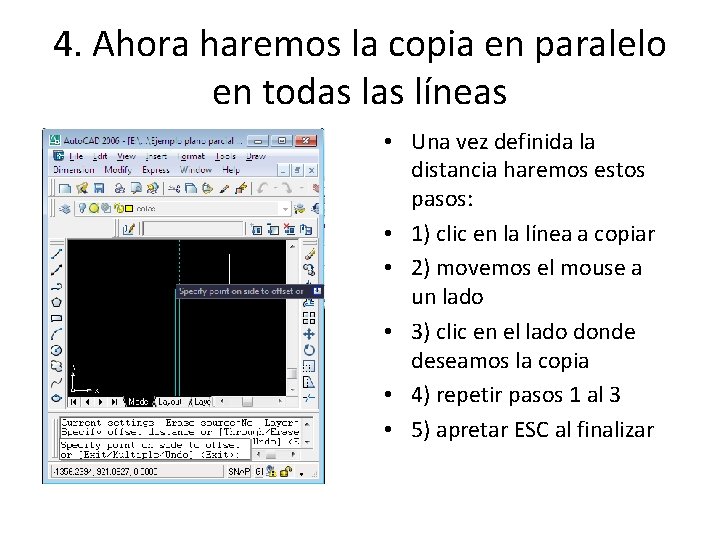
4. Ahora haremos la copia en paralelo en todas líneas • Una vez definida la distancia haremos estos pasos: • 1) clic en la línea a copiar • 2) movemos el mouse a un lado • 3) clic en el lado donde deseamos la copia • 4) repetir pasos 1 al 3 • 5) apretar ESC al finalizar
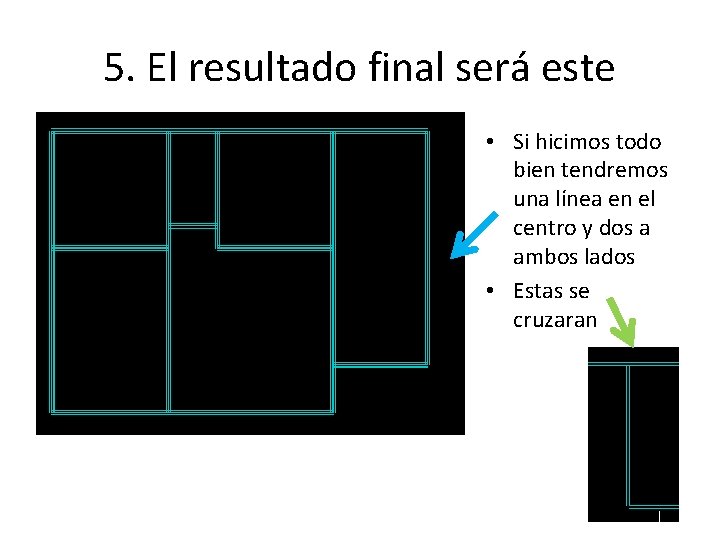
5. El resultado final será este • Si hicimos todo bien tendremos una línea en el centro y dos a ambos lados • Estas se cruzaran
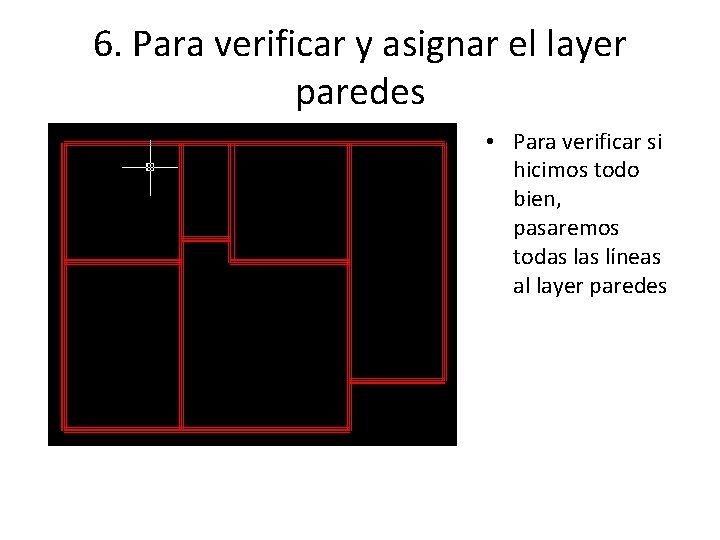
6. Para verificar y asignar el layer paredes • Para verificar si hicimos todo bien, pasaremos todas líneas al layer paredes
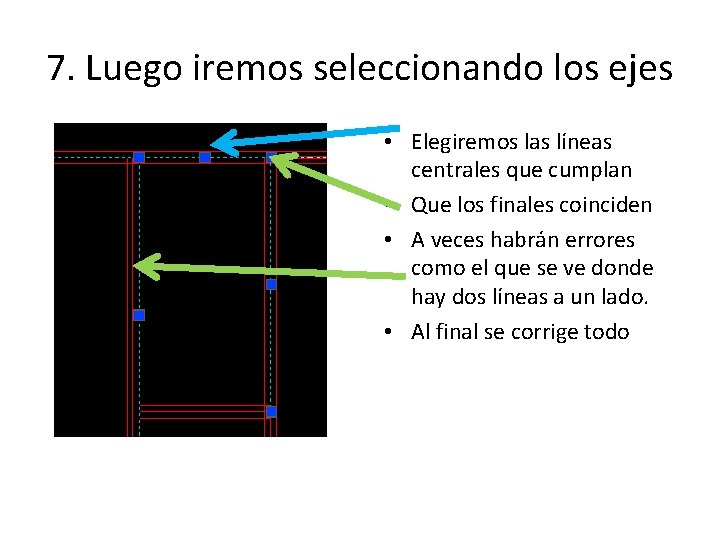
7. Luego iremos seleccionando los ejes • Elegiremos las líneas centrales que cumplan • Que los finales coinciden • A veces habrán errores como el que se ve donde hay dos líneas a un lado. • Al final se corrige todo
APLICACIÓN DEL COMANDO CHAMFER
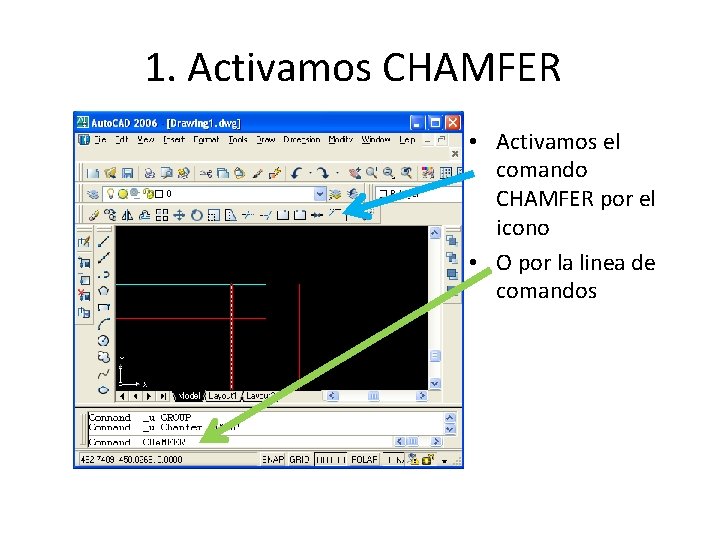
1. Activamos CHAMFER • Activamos el comando CHAMFER por el icono • O por la linea de comandos
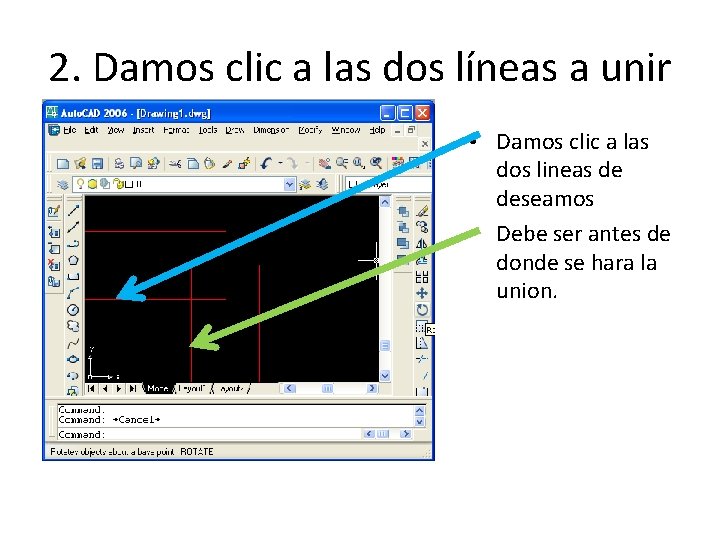
2. Damos clic a las dos líneas a unir • Damos clic a las dos lineas de deseamos • Debe ser antes de donde se hara la union.
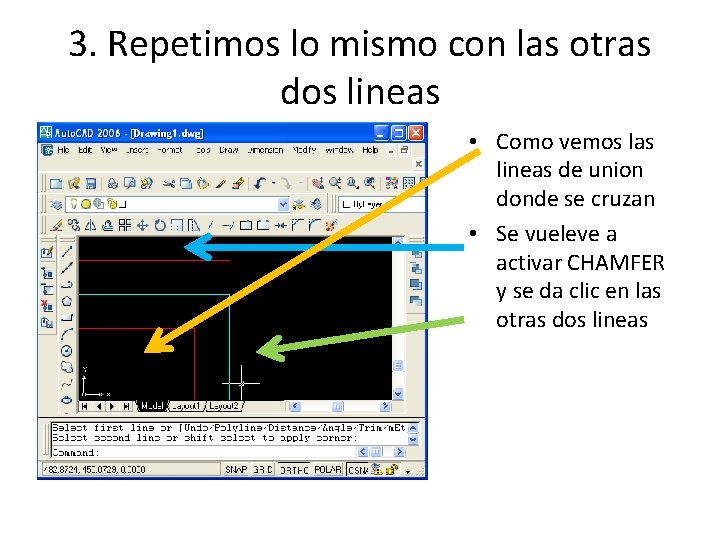
3. Repetimos lo mismo con las otras dos lineas • Como vemos las lineas de union donde se cruzan • Se vueleve a activar CHAMFER y se da clic en las otras dos lineas
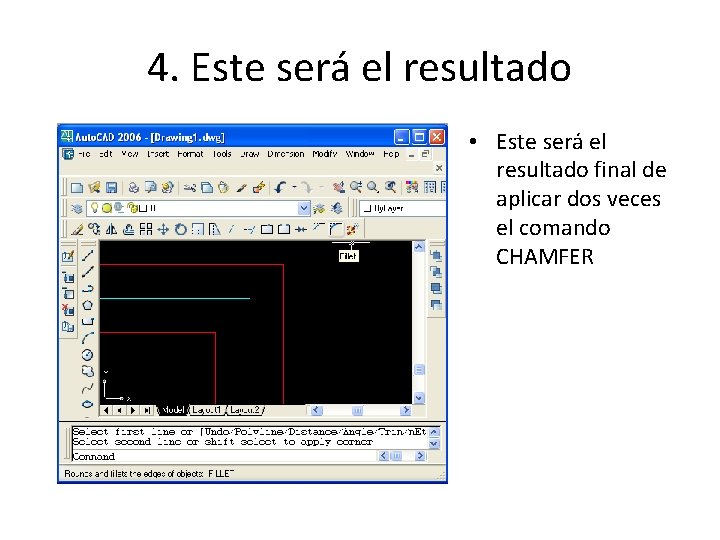
4. Este será el resultado • Este será el resultado final de aplicar dos veces el comando CHAMFER
APLICACIÓN DEL COMANDO MTEXT
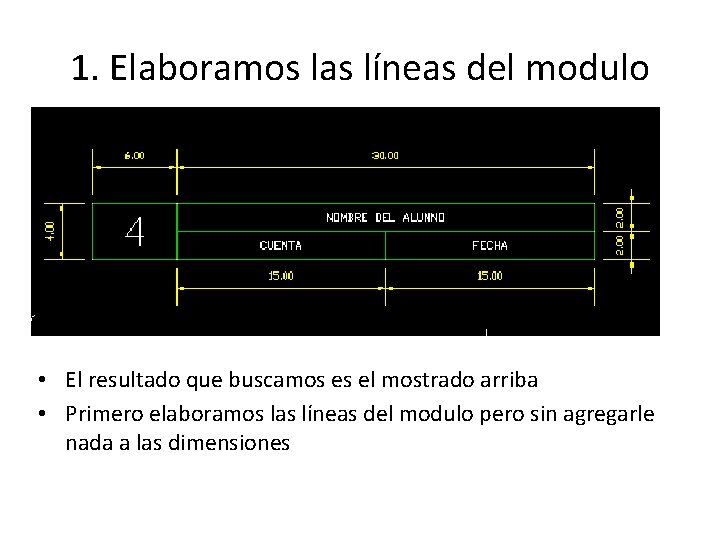
1. Elaboramos las líneas del modulo • El resultado que buscamos es el mostrado arriba • Primero elaboramos las líneas del modulo pero sin agregarle nada a las dimensiones
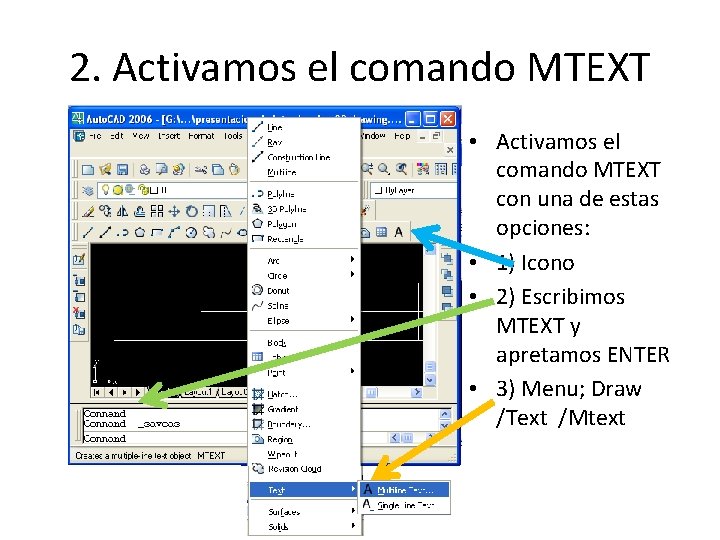
2. Activamos el comando MTEXT • Activamos el comando MTEXT con una de estas opciones: • 1) Icono • 2) Escribimos MTEXT y apretamos ENTER • 3) Menu; Draw /Text /Mtext
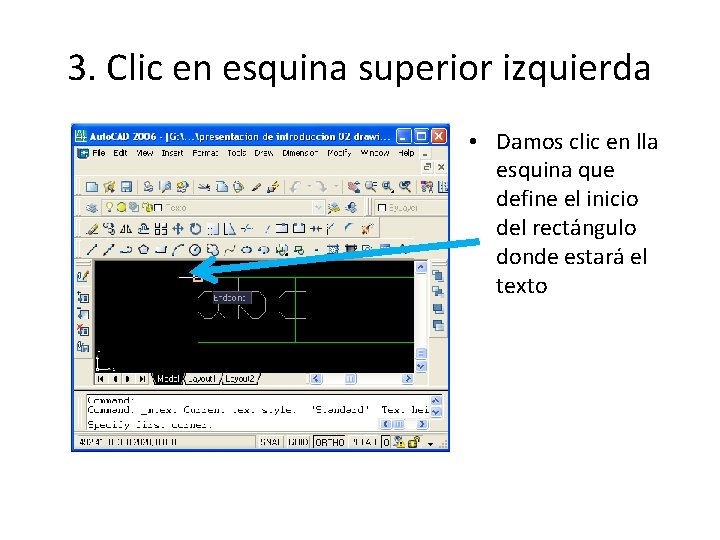
3. Clic en esquina superior izquierda • Damos clic en lla esquina que define el inicio del rectángulo donde estará el texto
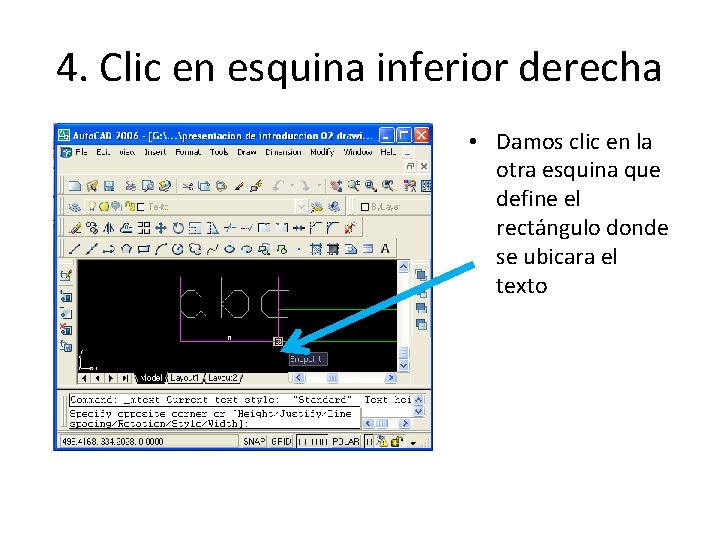
4. Clic en esquina inferior derecha • Damos clic en la otra esquina que define el rectángulo donde se ubicara el texto
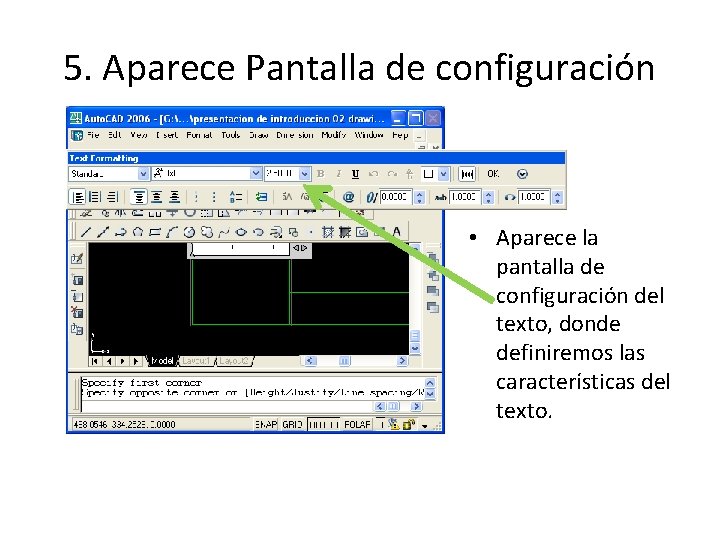
5. Aparece Pantalla de configuración • Aparece la pantalla de configuración del texto, donde definiremos las características del texto.
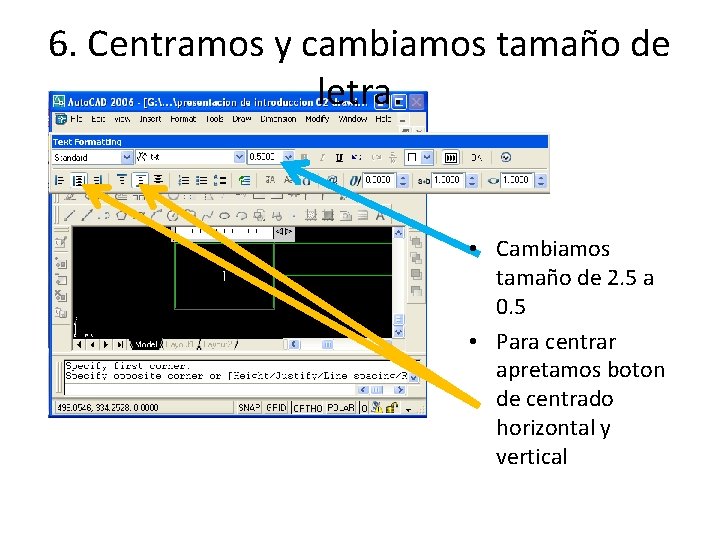
6. Centramos y cambiamos tamaño de letra. • Cambiamos tamaño de 2. 5 a 0. 5 • Para centrar apretamos boton de centrado horizontal y vertical
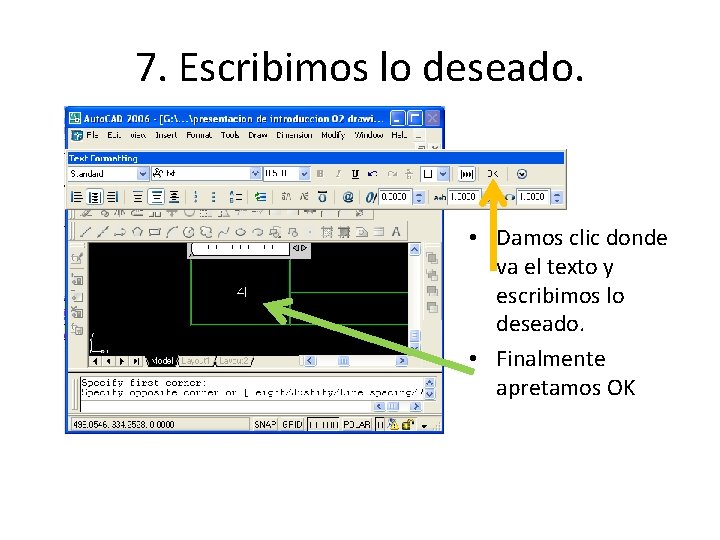
7. Escribimos lo deseado. • Damos clic donde va el texto y escribimos lo deseado. • Finalmente apretamos OK
8. EL resultado será este El resultado que buscamos es el mostrado arriba Primero elaboramos las líneas del modulo pero sin agregarle nada a las dimensiones