
EGYNI ANIMCI A Power Point programban bellthatjuk hogy
EGYÉNI ANIMÁCIÓ
A Power Point programban beállíthatjuk, hogy a címek, szövegek, felsorolások, ábrák, képek hogyan jelenjenek meg. (Pl. beúszás lentről, pepita, fénysebesség, stb. n Ezt nevezzük ANIMÁCIÓNAK, ANIMÁLÁSI EFFEKTUSNAK
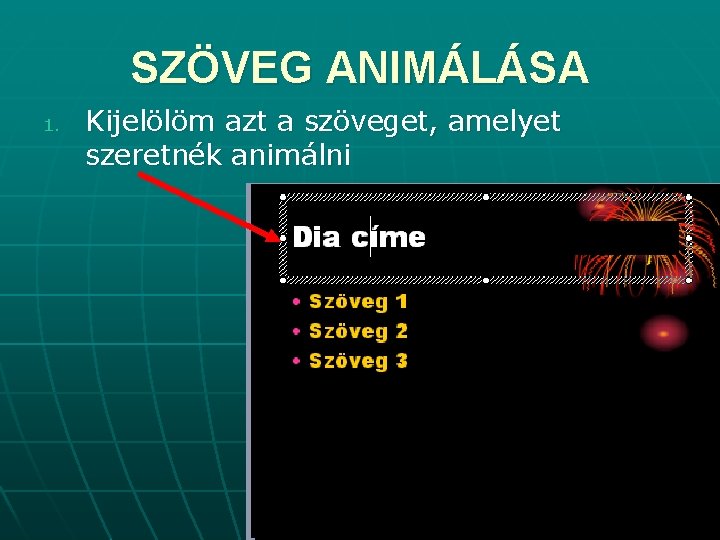
SZÖVEG ANIMÁLÁSA 1. Kijelölöm azt a szöveget, amelyet szeretnék animálni
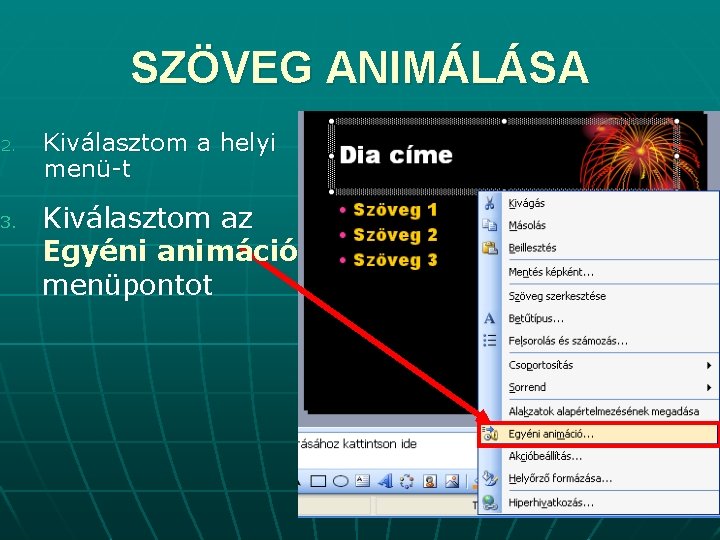
SZÖVEG ANIMÁLÁSA 2. 3. Kiválasztom a helyi menü-t Kiválasztom az Egyéni animáció menüpontot
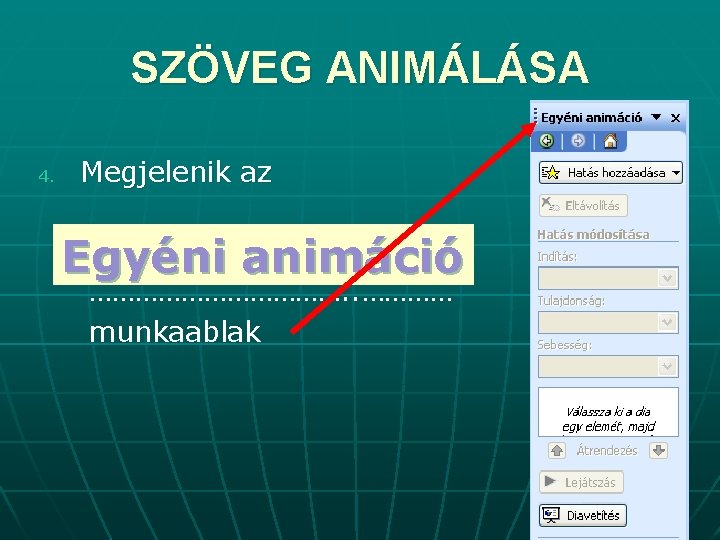
SZÖVEG ANIMÁLÁSA 4. Megjelenik az Egyéni animáció ………………. . ………… munkaablak
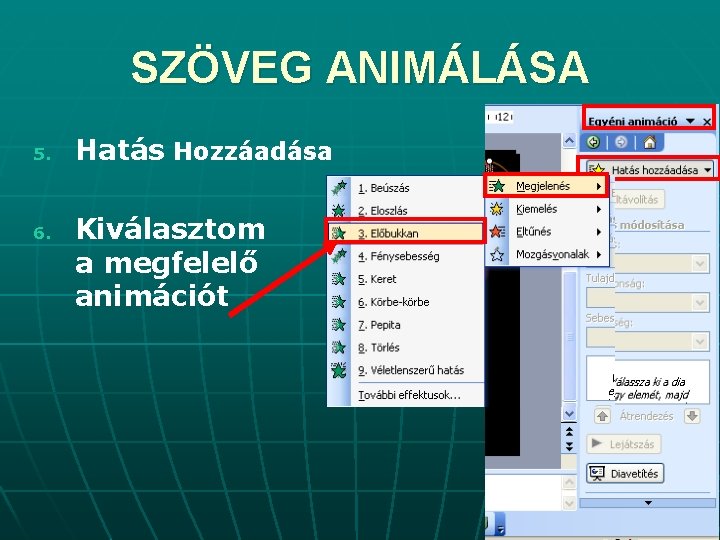
SZÖVEG ANIMÁLÁSA 5. 6. Hatás Hozzáadása Kiválasztom a megfelelő animációt
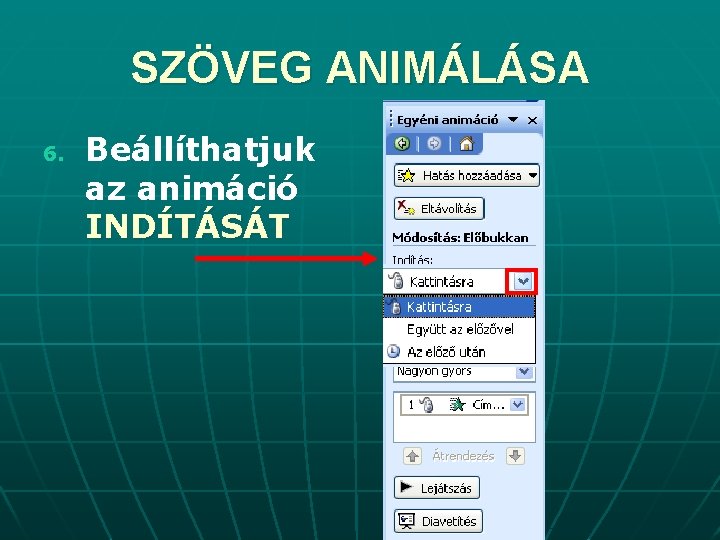
SZÖVEG ANIMÁLÁSA 6. Beállíthatjuk az animáció INDÍTÁSÁT
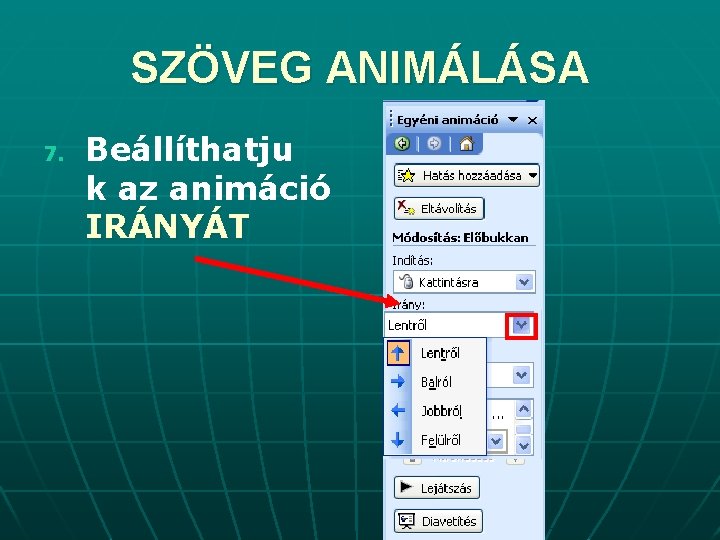
SZÖVEG ANIMÁLÁSA 7. Beállíthatju k az animáció IRÁNYÁT
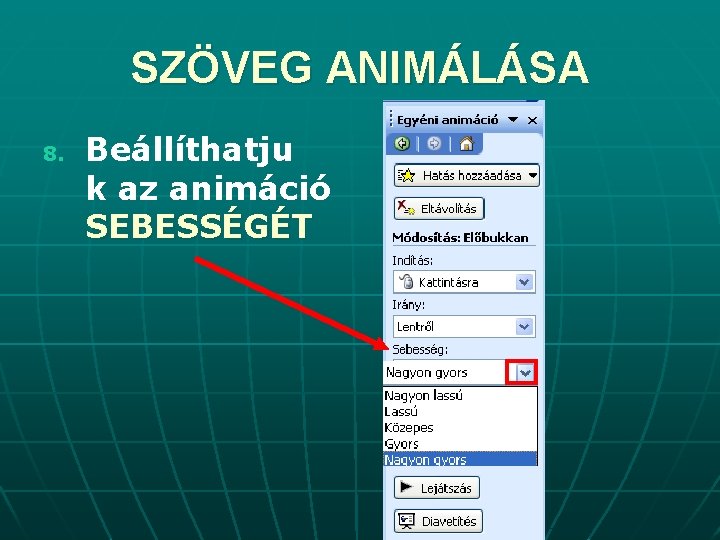
SZÖVEG ANIMÁLÁSA 8. Beállíthatju k az animáció SEBESSÉGÉT
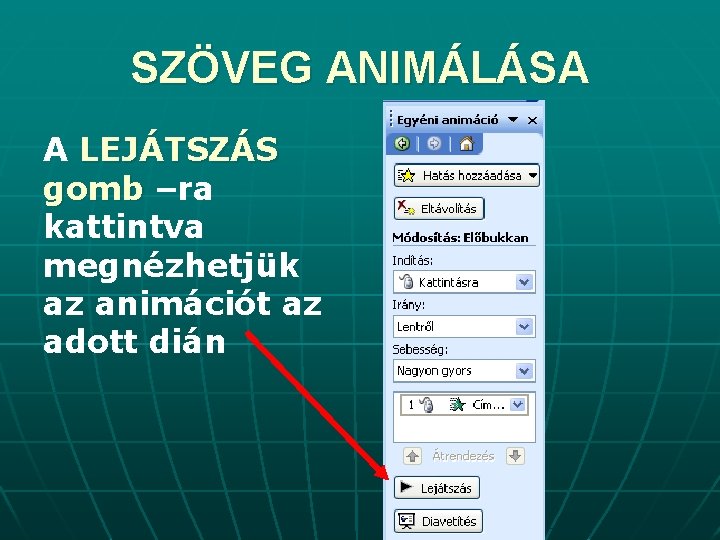
SZÖVEG ANIMÁLÁSA A LEJÁTSZÁS gomb –ra kattintva megnézhetjük az animációt az adott dián
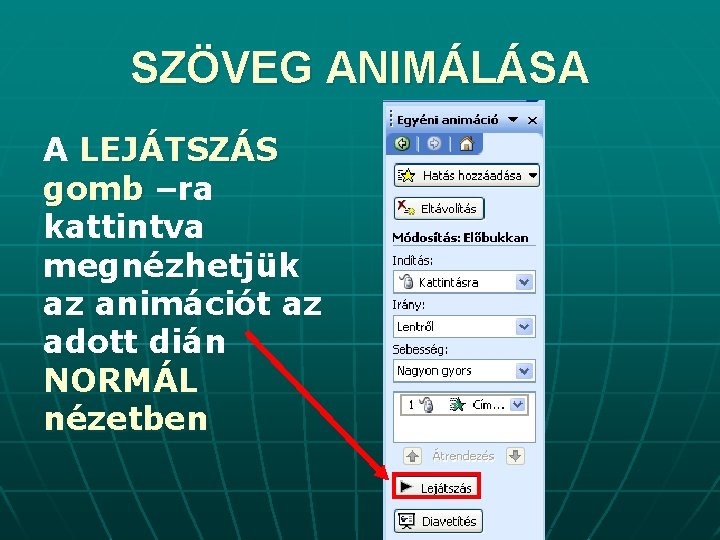
SZÖVEG ANIMÁLÁSA A LEJÁTSZÁS gomb –ra kattintva megnézhetjük az animációt az adott dián NORMÁL nézetben
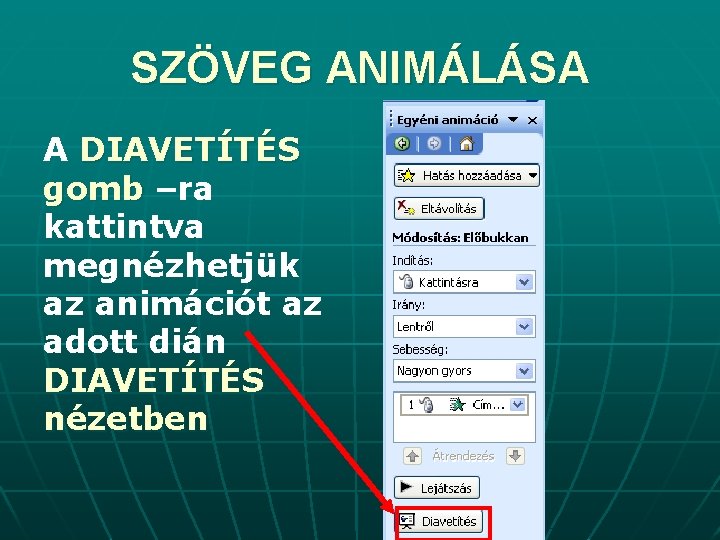
SZÖVEG ANIMÁLÁSA A DIAVETÍTÉS gomb –ra kattintva megnézhetjük az animációt az adott dián DIAVETÍTÉS nézetben
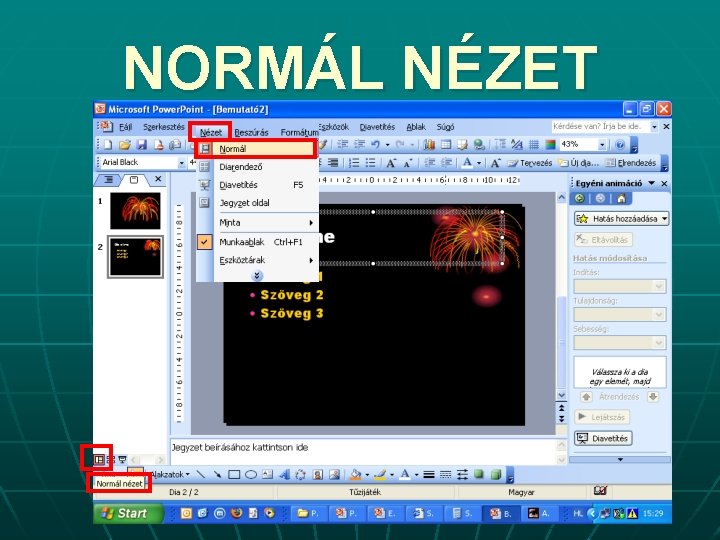
NORMÁL NÉZET
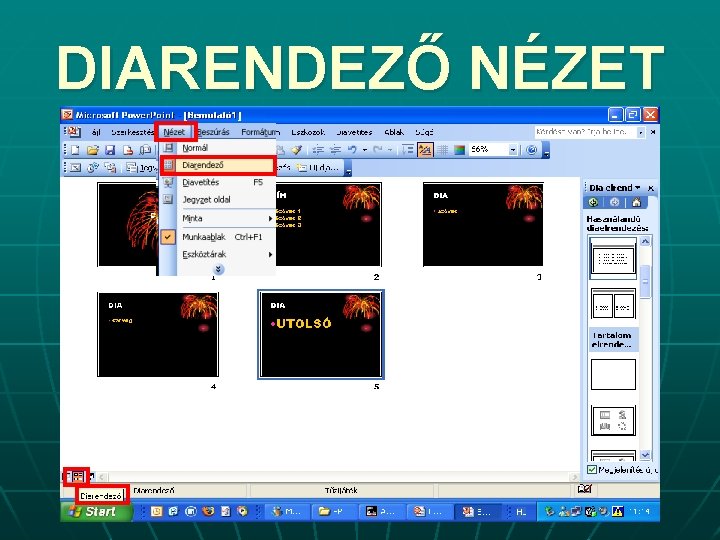
DIARENDEZŐ NÉZET
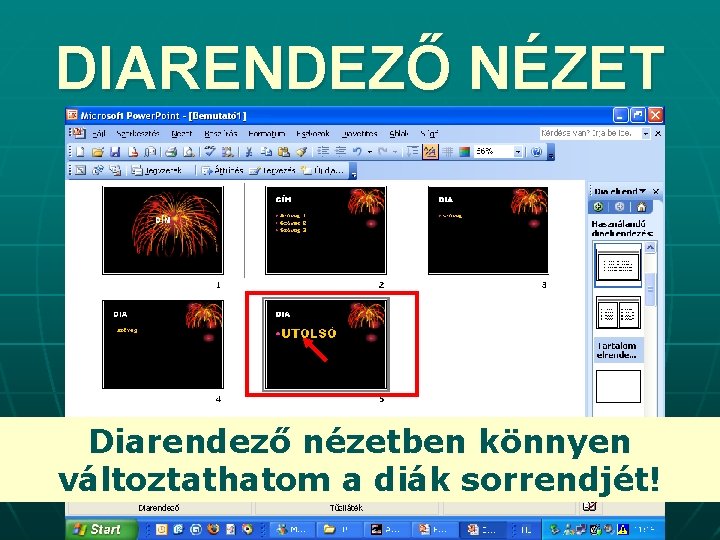
DIARENDEZŐ NÉZET Diarendező nézetben könnyen változtathatom a diák sorrendjét!
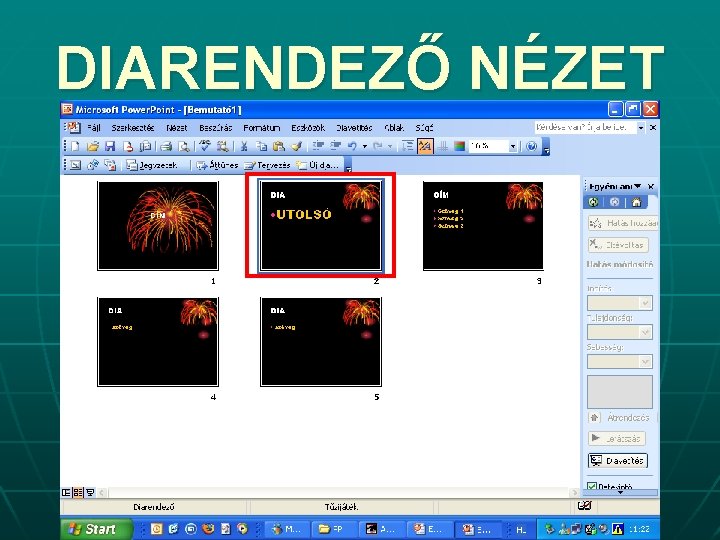
DIARENDEZŐ NÉZET
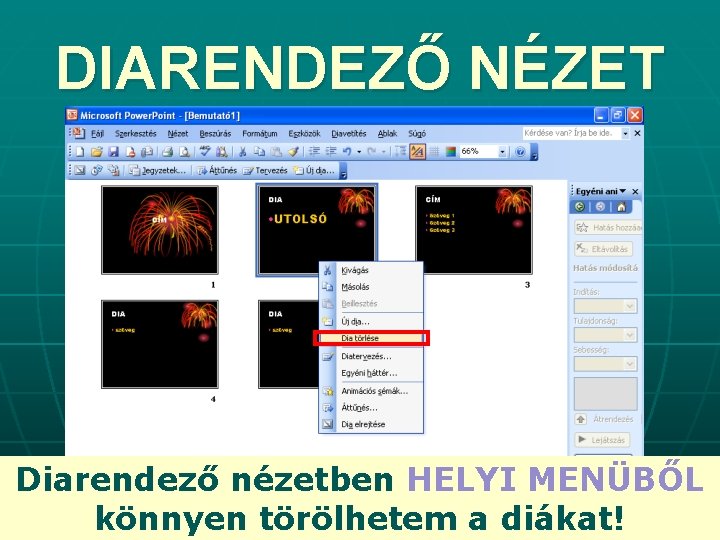
DIARENDEZŐ NÉZET Diarendező nézetben HELYI MENÜBŐL könnyen törölhetem a diákat!
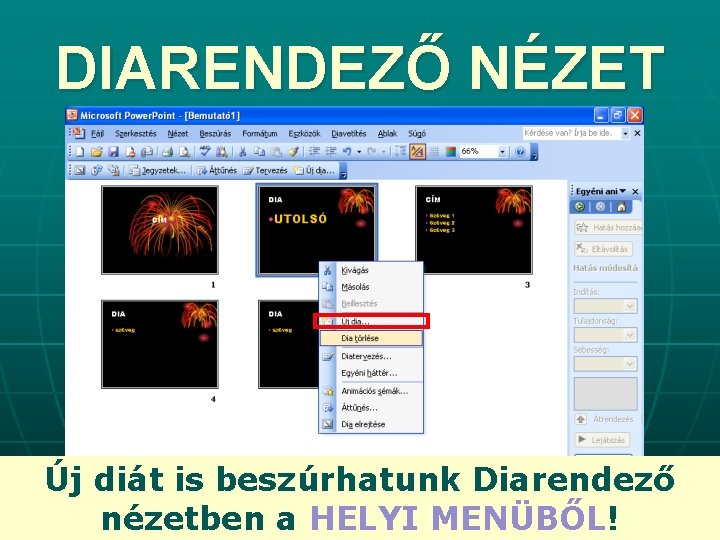
DIARENDEZŐ NÉZET Új diát is beszúrhatunk Diarendező nézetben a HELYI MENÜBŐL!
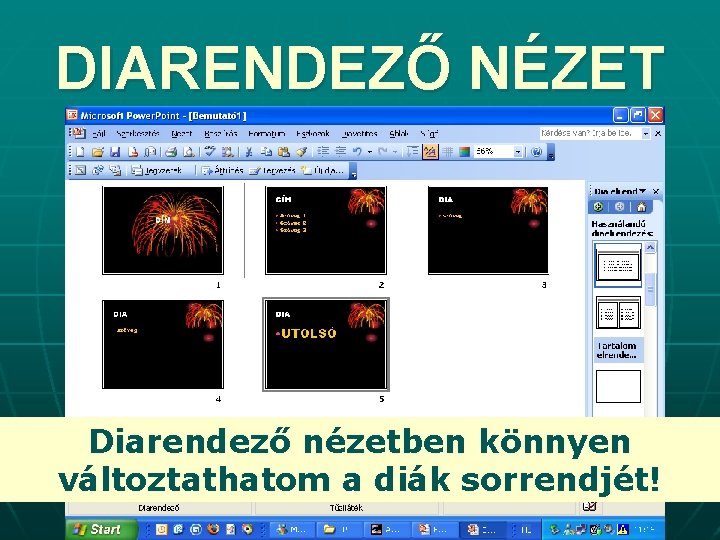
DIARENDEZŐ NÉZET Diarendező nézetben könnyen változtathatom a diák sorrendjét!
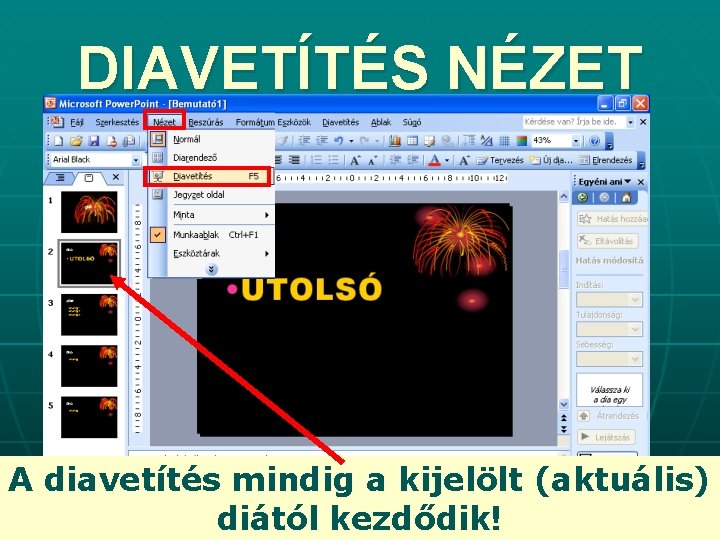
DIAVETÍTÉS NÉZET A diavetítés mindig a kijelölt (aktuális) diától kezdődik!
- Slides: 20