
Edytor tekstu MS Word 2010 PL Edytor tekstu






- Slides: 13
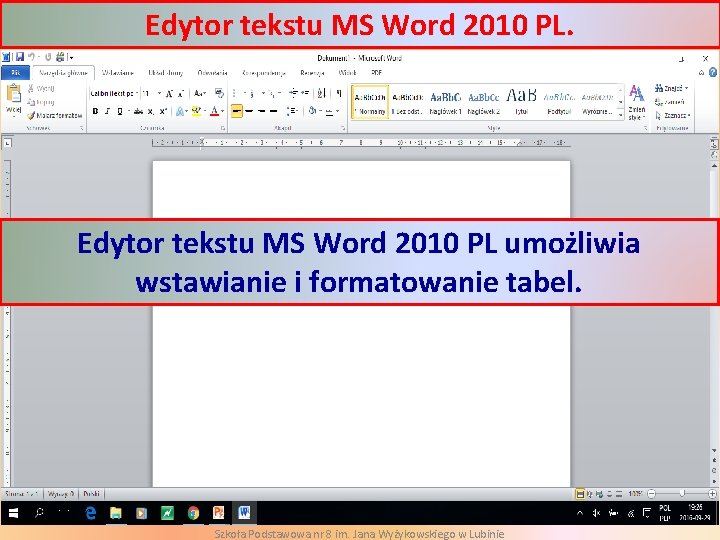
Edytor tekstu MS Word 2010 PL. Edytor tekstu MS Word 2010 PL umożliwia wstawianie i formatowanie tabel. Szkoła Podstawowa nr 8 im. Jana Wyżykowskiego w Lubinie
Edytor teksu MS Word 2010 PL: wstawianie tabel. Wstawianie tabeli. Aby wstawić do dokumentu tabelę należy kliknąć w zakładkę Wstawianie, a następnie kliknąć w ikonę Tabela. Szkoła Podstawowa nr 8 im. Jana Wyżykowskiego w Lubinie
Edytor teksu MS Word 2010 PL: wstawianie tabel. Wstawianie tabeli. Tabelę możemy wstawić trzema sposobami: 1. Ustawiamy się wskaźnikiem myszy na Wstawianie tabeli (napis zniknie po przesunięciu myszy), a następnie przesuwamy mysz na odpowiednią ilość kwadracików. Do dokumentu zostanie wstawiona tabela. Budowa tabeli. 1. Pionowy element tabeli nazywamy kolumną. 2. Poziomy element tabeli nazywamy wierszem. 3. Najmniejsze pole tabeli nazywamy komórką. Szkoła Podstawowa nr 8 im. Jana Wyżykowskiego w Lubinie
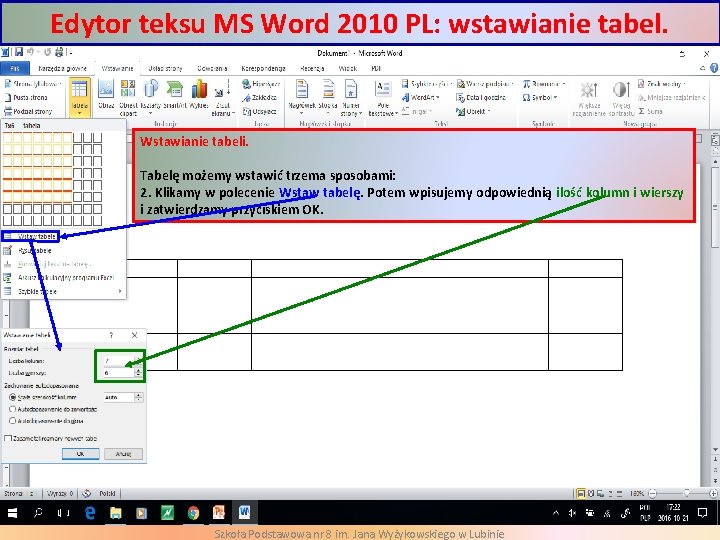
Edytor teksu MS Word 2010 PL: wstawianie tabel. Wstawianie tabeli. Tabelę możemy wstawić trzema sposobami: 2. Klikamy w polecenie Wstaw tabelę. Potem wpisujemy odpowiednią ilość kolumn i wierszy i zatwierdzamy przyciskiem OK. Szkoła Podstawowa nr 8 im. Jana Wyżykowskiego w Lubinie
Edytor teksu MS Word 2010 PL: wstawianie tabel. Wstawianie tabeli. Tabelę możemy wstawić trzema sposobami: 3. Klikamy w polecenie Rysuj tabelę. Wskaźnik myszy zamieni się w ołówek, którym można rysować tabelę. Szkoła Podstawowa nr 8 im. Jana Wyżykowskiego w Lubinie
Edytor teksu MS Word 2010 PL: modyfikacja tabel. Zmiana szerokości kolumn. Aby zmienić szerokość kolumny należy wskaźnikiem myszy ustawić się na krawędzi między kolumnami aby wskaźnik myszy przybrał widok podwójnej strzałki, następnie należy przycisnąć i przytrzymać lewy przycisk myszy i przesuwać nim delikatnie w lewą lub prawą stronę. Szkoła Podstawowa nr 8 im. Jana Wyżykowskiego w Lubinie
Edytor teksu MS Word 2010 PL: modyfikacja tabel. Usuwanie wierszy. Aby usunąć wiersz należy wskaźnikiem myszy ustawić się po lewej stronie wiersza aby wskaźnik myszy przybrał widok strzałki skierowanej w prawo, następnie należy przycisnąć lewy przycisk myszy (w ten sposób zaznaczymy wiersz). Po zaznaczeniu wiersza możemy go usunąć klikając na ikonę Wytnij. Szkoła Podstawowa nr 8 im. Jana Wyżykowskiego w Lubinie
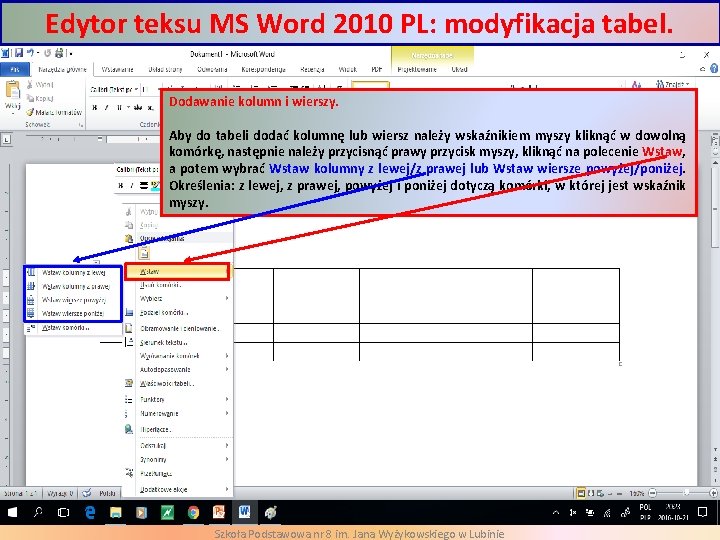
Edytor teksu MS Word 2010 PL: modyfikacja tabel. Dodawanie kolumn i wierszy. Aby do tabeli dodać kolumnę lub wiersz należy wskaźnikiem myszy kliknąć w dowolną komórkę, następnie należy przycisnąć prawy przycisk myszy, kliknąć na polecenie Wstaw, a potem wybrać Wstaw kolumny z lewej/z prawej lub Wstaw wiersze powyżej/poniżej. Określenia: z lewej, z prawej, powyżej i poniżej dotyczą komórki, w której jest wskaźnik myszy. Szkoła Podstawowa nr 8 im. Jana Wyżykowskiego w Lubinie
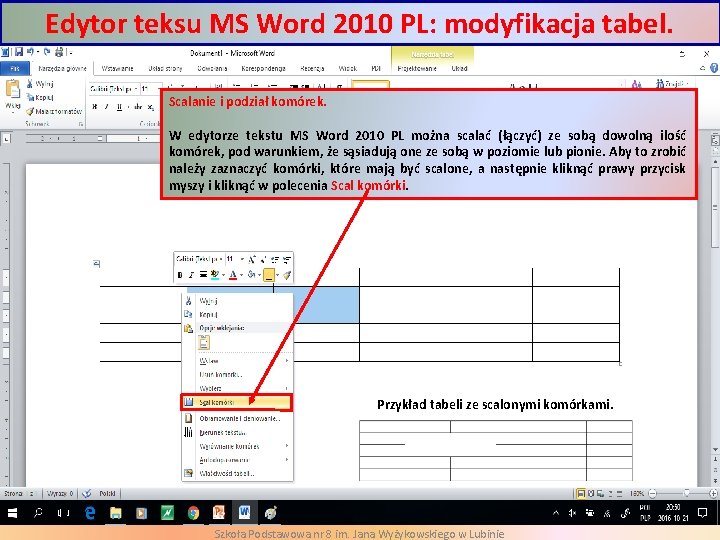
Edytor teksu MS Word 2010 PL: modyfikacja tabel. Scalanie i podział komórek. W edytorze tekstu MS Word 2010 PL można scalać (łączyć) ze sobą dowolną ilość komórek, pod warunkiem, że sąsiadują one ze sobą w poziomie lub pionie. Aby to zrobić należy zaznaczyć komórki, które mają być scalone, a następnie kliknąć prawy przycisk myszy i kliknąć w polecenia Scal komórki. Przykład tabeli ze scalonymi komórkami. Szkoła Podstawowa nr 8 im. Jana Wyżykowskiego w Lubinie
Edytor teksu MS Word 2010 PL: modyfikacja tabel. Scalanie i podział komórek. Scalone komórki można podzielić. Aby to zrobić należy kliknąć w scaloną komórkę, a następnie kliknąć prawy przycisk myszy i kliknąć w polecenia Podziel komórki. W okienku, które się pojawi, należy wpisać na ile kolumn i wierszy chcemy podzielić scaloną komórkę i potwierdzić klikając w przycisk OK. Szkoła Podstawowa nr 8 im. Jana Wyżykowskiego w Lubinie
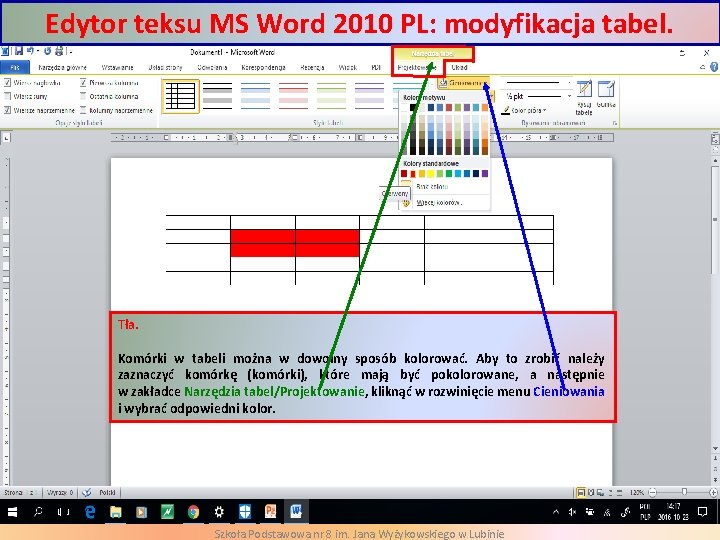
Edytor teksu MS Word 2010 PL: modyfikacja tabel. Tła. Komórki w tabeli można w dowolny sposób kolorować. Aby to zrobić należy zaznaczyć komórkę (komórki), które mają być pokolorowane, a następnie w zakładce Narzędzia tabel/Projektowanie, kliknąć w rozwinięcie menu Cieniowania i wybrać odpowiedni kolor. Szkoła Podstawowa nr 8 im. Jana Wyżykowskiego w Lubinie
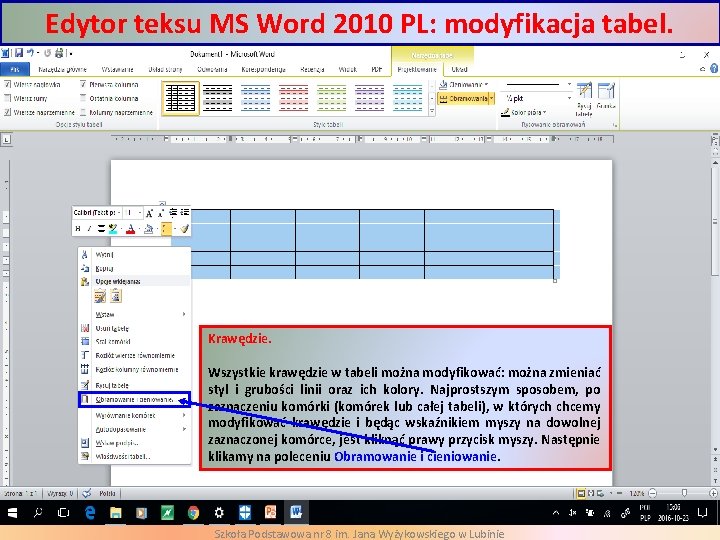
Edytor teksu MS Word 2010 PL: modyfikacja tabel. Krawędzie. Wszystkie krawędzie w tabeli można modyfikować: można zmieniać styl i grubości linii oraz ich kolory. Najprostszym sposobem, po zaznaczeniu komórki (komórek lub całej tabeli), w których chcemy modyfikować krawędzie i będąc wskaźnikiem myszy na dowolnej zaznaczonej komórce, jest kliknąć prawy przycisk myszy. Następnie klikamy na poleceniu Obramowanie i cieniowanie. Szkoła Podstawowa nr 8 im. Jana Wyżykowskiego w Lubinie
Edytor teksu MS Word 2010 PL: modyfikacja tabel. Krawędzie. Wybieramy polecenie Obramowanie, następnie rozwijając odpowiednie menu wybieramy Styl, Kolor i Szerokość linii. Po wyborze stylu, koloru i szerokości należy kliknąć w krawędzie, które chcemy zmodyfikować i klikamy przycisk OK. Przykładowa tabela Szkoła Podstawowa nr 8 im. Jana Wyżykowskiego w Lubinie