
eDeposit Manuel 2021 2017 Nouvelle fonctionnalit Cliquez ici
- Slides: 46
e-Deposit Manuel 2021 2017 Nouvelle fonctionnalité ! Cliquez ici pour le manuel sommaire "Nouvelle fonctionnalité pour la préparation et le dépôt des dossiers de pièces via e-Deposit".
Contenu 1 Contexte 2 Utilisation d’e-Deposit: Chargement de dossier de pièces/conclusion/lettre 2
Contenu 1 Contexte • • Qu’est-ce que e-Deposit et dans quel cadre s’inscrit-il ? Aperçu global Quels sont les changements ? Avantages 3
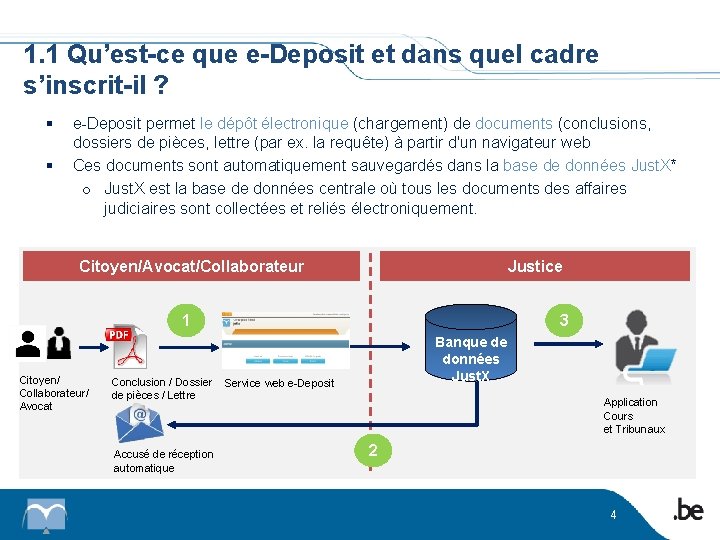
1. 1 Qu’est-ce que e-Deposit et dans quel cadre s’inscrit-il ? § § e-Deposit permet le dépôt électronique (chargement) de documents (conclusions, dossiers de pièces, lettre (par ex. la requête) à partir d'un navigateur web Ces documents sont automatiquement sauvegardés dans la base de données Just. X* o Just. X est la base de données centrale où tous les documents des affaires judiciaires sont collectées et reliés électroniquement. Citoyen/Avocat/Collaborateur Justice 1 Citoyen/ Collaborateur/ Avocat Conclusion / Dossier de pièces / Lettre Accusé de réception automatique 3 Banque de données Just. X Service web e-Deposit Application Cours et Tribunaux 2 4
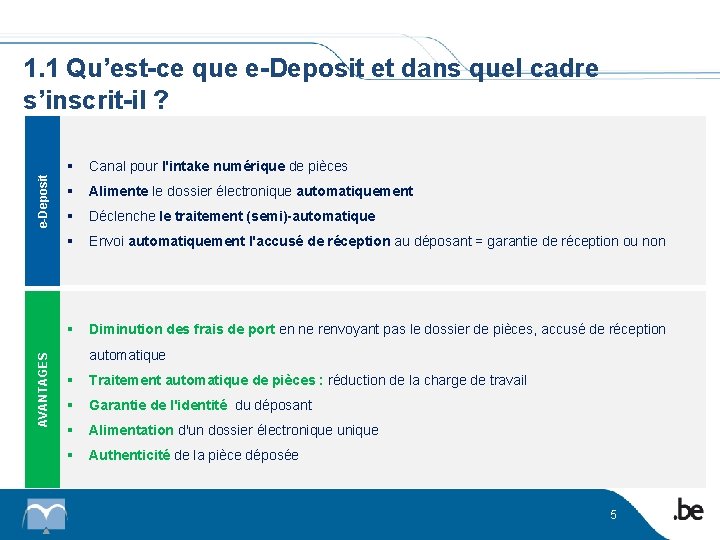
AVANTAGES e-Deposit 1. 1 Qu’est-ce que e-Deposit et dans quel cadre s’inscrit-il ? § Canal pour l'intake numérique de pièces § Alimente le dossier électronique automatiquement § Déclenche le traitement (semi)-automatique § Envoi automatiquement l'accusé de réception au déposant = garantie de réception ou non § Diminution des frais de port en ne renvoyant pas le dossier de pièces, accusé de réception automatique § Traitement automatique de pièces : réduction de la charge de travail § Garantie de l'identité du déposant § Alimentation d'un dossier électronique unique § Authenticité de la pièce déposée 5
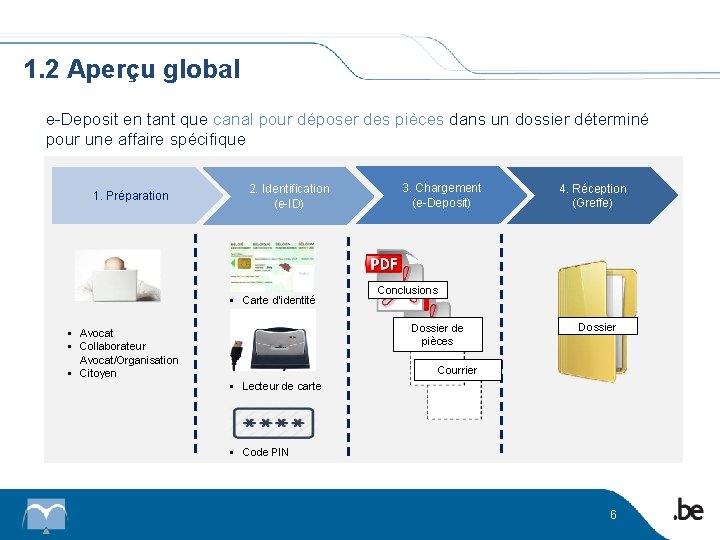
1. 2 Aperçu global e-Deposit en tant que canal pour déposer des pièces dans un dossier déterminé pour une affaire spécifique 1. Préparation 2. Identification (e-ID) § Carte d’identité 3. Chargement (e-Deposit) Conclusions Dossier de pièces § Avocat § Collaborateur Avocat/Organisation § Citoyen 4. Réception (Greffe) Dossier Courrier § Lecteur de carte § Code PIN 6
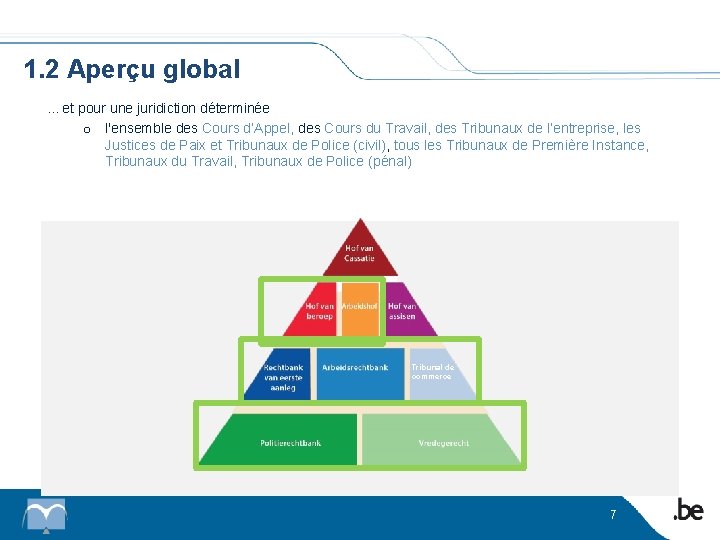
1. 2 Aperçu global. . . et pour une juridiction déterminée o l'ensemble des Cours d’Appel, des Cours du Travail, des Tribunaux de l’entreprise, les Justices de Paix et Tribunaux de Police (civil), tous les Tribunaux de Première Instance, Tribunaux du Travail, Tribunaux de Police (pénal) Tribunal de commerce 7
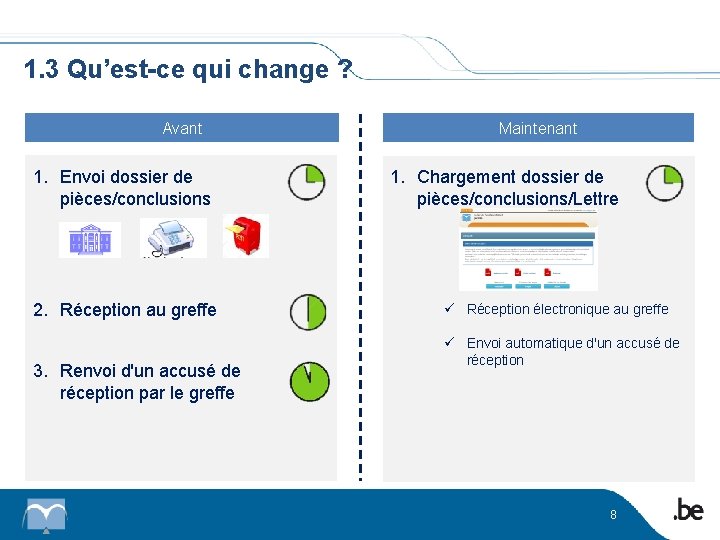
1. 3 Qu’est-ce qui change ? Avant 1. Envoi dossier de pièces/conclusions 2. Réception au greffe 3. Renvoi d'un accusé de réception par le greffe Maintenant 1. Chargement dossier de pièces/conclusions/Lettre ü Réception électronique au greffe ü Envoi automatique d'un accusé de réception 8
1. 4 Avantages • 24/7 disponible • Gain de temps grâce au chargement via le PC • Économie de coûts sur les timbres, le papier, les enveloppes, l'encre, le traitement, etc. • Obtention immédiate et numérique de l'accusé de réception par e-mail • Moins de risques car ne dépend pas d'un fax, de facteurs, etc. • Sécurisé : authentification via e-ID (comme sur Tax-on-Web) • Le début du dossier électronique 9
Contenu 2 Utilisation de e-Deposit: Chargement de dossier de pièces/conclusion/lettre 10
Manuel 2 Utilisation de e-Deposit Chargement de dossier de pièces/conclusion/lettre 1. 2. 3. 4. 5. 6. 7. Login Création du profil d'utilisateur o Validation de l'adresse électronique o Données personnelles Sélection de la catégorie, l’action et le profil Inscription o Action inscription en tant que collaborateur o Action inscription en tant qu’avocat Déposer des documents pour une affaire Dépôt d’un acte introductif ou d’une pièce non liée à un dossier via e-Deposit Dépôt d’un dossier de pièces 11
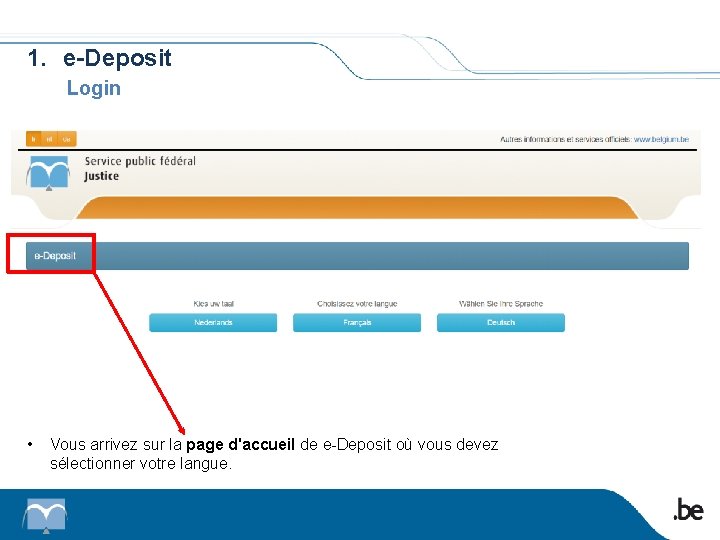
1. e-Deposit Login • Vous arrivez sur la page d'accueil de e-Deposit où vous devez sélectionner votre langue.
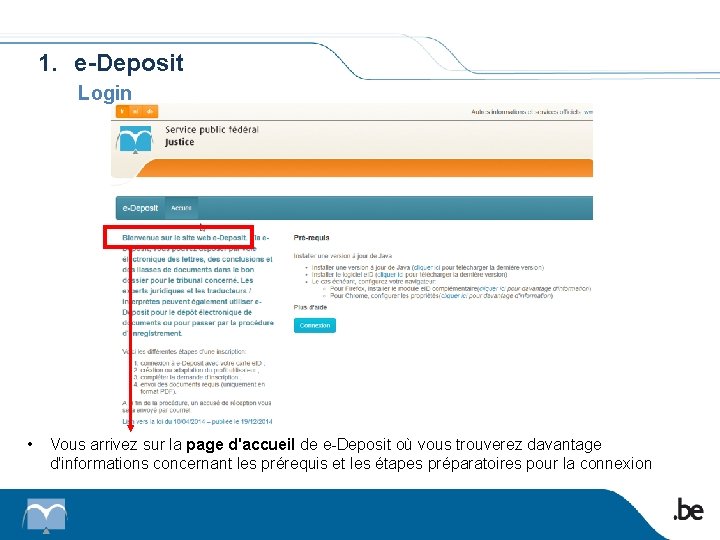
1. e-Deposit Login • Vous arrivez sur la page d'accueil de e-Deposit où vous trouverez davantage d'informations concernant les prérequis et les étapes préparatoires pour la connexion
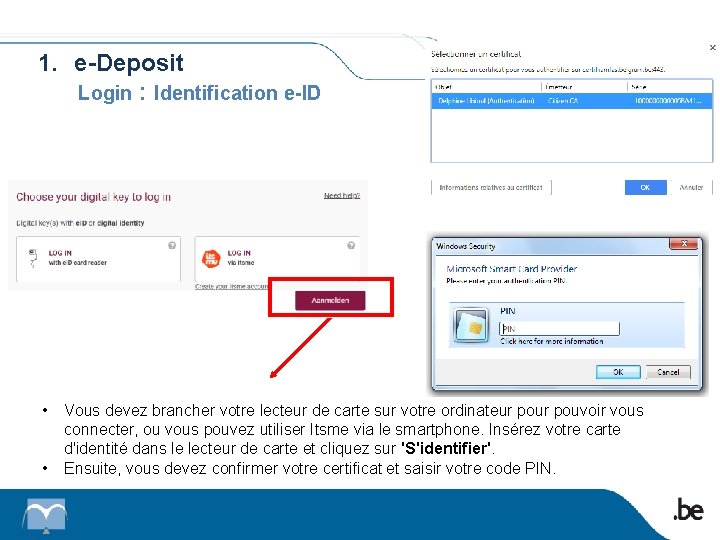
1. e-Deposit Login : Identification e-ID • • Vous devez brancher votre lecteur de carte sur votre ordinateur pouvoir vous connecter, ou vous pouvez utiliser Itsme via le smartphone. Insérez votre carte d'identité dans le lecteur de carte et cliquez sur 'S'identifier'. Ensuite, vous devez confirmer votre certificat et saisir votre code PIN.
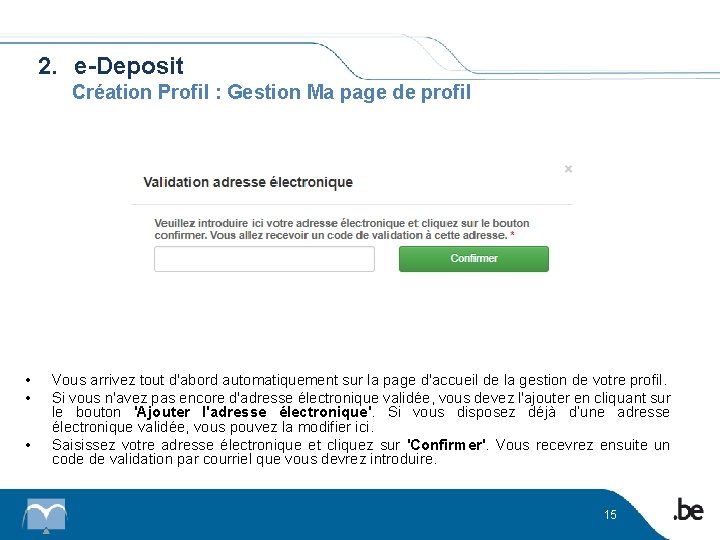
2. e-Deposit Création Profil : Gestion Ma page de profil • • • Vous arrivez tout d'abord automatiquement sur la page d'accueil de la gestion de votre profil. Si vous n'avez pas encore d'adresse électronique validée, vous devez l'ajouter en cliquant sur le bouton 'Ajouter l'adresse électronique'. Si vous disposez déjà d’une adresse électronique validée, vous pouvez la modifier ici. Saisissez votre adresse électronique et cliquez sur 'Confirmer'. Vous recevrez ensuite un code de validation par courriel que vous devrez introduire. 15
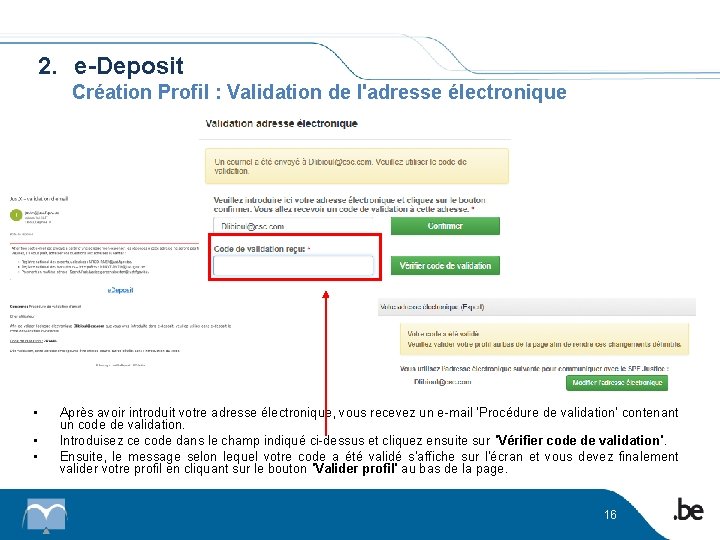
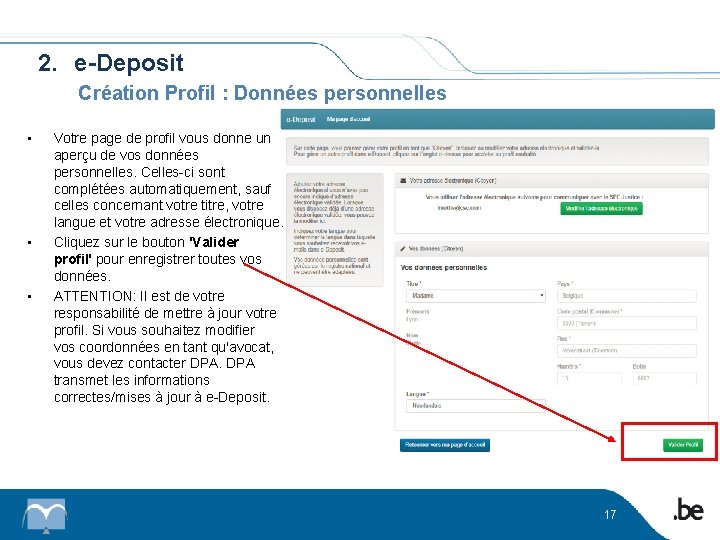
2. e-Deposit Création Profil : Validation de l'adresse électronique • • • Après avoir introduit votre adresse électronique, vous recevez un e-mail 'Procédure de validation' contenant un code de validation. Introduisez ce code dans le champ indiqué ci-dessus et cliquez ensuite sur 'Vérifier code de validation'. Ensuite, le message selon lequel votre code a été validé s'affiche sur l'écran et vous devez finalement valider votre profil en cliquant sur le bouton 'Valider profil' au bas de la page. 16
2. e-Deposit Création Profil : Données personnelles • • • Votre page de profil vous donne un aperçu de vos données personnelles. Celles-ci sont complétées automatiquement, sauf celles concernant votre titre, votre langue et votre adresse électronique. Cliquez sur le bouton 'Valider profil' pour enregistrer toutes vos données. ATTENTION: Il est de votre responsabilité de mettre à jour votre profil. Si vous souhaitez modifier vos coordonnées en tant qu'avocat, vous devez contacter DPA transmet les informations correctes/mises à jour à e-Deposit. 17
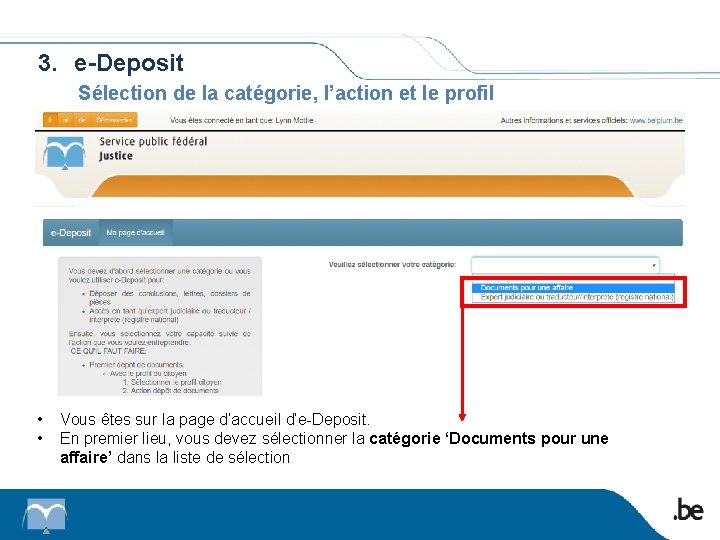
3. e-Deposit Sélection de la catégorie, l’action et le profil • • Vous êtes sur la page d’accueil d’e-Deposit. En premier lieu, vous devez sélectionner la catégorie ‘Documents pour une affaire’ dans la liste de sélection
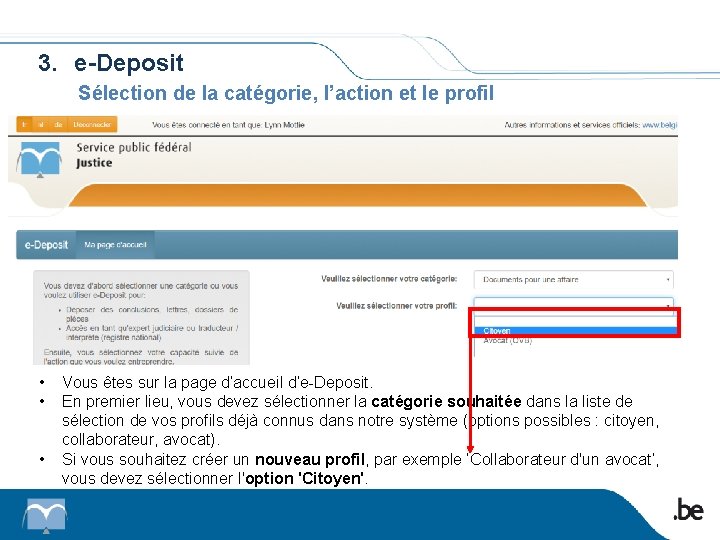
3. e-Deposit Sélection de la catégorie, l’action et le profil • • • Vous êtes sur la page d’accueil d’e-Deposit. En premier lieu, vous devez sélectionner la catégorie souhaitée dans la liste de sélection de vos profils déjà connus dans notre système (options possibles : citoyen, collaborateur, avocat). Si vous souhaitez créer un nouveau profil, par exemple ‘Collaborateur d'un avocat’, vous devez sélectionner l'option 'Citoyen'.
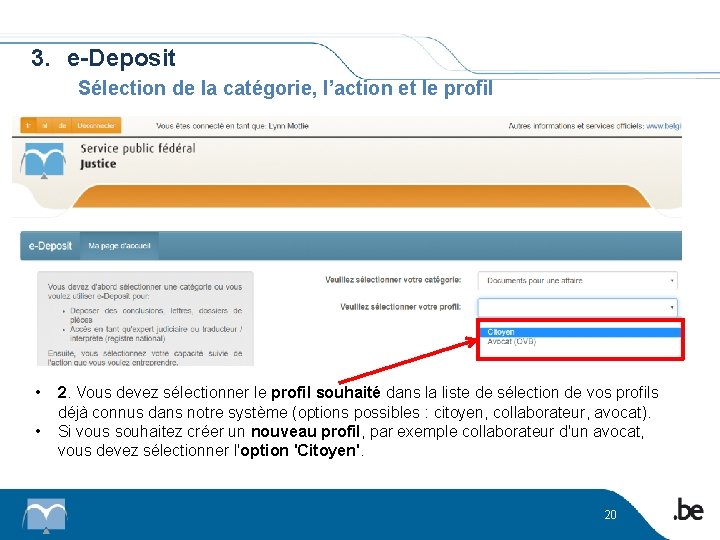
3. e-Deposit Sélection de la catégorie, l’action et le profil • • 2. Vous devez sélectionner le profil souhaité dans la liste de sélection de vos profils déjà connus dans notre système (options possibles : citoyen, collaborateur, avocat). Si vous souhaitez créer un nouveau profil, par exemple collaborateur d'un avocat, vous devez sélectionner l'option 'Citoyen'. 20
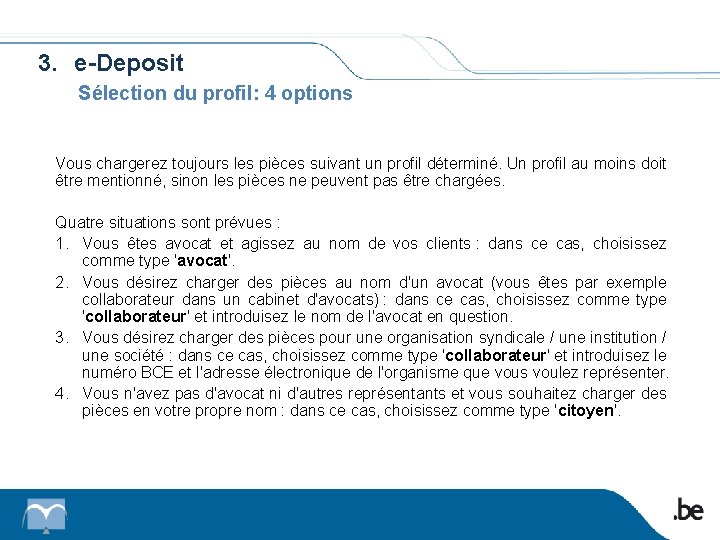
3. e-Deposit Sélection du profil: 4 options Vous chargerez toujours les pièces suivant un profil déterminé. Un profil au moins doit être mentionné, sinon les pièces ne peuvent pas être chargées. Quatre situations sont prévues : 1. Vous êtes avocat et agissez au nom de vos clients : dans ce cas, choisissez comme type 'avocat'. 2. Vous désirez charger des pièces au nom d'un avocat (vous êtes par exemple collaborateur dans un cabinet d'avocats) : dans ce cas, choisissez comme type 'collaborateur' et introduisez le nom de l'avocat en question. 3. Vous désirez charger des pièces pour une organisation syndicale / une institution / une société : dans ce cas, choisissez comme type 'collaborateur' et introduisez le numéro BCE et l'adresse électronique de l'organisme que vous voulez représenter. 4. Vous n'avez pas d'avocat ni d'autres représentants et vous souhaitez charger des pièces en votre propre nom : dans ce cas, choisissez comme type 'citoyen'.
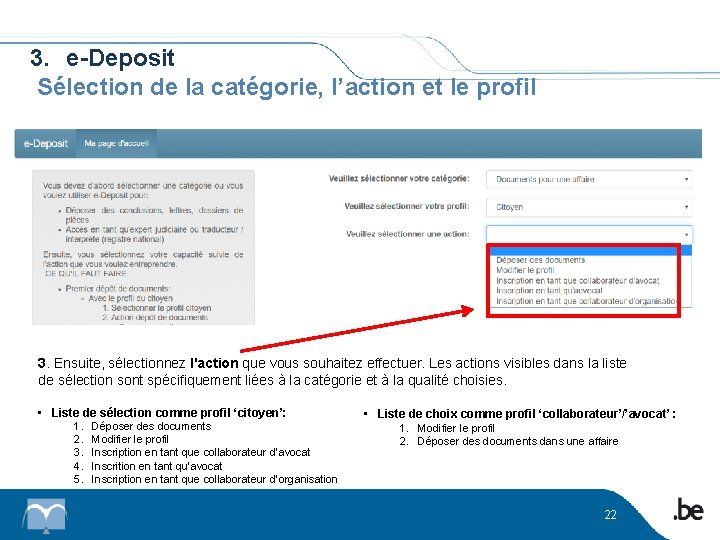
3. e-Deposit Sélection de la catégorie, l’action et le profil 3. Ensuite, sélectionnez l'action que vous souhaitez effectuer. Les actions visibles dans la liste de sélection sont spécifiquement liées à la catégorie et à la qualité choisies. • Liste de sélection comme profil ‘citoyen’: 1. 2. 3. 4. 5. Déposer des documents Modifier le profil Inscription en tant que collaborateur d’avocat Inscrition en tant qu’avocat Inscription en tant que collaborateur d’organisation • Liste de choix comme profil ‘collaborateur’/’avocat’ : 1. Modifier le profil 2. Déposer des documents dans une affaire 22
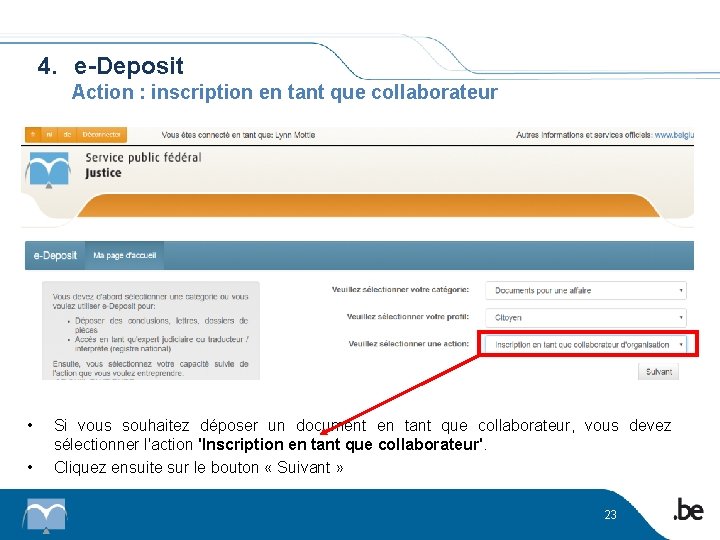
4. e-Deposit Action : inscription en tant que collaborateur • • Si vous souhaitez déposer un document en tant que collaborateur, vous devez sélectionner l'action 'Inscription en tant que collaborateur'. Cliquez ensuite sur le bouton « Suivant » 23
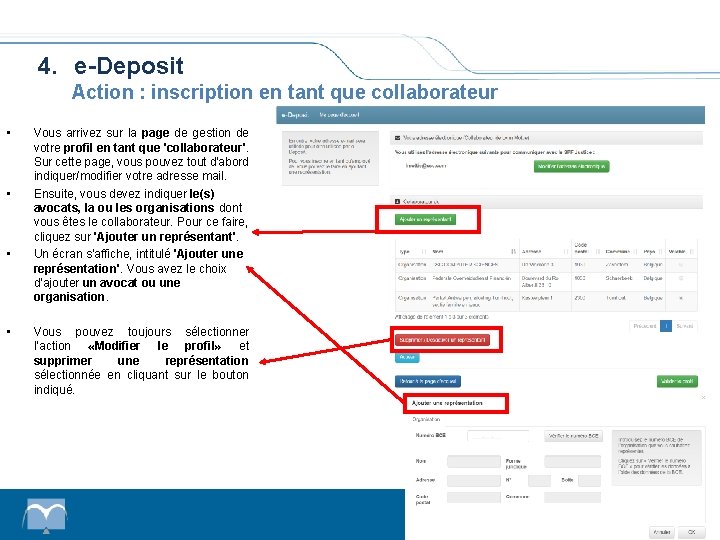
4. e-Deposit Action : inscription en tant que collaborateur • • Vous arrivez sur la page de gestion de votre profil en tant que 'collaborateur'. Sur cette page, vous pouvez tout d'abord indiquer/modifier votre adresse mail. Ensuite, vous devez indiquer le(s) avocats, la ou les organisations dont vous êtes le collaborateur. Pour ce faire, cliquez sur 'Ajouter un représentant'. Un écran s'affiche, intitulé 'Ajouter une représentation'. Vous avez le choix d'ajouter un avocat ou une organisation. Vous pouvez toujours sélectionner l’action «Modifier le profil» et supprimer une représentation sélectionnée en cliquant sur le bouton indiqué. 24
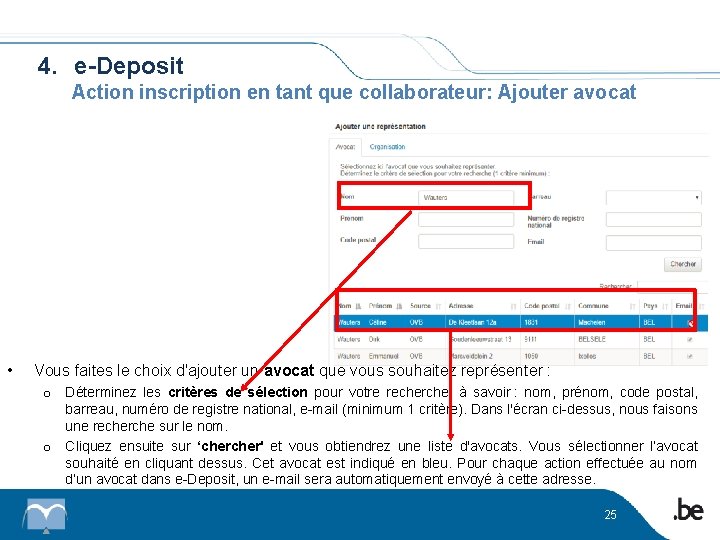
4. e-Deposit Action inscription en tant que collaborateur: Ajouter avocat • Vous faites le choix d'ajouter un avocat que vous souhaitez représenter : o Déterminez les critères de sélection pour votre recherche, à savoir : nom, prénom, code postal, barreau, numéro de registre national, e-mail (minimum 1 critère). Dans l'écran ci-dessus, nous faisons une recherche sur le nom. o Cliquez ensuite sur ‘cher' et vous obtiendrez une liste d'avocats. Vous sélectionner l’avocat souhaité en cliquant dessus. Cet avocat est indiqué en bleu. Pour chaque action effectuée au nom d’un avocat dans e-Deposit, un e-mail sera automatiquement envoyé à cette adresse. 25
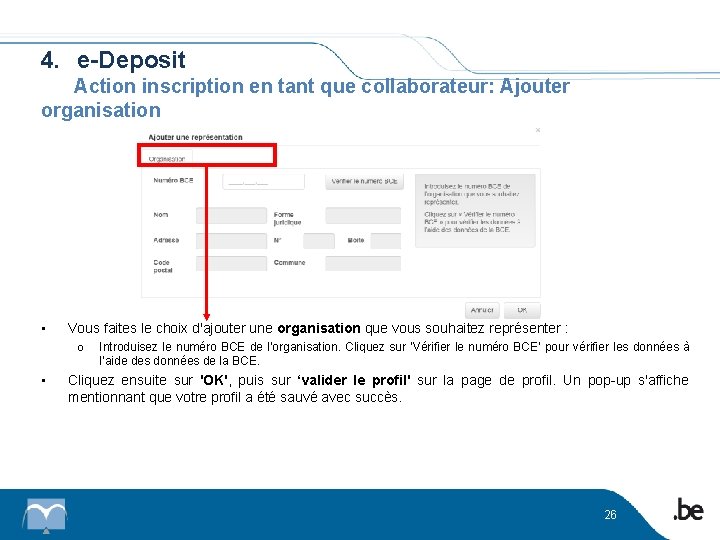
4. e-Deposit Action inscription en tant que collaborateur: Ajouter organisation • Vous faites le choix d'ajouter une organisation que vous souhaitez représenter : o • Introduisez le numéro BCE de l'organisation. Cliquez sur 'Vérifier le numéro BCE' pour vérifier les données à l’aide des données de la BCE. Cliquez ensuite sur 'OK', puis sur ‘valider le profil' sur la page de profil. Un pop-up s'affiche mentionnant que votre profil a été sauvé avec succès. 26
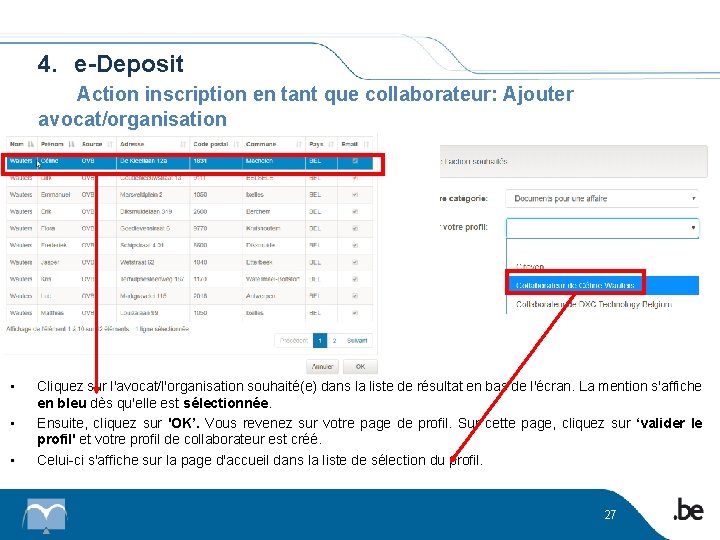
4. e-Deposit Action inscription en tant que collaborateur: Ajouter avocat/organisation Déposer des conclusions/lettres/dossiers de pièces • • • Cliquez sur l'avocat/l'organisation souhaité(e) dans la liste de résultat en bas de l'écran. La mention s'affiche en bleu dès qu'elle est sélectionnée. Ensuite, cliquez sur 'OK’. Vous revenez sur votre page de profil. Sur cette page, cliquez sur ‘valider le profil' et votre profil de collaborateur est créé. Celui-ci s'affiche sur la page d'accueil dans la liste de sélection du profil. 27
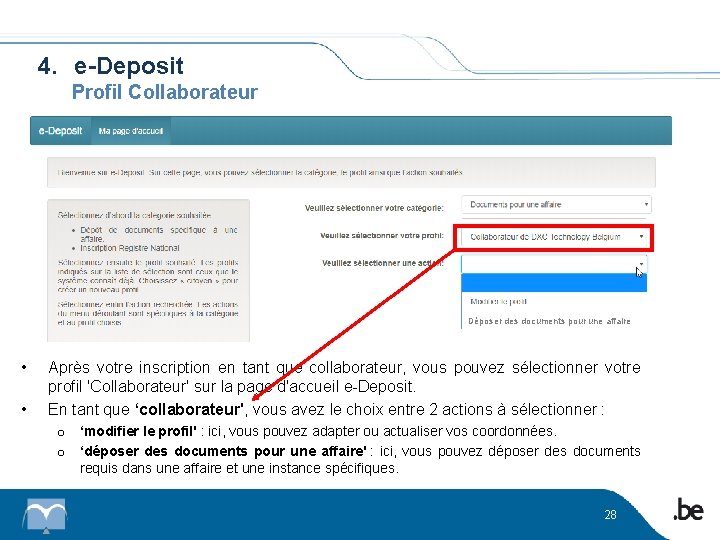
4. e-Deposit Profil Collaborateur Déposer des conclusions/lettres/dossiers de pièces Déposer des documents pour une affaire • • Après votre inscription en tant que collaborateur, vous pouvez sélectionner votre profil 'Collaborateur' sur la page d'accueil e-Deposit. En tant que ‘collaborateur', vous avez le choix entre 2 actions à sélectionner : o ‘modifier le profil' : ici, vous pouvez adapter ou actualiser vos coordonnées. o ‘déposer des documents pour une affaire' : ici, vous pouvez déposer des documents requis dans une affaire et une instance spécifiques. 28
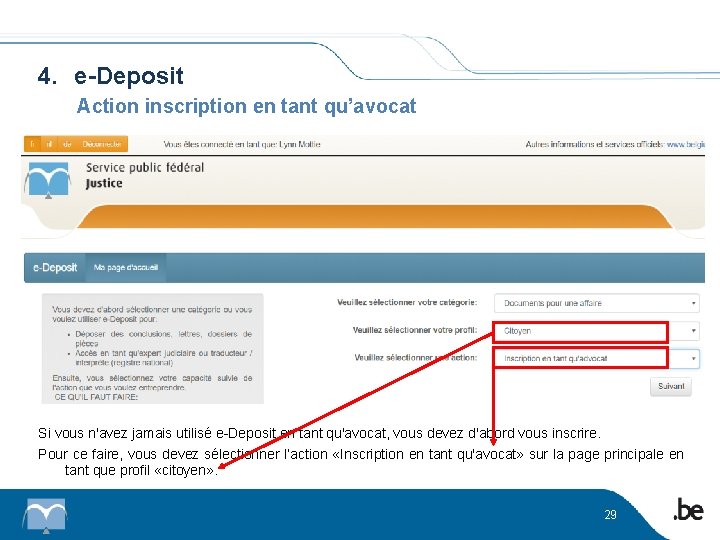
4. e-Deposit Action inscription en tant qu’avocat Si vous n'avez jamais utilisé e-Deposit en tant qu'avocat, vous devez d'abord vous inscrire. Pour ce faire, vous devez sélectionner l’action «Inscription en tant qu'avocat» sur la page principale en tant que profil «citoyen» . 29
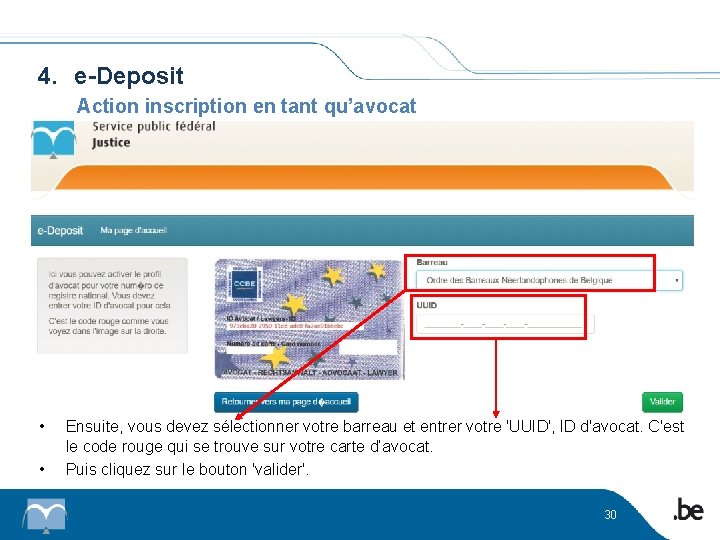
4. e-Deposit Action inscription en tant qu’avocat • • Ensuite, vous devez sélectionner votre barreau et entrer votre 'UUID', ID d'avocat. C'est le code rouge qui se trouve sur votre carte d’avocat. Puis cliquez sur le bouton 'valider'. 30
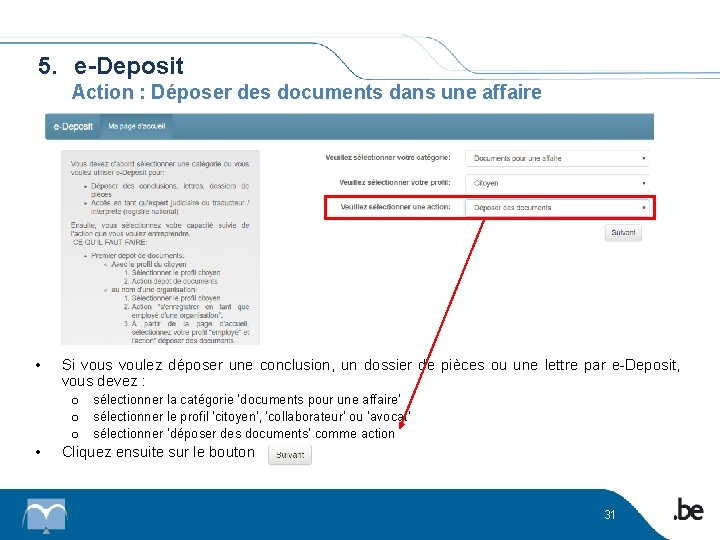
5. e-Deposit Action : Déposer des documents dans une affaire • Si vous voulez déposer une conclusion, un dossier de pièces ou une lettre par e-Deposit, vous devez : o o o • sélectionner la catégorie ‘documents pour une affaire’ sélectionner le profil 'citoyen', 'collaborateur' ou 'avocat' sélectionner ‘déposer des documents’ comme action Cliquez ensuite sur le bouton 31
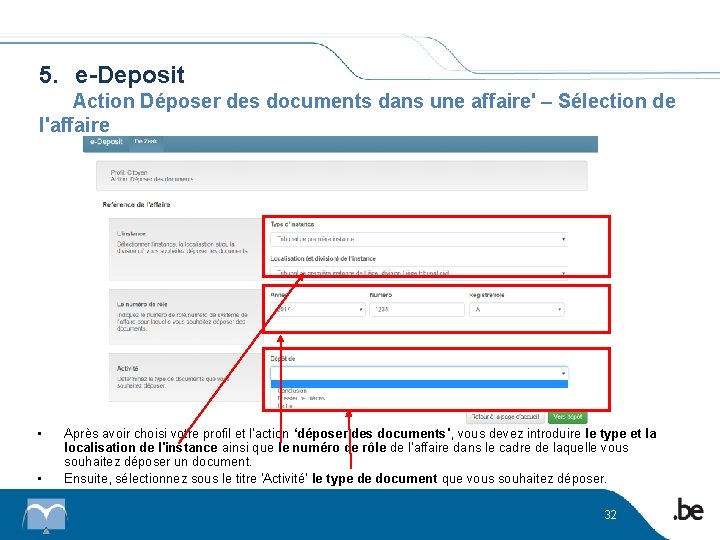
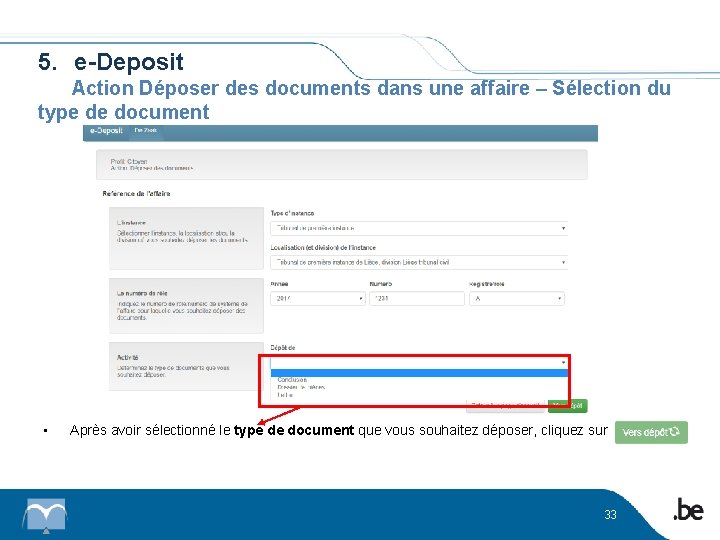
5. e-Deposit Action Déposer des documents dans une affaire' – Sélection de l'affaire • • Après avoir choisi votre profil et l'action ‘déposer des documents', vous devez introduire le type et la localisation de l'instance ainsi que le numéro de rôle de l'affaire dans le cadre de laquelle vous souhaitez déposer un document. Ensuite, sélectionnez sous le titre 'Activité' le type de document que vous souhaitez déposer. 32
5. e-Deposit Action Déposer des documents dans une affaire – Sélection du type de document • Après avoir sélectionné le type de document que vous souhaitez déposer, cliquez sur 33
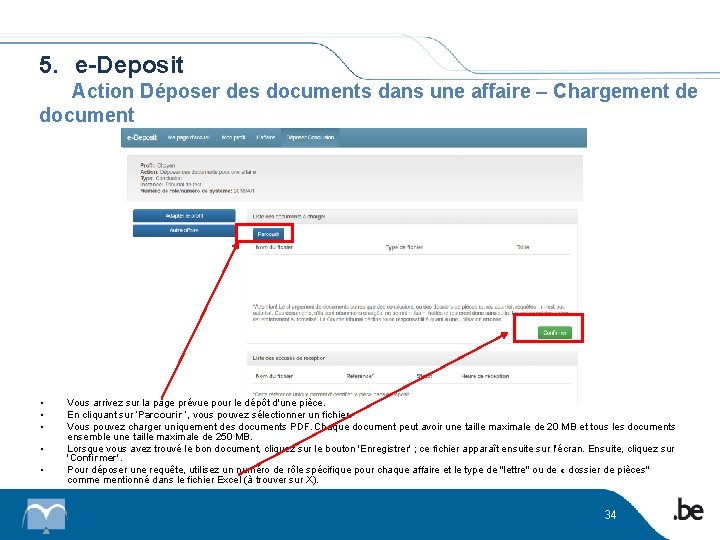
5. e-Deposit Action Déposer des documents dans une affaire – Chargement de document • • • Vous arrivez sur la page prévue pour le dépôt d'une pièce. En cliquant sur ‘Parcourir ’, vous pouvez sélectionner un fichier. Vous pouvez charger uniquement des documents PDF. Chaque document peut avoir une taille maximale de 20 MB et tous les documents ensemble une taille maximale de 250 MB. Lorsque vous avez trouvé le bon document, cliquez sur le bouton 'Enregistrer' ; ce fichier apparaît ensuite sur l'écran. Ensuite, cliquez sur 'Confirmer'. Pour déposer une requête, utilisez un numéro de rôle spécifique pour chaque affaire et le type de "lettre" ou de « dossier de pièces" comme mentionné dans le fichier Excel (à trouver sur X). 34
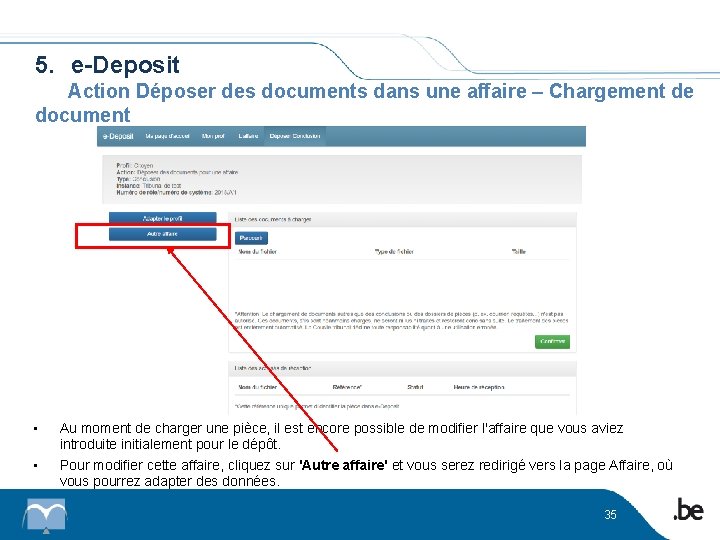
5. e-Deposit Action Déposer des documents dans une affaire – Chargement de document • • Au moment de charger une pièce, il est encore possible de modifier l'affaire que vous aviez introduite initialement pour le dépôt. Pour modifier cette affaire, cliquez sur 'Autre affaire' et vous serez redirigé vers la page Affaire, où vous pourrez adapter des données. 35
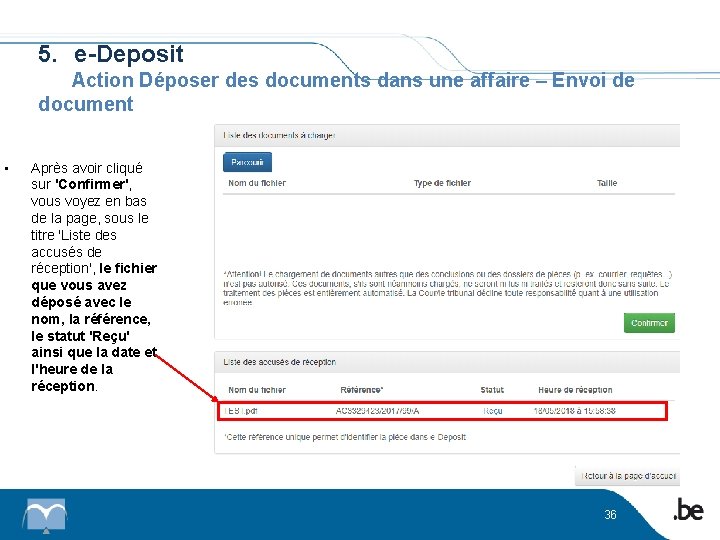
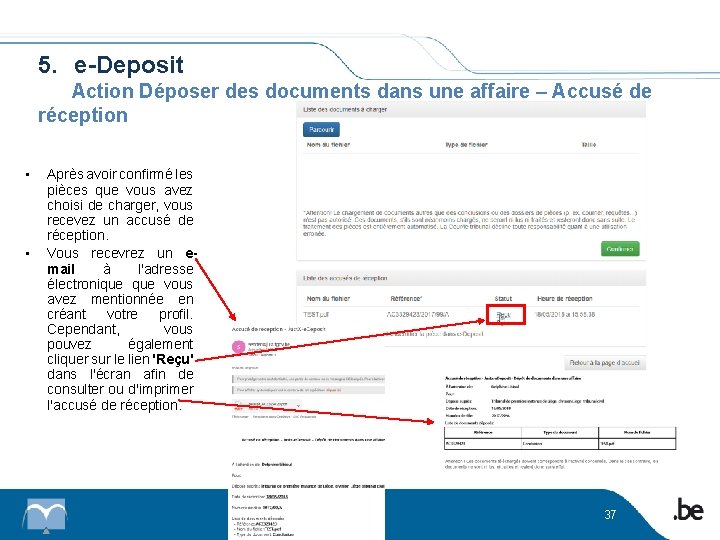
5. e-Deposit Action Déposer des documents dans une affaire – Envoi de document • Après avoir cliqué sur 'Confirmer', vous voyez en bas de la page, sous le titre 'Liste des accusés de réception', le fichier que vous avez déposé avec le nom, la référence, le statut 'Reçu' ainsi que la date et l'heure de la réception. 36
5. e-Deposit Action Déposer des documents dans une affaire – Accusé de réception • • Après avoir confirmé les pièces que vous avez choisi de charger, vous recevez un accusé de réception. Vous recevrez un email à l'adresse électronique vous avez mentionnée en créant votre profil. Cependant, vous pouvez également cliquer sur le lien 'Reçu' dans l'écran afin de consulter ou d'imprimer l'accusé de réception. 37
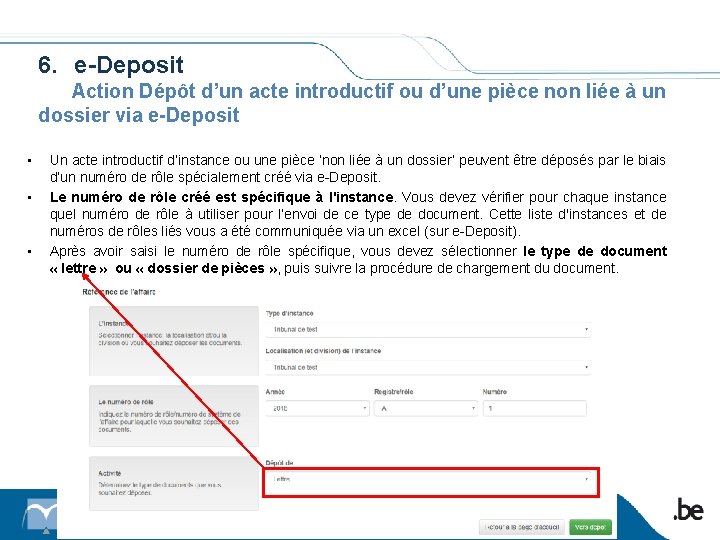
6. e-Deposit Action Dépôt d’un acte introductif ou d’une pièce non liée à un dossier via e-Deposit • • • Un acte introductif d’instance ou une pièce ‘non liée à un dossier’ peuvent être déposés par le biais d’un numéro de rôle spécialement créé via e-Deposit. Le numéro de rôle créé est spécifique à l'instance. Vous devez vérifier pour chaque instance quel numéro de rôle à utiliser pour l’envoi de ce type de document. Cette liste d'instances et de numéros de rôles liés vous a été communiquée via un excel (sur e-Deposit). Après avoir saisi le numéro de rôle spécifique, vous devez sélectionner le type de document « lettre » ou « dossier de pièces » , puis suivre la procédure de chargement du document. 38
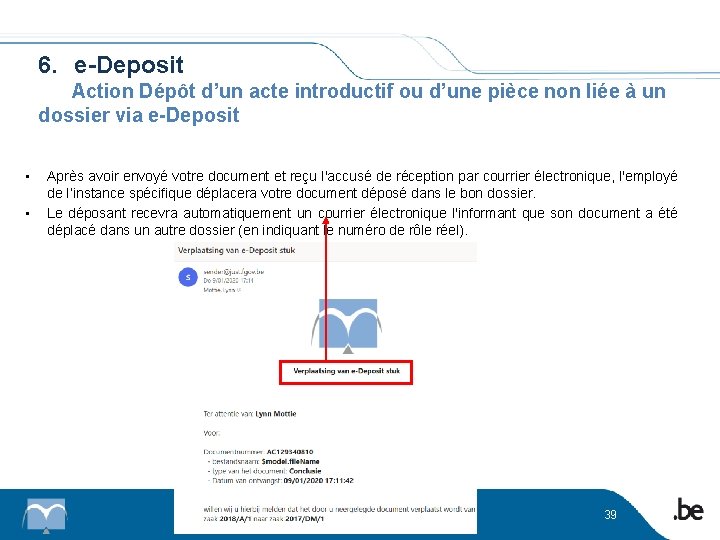
6. e-Deposit Action Dépôt d’un acte introductif ou d’une pièce non liée à un dossier via e-Deposit • • Après avoir envoyé votre document et reçu l'accusé de réception par courrier électronique, l'employé de l’instance spécifique déplacera votre document déposé dans le bon dossier. Le déposant recevra automatiquement un courrier électronique l'informant que son document a été déplacé dans un autre dossier (en indiquant le numéro de rôle réel). 39
7. e-Deposit Préparer et déposer un dossier de pièces e-Deposit a été récemment renouvelé en ce qui concerne le dépôt d'un dossier de pièces. La nouvelle approche peut être résumée comme suit : • Le déposant "commence" avec un nouveau dossier vide et y ajoute les pièces souhaitées. Le dossier de pièces n'est considéré comme soumis qu'à partir du moment où il est déposé par le demandeur. • Le déposant peut délibérément garder le dossier de pièces ouvert. Le demandeur peut ajouter ou modifier des documents dans le dossier tant que son statut est "non encore déposé". Cette phase est appelée "préparation du dossier de pièces". • Pendant le processus de préparation du dossier de pièces, il est également possible de modifier l'ordre des documents dans le dossier et de les renommer. • Après le dépôt, le système envoie un accusé de réception comprenant une liste des documents présents dans le dossier de pièces concerné. 40
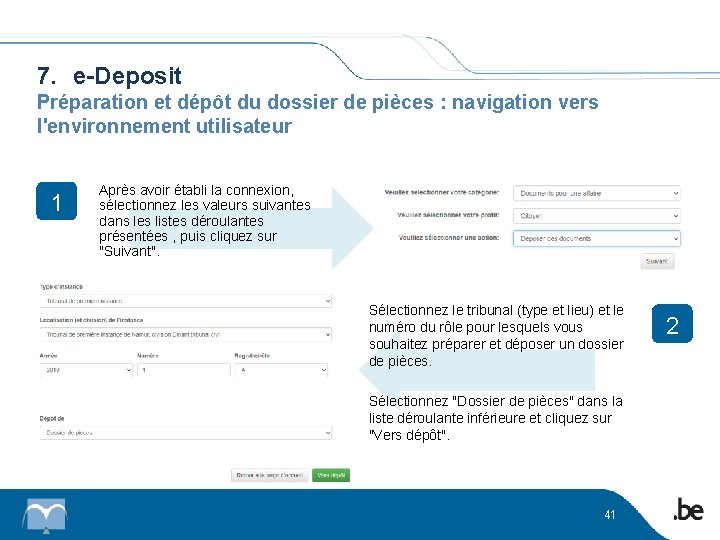
7. e-Deposit Préparation et dépôt du dossier de pièces : navigation vers l'environnement utilisateur 1 Après avoir établi la connexion, sélectionnez les valeurs suivantes dans les listes déroulantes présentées , puis cliquez sur "Suivant". Sélectionnez le tribunal (type et lieu) et le numéro du rôle pour lesquels vous souhaitez préparer et déposer un dossier de pièces. Sélectionnez "Dossier de pièces" dans la liste déroulante inférieure et cliquez sur "Vers dépôt". 41 2
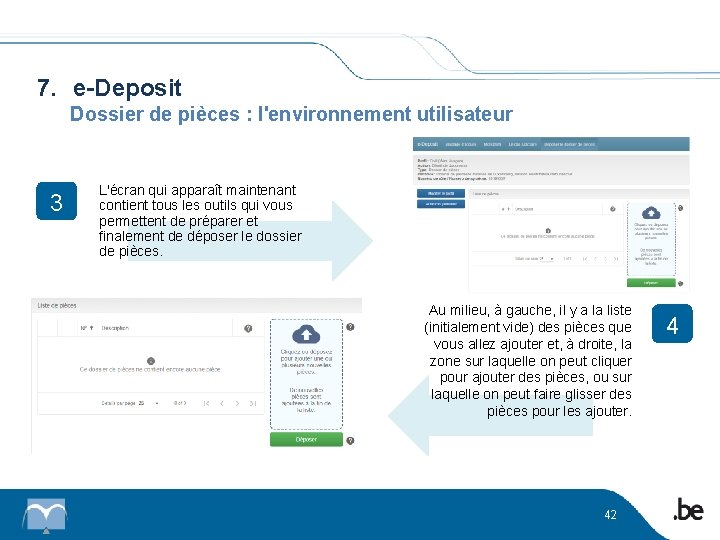
7. e-Deposit Dossier de pièces : l'environnement utilisateur 3 L'écran qui apparaît maintenant contient tous les outils qui vous permettent de préparer et finalement de déposer le dossier de pièces. Au milieu, à gauche, il y a la liste (initialement vide) des pièces que vous allez ajouter et, à droite, la zone sur laquelle on peut cliquer pour ajouter des pièces, ou sur laquelle on peut faire glisser des pièces pour les ajouter. 42 4
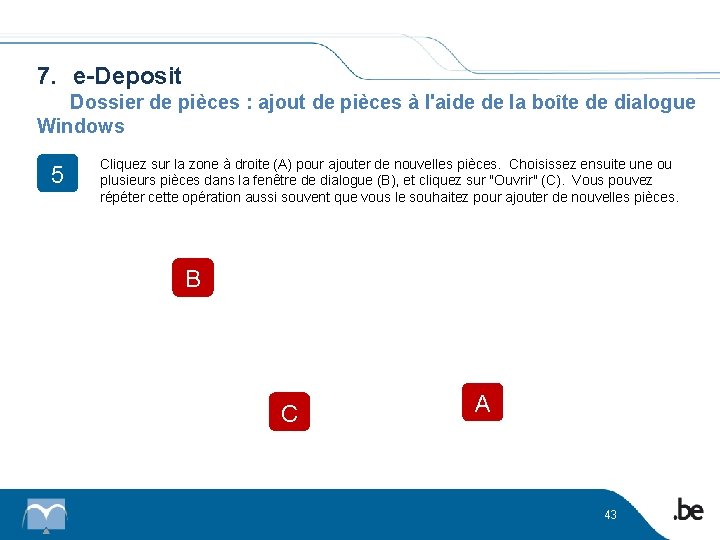
7. e-Deposit Dossier de pièces : ajout de pièces à l'aide de la boîte de dialogue Windows 5 Cliquez sur la zone à droite (A) pour ajouter de nouvelles pièces. Choisissez ensuite une ou plusieurs pièces dans la fenêtre de dialogue (B), et cliquez sur "Ouvrir" (C). Vous pouvez répéter cette opération aussi souvent que vous le souhaitez pour ajouter de nouvelles pièces. B C A 43
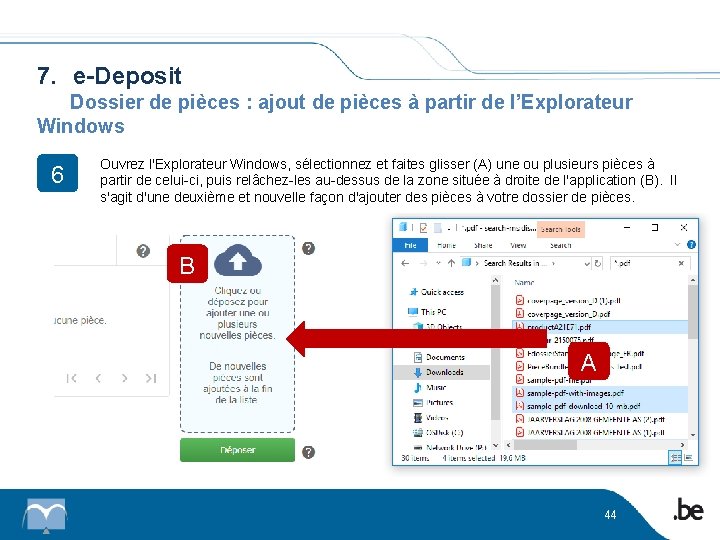
7. e-Deposit Dossier de pièces : ajout de pièces à partir de l’Explorateur Windows 6 Ouvrez l'Explorateur Windows, sélectionnez et faites glisser (A) une ou plusieurs pièces à partir de celui-ci, puis relâchez-les au-dessus de la zone située à droite de l'application (B). Il s'agit d'une deuxième et nouvelle façon d'ajouter des pièces à votre dossier de pièces. B A 44
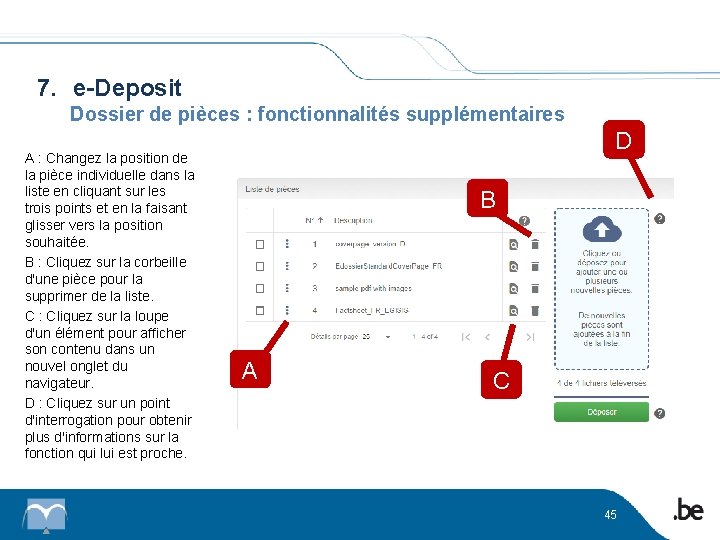
7. e-Deposit Dossier de pièces : fonctionnalités supplémentaires A : Changez la position de la pièce individuelle dans la liste en cliquant sur les trois points et en la faisant glisser vers la position souhaitée. B : Cliquez sur la corbeille d'une pièce pour la supprimer de la liste. C : Cliquez sur la loupe d'un élément pour afficher son contenu dans un nouvel onglet du navigateur. D : Cliquez sur un point d'interrogation pour obtenir plus d'informations sur la fonction qui lui est proche. D B A C 45
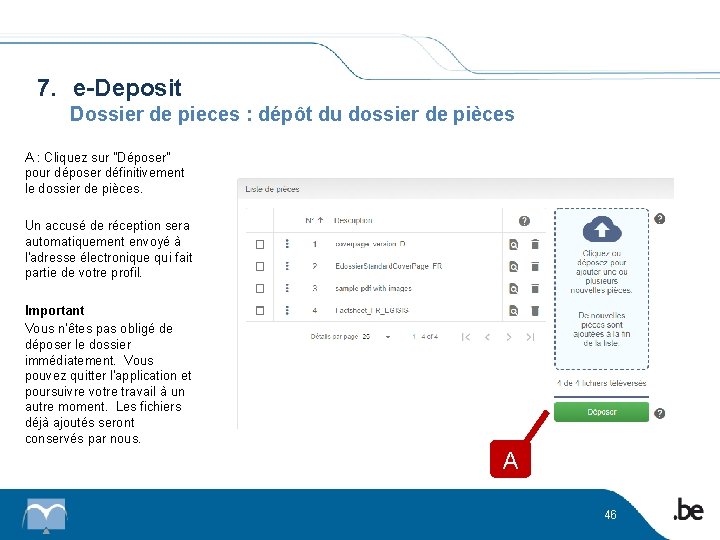
7. e-Deposit Dossier de pieces : dépôt du dossier de pièces A : Cliquez sur "Déposer" pour déposer définitivement le dossier de pièces. Un accusé de réception sera automatiquement envoyé à l'adresse électronique qui fait partie de votre profil. Important Vous n'êtes pas obligé de déposer le dossier immédiatement. Vous pouvez quitter l'application et poursuivre votre travail à un autre moment. Les fichiers déjà ajoutés seront conservés par nous. A 46