
DYNAMISCHE GEOMETRIESOFTWARE GEOGEBRA Ein Projekt fr die Jahrgangsstufe
DYNAMISCHE GEOMETRIESOFTWARE „GEOGEBRA“ Ein Projekt für die Jahrgangsstufe 7 / 8
WAS IST GEOGEBRA? Geo. Gebra ist eine kostenlose, dynamische Mathematik. Software für das Lernen und Lehren auf allen Bildungsniveaus und in allen Schulstufen. Es vereint interaktive 2 D- und 3 D-Geometrie, Algebra, Tabellen, Grafiken, Analysis und Statistik Mit Geogebra könnt ihr Mathematik interaktiv erkunden, in dem ihr beispielsweise an Objekten zieht oder sie verschiebt. Daneben gibt es noch weitere Programme, wie z. B. Geone. Xt, Euklid Dynageo, Cinderella, …
HINWEISE FÜR DAS PROJEKT Du erarbeitest dir in diesem Projekt grundlegende Geo. Gebra-Kenntnisse und die Fähigkeit geometrische Konstruktionen am PC durchzuführen. Zu jeder Übung gibt es auf der nachfolgenden Folie eine Beispiellösung. „Schummeln“ hilft dir jedoch nicht viel, da du jede Konstruktion selbst durchführen und als Datei abspeichern musst! Du arbeitest in sehr hohem Maße selbstständig! Die meisten Fragen und Probleme ergeben sich durch genaues Lesen der Hinweise und Konstruktionsvorschriften. Solltest du dennoch mal nicht weiterkommen, versuche deine Lösung zunächst mit Hilfe des Internets zu lösen, bevor du einen Lehrer fragst!
HINWEISE FÜR DAS PROJEKT Schüler der AE I sollten mindestens die Aufgaben 1 – 17 lösen! Schüler der AE II sollten darüber hinaus auch die Aufgabe 18 lösen! Schüler der AE I dürfen diese als Zusatzaufgabe lösen! Schülern, die sich an AE III probieren wollen, steht Aufgabe 19 zur Verfügung! Diese Zusatzaufgabe dürfen Schüler der AEI und AE II lösen! Die Aufgabe 20 ist wieder für alle verpflichtend! Die Arbeit in diesem Projekt wird im Mathematik. Unterricht bewertet! In welcher Form, entscheidet der jeweilige Fachlehrer!
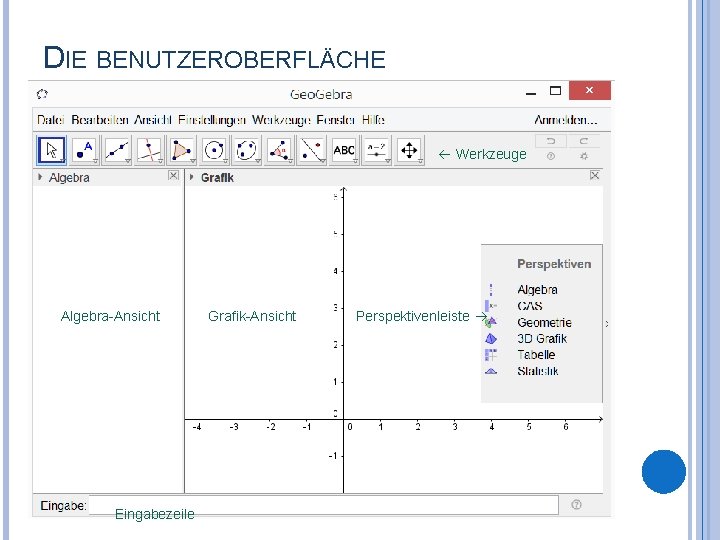
DIE BENUTZEROBERFLÄCHE Werkzeuge Algebra-Ansicht Eingabezeile Grafik-Ansicht Perspektivenleiste
DIE BENUTZEROBERFLÄCHE Die letzte Folie stellt dar, wie Geo. Gebra nach dem Öffnen aussieht. Es werden automatisch die Algebra-Ansicht und die Grafik-Ansicht angezeigt. Je nach Einstellung erscheint auch direkt die Perspektivenleiste. Die Eingabezeile dient der direkten Eingabe von Koordinaten, Gleichungen, Befehlen und Funktionen. Nach dem Drücken der Eingabetaste werden diese sowohl in der Algebra-Ansicht als auch in der Grafik-Ansicht angezeigt Aufgabe 1: Wähle in der Werkzeugleiste „Punkt“ aus. Gib dann A=(2, 1) und B=(4, 4) in die Eingabezeile ein und sieh dir an, was passiert! (Hinweis: In Geo. Gebra gibt es den vertrauten „Strich“ bei Koordinaten nicht, daher das Komma. Dezimalzahlen werden hingegen mit einem Punkt dargestellt, z. B: 2, 4 = 2. 4)
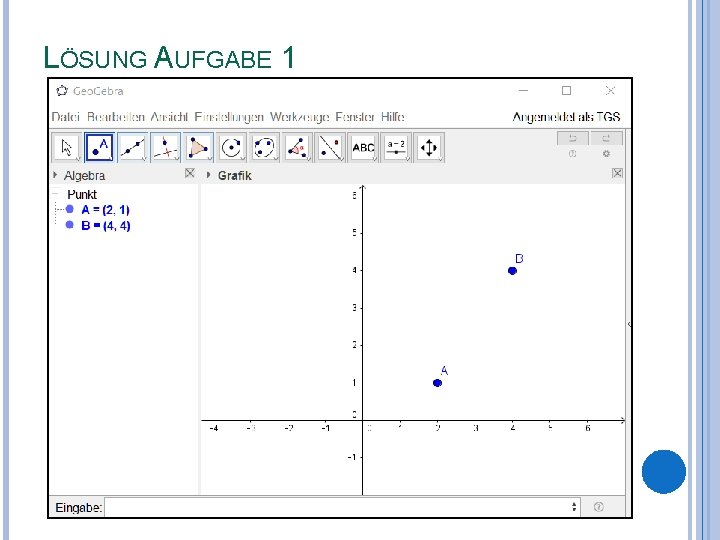
LÖSUNG AUFGABE 1
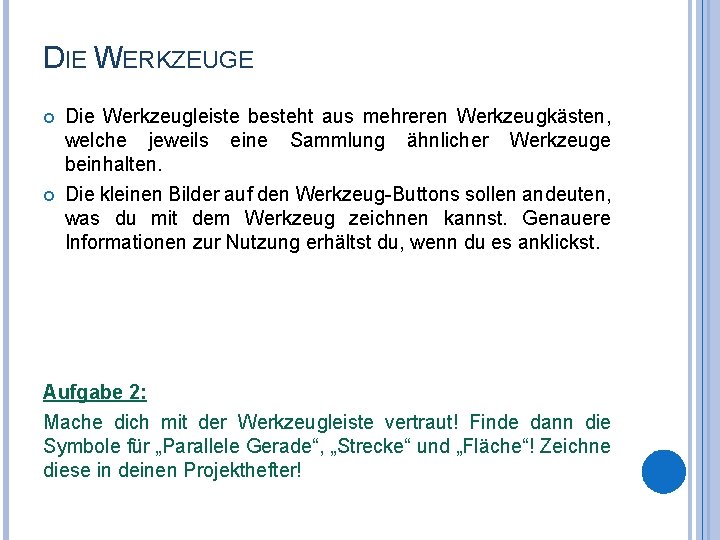
DIE WERKZEUGE Die Werkzeugleiste besteht aus mehreren Werkzeugkästen, welche jeweils eine Sammlung ähnlicher Werkzeuge beinhalten. Die kleinen Bilder auf den Werkzeug-Buttons sollen andeuten, was du mit dem Werkzeug zeichnen kannst. Genauere Informationen zur Nutzung erhältst du, wenn du es anklickst. Aufgabe 2: Mache dich mit der Werkzeugleiste vertraut! Finde dann die Symbole für „Parallele Gerade“, „Strecke“ und „Fläche“! Zeichne diese in deinen Projekthefter!
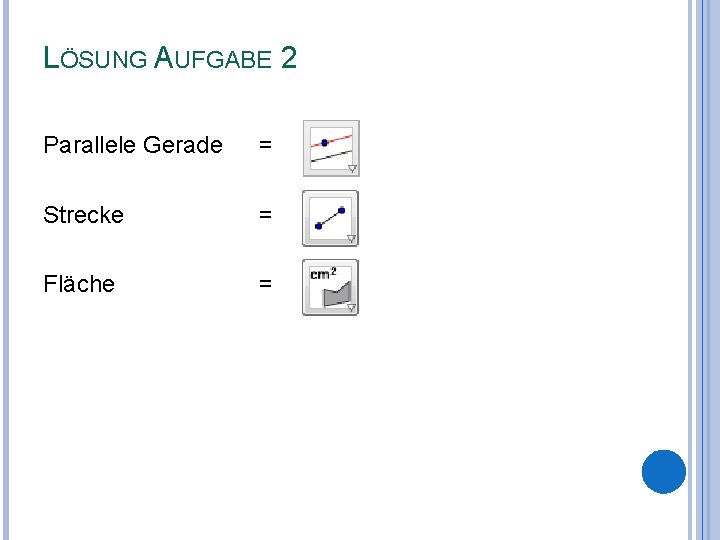
LÖSUNG AUFGABE 2 Parallele Gerade = Strecke = Fläche =
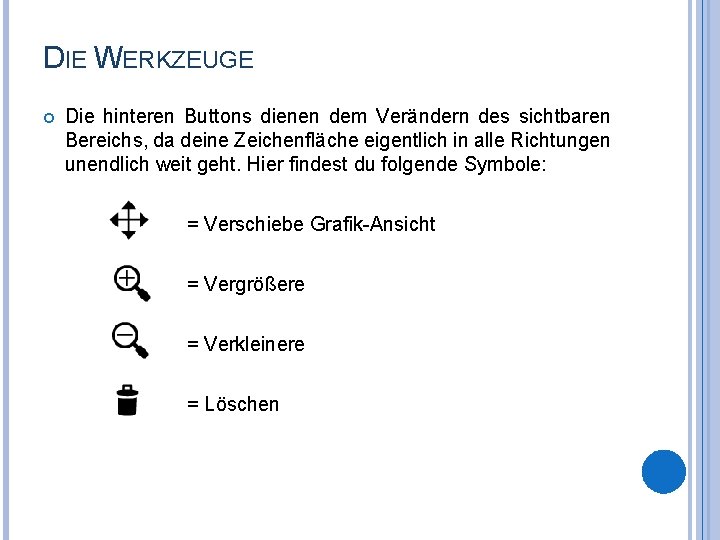
DIE WERKZEUGE Die hinteren Buttons dienen dem Verändern des sichtbaren Bereichs, da deine Zeichenfläche eigentlich in alle Richtungen unendlich weit geht. Hier findest du folgende Symbole: = Verschiebe Grafik-Ansicht = Vergrößere = Verkleinere = Löschen
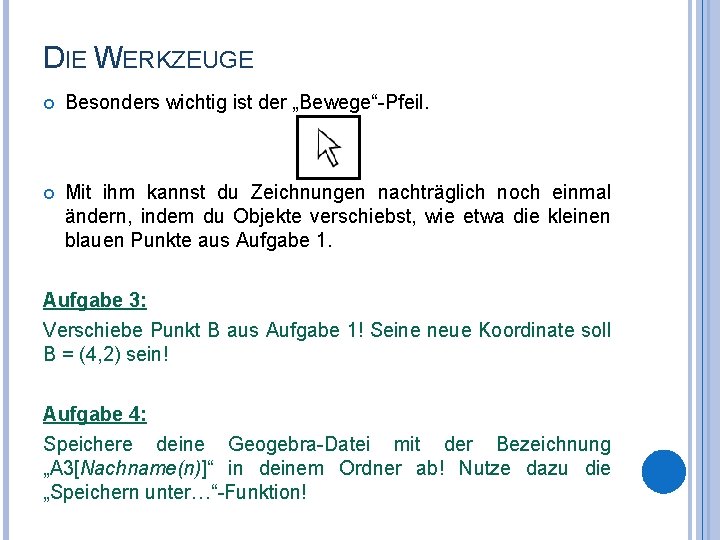
DIE WERKZEUGE Besonders wichtig ist der „Bewege“-Pfeil. Mit ihm kannst du Zeichnungen nachträglich noch einmal ändern, indem du Objekte verschiebst, wie etwa die kleinen blauen Punkte aus Aufgabe 1. Aufgabe 3: Verschiebe Punkt B aus Aufgabe 1! Seine neue Koordinate soll B = (4, 2) sein! Aufgabe 4: Speichere deine Geogebra-Datei mit der Bezeichnung „A 3[Nachname(n)]“ in deinem Ordner ab! Nutze dazu die „Speichern unter…“-Funktion!
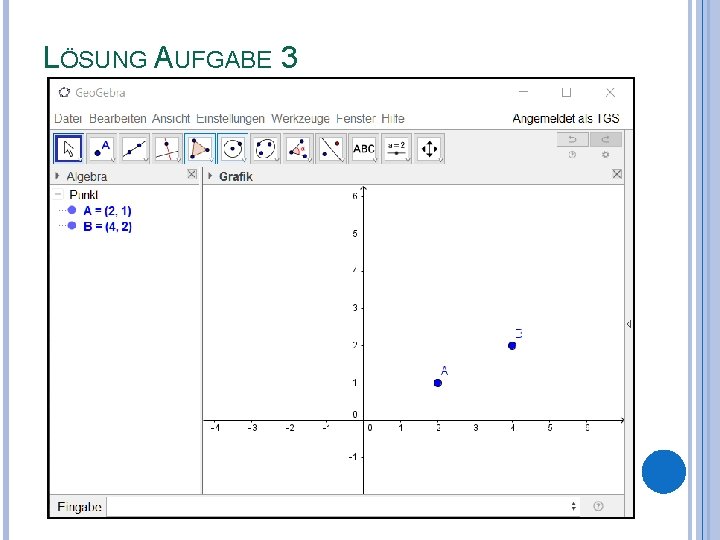
LÖSUNG AUFGABE 3
VERMISCHTE ÜBUNGEN Im Folgenden erhältst du einen kleinen Einblick, wie du im Bereich Geometrie mit Geo. Gebra arbeiten kannst. Das Programm kann dir auch in anderen Bereichen der Mathematik helfen – im Rahmen dieses Projektes beschränken wir uns jedoch auf einen Bereich. Einige der Aufgabenstellungen enthalten einen You. Tube. Button, der dich zu einem Video -Tutorial (einer Anleitung) führt. Nach jeder Aufgabe speicherst du deine Datei in deinen persönlichen Ordner ab, da deine Ergebnisse durch die Projekt- und Mathematiklehrer geprüft werden! Verwende dazu die Aufgabennummer und deinen Nachnamen! Beispiel: „A 6 Trost. ggb“ „A 12 Ziermann. ggb“
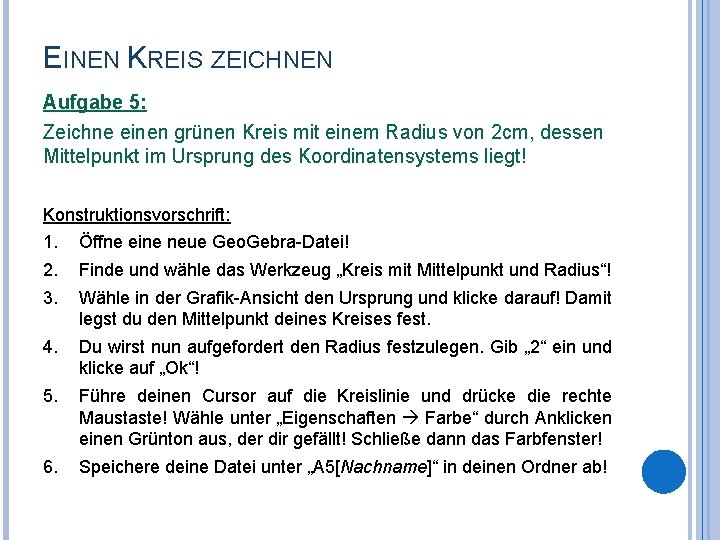
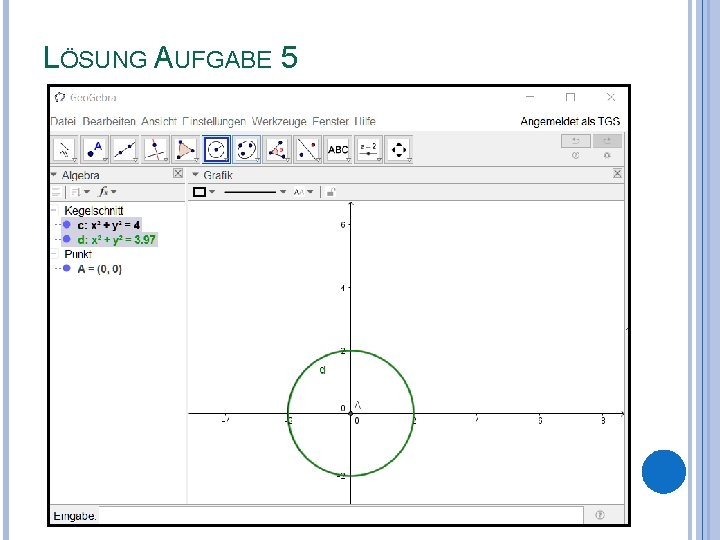
EINEN KREIS ZEICHNEN Aufgabe 5: Zeichne einen grünen Kreis mit einem Radius von 2 cm, dessen Mittelpunkt im Ursprung des Koordinatensystems liegt! Konstruktionsvorschrift: 1. 2. 3. Öffne eine neue Geo. Gebra-Datei! 4. Du wirst nun aufgefordert den Radius festzulegen. Gib „ 2“ ein und klicke auf „Ok“! 5. Führe deinen Cursor auf die Kreislinie und drücke die rechte Maustaste! Wähle unter „Eigenschaften Farbe“ durch Anklicken einen Grünton aus, der dir gefällt! Schließe dann das Farbfenster! 6. Speichere deine Datei unter „A 5[Nachname]“ in deinen Ordner ab! Finde und wähle das Werkzeug „Kreis mit Mittelpunkt und Radius“! Wähle in der Grafik-Ansicht den Ursprung und klicke darauf! Damit legst du den Mittelpunkt deines Kreises fest.
LÖSUNG AUFGABE 5
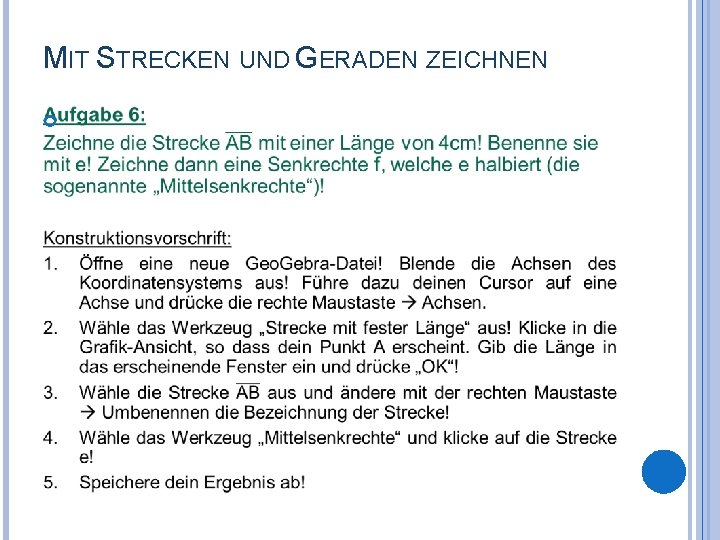
MIT STRECKEN UND GERADEN ZEICHNEN
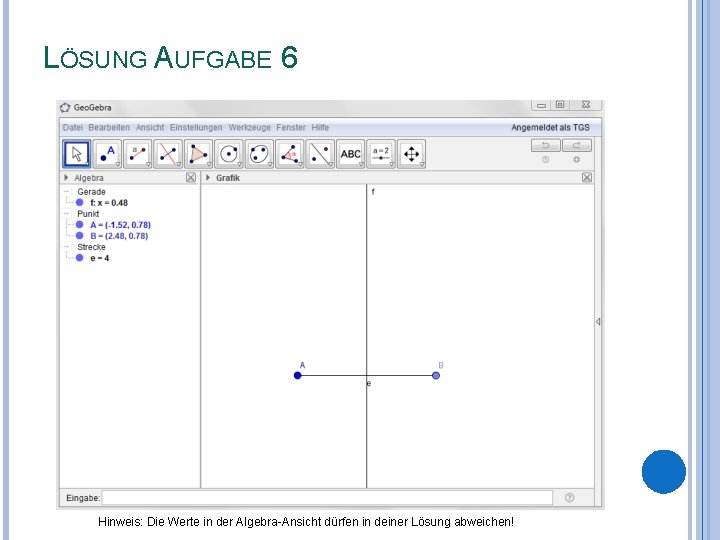
LÖSUNG AUFGABE 6 Hinweis: Die Werte in der Algebra-Ansicht dürfen in deiner Lösung abweichen!
HINWEIS Ganz ähnlich kannst du auch den Mittelpunkt einer Strecke finden, der von Anfangs- und Endpunkt gleich weit entfernt ist. Dazu brauchst du das Werkzeug „Mittelpunkt“ und wählst die Strecke, deren Mittelpunkt du bestimmen möchtest. Alternativ kannst du mit diesem Werkzeug auch den Anfangs- und Endpunkt einer Strecke anklicken um den Mittelpunkt zu konstruieren.
ACHTUNG! In den folgenden Übungen wirst du den Hinweis „Speichere deine Datei ab“ nicht mehr finden. Gefordert wird es dennoch nach jeder kommenden Übung, damit deine Arbeitsergebnisse für PU- und Mathelehrer nachvollziehbar sind! Also: Nach jeder Übung, Datei speichern!
DREIECKE ZEICHNEN I Aufgabe 7: Zeichne ein Dreieck ABC mit a = 4 cm, b = 3, 5 cm und c = 5 cm! Konstruktionsvorschrift: 1. Öffne eine neue Geo. Gebra-Datei und blende die Achsen aus! 2. Wähle das Werkzeug „Strecke mit fester Länge“ und gib die Länge der Seite c ein! Benenne die Gerade so um, dass sie c heißt! 3. Wähle das Werkzeug „Kreis mit Mittelpunkt und Radius“! Wähle den Punkt A als Mittelpunkt und gib als Radius die Länge der Seite b ein. Achtung: Statt eines Kommas musst du hier einen Punkt verwenden! 4. Erstelle genauso einen Kreis um B mit der Länge der Strecke a! 5. Wähle das Werkzeug „Schneide und klicke nacheinander die beiden Kreise an! Es entstehen die beiden neuen Punkte C und D! 6. Wähle das Werkzeug „Strecke“ und verbinde so die Punkte A und C bzw. B und C! 7. Blende die Kreise und Punkt D aus (Rechtsklick Objekt anzeigen) und benenne die Seiten so um, dass f zu b und g zu a wird. Bei Bedarf, verschiebe einzelne Bezeichnungen noch etwas mit dem „Bewege“Pfeil.
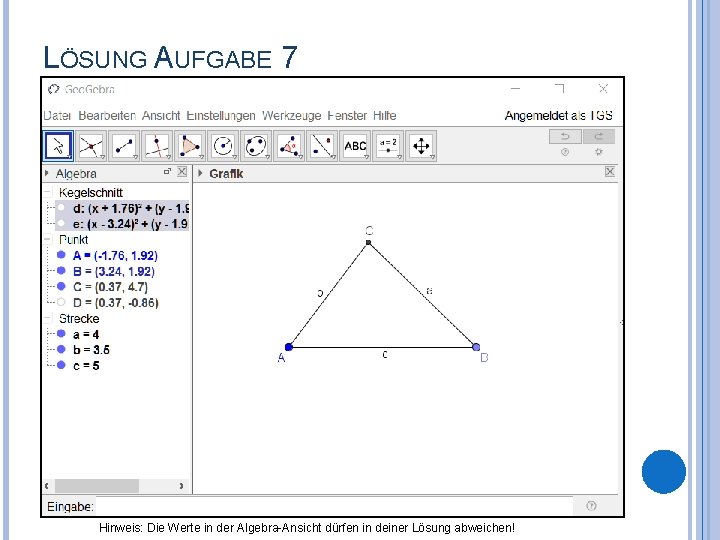
LÖSUNG AUFGABE 7 Hinweis: Die Werte in der Algebra-Ansicht dürfen in deiner Lösung abweichen!
DREIECKE ZEICHNEN II Aufgabe 8: Konstruiere ein Dreieck ABC mit c = 6 cm, b = 4, 5 cm und α = 50°! Konstruktionsvorschrift: 1. Öffne eine neue Geo. Gebra-Datei und blende die Achsen aus! 2. Konstruiere c! Achte darauf nach oben ausreichend Platz zu lassen! 3. Wähle das Werkzeug „Winkel mit fester Größe“! Klicke zuerst auf Punkt B, dann auf Punkt A! Gib die Größe von α ein! (Es erscheint ein neuer Punkt B‘. Wenn nicht, Grafikansicht etwas nach unten verschieben!) 4. Verbinde die Punkte A und B‘! 5. Wähle das Werkzeug „Kreis mit Mittelpunkt und Radius“ und klicke auf A! Gib die Länge von b als Radius ein! 6. Markiere den Schnittpunkt des Kreises und der Strecke b! Du erhältst Punkt C! Blende den Punkt B‘, die Strecke AB‘ und den Kreis aus! Erstelle stattdessen eine Strecke AC und benenne diese mit b! 7. Verbinde die Punkte C und B und benenne die Strecke mit a!
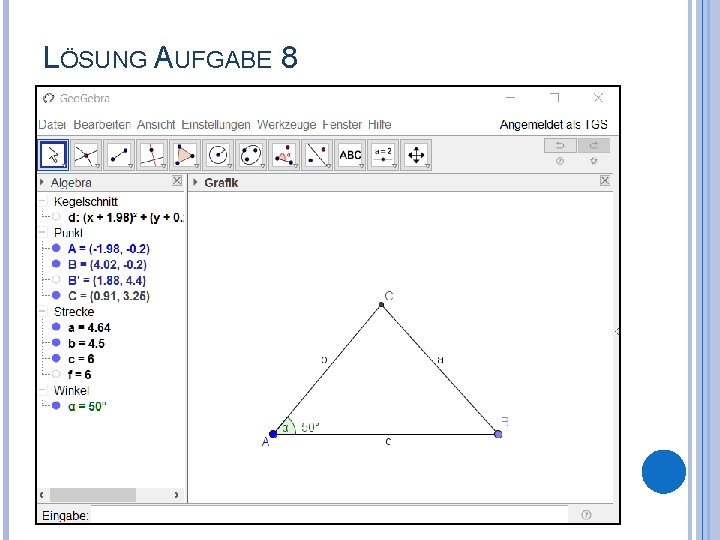
LÖSUNG AUFGABE 8
BELIEBIGES DREIECK ZEICHNEN Wenn die Längen und Winkel eines Dreiecks nicht konkret vorgegeben sind, lässt es sich auch viel schneller konstruieren! Aufgabe 9: Konstruiere ein beliebiges Dreieck! Färbe es blau ein! Konstruktionsvorschrift: 1. 2. 3. Öffne eine neue Geo. Gebra-Datei und blende die Achsen aus! 4. 5. Schließe das Dreieck, indem du wieder auf A klickst! Wähle das Werkzeug „Vieleck“ aus! Klicke auf eine beliebige Stelle in der Grafikansicht um Punkt A zu erstellen! Klicke dann zwei weitere Male für die Punkte B und C! Färbe die Fläche durch Rechtsklick Eigenschaften Farbe um!
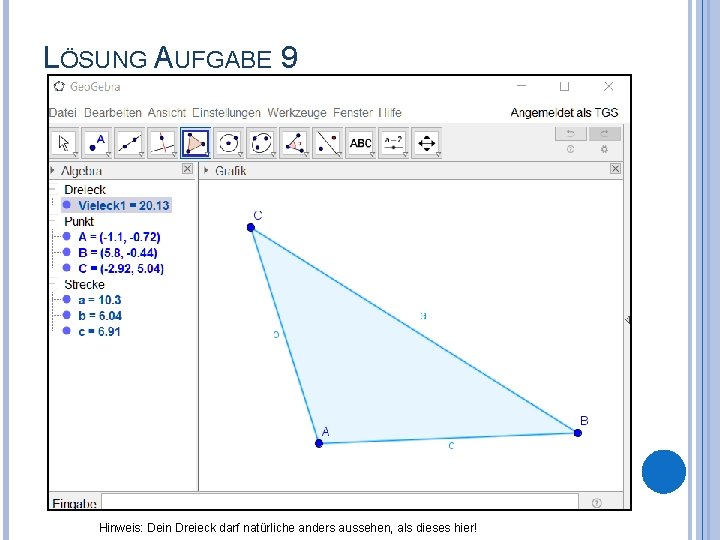
LÖSUNG AUFGABE 9 Hinweis: Dein Dreieck darf natürliche anders aussehen, als dieses hier!
VIELECKE Du kannst auf die gleiche Weise auch Figuren mit mehr Ecken erstellen, z. B. Vierecke, Fünfecke, Zwölfecke! Dazu erstellst du zunächst weitere Punkte, ehe du die Figur schließt! Aufgabe 10 Konstruiere zwei beliebige Vielecke! Färbe sie mit deiner Lieblingsfarbe ein! Hinweise: Du kannst die Punkte nach dem Erstellen noch beliebig verschieben. Achte jedoch darauf, dass es keine Überschneidungen der Strecken gibt! Wenn du ein regelmäßiges (gleichmäßiges Vieleck) konstruieren möchtest, nutze das Werkzeug „Regelmäßiges Vieleck“ ein und gib die Anzahl der gewünschten Punkte ein!
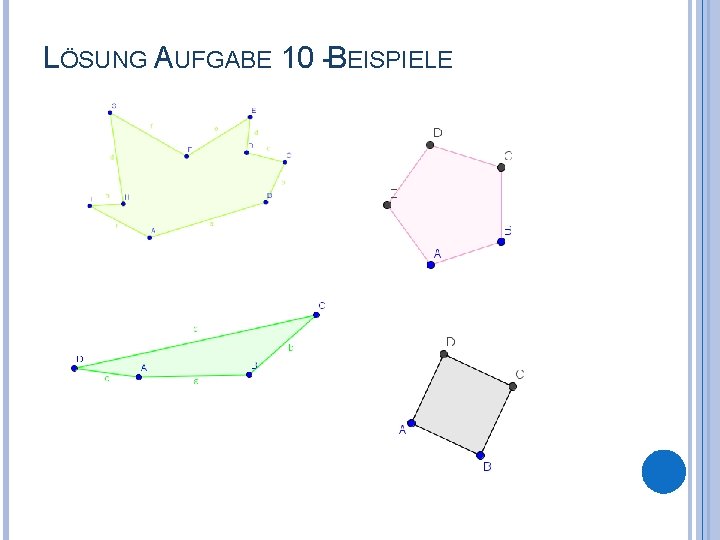
LÖSUNG AUFGABE 10 -BEISPIELE
ACHTUNG! In den folgenden Konstruktionsvorschriften wird der Hinweis „Blende die Achsen aus“ nicht mehr erscheinen! Dennoch solltest du dies vor jeder Konstruktion tun, damit du die Übersicht nicht verlierst. Denke auch weiterhin daran, jede Konstruktion abzuspeichern!
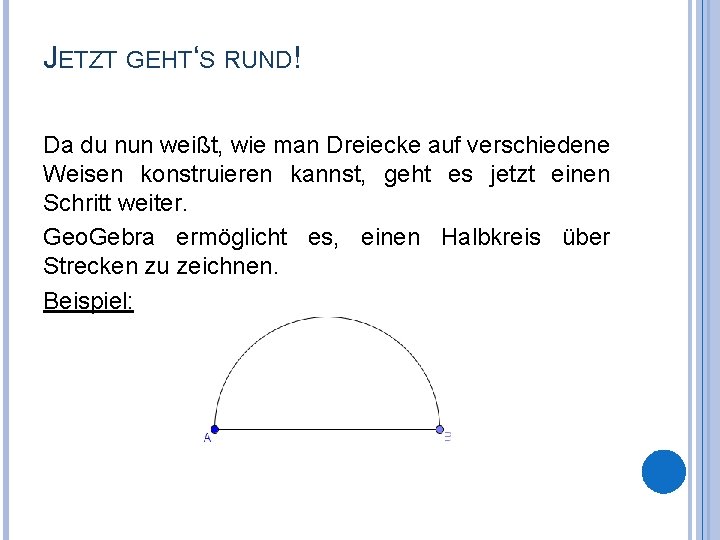
JETZT GEHT‘S RUND! Da du nun weißt, wie man Dreiecke auf verschiedene Weisen konstruieren kannst, geht es jetzt einen Schritt weiter. Geo. Gebra ermöglicht es, einen Halbkreis über Strecken zu zeichnen. Beispiel:
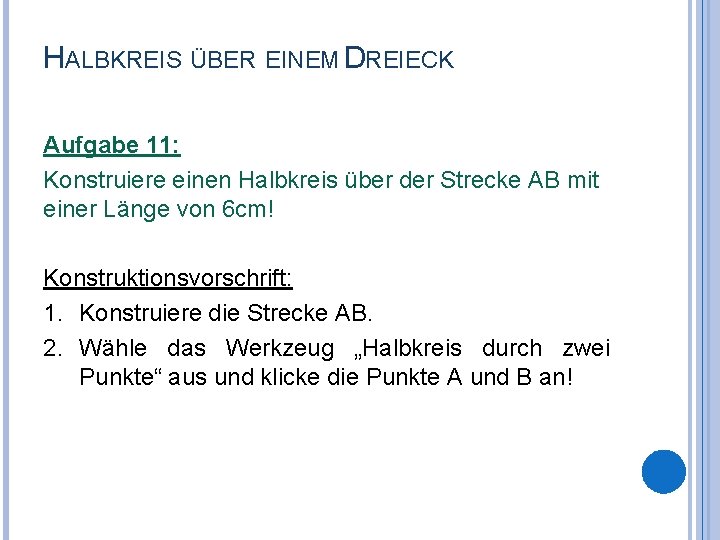
HALBKREIS ÜBER EINEM DREIECK Aufgabe 11: Konstruiere einen Halbkreis über der Strecke AB mit einer Länge von 6 cm! Konstruktionsvorschrift: 1. Konstruiere die Strecke AB. 2. Wähle das Werkzeug „Halbkreis durch zwei Punkte“ aus und klicke die Punkte A und B an!
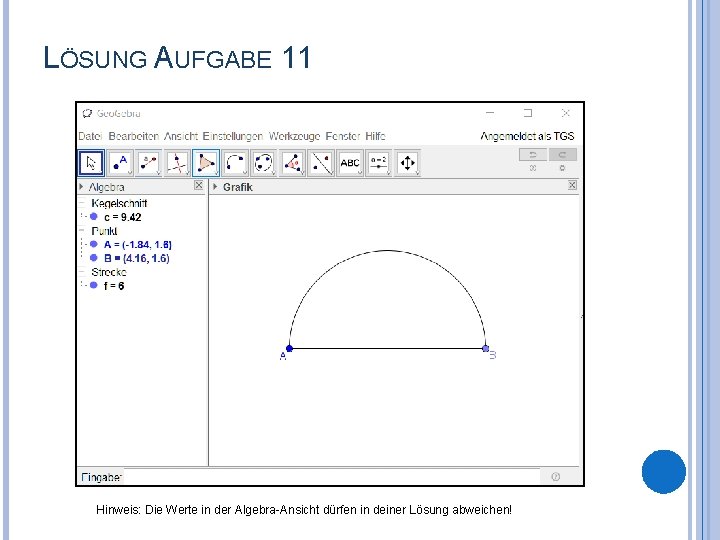
LÖSUNG AUFGABE 11 Hinweis: Die Werte in der Algebra-Ansicht dürfen in deiner Lösung abweichen!
Mit Hilfe der folgenden Konstruktion lernst du, was Geo. Gebra wirklich kann!
HALBKREIS ÜBER RECHTWINKLIGEM DREIECK Aufgabe 12: Konstruiere ein Dreieck, dessen Punkt C auf einem Halbkreis liegt! Die Seite c soll 5 cm lang sein! Bewege dann den Punkt C entlang des Halbkreisbogens! Beobachte dabei den Winkel γ und halte deine Beobachtung schriftlich fest! Konstruktionsvorschrift: 1. Konstruiere die Strecke AB und benenne sie in c um! 2. Konstruiere den Halbkreis über der Strecke AB! 3. Wähle das Werkzeug „Punkt auf Objekt“ und klicke auf den Halbkreisbogen! 4. Verbinde die Strecken AC und BC und benenne sie um! 5. Wähle das Werkzeug „Winkel“ und klicke nacheinander auf die Punkte A, C und B! Benenne den Winkel in γ um! 6. Bewege den Punkt C hin und her und beobachte den Winkel!
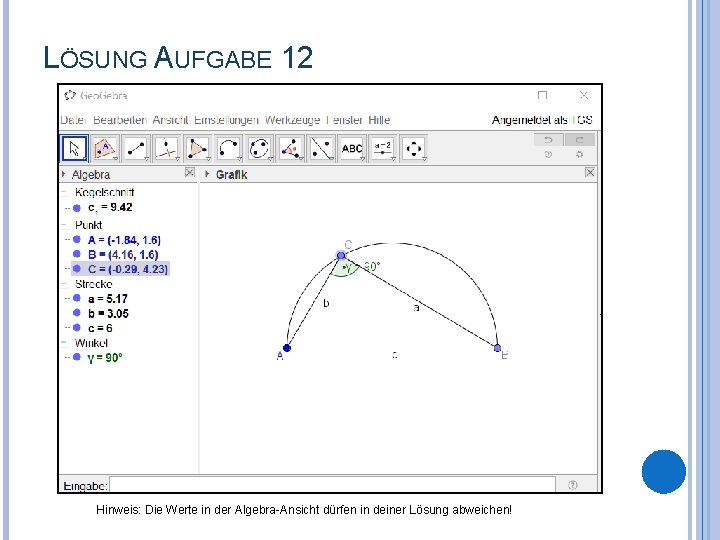
LÖSUNG AUFGABE 12 Hinweis: Die Werte in der Algebra-Ansicht dürfen in deiner Lösung abweichen!
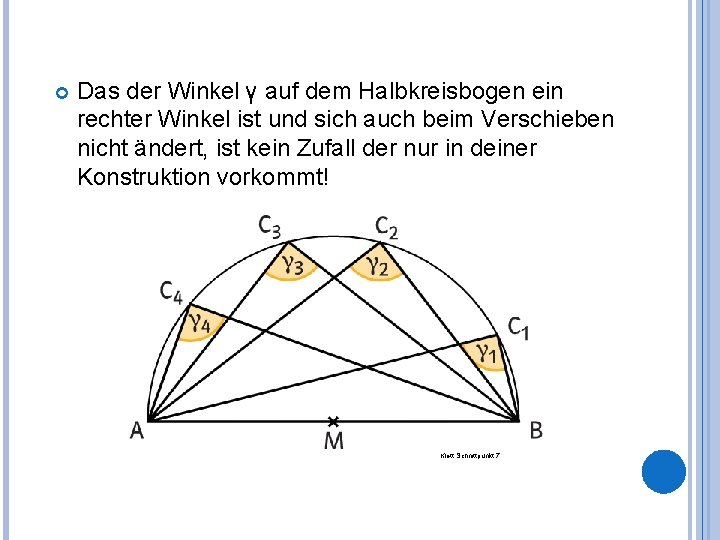
Das der Winkel γ auf dem Halbkreisbogen ein rechter Winkel ist und sich auch beim Verschieben nicht ändert, ist kein Zufall der nur in deiner Konstruktion vorkommt! Klett Schnittpunkt 7
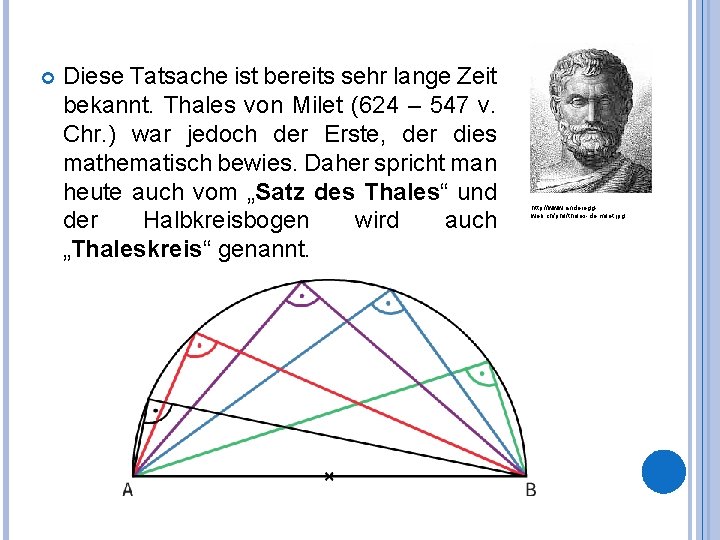
Diese Tatsache ist bereits sehr lange Zeit bekannt. Thales von Milet (624 – 547 v. Chr. ) war jedoch der Erste, der dies mathematisch bewies. Daher spricht man heute auch vom „Satz des Thales“ und der Halbkreisbogen wird auch „Thaleskreis“ genannt. http: //www. andereggweb. ch/phil/thales-de-milet. jpg
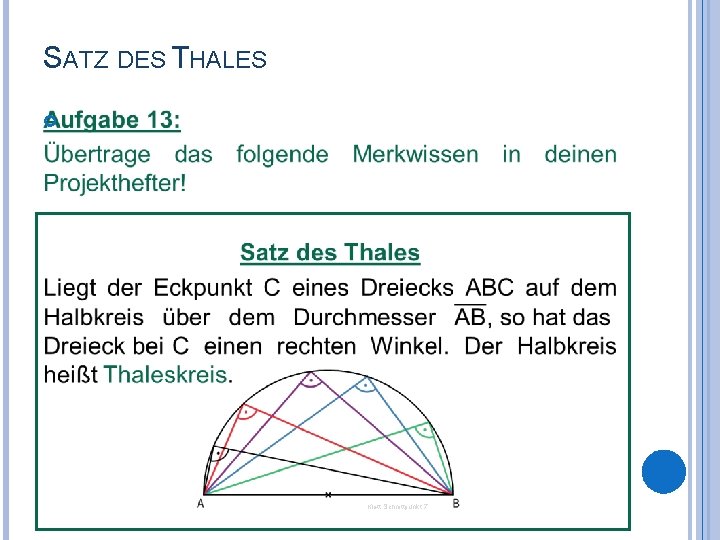
SATZ DES THALES Klett Schnittpunkt 7
PUNKTE UND KREISE AN EINEM DREIECK In den folgenden Übungen lernst du verschiedene Kreise und besondere Punkte an einem Dreieck kennen. Krönender Abschluss wird die Konstruktion eines ganz besonderen Kreises sein, den sogenannten „Feuerbach-Kreis“. Natürlich gilt weiterhin: Bei jeder Konstruktion die Achsen ausblenden und deine Ergebnisse speichern!
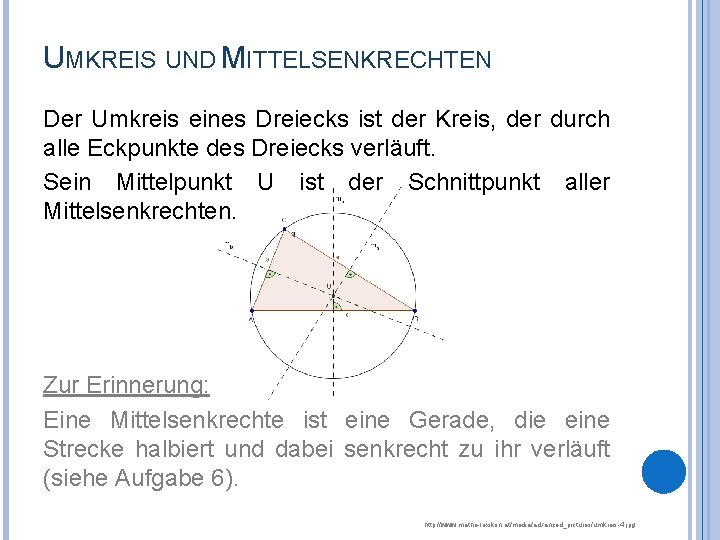
UMKREIS UND MITTELSENKRECHTEN Der Umkreis eines Dreiecks ist der Kreis, der durch alle Eckpunkte des Dreiecks verläuft. Sein Mittelpunkt U ist der Schnittpunkt aller Mittelsenkrechten. Zur Erinnerung: Eine Mittelsenkrechte ist eine Gerade, die eine Strecke halbiert und dabei senkrecht zu ihr verläuft (siehe Aufgabe 6). http: //www. mathe-lexikon. at/media/advanced_pictures/umkreis-4. jpg
UMKREIS UND MITTELSENKRECHTEN Aufgabe 14: Konstruiere mit Hilfe der Mittelsenkrechten beliebigen Dreiecks seinen (blauen) Umkreis! eines Konstruktionsvorschrift: 1. Konstruiere ein beliebiges Dreieck und benenne, falls nötig, die Seiten in a, b und c um! 2. Konstruiere die Mittelsenkrechten der Seiten! Benenne sie in ma, mb und mc um (passend zur Seite, zu der sie gehören)! 3. Erstelle den Schnittpunkt der Mittelsenkrechten und benenne ihn mit U! 4. Erstelle mit Hilfe des Werkzeugs „Kreis mit Mittelpunkt durch Punkt“ den Umkreis! Nutze dafür U und einen Eckpunkt!
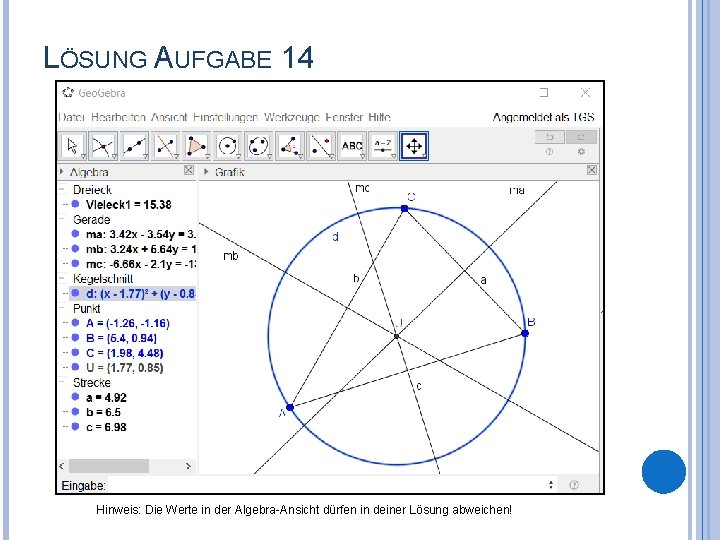
LÖSUNG AUFGABE 14 Hinweis: Die Werte in der Algebra-Ansicht dürfen in deiner Lösung abweichen!
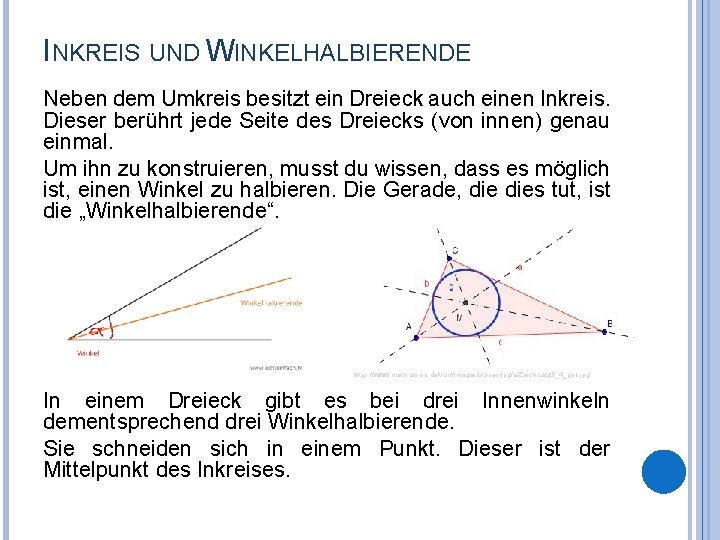
INKREIS UND WINKELHALBIERENDE Neben dem Umkreis besitzt ein Dreieck auch einen Inkreis. Dieser berührt jede Seite des Dreiecks (von innen) genau einmal. Um ihn zu konstruieren, musst du wissen, dass es möglich ist, einen Winkel zu halbieren. Die Gerade, dies tut, ist die „Winkelhalbierende“. https: //www. math. uni-sb. de/vum/images/stories/jpg/a/Zeichnung 3_4_geb. jpg In einem Dreieck gibt es bei drei Innenwinkeln dementsprechend drei Winkelhalbierende. Sie schneiden sich in einem Punkt. Dieser ist der Mittelpunkt des Inkreises.
INKREIS UND WINKELHALBIERENDE Aufgabe 15: Konstruiere die Winkelhalbierenden in einem beliebigen Dreieck! Konstruiere dann mit Hilfe des Schnittpunkts I der Winkelhalbierenden (grünen) Inkreis eines beliebigen Dreiecks! Konstruktionsvorschrift: 1. Konstruiere ein beliebiges Dreieck und benenne, falls nötig, die Seiten in a, b und c um! 2. Konstruiere die Winkelhalbierenden mit Hilfe des Werkzeugs „Winkelhalbierende“! Benenne sie in wα, wβ und wγ um! 3. Erstelle den Schnittpunkt aller Winkelhalbierenden und benenne ihn mit I! 4. Erstelle den Schnittpunkt D einer Winkelhalbierenden mit der Seite durch die sie läuft. 5. Erstelle mit Hilfe des Werkzeugs „Kreis mit Mittelpunkt durch Punkt“ und den Punkten I und D den Inkreis!
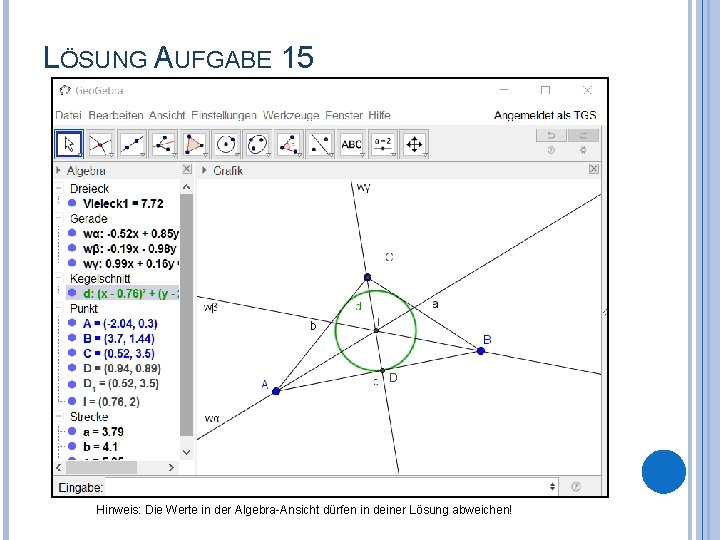
LÖSUNG AUFGABE 15 Hinweis: Die Werte in der Algebra-Ansicht dürfen in deiner Lösung abweichen!
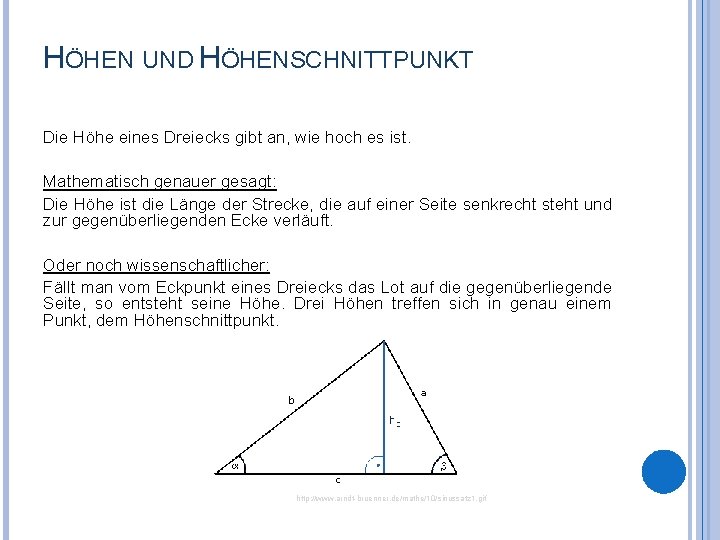
HÖHEN UND HÖHENSCHNITTPUNKT Die Höhe eines Dreiecks gibt an, wie hoch es ist. Mathematisch genauer gesagt: Die Höhe ist die Länge der Strecke, die auf einer Seite senkrecht steht und zur gegenüberliegenden Ecke verläuft. Oder noch wissenschaftlicher: Fällt man vom Eckpunkt eines Dreiecks das Lot auf die gegenüberliegende Seite, so entsteht seine Höhe. Drei Höhen treffen sich in genau einem Punkt, dem Höhenschnittpunkt. http: //www. arndt-bruenner. de/mathe/10/sinussatz 1. gif
HÖHEN UND HÖHENSCHNITTPUNKT Aufgabe 16: Konstruiere die Höhen in einem beliebigen Dreieck! Markiere dann den Höhenschnittpunkt mit H! Konstruktionsvorschrift: 1. Konstruiere ein beliebiges Dreieck und benenne, falls nötig, die Seiten in a, b und c um! 2. Konstruiere die Höhen, indem du das Werkzeug „Senkrechte Grade“ auswählst und einen Eckpunkt und seine gegenüberliegende Seite anklickst! Benenne die drei Höhen mit ha, hb und hc! 3. Markiere den Schnittpunkt der drei Höhen und benenne ihn mit H!
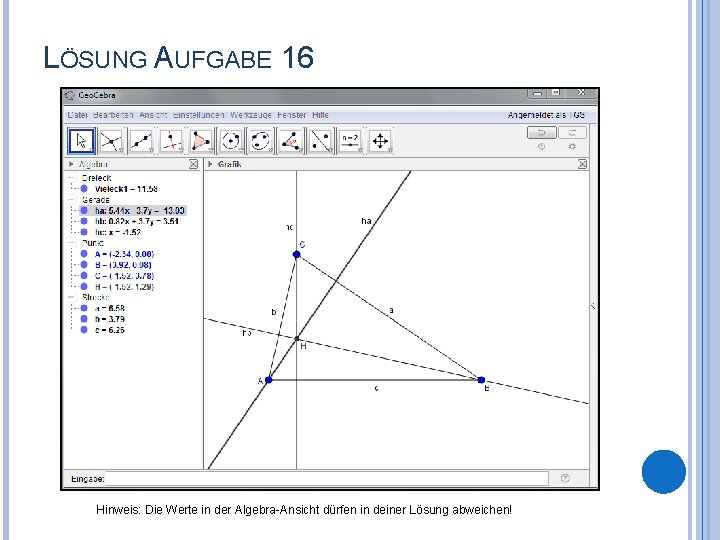
LÖSUNG AUFGABE 16 Hinweis: Die Werte in der Algebra-Ansicht dürfen in deiner Lösung abweichen!
HINWEIS: HÖHENFUßPUNKTE Hierbei handelt es sich um die Schnittpunkte der Höhen mit den Seiten des Dreiecks. Sie werden in diesem Projekt als HFa, HFb und HFc bezeichnet.
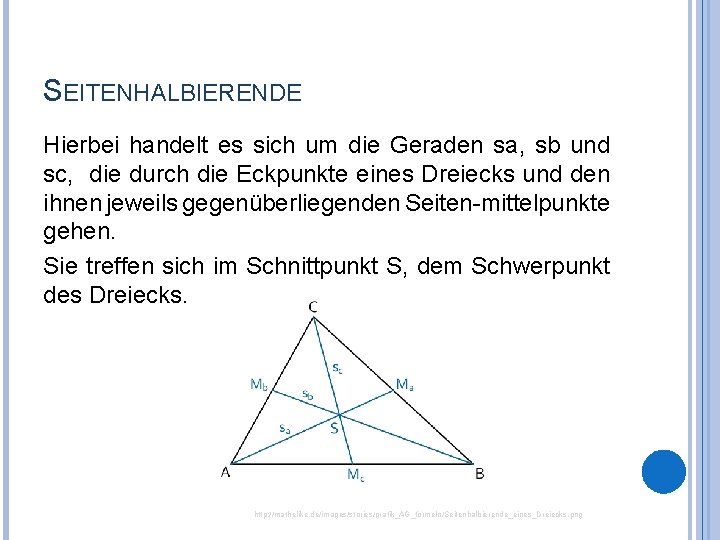
SEITENHALBIERENDE Hierbei handelt es sich um die Geraden sa, sb und sc, die durch die Eckpunkte eines Dreiecks und den ihnen jeweils gegenüberliegenden Seiten-mittelpunkte gehen. Sie treffen sich im Schnittpunkt S, dem Schwerpunkt des Dreiecks. http: //mathelike. de/images/stories/grafik_AG_formeln/Seitenhalbierende_eines_Dreiecks. png
SEITENHALBIERENDE UND SCHWERPUNKT Aufgabe 17: Konstruiere den Schwerpunkt eines Dreiecks! Konstruktionsvorschrift: 1. Konstruiere ein beliebiges Dreieck und benenne die Seiten mit a, b und c, falls nötig! 2. Konstruiere die Mittelpunkte der drei Seiten des Dreiecks! Benenne diese entsprechend des gegenüberliegenden Eckpunktes mit Ma, Mb oder Mc!* 3. Konstruiere die Geraden durch die Eckpunkte und die gegenüberliegenden Mittelpunkte der Seiten! Dann erstelle den Schnittpunkt dieser Geraden und benenne ihn mit S! *Hierzu gab es bereits einen Hinweis! Hast du die Folien alle aufmerksam gelesen, sollte dieser Schritt dir keine Probleme bereiten
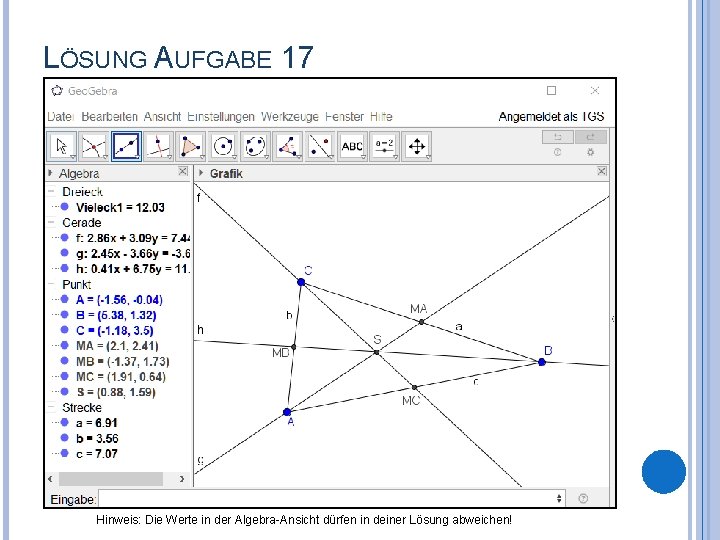
LÖSUNG AUFGABE 17 Hinweis: Die Werte in der Algebra-Ansicht dürfen in deiner Lösung abweichen!
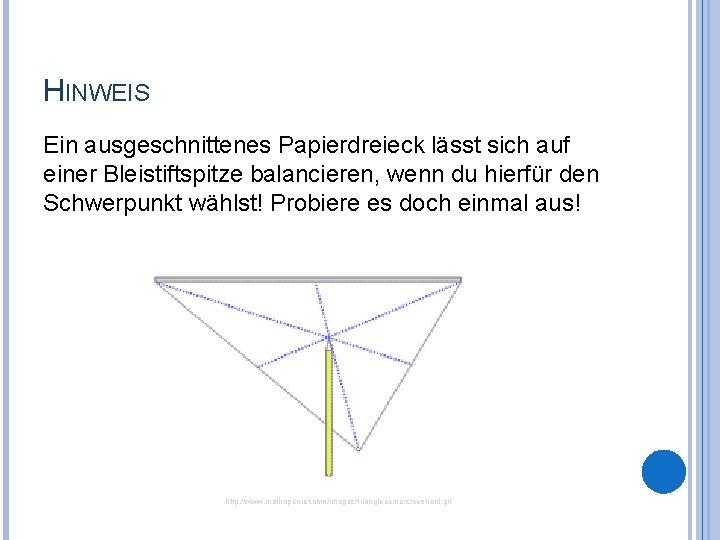
HINWEIS Ein ausgeschnittenes Papierdreieck lässt sich auf einer Bleistiftspitze balancieren, wenn du hierfür den Schwerpunkt wählst! Probiere es doch einmal aus! http: //www. mathopenref. com/images/trianglecenters/centroid. gif
ENDE PFLICHTTEIL FÜR AE I Die folgende Aufgabe ist von den Schülern mit AE II zu lösen; Schüler der AE I dürfen sich natürlich auch hieran probieren (Zusatzpunkte).
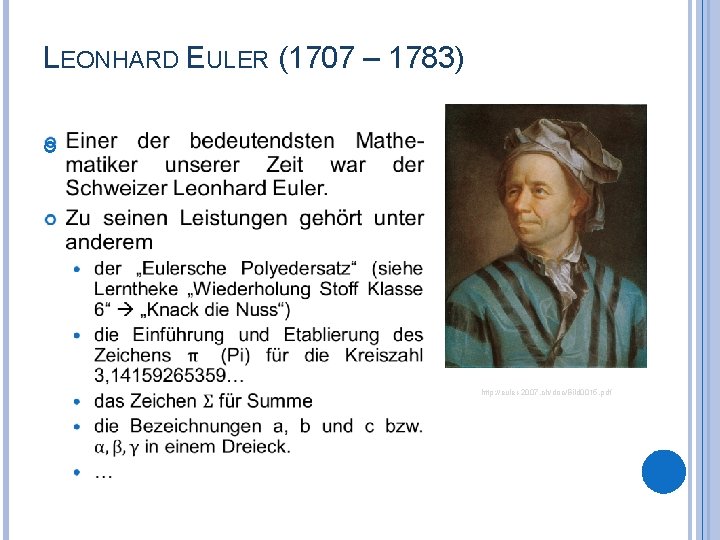
LEONHARD EULER (1707 – 1783) http: //euler-2007. ch/doc/Bild 0015. pdf
DIE EULERSCHE GERADE Den Namen von Leonhard Euler trägt auch die eulersche Gerade. Konstruiert man in einem Dreieck den Schwerpunkt S, den Höhenschnittpunkt H und den Mittelpunkt des Umkreises U, liegen diese alle auf einer Geraden – der eulerschen Geraden. Aufgabe 18: Konstruiere die eulersche Gerade eines beliebigen Dreiecks und färbe sie rot! Nutze dazu deine bisher erworbenen Fertigkeiten in Geo. Gebra! Bewege die Eckpunkte deines Dreiecks um zu überprüfen, ob die eulersche Gerade auch dann besteht!
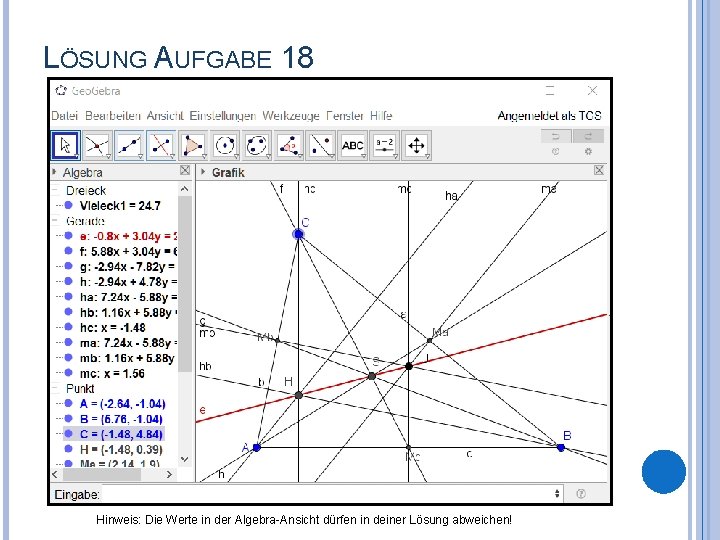
LÖSUNG AUFGABE 18 Hinweis: Die Werte in der Algebra-Ansicht dürfen in deiner Lösung abweichen!
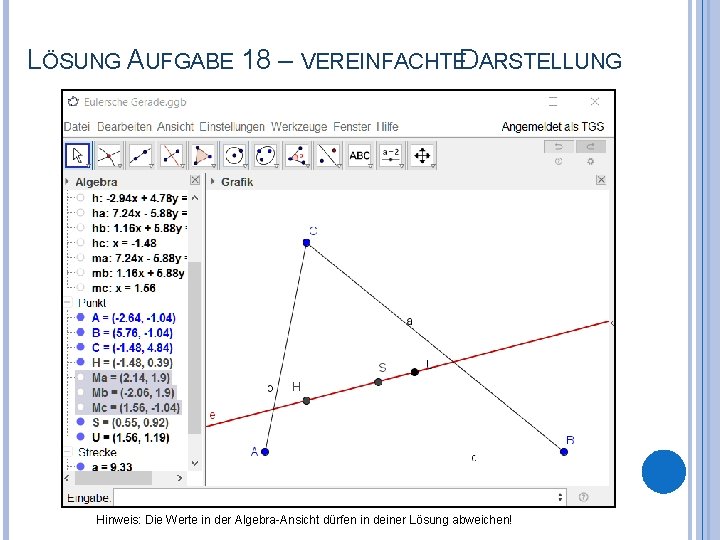
LÖSUNG AUFGABE 18 – VEREINFACHTEDARSTELLUNG Hinweis: Die Werte in der Algebra-Ansicht dürfen in deiner Lösung abweichen!
ENDE PFLICHTTEIL FÜR AE II Die folgende Aufgabe ist der AE III zugeordnet und darf von allen Schülern versucht werden (Zusatzpunkte)
DIE HOHE KUNST DER MATHEMATIK Hast du es innerhalb der Projektarbeitszeit bis zu dieser Folie geschafft, gehört du zu den wenigen, die in ihrer Schulzeit einen kleinen „Schatz“ der Geometrie kennenlernen können, den sogenannten Feuerbachkreis
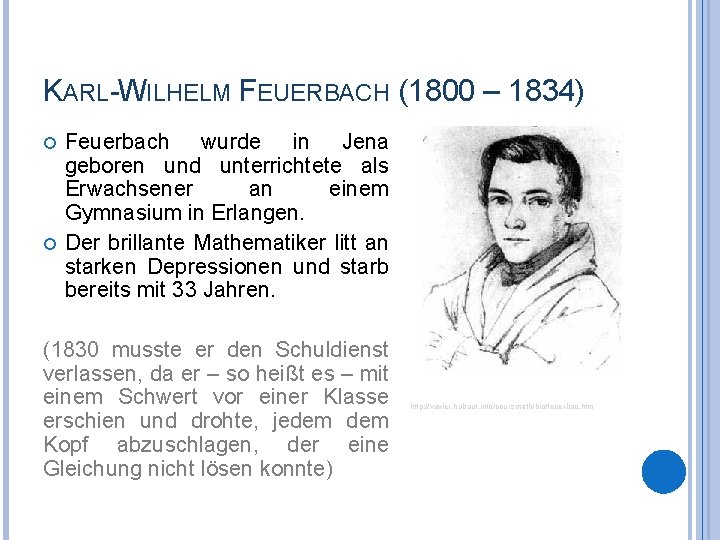
KARL-WILHELM FEUERBACH (1800 – 1834) Feuerbach wurde in Jena geboren und unterrichtete als Erwachsener an einem Gymnasium in Erlangen. Der brillante Mathematiker litt an starken Depressionen und starb bereits mit 33 Jahren. (1830 musste er den Schuldienst verlassen, da er – so heißt es – mit einem Schwert vor einer Klasse erschien und drohte, jedem Kopf abzuschlagen, der eine Gleichung nicht lösen konnte) http: //xavier. hubaut. info/coursmath/bio/feuerbac. htm
DER FEUERBACHKREIS Dieser besondere Kreis wird auch Neun-Punkte. Kreis genannt, da er neun besondere Punkte des Dreiecks trifft. � Die drei Mittelpunkte der Dreiecksseiten (Ma, Mb, Mc) � Die drei Schnittpunkte der Höhen auf den Seiten (Höhenfußpunkte Hfa, HFb, HFc) � Die Mittelpunkte der Strecken von Höhenschnittpunkt und Eckpunkte des Dreiecks (Ea, Eb, Ec) – auch Eulerpunkte genannt. Sein Mittelpunkt halbiert die Strecke HU Die folgenden drei Bilder zeigen diese neun Punkte noch einmal getrennt voneinander.
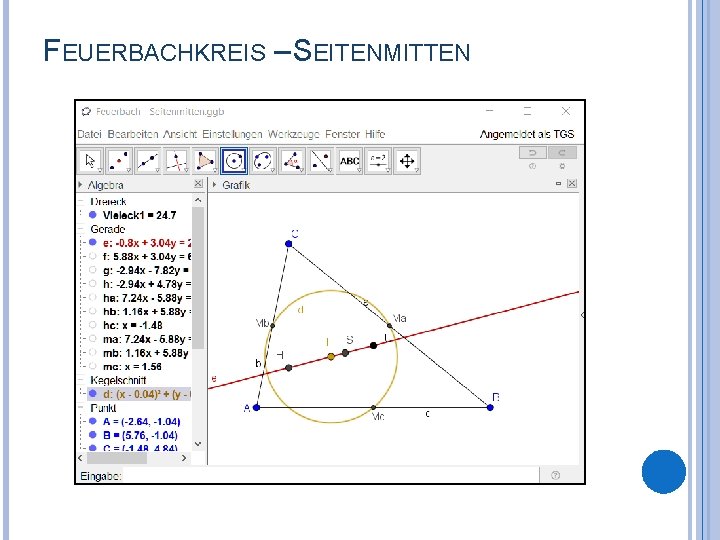
FEUERBACHKREIS – SEITENMITTEN
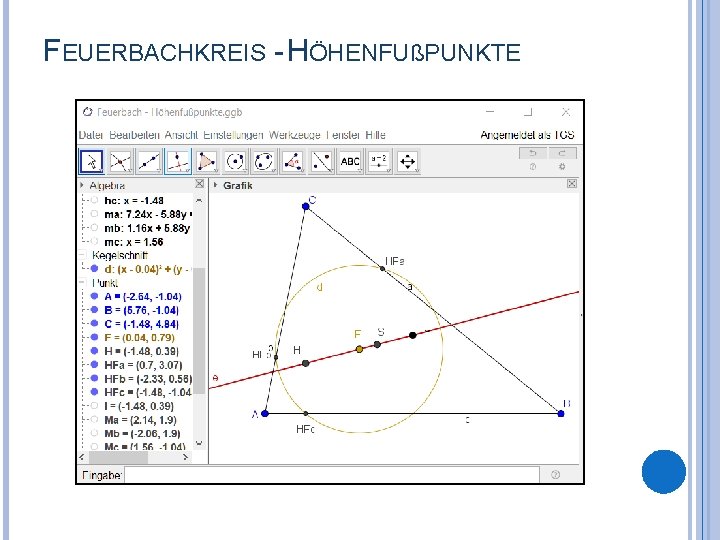
FEUERBACHKREIS - HÖHENFUßPUNKTE
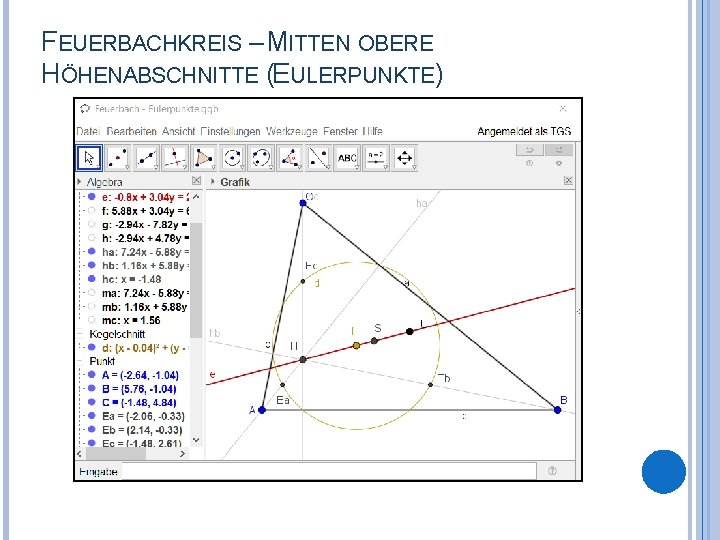
FEUERBACHKREIS – MITTEN OBERE HÖHENABSCHNITTE (EULERPUNKTE)
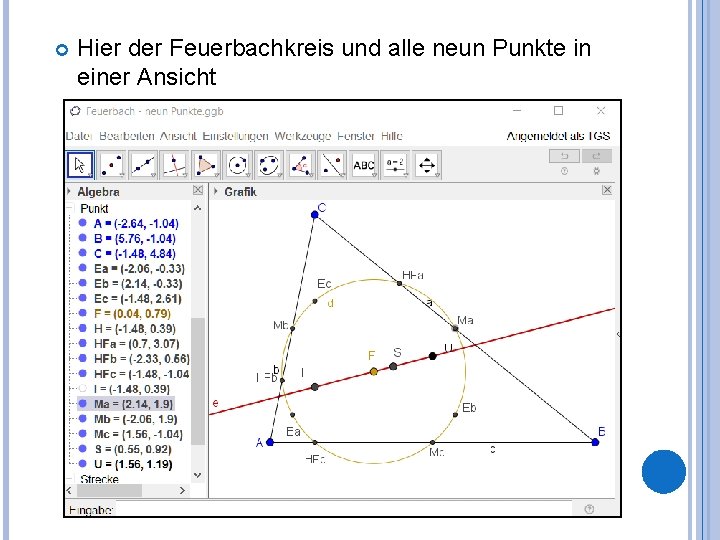
Hier der Feuerbachkreis und alle neun Punkte in einer Ansicht
Aufgabe 19: Konstruiere den Feuerbachkreis in einem selbstgewählten Dreieck! Erstelle dir dazu eine Übersicht über die notwendigen Konstruktionen in deinem Projekthefter! Diese hilft dir, den Überblick nicht zu verlieren! Nutze für die besonderen Punkte und Geraden folgende Farben: Höhen / Höhenschnittpunkt = blau Seitenhalbierende / Seitenmitten / Schwerpunkt = grün Umkreismittelpunkt / Mittelsenkrechten = grau Eulerpunkte / Eulergerade = rot Feuerbachkreis und Mittelpunkt F = gold
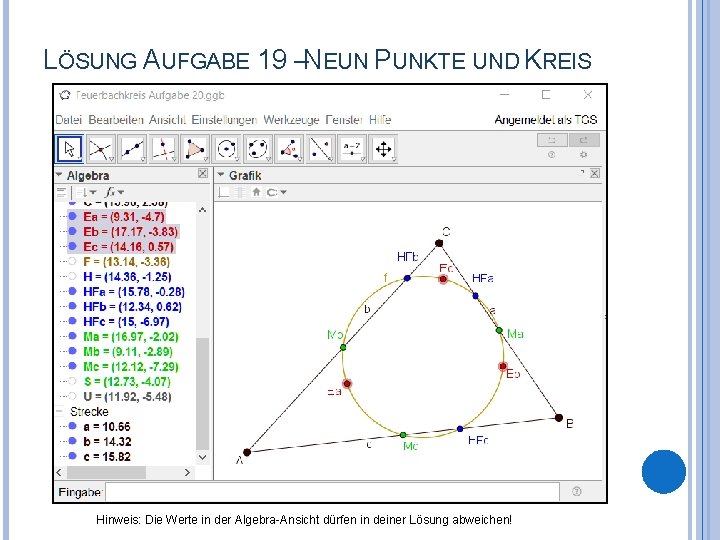
LÖSUNG AUFGABE 19 –NEUN PUNKTE UND KREIS Hinweis: Die Werte in der Algebra-Ansicht dürfen in deiner Lösung abweichen!
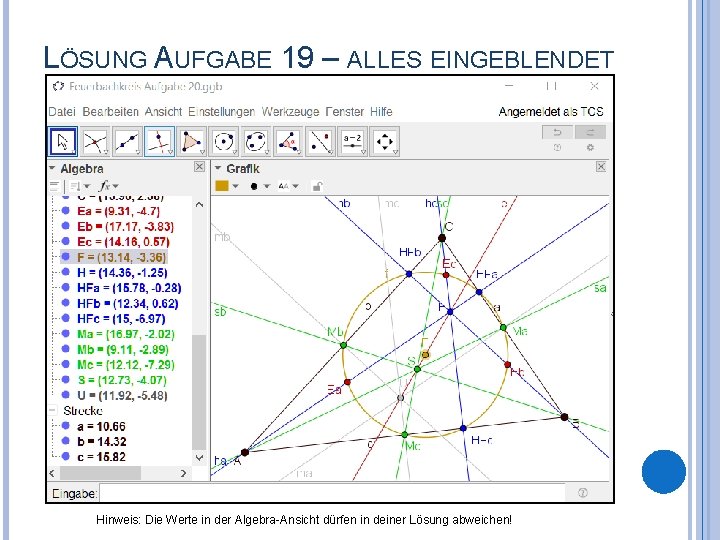
LÖSUNG AUFGABE 19 – ALLES EINGEBLENDET Hinweis: Die Werte in der Algebra-Ansicht dürfen in deiner Lösung abweichen!
FAST GESCHAFFT! Eine letzte Aufgabe wartet auf dich! Nachdem du dich in den letzten Wochen mit Geo. Gebra auseinandergesetzt hast, sind deine Mathematik- und Projektunterrichtslehrer natürlich sehr gespannt auf deine Rückmeldung. Diese hilft uns auch, das Projekt für die Zukunft zu verbessern.
FEEDBACK Aufgabe 20: Übertrage und ergänze in deinen PU – Hefter: a) An diesem Projekt hat mir gut gefallen… b) An diesem Projekt mochte ich gar nicht… c) Schwierigkeiten hatte ich… d) Ich hätte mir mehr von. . . gewünscht. e) Ich hätte mir weniger von … gewünscht. f) Verbessern könnte man…
© Nadine Trost, TGS Kaulsdorf n_trost@freenet. de n. ziermann@freenet. de Konstruktionen in Geo. Gebra 5 erstellt. Quellen der übrigen verwendeten Bildmaterialien wurden in der jeweiligen Folie genannt.
- Slides: 71