
Digitalna fotografija Mirjana Spaji Buturac prof OSNOVNI MENI
Digitalna fotografija Mirjana Spajić Buturac, prof.
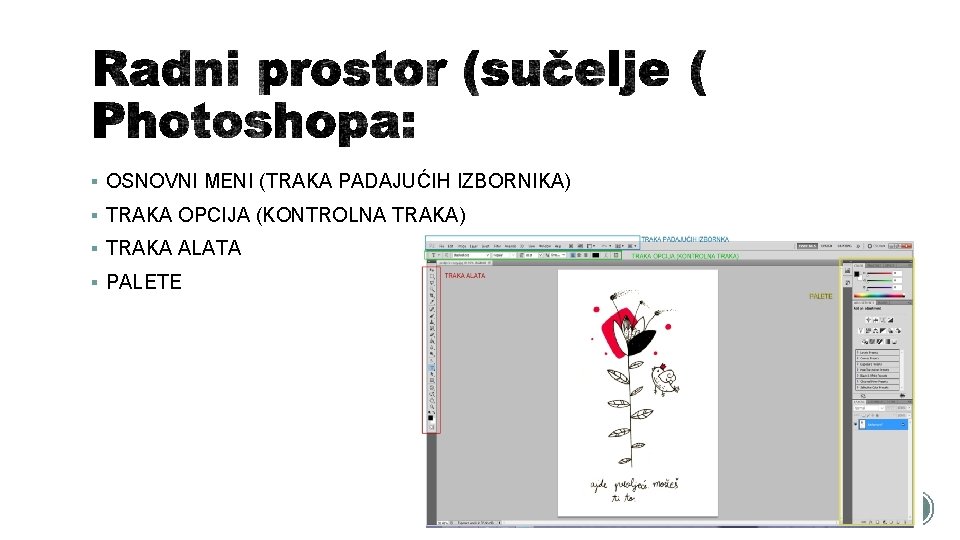
§ OSNOVNI MENI (TRAKA PADAJUĆIH IZBORNIKA) § TRAKA OPCIJA (KONTROLNA TRAKA) § TRAKA ALATA § PALETE
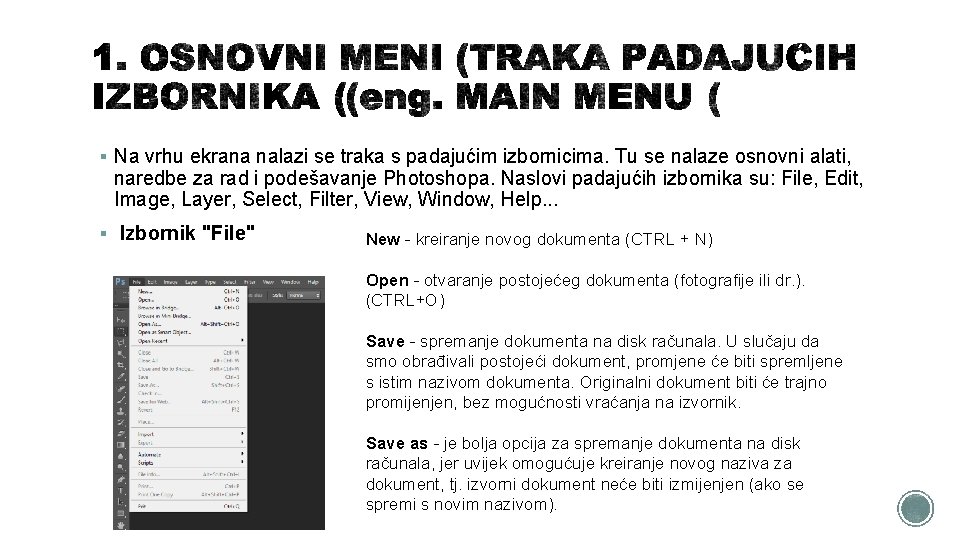
§ Na vrhu ekrana nalazi se traka s padajućim izbornicima. Tu se nalaze osnovni alati, naredbe za rad i podešavanje Photoshopa. Naslovi padajućih izbornika su: File, Edit, Image, Layer, Select, Filter, View, Window, Help. . . § Izbornik "File" New - kreiranje novog dokumenta (CTRL + N) Open - otvaranje postojećeg dokumenta (fotografije ili dr. ). (CTRL+O) Save - spremanje dokumenta na disk računala. U slučaju da smo obrađivali postojeći dokument, promjene će biti spremljene s istim nazivom dokumenta. Originalni dokument biti će trajno promijenjen, bez mogućnosti vraćanja na izvornik. Save as - je bolja opcija za spremanje dokumenta na disk računala, jer uvijek omogućuje kreiranje novog naziva za dokument, tj. izvorni dokument neće biti izmijenjen (ako se spremi s novim nazivom).
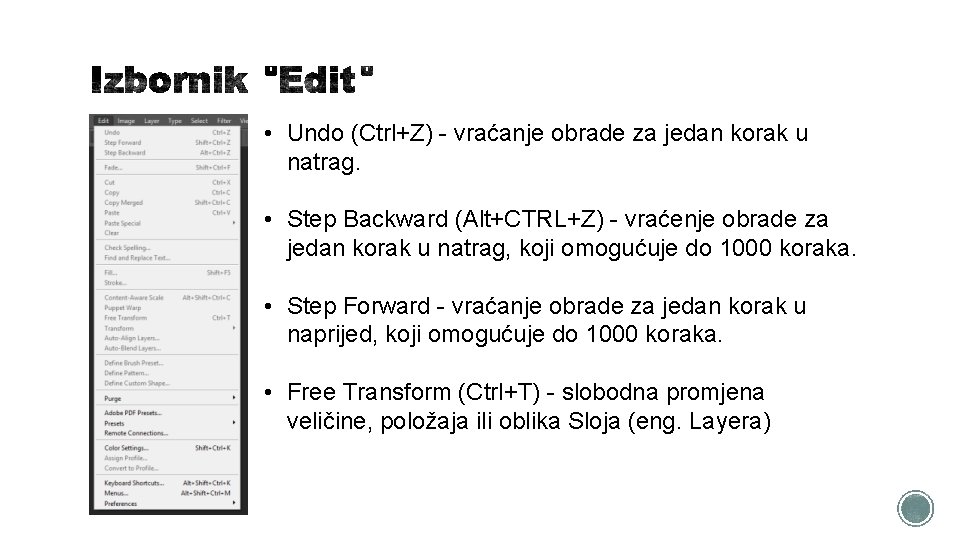
• Undo (Ctrl+Z) - vraćanje obrade za jedan korak u natrag. • Step Backward (Alt+CTRL+Z) - vraćenje obrade za jedan korak u natrag, koji omogućuje do 1000 koraka. • Step Forward - vraćanje obrade za jedan korak u naprijed, koji omogućuje do 1000 koraka. • Free Transform (Ctrl+T) - slobodna promjena veličine, položaja ili oblika Sloja (eng. Layera)
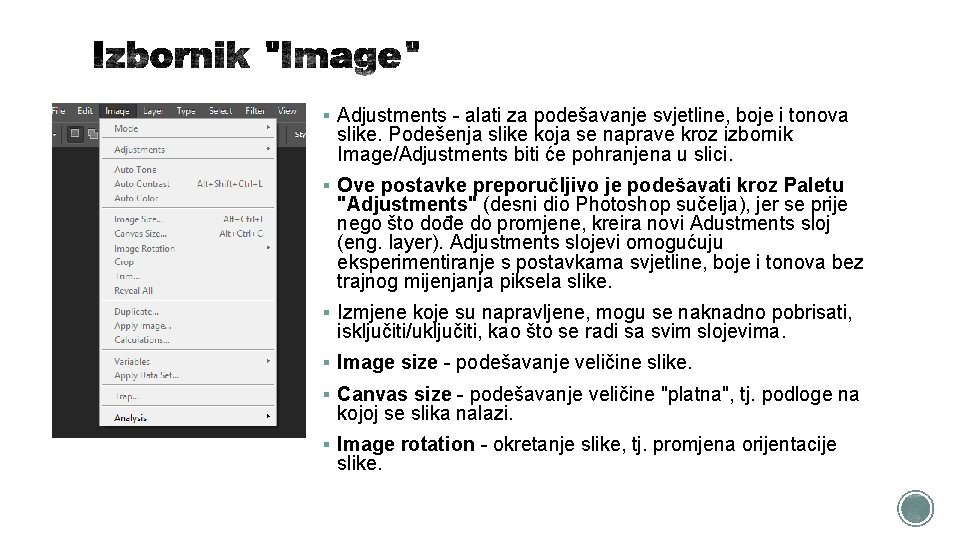
§ Adjustments - alati za podešavanje svjetline, boje i tonova slike. Podešenja slike koja se naprave kroz izbornik Image/Adjustments biti će pohranjena u slici. § Ove postavke preporučljivo je podešavati kroz Paletu "Adjustments" (desni dio Photoshop sučelja), jer se prije nego što dođe do promjene, kreira novi Adustments sloj (eng. layer). Adjustments slojevi omogućuju eksperimentiranje s postavkama svjetline, boje i tonova bez trajnog mijenjanja piksela slike. § Izmjene koje su napravljene, mogu se naknadno pobrisati, isključiti/uključiti, kao što se radi sa svim slojevima. § Image size - podešavanje veličine slike. § Canvas size - podešavanje veličine "platna", tj. podloge na kojoj se slika nalazi. § Image rotation - okretanje slike, tj. promjena orijentacije slike.
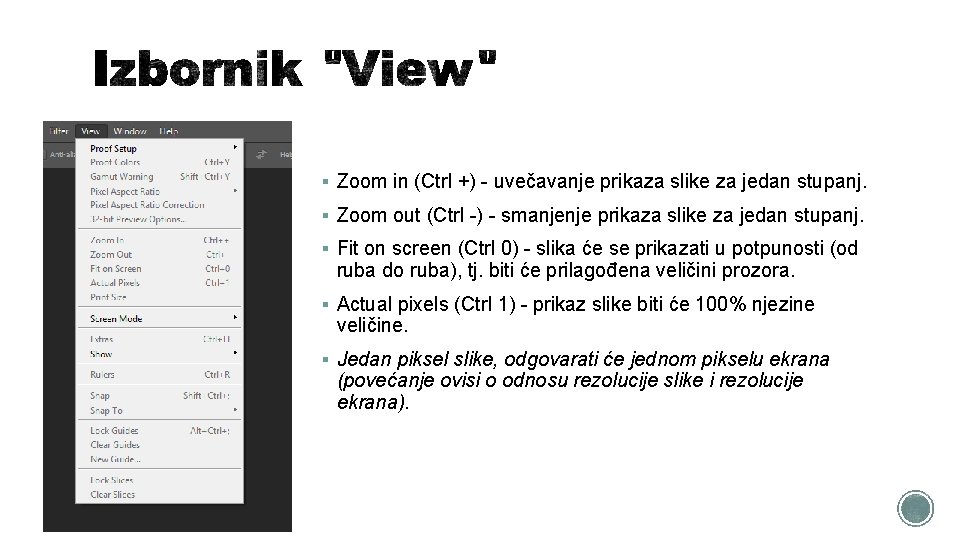
§ Zoom in (Ctrl +) - uvečavanje prikaza slike za jedan stupanj. § Zoom out (Ctrl -) - smanjenje prikaza slike za jedan stupanj. § Fit on screen (Ctrl 0) - slika će se prikazati u potpunosti (od ruba do ruba), tj. biti će prilagođena veličini prozora. § Actual pixels (Ctrl 1) - prikaz slike biti će 100% njezine veličine. § Jedan piksel slike, odgovarati će jednom pikselu ekrana (povećanje ovisi o odnosu rezolucije slike i rezolucije ekrana).
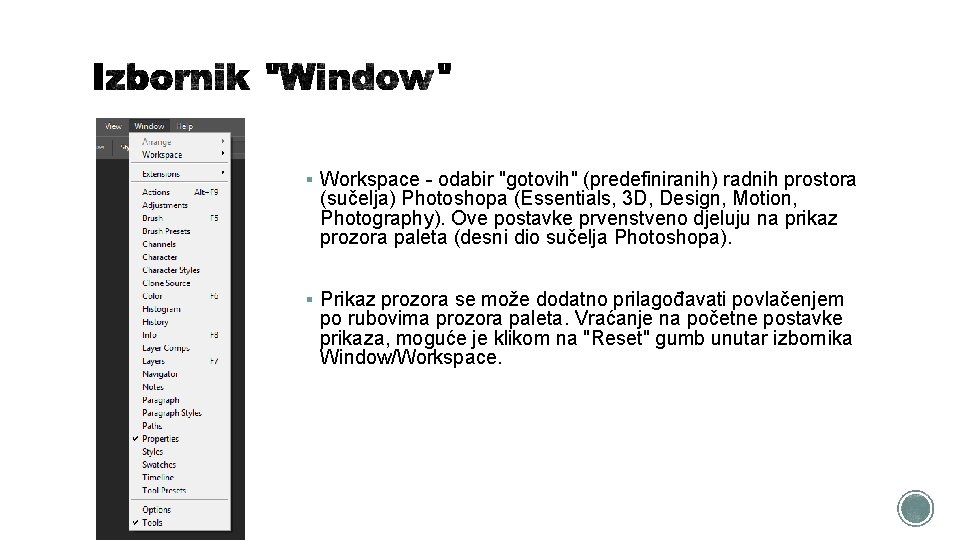
§ Workspace - odabir "gotovih" (predefiniranih) radnih prostora (sučelja) Photoshopa (Essentials, 3 D, Design, Motion, Photography). Ove postavke prvenstveno djeluju na prikaz prozora paleta (desni dio sučelja Photoshopa). § Prikaz prozora se može dodatno prilagođavati povlačenjem po rubovima prozora paleta. Vraćanje na početne postavke prikaza, moguće je klikom na "Reset" gumb unutar izbornika Window/Workspace.
Vježba 1.
- Slides: 8