
Digitale Bilder und Grafiken bearbeiten ITFortbildung Modul 2
Digitale Bilder und Grafiken bearbeiten IT-Fortbildung – Modul 2 – Otto Kopetzky

Digitale Bilder und Grafiken bearbeiten Raster- und Vektorgrafiken Grafiken sind Zeichnungsobjekte und Bilder. Als Zeichnungsobjekte gelten Auto. Formen, Diagramme, Kurven, Linien, Schriften und Word. Art-Objekte. Bilder sind Grafiken, die aus einer anderen Datei erstellt werden. Zu ihnen gehören Bitmaps, gescannte Bilder, Fotos und Clip. Art. IT-Fortbildung – Modul 2 – Otto Kopetzky
Digitale Bilder und Grafiken bearbeiten Raster- und Vektorgrafiken Die Verwendung von Grafiken hängt von deren Art ab. Man unterscheidet zwei Grafikformate: Eine Vektorgrafik ist aus geometrischen Figuren, z. B. Linien, Kurven und Flächen aufgebaut, die mit so genannten Vektoren mathematisch genau beschrieben werden können. Viele Clip. Art (WMF-File), Zeichnungs- und Autoformen sind deshalb Vektorgrafiken. Rastergrafiken eignen sich für komplexe Bildstrukturen wie Fotos, die über einen digitalen Fotoapparat bzw. Scanner eingelesen und mit einem Bildbearbeitungsprogramm bearbeitet werden, sind Pixelgrafiken. Die Rastergrafik oder Pixelgrafik, besteht aus einzelnen, fest definierten Bildpunkten. Als Vektorgrafikprogramm werden in erster Linie 2 D- und 3 DProgramme bezeichnet. IT-Fortbildung – Modul 2 – Otto Kopetzky
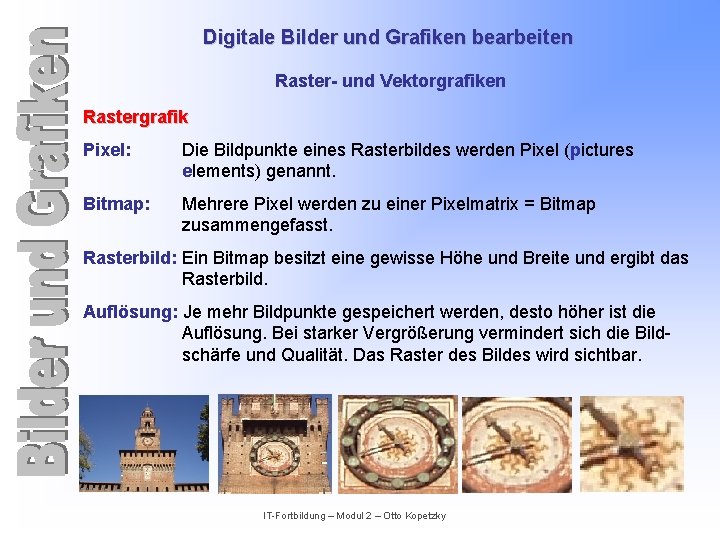
Digitale Bilder und Grafiken bearbeiten Raster- und Vektorgrafiken Rastergrafik Pixel: Die Bildpunkte eines Rasterbildes werden Pixel (pictures elements) genannt. Bitmap: Mehrere Pixel werden zu einer Pixelmatrix = Bitmap zusammengefasst. Rasterbild: Ein Bitmap besitzt eine gewisse Höhe und Breite und ergibt das Rasterbild. Auflösung: Je mehr Bildpunkte gespeichert werden, desto höher ist die Auflösung. Bei starker Vergrößerung vermindert sich die Bildschärfe und Qualität. Das Raster des Bildes wird sichtbar. IT-Fortbildung – Modul 2 – Otto Kopetzky
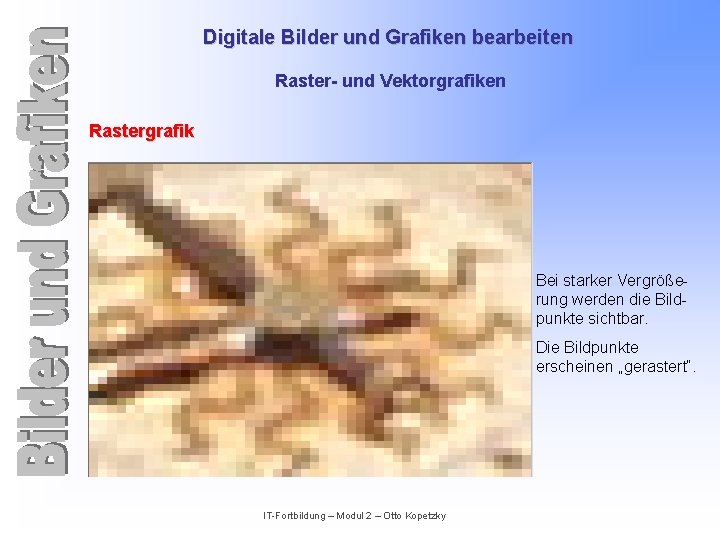
Digitale Bilder und Grafiken bearbeiten Raster- und Vektorgrafiken Rastergrafik Bei starker Vergrößerung werden die Bildpunkte sichtbar. Die Bildpunkte erscheinen „gerastert“. IT-Fortbildung – Modul 2 – Otto Kopetzky
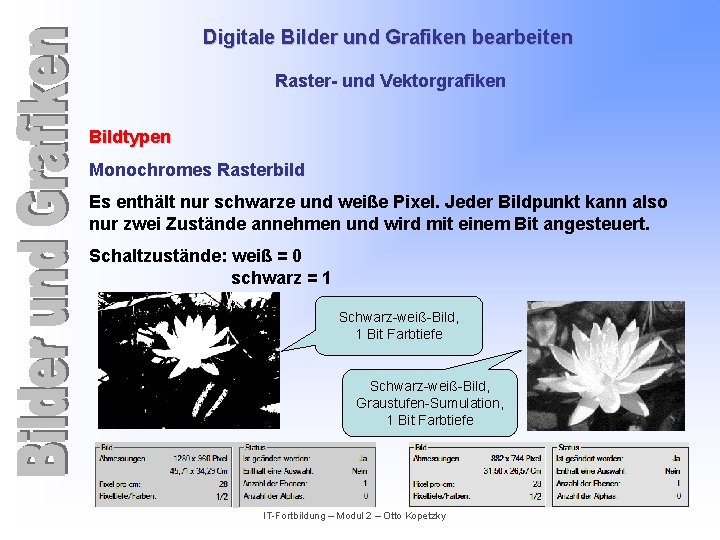
Digitale Bilder und Grafiken bearbeiten Raster- und Vektorgrafiken Bildtypen Monochromes Rasterbild Es enthält nur schwarze und weiße Pixel. Jeder Bildpunkt kann also nur zwei Zustände annehmen und wird mit einem Bit angesteuert. Schaltzustände: weiß = 0 schwarz = 1 Schwarz-weiß-Bild, 1 Bit Farbtiefe Schwarz-weiß-Bild, Graustufen-Sumulation, 1 Bit Farbtiefe IT-Fortbildung – Modul 2 – Otto Kopetzky

Digitale Bilder und Grafiken bearbeiten Raster- und Vektorgrafiken Graustufen-Simulation Bilder mit einer Farbtiefe von einem Bit können auch Graustufen simulieren, indem eine feine Anordnung von Punkten gleicher Dichte und variabler Größe erzeugt wird, die in einem Gitter mit präziser Rasterweite angeordnet sind (höhere Anzahl von Bildtonwerten). IT-Fortbildung – Modul 2 – Otto Kopetzky
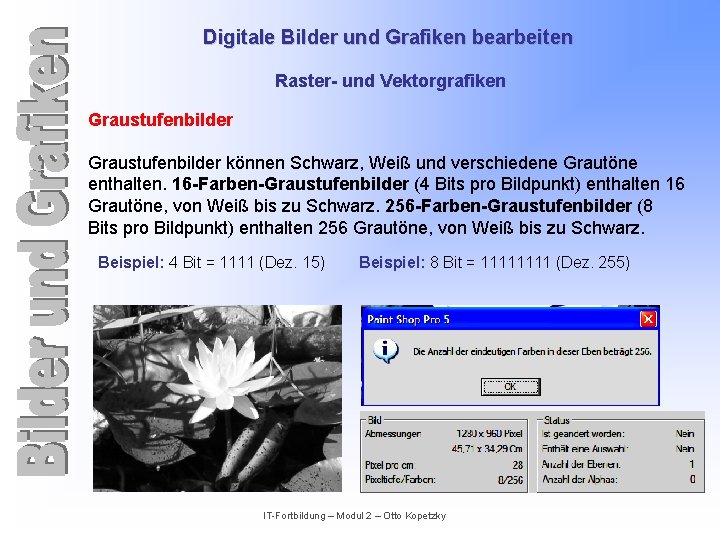
Digitale Bilder und Grafiken bearbeiten Raster- und Vektorgrafiken Graustufenbilder können Schwarz, Weiß und verschiedene Grautöne enthalten. 16 -Farben-Graustufenbilder (4 Bits pro Bildpunkt) enthalten 16 Grautöne, von Weiß bis zu Schwarz. 256 -Farben-Graustufenbilder (8 Bits pro Bildpunkt) enthalten 256 Grautöne, von Weiß bis zu Schwarz. Beispiel: 4 Bit = 1111 (Dez. 15) Beispiel: 8 Bit = 1111 (Dez. 255) IT-Fortbildung – Modul 2 – Otto Kopetzky

Digitale Bilder und Grafiken bearbeiten Raster- und Vektorgrafiken Indizierte Farben (16 und 256) Indizierte oder Farbtabellen-Bilder enthalten Farben, die aus einer Tabelle mit Farbwerten stammen. Die Farbwerte können aus einem größeren Bereich von Farben gewählt werden, aber nur die Farben in der Tabelle werden tatsächlich im Bild gezeigt. Beispiel: Das System ist in der Lage, 256 Farben darzustellen. Wird jedoch ein 16 -Farben-Bild geladen, kann in diesem Bild nur mit den 16 Farben gezeichnet werden, die in der Farbtabelle des Bildes enthalten sind. Bilder mit 16 indizierten Farben benutzen für die Farbdarstellung 4 Bits pro Bildpunkt, während Bilder mit 256 indizierten Farben mit 8 Bits pro Bildpunkt arbeiten. IT-Fortbildung – Modul 2 – Otto Kopetzky

Digitale Bilder und Grafiken bearbeiten Raster- und Vektorgrafiken True Color (16, 7 Millionen) Echtfarben-Bilder verwenden Abstufungen von Rot, Grün und Blau zur Farbdarstellung. Jeder Bildpunkt kann 256 verschiedene Intensitätsstufen von Rot, Grün und Blau enthalten, die, kombiniert, die endgültige Farbe ergeben (256 x 256 = 16 777 216 Farbwerte). Die Kombination Rot, Grün und Blau mit Intensität Null erzeugt z. B. ein tiefes Schwarz. Die Kombination Rot, Grün und Blau mit Intensität 255 (maximale Intensität) erzeugt dagegen Weiß. Rot und Grün mit Intensität 255 und Blau mit Intensität Null ergeben ein reines Gelb. Echtfarben-Bilder verwenden 24 Bit pro Bildpunkt unterteilt in jeweils 8 Bit (= 3 x 8 Bit), für jede der drei Grundfarben (Rot, Grün und Blau). Einige Bildformate verwenden 32 Bits pro Bildpunkt und verfügen, zusätzlich zu den beschriebenen 24 Bits, über 8 Bits für zusätzliche Transparenz- oder Überlagerungs-Informationen. IT-Fortbildung – Modul 2 – Otto Kopetzky
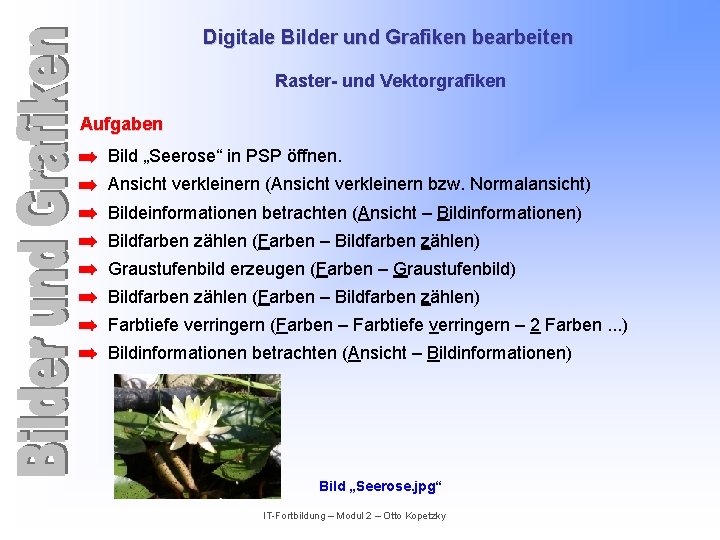
Digitale Bilder und Grafiken bearbeiten Raster- und Vektorgrafiken Aufgaben Bild „Seerose“ in PSP öffnen. Ansicht verkleinern (Ansicht verkleinern bzw. Normalansicht) Bildeinformationen betrachten (Ansicht – Bildinformationen) Bildfarben zählen (Farben – Bildfarben zählen) Graustufenbild erzeugen (Farben – Graustufenbild) Bildfarben zählen (Farben – Bildfarben zählen) Farbtiefe verringern (Farben – Farbtiefe verringern – 2 Farben. . . ) Bildinformationen betrachten (Ansicht – Bildinformationen) Bild „Seerose. jpg“ IT-Fortbildung – Modul 2 – Otto Kopetzky

Digitale Bilder und Grafiken bearbeiten Raster- und Vektorgrafiken Additives Farbsystem (RGB-Farbraum) Auf Monitoren werden alle Farben durch Mischen von Rot, Grün und Blau erzeugt. Mischt man zwei Grundfarben zu genau gleichen Teilen, entsteht daraus die Komplementärfarbe zur dritten Grundfarbe. IT-Fortbildung – Modul 2 – Otto Kopetzky
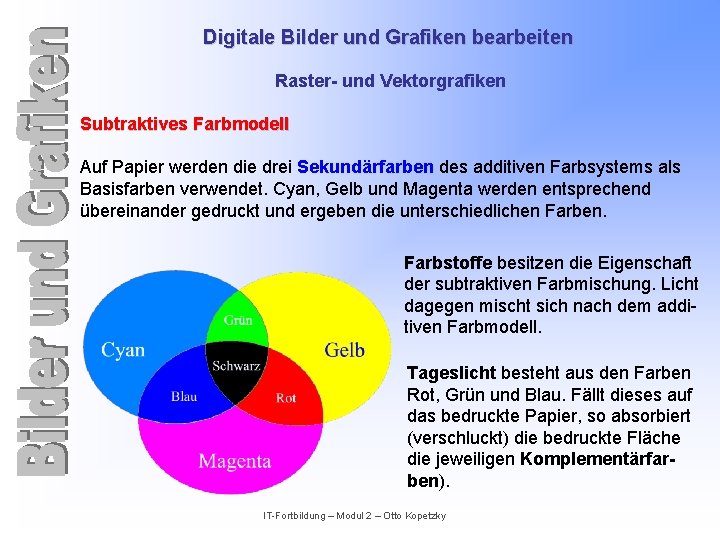
Digitale Bilder und Grafiken bearbeiten Raster- und Vektorgrafiken Subtraktives Farbmodell Auf Papier werden die drei Sekundärfarben des additiven Farbsystems als Basisfarben verwendet. Cyan, Gelb und Magenta werden entsprechend übereinander gedruckt und ergeben die unterschiedlichen Farben. Farbstoffe besitzen die Eigenschaft der subtraktiven Farbmischung. Licht dagegen mischt sich nach dem additiven Farbmodell. Tageslicht besteht aus den Farben Rot, Grün und Blau. Fällt dieses auf das bedruckte Papier, so absorbiert (verschluckt) die bedruckte Fläche die jeweiligen Komplementärfarben). IT-Fortbildung – Modul 2 – Otto Kopetzky

Digitale Bilder und Grafiken bearbeiten Raster- und Vektorgrafiken Digitale Bildinformationen Bei einlesen eines Rasterbildes wird ein Gitter (Raster) über das Bild gelegt und die Farb- oder Grauwerte an den Gitterpunkten von lichtempfindlichen Fotozellen (CCDs = Charge Coupled Devices) abgetastet. Ein Analog-Digital-Wandler wandelt die analogen elektrischen Signale dann in diskrete Tonwertstufen um. Je mehr solcher Bildpunkte gespeichert werden, umso höher ist die Auflösung des digitalen Bildes. Der Import der Bilder von einer Digitalkamera bzw. einem Flachbettscanner in den PC erfolgt über ein installiertes TWAIN-Modul (Interface). Dieses regelt den Austausch der Daten zwischen der Datenquelle und den unterschiedlichen Anwendungen. IT-Fortbildung – Modul 2 – Otto Kopetzky
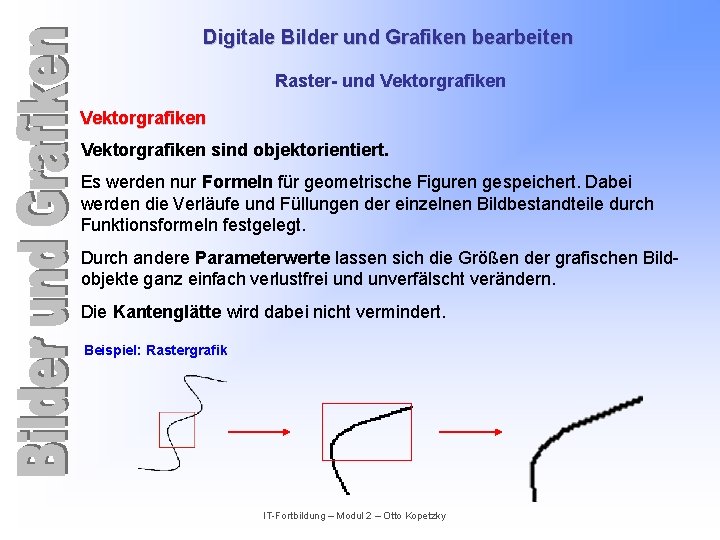
Digitale Bilder und Grafiken bearbeiten Raster- und Vektorgrafiken sind objektorientiert. Es werden nur Formeln für geometrische Figuren gespeichert. Dabei werden die Verläufe und Füllungen der einzelnen Bildbestandteile durch Funktionsformeln festgelegt. Durch andere Parameterwerte lassen sich die Größen der grafischen Bildobjekte ganz einfach verlustfrei und unverfälscht verändern. Die Kantenglätte wird dabei nicht vermindert. Beispiel: Rastergrafik IT-Fortbildung – Modul 2 – Otto Kopetzky
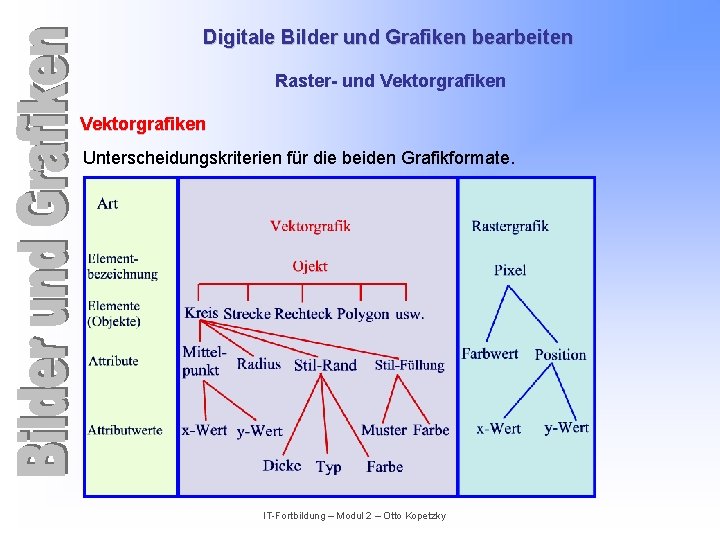
Digitale Bilder und Grafiken bearbeiten Raster- und Vektorgrafiken Unterscheidungskriterien für die beiden Grafikformate. IT-Fortbildung – Modul 2 – Otto Kopetzky
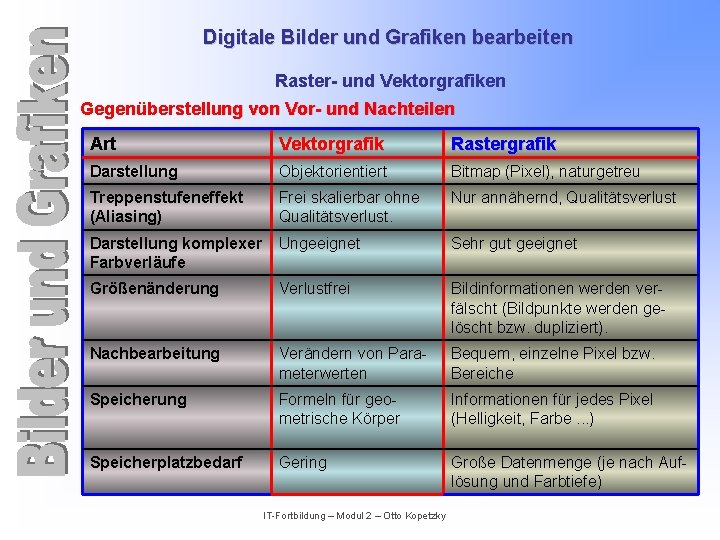
Digitale Bilder und Grafiken bearbeiten Raster- und Vektorgrafiken Gegenüberstellung von Vor- und Nachteilen Art Vektorgrafik Rastergrafik Darstellung Objektorientiert Bitmap (Pixel), naturgetreu Treppenstufeneffekt (Aliasing) Frei skalierbar ohne Qualitätsverlust. Nur annähernd, Qualitätsverlust Darstellung komplexer Farbverläufe Ungeeignet Sehr gut geeignet Größenänderung Verlustfrei Bildinformationen werden verfälscht (Bildpunkte werden gelöscht bzw. dupliziert). Nachbearbeitung Verändern von Parameterwerten Bequem, einzelne Pixel bzw. Bereiche Speicherung Formeln für geometrische Körper Informationen für jedes Pixel (Helligkeit, Farbe. . . ) Speicherplatzbedarf Gering Große Datenmenge (je nach Auflösung und Farbtiefe) IT-Fortbildung – Modul 2 – Otto Kopetzky
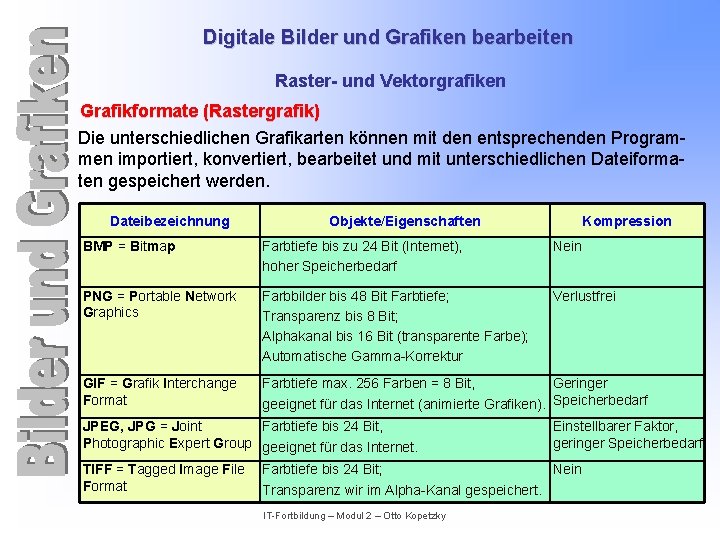
Digitale Bilder und Grafiken bearbeiten Raster- und Vektorgrafiken Grafikformate (Rastergrafik) Die unterschiedlichen Grafikarten können mit den entsprechenden Programmen importiert, konvertiert, bearbeitet und mit unterschiedlichen Dateiformaten gespeichert werden. Dateibezeichnung Objekte/Eigenschaften Kompression BMP = Bitmap Farbtiefe bis zu 24 Bit (Internet), hoher Speicherbedarf Nein PNG = Portable Network Graphics Farbbilder bis 48 Bit Farbtiefe; Transparenz bis 8 Bit; Alphakanal bis 16 Bit (transparente Farbe); Automatische Gamma-Korrektur Verlustfrei GIF = Grafik Interchange Format Farbtiefe max. 256 Farben = 8 Bit, Geringer geeignet für das Internet (animierte Grafiken). Speicherbedarf JPEG, JPG = Joint Farbtiefe bis 24 Bit, Photographic Expert Group geeignet für das Internet. TIFF = Tagged Image File Format Einstellbarer Faktor, geringer Speicherbedarf Farbtiefe bis 24 Bit; Nein Transparenz wir im Alpha-Kanal gespeichert. IT-Fortbildung – Modul 2 – Otto Kopetzky
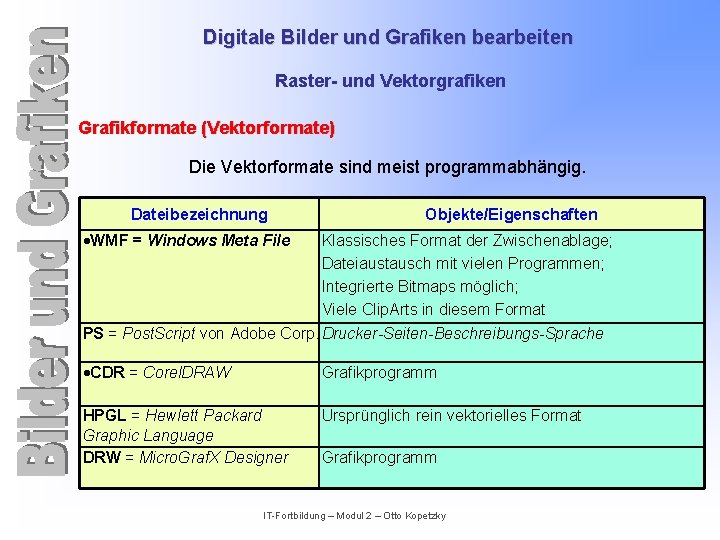
Digitale Bilder und Grafiken bearbeiten Raster- und Vektorgrafiken Grafikformate (Vektorformate) Die Vektorformate sind meist programmabhängig. Dateibezeichnung Objekte/Eigenschaften WMF = Windows Meta File Klassisches Format der Zwischenablage; Dateiaustausch mit vielen Programmen; Integrierte Bitmaps möglich; Viele Clip. Arts in diesem Format PS = Post. Script von Adobe Corp. Drucker-Seiten-Beschreibungs-Sprache CDR = Corel. DRAW Grafikprogramm HPGL = Hewlett Packard Graphic Language DRW = Micro. Graf. X Designer Ursprünglich rein vektorielles Format Grafikprogramm IT-Fortbildung – Modul 2 – Otto Kopetzky
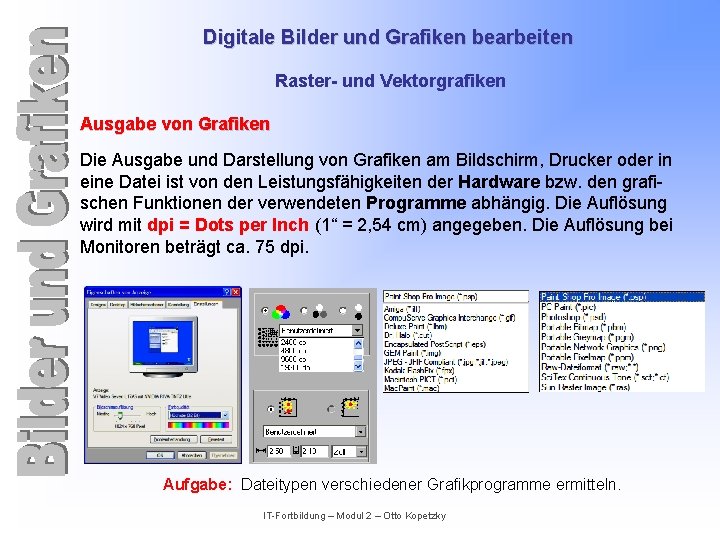
Digitale Bilder und Grafiken bearbeiten Raster- und Vektorgrafiken Ausgabe von Grafiken Die Ausgabe und Darstellung von Grafiken am Bildschirm, Drucker oder in eine Datei ist von den Leistungsfähigkeiten der Hardware bzw. den grafischen Funktionen der verwendeten Programme abhängig. Die Auflösung wird mit dpi = Dots per Inch (1“ = 2, 54 cm) angegeben. Die Auflösung bei Monitoren beträgt ca. 75 dpi. Aufgabe: Dateitypen verschiedener Grafikprogramme ermitteln. IT-Fortbildung – Modul 2 – Otto Kopetzky
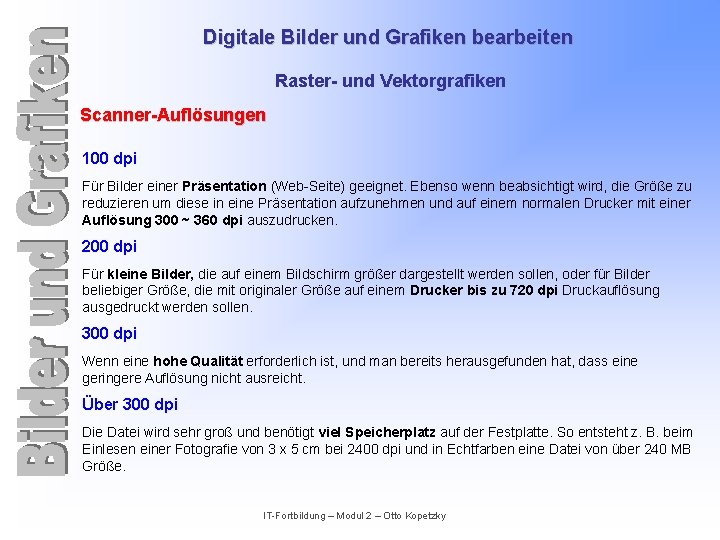
Digitale Bilder und Grafiken bearbeiten Raster- und Vektorgrafiken Scanner-Auflösungen 100 dpi Für Bilder einer Präsentation (Web-Seite) geeignet. Ebenso wenn beabsichtigt wird, die Größe zu reduzieren um diese in eine Präsentation aufzunehmen und auf einem normalen Drucker mit einer Auflösung 300 ~ 360 dpi auszudrucken. 200 dpi Für kleine Bilder, die auf einem Bildschirm größer dargestellt werden sollen, oder für Bilder beliebiger Größe, die mit originaler Größe auf einem Drucker bis zu 720 dpi Druckauflösung ausgedruckt werden sollen. 300 dpi Wenn eine hohe Qualität erforderlich ist, und man bereits herausgefunden hat, dass eine geringere Auflösung nicht ausreicht. Über 300 dpi Die Datei wird sehr groß und benötigt viel Speicherplatz auf der Festplatte. So entsteht z. B. beim Einlesen einer Fotografie von 3 x 5 cm bei 2400 dpi und in Echtfarben eine Datei von über 240 MB Größe. IT-Fortbildung – Modul 2 – Otto Kopetzky
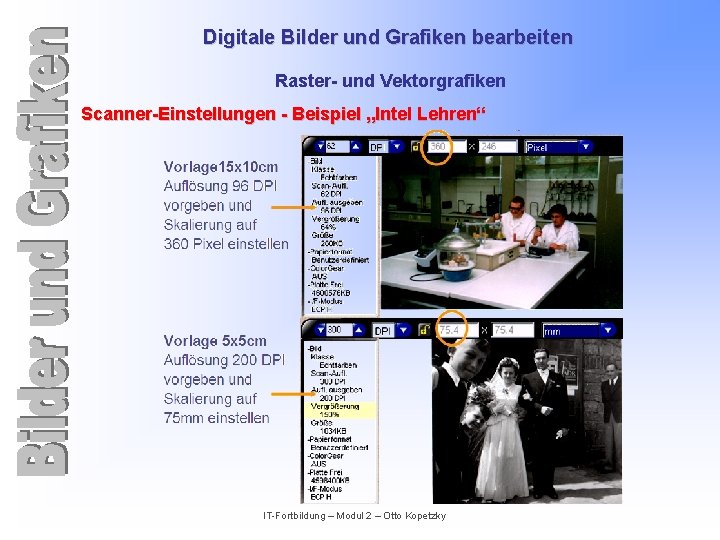
Digitale Bilder und Grafiken bearbeiten Raster- und Vektorgrafiken Scanner-Einstellungen - Beispiel „Intel Lehren“ IT-Fortbildung – Modul 2 – Otto Kopetzky
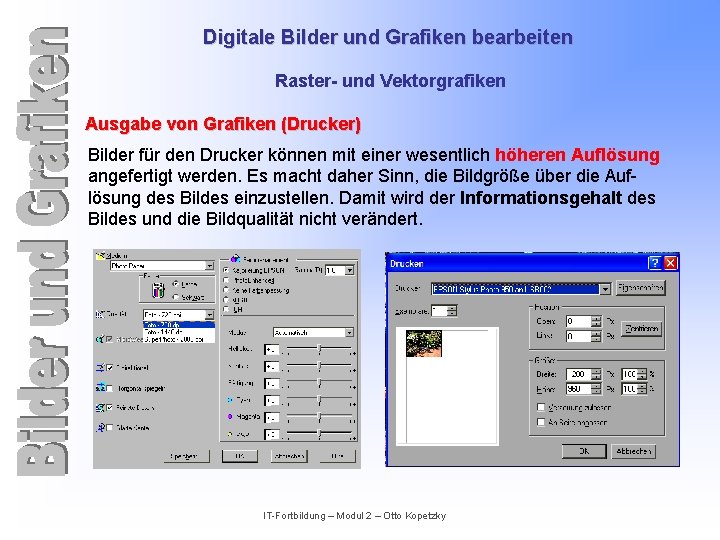
Digitale Bilder und Grafiken bearbeiten Raster- und Vektorgrafiken Ausgabe von Grafiken (Drucker) Bilder für den Drucker können mit einer wesentlich höheren Auflösung angefertigt werden. Es macht daher Sinn, die Bildgröße über die Auflösung des Bildes einzustellen. Damit wird der Informationsgehalt des Bildes und die Bildqualität nicht verändert. IT-Fortbildung – Modul 2 – Otto Kopetzky
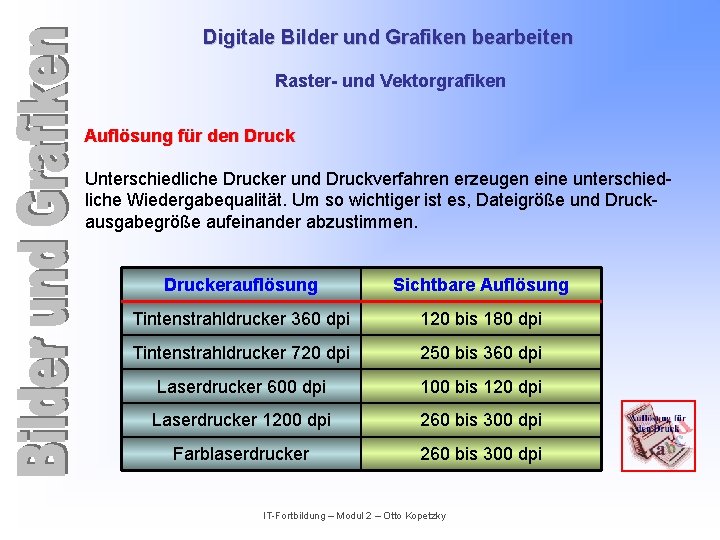
Digitale Bilder und Grafiken bearbeiten Raster- und Vektorgrafiken Auflösung für den Druck Unterschiedliche Drucker und Druckverfahren erzeugen eine unterschiedliche Wiedergabequalität. Um so wichtiger ist es, Dateigröße und Druckausgabegröße aufeinander abzustimmen. Druckerauflösung Sichtbare Auflösung Tintenstrahldrucker 360 dpi 120 bis 180 dpi Tintenstrahldrucker 720 dpi 250 bis 360 dpi Laserdrucker 600 dpi 100 bis 120 dpi Laserdrucker 1200 dpi 260 bis 300 dpi Farblaserdrucker 260 bis 300 dpi IT-Fortbildung – Modul 2 – Otto Kopetzky
Digitale Bilder und Grafiken bearbeiten Raster- und Vektorgrafiken Aufgaben – Raster- oder Vektorgrafik? Excel-Tabelle mit Diagramm öffnen. Werte verändern. Word. Art-Element erzeugen. Größe verändern. True. Type-Schriftzeichen erzeugen. Größe verändern. Courier New-Schriftzeichen (Bitmap) erzeugen. Stark vergrößern Bilddatei öffnen. Speichern mit verschiedenen Grafikformaten. Mit Hilfe des Eigenschaften-Fensters bzw. Explorers die Dateigrößen feststellen, notieren und vergleichen. Clip. Arts (nicht nur WMF-Dateien) einfügen und Größe verändern. Präsentationen bzw. E-Learning – Intel Lehren, Kapitel 7, Nr. 1 - 3. IT-Fortbildung – Modul 2 – Otto Kopetzky
Digitale Bilder und Grafiken bearbeiten Raster- und Vektorgrafiken Quellen Intel Lehren – Microsoft/Akademie Dillingen Fit-FOR-IT – Verlag Ludwig Schulbuch (http: //www. fit-for-it. de) IT 7, Eder/Edelheim – Winklers Verlag MGI – Photo. Suite – MGI Software Corp. - Hilfedatei Microsoft Photo. Draw – Hilfedatei Microsoft Photo. Editor - Hilfedatei Paint Shop Pro – Jasc – Software - Hilfedatei IT-Fortbildung – Modul 2 – Otto Kopetzky
- Slides: 26