
DIESE FOLIE BITTE LSCHEN KURZANLEITUNG POWERPOINT Im Folienmaster
DIESE FOLIE BITTE LÖSCHEN KURZ-ANLEITUNG POWERPOINT Im Folienmaster kannst Du Fußzeile, Titelbild und die Kontaktdaten auf der Abschlussfolie anpassen (Ansicht ► Folienmaster). Texte, Bilder und Smartarts werden direkt auf den Folien bearbeitet. Bilder einfügen: Auf das Symbol im Bildplatzhalter klicken ► Neues Bild am Speicherort auswählen ► In der Leiste oben klicken auf Bildtools ► Format ► Zuschneiden ► Einpassen. Das Bild größer ziehen und den Bildausschnitt wählen. Eine ausführlichere Anleitung zur Bearbeitung der Vorlage findest Du im Design Portal unter ► Vorlagen ► Power. Point. Auf den Rechnern aller Hauptamtlichen sind die IGM-Hausschriften installiert. Ehrenamtliche/Betriebliche Kolleg. Innen, bei denen die IGM-Hausschriften aus lizenzrechtlichen Gründen nicht installiert werden können, können die Calibri-Version der Power. Point-Vorlagen nutzen (im Design Portal unter Vorlagen ► Power. Point). Präsentationstitel | Name des Verfassers | Datum einfügen 1 IG Metall Gliederung einfügen
DIESE FOLIE BITTE LÖSCHEN PRÄSENTATIONEN EXTERN Damit die IGM-Hausschriften auch bei Präsentationen auf externen Rechnern richtig dargestellt werden, sind die Schriften in den Vorlagen eingebettet. Beim Öffnen der Power. Point-Datei auf einem externen Rechner erscheint ein Dialogfenster. Darin auf „Schreibgeschützt Öffnen“ klicken. Achtung, die Präsentation kann auf dem externen Rechner gezeigt, aber nicht bearbeitet werden. Soll die Präsentation extern bearbeitet werden, stehen Power. Point-Vorlagen mit der Ersatzschrift Calibri im Design Portal zur Verfügung. Weitere Informationen dazu findest Du im Design Portal unter Vorlagen ► Power. Point. Präsentationstitel | Name des Verfassers | Datum einfügen 2 IG Metall Gliederung einfügen

Präsentationstitel | Name des Verfassers | Datum einfügen IG Metall Gliederung einfügen

Präsentationstitel | Name des Verfassers | Datum einfügen IG Metall Gliederung einfügen

Präsentationstitel | Name des Verfassers | Datum einfügen IG Metall Gliederung einfügen

Präsentationstitel | Name des Verfassers | Datum einfügen 6 IG Metall Gliederung einfügen
Präsentationstitel | Name des Verfassers | Datum einfügen 7 IG Metall Gliederung einfügen

Präsentationstitel | Name des Verfassers | Datum einfügen 8 IG Metall Gliederung einfügen

Präsentationstitel | Name des Verfassers | Datum einfügen 9 IG Metall Gliederung einfügen
Präsentationstitel | Name des Verfassers | Datum einfügen 10 IG Metall Gliederung einfügen

VIELEN DANK FÜR IHRE AUFMERKSAMKEIT. IG METALL Gliederung einfügen Max Mustermann Musterstraße 12 45678 Musterstadt Präsentationstitel | Name des Verfassers | Datum einfügen Tel 0123 456789 -0 IG Metall max. mustermann@igmetall. de Gliederung einfügen
![ZEITSTRAHL Beispiel 1 [Text] Präsentationstitel | Name des Verfassers | Datum einfügen 12 IG](http://slidetodoc.com/presentation_image_h2/41e4e26754166a78eb3f5e0266146764/image-12.jpg "ZEITSTRAHL Beispiel 1 [Text] Präsentationstitel | Name des Verfassers | Datum einfügen 12 IG")
ZEITSTRAHL Beispiel 1 [Text] Präsentationstitel | Name des Verfassers | Datum einfügen 12 IG Metall Gliederung einfügen
![ORGANIGRAMM Beispiel [Text] Präsentationstitel | Name des Verfassers | Datum einfügen 13 IG Metall](http://slidetodoc.com/presentation_image_h2/41e4e26754166a78eb3f5e0266146764/image-13.jpg "ORGANIGRAMM Beispiel [Text] Präsentationstitel | Name des Verfassers | Datum einfügen 13 IG Metall")
ORGANIGRAMM Beispiel [Text] Präsentationstitel | Name des Verfassers | Datum einfügen 13 IG Metall Gliederung einfügen
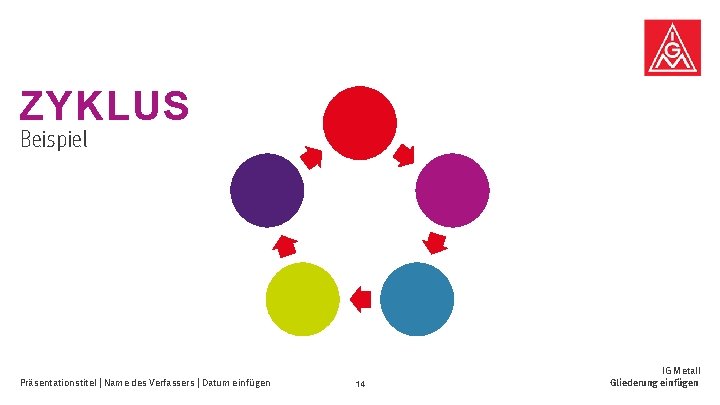
ZYKLUS Beispiel Präsentationstitel | Name des Verfassers | Datum einfügen 14 IG Metall Gliederung einfügen
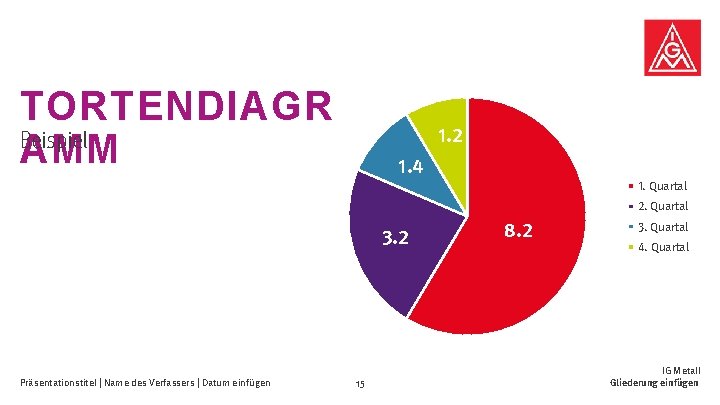
TORTENDIAGR Beispiel AMM 1. 2 1. 4 1. Quartal 2. Quartal 3. 2 Präsentationstitel | Name des Verfassers | Datum einfügen 15 8. 2 3. Quartal 4. Quartal IG Metall Gliederung einfügen
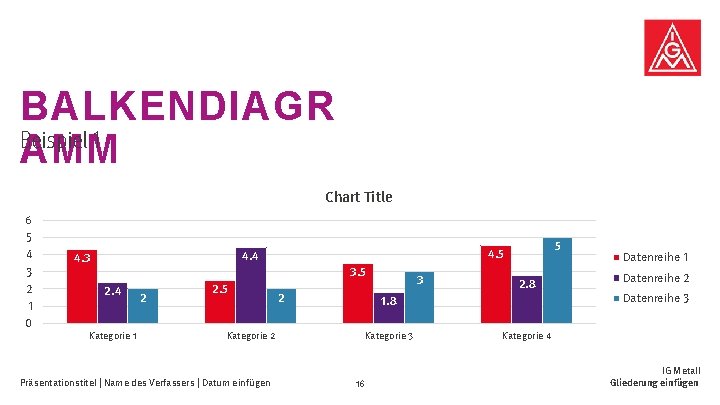
BALKENDIAGR Beispiel 1 AMM Chart Title 6 5 4 3 2 1 0 3. 5 2. 4 Kategorie 1 2 2. 5 Kategorie 2 Präsentationstitel | Name des Verfassers | Datum einfügen 5 4. 4 4. 3 2. 8 1. 8 Kategorie 3 16 Datenreihe 1 Datenreihe 2 Datenreihe 3 Kategorie 4 IG Metall Gliederung einfügen
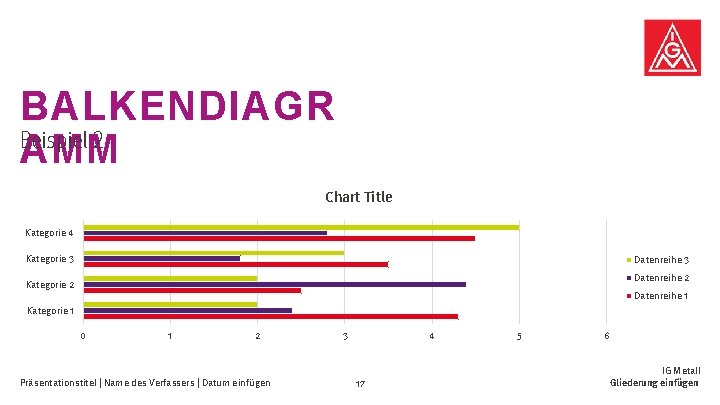
BALKENDIAGR Beispiel 2 AMM Chart Title Kategorie 4 Kategorie 3 Datenreihe 2 Kategorie 2 Datenreihe 1 Kategorie 1 0 1 2 Präsentationstitel | Name des Verfassers | Datum einfügen 3 4 17 5 6 IG Metall Gliederung einfügen

BALKENDIAGR Beispiel 3 AMM Präsentationstitel | Name des Verfassers | Datum einfügen 18 IG Metall Gliederung einfügen
- Slides: 18