
DHL 24 INSTRUKCJA Warszawa sierpie 2017 DHL Parcel
- Slides: 47
DHL 24 – INSTRUKCJA Warszawa, sierpień 2017 DHL Parcel
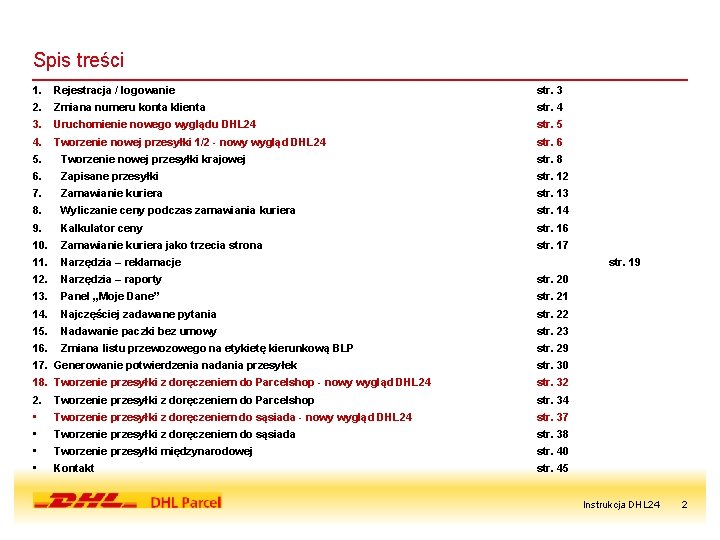
Spis treści 1. Rejestracja / logowanie str. 3 2. 3. 4. 5. 6. 7. 8. 9. 10. 11. 12. 13. 14. 15. 16. 17. 18. 2. • • Zmiana numeru konta klienta str. 4 Uruchomienie nowego wyglądu DHL 24 str. 5 Tworzenie nowej przesyłki 1/2 - nowy wygląd DHL 24 str. 6 Tworzenie nowej przesyłki krajowej str. 8 Zapisane przesyłki str. 12 Zamawianie kuriera str. 13 Wyliczanie ceny podczas zamawiania kuriera str. 14 Kalkulator ceny str. 16 Zamawianie kuriera jako trzecia strona str. 17 Narzędzia – reklamacje str. 19 Narzędzia – raporty str. 20 Panel „Moje Dane” str. 21 Najczęściej zadawane pytania str. 22 Nadawanie paczki bez umowy str. 23 Zmiana listu przewozowego na etykietę kierunkową BLP str. 29 Generowanie potwierdzenia nadania przesyłek str. 30 Tworzenie przesyłki z doręczeniem do Parcelshop - nowy wygląd DHL 24 str. 32 Tworzenie przesyłki z doręczeniem do Parcelshop str. 34 Tworzenie przesyłki z doręczeniem do sąsiada - nowy wygląd DHL 24 str. 37 Tworzenie przesyłki z doręczeniem do sąsiada str. 38 Tworzenie przesyłki międzynarodowej str. 40 Kontakt str. 45 Instrukcja DHL 24 2
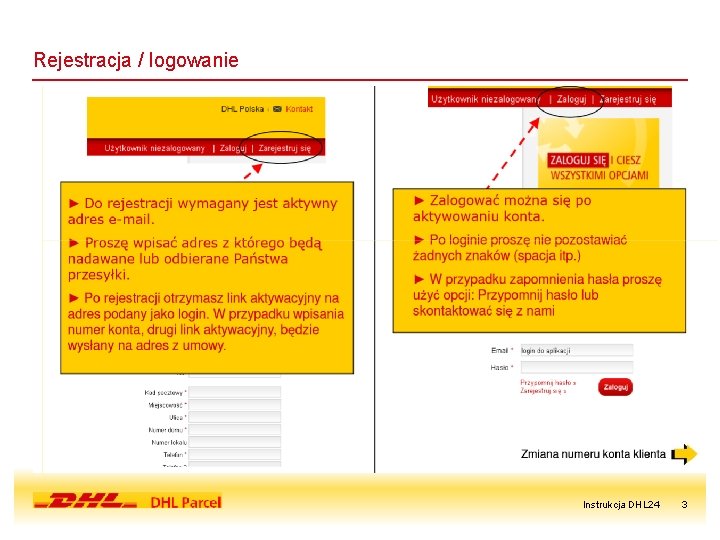
Rejestracja / logowanie Instrukcja DHL 24 3
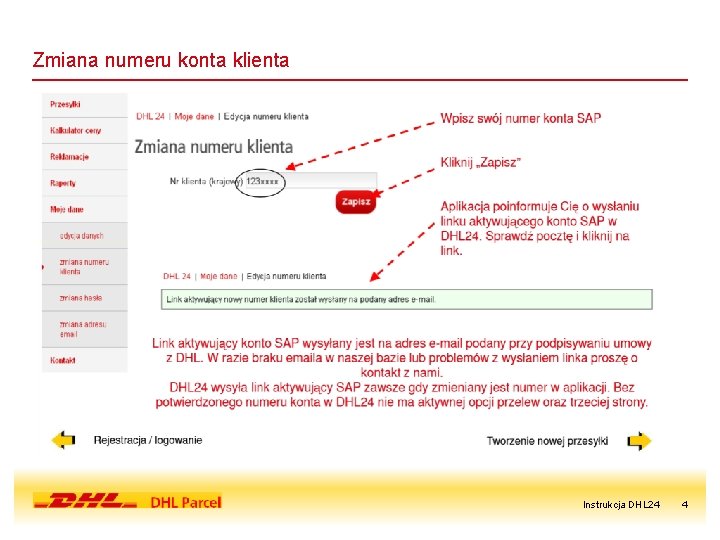
Zmiana numeru konta klienta Instrukcja DHL 24 4
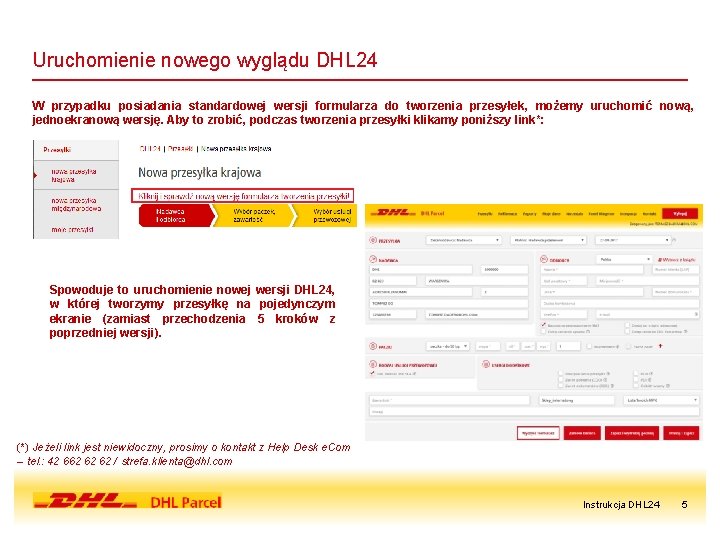
Uruchomienie nowego wyglądu DHL 24 W przypadku posiadania standardowej wersji formularza do tworzenia przesyłek, możemy uruchomić nową, jednoekranową wersję. Aby to zrobić, podczas tworzenia przesyłki klikamy poniższy link*: Spowoduje to uruchomienie nowej wersji DHL 24, w której tworzymy przesyłkę na pojedynczym ekranie (zamiast przechodzenia 5 kroków z poprzedniej wersji). (*) Jeżeli link jest niewidoczny, prosimy o kontakt z Help Desk e. Com – tel. : 42 662 62 62 / strefa. klienta@dhl. com Instrukcja DHL 24 5
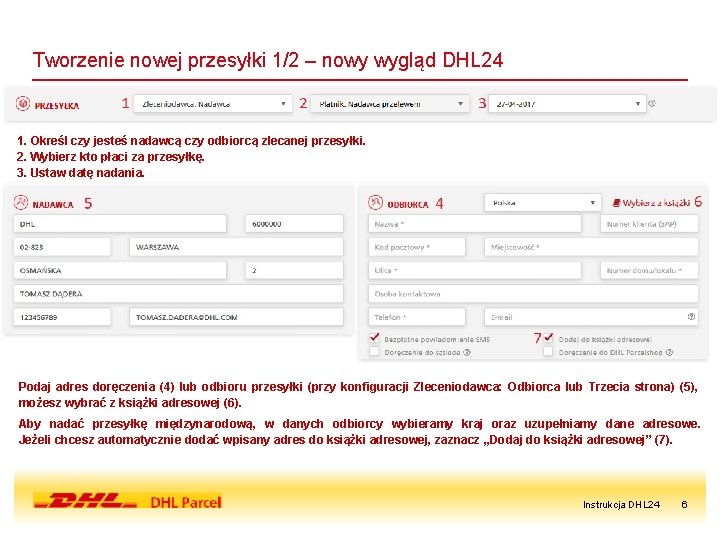
Tworzenie nowej przesyłki 1/2 – nowy wygląd DHL 24 1. Określ czy jesteś nadawcą czy odbiorcą zlecanej przesyłki. 2. Wybierz kto płaci za przesyłkę. 3. Ustaw datę nadania. Podaj adres doręczenia (4) lub odbioru przesyłki (przy konfiguracji Zleceniodawca: Odbiorca lub Trzecia strona) (5), możesz wybrać z książki adresowej (6). Aby nadać przesyłkę międzynarodową, w danych odbiorcy wybieramy kraj oraz uzupełniamy dane adresowe. Jeżeli chcesz automatycznie dodać wpisany adres do książki adresowej, zaznacz „Dodaj do książki adresowej” (7). Instrukcja DHL 24 6
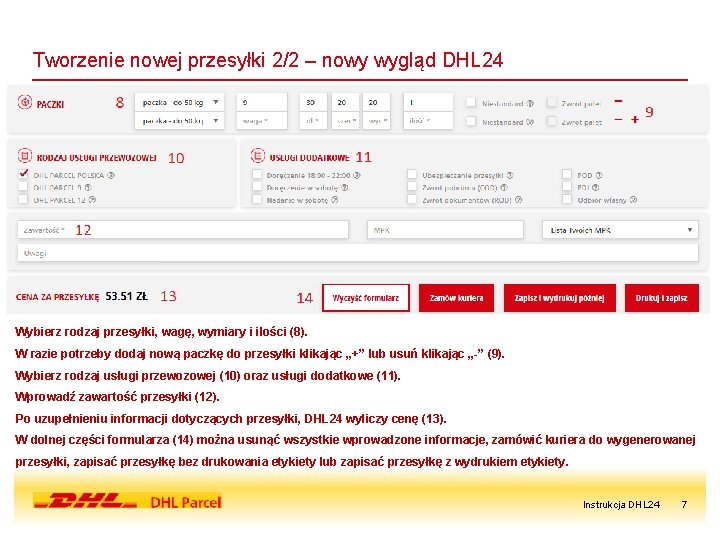
Tworzenie nowej przesyłki 2/2 – nowy wygląd DHL 24 Wybierz rodzaj przesyłki, wagę, wymiary i ilości (8). W razie potrzeby dodaj nową paczkę do przesyłki klikając „+” lub usuń klikając „-” (9). Wybierz rodzaj usługi przewozowej (10) oraz usługi dodatkowe (11). Wprowadź zawartość przesyłki (12). Po uzupełnieniu informacji dotyczących przesyłki, DHL 24 wyliczy cenę (13). W dolnej części formularza (14) można usunąć wszystkie wprowadzone informacje, zamówić kuriera do wygenerowanej przesyłki, zapisać przesyłkę bez drukowania etykiety lub zapisać przesyłkę z wydrukiem etykiety. Instrukcja DHL 24 7
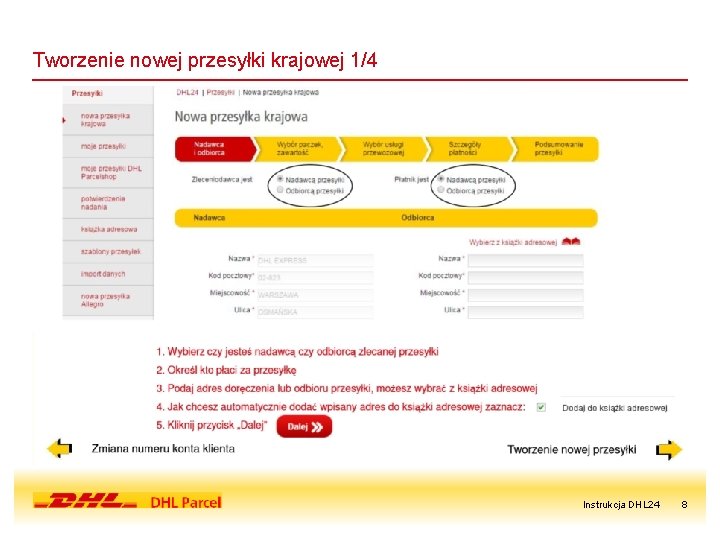
Tworzenie nowej przesyłki krajowej 1/4 Instrukcja DHL 24 8
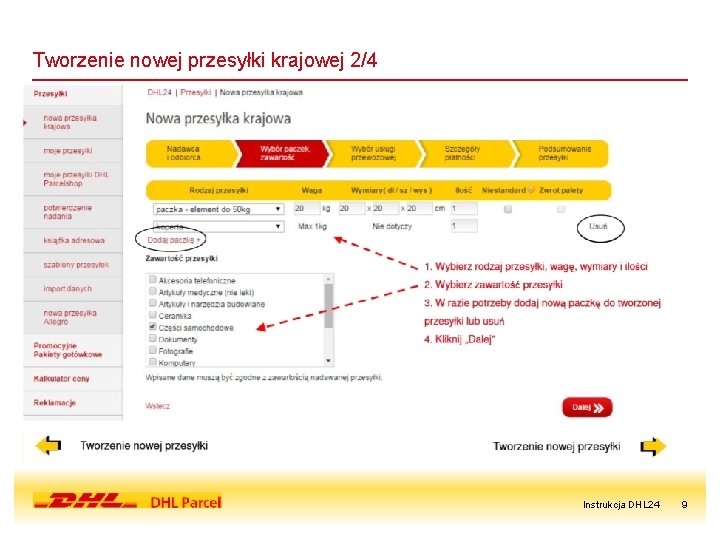
Tworzenie nowej przesyłki krajowej 2/4 Instrukcja DHL 24 9
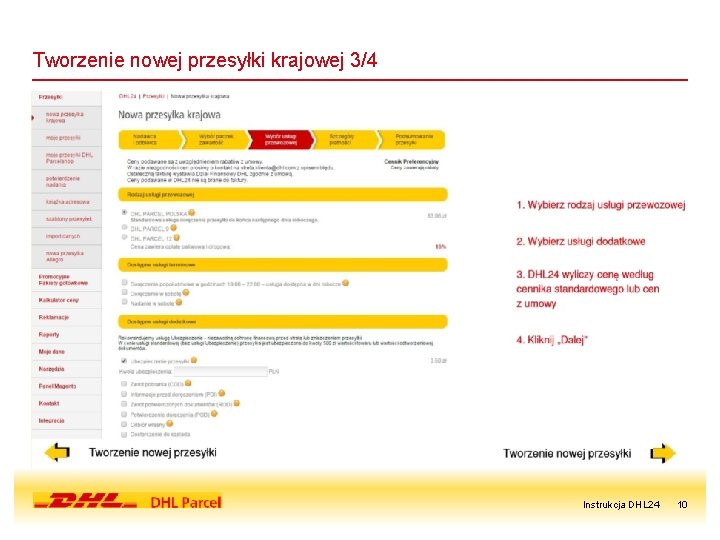
Tworzenie nowej przesyłki krajowej 3/4 Instrukcja DHL 24 10
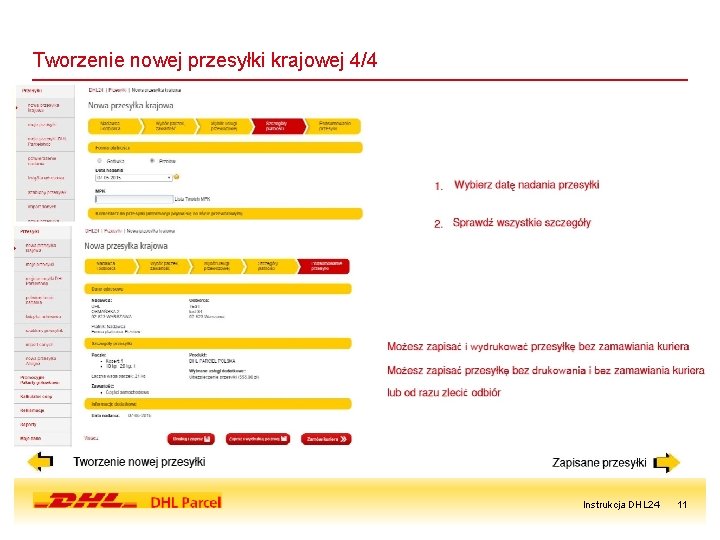
Tworzenie nowej przesyłki krajowej 4/4 Instrukcja DHL 24 11
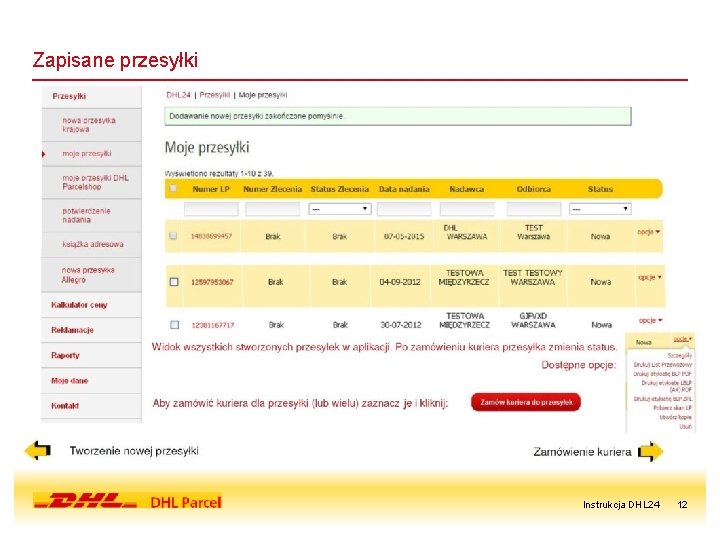
Zapisane przesyłki Instrukcja DHL 24 12
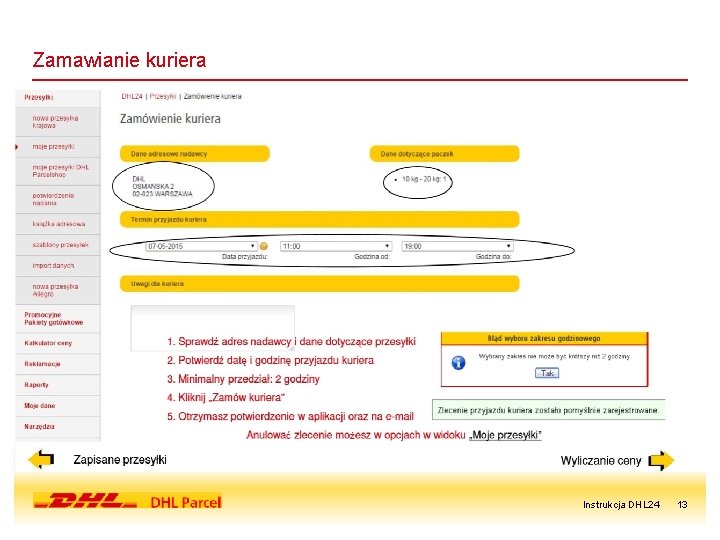
Zamawianie kuriera Instrukcja DHL 24 13
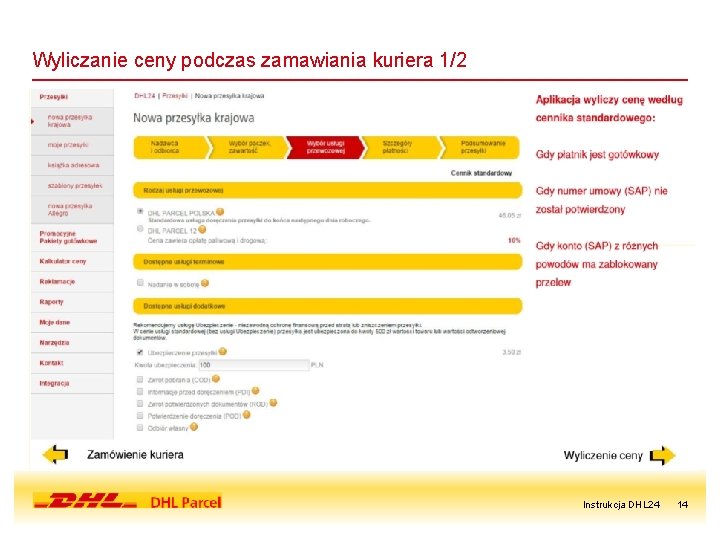
Wyliczanie ceny podczas zamawiania kuriera 1/2 Instrukcja DHL 24 14
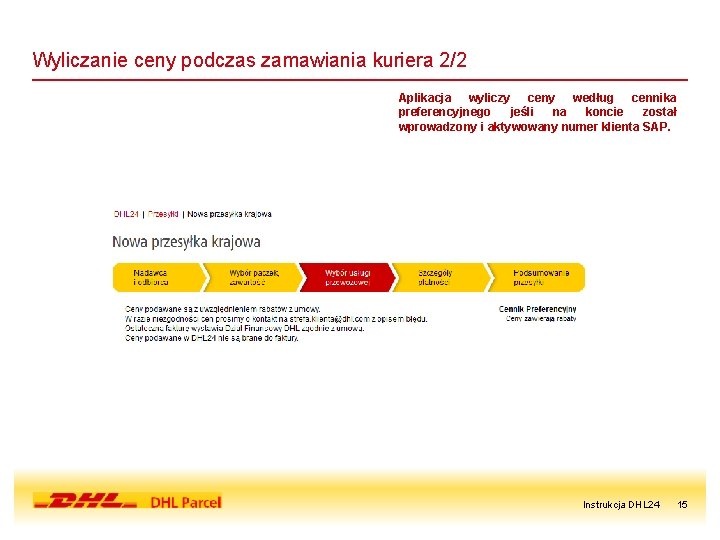
Wyliczanie ceny podczas zamawiania kuriera 2/2 Aplikacja wyliczy ceny według cennika preferencyjnego jeśli na koncie został wprowadzony i aktywowany numer klienta SAP. Instrukcja DHL 24 15
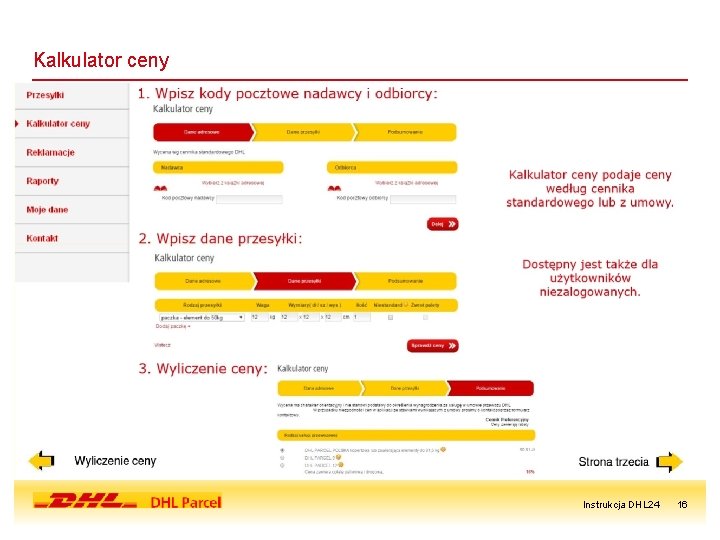
Kalkulator ceny Instrukcja DHL 24 16
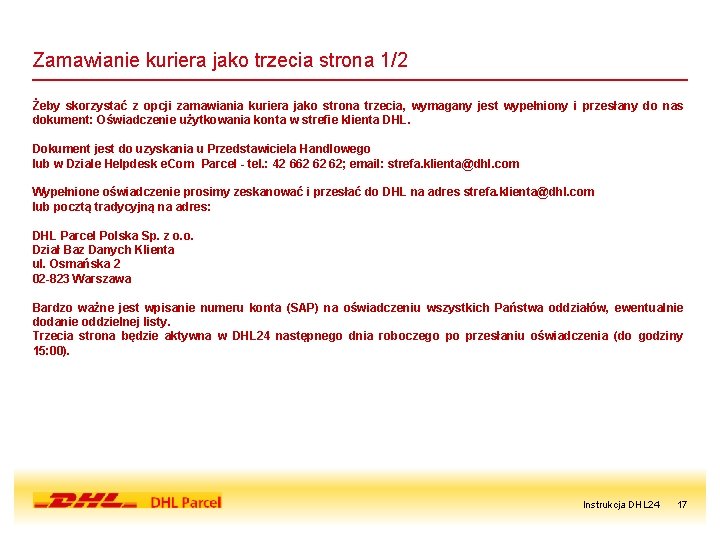
Zamawianie kuriera jako trzecia strona 1/2 Żeby skorzystać z opcji zamawiania kuriera jako strona trzecia, wymagany jest wypełniony i przesłany do nas dokument: Oświadczenie użytkowania konta w strefie klienta DHL. Dokument jest do uzyskania u Przedstawiciela Handlowego lub w Dziale Helpdesk e. Com Parcel - tel. : 42 662 62 62; email: strefa. klienta@dhl. com Wypełnione oświadczenie prosimy zeskanować i przesłać do DHL na adres strefa. klienta@dhl. com lub pocztą tradycyjną na adres: DHL Parcel Polska Sp. z o. o. Dział Baz Danych Klienta ul. Osmańska 2 02 -823 Warszawa Bardzo ważne jest wpisanie numeru konta (SAP) na oświadczeniu wszystkich Państwa oddziałów, ewentualnie dodanie oddzielnej listy. Trzecia strona będzie aktywna w DHL 24 następnego dnia roboczego po przesłaniu oświadczenia (do godziny 15: 00). Instrukcja DHL 24 17
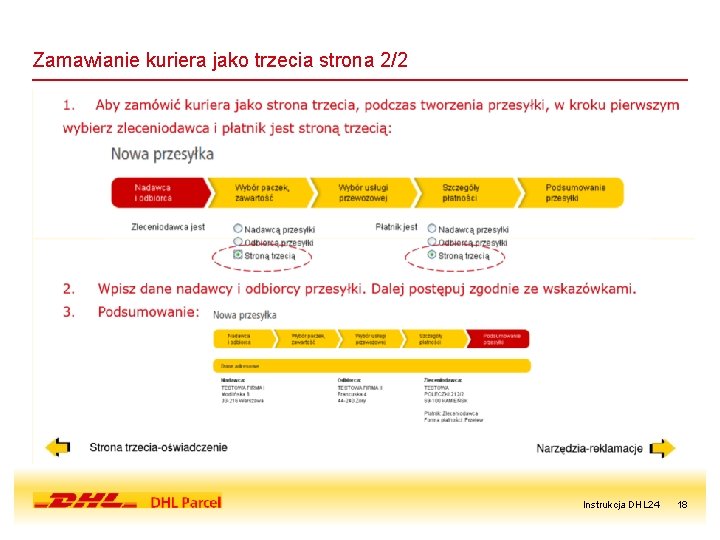
Zamawianie kuriera jako trzecia strona 2/2 Instrukcja DHL 24 18
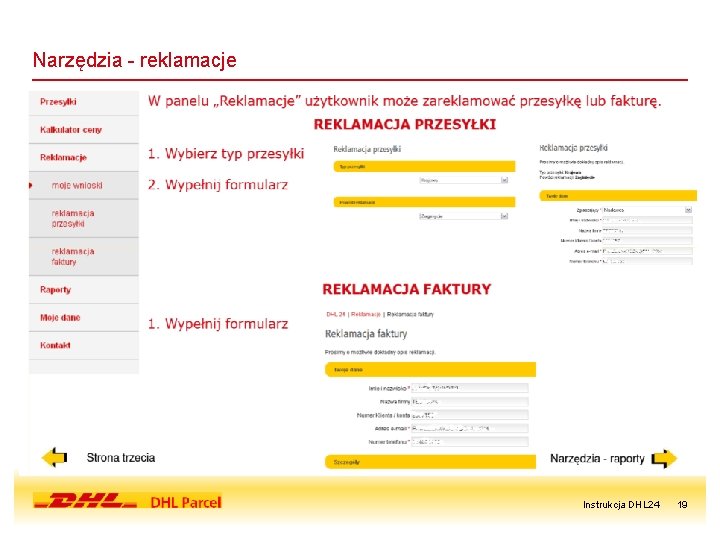
Narzędzia - reklamacje Instrukcja DHL 24 19
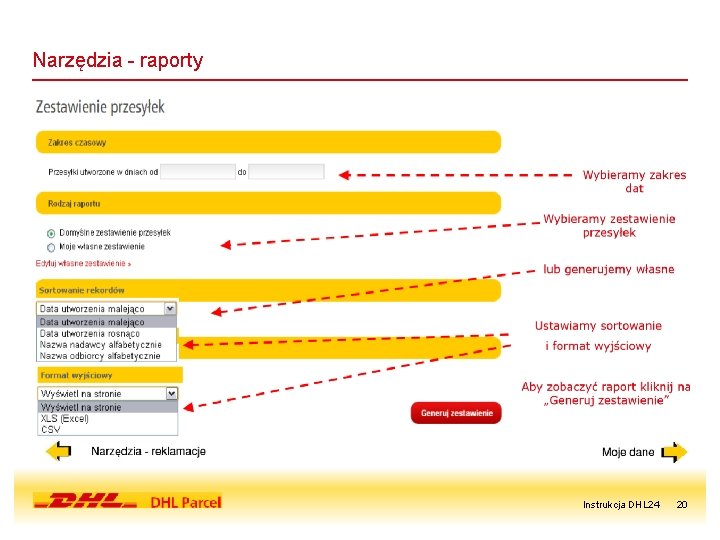
Narzędzia - raporty Instrukcja DHL 24 20
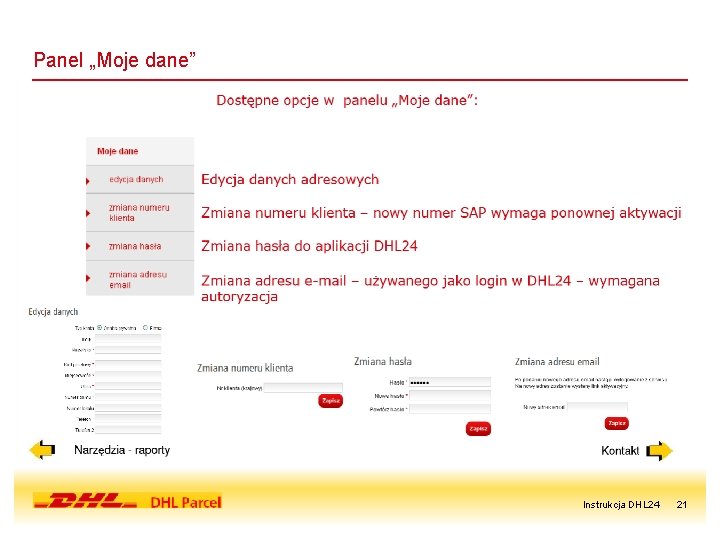
Panel „Moje dane” Instrukcja DHL 24 21
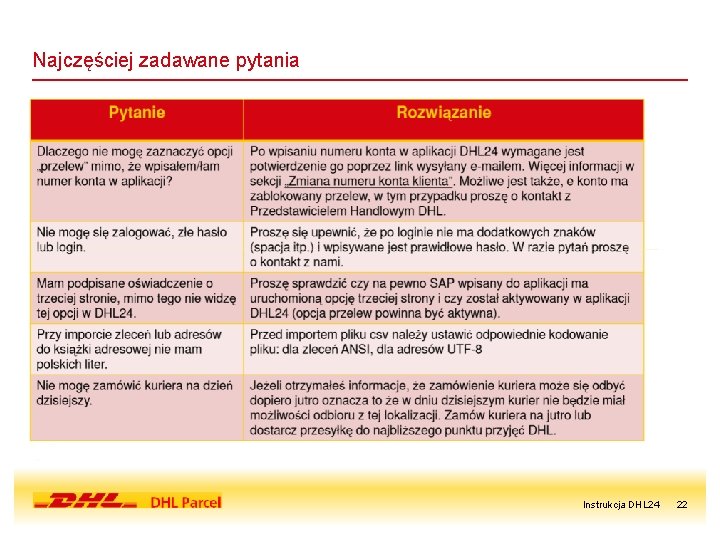
Najczęściej zadawane pytania Instrukcja DHL 24 22
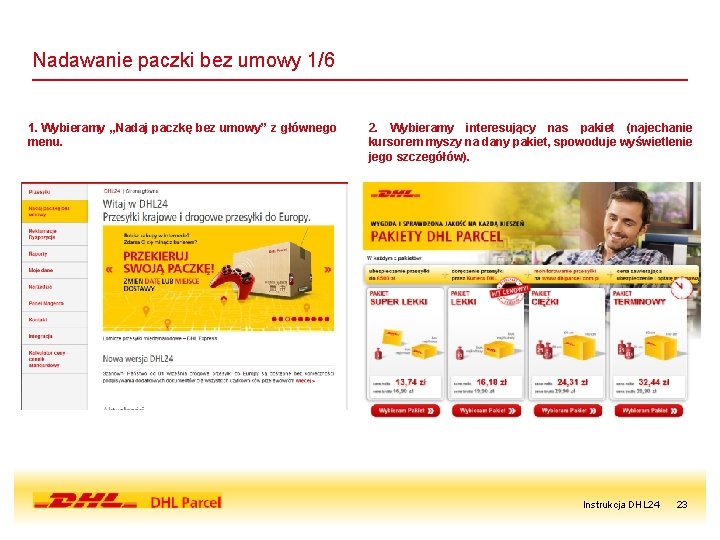
Nadawanie paczki bez umowy 1/6 1. Wybieramy „Nadaj paczkę bez umowy” z głównego menu. 2. Wybieramy interesujący nas pakiet (najechanie kursorem myszy na dany pakiet, spowoduje wyświetlenie jego szczegółów). Instrukcja DHL 24 23
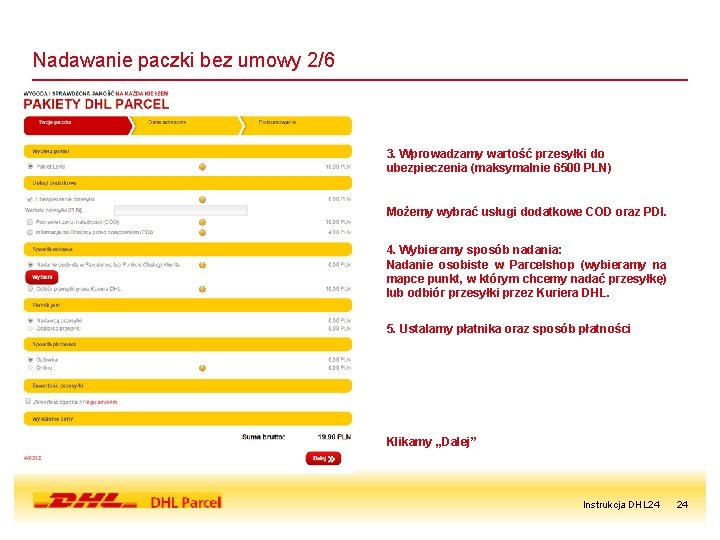
Nadawanie paczki bez umowy 2/6 3. Wprowadzamy wartość przesyłki do ubezpieczenia (maksymalnie 6500 PLN) Możemy wybrać usługi dodatkowe COD oraz PDI. 4. Wybieramy sposób nadania: Nadanie osobiste w Parcelshop (wybieramy na mapce punkt, w którym chcemy nadać przesyłkę) lub odbiór przesyłki przez Kuriera DHL. 5. Ustalamy płatnika oraz sposób płatności Klikamy „Dalej” Instrukcja DHL 24 24
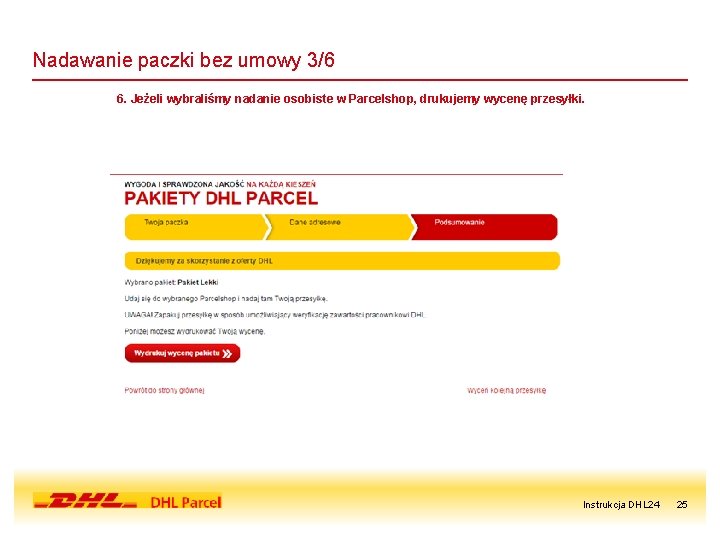
Nadawanie paczki bez umowy 3/6 6. Jeżeli wybraliśmy nadanie osobiste w Parcelshop, drukujemy wycenę przesyłki. Instrukcja DHL 24 25
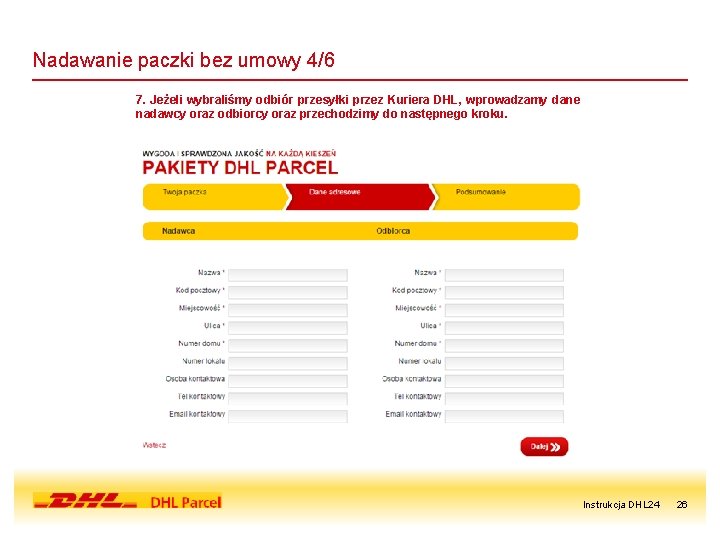
Nadawanie paczki bez umowy 4/6 7. Jeżeli wybraliśmy odbiór przesyłki przez Kuriera DHL, wprowadzamy dane nadawcy oraz odbiorcy oraz przechodzimy do następnego kroku. Instrukcja DHL 24 26
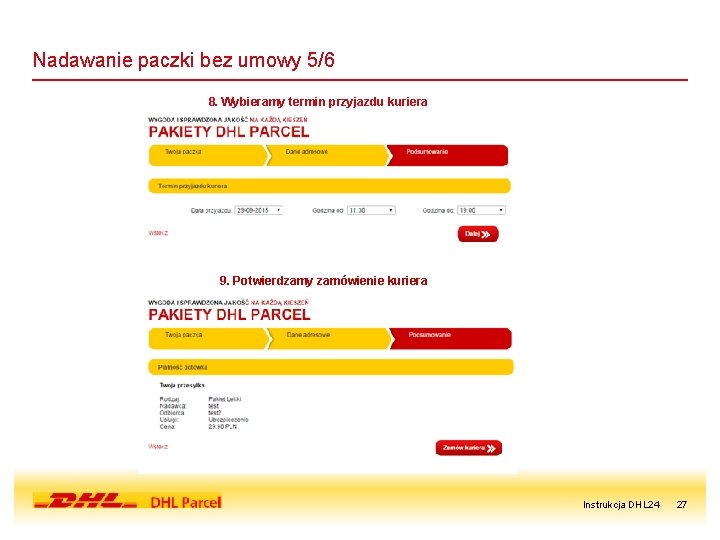
Nadawanie paczki bez umowy 5/6 8. Wybieramy termin przyjazdu kuriera 9. Potwierdzamy zamówienie kuriera Instrukcja DHL 24 27
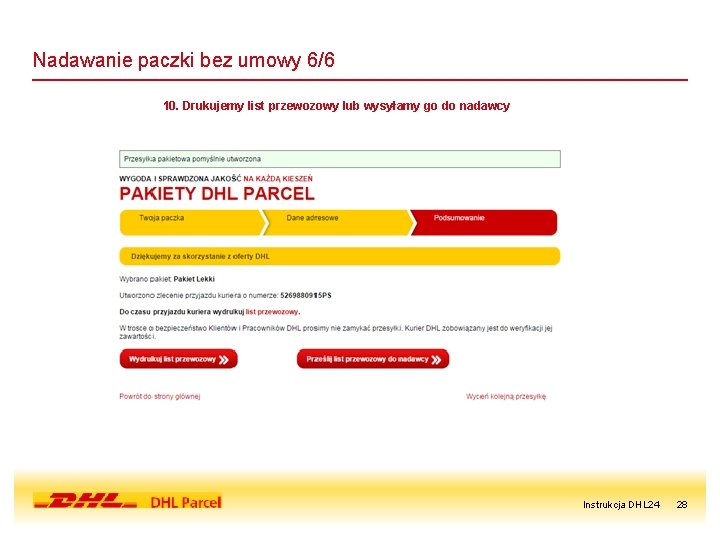
Nadawanie paczki bez umowy 6/6 10. Drukujemy list przewozowy lub wysyłamy go do nadawcy Instrukcja DHL 24 28
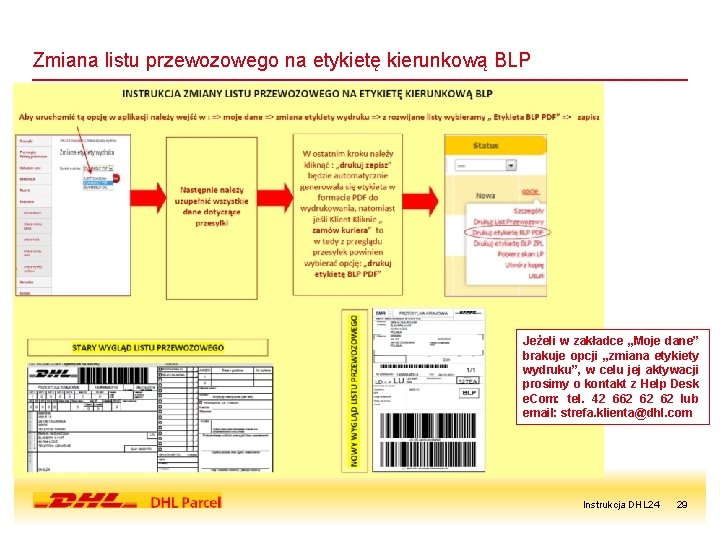
Zmiana listu przewozowego na etykietę kierunkową BLP Jeżeli w zakładce „Moje dane” brakuje opcji „zmiana etykiety wydruku”, w celu jej aktywacji prosimy o kontakt z Help Desk e. Com: tel. 42 662 62 62 lub email: strefa. klienta@dhl. com Instrukcja DHL 24 29
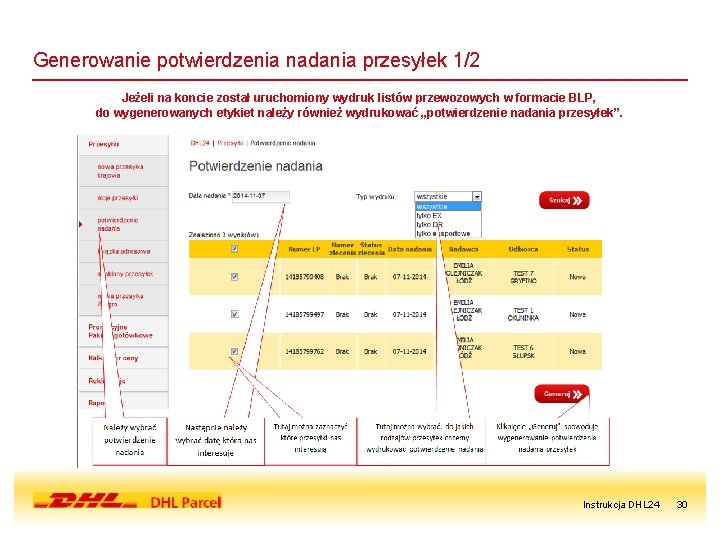
Generowanie potwierdzenia nadania przesyłek 1/2 Jeżeli na koncie został uruchomiony wydruk listów przewozowych w formacie BLP, do wygenerowanych etykiet należy również wydrukować „potwierdzenie nadania przesyłek”. Instrukcja DHL 24 30
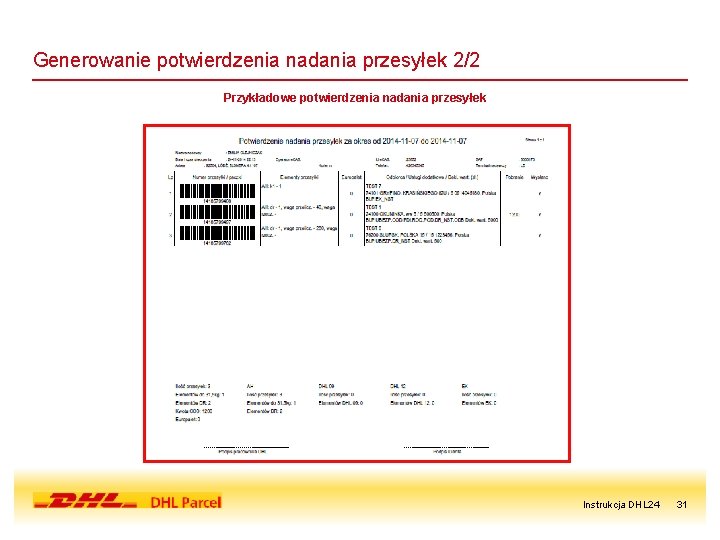
Generowanie potwierdzenia nadania przesyłek 2/2 Przykładowe potwierdzenia nadania przesyłek Instrukcja DHL 24 31
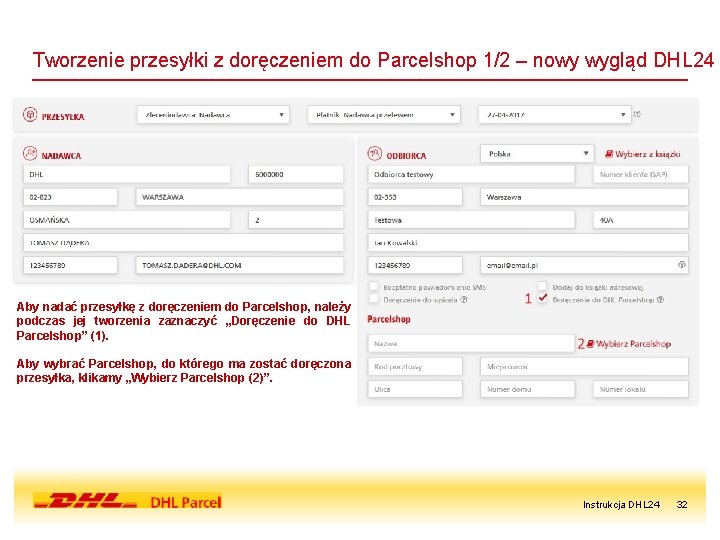
Tworzenie przesyłki z doręczeniem do Parcelshop 1/2 – nowy wygląd DHL 24 Aby nadać przesyłkę z doręczeniem do Parcelshop, należy podczas jej tworzenia zaznaczyć „Doręczenie do DHL Parcelshop” (1). Aby wybrać Parcelshop, do którego ma zostać doręczona przesyłka, klikamy „Wybierz Parcelshop (2)”. Instrukcja DHL 24 32
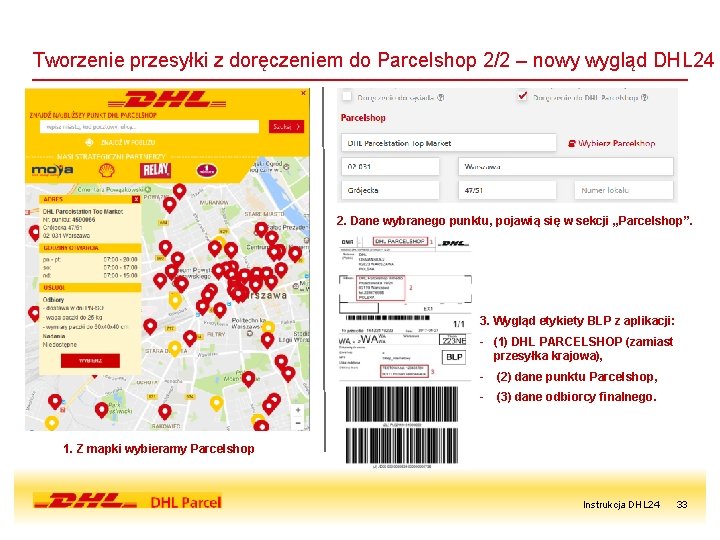
Tworzenie przesyłki z doręczeniem do Parcelshop 2/2 – nowy wygląd DHL 24 2. Dane wybranego punktu, pojawią się w sekcji „Parcelshop”. 3. Wygląd etykiety BLP z aplikacji: - (1) DHL PARCELSHOP (zamiast przesyłka krajowa), - (2) dane punktu Parcelshop, - (3) dane odbiorcy finalnego. 1. Z mapki wybieramy Parcelshop Instrukcja DHL 24 33
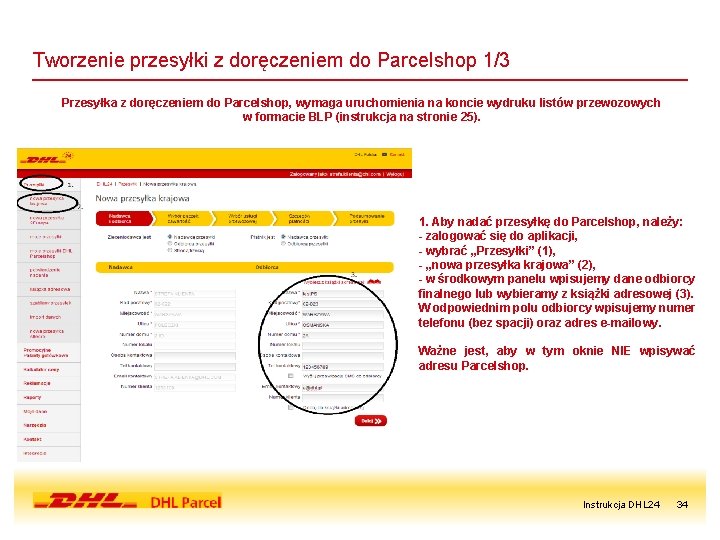
Tworzenie przesyłki z doręczeniem do Parcelshop 1/3 Przesyłka z doręczeniem do Parcelshop, wymaga uruchomienia na koncie wydruku listów przewozowych w formacie BLP (instrukcja na stronie 25). 1. Aby nadać przesyłkę do Parcelshop, należy: - zalogować się do aplikacji, - wybrać „Przesyłki” (1), - „nowa przesyłka krajowa” (2), - w środkowym panelu wpisujemy dane odbiorcy finalnego lub wybieramy z książki adresowej (3). W odpowiednim polu odbiorcy wpisujemy numer telefonu (bez spacji) oraz adres e-mailowy. Ważne jest, aby w tym oknie NIE wpisywać adresu Parcelshop. Instrukcja DHL 24 34
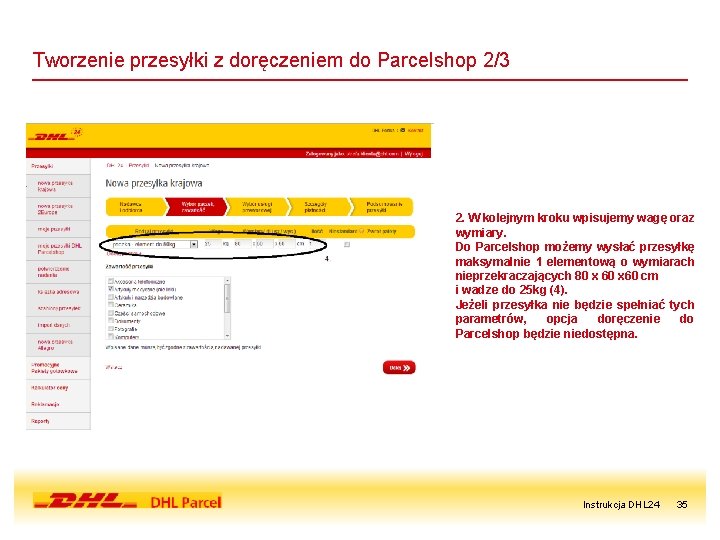
Tworzenie przesyłki z doręczeniem do Parcelshop 2/3 2. W kolejnym kroku wpisujemy wagę oraz wymiary. Do Parcelshop możemy wysłać przesyłkę maksymalnie 1 elementową o wymiarach nieprzekraczających 80 x 60 cm i wadze do 25 kg (4). Jeżeli przesyłka nie będzie spełniać tych parametrów, opcja doręczenie do Parcelshop będzie niedostępna. Instrukcja DHL 24 35
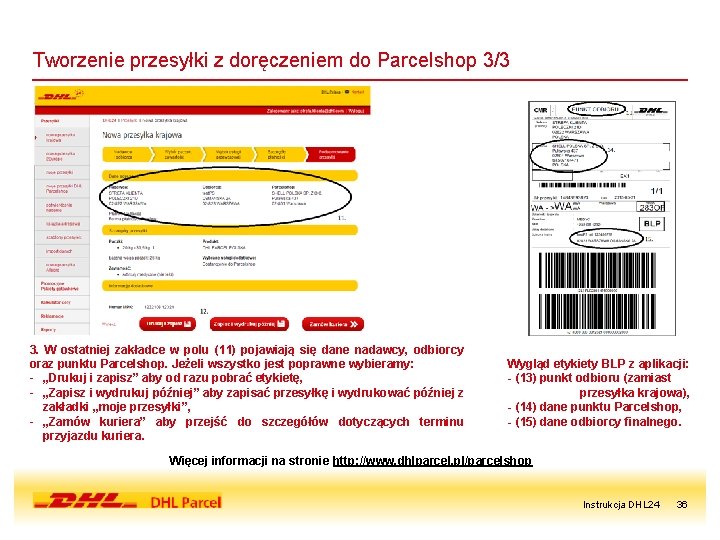
Tworzenie przesyłki z doręczeniem do Parcelshop 3/3 3. W ostatniej zakładce w polu (11) pojawiają się dane nadawcy, odbiorcy oraz punktu Parcelshop. Jeżeli wszystko jest poprawne wybieramy: - „Drukuj i zapisz” aby od razu pobrać etykietę, - „Zapisz i wydrukuj później” aby zapisać przesyłkę i wydrukować później z zakładki „moje przesyłki”, - „Zamów kuriera” aby przejść do szczegółów dotyczących terminu przyjazdu kuriera. Wygląd etykiety BLP z aplikacji: - (13) punkt odbioru (zamiast przesyłka krajowa), - (14) dane punktu Parcelshop, - (15) dane odbiorcy finalnego. Więcej informacji na stronie http: //www. dhlparcel. pl/parcelshop Instrukcja DHL 24 36
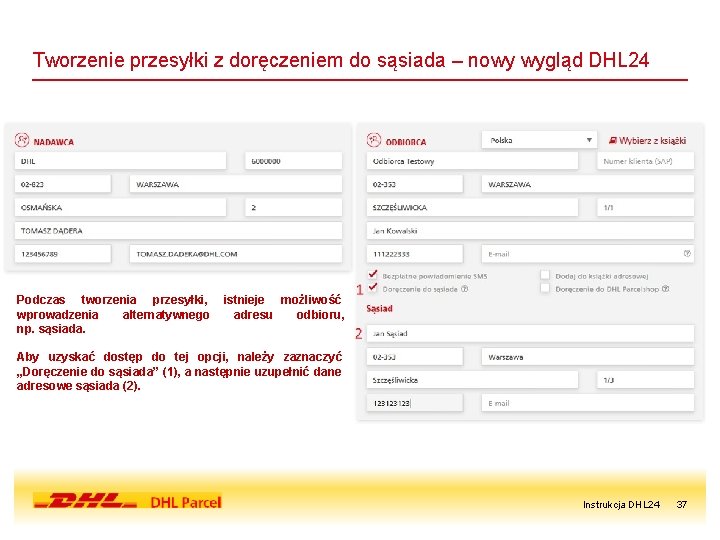
Tworzenie przesyłki z doręczeniem do sąsiada – nowy wygląd DHL 24 Podczas tworzenia przesyłki, wprowadzenia alternatywnego np. sąsiada. istnieje możliwość adresu odbioru, Aby uzyskać dostęp do tej opcji, należy zaznaczyć „Doręczenie do sąsiada” (1), a następnie uzupełnić dane adresowe sąsiada (2). Instrukcja DHL 24 37
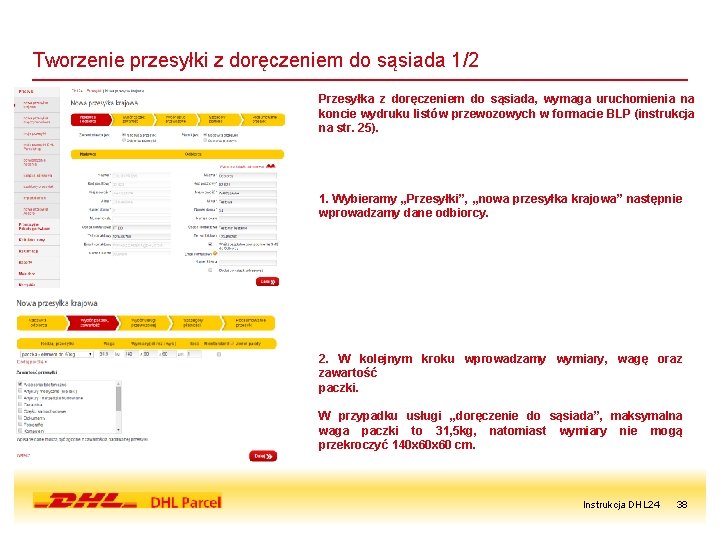
Tworzenie przesyłki z doręczeniem do sąsiada 1/2 Przesyłka z doręczeniem do sąsiada, wymaga uruchomienia na koncie wydruku listów przewozowych w formacie BLP (instrukcja na str. 25). 1. Wybieramy „Przesyłki”, „nowa przesyłka krajowa” następnie wprowadzamy dane odbiorcy. 2. W kolejnym kroku wprowadzamy wymiary, wagę oraz zawartość paczki. W przypadku usługi „doręczenie do sąsiada”, maksymalna waga paczki to 31, 5 kg, natomiast wymiary nie mogą przekroczyć 140 x 60 cm. Instrukcja DHL 24 38
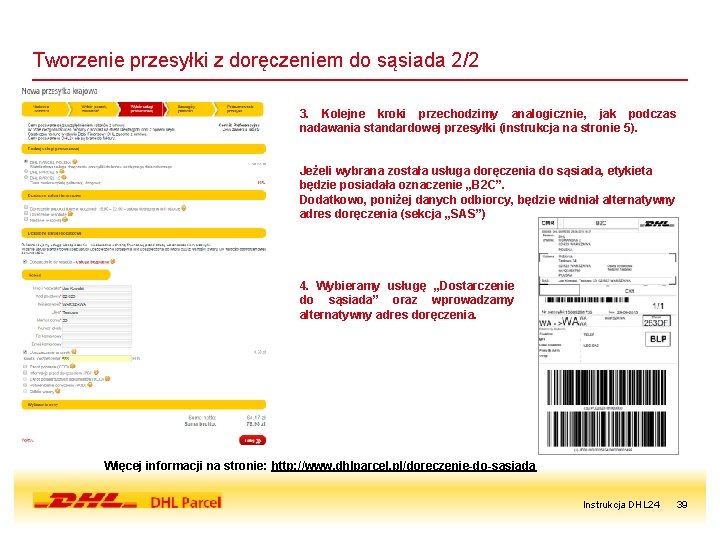
Tworzenie przesyłki z doręczeniem do sąsiada 2/2 3. Kolejne kroki przechodzimy analogicznie, jak podczas nadawania standardowej przesyłki (instrukcja na stronie 5). Jeżeli wybrana została usługa doręczenia do sąsiada, etykieta będzie posiadała oznaczenie „B 2 C”. Dodatkowo, poniżej danych odbiorcy, będzie widniał alternatywny adres doręczenia (sekcja „SAS”) 4. Wybieramy usługę „Dostarczenie do sąsiada” oraz wprowadzamy alternatywny adres doręczenia. Więcej informacji na stronie: http: //www. dhlparcel. pl/doreczenie-do-sasiada Instrukcja DHL 24 39
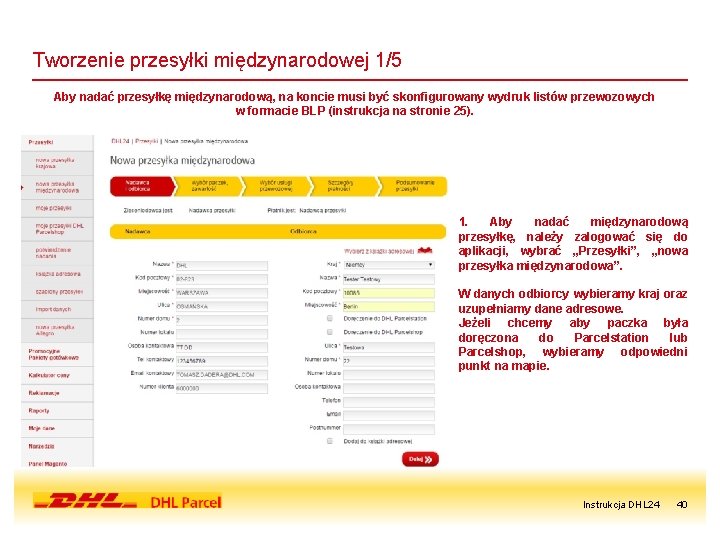
Tworzenie przesyłki międzynarodowej 1/5 Aby nadać przesyłkę międzynarodową, na koncie musi być skonfigurowany wydruk listów przewozowych w formacie BLP (instrukcja na stronie 25). 1. Aby nadać międzynarodową przesyłkę, należy zalogować się do aplikacji, wybrać „Przesyłki”, „nowa przesyłka międzynarodowa”. W danych odbiorcy wybieramy kraj oraz uzupełniamy dane adresowe. Jeżeli chcemy aby paczka była doręczona do Parcelstation lub Parcelshop, wybieramy odpowiedni punkt na mapie. Instrukcja DHL 24 40
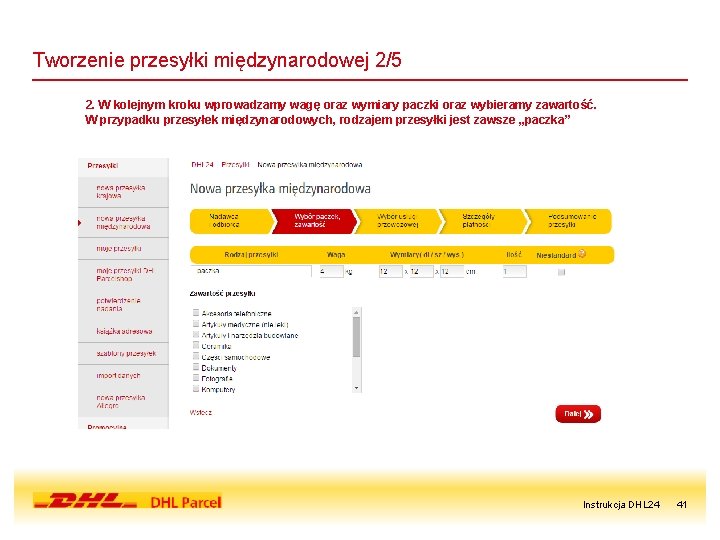
Tworzenie przesyłki międzynarodowej 2/5 2. W kolejnym kroku wprowadzamy wagę oraz wymiary paczki oraz wybieramy zawartość. W przypadku przesyłek międzynarodowych, rodzajem przesyłki jest zawsze „paczka” Instrukcja DHL 24 41
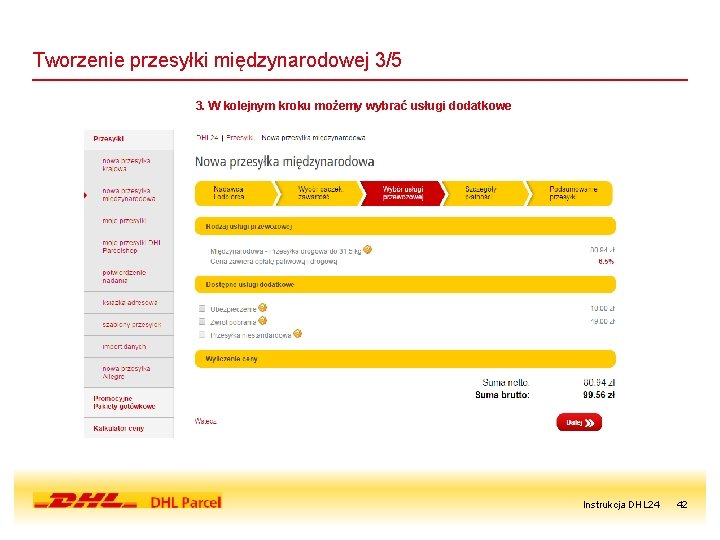
Tworzenie przesyłki międzynarodowej 3/5 3. W kolejnym kroku możemy wybrać usługi dodatkowe Instrukcja DHL 24 42
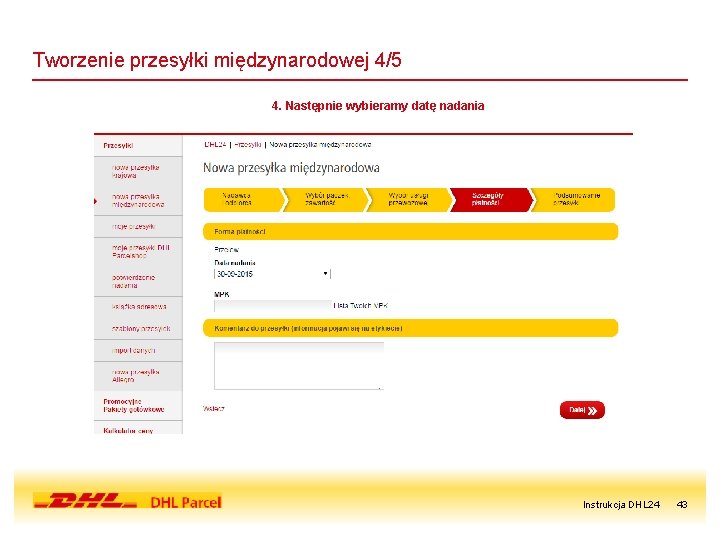
Tworzenie przesyłki międzynarodowej 4/5 4. Następnie wybieramy datę nadania Instrukcja DHL 24 43
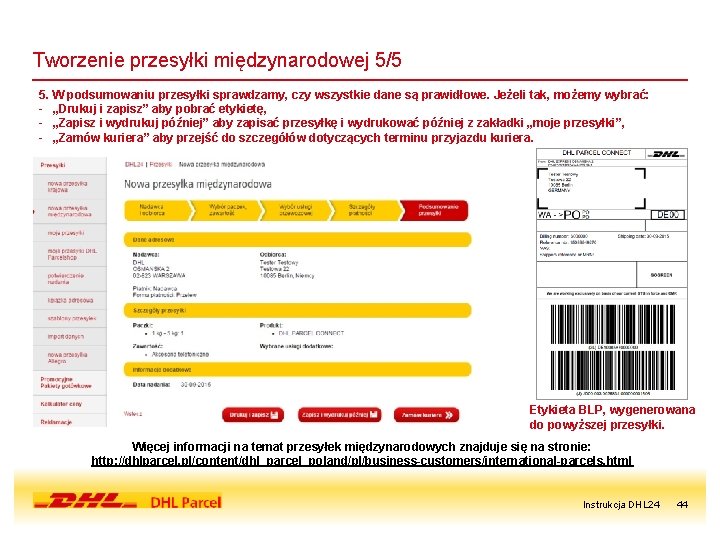
Tworzenie przesyłki międzynarodowej 5/5 5. W podsumowaniu przesyłki sprawdzamy, czy wszystkie dane są prawidłowe. Jeżeli tak, możemy wybrać: - „Drukuj i zapisz” aby pobrać etykietę, - „Zapisz i wydrukuj później” aby zapisać przesyłkę i wydrukować później z zakładki „moje przesyłki”, - „Zamów kuriera” aby przejść do szczegółów dotyczących terminu przyjazdu kuriera. Etykieta BLP, wygenerowana do powyższej przesyłki. Więcej informacji na temat przesyłek międzynarodowych znajduje się na stronie: http: //dhlparcel. pl/content/dhl_parcel_poland/pl/business-customers/international-parcels. html Instrukcja DHL 24 44
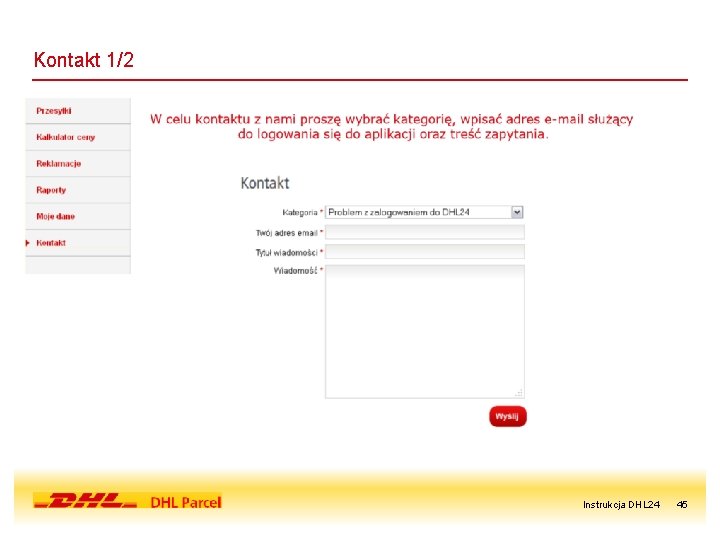
Kontakt 1/2 Instrukcja DHL 24 45
Kontakt 2/2 Masz pytania? Jesteśmy do Twojej dyzpozycji! Wsparcie techniczne Działu DHL e. Com dla użytkowników aplikacji DHL (Help Desk e. Com) 42 662 62 62 @ strefa. klienta@dhl. com Instrukcja DHL 24 46
DZIĘKUJEMY ZA UWAGĘ, ZAPRASZAMY NA DHL 24. COM. PL Obowiązuje od: 01. 08. 2017 Nr/wersja: DHL 24/WI-023/3 Wydane przez: DZKE