
DESCARGA EN PROLINK Prolink es el programa por

- Slides: 17
DESCARGA EN PROLINK Prolink es el programa por defecto para administrar archivos en dispositivos SOKKIA. Aunque es un programa que permite realizar varias cosas, ésta es una breve reseña solo para hacer una descarga de la ET (estación total) y convertirla en formato DXF para su posterior manipulación.
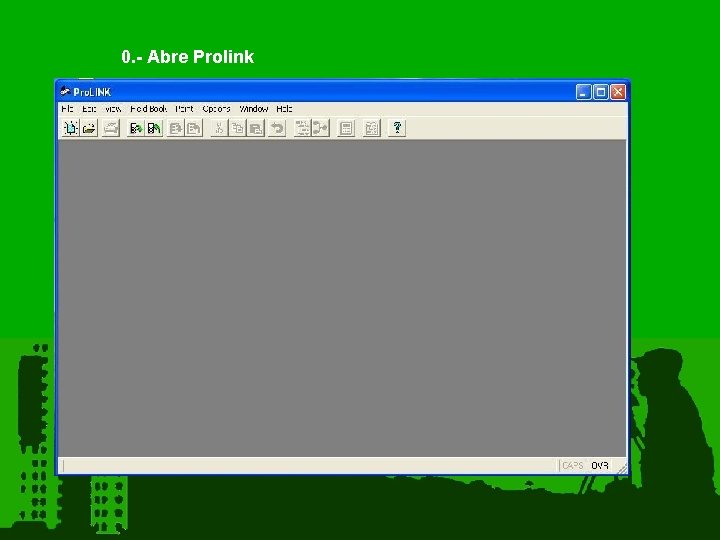
0. - Abre Prolink
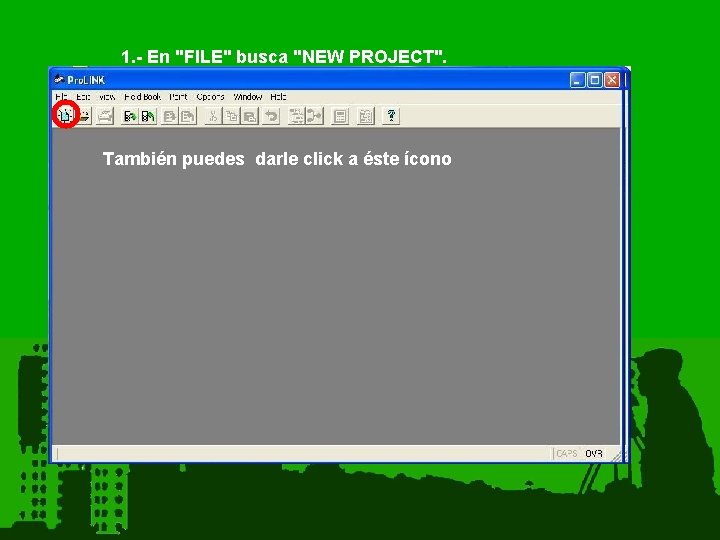
1. - En "FILE" busca "NEW PROJECT". También puedes darle click a éste ícono Guarda tu proyecto con el nombre que desees en la carpeta deseada.
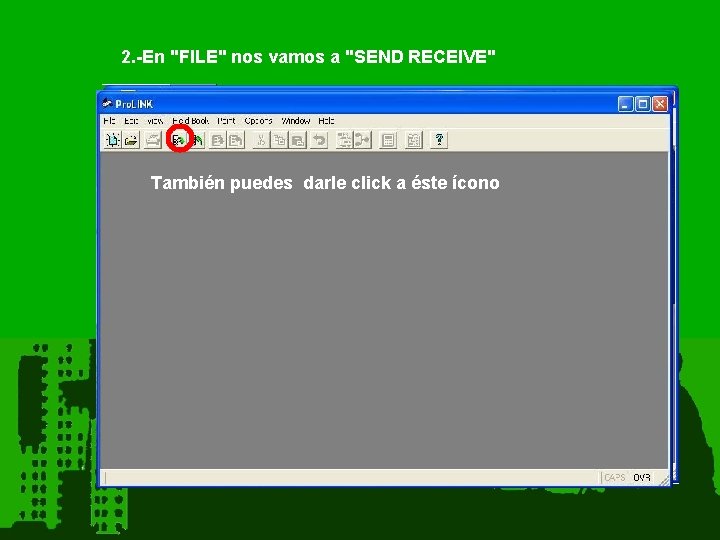
2. -En "FILE" nos vamos a "SEND RECEIVE" También puedes darle click a éste ícono
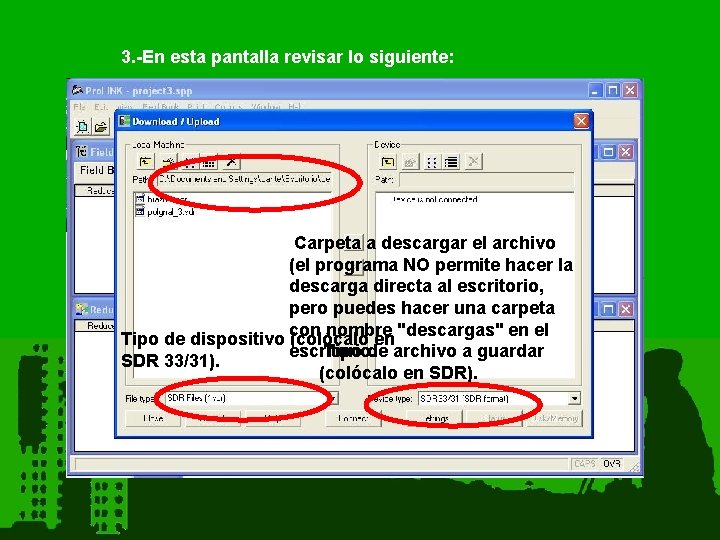
3. -En esta pantalla revisar lo siguiente: Carpeta a descargar el archivo (el programa NO permite hacer la descarga directa al escritorio, pero puedes hacer una carpeta con nombre "descargas" en el Tipo de dispositivo (colócalo en Tipo de archivo a guardar escritorio. SDR 33/31). (colócalo en SDR).
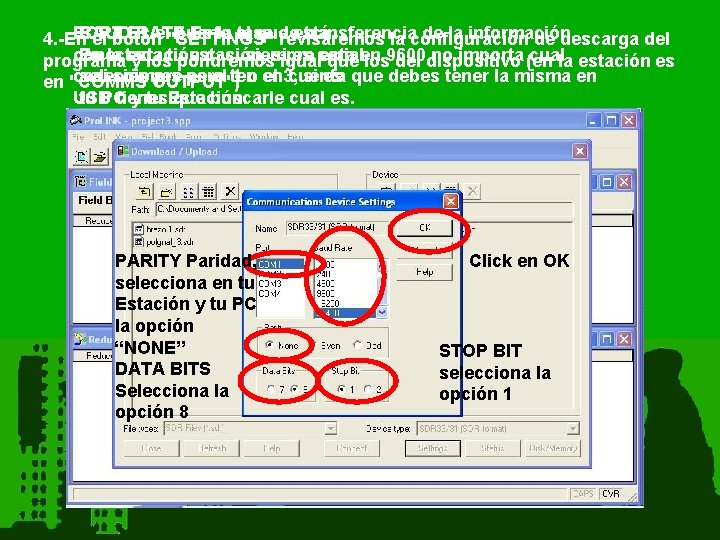
PORT BAUD Es RATE el"SETTINGS" puerto Es la al tasa que de está transferencia de la información. 4. -En el botón revisaremos la configuración de descarga del conectada En la estación, casi siempre siigual es serial esta no importa (en cualla estación es programa y lostupondremos que en los 9600 del dispositivo casi selecciones siempre pero es el ten 1 o en el 3, cuenta si es que debes tener la misma en en "COMMS OUTPUT") USB tu PC tienes y tu Estación. que buscarle cual es. PARITY Paridad, selecciona en tu Estación y tu PC la opción “NONE” DATA BITS Selecciona la opción 8 Click en OK STOP BIT selecciona la opción 1
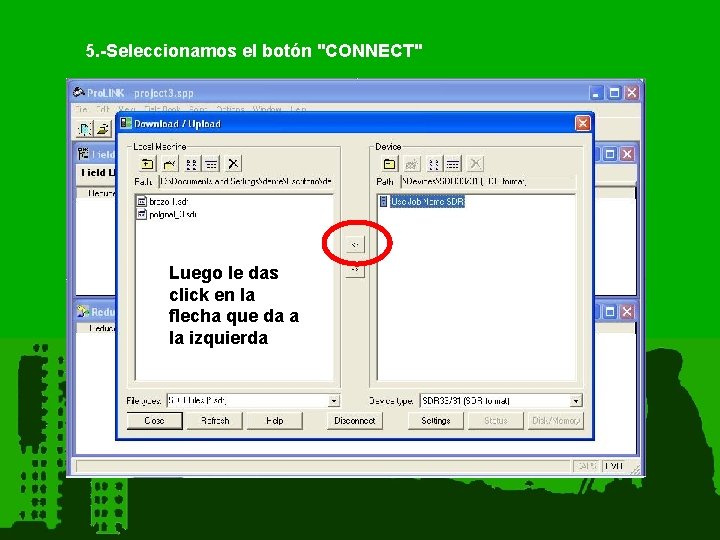
5. -Seleccionamos el botón "CONNECT" Luego le das Dasclicken enlael la oción "USE que JOBflecha NAME" deda talamanera que la izquierda quede seleccionada
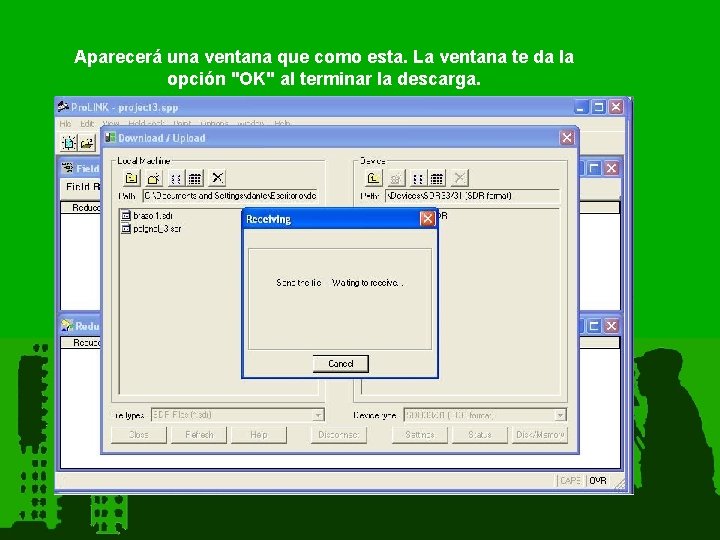
Aparecerá una ventana que como esta. La ventana te da la opción "OK" al terminar la descarga.
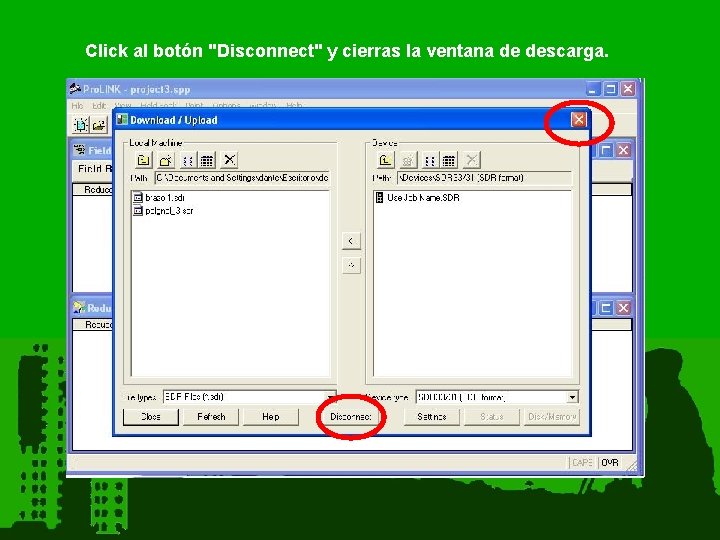
Click al botón "Disconnect" y cierras la ventana de descarga.
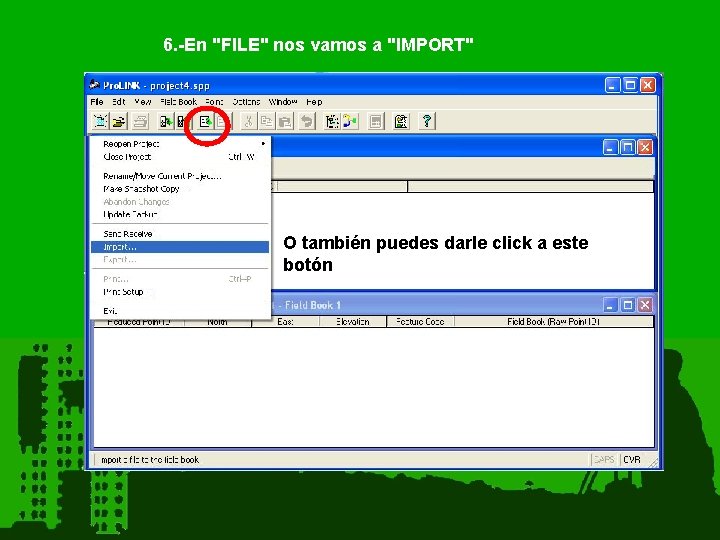
6. -En "FILE" nos vamos a "IMPORT" O también puedes darle click a este botón
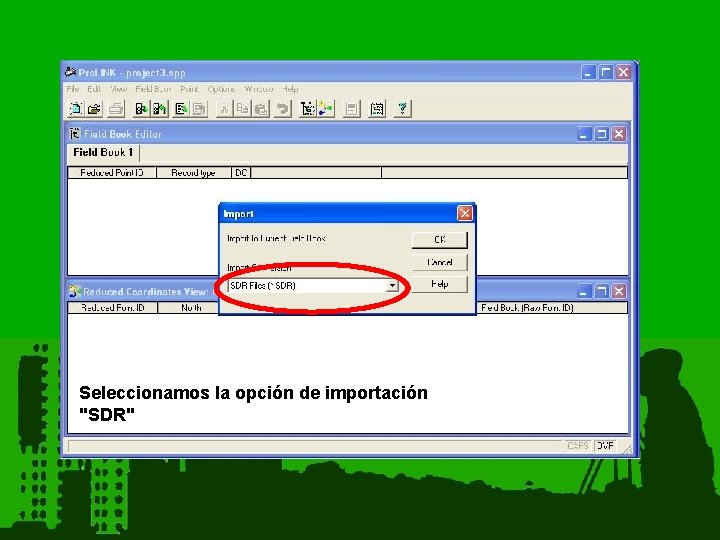
Seleccionamos la opción de importación "SDR"
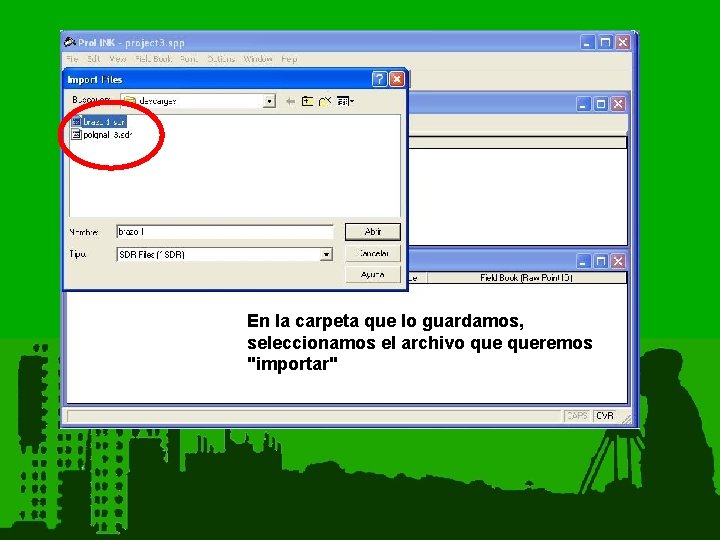
En la carpeta que lo guardamos, seleccionamos el archivo queremos "importar"
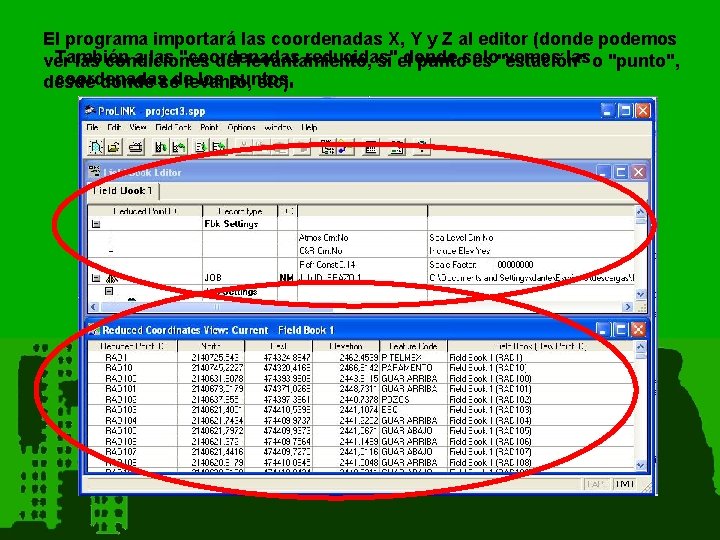
El programa importará las coordenadas X, Y y Z al editor (donde podemos También a las "coordenadas reducidas" vemos las o "punto", ver las condiciones del levantamiento, si eldonde puntosolo es "estación" coordenadas los puntos. desde donde sede levantó, etc).
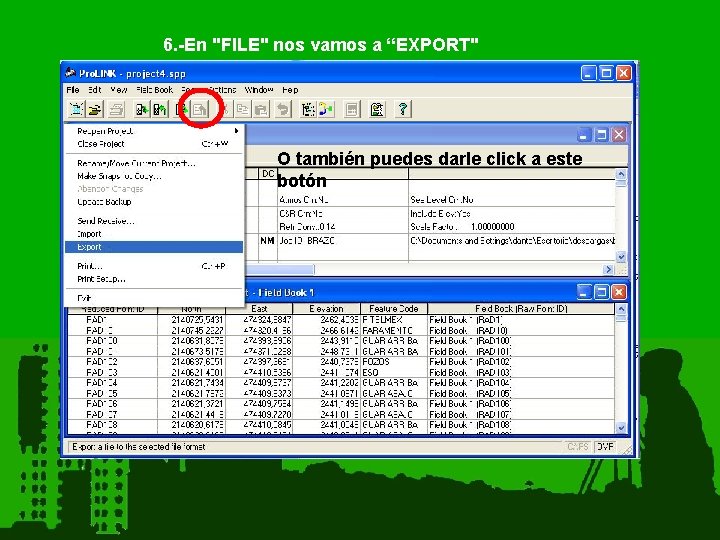
6. -En "FILE" nos vamos a “EXPORT" O también puedes darle click a este botón
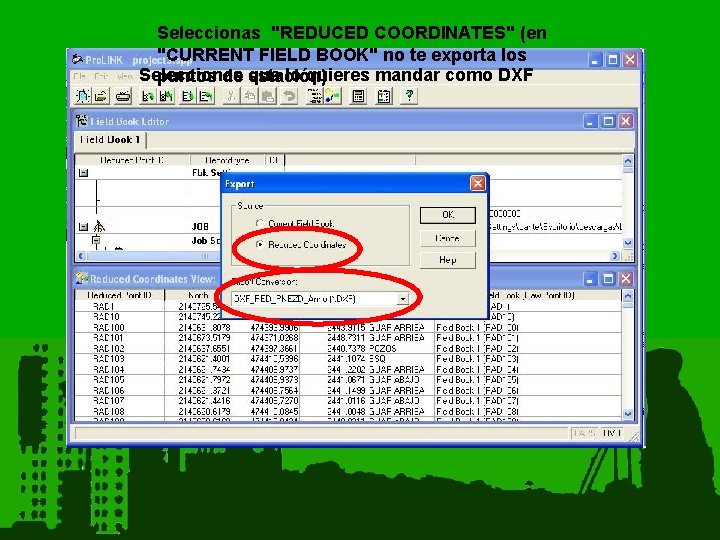
Seleccionas "REDUCED COORDINATES" (en "CURRENT FIELD BOOK" no te exporta los Seleccionas que lo quieres mandar como DXF puntos de estación)
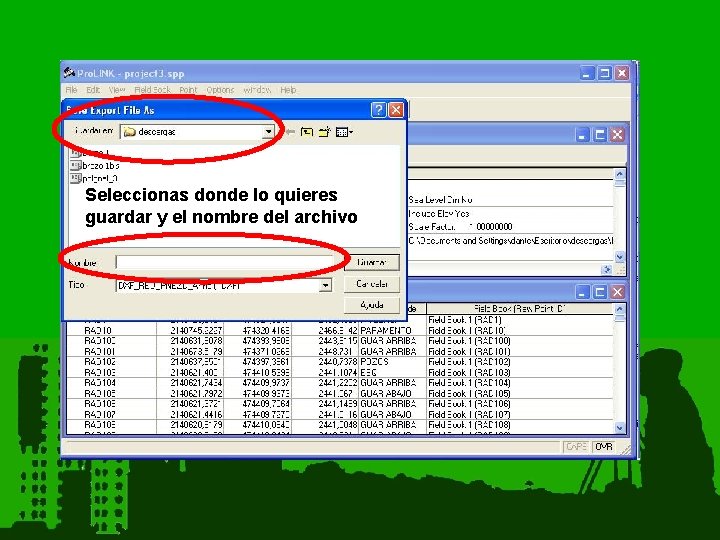
Seleccionas donde lo quieres guardar y el nombre del archivo
8. - Listo, ya tienes un DXF de tu archivo de estación Elaborado por: Loeza Arquitectura y Diseño para fines educativos. Visitanos www. loezarquitectura. com