
Der Explorer Programm das Inhaltsverzeichnis des Computers anzeigt






- Slides: 22
Der Explorer Programm, das Inhaltsverzeichnis des Computers anzeigt
Inhalt • Für was nützt das Programm EXPLORER? – Anschauen und Suchen von Dateien – Kopieren von Dateien von Festplatte auf Diskette – Erstellen von neuen Ordnern – Aufrufen von Programmen und Dateien • Abspeichern von Dateien in meinem Ordner
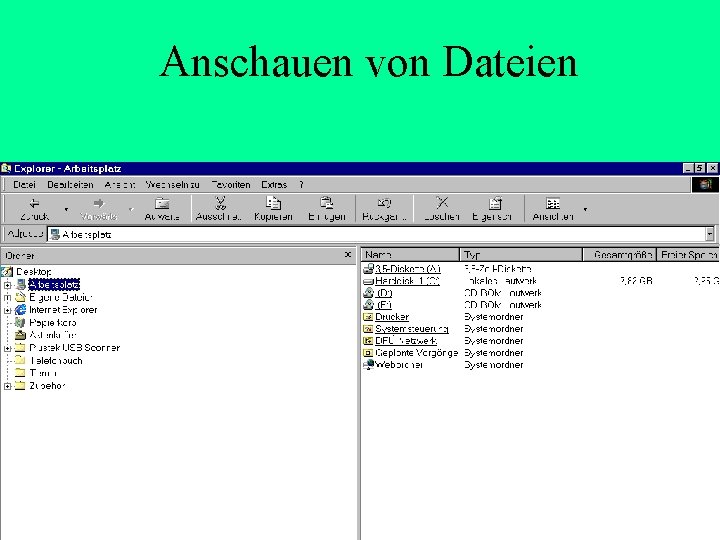
Anschauen von Dateien
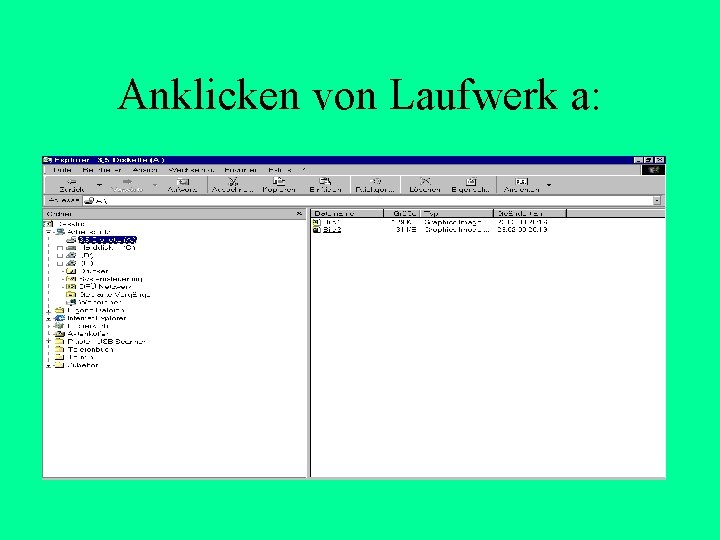
1. Welche Dateien sind auf der Diskette? Laufwerk a:
Anklicken von Laufwerk a:
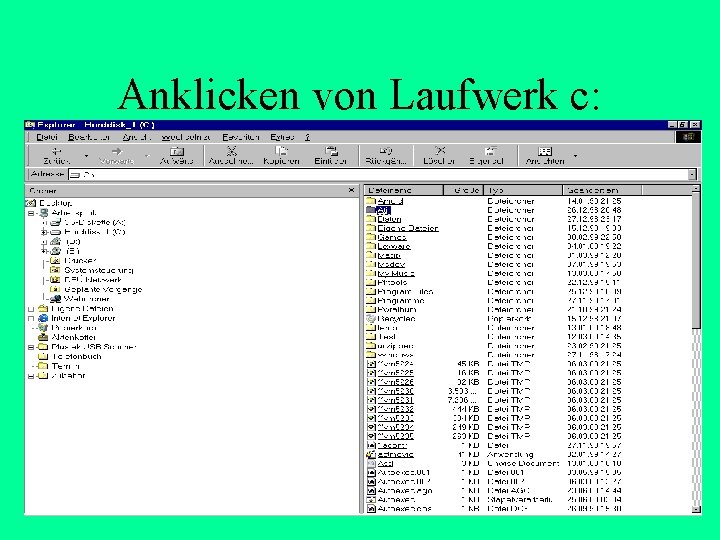
Welche Dateien sind auf der Festplatte? Laufwerk c:
Anklicken von Laufwerk c:
Begriffe • Verzeichnis • Unterverzeichnis + Unterverzeichnis öffnen - Unterverzeichnis schließen
Doppelklick auf Ordner Das Unterverzeichnis öffnet sich rechts und links
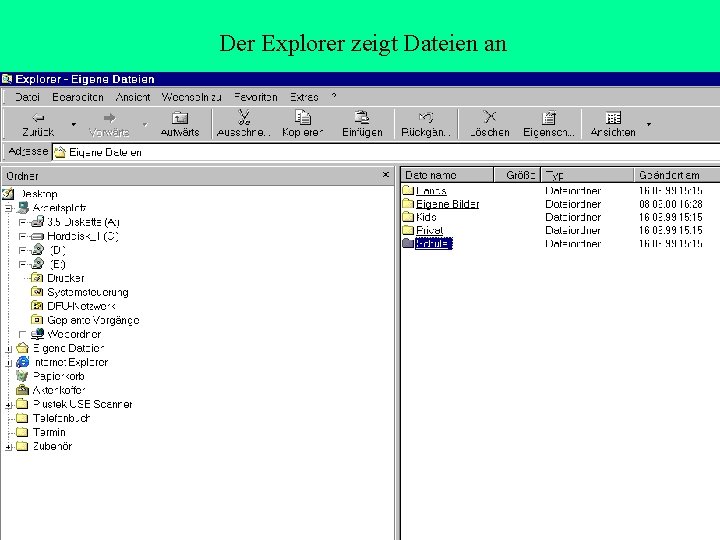
Der Explorer zeigt Dateien an
Welche Dateien sind auf der CD? Laufwerk d:
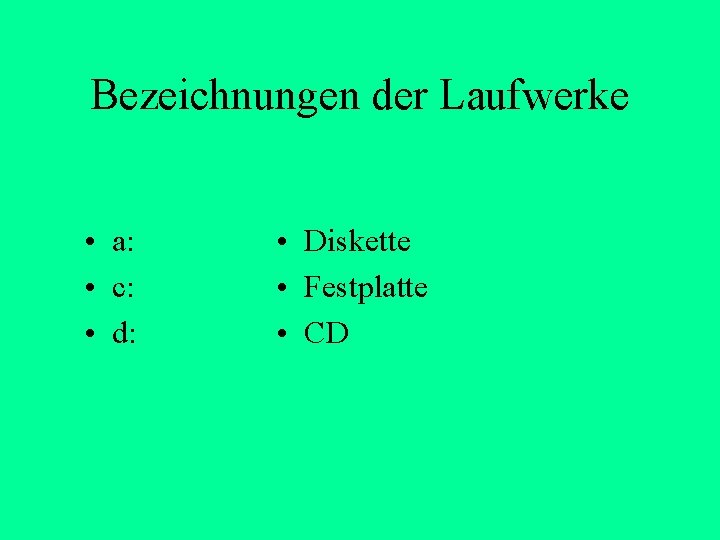
Bezeichnungen der Laufwerke • a: • c: • d: • Diskette • Festplatte • CD
Kopieren von Dateien • Von Festplatte auf Diskette • Von Diskette auf Festplatte
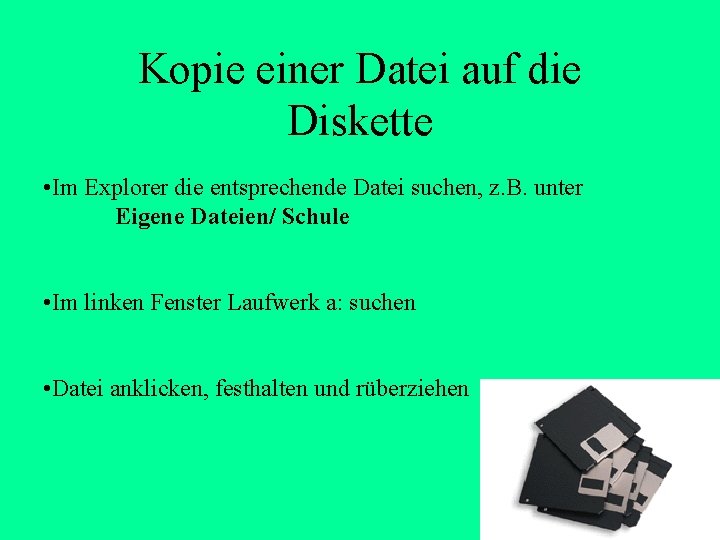
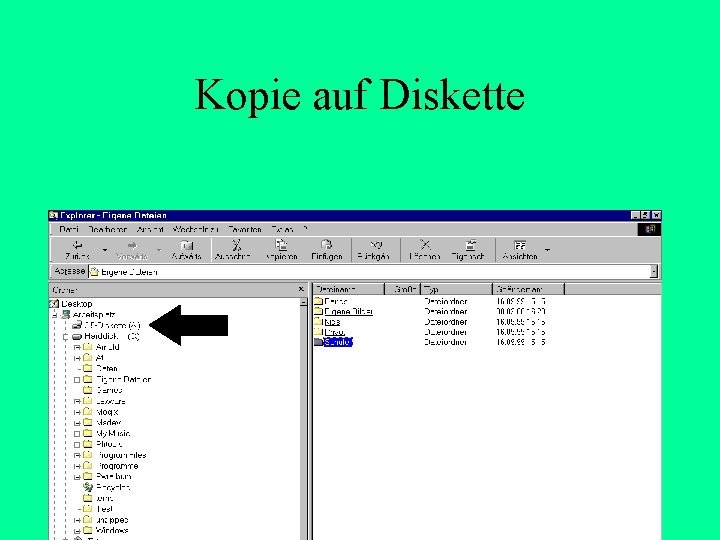
Kopie einer Datei auf die Diskette • Im Explorer die entsprechende Datei suchen, z. B. unter Eigene Dateien/ Schule • Im linken Fenster Laufwerk a: suchen • Datei anklicken, festhalten und rüberziehen
Kopie auf Diskette
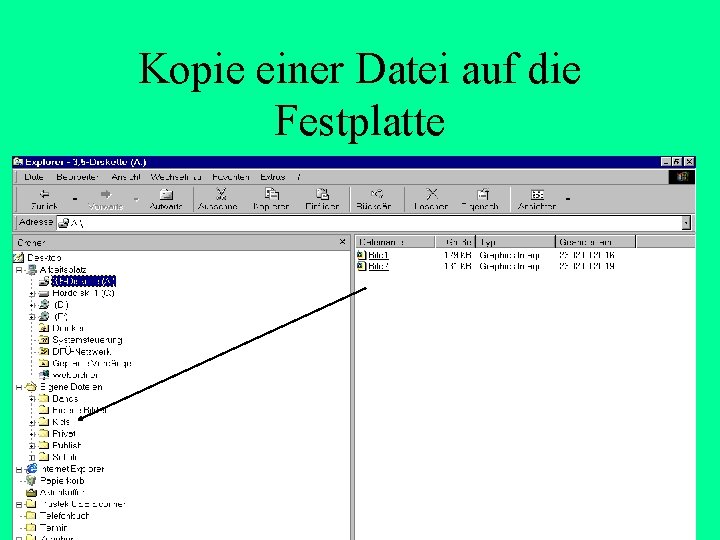
Kopie einer Datei auf die Festplatte • Im Explorer Laufwerk a: anklicken • der Inhalt der Diskette wird angezeigt • Im rechten Fenster Laufwerk Ordner von Laufwerk c: suchen • +Kästchen anklicken, dann gehen die Unterordner auf • Datei anklicken, festhalten und rüberziehen
Kopie einer Datei auf die Festplatte
Kopieren von Diskette auf Diskette • Im Explorer mit der rechten Maustaste das Laufwerk a: anklicken. • Diskette kopieren anklicken • Den Anweisungen auf dem Bildschirm folgen
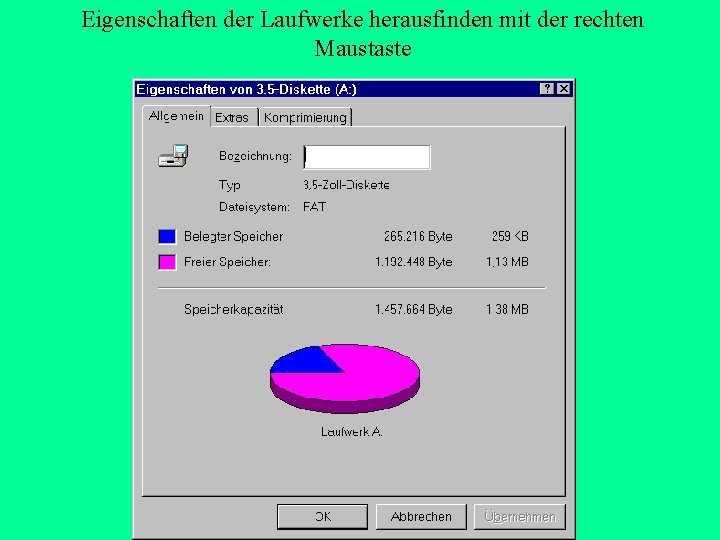
Eigenschaften der Laufwerke herausfinden mit der rechten Maustaste
Erstellen von neuen Ordnern Sinnvolle Gliederung: • Privat • Schule • Stoffverteilungspläne • Unterrichtsfächer • Verschiedenes • Feste • Fortbildungen • Projekte
Erstellen von neuen Ordnern 2 Eigene Dateien anklicken Datei anklicken in Menüleiste Neu anklicken Neuer Ordner anklicken Den Ordner mit der rechten Maustaste anklicken. Sie können jetzt einen Namen vergeben oder den Ordner umbenennen, die Eigenschaften anschauen oder den Ordner löschen.
Speichern in meinem Ordner Datei anklicken speichern unter anklicken Den Ordner suchen Einen Namen vergeben und bestätigen