
Datenmigrationstools DTW Kontenplan SAP Business One Release 9
Datenmigrationstools: DTW – Kontenplan SAP Business One Release 9. 0 INTE RN
Lernziele Lernziel: n Einen Kontenplan mit der Data Transfer Workbench importieren © 2013 SAP AG. Alle Rechte vorbehalten. 2
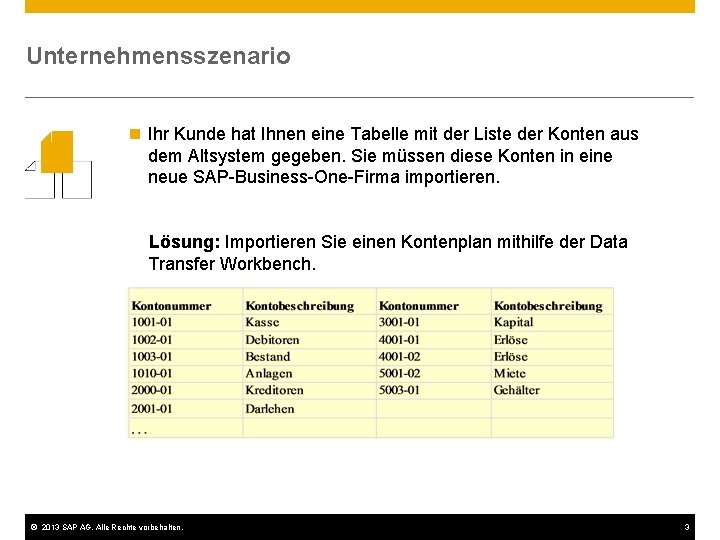
Unternehmensszenario n Ihr Kunde hat Ihnen eine Tabelle mit der Liste der Konten aus dem Altsystem gegeben. Sie müssen diese Konten in eine neue SAP-Business-One-Firma importieren. Lösung: Importieren Sie einen Kontenplan mithilfe der Data Transfer Workbench. © 2013 SAP AG. Alle Rechte vorbehalten. 3
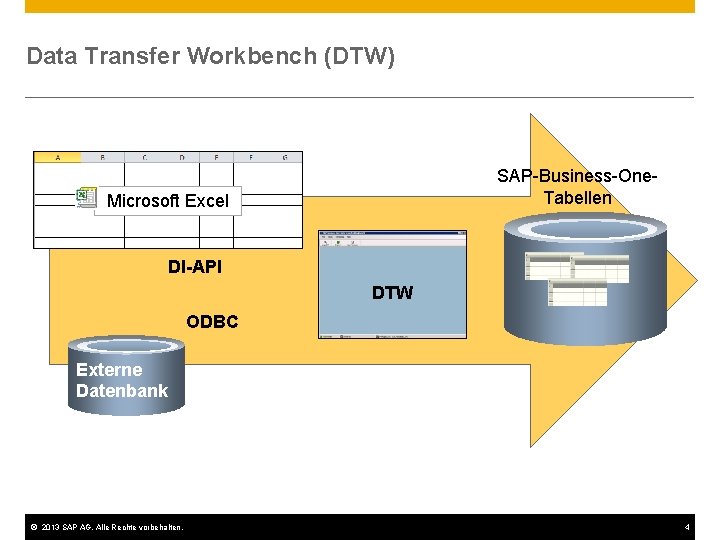
Data Transfer Workbench (DTW) SAP-Business-One. Tabellen Microsoft Excel DI-API DTW ODBC Externe Datenbank © 2013 SAP AG. Alle Rechte vorbehalten. 4
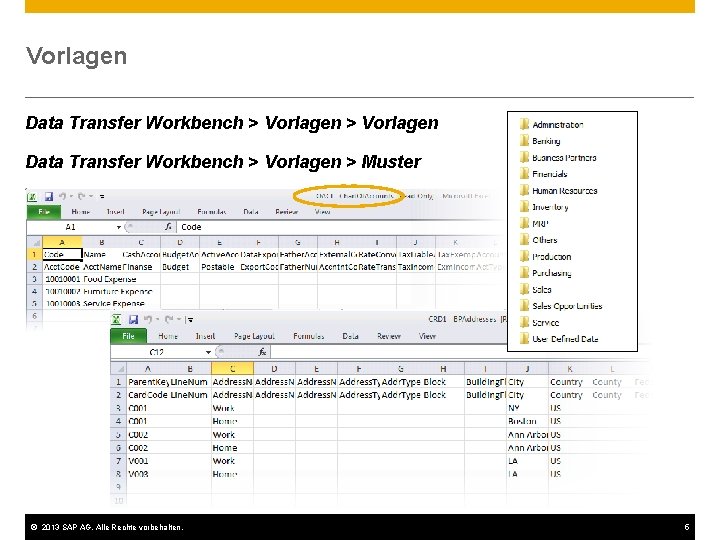
Vorlagen Data Transfer Workbench > Vorlagen > Muster © 2013 SAP AG. Alle Rechte vorbehalten. 5
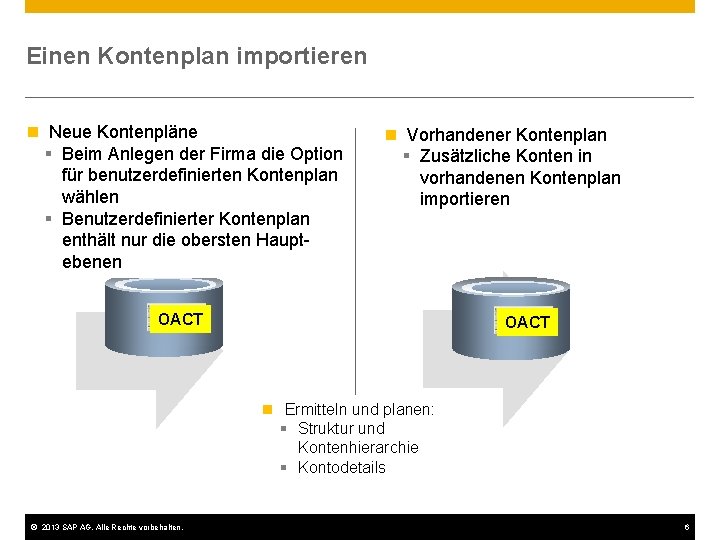
Einen Kontenplan importieren n Neue Kontenpläne § Beim Anlegen der Firma die Option für benutzerdefinierten Kontenplan wählen § Benutzerdefinierter Kontenplan enthält nur die obersten Hauptebenen n Vorhandener Kontenplan § Zusätzliche Konten in vorhandenen Kontenplan importieren OACT n Ermitteln und planen: § Struktur und Kontenhierarchie § Kontodetails © 2013 SAP AG. Alle Rechte vorbehalten. 6
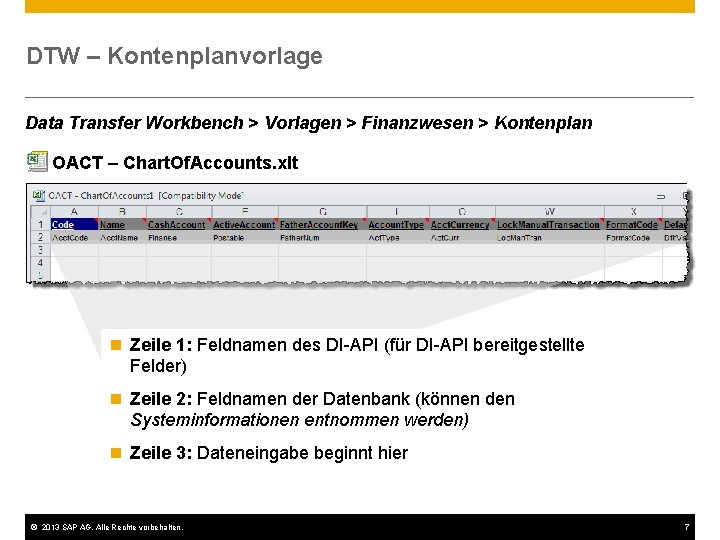
DTW – Kontenplanvorlage Data Transfer Workbench > Vorlagen > Finanzwesen > Kontenplan OACT – Chart. Of. Accounts. xlt n Zeile 1: Feldnamen des DI-API (für DI-API bereitgestellte Felder) n Zeile 2: Feldnamen der Datenbank (können den Systeminformationen entnommen werden) n Zeile 3: Dateneingabe beginnt hier © 2013 SAP AG. Alle Rechte vorbehalten. 7
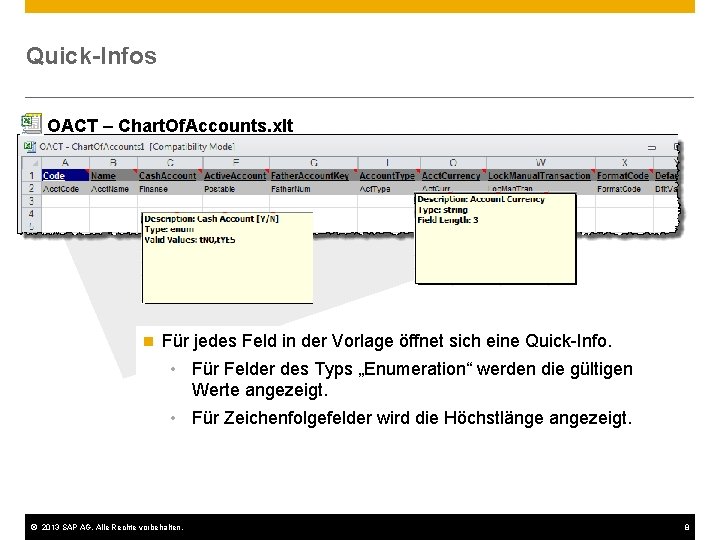
Quick-Infos OACT – Chart. Of. Accounts. xlt n Für jedes Feld in der Vorlage öffnet sich eine Quick-Info. • Für Felder des Typs „Enumeration“ werden die gültigen Werte angezeigt. • Für Zeichenfolgefelder wird die Höchstlänge angezeigt. © 2013 SAP AG. Alle Rechte vorbehalten. 8
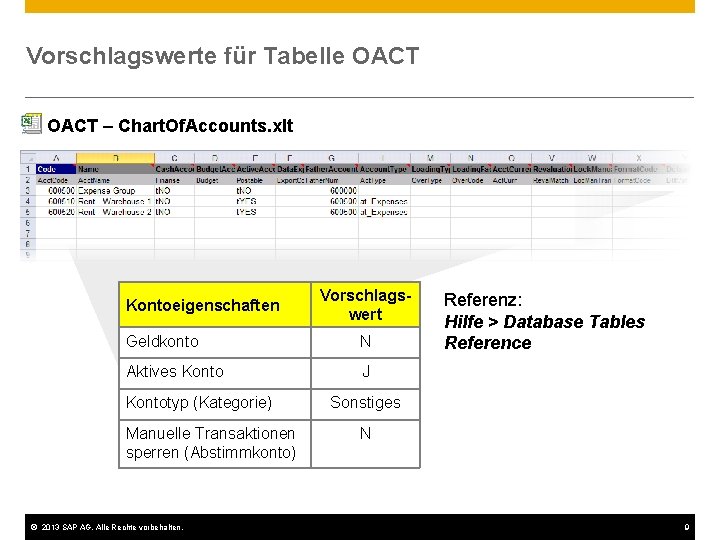
Vorschlagswerte für Tabelle OACT – Chart. Of. Accounts. xlt Kontoeigenschaften Vorschlagswert Geldkonto N Aktives Konto J Kontotyp (Kategorie) Manuelle Transaktionen sperren (Abstimmkonto) © 2013 SAP AG. Alle Rechte vorbehalten. Referenz: Hilfe > Database Tables Reference Sonstiges N 9
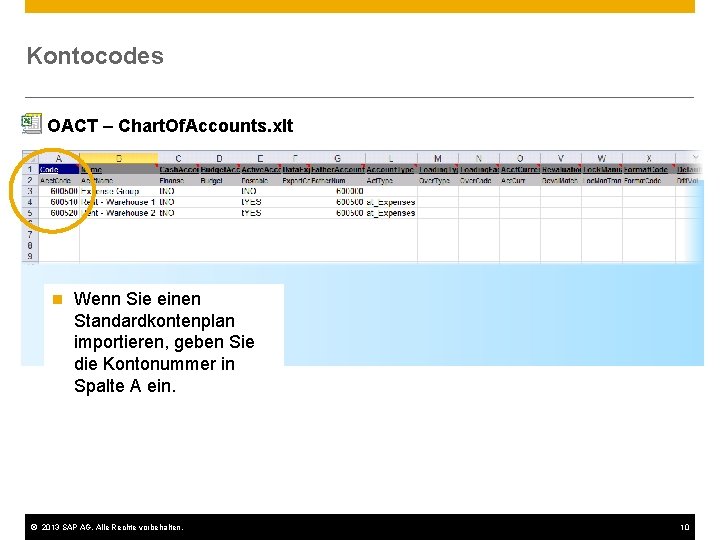
Kontocodes OACT – Chart. Of. Accounts. xlt n Wenn Sie einen Standardkontenplan importieren, geben Sie die Kontonummer in Spalte A ein. © 2013 SAP AG. Alle Rechte vorbehalten. 10
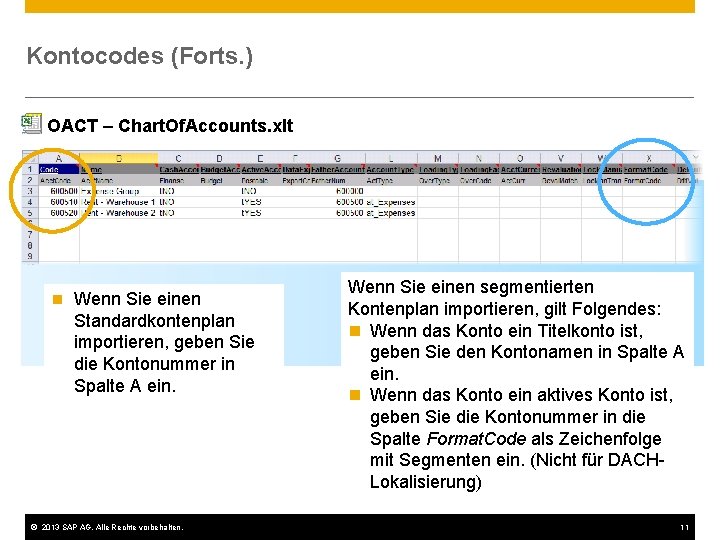
Kontocodes (Forts. ) OACT – Chart. Of. Accounts. xlt n Wenn Sie einen Standardkontenplan importieren, geben Sie die Kontonummer in Spalte A ein. © 2013 SAP AG. Alle Rechte vorbehalten. Wenn Sie einen segmentierten Kontenplan importieren, gilt Folgendes: n Wenn das Konto ein Titelkonto ist, geben Sie den Kontonamen in Spalte A ein. n Wenn das Konto ein aktives Konto ist, geben Sie die Kontonummer in die Spalte Format. Code als Zeichenfolge mit Segmenten ein. (Nicht für DACHLokalisierung) 11
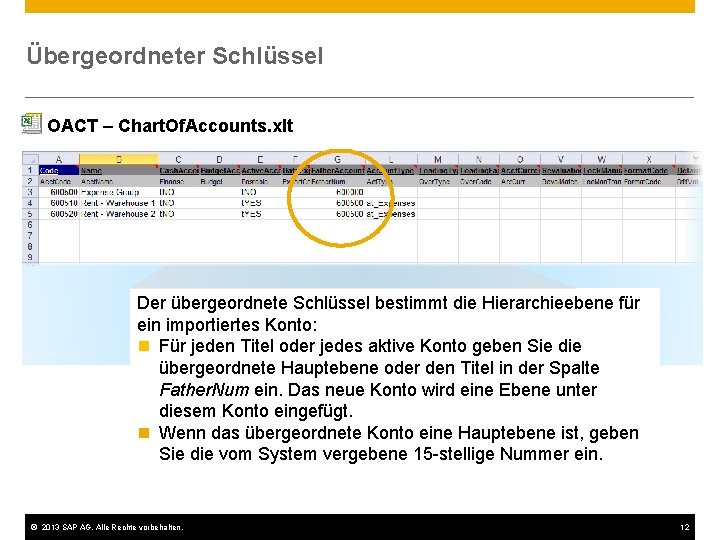
Übergeordneter Schlüssel OACT – Chart. Of. Accounts. xlt Der übergeordnete Schlüssel bestimmt die Hierarchieebene für ein importiertes Konto: n Für jeden Titel oder jedes aktive Konto geben Sie die übergeordnete Hauptebene oder den Titel in der Spalte Father. Num ein. Das neue Konto wird eine Ebene unter diesem Konto eingefügt. n Wenn das übergeordnete Konto eine Hauptebene ist, geben Sie die vom System vergebene 15 -stellige Nummer ein. © 2013 SAP AG. Alle Rechte vorbehalten. 12
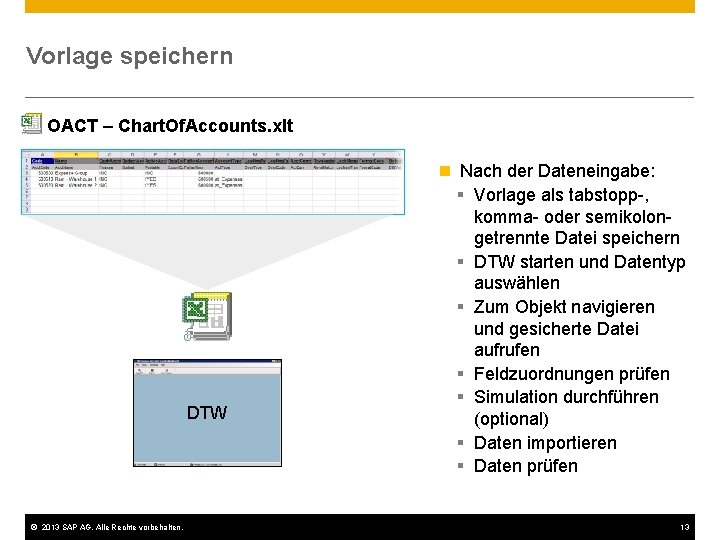
Vorlage speichern OACT – Chart. Of. Accounts. xlt DTW © 2013 SAP AG. Alle Rechte vorbehalten. n Nach der Dateneingabe: § Vorlage als tabstopp-, komma- oder semikolongetrennte Datei speichern § DTW starten und Datentyp auswählen § Zum Objekt navigieren und gesicherte Datei aufrufen § Feldzuordnungen prüfen § Simulation durchführen (optional) § Daten importieren § Daten prüfen 13
Die wichtigsten Punkte dieser Lektion: n Mit der Data Transfer Workbench können Sie einen Kontenplan aus einem Altsystem für eine neue Firma importieren. Zuerst muss eine Firma mit einem benutzerdefinierten Kontenplan angelegt werden. n Sie können mit der DTW auch Konten zu einem vorhandenen Kontenplan hinzufügen. n Verwenden Sie die im Lieferumfang der DTW enthaltene Vorlage OACT. n Beachten Sie Vorschlagswerte für Felder sowie Feldlängen und Beschränkungen. Informationen hierzu finden Sie im Dokument Database Tables Reference in den DTW-Hilfedateien. n Für jedes Konto, das Sie importieren, müssen Sie die übergeordnete Hauptebene oder den Titel als übergeordneten Schlüssel eingeben. Für segmentierte Konten geben Sie die Nummer des aktiven Kontos in die Spalte „Format. Code“ ein. n Speichern Sie die Tabelle als tabstopp-, komma- oder semikolongetrennte Textdatei. n Führen Sie zuerst eine Simulation aus oder importieren Sie die Daten in eine Testdatenbank, damit Sie die Ergebnisse überprüfen können. © 2013 SAP AG. Alle Rechte vorbehalten. 16
- Slides: 14