
D PENERAPAN FUNGSI KHUSUS HLOOKUP DAN VLOOKUP Ada
- Slides: 17
D. PENERAPAN FUNGSI KHUSUS (HLOOKUP DAN VLOOKUP) Ada dua fungsi yang menarik untuk digunakan dalam Open. Office. org Calc, yaitu HLOOKUP dan VLOOKUP. 1. HLOOKUP; fungsi ini untuk melihat tabel secara horizontal. 2. VLOOKUP; fungsi ini untuk melihat tabel secara vertikal. Fungsi melihat tabel ini menjadi penting karena sangat membantu dalam berbagai perhitungan. Dengan memanfaatkan kedua fungsi itu, kita cukup mengubah nilai/isi tabel referensi saja, tanpa perlu mengubah seluruh data yang ada
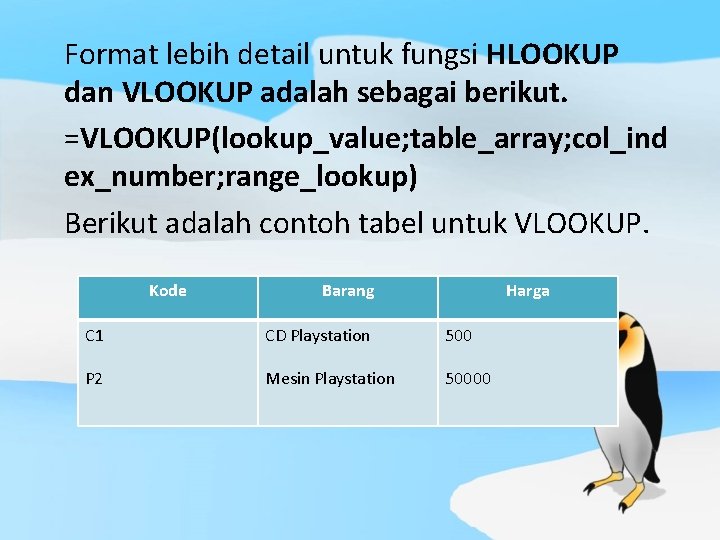
Format lebih detail untuk fungsi HLOOKUP dan VLOOKUP adalah sebagai berikut. =VLOOKUP(lookup_value; table_array; col_ind ex_number; range_lookup) Berikut adalah contoh tabel untuk VLOOKUP. Kode Barang Harga C 1 CD Playstation 500 P 2 Mesin Playstation 50000
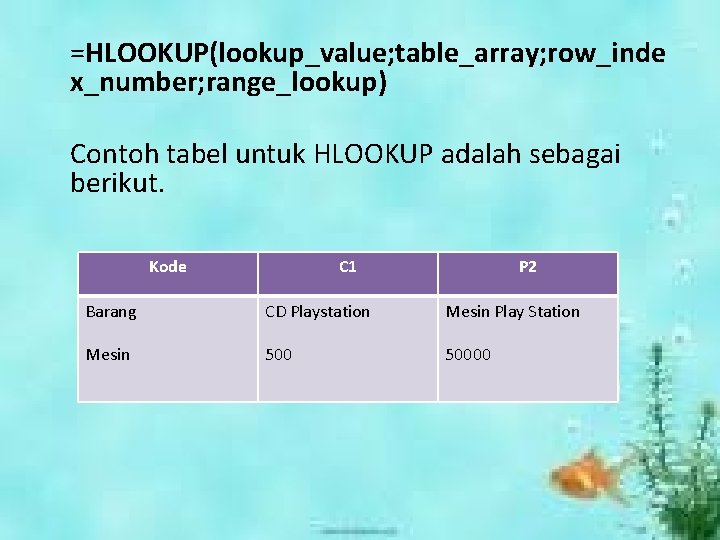
=HLOOKUP(lookup_value; table_array; row_inde x_number; range_lookup) Contoh tabel untuk HLOOKUP adalah sebagai berikut. Kode C 1 P 2 Barang CD Playstation Mesin Play Station Mesin 50000
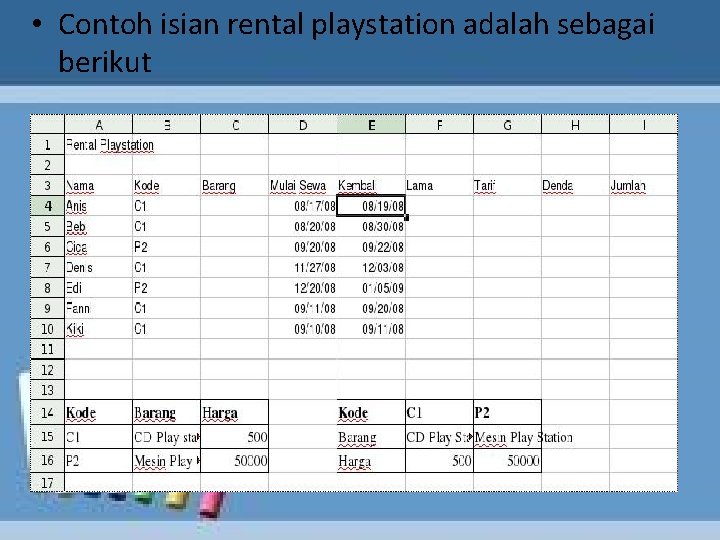
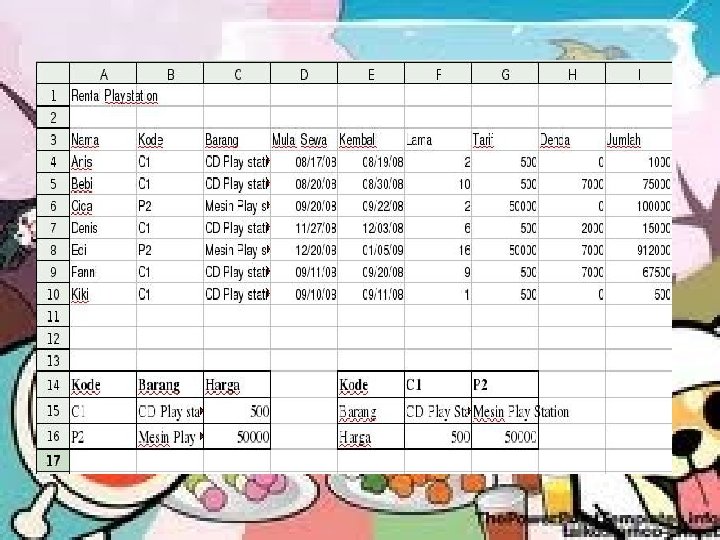
Pada latihan berikut kita akan mencoba sebuah skenario rental playstation dengan kriteria berikut. 1. Jenis sewa, tarif sewa/hari akan menggunakan fungsi HLOOKUP dan. VLOOKUP. 2. Lama sewa, tanggal pengembalian dikurangi oleh tanggal peminjaman. 3. Denda merupakan fungsi logika, dengan ketentuan: 4. Lama sewa kelebihan 3 hari, dikenakan denda Rp 2. 000, 00/hari. 5. Lama sewa kelebihan 7 hari, dikenakan denda Rp 7. 000, 00/hari. 6. Jumlah pembayaran, lama sewa dikalikan tarif ditambah denda.
• Contoh isian rental playstation adalah sebagai berikut
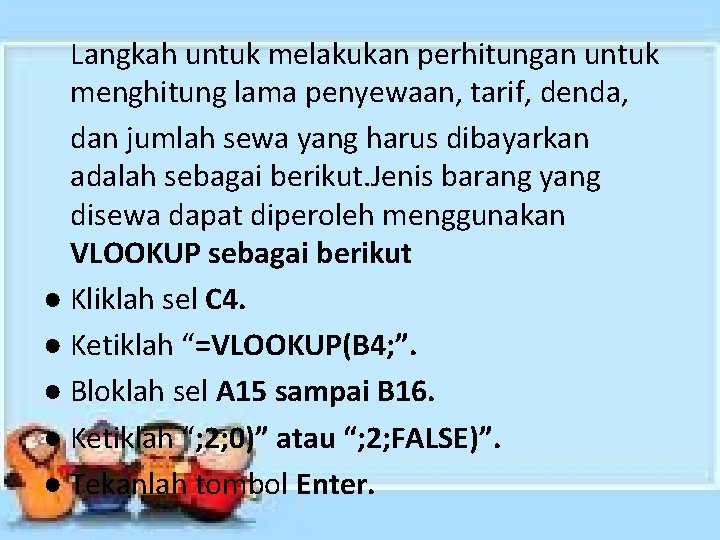
Langkah untuk melakukan perhitungan untuk menghitung lama penyewaan, tarif, denda, dan jumlah sewa yang harus dibayarkan adalah sebagai berikut. Jenis barang yang disewa dapat diperoleh menggunakan VLOOKUP sebagai berikut ● Kliklah sel C 4. ● Ketiklah “=VLOOKUP(B 4; ”. ● Bloklah sel A 15 sampai B 16. ● Ketiklah “; 2; 0)” atau “; 2; FALSE)”. ● Tekanlah tombol Enter.
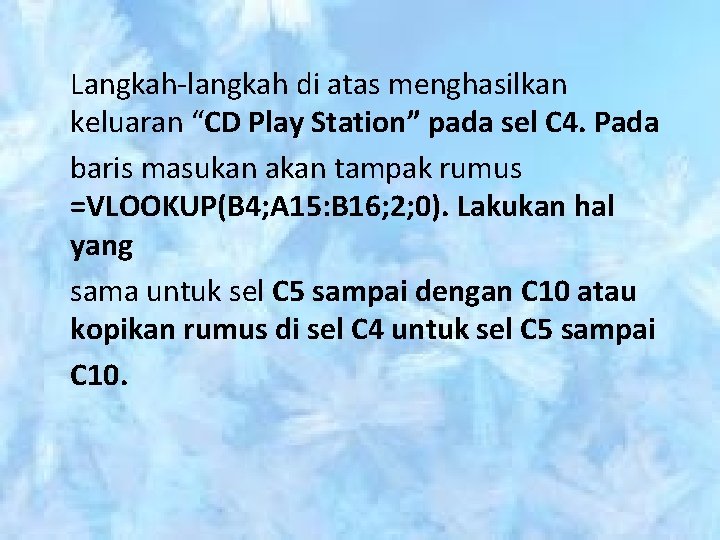
Langkah-langkah di atas menghasilkan keluaran “CD Play Station” pada sel C 4. Pada baris masukan akan tampak rumus =VLOOKUP(B 4; A 15: B 16; 2; 0). Lakukan hal yang sama untuk sel C 5 sampai dengan C 10 atau kopikan rumus di sel C 4 untuk sel C 5 sampai C 10.
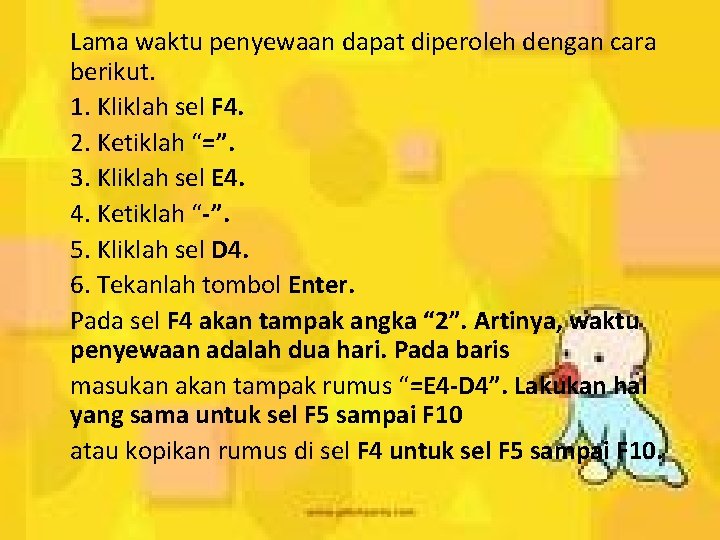
Lama waktu penyewaan dapat diperoleh dengan cara berikut. 1. Kliklah sel F 4. 2. Ketiklah “=”. 3. Kliklah sel E 4. 4. Ketiklah “-”. 5. Kliklah sel D 4. 6. Tekanlah tombol Enter. Pada sel F 4 akan tampak angka “ 2”. Artinya, waktu penyewaan adalah dua hari. Pada baris masukan akan tampak rumus “=E 4 -D 4”. Lakukan hal yang sama untuk sel F 5 sampai F 10 atau kopikan rumus di sel F 4 untuk sel F 5 sampai F 10.
Tarif yang harus dibayar dapat dihitung menggunakan cara berikut. ● Klikkan mouse pada sel G 4. ● Ketiklah “=HLOOKUP(B 4; ”. ● Bloklah sel F 14 sampai sel G 16. ● Ketiklah “; 3; FALSE)” atau “; 3; 0)”. ● Tekanlah tombol Enter. Pada sel G 4 akan tampak “ 500” yang artinya tarif sewa CD Playstation adalah Rp 500, 00/hari. Pada baris masukan akan tampak rumus =HLOOKUP(B 4; F 14: G 16; 3; 0). Lakukan hal yang sama untuk sel G 5 sampai G 10 atau kopikan rumus pada sel G 4 untuk sel G 5 sampai G 10.
Denda agak rumit perhitungannya. Secara matematis, rumus yang digunakan adalah: jika (3 hari< Lama Sewa < 7 hari), maka Denda = Lama Sewa x 2000; dan jika Lama Sewa > 7 hari, maka Denda = Lama Sewa x 7000. Implementasi pada lembar kerja dapat dilakukan sebagai berikut. 1. Kliklah sel H 4. 2. Ketiklah “=IF(”. 3. Kliklah sel F 4. 4. Ketiklah “>7; 7000; IF(“. 5. Kliklah sel F 4. 6. Ketiklah “>3; 2000; 0))”. 7. Tekanlah tombol Enter.
Pada sel H 4 akan tampak “ 0”, artinya tidak didenda. Sementara itu, pada baris masukan akan tampil rumus =IF(F 4>7; 7000; IF(F 4>3; 2000; 0)). Kopikan rumus dari sel H 4 ke sel Setelah semua nilai dihitung, yang terakhir perlu dihitung adalah jumlah sewa beserta denda yang perlu dibayarkan. ● Kliklah sel I 4. ● Ketiklah “=”. ● Kliklah sel F 4. ● Ketiklah “*”. ● Kliklah sel G 4. ● Ketiklah “+”. ● Kliklah sel F 4. ● Ketiklah “*”. ● Kliklah sel H 4. ● Tekanlah tombol Enter.
Pada sel I 4 akan tampak “ 1000“, artinya ongkos sewa yang harus dibayar adalah Rp 1. 000, 00. Sementara itu, pada baris masukan akan tampil rumus =F 4*G 4+F 4*H 4. Kopikan rumus dari sel I 4 ke sel I 5 sampai dengan I 10. Hasil akhir dari perhitungan rental playstation yang kita lakukan akan tampak pada Gambar
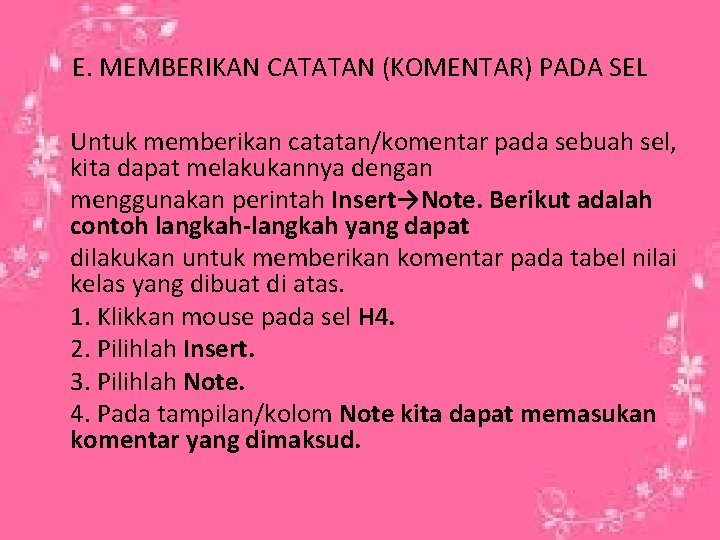
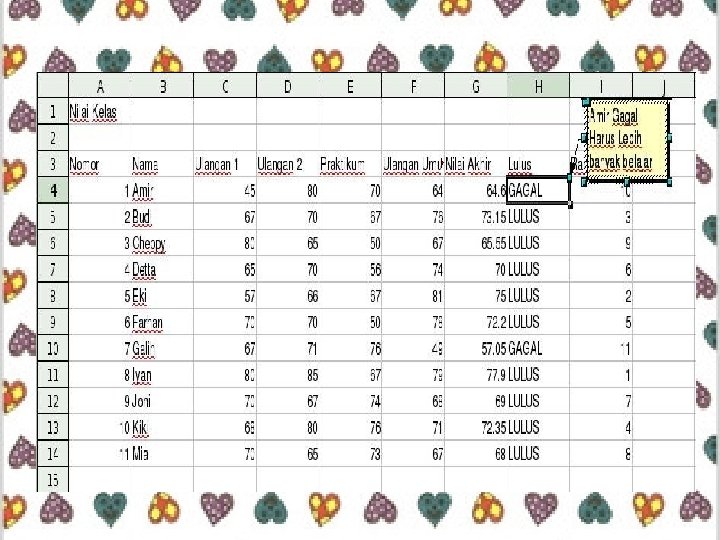
E. MEMBERIKAN CATATAN (KOMENTAR) PADA SEL Untuk memberikan catatan/komentar pada sebuah sel, kita dapat melakukannya dengan menggunakan perintah Insert→Note. Berikut adalah contoh langkah-langkah yang dapat dilakukan untuk memberikan komentar pada tabel nilai kelas yang dibuat di atas. 1. Klikkan mouse pada sel H 4. 2. Pilihlah Insert. 3. Pilihlah Note. 4. Pada tampilan/kolom Note kita dapat memasukan komentar yang dimaksud.
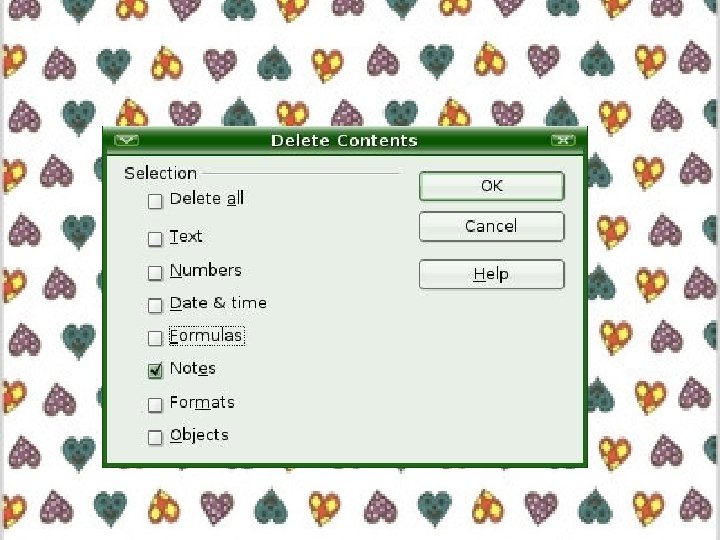
F. MENGHAPUS CATATAN DAN KOMENTAR Catatan dan komentar yang kita buat dapat dengan mudah dihapus. Langkah sederhana untuk menghapus catatan adalah sebagai berikut. 1. Klikkan mouse pada sel yang ada catatan/komentarnya. 2. Kliklah menu Edit. 3. Klikkan mouse pada menu Delete Content. Tampilannya di layar terlihat seperti Gambar 4. Pastikan hanya Notes yang dicentang. 5. Tekanlah tombol OK untuk menghapus catatan dan komentar