
Customizing Tools Benutzerdefinierte Werte SAP Business One Release

Customizing Tools: Benutzerdefinierte Werte SAP Business One Release 9. 0 INTE RN
Lernziele: n Benutzerdefinierte Werte zu Feldern hinzufügen, um die Dateneingabe in Formularen und Belegen zu automatisieren: n Werteliste als benutzerdefinierte Werte hinzufügen n Eine Abfrage als benutzerdefinierten Wert verwenden © 2013 SAP AG. Alle Rechte vorbehalten. 2
Unternehmensszenario n Das Unternehmen möchte, dass das Lieferdatum in Kundenaufträgen automatisch berechnet wird, damit der Vertriebsmitarbeiter das Datum nicht manuell eingeben muss. Im Geschäftsprozess ist das Lieferdatum des Kundenauftrags nicht signifikant, da Aufträge sofort versendet werden. n Der Vertriebsmitarbeiter muss in der Lage sein, den Kontensaldo eines Kunden sofort einzusehen, wenn ein neuer Kundenauftrag über das Telefon entgegengenommen wird. Lösung: Diese Anforderungen können mittels benutzerdefinierter Werte implementiert werden. © 2013 SAP AG. Alle Rechte vorbehalten. 3
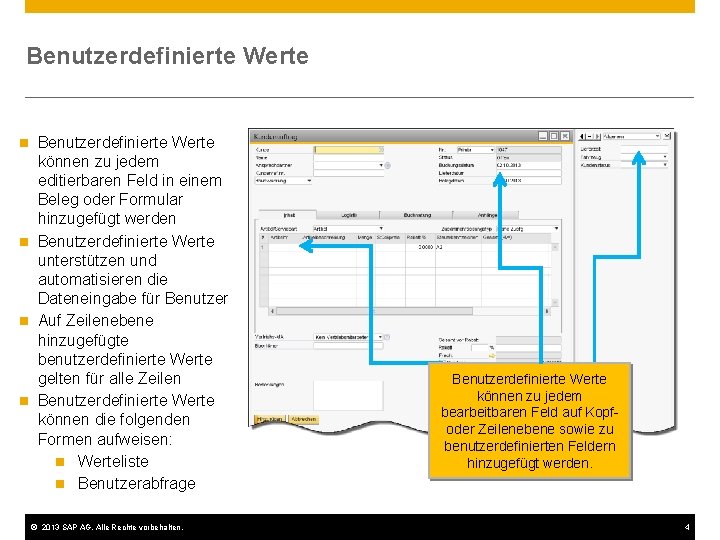
Benutzerdefinierte Werte können zu jedem editierbaren Feld in einem Beleg oder Formular hinzugefügt werden n Benutzerdefinierte Werte unterstützen und automatisieren die Dateneingabe für Benutzer n Auf Zeilenebene hinzugefügte benutzerdefinierte Werte gelten für alle Zeilen n Benutzerdefinierte Werte können die folgenden Formen aufweisen: n Werteliste n Benutzerabfrage n © 2013 SAP AG. Alle Rechte vorbehalten. Benutzerdefinierte Werte können zu jedem bearbeitbaren Feld auf Kopfoder Zeilenebene sowie zu benutzerdefinierten Feldern hinzugefügt werden. 4
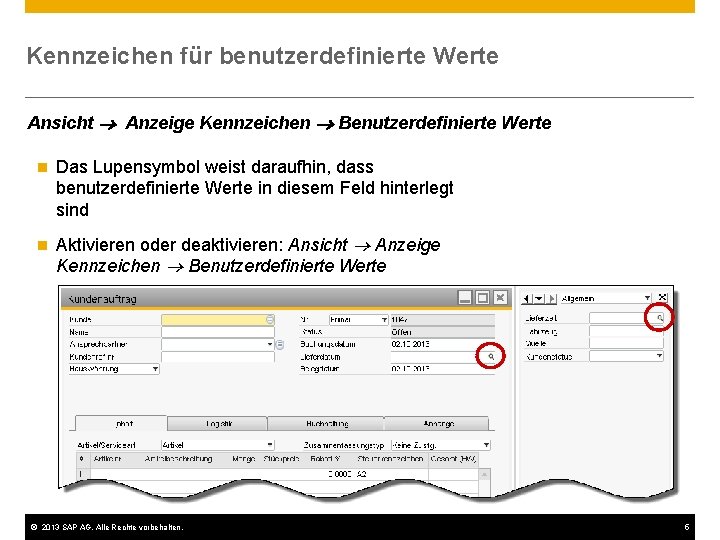
Kennzeichen für benutzerdefinierte Werte Ansicht Anzeige Kennzeichen Benutzerdefinierte Werte n Das Lupensymbol weist daraufhin, dass benutzerdefinierte Werte in diesem Feld hinterlegt sind n Aktivieren oder deaktivieren: Ansicht Anzeige Kennzeichen Benutzerdefinierte Werte © 2013 SAP AG. Alle Rechte vorbehalten. 5
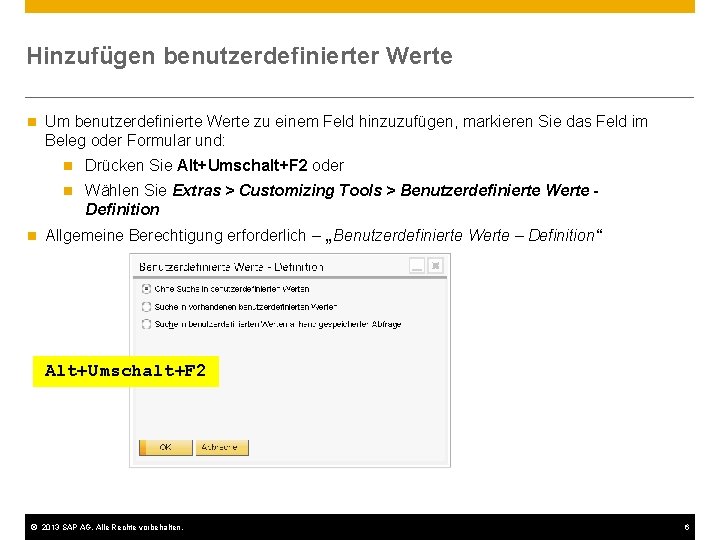
Hinzufügen benutzerdefinierter Werte n n Um benutzerdefinierte Werte zu einem Feld hinzuzufügen, markieren Sie das Feld im Beleg oder Formular und: n Drücken Sie Alt+Umschalt+F 2 oder n Wählen Sie Extras > Customizing Tools > Benutzerdefinierte Werte Definition Allgemeine Berechtigung erforderlich – „Benutzerdefinierte Werte – Definition“ Alt+Umschalt+F 2 © 2013 SAP AG. Alle Rechte vorbehalten. 6
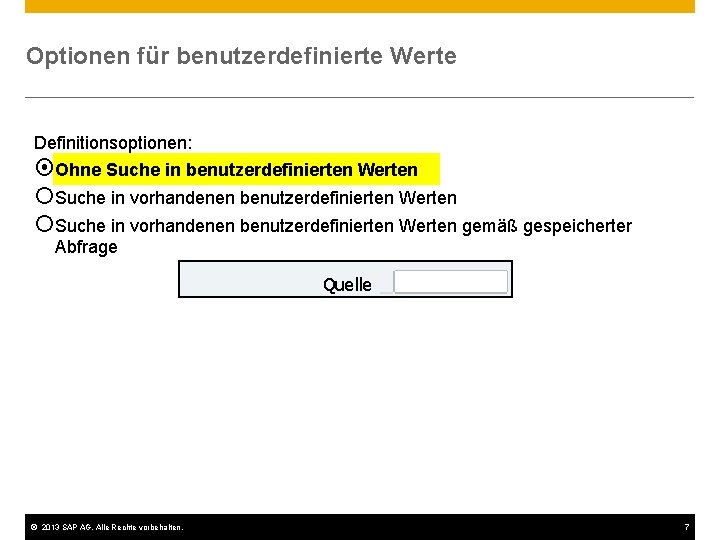
Optionen für benutzerdefinierte Werte Definitionsoptionen: ¤Ohne Suche in benutzerdefinierten Werten ¡Suche in vorhandenen benutzerdefinierten Werten gemäß gespeicherter Abfrage Quelle © 2013 SAP AG. Alle Rechte vorbehalten. 7
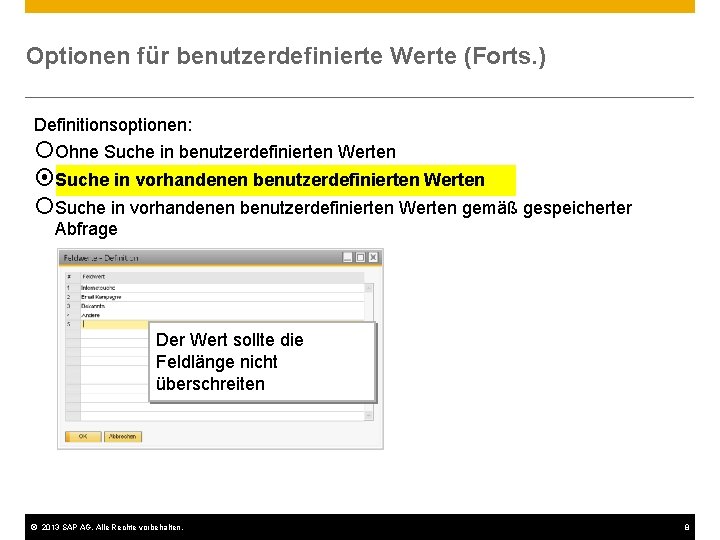
Optionen für benutzerdefinierte Werte (Forts. ) Definitionsoptionen: ¡Ohne Suche in benutzerdefinierten Werten ¤Suche in vorhandenen benutzerdefinierten Werten ¡Suche in vorhandenen benutzerdefinierten Werten gemäß gespeicherter Abfrage Der Wert sollte die Feldlänge nicht überschreiten © 2013 SAP AG. Alle Rechte vorbehalten. 8
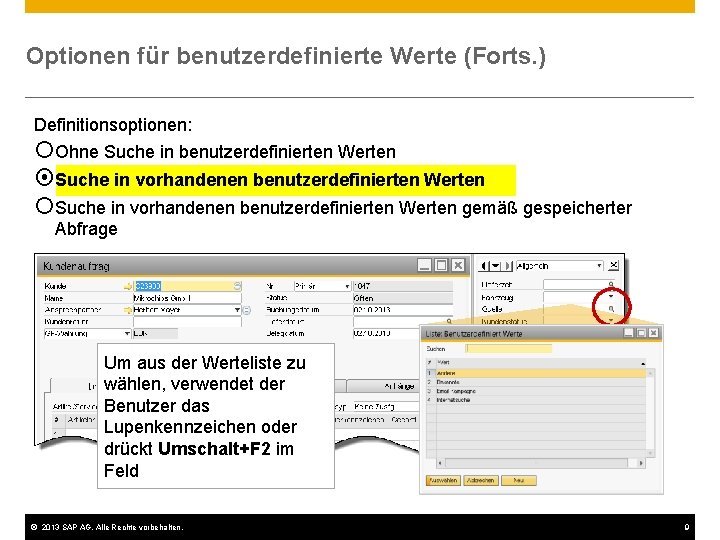
Optionen für benutzerdefinierte Werte (Forts. ) Definitionsoptionen: ¡Ohne Suche in benutzerdefinierten Werten ¤Suche in vorhandenen benutzerdefinierten Werten ¡Suche in vorhandenen benutzerdefinierten Werten gemäß gespeicherter Abfrage Um aus der Werteliste zu wählen, verwendet der Benutzer das Lupenkennzeichen oder drückt Umschalt+F 2 im Feld © 2013 SAP AG. Alle Rechte vorbehalten. 9
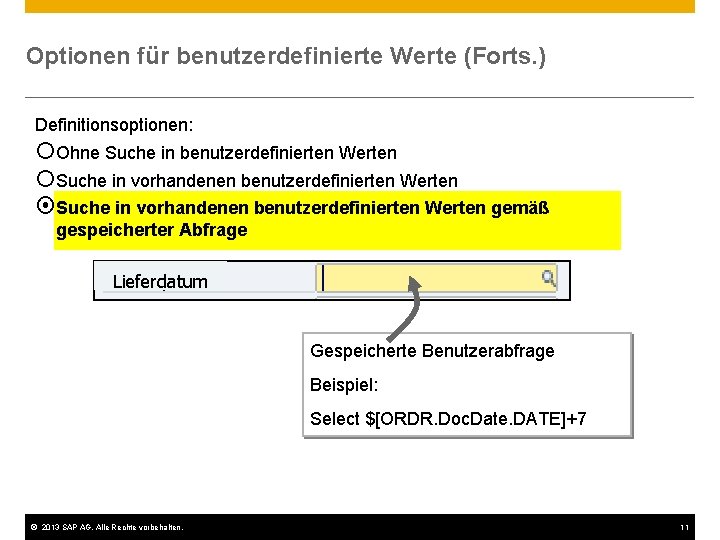
Optionen für benutzerdefinierte Werte (Forts. ) Definitionsoptionen: ¡Ohne Suche in benutzerdefinierten Werten ¡Suche in vorhandenen benutzerdefinierten Werten ¤Suche in vorhandenen benutzerdefinierten Werten gemäß gespeicherter Abfrage Lieferdatum Gespeicherte Benutzerabfrage Beispiel: Select $[ORDR. Doc. Date. DATE]+7 © 2013 SAP AG. Alle Rechte vorbehalten. 11
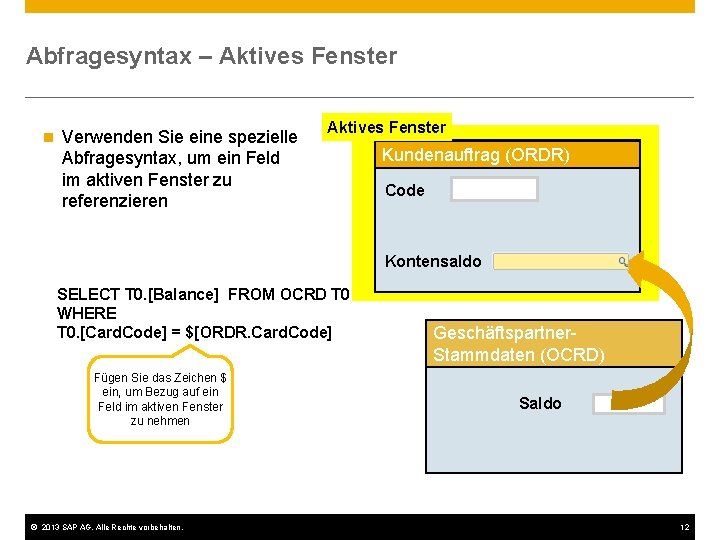
Abfragesyntax – Aktives Fenster n Verwenden Sie eine spezielle Abfragesyntax, um ein Feld im aktiven Fenster zu referenzieren Aktives Fenster Kundenauftrag (ORDR) Code Kontensaldo SELECT T 0. [Balance] FROM OCRD T 0 WHERE T 0. [Card. Code] = $[ORDR. Card. Code] Fügen Sie das Zeichen $ ein, um Bezug auf ein Feld im aktiven Fenster zu nehmen © 2013 SAP AG. Alle Rechte vorbehalten. Geschäftspartner. Stammdaten (OCRD) Saldo 12
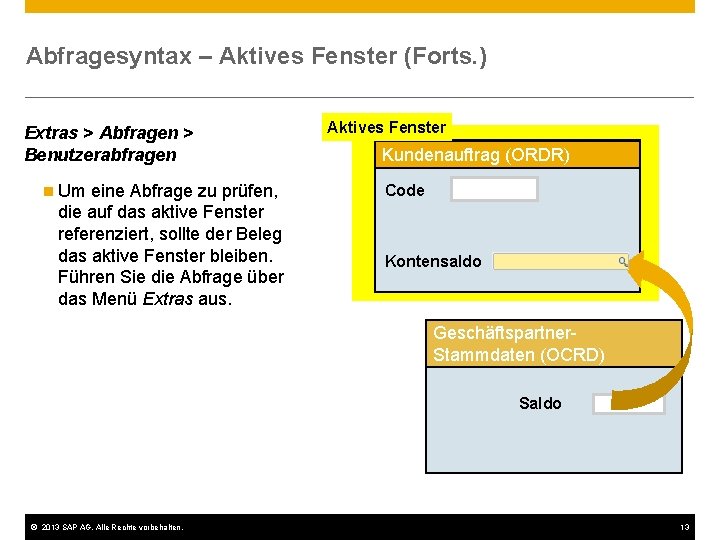
Abfragesyntax – Aktives Fenster (Forts. ) Extras > Abfragen > Benutzerabfragen n Um eine Abfrage zu prüfen, die auf das aktive Fenster referenziert, sollte der Beleg das aktive Fenster bleiben. Führen Sie die Abfrage über das Menü Extras aus. Aktives Fenster Kundenauftrag (ORDR) Code Kontensaldo Geschäftspartner. Stammdaten (OCRD) Saldo © 2013 SAP AG. Alle Rechte vorbehalten. 13
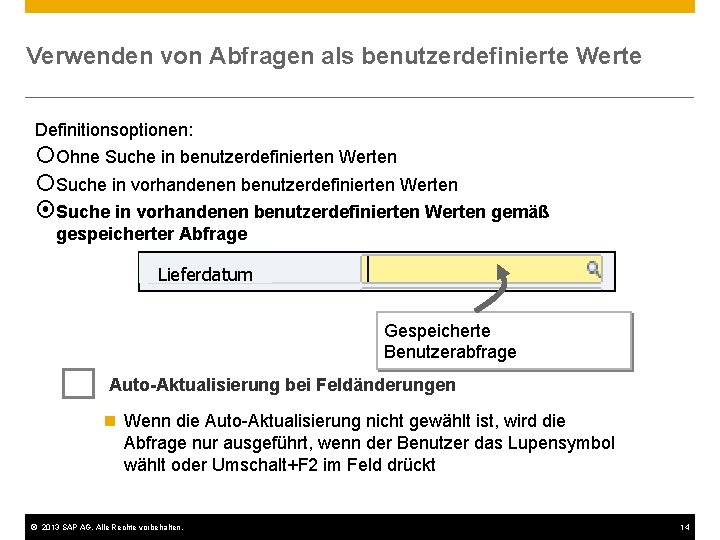
Verwenden von Abfragen als benutzerdefinierte Werte Definitionsoptionen: ¡Ohne Suche in benutzerdefinierten Werten ¡Suche in vorhandenen benutzerdefinierten Werten ¤Suche in vorhandenen benutzerdefinierten Werten gemäß gespeicherter Abfrage Lieferdatum Gespeicherte Benutzerabfrage Auto-Aktualisierung bei Feldänderungen n Wenn die Auto-Aktualisierung nicht gewählt ist, wird die Abfrage nur ausgeführt, wenn der Benutzer das Lupensymbol wählt oder Umschalt+F 2 im Feld drückt © 2013 SAP AG. Alle Rechte vorbehalten. 14
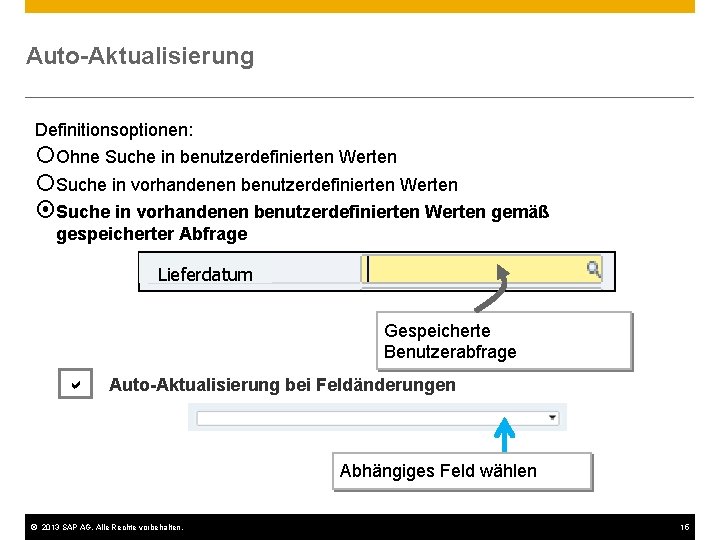
Auto-Aktualisierung Definitionsoptionen: ¡Ohne Suche in benutzerdefinierten Werten ¡Suche in vorhandenen benutzerdefinierten Werten ¤Suche in vorhandenen benutzerdefinierten Werten gemäß gespeicherter Abfrage Lieferdatum Gespeicherte Benutzerabfrage Auto-Aktualisierung bei Feldänderungen Abhängiges Feld wählen © 2013 SAP AG. Alle Rechte vorbehalten. 15
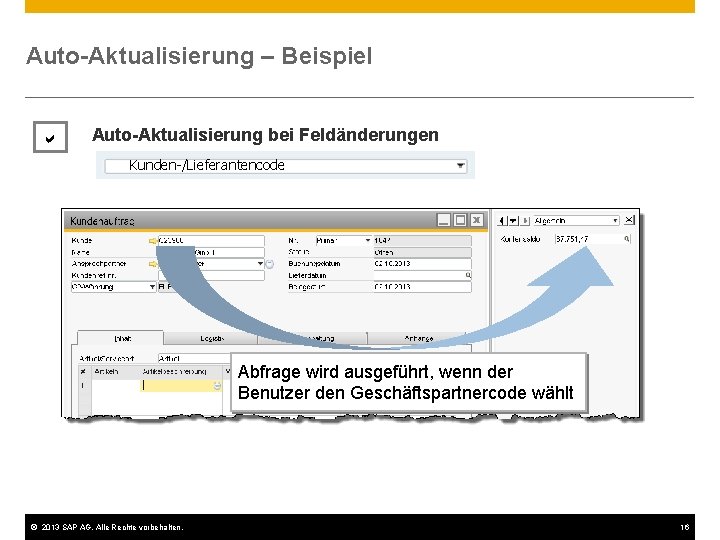
Auto-Aktualisierung – Beispiel Auto-Aktualisierung bei Feldänderungen Kunden-/Lieferantencode Abfrage wird ausgeführt, wenn der Benutzer den Geschäftspartnercode wählt © 2013 SAP AG. Alle Rechte vorbehalten. 16
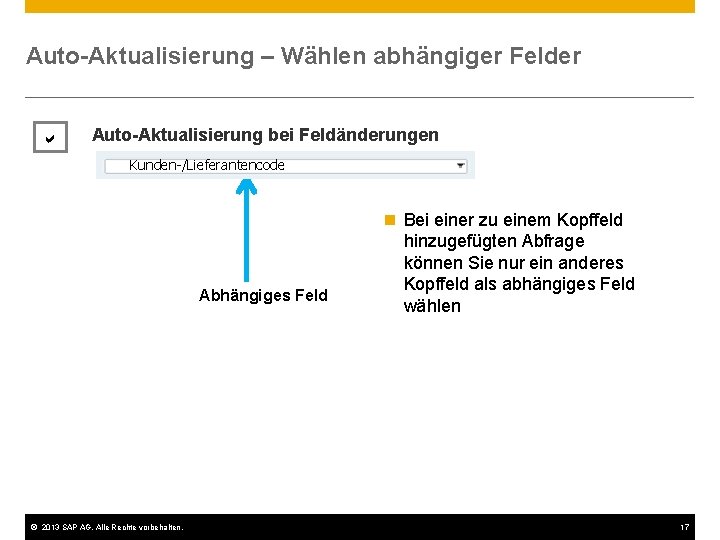
Auto-Aktualisierung – Wählen abhängiger Felder Auto-Aktualisierung bei Feldänderungen Kunden-/Lieferantencode Abhängiges Feld © 2013 SAP AG. Alle Rechte vorbehalten. n Bei einer zu einem Kopffeld hinzugefügten Abfrage können Sie nur ein anderes Kopffeld als abhängiges Feld wählen 17
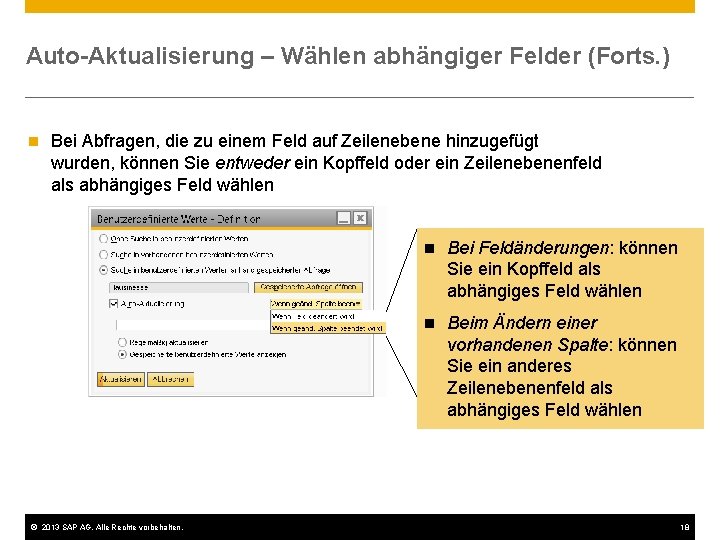
Auto-Aktualisierung – Wählen abhängiger Felder (Forts. ) n Bei Abfragen, die zu einem Feld auf Zeilenebene hinzugefügt wurden, können Sie entweder ein Kopffeld oder ein Zeilenebenenfeld als abhängiges Feld wählen © 2013 SAP AG. Alle Rechte vorbehalten. n Bei Feldänderungen: können Sie ein Kopffeld als abhängiges Feld wählen n Beim Ändern einer vorhandenen Spalte: können Sie ein anderes Zeilenebenenfeld als abhängiges Feld wählen 18
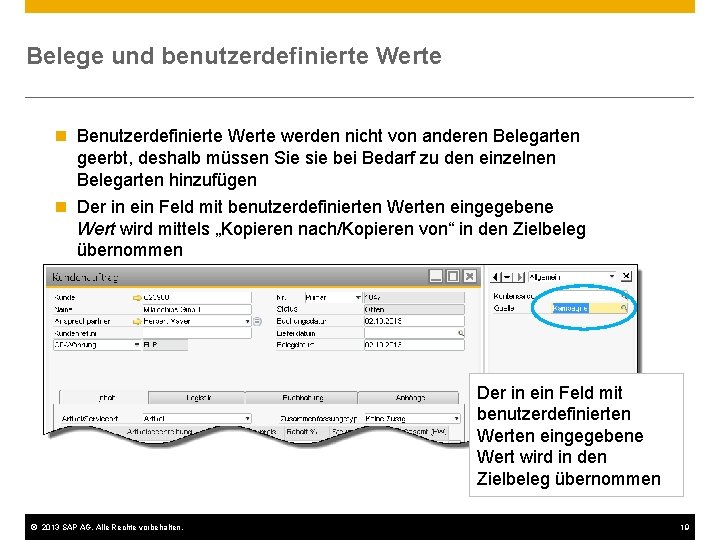
Belege und benutzerdefinierte Werte n Benutzerdefinierte Werte werden nicht von anderen Belegarten geerbt, deshalb müssen Sie sie bei Bedarf zu den einzelnen Belegarten hinzufügen n Der in ein Feld mit benutzerdefinierten Werten eingegebene Wert wird mittels „Kopieren nach/Kopieren von“ in den Zielbeleg übernommen Der in ein Feld mit benutzerdefinierten Werten eingegebene Wert wird in den Zielbeleg übernommen © 2013 SAP AG. Alle Rechte vorbehalten. 19
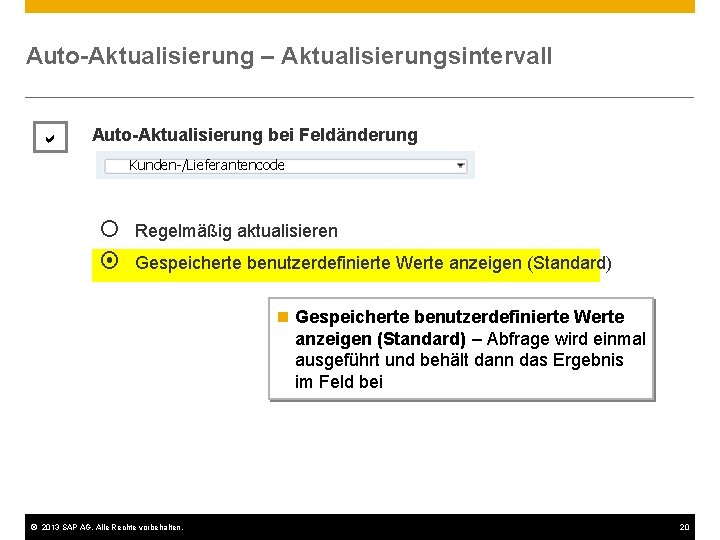
Auto-Aktualisierung – Aktualisierungsintervall Auto-Aktualisierung bei Feldänderung Kunden-/Lieferantencode ¡ ¤ Regelmäßig aktualisieren Gespeicherte benutzerdefinierte Werte anzeigen (Standard) – Abfrage wird einmal ausgeführt und behält dann das Ergebnis im Feld bei © 2013 SAP AG. Alle Rechte vorbehalten. 20
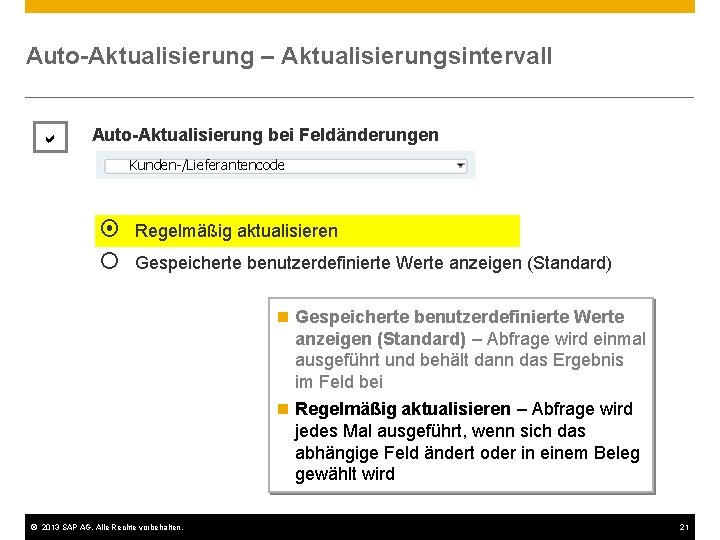
Auto-Aktualisierung – Aktualisierungsintervall Auto-Aktualisierung bei Feldänderungen Kunden-/Lieferantencode ¤ ¡ Regelmäßig aktualisieren Gespeicherte benutzerdefinierte Werte anzeigen (Standard) – Abfrage wird einmal ausgeführt und behält dann das Ergebnis im Feld bei n Regelmäßig aktualisieren – Abfrage wird jedes Mal ausgeführt, wenn sich das abhängige Feld ändert oder in einem Beleg gewählt wird © 2013 SAP AG. Alle Rechte vorbehalten. 21
Benutzerdefinierte Werte: Die wichtigsten Punkte dieser Lektion: n Benutzerdefinierte Werte automatisieren die Dateneingabe n Sie können benutzerdefinierte Werte zu editierbaren Feldern auf Kopf- und Zeilenebene sowie zu allen benutzerdefinierten Feldern hinzufügen Um benutzerdefinierte Werte hinzuzufügen, wählen Sie das Feld und drücken Sie dann Alt+Umschalt+F 2 n Das Lupenkennzeichen weist daraufhin, dass benutzerdefinierte Werte für ein Feld vorhanden sind n Benutzerdefinierte Werte können eine Werteliste oder eine Benutzerabfrage sein n Benutzer können eine Werteliste öffnen, indem Sie das Kennzeichen wählen oder Umschalt+F im Feld wählen Damit eine Abfrage automatisch ausgeführt wird, verwenden Sie die Auto. Aktualisierung und wählen Sie ein abhängiges Feld. Wählen Sie dann eine der folgenden Optionen: § Regelmäßig aktualisieren – Die Abfrage wird jedes Mal ausgeführt, wenn sich das abhängige Feld ändert oder gewählt wird § Gespeicherte benutzerdefinierte Werte anzeigen – Die Abfrage wird einmal ausgeführt und behält dann das Ergebnis im Feld bei n Abfragen sollten als Referenz auf das aktive Fenster angelegt werden n © 2013 SAP AG. Alle Rechte vorbehalten. 23
© 2013 SAP AG. Alle Rechte vorbehalten. 25
- Slides: 22