
Curso Manejo de Paquetes de Software 1 Temas
- Slides: 31
Curso Manejo de Paquetes de Software 1 Temas semana 1
Temas a desarrollar • Generalidades y definiciones de computación • • • Computación Computador Sistemas de computación Hardware Software Usuario Información Configuración del computador Unidad de entrada Unidad de proceso Unidad de salida
• Almacenamiento de información y periféricos • • • Almacenamiento de la información Periféricos Que es Windows Ingreso a Windows Escritorio de Windows
Computación • Es la ciencia que trata del estudio del procesamientos de datos a través de una computadora.
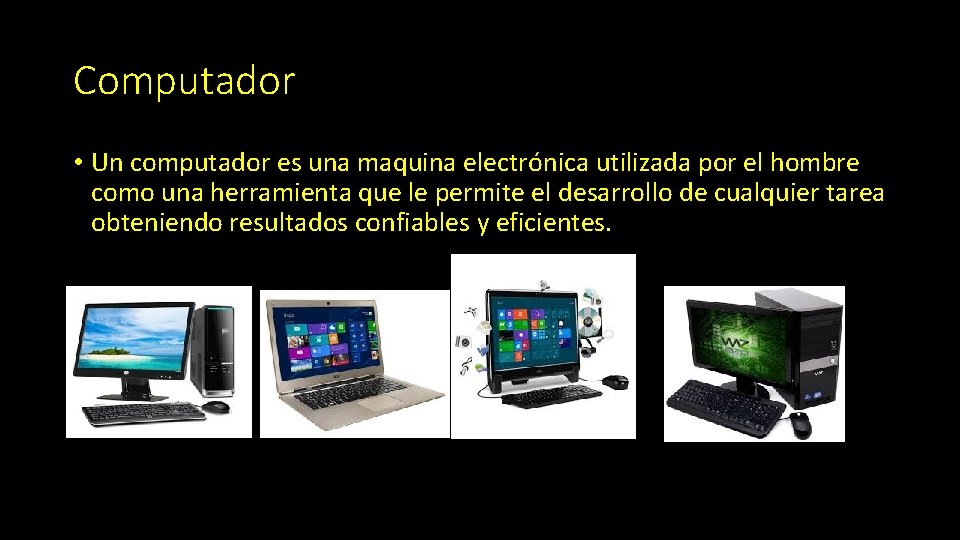
Computador • Un computador es una maquina electrónica utilizada por el hombre como una herramienta que le permite el desarrollo de cualquier tarea obteniendo resultados confiables y eficientes.
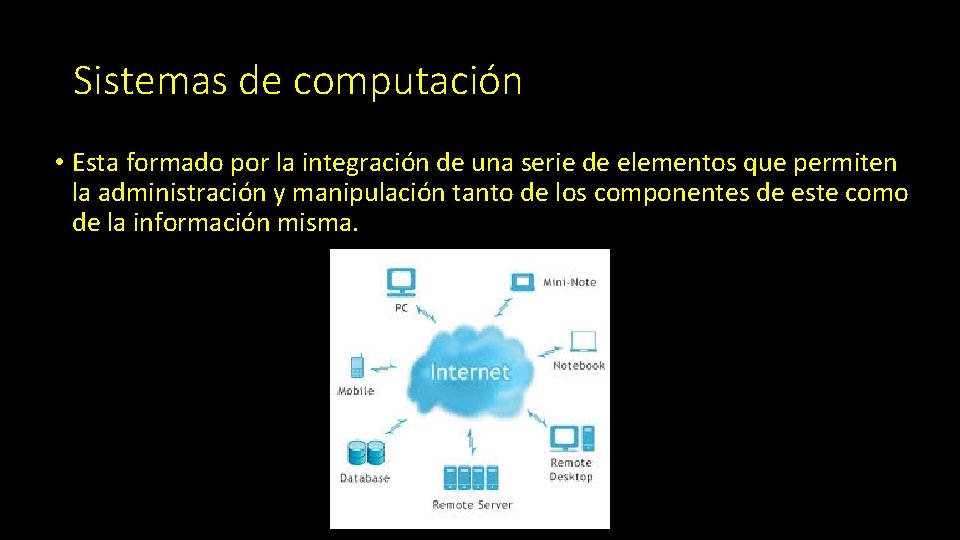
Sistemas de computación • Esta formado por la integración de una serie de elementos que permiten la administración y manipulación tanto de los componentes de este como de la información misma.
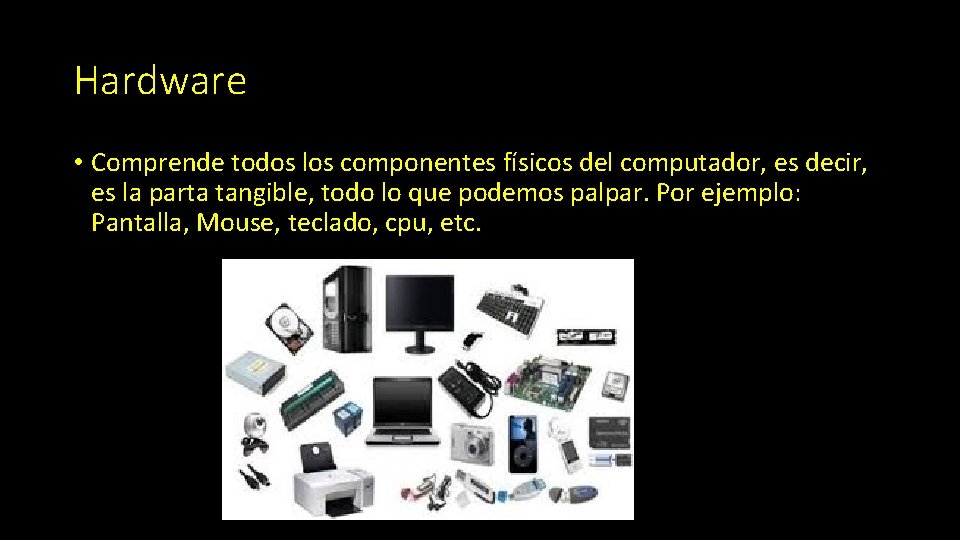
Hardware • Comprende todos los componentes físicos del computador, es decir, es la parta tangible, todo lo que podemos palpar. Por ejemplo: Pantalla, Mouse, teclado, cpu, etc.
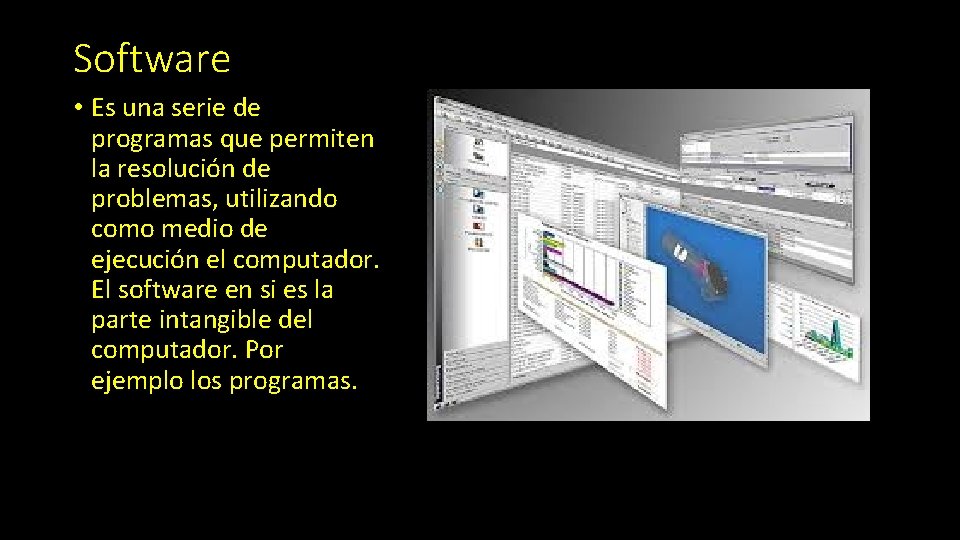
Software • Es una serie de programas que permiten la resolución de problemas, utilizando como medio de ejecución el computador. El software en si es la parte intangible del computador. Por ejemplo los programas.
Usuario • Esta parte la constituyen todas aquellas personas que utilizan el computador como una herramienta para resolver de manera rápida y eficiente sus tareas.
Información • Es el conjunto de datos que permiten alimentar los programas para poder obtener resultados. El computador generalmente maneja tres tipos de datos: a. Alfanuméricos b. Numéricos c. Lógicos.
Configuración del computador • Para administrar la información a través del computador, este debe estar integrado por varios componentes, conocidos como dispositivos o unidades periféricas. Se llama periféricos a cualquier dispositivo que puede ser conectado al computador y que permite la comunicación entre este y el usuario. Entre ellos se pueden mencionar: el teclado, la impresora, la pantalla, el modem, el mouse, el escáner, etc. Relación entre los diferentes dispositivos del computador:
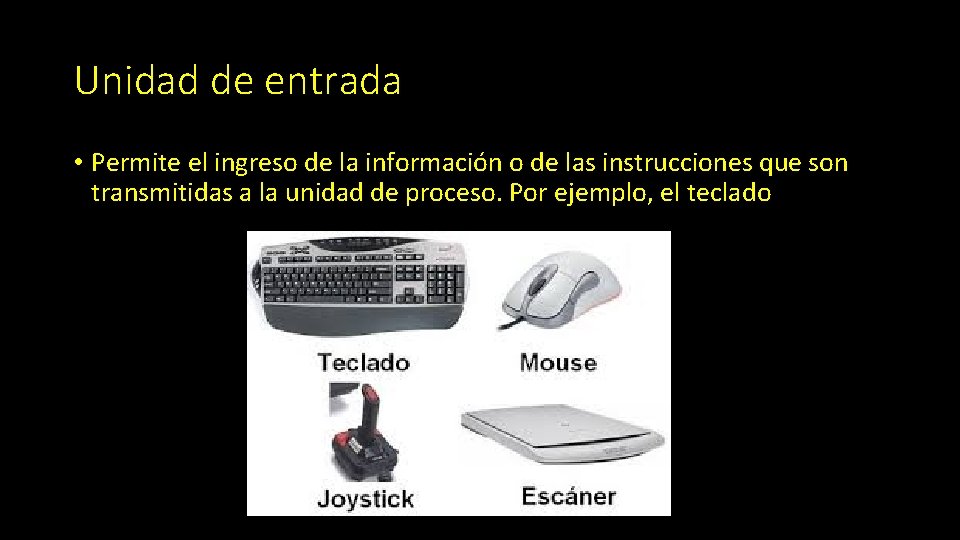
Unidad de entrada • Permite el ingreso de la información o de las instrucciones que son transmitidas a la unidad de proceso. Por ejemplo, el teclado
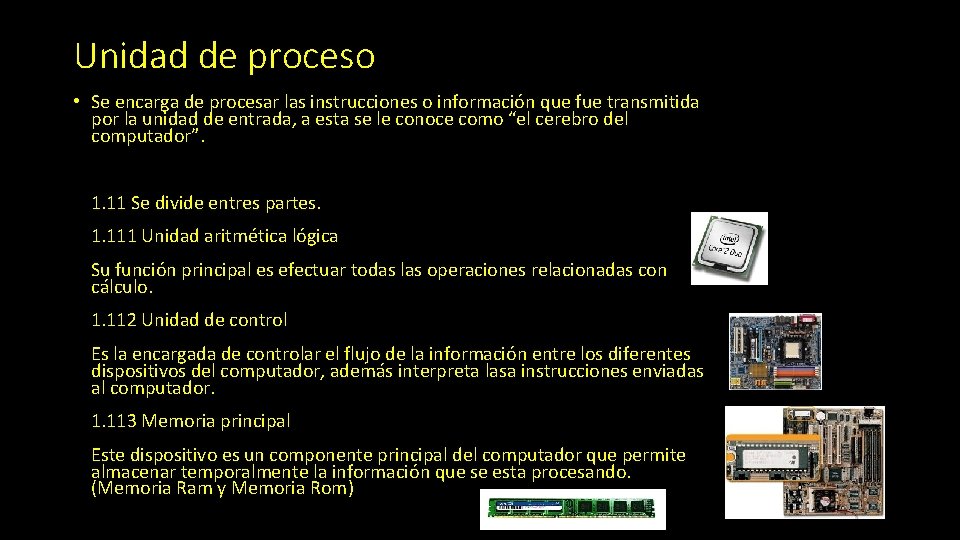
Unidad de proceso • Se encarga de procesar las instrucciones o información que fue transmitida por la unidad de entrada, a esta se le conoce como “el cerebro del computador”. 1. 11 Se divide entres partes. 1. 111 Unidad aritmética lógica Su función principal es efectuar todas las operaciones relacionadas con cálculo. 1. 112 Unidad de control Es la encargada de controlar el flujo de la información entre los diferentes dispositivos del computador, además interpreta lasa instrucciones enviadas al computador. 1. 113 Memoria principal Este dispositivo es un componente principal del computador que permite almacenar temporalmente la información que se esta procesando. (Memoria Ram y Memoria Rom)
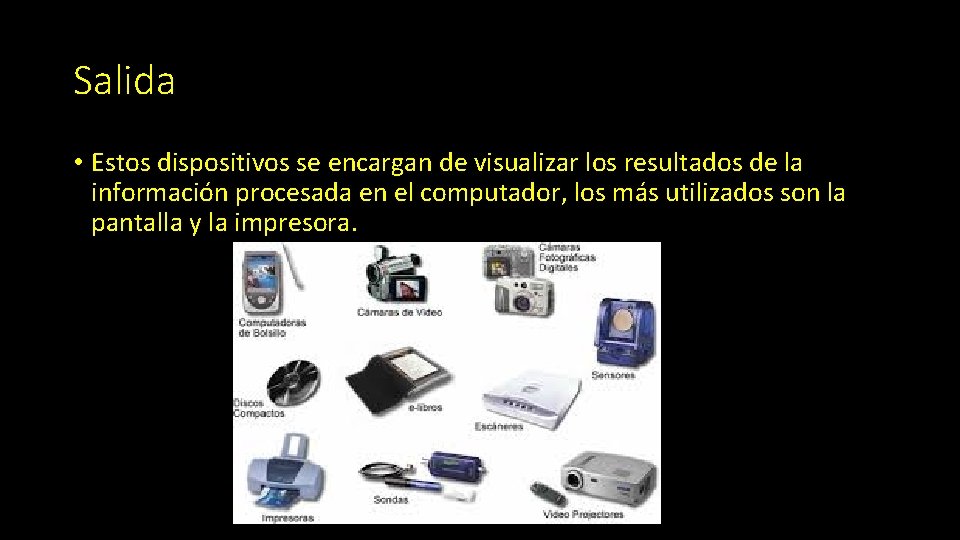
Salida • Estos dispositivos se encargan de visualizar los resultados de la información procesada en el computador, los más utilizados son la pantalla y la impresora.
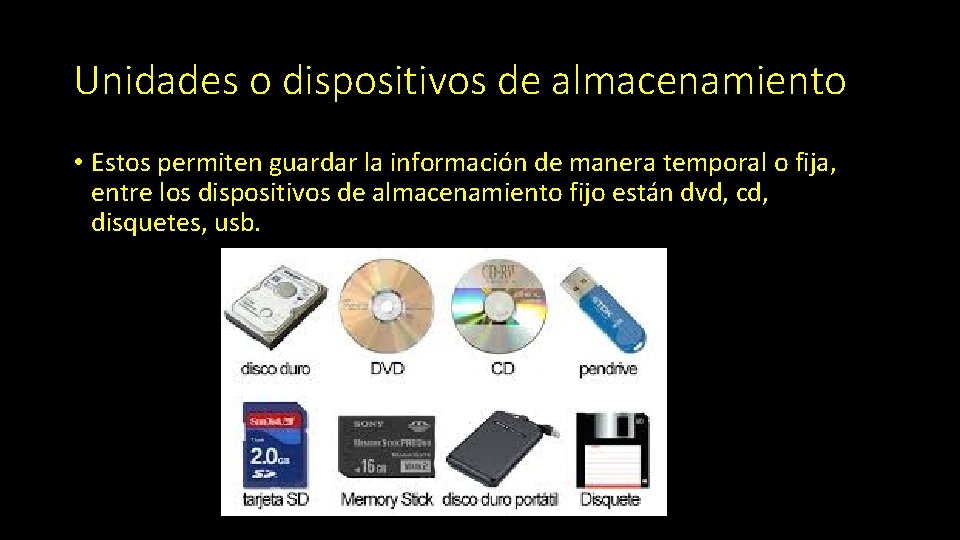
Unidades o dispositivos de almacenamiento • Estos permiten guardar la información de manera temporal o fija, entre los dispositivos de almacenamiento fijo están dvd, cd, disquetes, usb.
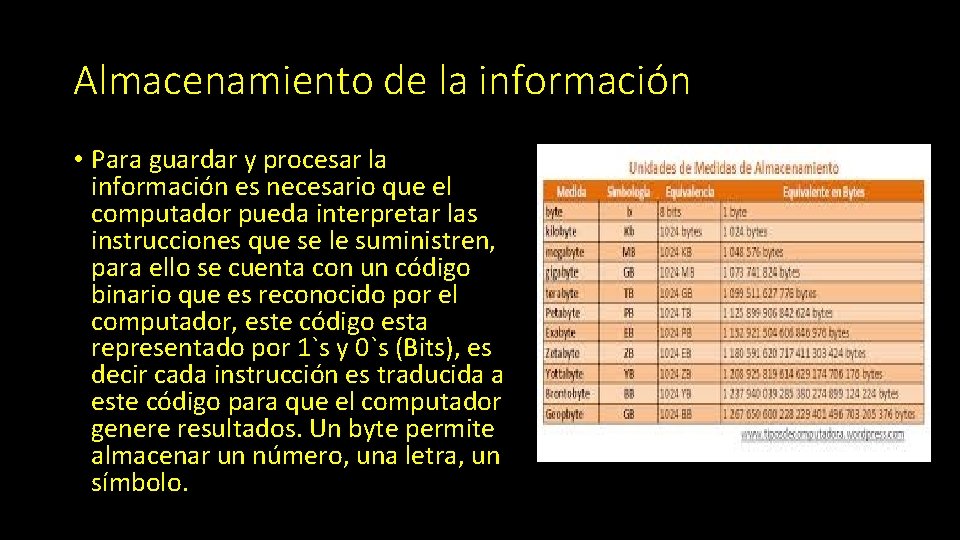
Almacenamiento de la información • Para guardar y procesar la información es necesario que el computador pueda interpretar las instrucciones que se le suministren, para ello se cuenta con un código binario que es reconocido por el computador, este código esta representado por 1`s y 0`s (Bits), es decir cada instrucción es traducida a este código para que el computador genere resultados. Un byte permite almacenar un número, una letra, un símbolo.
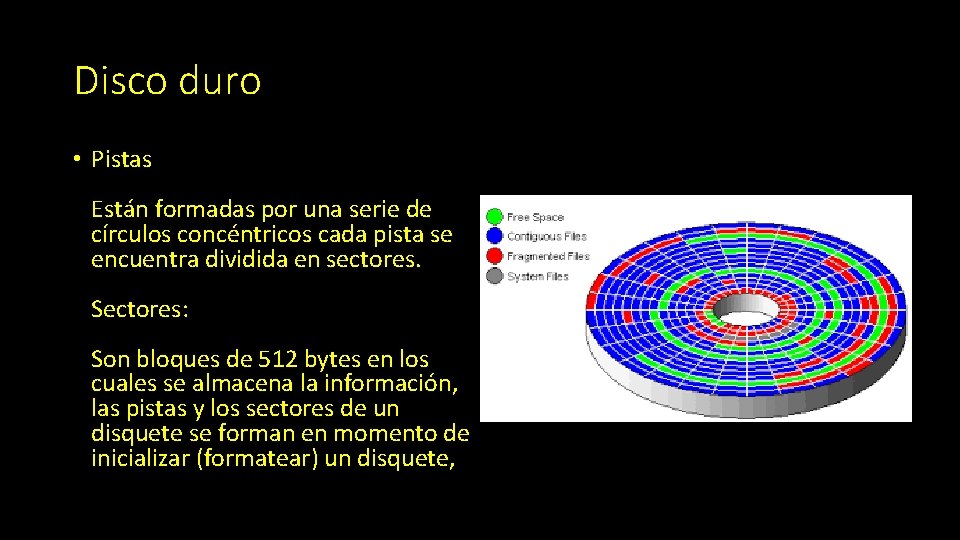
Disco duro • Pistas Están formadas por una serie de círculos concéntricos cada pista se encuentra dividida en sectores. Sectores: Son bloques de 512 bytes en los cuales se almacena la información, las pistas y los sectores de un disquete se forman en momento de inicializar (formatear) un disquete,
Definición y tipos de sistemas operativos • Un sistema operativo es una de las herramientas de software mas importantes de un computador, a través del sistema operativo se administra el hardware y la información de la computadora. Es un programa o conjunto de programas de computadora destinado a permitir una gestión eficaz de sus recursos. Comienza a trabajar cuando se enciende el computador, y gestiona el hardware de la máquina desde los niveles más básicos, permitiendo también la interacción con el usuario. Un sistema operativo se puede encontrar normalmente en la mayoría de los aparatos electrónicos que utilicen microprocesadores para funcionar, ya que gracias a éstos podemos entender la máquina y que ésta cumpla con sus funciones.
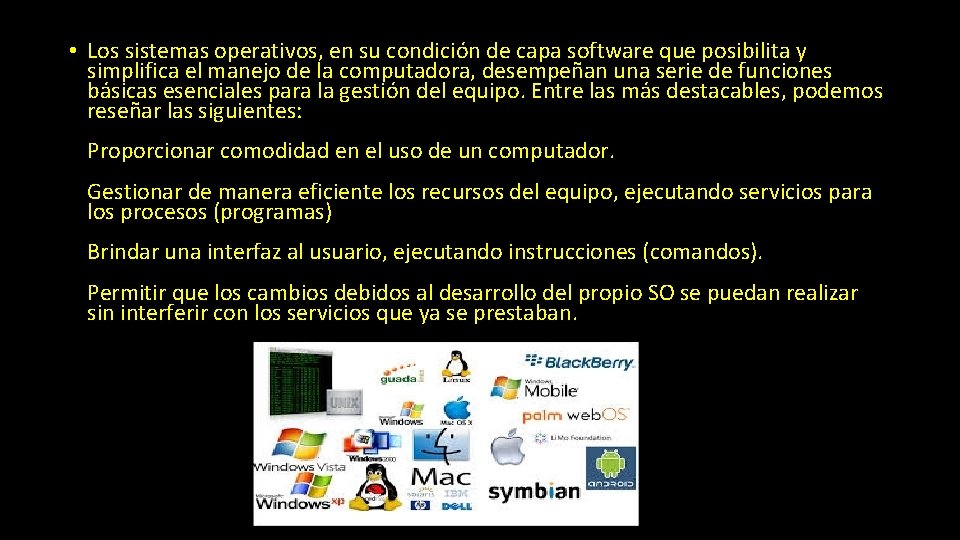
• Los sistemas operativos, en su condición de capa software que posibilita y simplifica el manejo de la computadora, desempeñan una serie de funciones básicas esenciales para la gestión del equipo. Entre las más destacables, podemos reseñar las siguientes: Proporcionar comodidad en el uso de un computador. Gestionar de manera eficiente los recursos del equipo, ejecutando servicios para los procesos (programas) Brindar una interfaz al usuario, ejecutando instrucciones (comandos). Permitir que los cambios debidos al desarrollo del propio SO se puedan realizar sin interferir con los servicios que ya se prestaban.
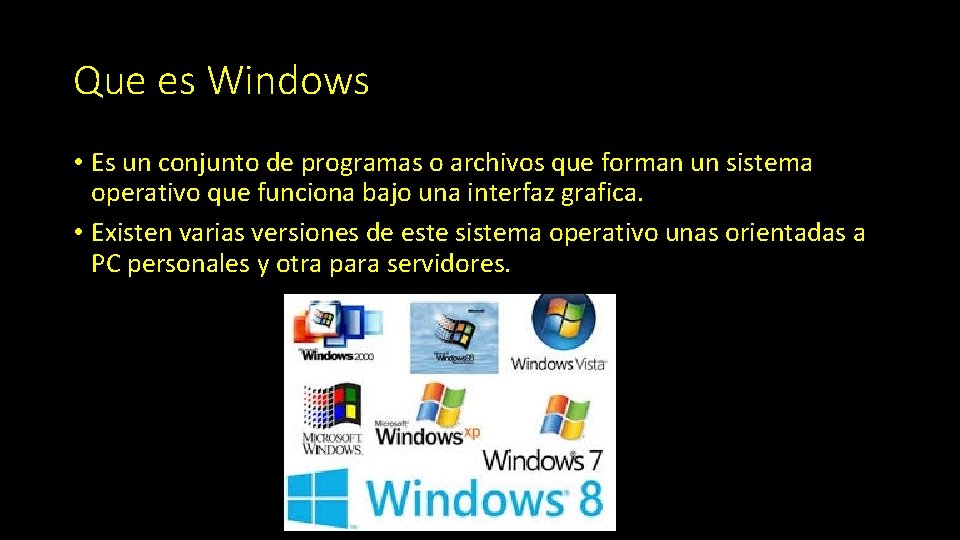
Que es Windows • Es un conjunto de programas o archivos que forman un sistema operativo que funciona bajo una interfaz grafica. • Existen varias versiones de este sistema operativo unas orientadas a PC personales y otra para servidores.
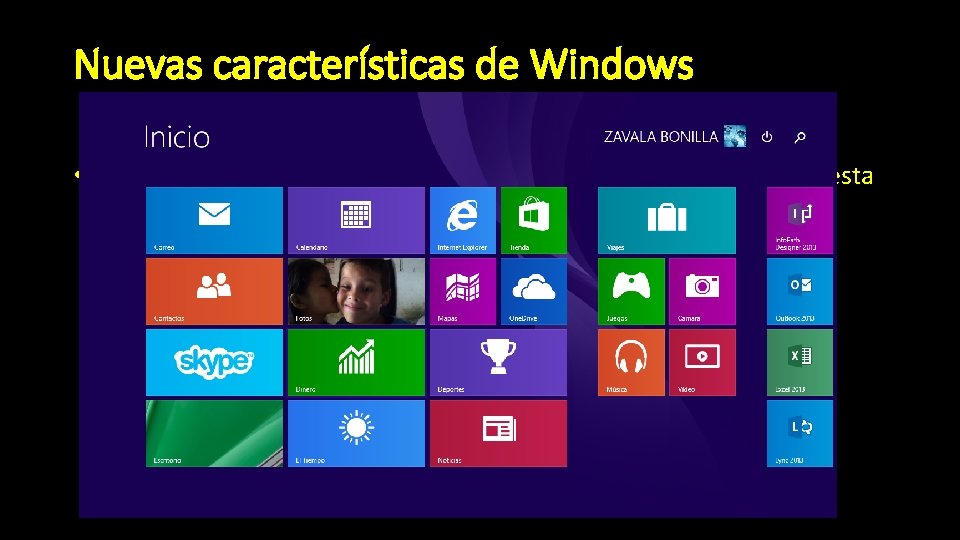
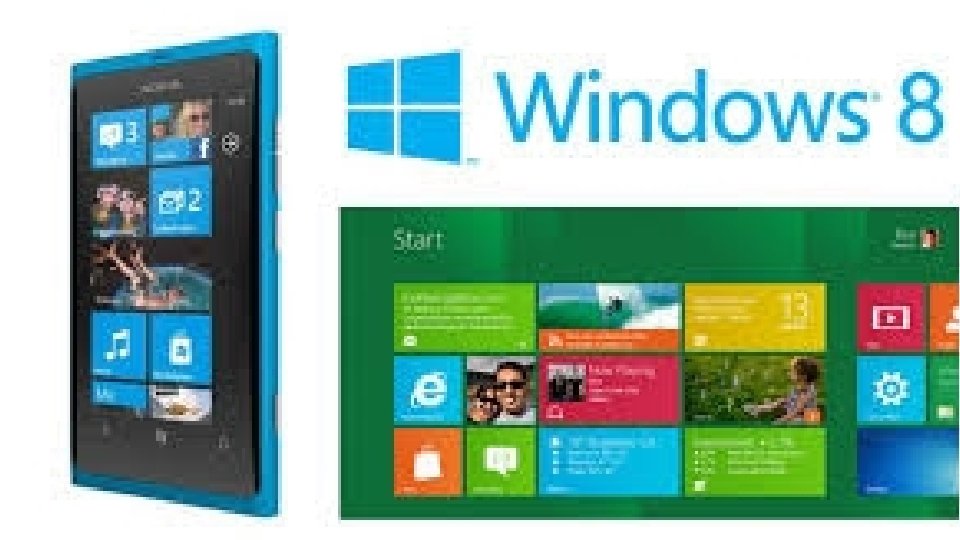
Nuevas características de Windows • Una nueva colorida interfaz grafica encima del escritorio clásico, esta pantalla es el método primario para abrir los apps o sitios Web e información de redes sociales. Esta interfaz tiene el nombre de “Moderm. UI” o Metro UI.
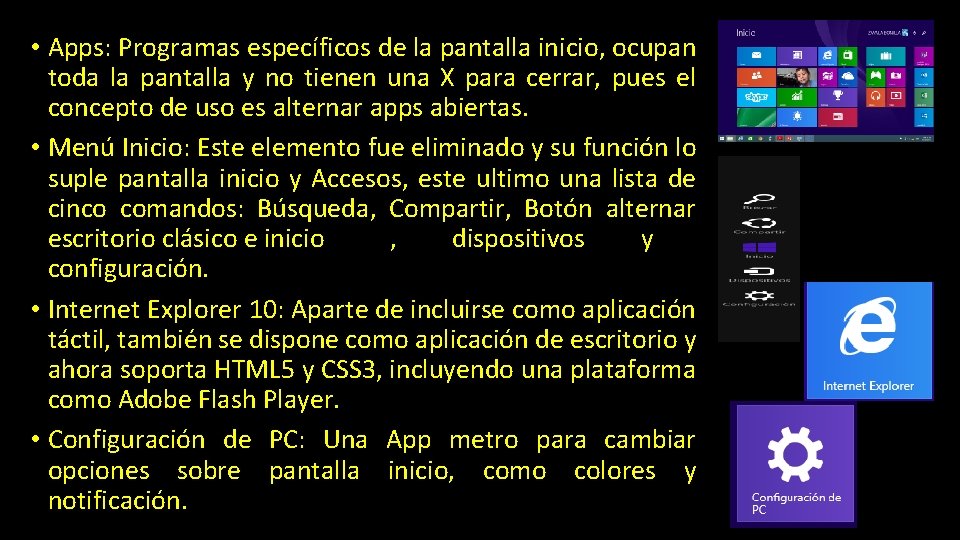
• Apps: Programas específicos de la pantalla inicio, ocupan toda la pantalla y no tienen una X para cerrar, pues el concepto de uso es alternar apps abiertas. • Menú Inicio: Este elemento fue eliminado y su función lo suple pantalla inicio y Accesos, este ultimo una lista de cinco comandos: Búsqueda, Compartir, Botón alternar escritorio clásico e inicio , dispositivos y configuración. • Internet Explorer 10: Aparte de incluirse como aplicación táctil, también se dispone como aplicación de escritorio y ahora soporta HTML 5 y CSS 3, incluyendo una plataforma como Adobe Flash Player. • Configuración de PC: Una App metro para cambiar opciones sobre pantalla inicio, como colores y notificación.
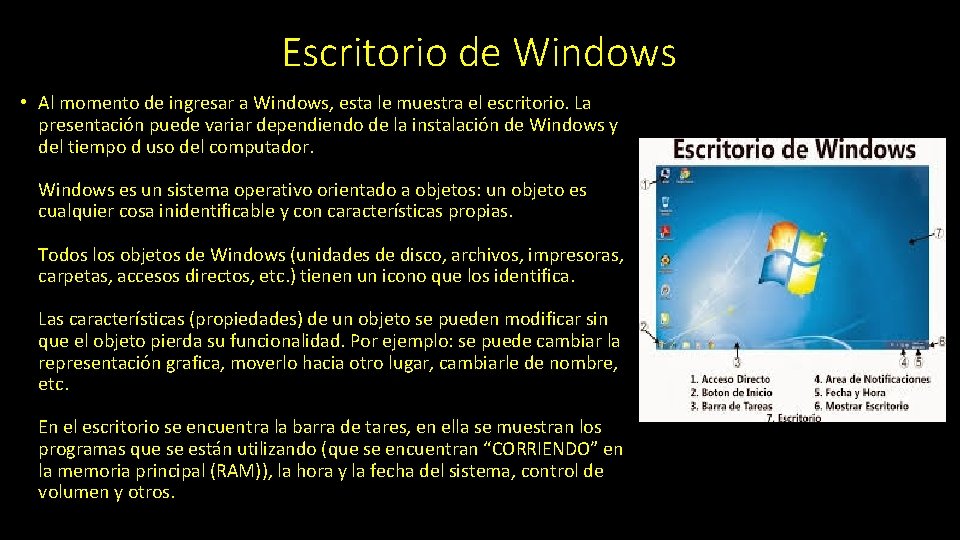
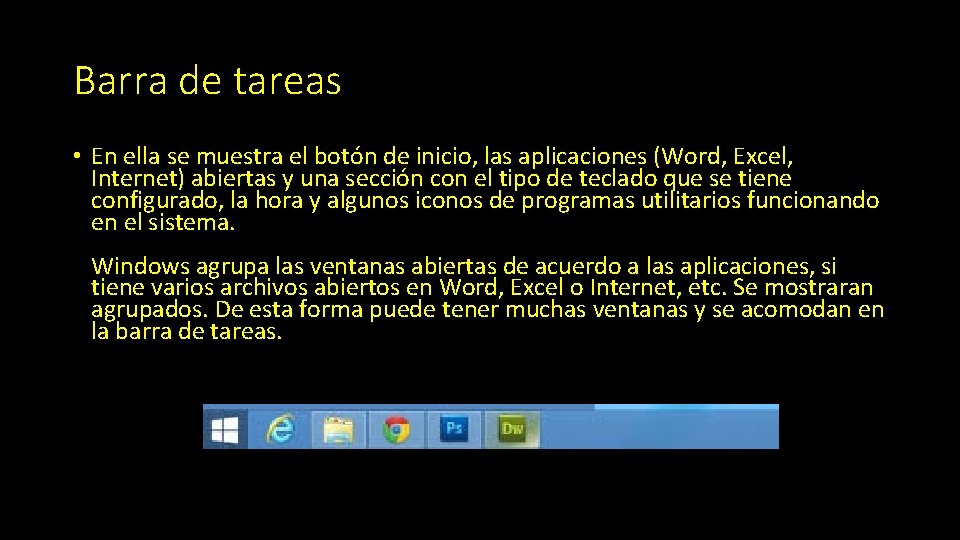
Escritorio de Windows • Al momento de ingresar a Windows, esta le muestra el escritorio. La presentación puede variar dependiendo de la instalación de Windows y del tiempo d uso del computador. Windows es un sistema operativo orientado a objetos: un objeto es cualquier cosa inidentificable y con características propias. Todos los objetos de Windows (unidades de disco, archivos, impresoras, carpetas, accesos directos, etc. ) tienen un icono que los identifica. Las características (propiedades) de un objeto se pueden modificar sin que el objeto pierda su funcionalidad. Por ejemplo: se puede cambiar la representación grafica, moverlo hacia otro lugar, cambiarle de nombre, etc. En el escritorio se encuentra la barra de tares, en ella se muestran los programas que se están utilizando (que se encuentran “CORRIENDO” en la memoria principal (RAM)), la hora y la fecha del sistema, control de volumen y otros.
Barra de tareas • En ella se muestra el botón de inicio, las aplicaciones (Word, Excel, Internet) abiertas y una sección con el tipo de teclado que se tiene configurado, la hora y algunos iconos de programas utilitarios funcionando en el sistema. Windows agrupa las ventanas abiertas de acuerdo a las aplicaciones, si tiene varios archivos abiertos en Word, Excel o Internet, etc. Se mostraran agrupados. De esta forma puede tener muchas ventanas y se acomodan en la barra de tareas.
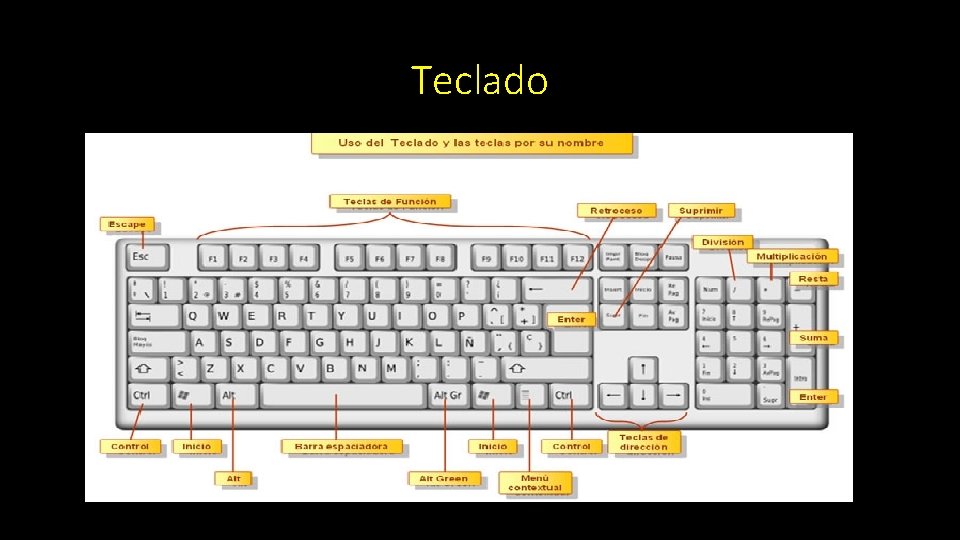
Uso del teclado en Windows 8 • El uso del teclado en los distintos sistemas es de mucha utilidad ya que ofrece una mejor rapidez y manejo de los diversos comandos en la interfaz grafica, aquí se presentan algunos de los métodos mas utilizados: • Tecla Windows • Tecla CTRL • Tecla Alt • Estas teclas combinadas con letras permiten poder accesar a los diversos ambientes de la interfaz, como se muestra a continuación.
Teclado
Combinaciones de teclas • Windows: permite despliegue de la interfaz del menú inicio • Windows + D: despliega el escritorio • Windows + M: si tenemos algunas aplicaciones activas, esta combinación minimiza todas las ventanas. • Shift + Windows + M: si las aplicaciones o ventanas están minimizadas estas volverán a maximizarse. • Windows + Q: esta combinación permite activas la opción de búsqueda de aplicaciones. • Windows + W: esta opción es parecida a la anterior solo que en este caso la búsqueda se realizara con opciones de configuración.
• Windows + F: esta es otra opción de búsqueda orientada a objetos, carpetas o archivos. • Windows + I: esta opción despliega las opciones de apagado, configuraciones, panel de control, brillo, sonido, redes, etc. • Windows + C: desde esta combinación accedemos a la fecha y hora como también a la barra Chamber, configuración de dispositivos, inicio, etc. • Windows + L: esta permite bloquear rápidamente el ordenador. • Windows + P: Accede a la combinación de una segunda pantalla para utilizar un segundo monitor o proyector “Cañonera”. Solo en portátiles. • Windows + X: Esta es el sustituto del desaparecido menú inicio nos permite ver las opciones de herramientas de administración. • Windows + R: Ejecuta una aplicación desde la línea de comando. • Windows + E: abre el explorador de Windows.
• Alt + Tab: nos permite cambiar de ventanas activas o la navegación sobre las ventanas. • Alt + F 4: Cierra la ventana activa. • Tab: permite desplazarce sobre los elementos de una casilla de dialogo o la intefaz de inicio hacia adelante. • Shift + Tab: desplaza sobre los elementos de una casilla de dialogo o la interfaz de inicio hacia atras.