
Creacin de solicitud de pedido por canje mixto


- Slides: 21
Creación de solicitud de pedido por canje mixto
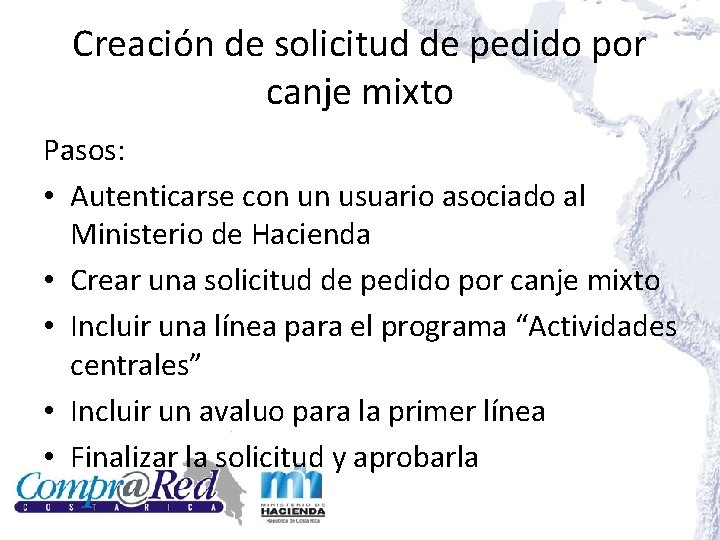
Creación de solicitud de pedido por canje mixto Pasos: • Autenticarse con un usuario asociado al Ministerio de Hacienda • Crear una solicitud de pedido por canje mixto • Incluir una línea para el programa “Actividades centrales” • Incluir un avaluo para la primer línea • Finalizar la solicitud y aprobarla
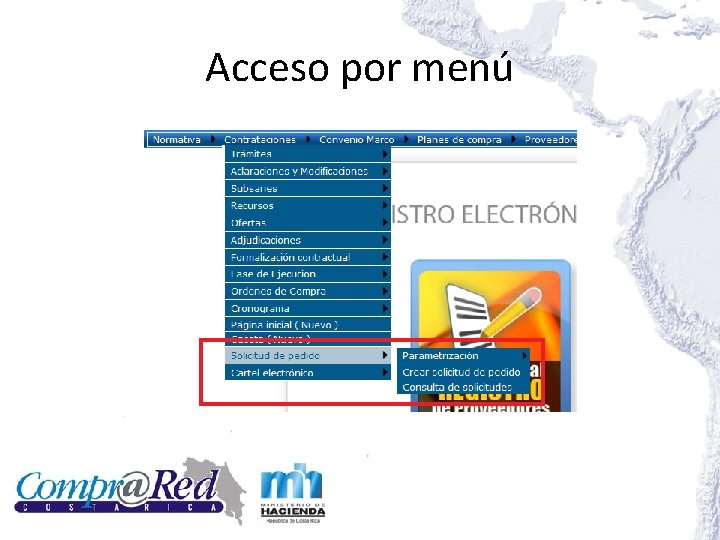
Acceso por menú
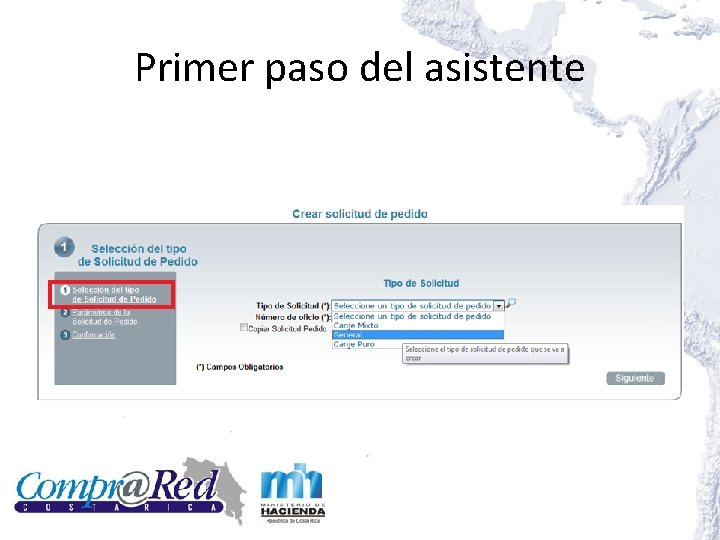
Primer paso del asistente
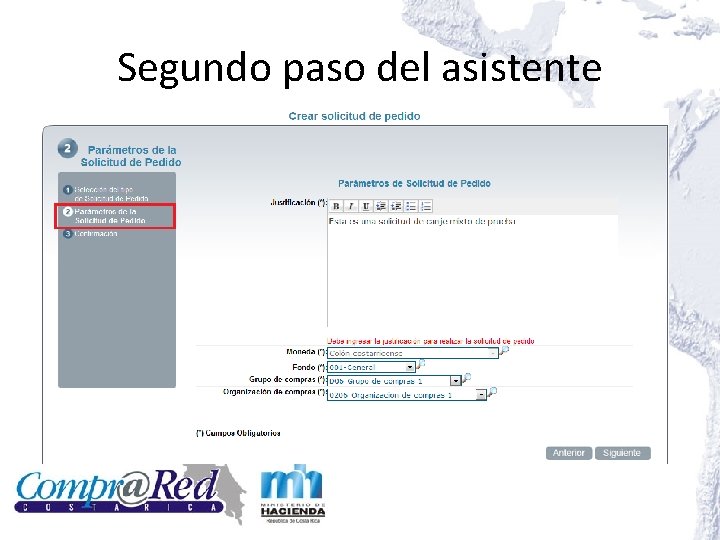
Segundo paso del asistente
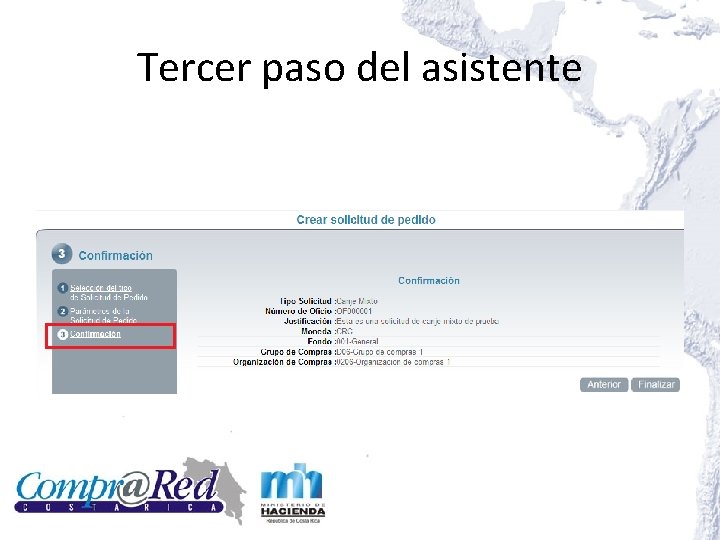
Tercer paso del asistente
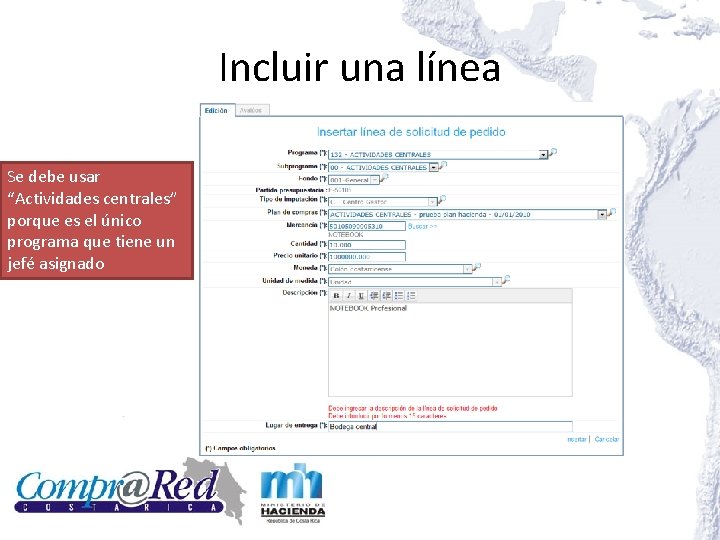
Incluir una línea Se debe usar “Actividades centrales” porque es el único programa que tiene un jefé asignado
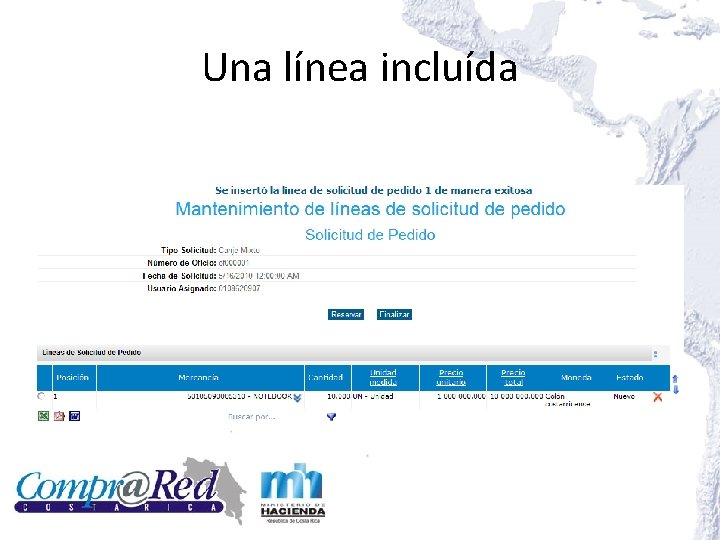
Una línea incluída
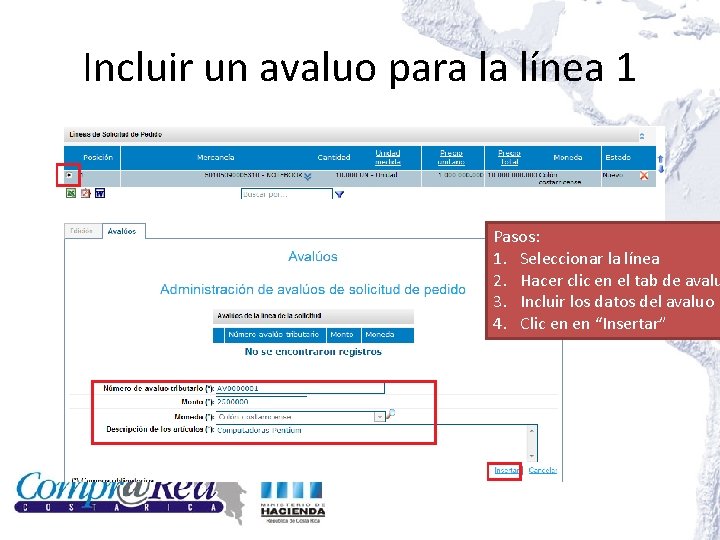
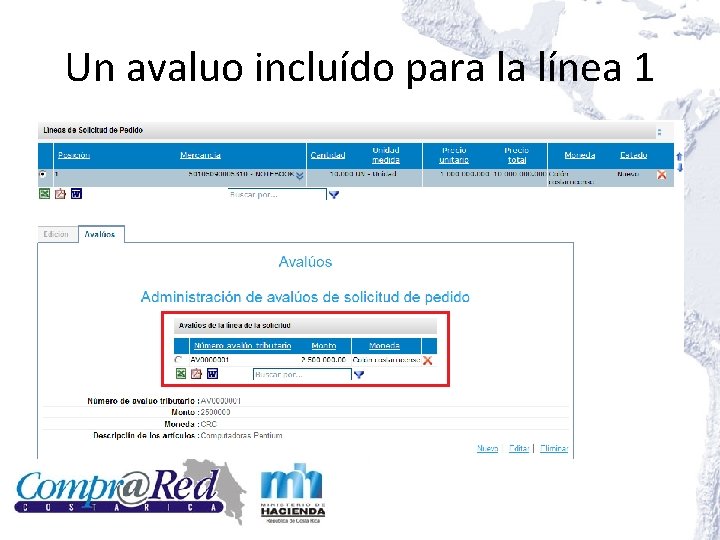
Incluir un avaluo para la línea 1 Pasos: 1. Seleccionar la línea 2. Hacer clic en el tab de avalu 3. Incluir los datos del avaluo 4. Clic en en “Insertar”
Un avaluo incluído para la línea 1
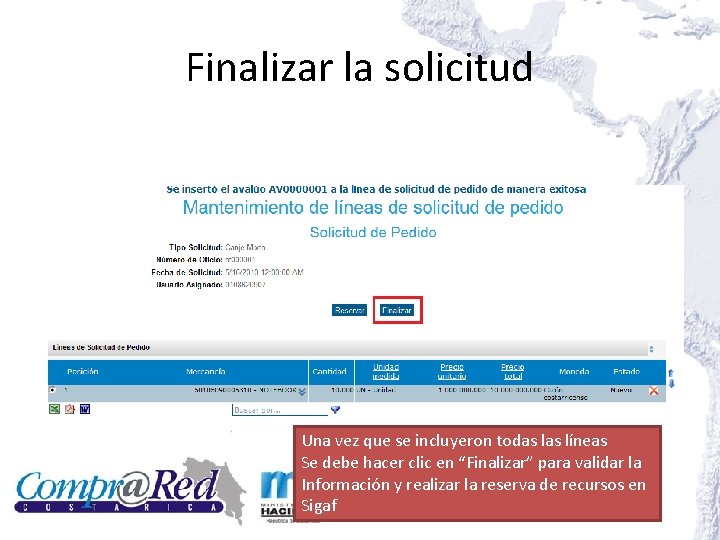
Finalizar la solicitud Una vez que se incluyeron todas líneas Se debe hacer clic en “Finalizar” para validar la Información y realizar la reserva de recursos en Sigaf
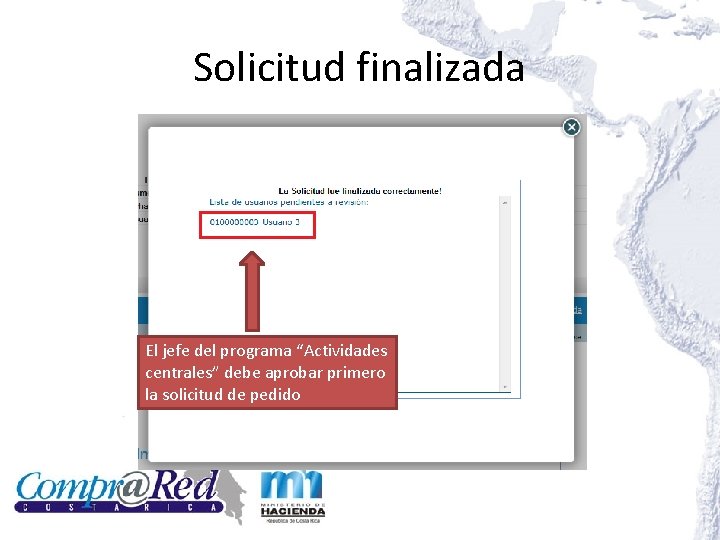
Solicitud finalizada El jefe del programa “Actividades centrales” debe aprobar primero la solicitud de pedido
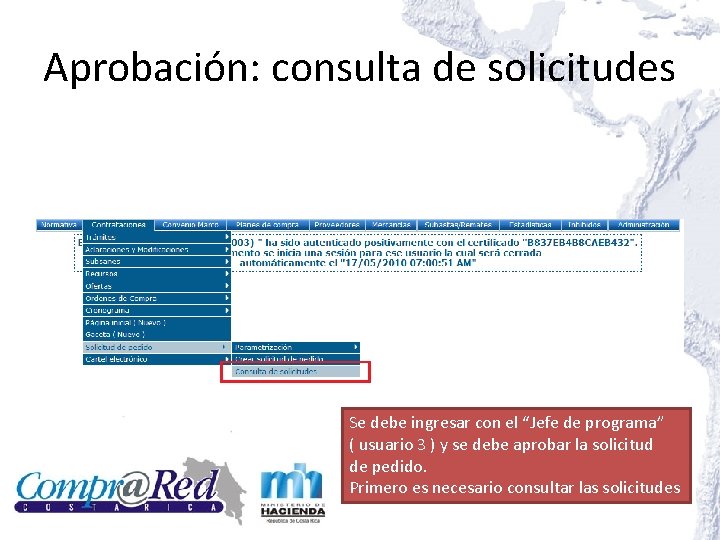
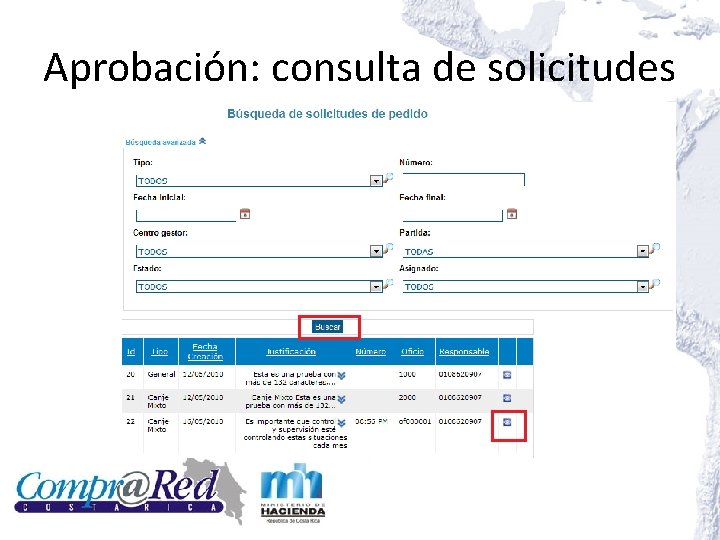
Aprobación: consulta de solicitudes Se debe ingresar con el “Jefe de programa” ( usuario 3 ) y se debe aprobar la solicitud de pedido. Primero es necesario consultar las solicitudes
Aprobación: consulta de solicitudes
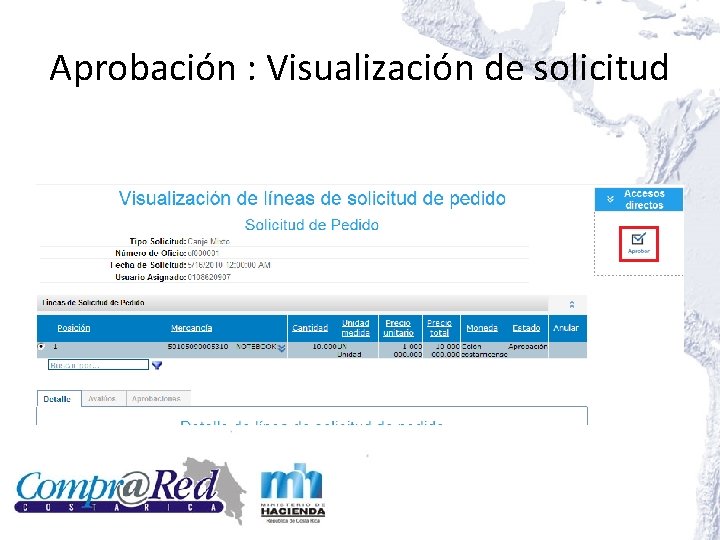
Aprobación : Visualización de solicitud
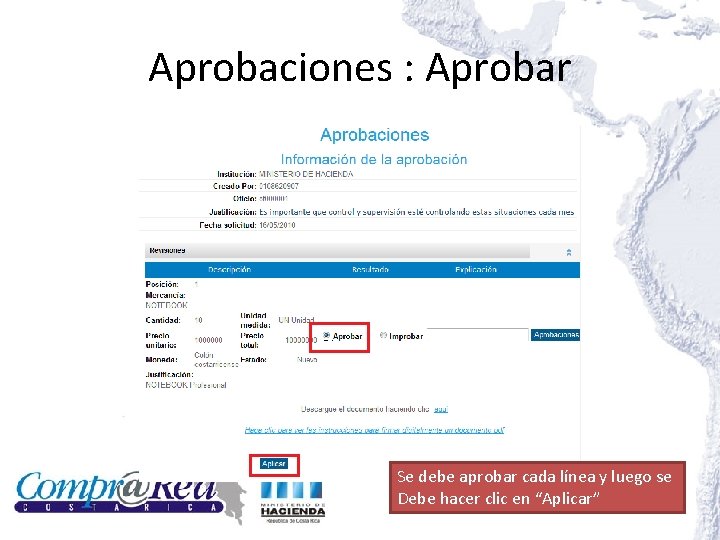
Aprobaciones : Aprobar Se debe aprobar cada línea y luego se Debe hacer clic en “Aplicar”
Aprobaciones: subir solicitud firmada digitalmente Se debe subir el documenot de la solicitud de pedido firmada digitalmente por el usuario 3 y hacer clic en el botón “Finalizar”
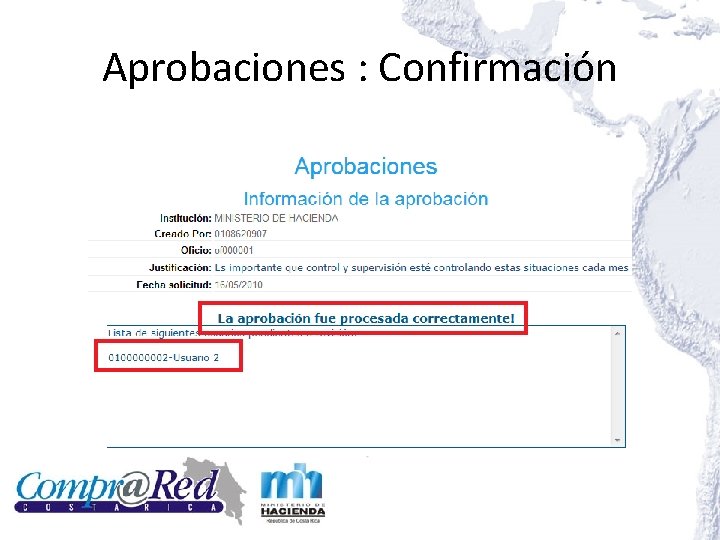
Aprobaciones : Confirmación
Aprobaciones : • Debe repetirse el pasos de ingresar, consultar la solicitud de pedido, aprobar las líneas, y firmar digitalmente la solicitud con los usuarios: • 0100000002 – Proveedor institucional • 0100000004 – Oficial presupuestal
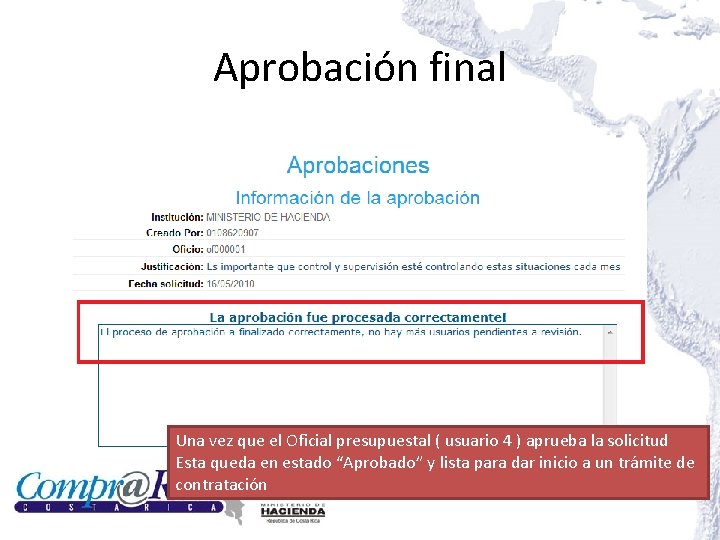
Aprobación final Una vez que el Oficial presupuestal ( usuario 4 ) aprueba la solicitud Esta queda en estado “Aprobado” y lista para dar inicio a un trámite de contratación
Practicas • Crear una solicitud de pedido general, incluirle dos líneas y aprobarla • Crear una solicitud de pedido por canje mixto, incluirle dos líneas, incluirle a cada línea uno o más avaluos y aprobar la solicitud de pedido