
Corso ECDL European Computer Driving License Patente europea

- Slides: 58
Corso ECDL European Computer Driving License (Patente europea del computer) ECDL base - Modulo 1: Computer Essentials Docente: prof. Raffaele Moscagiuri
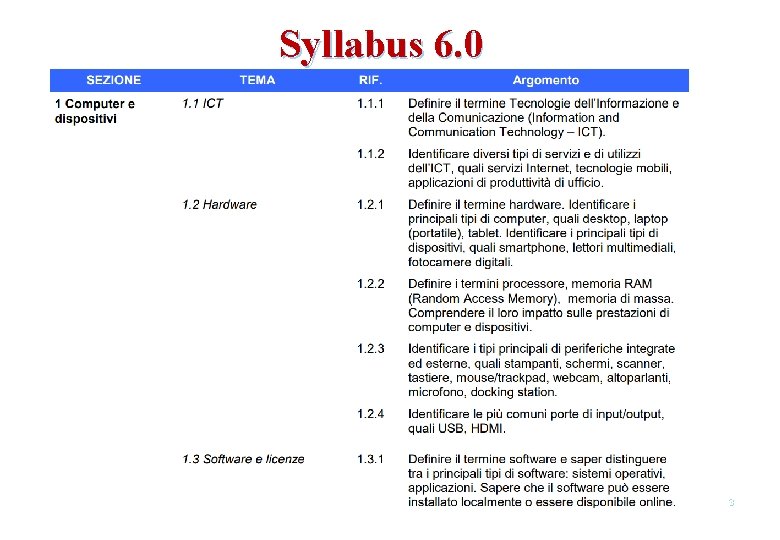
Syllabus 6. 0 3
4
ECDL base - Modulo 1 Computer Essentials Concetti di base della Tecnologia dell'Informazione Unità 1 5
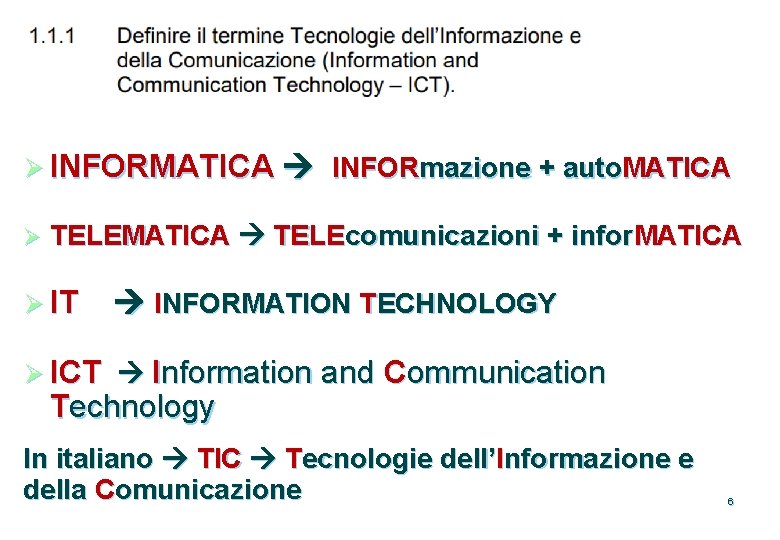
Ø INFORMATICA INFORmazione + auto. MATICA Ø TELEMATICA TELEcomunicazioni + infor. MATICA Ø IT INFORMATION TECHNOLOGY Ø ICT Information and Communication Technology In italiano TIC Tecnologie dell’Informazione e della Comunicazione 6
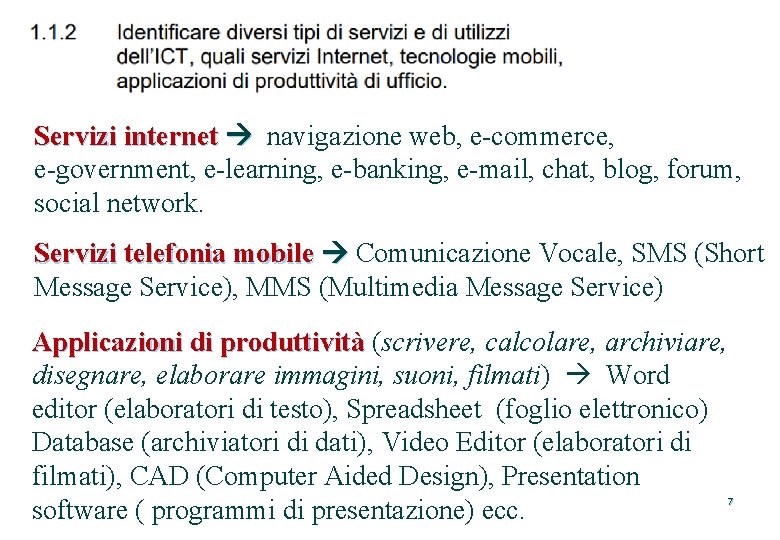
Servizi internet navigazione web, e-commerce, e-government, e-learning, e-banking, e-mail, chat, blog, forum, social network. Servizi telefonia mobile Comunicazione Vocale, SMS (Short Message Service), MMS (Multimedia Message Service) Applicazioni di produttività (scrivere, calcolare, archiviare, disegnare, elaborare immagini, suoni, filmati) Word editor (elaboratori di testo), Spreadsheet (foglio elettronico) Database (archiviatori di dati), Video Editor (elaboratori di filmati), CAD (Computer Aided Design), Presentation software ( programmi di presentazione) ecc. 7
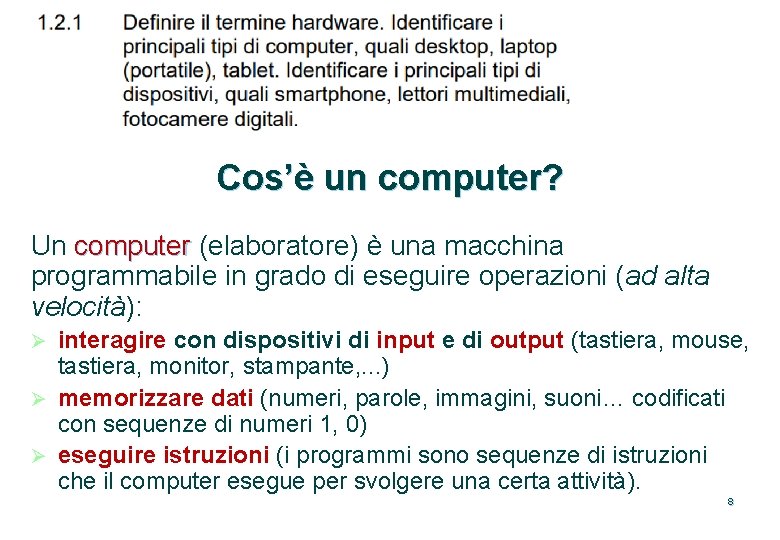
Cos’è un computer? Un computer (elaboratore) è una macchina computer programmabile in grado di eseguire operazioni (ad alta velocità): interagire con dispositivi di input e di output (tastiera, mouse, tastiera, monitor, stampante, . . . ) Ø memorizzare dati (numeri, parole, immagini, suoni… codificati con sequenze di numeri 1, 0) Ø eseguire istruzioni (i programmi sono sequenze di istruzioni che il computer esegue per svolgere una certa attività). Ø 8
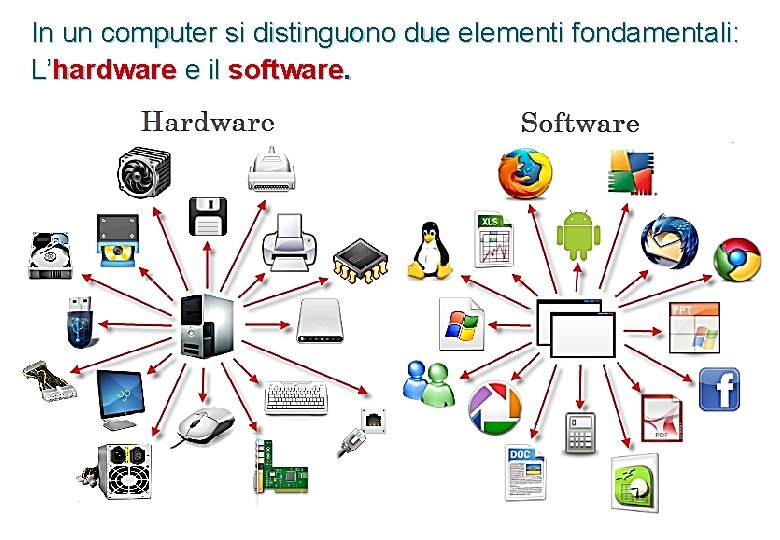
In un computer si distinguono due elementi fondamentali: L’hardware e il software.
HARDWARE Hard = rigido Ware = oggetto, articolo Ø Le componenti fisiche dell’unità centrale: la scheda madre (motherboard), la CPU (Central Processing Unit o Unità di Elaborazione Centrale), la memoria interna (RAM, ROM), la scheda video, la scheda audio, l’hard-disk (disco rigido) o l’SSD (Solid-State Drive), i cavi di collegamento, il case ecc. Ø Le unità periferiche di l l l input (mouse, tastiera, touchpad, webcam, penna ottica, input microfono ecc. ) output (monitor, stampante, casse audio, ecc. ) output Input/output • di comunicazione, come modem, router; • di memoria di massa, come chiavette usb, CD, DVD, ecc.
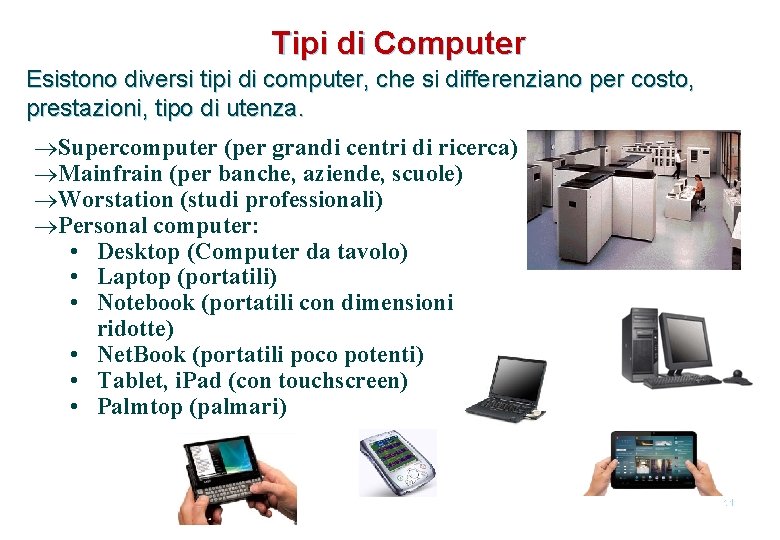
Tipi di Computer Esistono diversi tipi di computer, che si differenziano per costo, prestazioni, tipo di utenza. ®Supercomputer (per grandi centri di ricerca) ®Mainfrain (per banche, aziende, scuole) ®Worstation (studi professionali) ®Personal computer: • Desktop (Computer da tavolo) • Laptop (portatili) • Notebook (portatili con dimensioni ridotte) • Net. Book (portatili poco potenti) • Tablet, i. Pad (con touchscreen) • Palmtop (palmari) 11
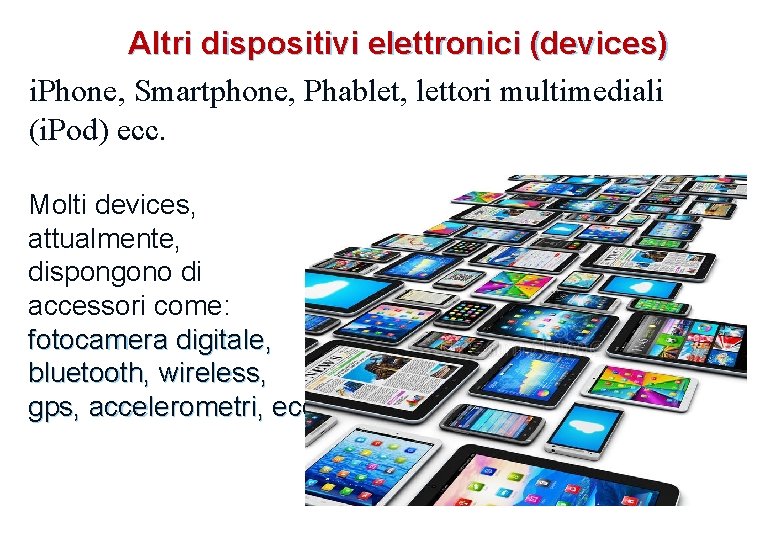
Altri dispositivi elettronici (devices) i. Phone, Smartphone, Phablet, lettori multimediali (i. Pod) ecc. Molti devices, attualmente, dispongono di accessori come: fotocamera digitale, bluetooth, wireless, gps, accelerometri, ecc.
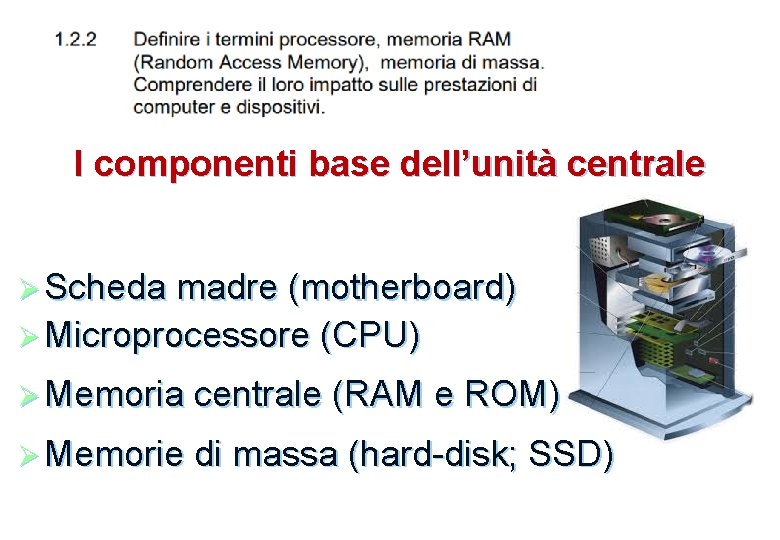
I componenti base dell’unità centrale Ø Scheda madre (motherboard) Ø Microprocessore (CPU) Ø Memoria centrale (RAM e ROM) Ø Memorie di massa (hard-disk; SSD)
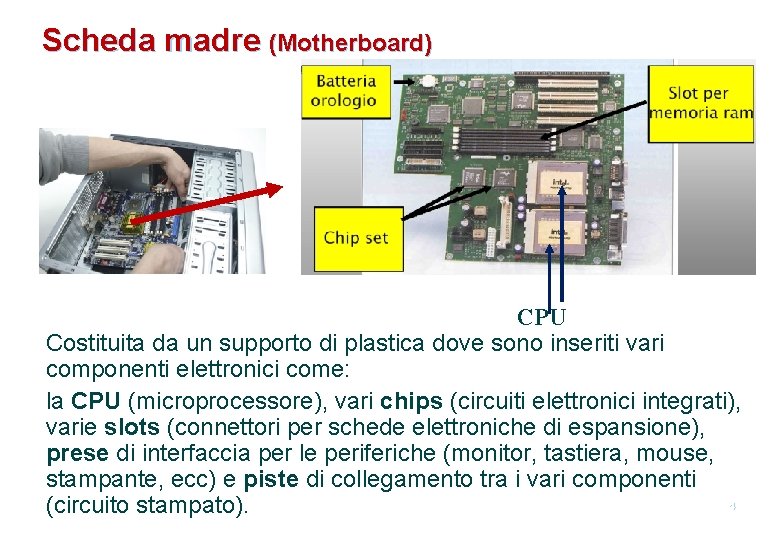
Scheda madre (Motherboard) CPU Costituita da un supporto di plastica dove sono inseriti vari componenti elettronici come: la CPU (microprocessore), vari chips (circuiti elettronici integrati), varie slots (connettori per schede elettroniche di espansione), prese di interfaccia per le periferiche (monitor, tastiera, mouse, stampante, ecc) e piste di collegamento tra i vari componenti 14 (circuito stampato).
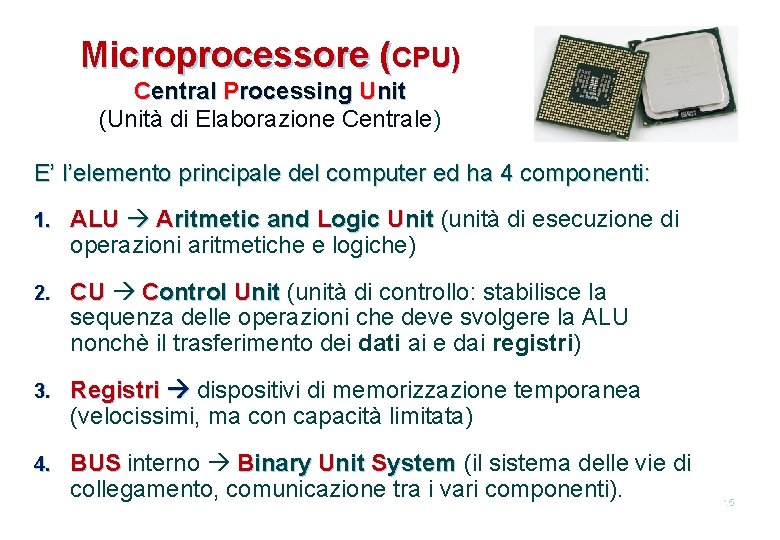
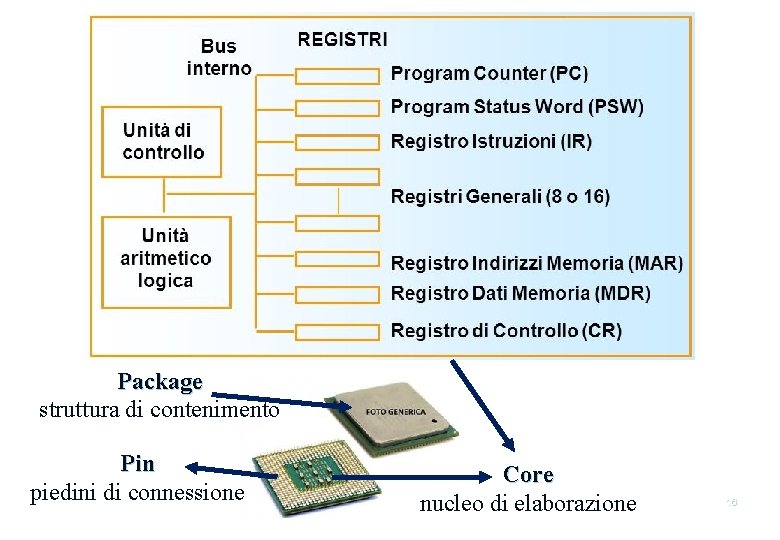
Microprocessore (CPU) Central Processing Unit (Unità di Elaborazione Centrale) E’ l’elemento principale del computer ed ha 4 componenti: 1. ALU Aritmetic and Logic Unit (unità di esecuzione di operazioni aritmetiche e logiche) 2. CU Control Unit (unità di controllo: stabilisce la sequenza delle operazioni che deve svolgere la ALU nonchè il trasferimento dei dati ai e dai registri) 3. Registri dispositivi di memorizzazione temporanea (velocissimi, ma con capacità limitata) 4. BUS interno Binary Unit System (il sistema delle vie di collegamento, comunicazione tra i vari componenti). 15
Package struttura di contenimento Pin piedini di connessione Core nucleo di elaborazione 16
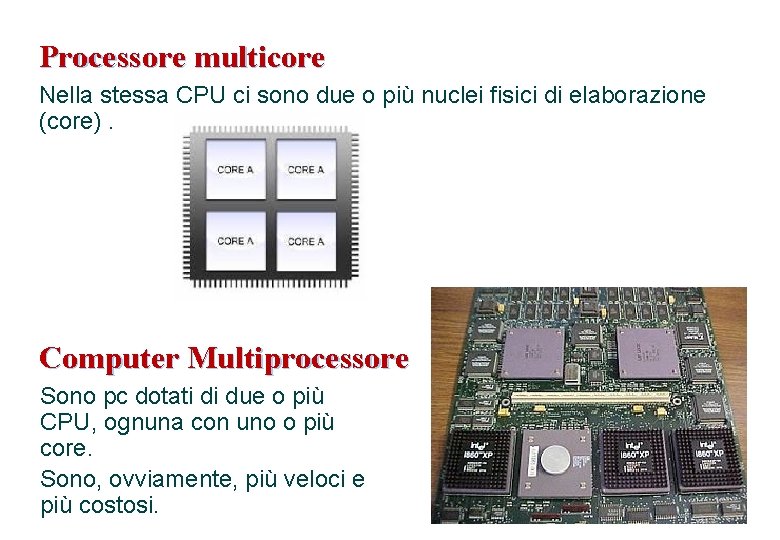
Processore multicore Nella stessa CPU ci sono due o più nuclei fisici di elaborazione (core). Computer Multiprocessore Sono pc dotati di due o più CPU, ognuna con uno o più core. Sono, ovviamente, più veloci e più costosi. 17
Prestazioni della CPU Il compito della CPU è quella di eseguire cicli di istruzione. Ogni ciclo consiste in: • Prelevamento dell’istruzione • Interpretazione dell’istruzione • Esecuzione dell’istruzione • Passaggio alla istruzione successiva Le prestazioni di una CPU dipendono da quanti cicli esegue al secondo (velocità di clock). clock Tale velocità si misura herz, herz Hz: Hz 1 Hz indica un ciclo di istruzioni al secondo. La velocità di clock del primo processore moderno (1971) era di 740 KHz (740. 000). I processori attuali (ad es. I 7) I 7 superano i 3 GHz (3. 000) 18
Memorie del computer 19
Memoria cache Si trova in un componente integrato (livello L 1), oppure posto vicino (livello L 2) alla CPU. E’ una memoria velocissima, ma temporanea e limitata (mediamente da 256 KB a 8 MB). Serve per rendere immediatamente disponibili al processore una certa quantità di dati, al fine di velocizzare l’esecuzione delle istruzioni contenute nei programmi. Grazie alla cache, infatti, la CPU non deve prelevare i dati direttamente dalla memoria principale (RAM), che richiederebbe più tempo. 1 b=1 1 b bit (1, 0) ; 1 B= 1 B 1 byte=8 b; 1 KB= 1 KB 1000 B 1 MB= 1 MB 1. 000 B 20
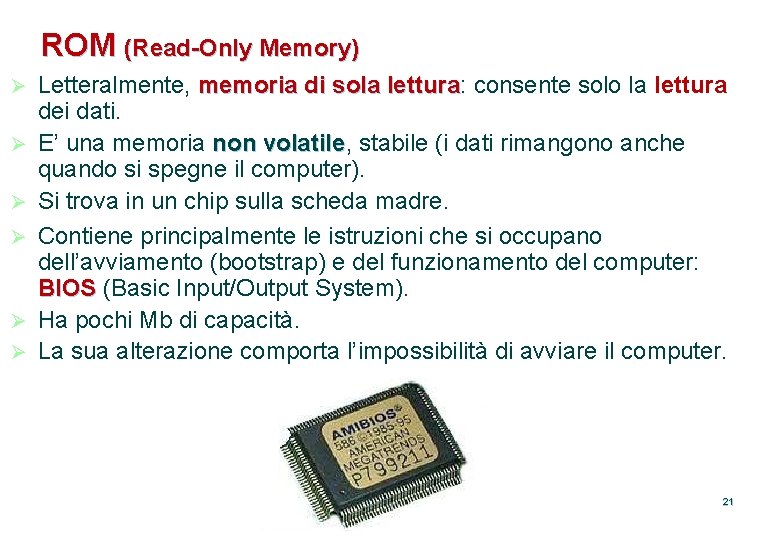
ROM (Read-Only Memory) Ø Ø Ø Letteralmente, memoria di sola lettura: consente solo la lettura dei dati. E’ una memoria non volatile, stabile (i dati rimangono anche volatile quando si spegne il computer). Si trova in un chip sulla scheda madre. Contiene principalmente le istruzioni che si occupano dell’avviamento (bootstrap) e del funzionamento del computer: BIOS (Basic Input/Output System). BIOS Ha pochi Mb di capacità. La sua alterazione comporta l’impossibilità di avviare il computer. 21
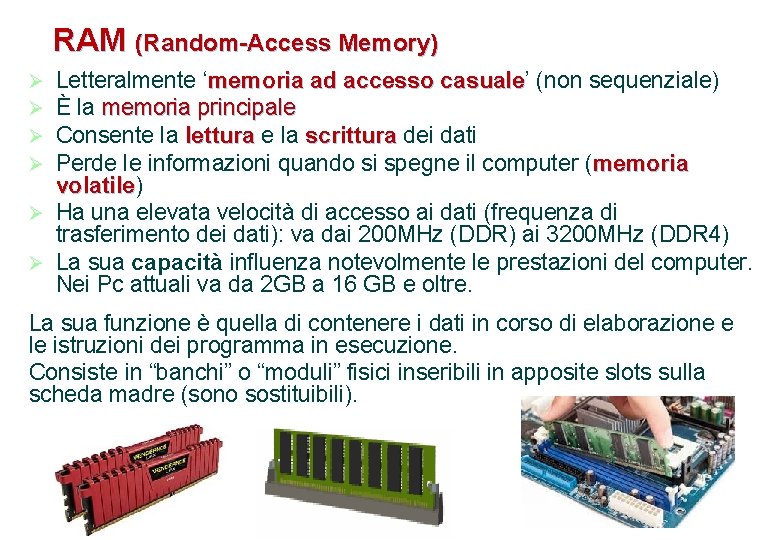
RAM (Random-Access Memory) Letteralmente ‘memoria ad accesso casuale’ (non sequenziale) casuale È la memoria principale Consente la lettura e la scrittura dei dati lettura scrittura Perde le informazioni quando si spegne il computer (memoria volatile) volatile Ø Ha una elevata velocità di accesso ai dati (frequenza di trasferimento dei dati): va dai 200 MHz (DDR) ai 3200 MHz (DDR 4) Ø La sua capacità influenza notevolmente le prestazioni del computer. Nei Pc attuali va da 2 GB a 16 GB e oltre. Ø Ø La sua funzione è quella di contenere i dati in corso di elaborazione e le istruzioni dei programma in esecuzione. Consiste in “banchi” o “moduli” fisici inseribili in apposite slots sulla scheda madre (sono sostituibili). 22
Memoria di Massa Ø Ø Ø È detta anche memoria esterna, ausiliaria o secondaria in quanto risiede in dispositivi facilmente collegabili e scollegabili. Mantiene le informazioni anche a computer spento Può essere trasferita da un computer all’altro Può essere ad accesso casuale (hard-disk, SSD, chiavette USB, CCD, DVD Schede SD) o sequenziale (nastri) È meno costosa della memoria primaria 23
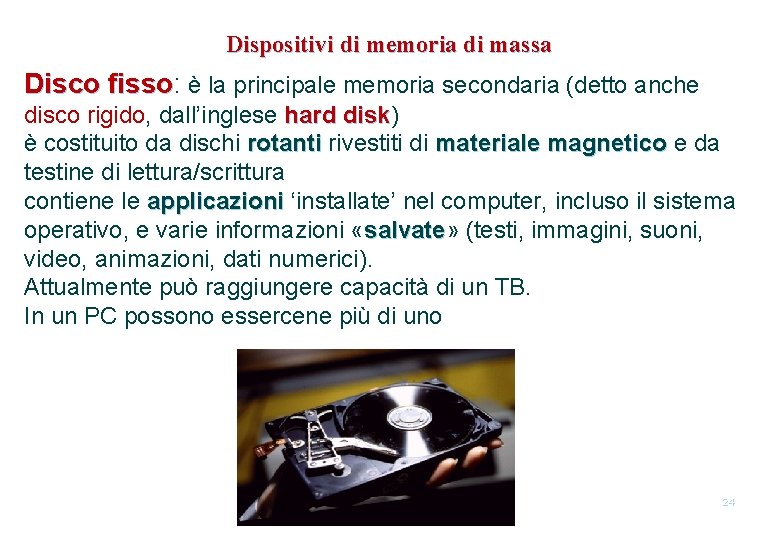
Dispositivi di memoria di massa Disco fisso: fisso è la principale memoria secondaria (detto anche disco rigido, dall’inglese hard disk) disk è costituito da dischi rotanti rivestiti di materiale magnetico e da testine di lettura/scrittura contiene le applicazioni ‘installate’ nel computer, incluso il sistema applicazioni operativo, e varie informazioni «salvate» (testi, immagini, suoni, salvate video, animazioni, dati numerici). Attualmente può raggiungere capacità di un TB. In un PC possono essercene più di uno 24
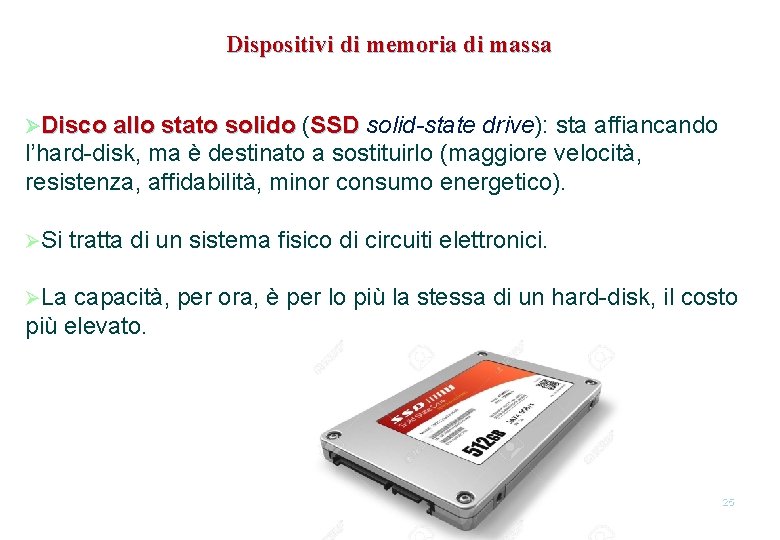
Dispositivi di memoria di massa ØDisco allo stato solido ( solido SSD solid-state drive): sta affiancando l’hard-disk, ma è destinato a sostituirlo (maggiore velocità, resistenza, affidabilità, minor consumo energetico). ØSi tratta di un sistema fisico di circuiti elettronici. ØLa capacità, per ora, è per lo più la stessa di un hard-disk, il costo più elevato. 25
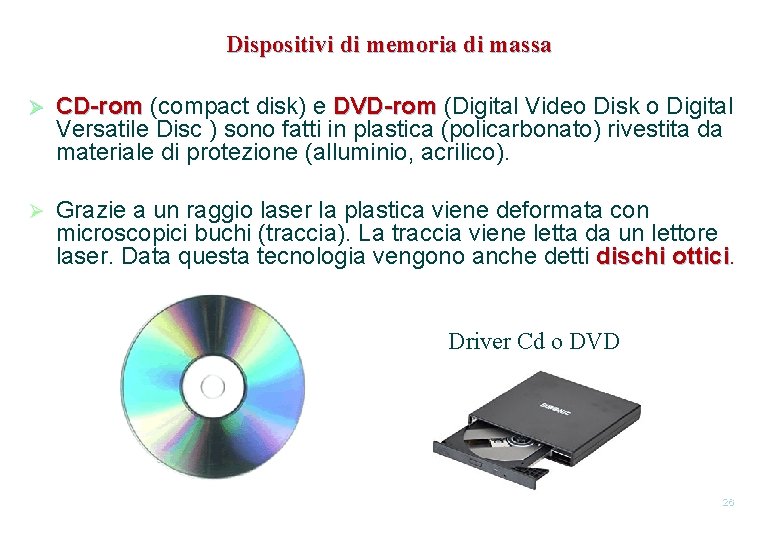
Dispositivi di memoria di massa Ø CD-rom (compact disk) e DVD-rom (Digital Video Disk o Digital CD-rom DVD-rom Versatile Disc ) sono fatti in plastica (policarbonato) rivestita da materiale di protezione (alluminio, acrilico). Ø Grazie a un raggio laser la plastica viene deformata con microscopici buchi (traccia). La traccia viene letta da un lettore laser. Data questa tecnologia vengono anche detti dischi ottici Driver Cd o DVD 26
Dispositivi di memoria di massa Ø CD-ROM (Compact Disc Read-Only Memory): simile ad un CD audio, ma può contenere dati e/o programmi; capacità (Max 700 MB), economico e affidabile; è un supporto di sola lettura Ø CD-R (Compact Disc Recordable), un CD-ROM che può essere scritto da un dispositivo simile ad un lettore (masterizzatore) Ø CD-RW (Compact Disc Re. Writable), simile al CD-R, CD-RW ma può essere riscritto più volte Ø DVD e DVD-RAM: dischi ottici analoghi ai CD-ROM DVD-RAM classici, ma con maggiore capacità (4, 7 GB e oltre) 27
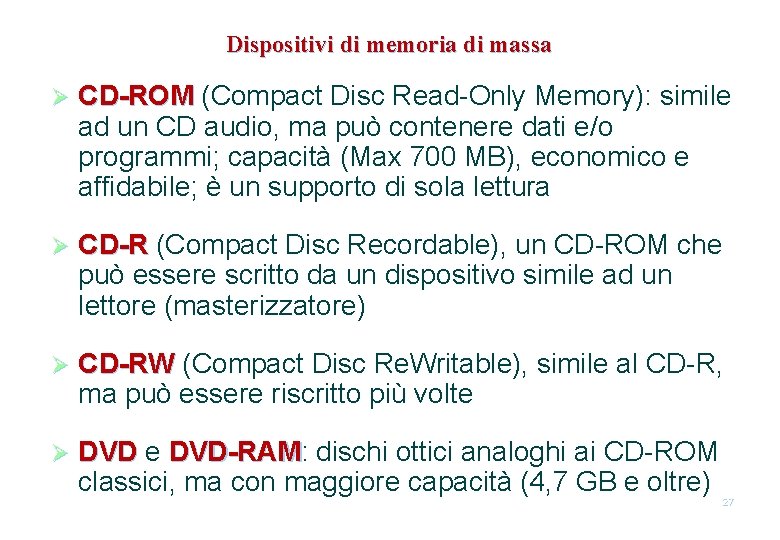
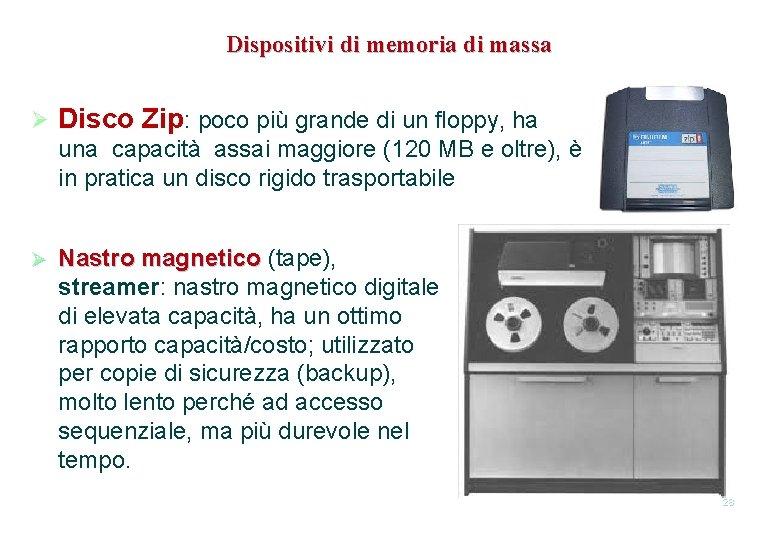
Dispositivi di memoria di massa Ø Disco Zip: poco più grande di un floppy, ha una capacità assai maggiore (120 MB e oltre), è in pratica un disco rigido trasportabile Ø Nastro magnetico (tape), streamer: nastro magnetico digitale di elevata capacità, ha un ottimo rapporto capacità/costo; utilizzato per copie di sicurezza (backup), molto lento perché ad accesso sequenziale, ma più durevole nel tempo. 28
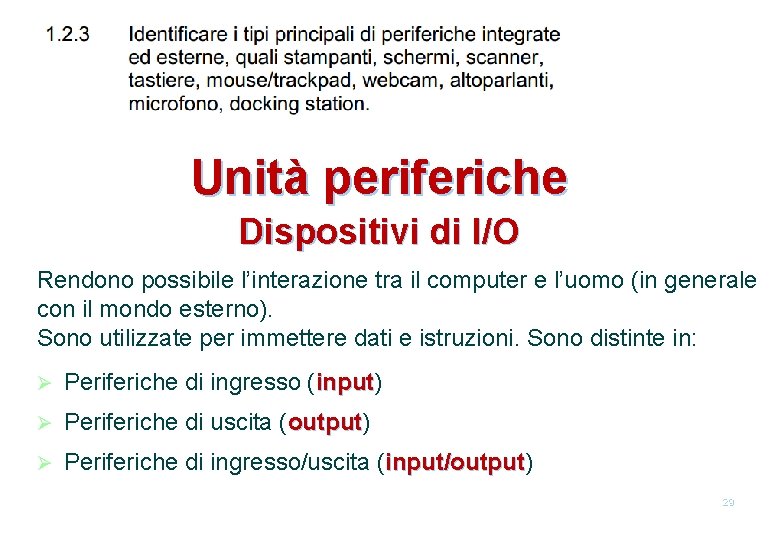
Unità periferiche Dispositivi di I/O Rendono possibile l’interazione tra il computer e l’uomo (in generale con il mondo esterno). Sono utilizzate per immettere dati e istruzioni. Sono distinte in: Ø Periferiche di ingresso (input) input Ø Periferiche di uscita (output) output Ø Periferiche di ingresso/uscita (input/output) input/output 29
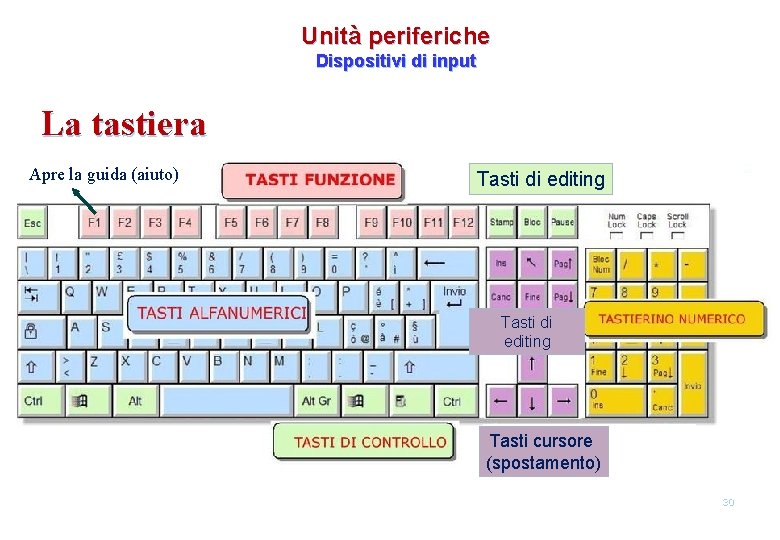
Unità periferiche Dispositivi di input La tastiera Apre la guida (aiuto) Tasti di editing Tasti cursore (spostamento) 30
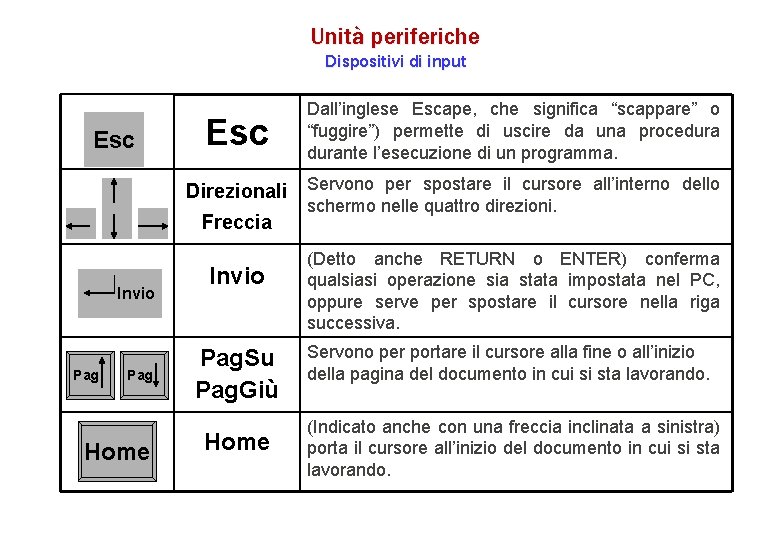
Unità periferiche Dispositivi di input Esc Dall’inglese Escape, che significa “scappare” o “fuggire”) permette di uscire da una procedurante l’esecuzione di un programma. Direzionali Servono per spostare il cursore all’interno dello Freccia Invio Pag Home Invio Pag. Su Pag. Giù Home schermo nelle quattro direzioni. (Detto anche RETURN o ENTER) conferma qualsiasi operazione sia stata impostata nel PC, oppure serve per spostare il cursore nella riga successiva. Servono per portare il cursore alla fine o all’inizio della pagina del documento in cui si sta lavorando. (Indicato anche con una freccia inclinata a sinistra) porta il cursore all’inizio del documento in cui si sta lavorando.
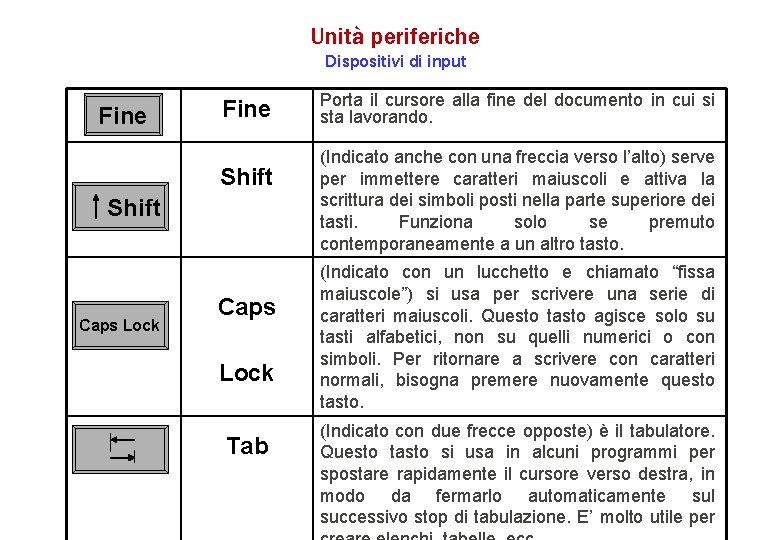
Unità periferiche Dispositivi di input Fine Shift Caps Lock Tab Porta il cursore alla fine del documento in cui si sta lavorando. (Indicato anche con una freccia verso l’alto) serve per immettere caratteri maiuscoli e attiva la scrittura dei simboli posti nella parte superiore dei tasti. Funziona solo se premuto contemporaneamente a un altro tasto. (Indicato con un lucchetto e chiamato “fissa maiuscole”) si usa per scrivere una serie di caratteri maiuscoli. Questo tasto agisce solo su tasti alfabetici, non su quelli numerici o con simboli. Per ritornare a scrivere con caratteri normali, bisogna premere nuovamente questo tasto. (Indicato con due frecce opposte) è il tabulatore. Questo tasto si usa in alcuni programmi per spostare rapidamente il cursore verso destra, in modo da fermarlo automaticamente sul successivo stop di tabulazione. E’ molto utile per
Unità periferiche Dispositivi di input (Indicato con una freccia rivolta a destra) consente di Backspace Ins Backspac correggere gli errori di digitazione e cancella il carattere a sinistra del cursore. e Ins Canc Ctrl Alt Gr Control e Alt Ha funzioni che dipendono dal software utilizzato. Questo tasto consente di introdurre nuovi caratteri all’interno di parole, senza eliminare quelli già scritti. Serve a cancellare ciò che è evidenziato. Hanno funzioni che dipendono dal software in uso. Esplicano funzioni se sono abbassati contemporaneamente ad altri tasti. Ad esmpio, usando contemporaneamente i tasti Control+Alt+Canc si provoca l’effetto di spegnere e riavviare il programma. Questa operazione è chiamata reset logico. Se abbassato contemporaneamente al tasto
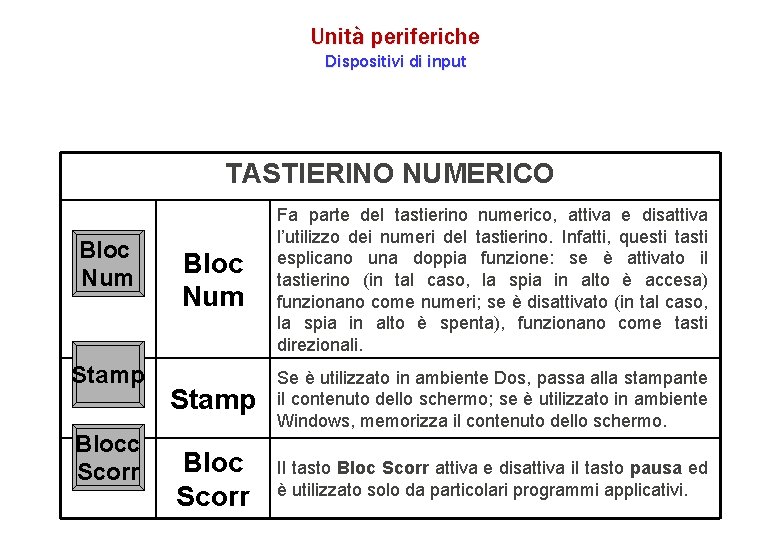
Unità periferiche Dispositivi di input TASTIERINO NUMERICO Bloc Num Stamp Blocc Scorr Bloc Num Fa parte del tastierino numerico, attiva e disattiva l’utilizzo dei numeri del tastierino. Infatti, questi tasti esplicano una doppia funzione: se è attivato il tastierino (in tal caso, la spia in alto è accesa) funzionano come numeri; se è disattivato (in tal caso, la spia in alto è spenta), funzionano come tasti direzionali. Stamp Se è utilizzato in ambiente Dos, passa alla stampante il contenuto dello schermo; se è utilizzato in ambiente Windows, memorizza il contenuto dello schermo. Bloc Scorr Il tasto Bloc Scorr attiva e disattiva il tasto pausa ed è utilizzato solo da particolari programmi applicativi.
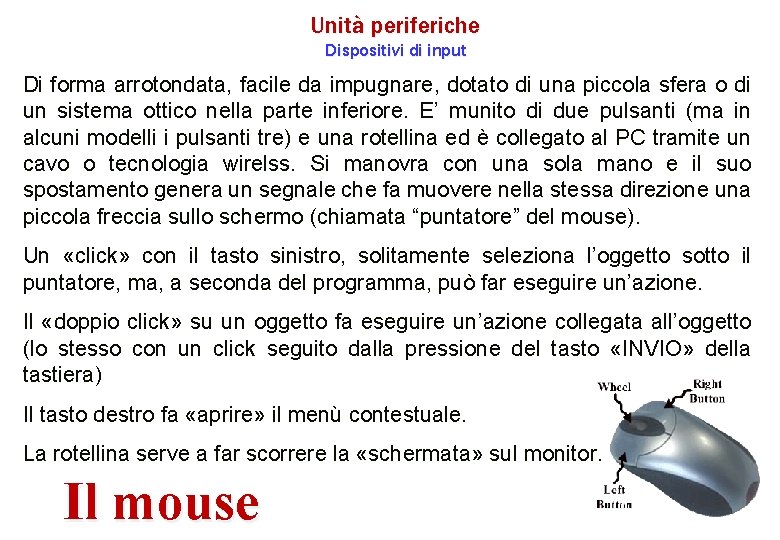
Unità periferiche Dispositivi di input Di forma arrotondata, facile da impugnare, dotato di una piccola sfera o di un sistema ottico nella parte inferiore. E’ munito di due pulsanti (ma in alcuni modelli i pulsanti tre) e una rotellina ed è collegato al PC tramite un cavo o tecnologia wirelss. Si manovra con una sola mano e il suo spostamento genera un segnale che fa muovere nella stessa direzione una piccola freccia sullo schermo (chiamata “puntatore” del mouse). Un «click» con il tasto sinistro, solitamente seleziona l’oggetto sotto il puntatore, ma, a seconda del programma, può far eseguire un’azione. Il «doppio click» su un oggetto fa eseguire un’azione collegata all’oggetto (lo stesso con un click seguito dalla pressione del tasto «INVIO» della tastiera) Il tasto destro fa «aprire» il menù contestuale. La rotellina serve a far scorrere la «schermata» sul monitor. Il mouse
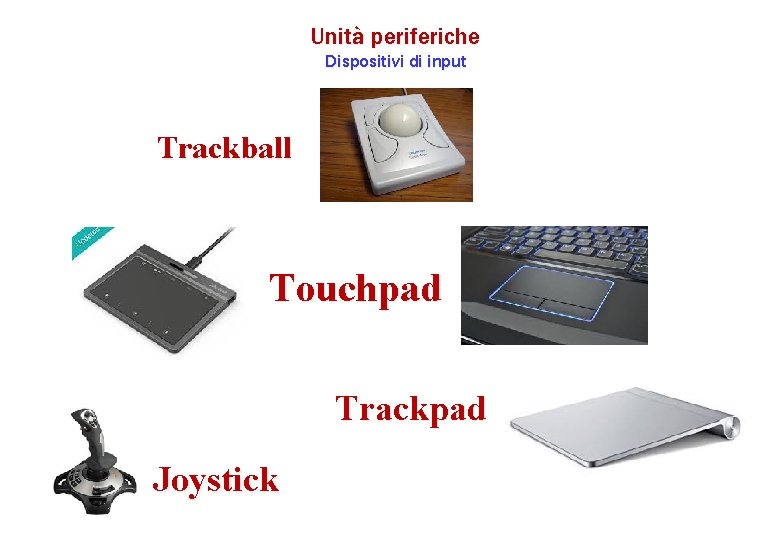
Unità periferiche Dispositivi di input Trackball Touchpad Trackpad Joystick
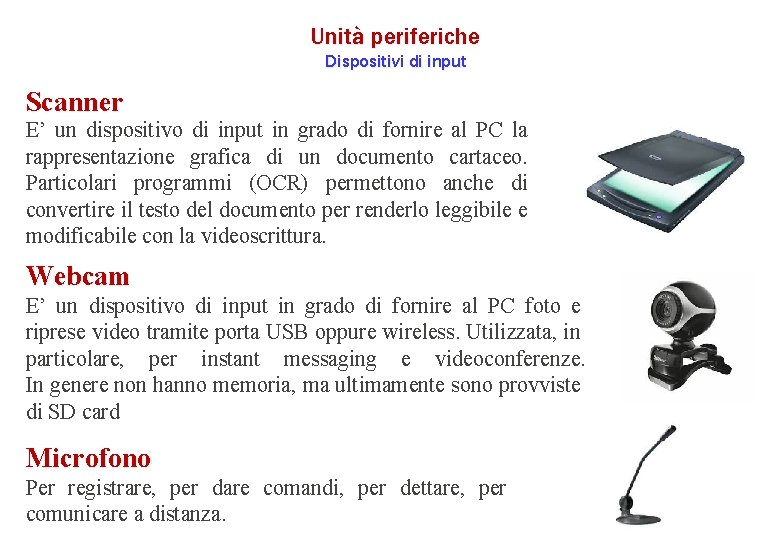
Unità periferiche Dispositivi di input Scanner E’ un dispositivo di input in grado di fornire al PC la rappresentazione grafica di un documento cartaceo. Particolari programmi (OCR) permettono anche di convertire il testo del documento per renderlo leggibile e modificabile con la videoscrittura. Webcam E’ un dispositivo di input in grado di fornire al PC foto e riprese video tramite porta USB oppure wireless. Utilizzata, in particolare, per instant messaging e videoconferenze. In genere non hanno memoria, ma ultimamente sono provviste di SD card Microfono Per registrare, per dare comandi, per dettare, per comunicare a distanza.
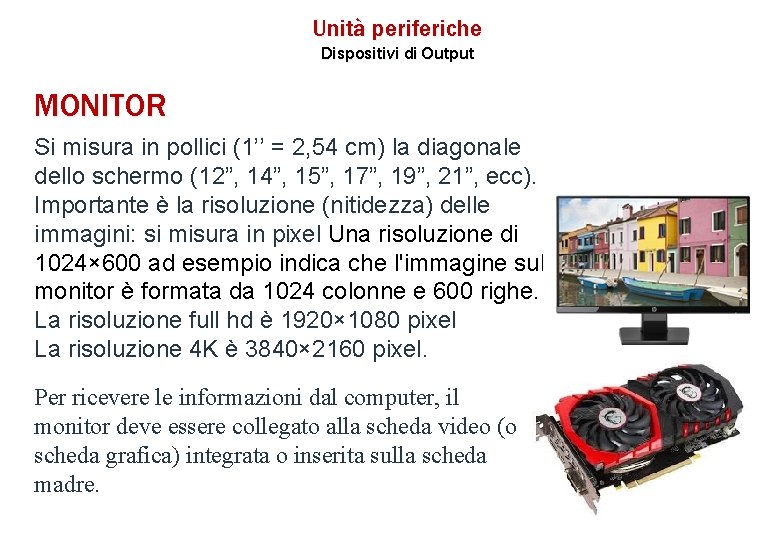
Unità periferiche Dispositivi di Output MONITOR Si misura in pollici (1’’ = 2, 54 cm) la diagonale dello schermo (12”, 14”, 15”, 17”, 19”, 21”, ecc). Importante è la risoluzione (nitidezza) delle immagini: si misura in pixel Una risoluzione di 1024× 600 ad esempio indica che l'immagine sul monitor è formata da 1024 colonne e 600 righe. La risoluzione full hd è 1920× 1080 pixel La risoluzione 4 K è 3840× 2160 pixel. Per ricevere le informazioni dal computer, il monitor deve essere collegato alla scheda video (o scheda grafica) integrata o inserita sulla scheda madre. 38
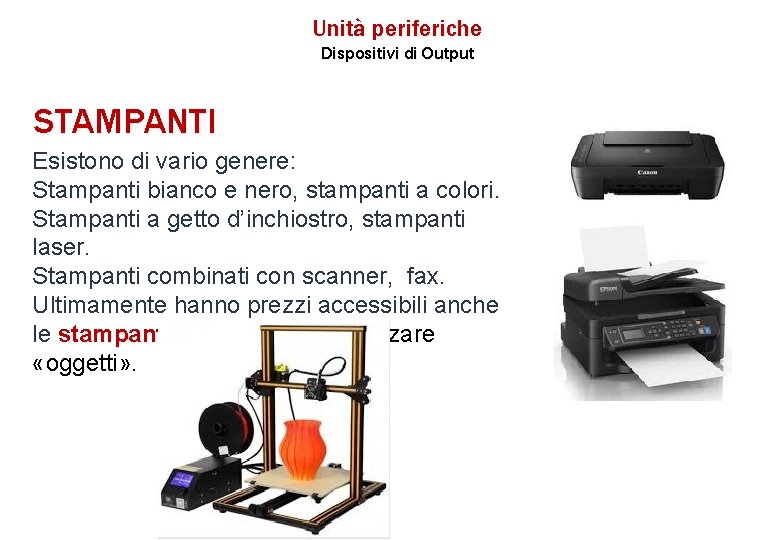
Unità periferiche Dispositivi di Output STAMPANTI Esistono di vario genere: Stampanti bianco e nero, stampanti a colori. Stampanti a getto d’inchiostro, stampanti laser. Stampanti combinati con scanner, fax. Ultimamente hanno prezzi accessibili anche le stampanti 3 d in grado di realizzare «oggetti» .
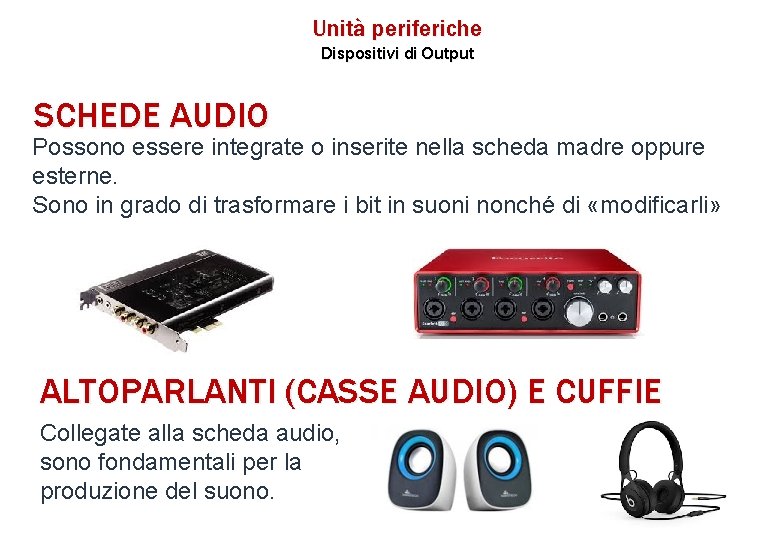
Unità periferiche Dispositivi di Output SCHEDE AUDIO Possono essere integrate o inserite nella scheda madre oppure esterne. Sono in grado di trasformare i bit in suoni nonché di «modificarli» ALTOPARLANTI (CASSE AUDIO) E CUFFIE Collegate alla scheda audio, sono fondamentali per la produzione del suono.
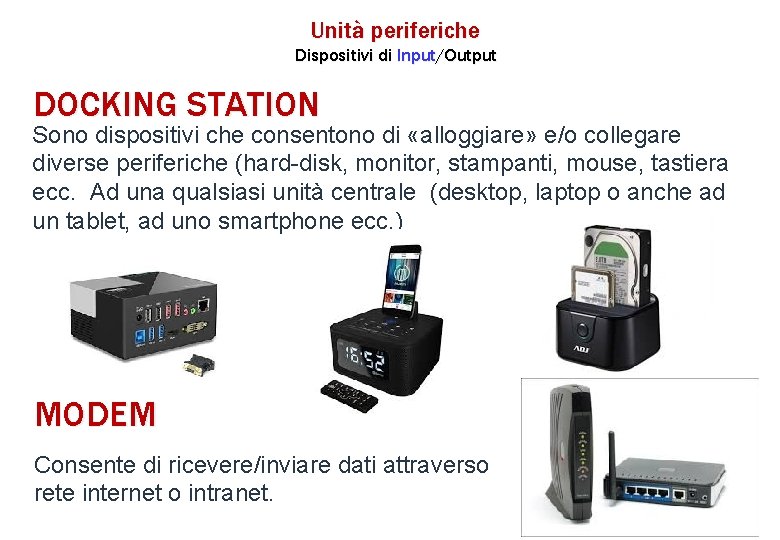
Unità periferiche Dispositivi di Input/Output DOCKING STATION Sono dispositivi che consentono di «alloggiare» e/o collegare diverse periferiche (hard-disk, monitor, stampanti, mouse, tastiera ecc. Ad una qualsiasi unità centrale (desktop, laptop o anche ad un tablet, ad uno smartphone ecc. ) MODEM Consente di ricevere/inviare dati attraverso rete internet o intranet.
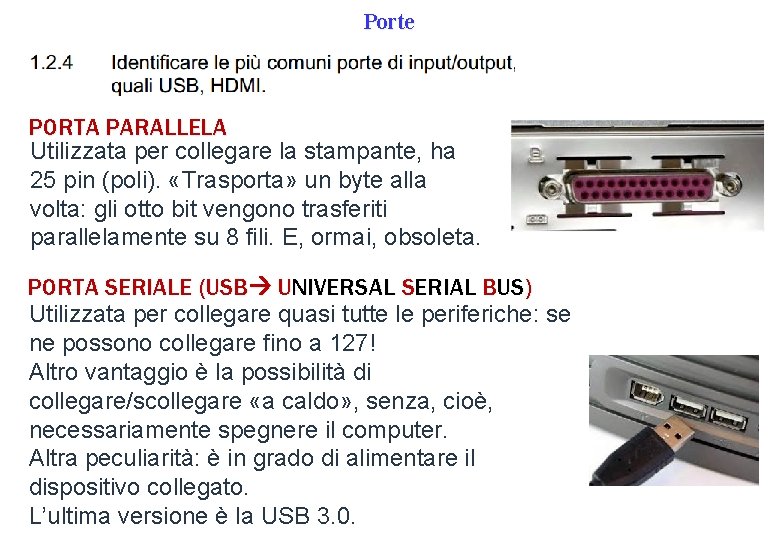
Porte PORTA PARALLELA Utilizzata per collegare la stampante, ha 25 pin (poli). «Trasporta» un byte alla volta: gli otto bit vengono trasferiti parallelamente su 8 fili. E, ormai, obsoleta. PORTA SERIALE (USB UNIVERSAL SERIAL BUS) Utilizzata per collegare quasi tutte le periferiche: se ne possono collegare fino a 127! Altro vantaggio è la possibilità di collegare/scollegare «a caldo» , senza, cioè, necessariamente spegnere il computer. Altra peculiarità: è in grado di alimentare il dispositivo collegato. L’ultima versione è la USB 3. 0.
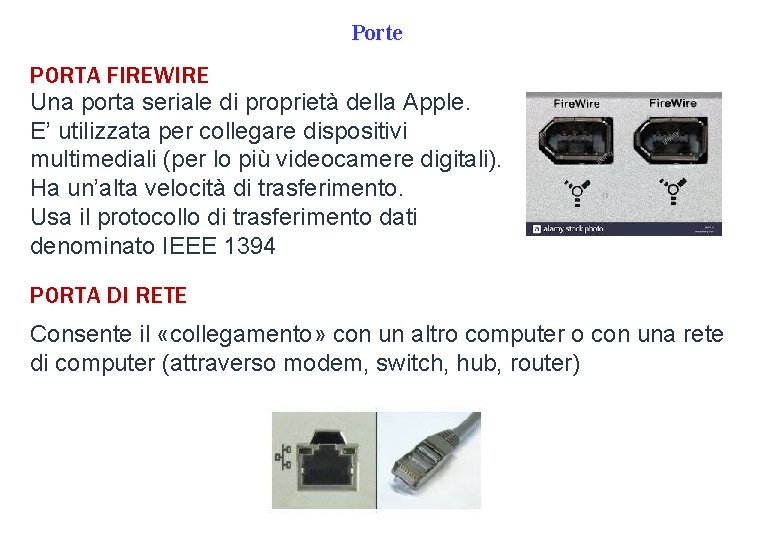
Porte PORTA FIREWIRE Una porta seriale di proprietà della Apple. E’ utilizzata per collegare dispositivi multimediali (per lo più videocamere digitali). Ha un’alta velocità di trasferimento. Usa il protocollo di trasferimento dati denominato IEEE 1394 PORTA DI RETE Consente il «collegamento» con un altro computer o con una rete di computer (attraverso modem, switch, hub, router)
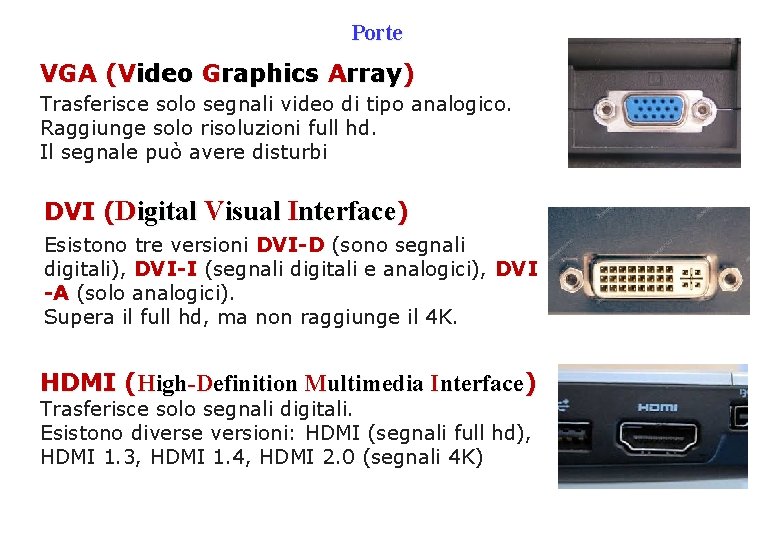
Porte VGA (Video Graphics Array) Trasferisce solo segnali video di tipo analogico. Raggiunge solo risoluzioni full hd. Il segnale può avere disturbi DVI (Digital Visual Interface) Esistono tre versioni DVI-D (sono segnali digitali), DVI-I (segnali digitali e analogici), DVI -A (solo analogici). Supera il full hd, ma non raggiunge il 4 K. HDMI (High-Definition Multimedia Interface) Trasferisce solo segnali digitali. Esistono diverse versioni: HDMI (segnali full hd), HDMI 1. 3, HDMI 1. 4, HDMI 2. 0 (segnali 4 K)
SOFTWARE Con tale termine si indica una applicazione, cioè un insieme di dati e istruzioni che indicano al computer quale compito svolgere e come farlo. I dati e le istruzioni sono organizzate in uno o più programmi Programma = sequenza di istruzioni, scritte secondo un determinato linguaggio, con le quali si fa eseguire ad un computer il compito prefissato.
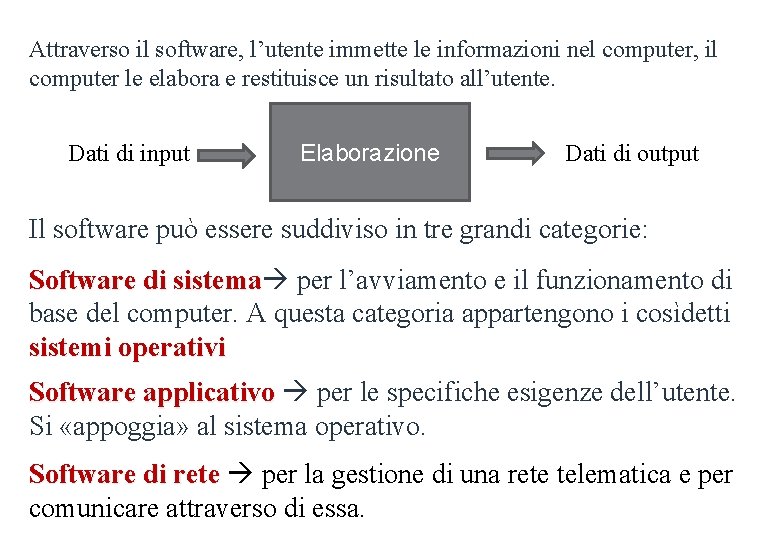
Attraverso il software, l’utente immette le informazioni nel computer, il computer le elabora e restituisce un risultato all’utente. Dati di input Elaborazione Dati di output Il software può essere suddiviso in tre grandi categorie: Software di sistema per l’avviamento e il funzionamento di base del computer. A questa categoria appartengono i cosìdetti sistemi operativi Software applicativo per le specifiche esigenze dell’utente. Si «appoggia» al sistema operativo. Software di rete per la gestione di una rete telematica e per comunicare attraverso di essa.
Software online Tradizionalmente il software applicativo viene installato nel computer locale dall’utente e funziona solo su quella macchina. Attualmente si sta affermando sempre più il cloud computing: computing consiste in un insieme di risorse hardware / software di rete: rete l’utente si collega e. . . memorizza, elabora, archivia, produce ecc. senza installare alcunchè sul proprio computer. Esempi sono i servizi di Google: Google Docs, Google Mail, Google Classroom, ma anche Microsoft Outlook, Cmap tools ecc.
SISTEMA OPERATIVO Ø Ø Ø E’ un software essenziale: senza di esso il computer non funziona. Avvia il computer (bootstrap). bootstrap Gestisce l’elaborazione dei dati, coordina il funzionamento delle parti del computer. Carica vari programmi di utilità e altre funzioni in base alle esigenze. Permette all’utente di interagire con la macchina. 48
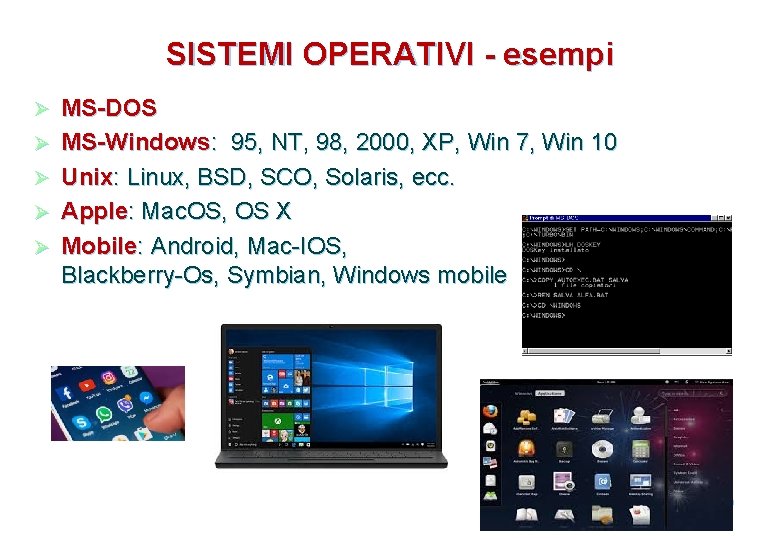
Sistema operativo I primi sistemi operativi, tra cui il DOS, erano «testuali» , a riga di DOS comando: occorreva conoscere la sintassi e digitare istruzioni, comando comandi tramite tastiera (Copy, MD ecc. ). Gli attuali sistemi operativi forniscono una interfaccia utente grafica ( grafica GUI Grafic User Interface). La GUI Definisce gli elementi grafici usati per interagire con il computer e usa simboli di facile comprensione Comprende simboli grafici e testuali attivabili tramite il puntatore: Ø finestre del desktop e delle applicazioni Ø menu a tendina Il puntatore puà assumere diverse forme (solitamente la punta di una freccia). 49
SISTEMI OPERATIVI - esempi Ø Ø Ø MS-DOS MS-Windows: 95, NT, 98, 2000, XP, Win 7, Win 10 Unix: Linux, BSD, SCO, Solaris, ecc. Apple: Mac. OS, OS X Mobile: Android, Mac-IOS, Blackberry-Os, Symbian, Windows mobile 50
Software applicativo Elaborazione testi (Ms. Word, Writer); Foglio di calcolo (Ex. Cel, Calc); Database (Access, Base); Presentazione (Power Point, Database Presentazione Impress); Contabilità; Contabilità Paghe e stipendi; stipendi Navigazione web e posta elettronica (I. E. explorer, Google Chrome, Mozilla, Outlook ecc. ); Video-editor (Adobe premiere, Avid); Fotoritocco Video-editor Fotoritocco (Photoshop, Gimp); CAD (Autocad). CAD Esistono alcuni «pacchetti» o «suite» contenenti un gruppo di applicativi. Ad es, la suite di Microsoft Office; Office quella di Open Office; Office la Adobe Creative Suite; Suite il Macromedia Studio, Studio ecc. 51
Applicativi Online Ø Ø Ø Ø Ø Social networks (facebook, Tweet, Instagram ecc. ) Didattica (e-learning – Mappe concettuali) Office (Google docs) Grafica (Fotoritocco, CAD, Morphing, albun fotografici) Convertitori di files (da doc a pdf e viceversa) Intrattenimento (Giochi) Editoria elettronica (e-book) Play store e Appstore per Smartphone e iphone Ecc. , ecc. 52
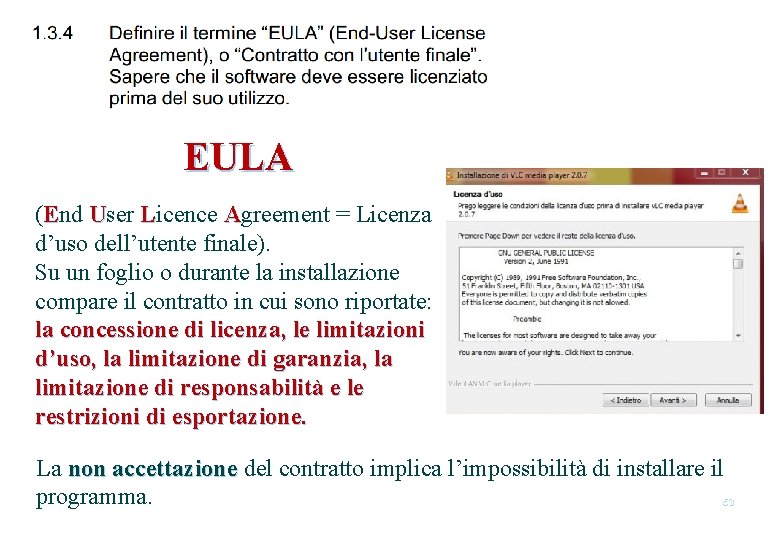
EULA (End User Licence Agreement = Licenza d’uso dell’utente finale). Su un foglio o durante la installazione compare il contratto in cui sono riportate: la concessione di licenza, le limitazioni d’uso, la limitazione di garanzia, la limitazione di responsabilità e le restrizioni di esportazione. La non accettazione del contratto implica l’impossibilità di installare il programma. 53
Licenze per il software proprietario (software a pagamento): • Licenze d’acquisto • Licenze trial (versione di prova: funzionalità completa, ma limitata nel tempo) • Licenze shareware (software che si può usare liberamente, ma con funzionalità limitate) Licenze per il software libero • Licenze free (il programma si può installare liberamente, farne copie, distribuirlo senza nessuna spesa, ma occorre rispettare quanto stabilito dalla licenza) Il software può anche essere classificato come open source (oltre ad essere free, si può modificare il codice sorgente) sorgente o come closed source (non si può modificare) 54
All’accensione c’è la Fase di Bootstrap: Bootstrap controllo della configurazione del sistema e dell’hardware installato caricamento del sistema operativo visualizzazione del desktop. Il sistema operativo, come il «Windows 10» , è multiutente: multiutente ogni utente può avere una sua configurazione, delle cartelle sue, dei dati suoi ecc. Affinchè queste «personalizzazioni» vengano salvate e protette rispetto a quelle di altri utenti, il sistema operativo permette di creare un proprio account 55
Creazione dell’account su Windows 10 All’accensione c’è la Fase di Bootstrap: Bootstrap Il computer controlla la configurazione del sistema e dell’hardware caricamento del sistema operativo visualizzazione del desktop. I sistemi operativi attuali sono multiutente: multiutente ogni utente può avere una sua configurazione, delle cartelle sue, dei dati suoi ecc. Affinchè queste «personalizzazioni» vengano salvate e protette, il sistema operativo permette di creare un proprio account Start Impostazioni Account Opzioni d’accesso (Password) aggiungi (compilare il modulo e la procedura) Ricordarsi che la password è case sensitive: sensitive una lettera maiuscola è differente dalla stessa lettera minuscola. 56
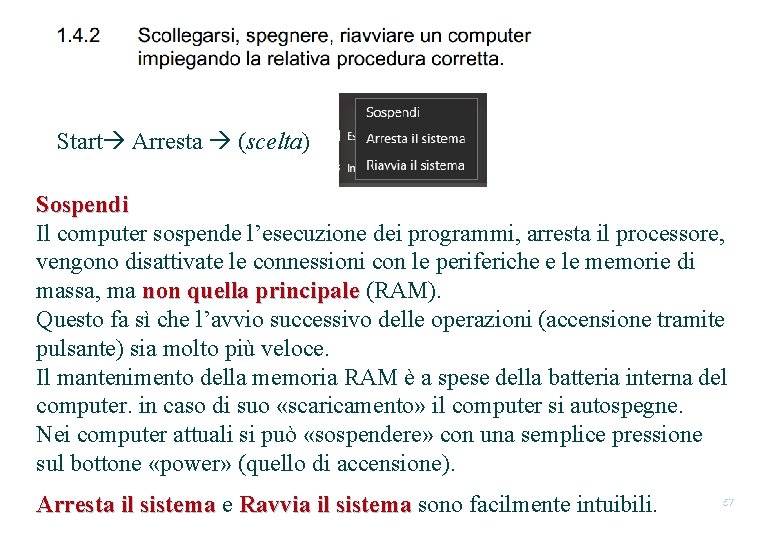
Start Arresta (scelta) Sospendi Il computer sospende l’esecuzione dei programmi, arresta il processore, vengono disattivate le connessioni con le periferiche e le memorie di massa, ma non quella principale (RAM). Questo fa sì che l’avvio successivo delle operazioni (accensione tramite pulsante) sia molto più veloce. Il mantenimento della memoria RAM è a spese della batteria interna del computer. in caso di suo «scaricamento» il computer si autospegne. Nei computer attuali si può «sospendere» con una semplice pressione sul bottone «power» (quello di accensione). Arresta il sistema e Ravvia il sistema sono facilmente intuibili. 57