
Configuracin del Modo Bridge Para realizar la configuracin
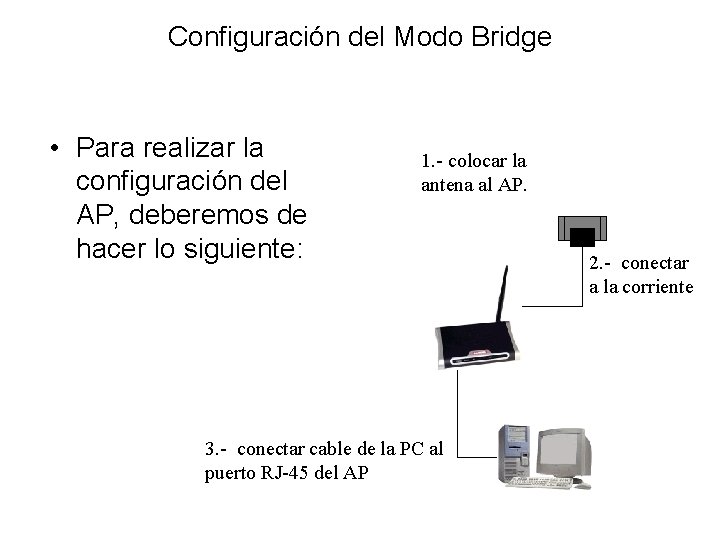
Configuración del Modo Bridge • Para realizar la configuración del AP, deberemos de hacer lo siguiente: 1. - colocar la antena al AP. 3. - conectar cable de la PC al puerto RJ-45 del AP 2. - conectar a la corriente
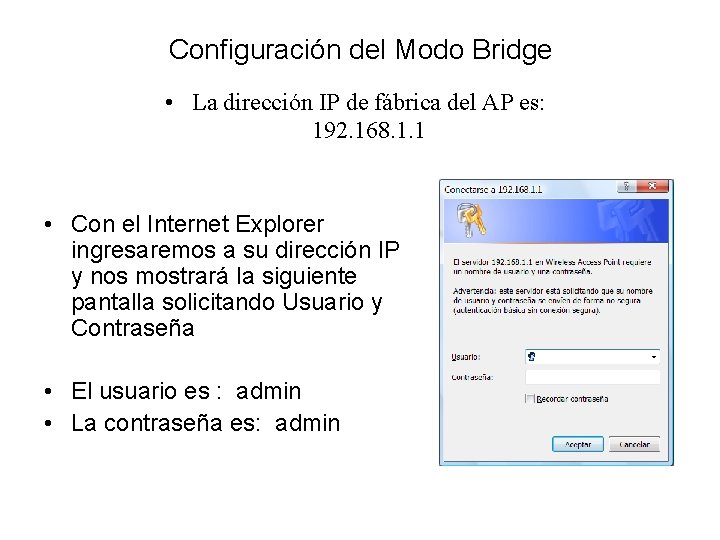
Configuración del Modo Bridge • La dirección IP de fábrica del AP es: 192. 168. 1. 1 • Con el Internet Explorer ingresaremos a su dirección IP y nos mostrará la siguiente pantalla solicitando Usuario y Contraseña • El usuario es : admin • La contraseña es: admin
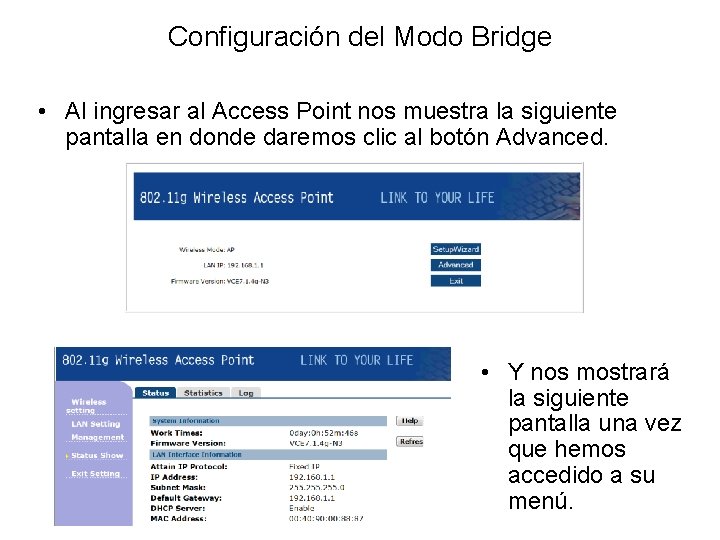
Configuración del Modo Bridge • Al ingresar al Access Point nos muestra la siguiente pantalla en donde daremos clic al botón Advanced. • Y nos mostrará la siguiente pantalla una vez que hemos accedido a su menú.

Configuración del Modo Bridge • Lo primero que realizaremos será cambiar la dirección IP de nuestro Access Point, para ello ingresaremos a la opción de LAN Setting. • Deshabilitaremos el DCHP Server. • Y daremos clic a Apply para guardar los cambios.

Configuración del Modo Bridge • Para configurar el modo de Puente o Bridge deberemos de cambiar el modo de Conexión a WDS • Ya que tenemos el modo de conexión seleccionaremos el canal a utilizar, el cual deberá ser el mismo para ambos equipos. (Ver tabla) • Daremos clic a Apply.

Configuración del Modo Bridge • Ahora ingresaremos al rubro de WDS Settings para habilitar la comunicación entre las MAC Address de los equipos a enlazarse. • Para realizar esta activación realizaremos lo siguiente: ⁻ Habilitaremos la opción de WDS. ⁻ Daremos de alta la MAC Address del equipo remoto. ⁻ Se agregara algún comentario de identificación. • Daremos clic a Apply.
- Slides: 6