
Collecte de donnes CAPI Survey Solutions Designer Rosters
- Slides: 36
Collecte de données CAPI ***** Survey Solutions Designer: Rosters et questions de types ‘‘linked’’ 1
Anatomie des rosters • Roster renvoie à une table • Il contient des élements auxquels s’appliquent des questions
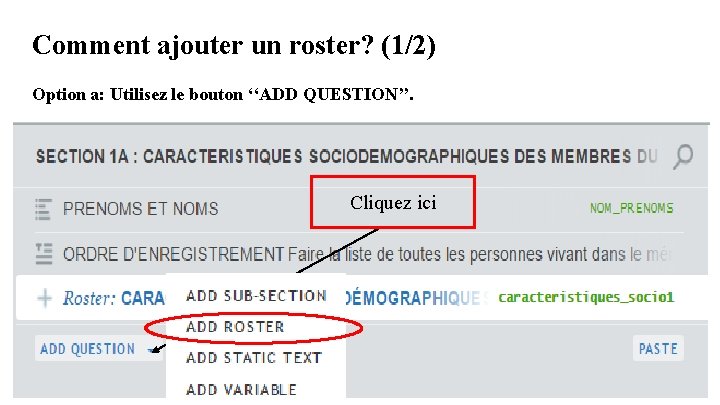
Comment ajouter un roster? (1/2) Option a: Utilisez le bouton ‘‘ADD QUESTION’’. Cliquez ici
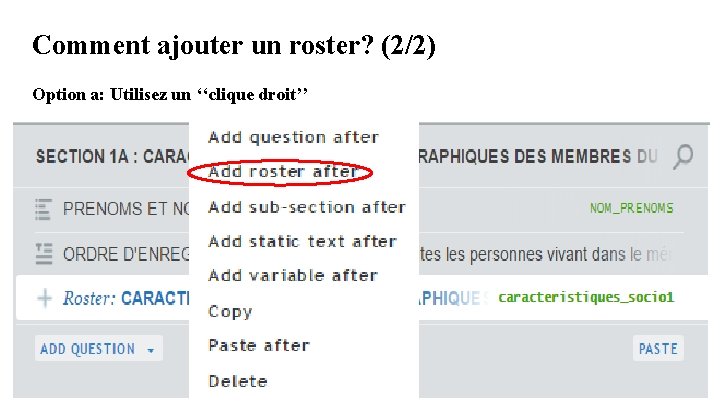
Comment ajouter un roster? (2/2) Option a: Utilisez un ‘‘clique droit’’
Les types de rosters Il existe quatre types de roster sur Survey Solutions: - Roster fixe, - Roster déclenché par une liste, - Roster déclenché par une question numérique, - Roster déclenché par une question multiple.
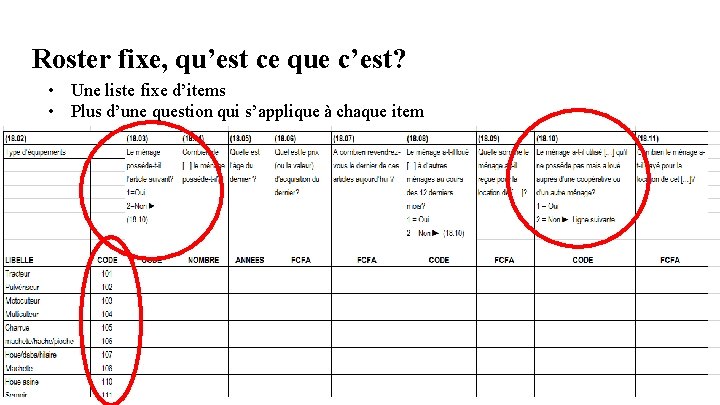
Roster fixe, qu’est ce que c’est? • Une liste fixe d’items • Plus d’une question qui s’applique à chaque item
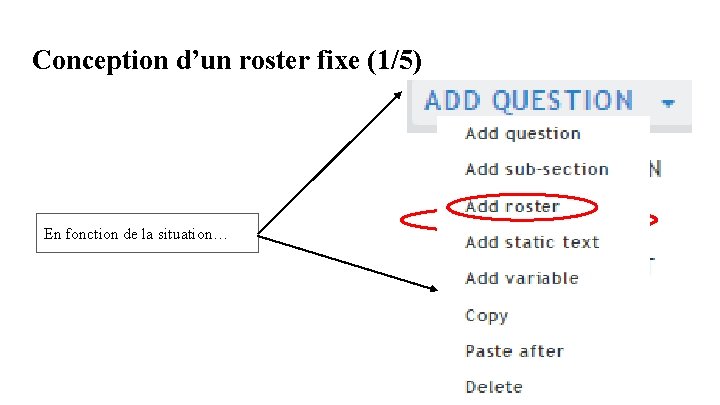
Conception d’un roster fixe (1/5) En fonction de la situation…
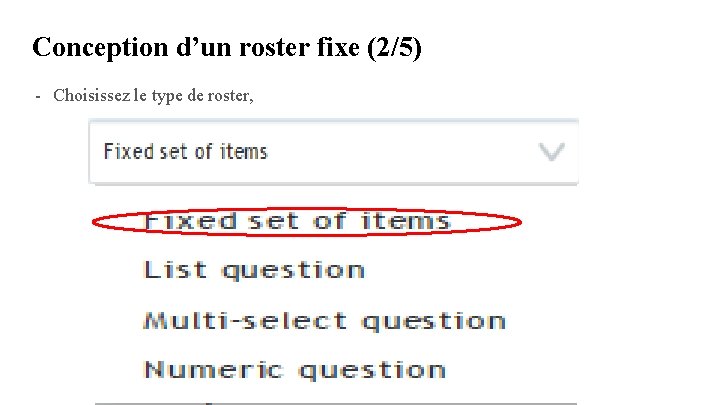
Conception d’un roster fixe (2/5) - Choisissez le type de roster,
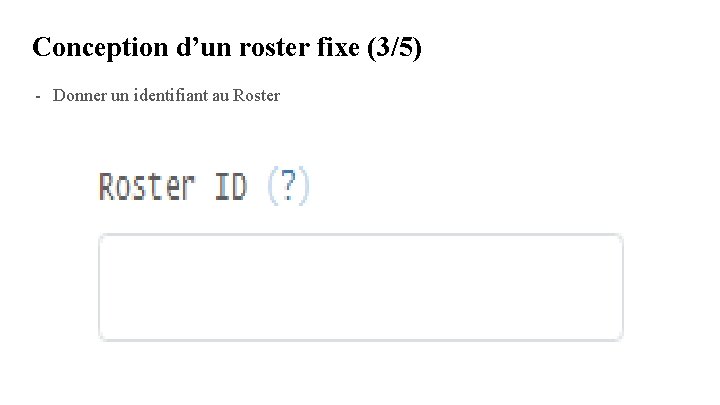
Conception d’un roster fixe (3/5) - Donner un identifiant au Roster
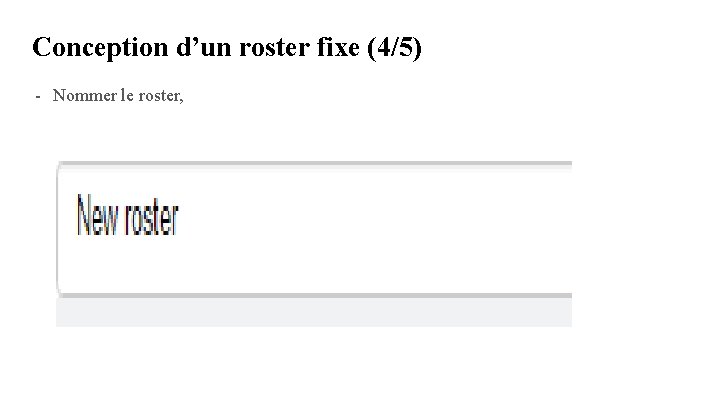
Conception d’un roster fixe (4/5) - Nommer le roster,
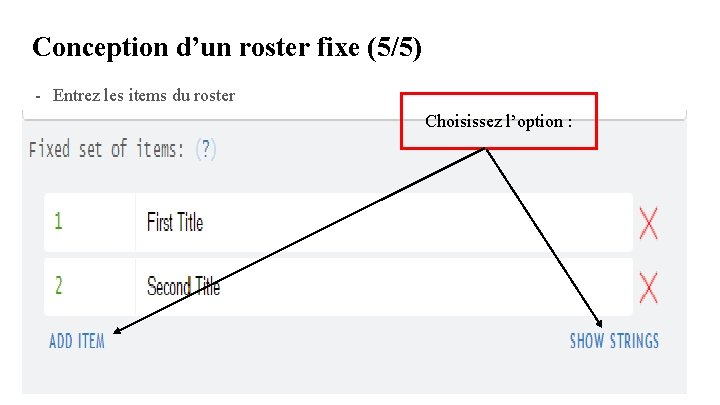
Conception d’un roster fixe (5/5) - Entrez les items du roster Choisissez l’option :
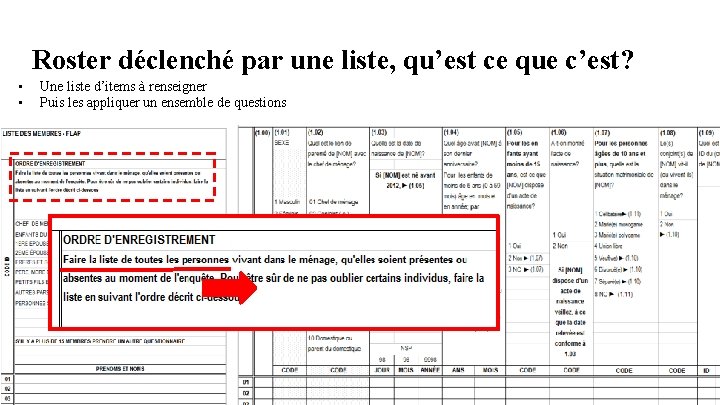
Roster déclenché par une liste, qu’est ce que c’est? • • Une liste d’items à renseigner Puis les appliquer un ensemble de questions
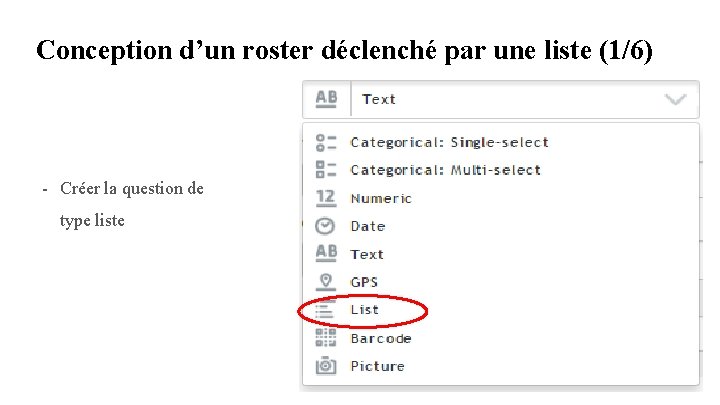
Conception d’un roster déclenché par une liste (1/6) - Créer la question de type liste
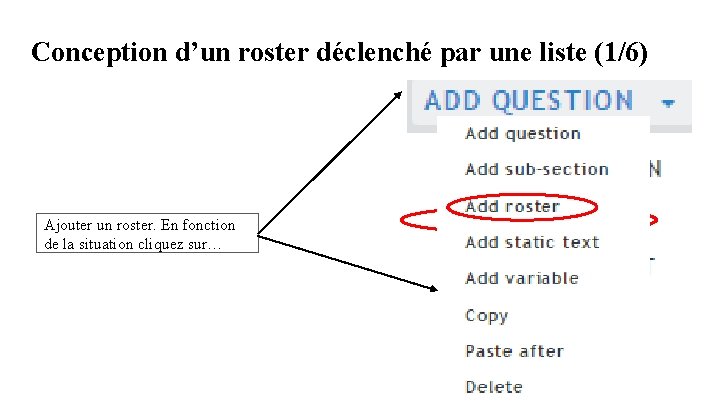
Conception d’un roster déclenché par une liste (1/6) Ajouter un roster. En fonction de la situation cliquez sur…
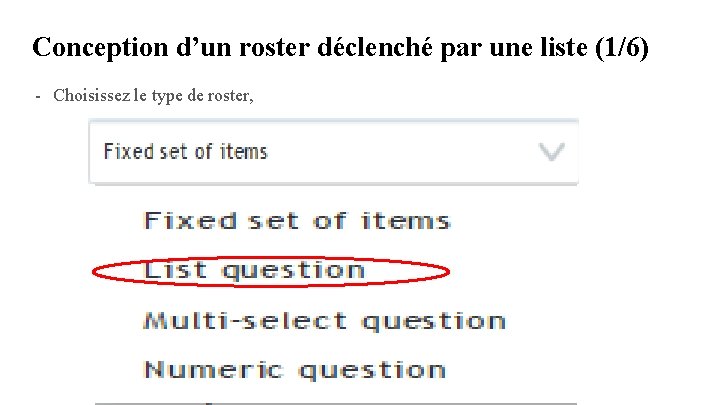
Conception d’un roster déclenché par une liste (1/6) - Choisissez le type de roster,
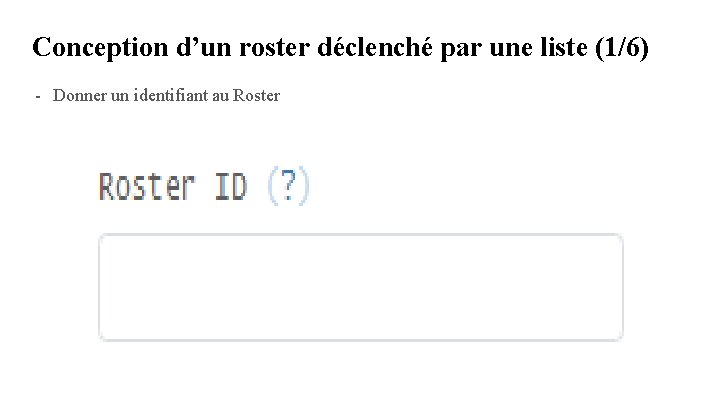
Conception d’un roster déclenché par une liste (1/6) - Donner un identifiant au Roster
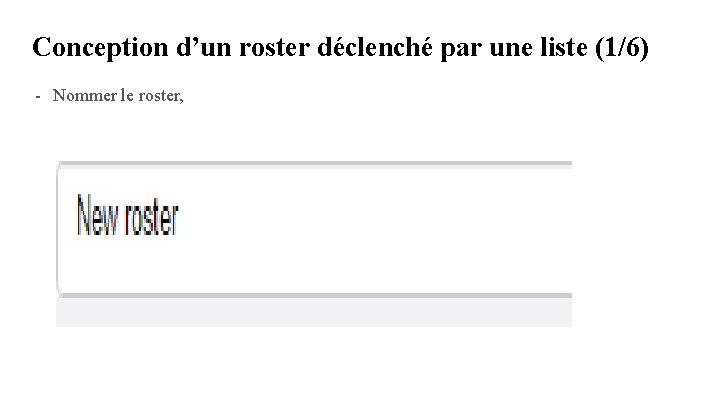
Conception d’un roster déclenché par une liste (1/6) - Nommer le roster,
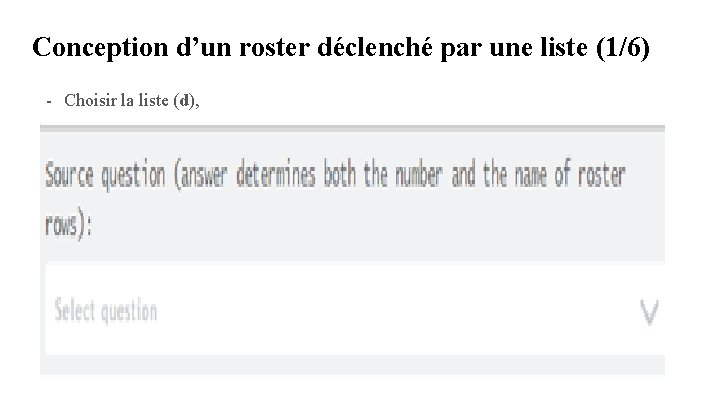
Conception d’un roster déclenché par une liste (1/6) - Choisir la liste (d),
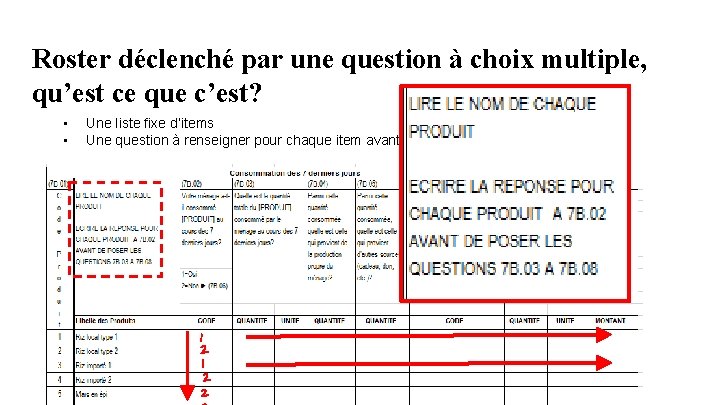
Roster déclenché par une question à choix multiple, qu’est ce que c’est? • • Une liste fixe d’items Une question à renseigner pour chaque item avant d’entamer le roster 1 2 2
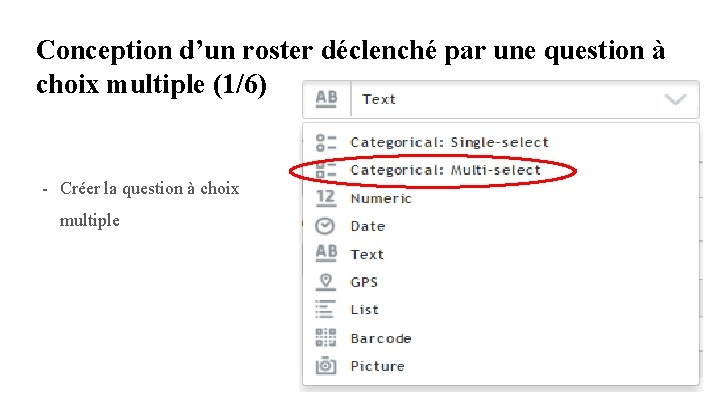
Conception d’un roster déclenché par une question à choix multiple (1/6) - Créer la question à choix multiple
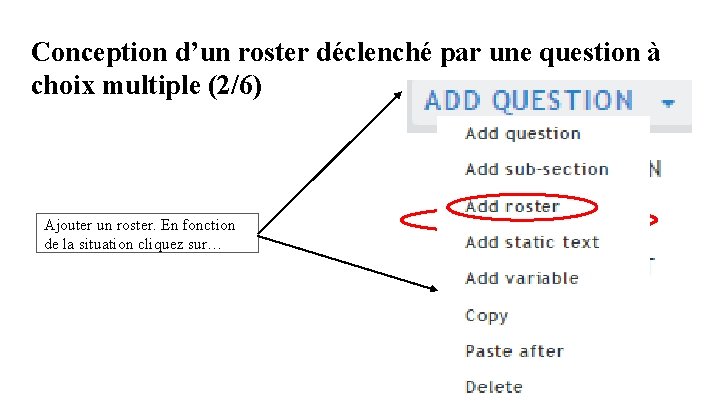
Conception d’un roster déclenché par une question à choix multiple (2/6) Ajouter un roster. En fonction de la situation cliquez sur…
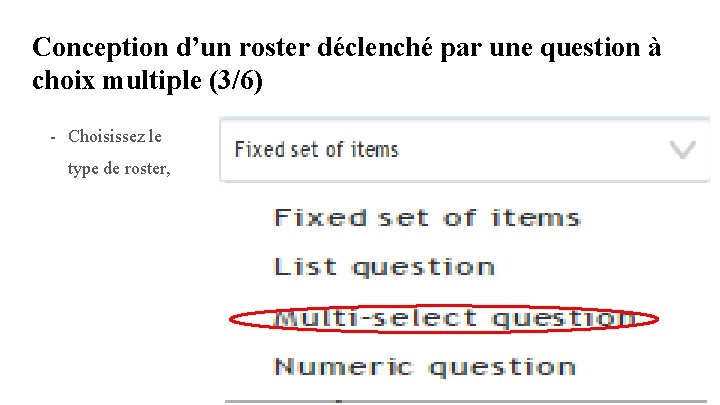
Conception d’un roster déclenché par une question à choix multiple (3/6) - Choisissez le type de roster,
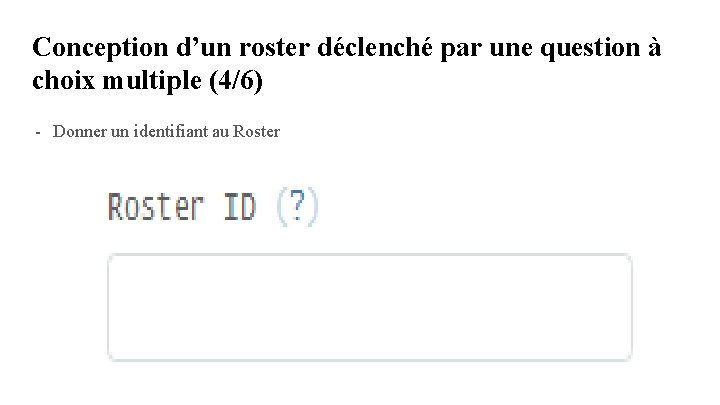
Conception d’un roster déclenché par une question à choix multiple (4/6) - Donner un identifiant au Roster
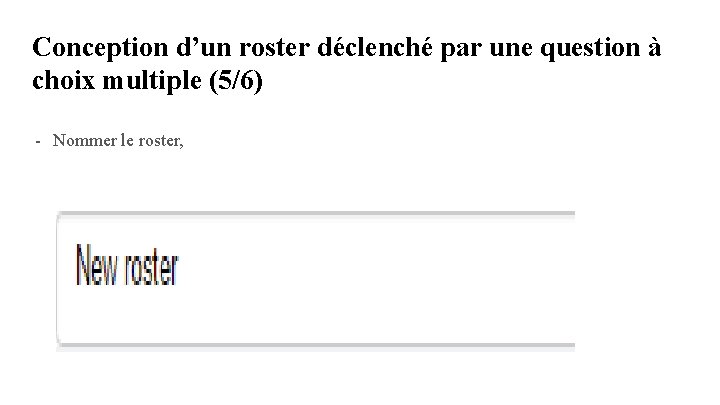
Conception d’un roster déclenché par une question à choix multiple (5/6) - Nommer le roster,
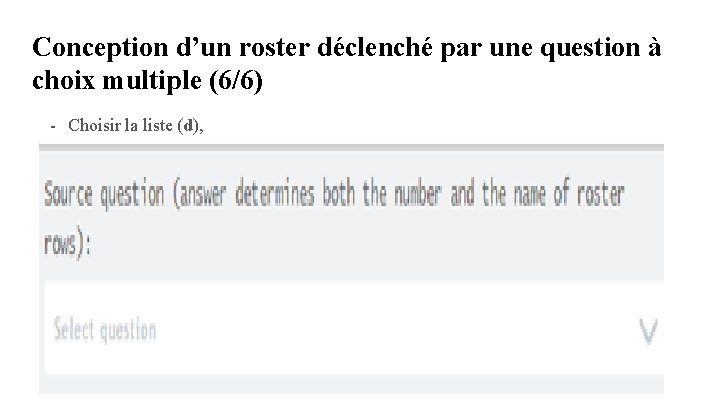
Conception d’un roster déclenché par une question à choix multiple (6/6) - Choisir la liste (d),
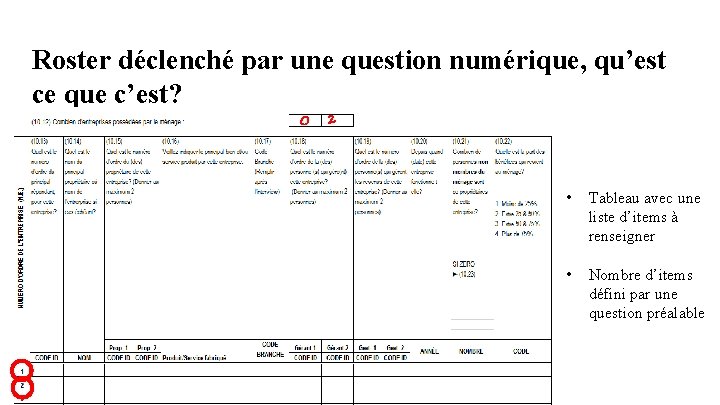
Roster déclenché par une question numérique, qu’est ce que c’est? 0 2 • Tableau avec une liste d’items à renseigner • Nombre d’items défini par une question préalable
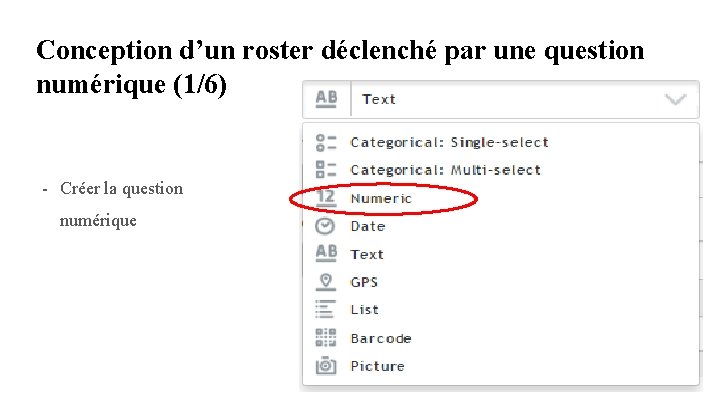
Conception d’un roster déclenché par une question numérique (1/6) - Créer la question numérique
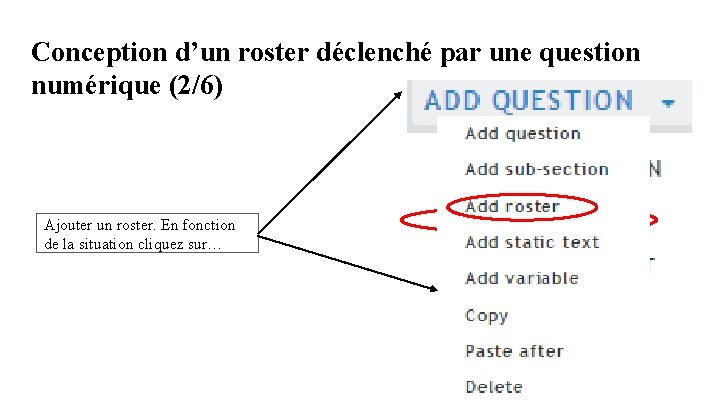
Conception d’un roster déclenché par une question numérique (2/6) Ajouter un roster. En fonction de la situation cliquez sur…
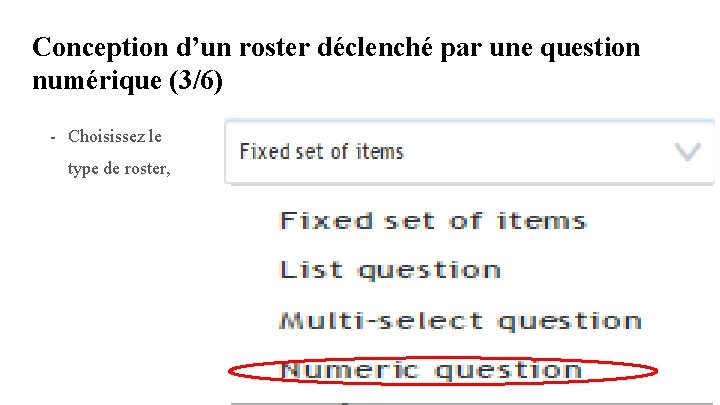
Conception d’un roster déclenché par une question numérique (3/6) - Choisissez le type de roster,
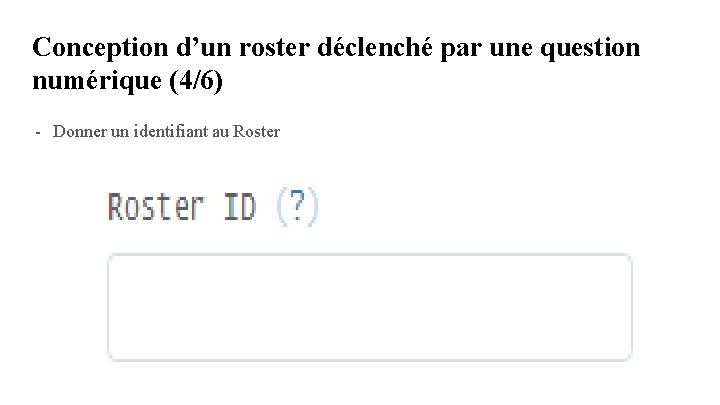
Conception d’un roster déclenché par une question numérique (4/6) - Donner un identifiant au Roster
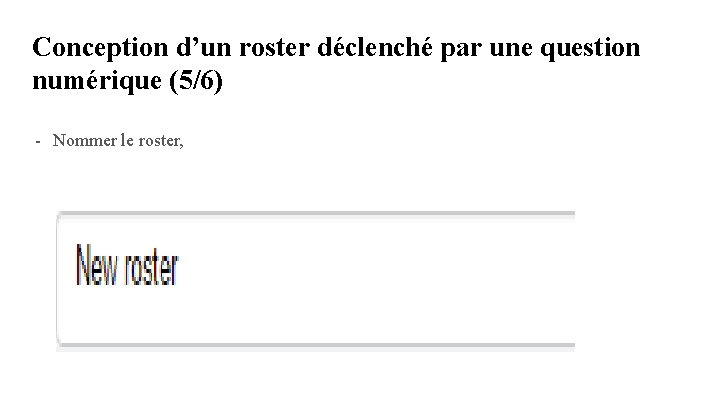
Conception d’un roster déclenché par une question numérique (5/6) - Nommer le roster,
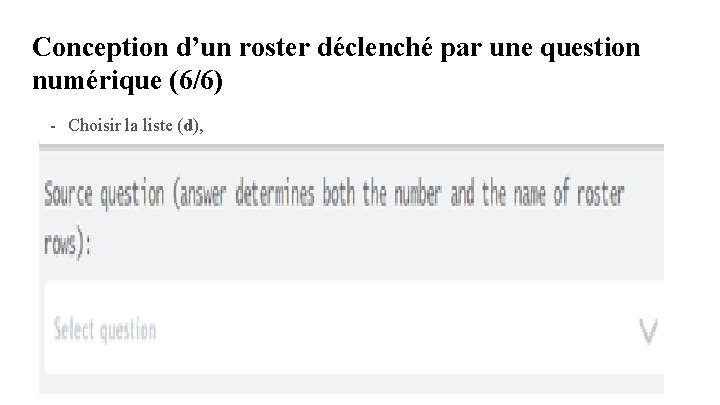
Conception d’un roster déclenché par une question numérique (6/6) - Choisir la liste (d),
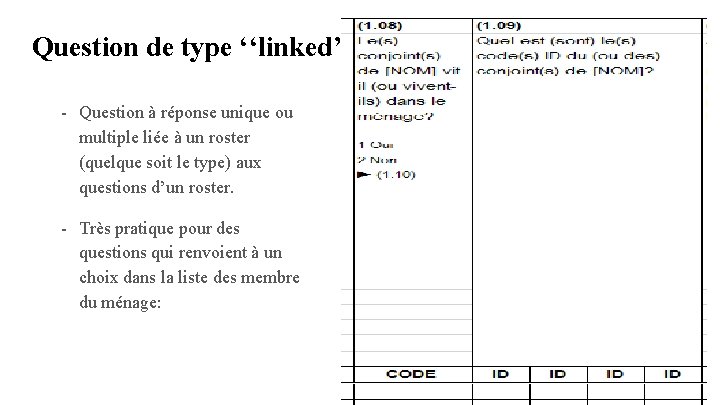
Question de type ‘‘linked’’ - Question à réponse unique ou multiple liée à un roster (quelque soit le type) aux questions d’un roster. - Très pratique pour des questions qui renvoient à un choix dans la liste des membre du ménage:
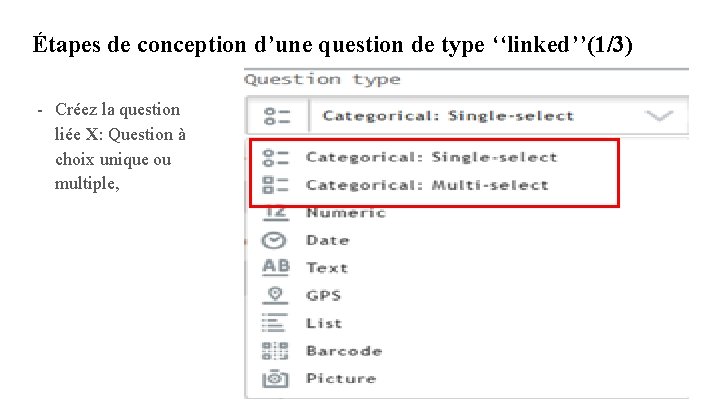
Étapes de conception d’une question de type ‘‘linked’’(1/3) - Créez la question liée X: Question à choix unique ou multiple,
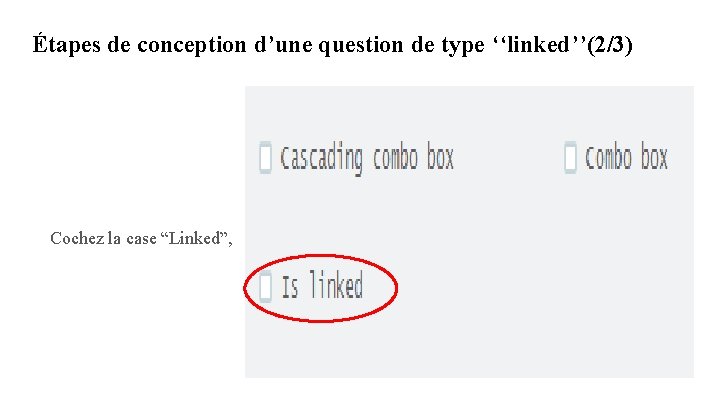
Étapes de conception d’une question de type ‘‘linked’’(2/3) Cochez la case “Linked”,
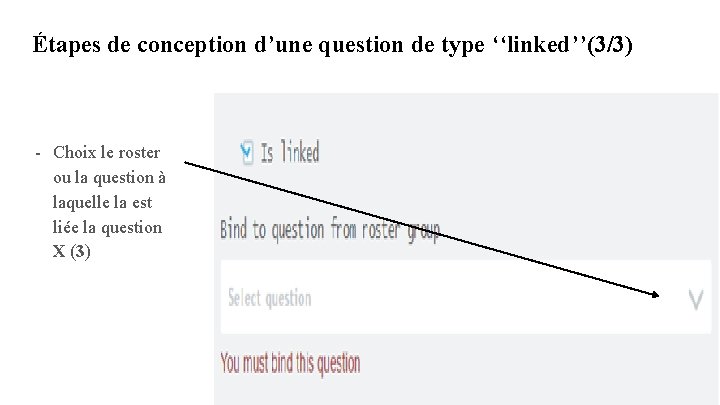
Étapes de conception d’une question de type ‘‘linked’’(3/3) - Choix le roster ou la question à laquelle la est liée la question X (3)