
CNRACL ATELIERS RETRAITE 2019 1 Centre de Gestion




- Slides: 50
CNRACL ATELIERS RETRAITE 2019 1 Centre de Gestion de la Fonction Publique Territoriale de la Marne
SOMMAIRE La Liquidation de pension Présentation du service « Liquidation de pension » l Saisir un dossier de liquidation de pension (Demander, compléter, terminer et envoyer un dossier) l Consulter l’état d’avancement d’un dossier l Points de vigilance au remplissage des dossiers de liquidation de pension l 2
LA LIQUIDATION DE PENSION 3
PRESENTATION DU SERVICE « LIQUIDATION DE PENSION » 4
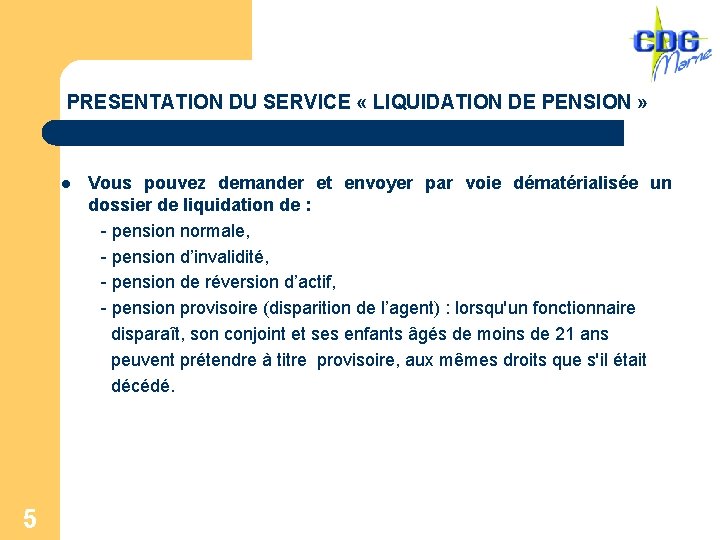
PRESENTATION DU SERVICE « LIQUIDATION DE PENSION » Vous pouvez demander et envoyer par voie dématérialisée un dossier de liquidation de : - pension normale, - pension d’invalidité, - pension de réversion d’actif, - pension provisoire (disparition de l’agent) : lorsqu'un fonctionnaire disparaît, son conjoint et ses enfants âgés de moins de 21 ans peuvent prétendre à titre provisoire, aux mêmes droits que s'il était décédé. l 5
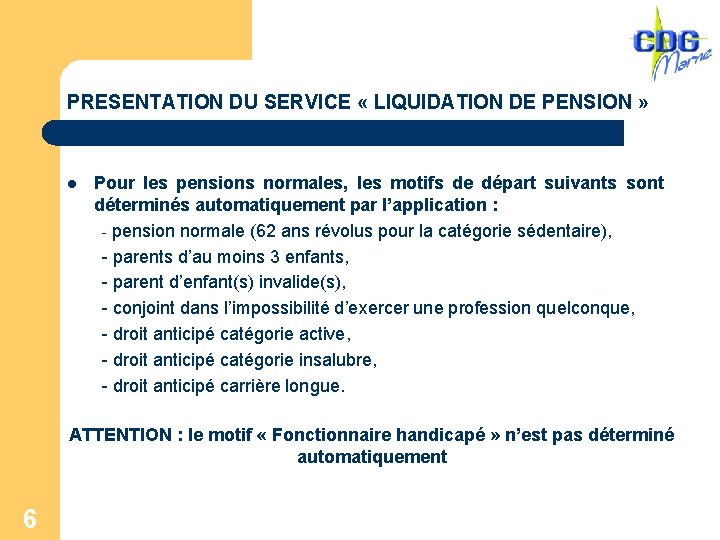
PRESENTATION DU SERVICE « LIQUIDATION DE PENSION » Pour les pensions normales, les motifs de départ suivants sont déterminés automatiquement par l’application : - pension normale (62 ans révolus pour la catégorie sédentaire), - parents d’au moins 3 enfants, - parent d’enfant(s) invalide(s), - conjoint dans l’impossibilité d’exercer une profession quelconque, - droit anticipé catégorie active, - droit anticipé catégorie insalubre, - droit anticipé carrière longue. l ATTENTION : le motif « Fonctionnaire handicapé » n’est pas déterminé automatiquement 6
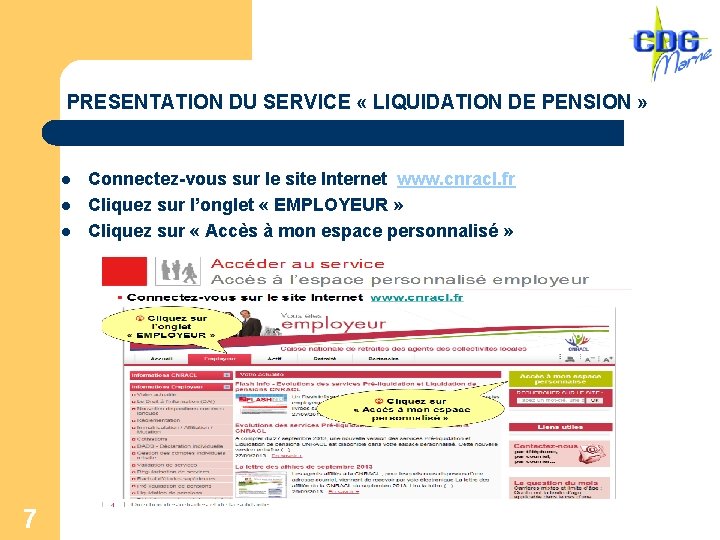
PRESENTATION DU SERVICE « LIQUIDATION DE PENSION » l l l 7 Connectez-vous sur le site Internet www. cnracl. fr Cliquez sur l’onglet « EMPLOYEUR » Cliquez sur « Accès à mon espace personnalisé »
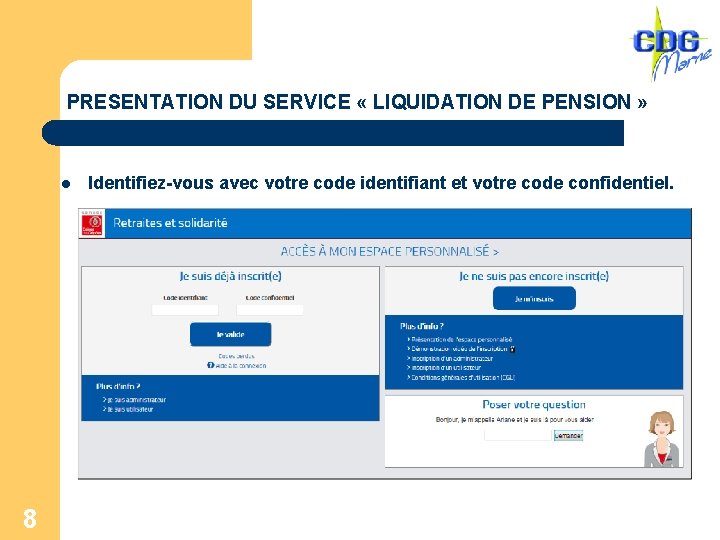
PRESENTATION DU SERVICE « LIQUIDATION DE PENSION » l 8 Identifiez-vous avec votre code identifiant et votre code confidentiel.
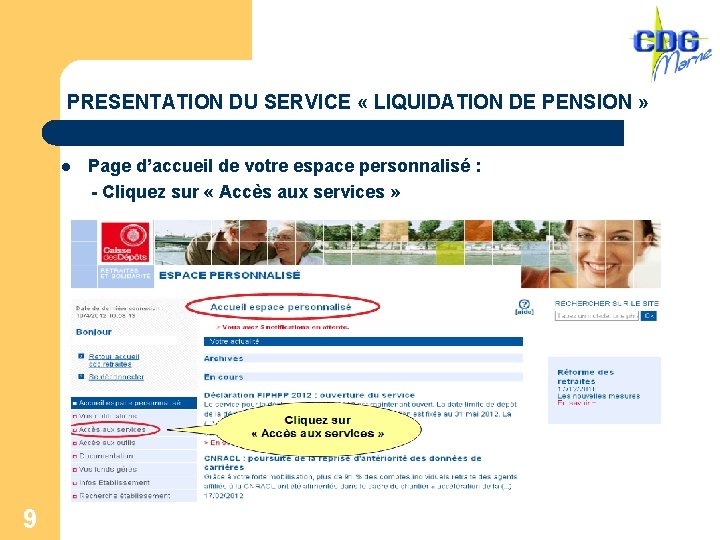
PRESENTATION DU SERVICE « LIQUIDATION DE PENSION » Page d’accueil de votre espace personnalisé : - Cliquez sur « Accès aux services » l 9
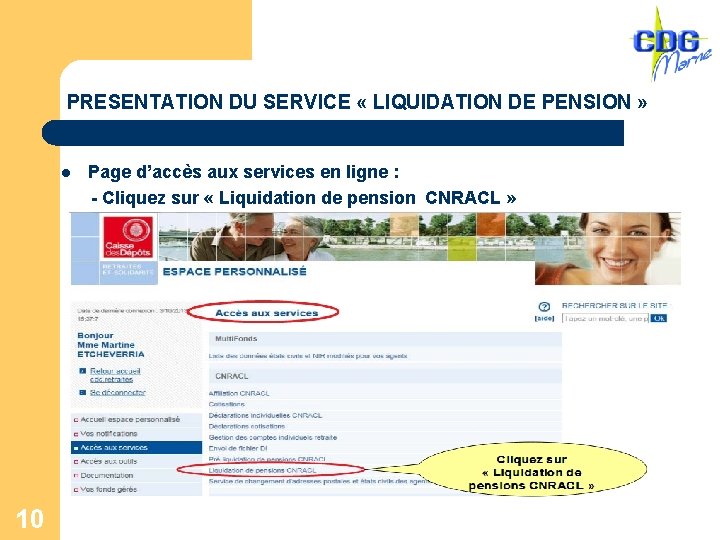
PRESENTATION DU SERVICE « LIQUIDATION DE PENSION » Page d’accès aux services en ligne : - Cliquez sur « Liquidation de pension CNRACL » l 10
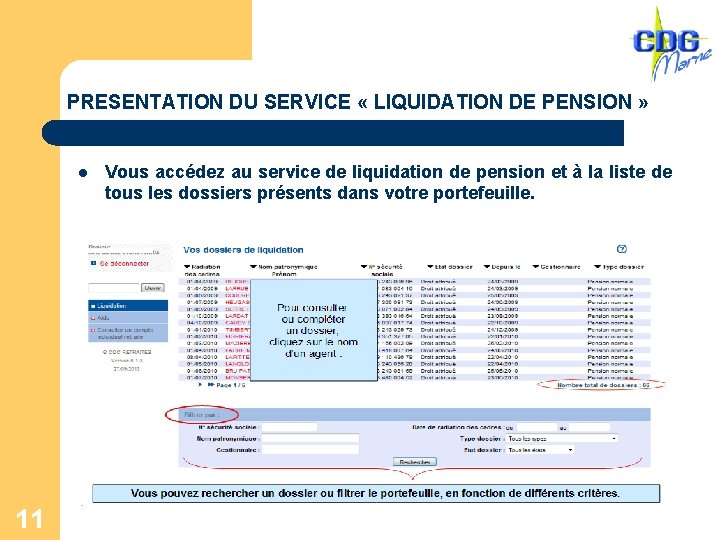
PRESENTATION DU SERVICE « LIQUIDATION DE PENSION » l 11 Vous accédez au service de liquidation de pension et à la liste de tous les dossiers présents dans votre portefeuille.
SAISIR UN DOSSIER DE LIQUIDATION DE PENSION 12
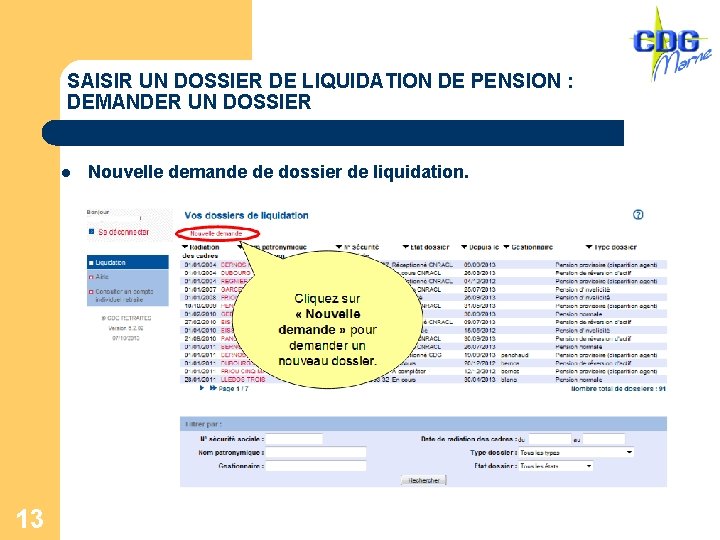
SAISIR UN DOSSIER DE LIQUIDATION DE PENSION : DEMANDER UN DOSSIER l 13 Nouvelle demande de dossier de liquidation.
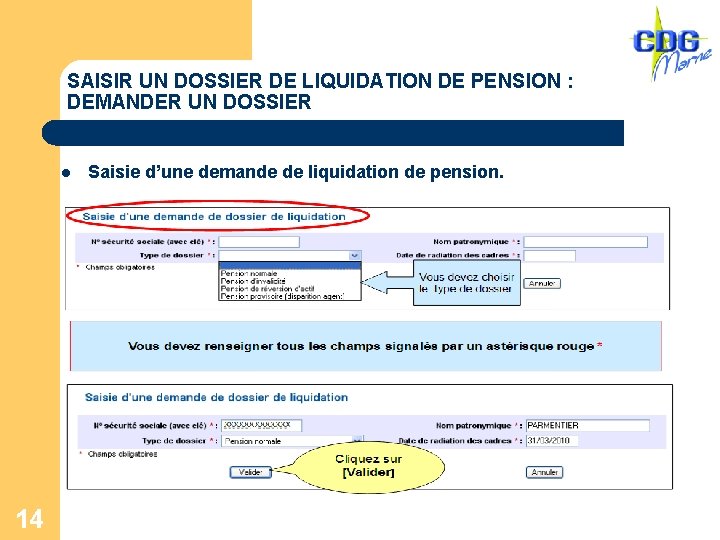
SAISIR UN DOSSIER DE LIQUIDATION DE PENSION : DEMANDER UN DOSSIER l 14 Saisie d’une demande de liquidation de pension.
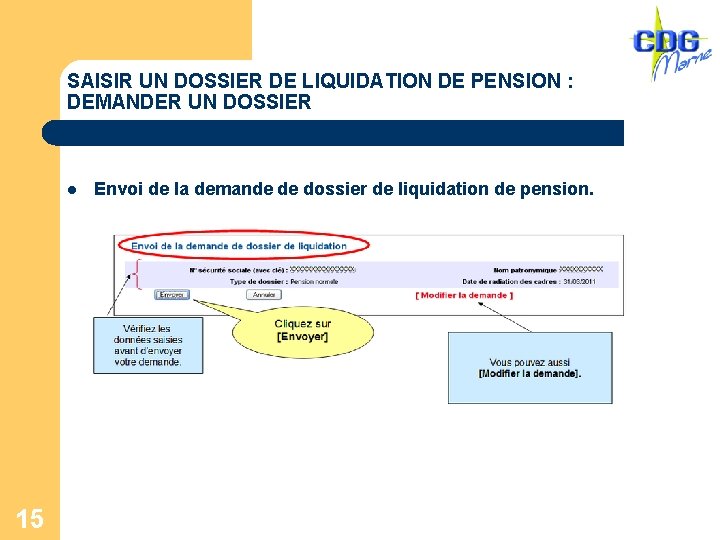
SAISIR UN DOSSIER DE LIQUIDATION DE PENSION : DEMANDER UN DOSSIER l 15 Envoi de la demande de dossier de liquidation de pension.
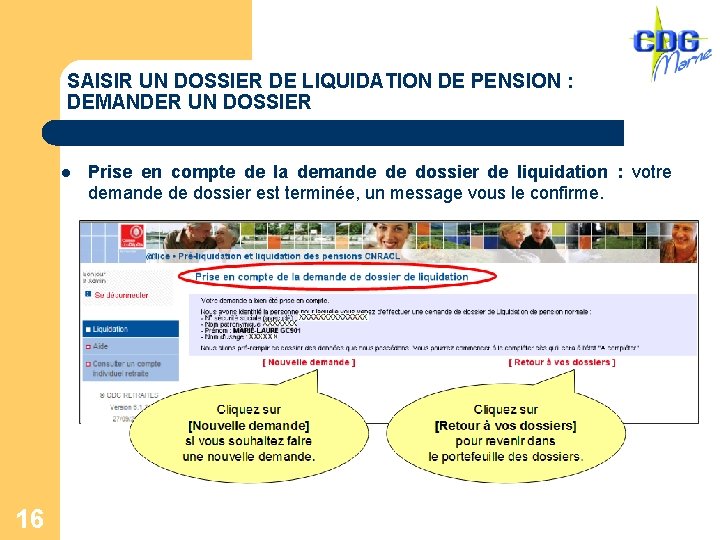
SAISIR UN DOSSIER DE LIQUIDATION DE PENSION : DEMANDER UN DOSSIER l 16 Prise en compte de la demande de dossier de liquidation : votre demande de dossier est terminée, un message vous le confirme.
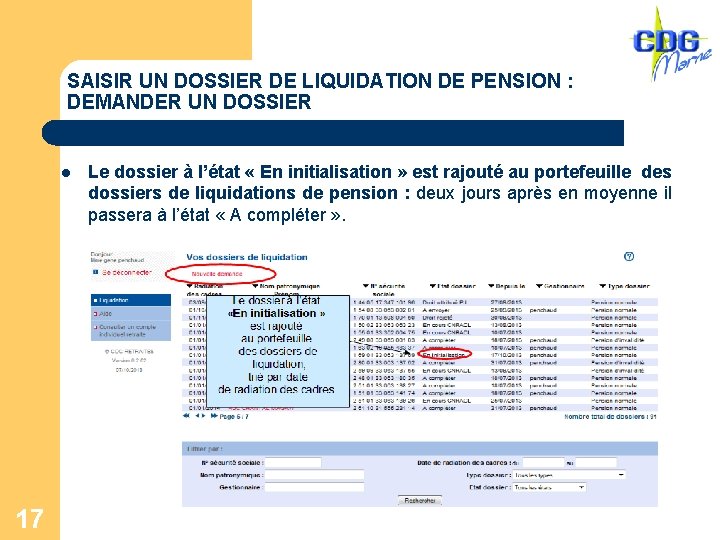
SAISIR UN DOSSIER DE LIQUIDATION DE PENSION : DEMANDER UN DOSSIER l 17 Le dossier à l’état « En initialisation » est rajouté au portefeuille des dossiers de liquidations de pension : deux jours après en moyenne il passera à l’état « A compléter » .
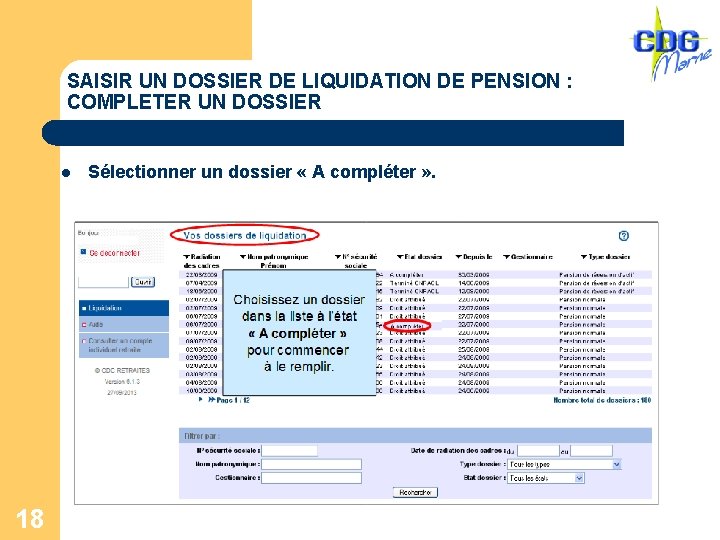
SAISIR UN DOSSIER DE LIQUIDATION DE PENSION : COMPLETER UN DOSSIER l 18 Sélectionner un dossier « A compléter » .
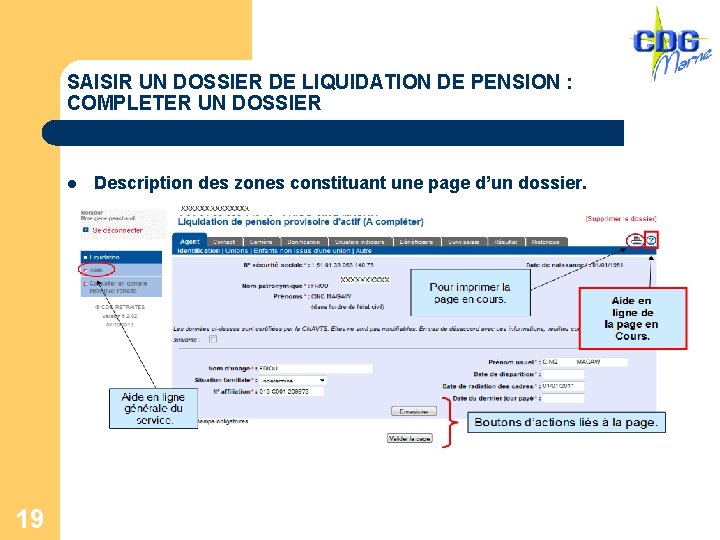
SAISIR UN DOSSIER DE LIQUIDATION DE PENSION : COMPLETER UN DOSSIER l 19 Description des zones constituant une page d’un dossier.
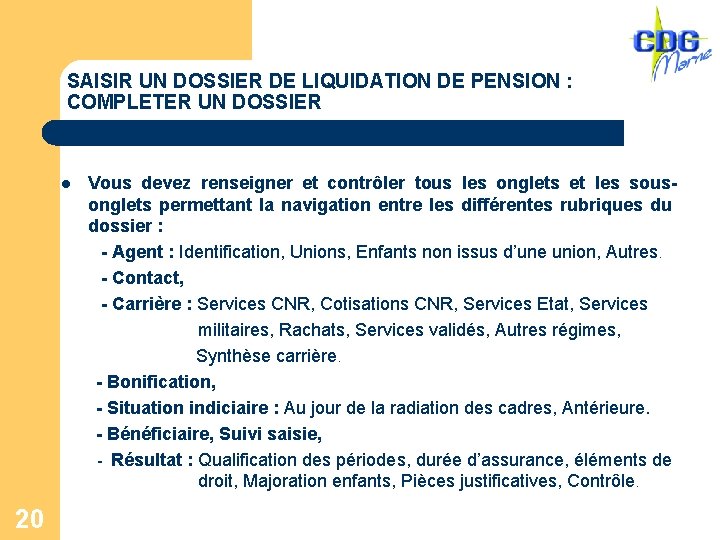
SAISIR UN DOSSIER DE LIQUIDATION DE PENSION : COMPLETER UN DOSSIER Vous devez renseigner et contrôler tous les onglets et les sousonglets permettant la navigation entre les différentes rubriques du dossier : - Agent : Identification, Unions, Enfants non issus d’une union, Autres. - Contact, - Carrière : Services CNR, Cotisations CNR, Services Etat, Services militaires, Rachats, Services validés, Autres régimes, Synthèse carrière. - Bonification, - Situation indiciaire : Au jour de la radiation des cadres, Antérieure. - Bénéficiaire, Suivi saisie, - Résultat : Qualification des périodes, durée d’assurance, éléments de droit, Majoration enfants, Pièces justificatives, Contrôle. l 20
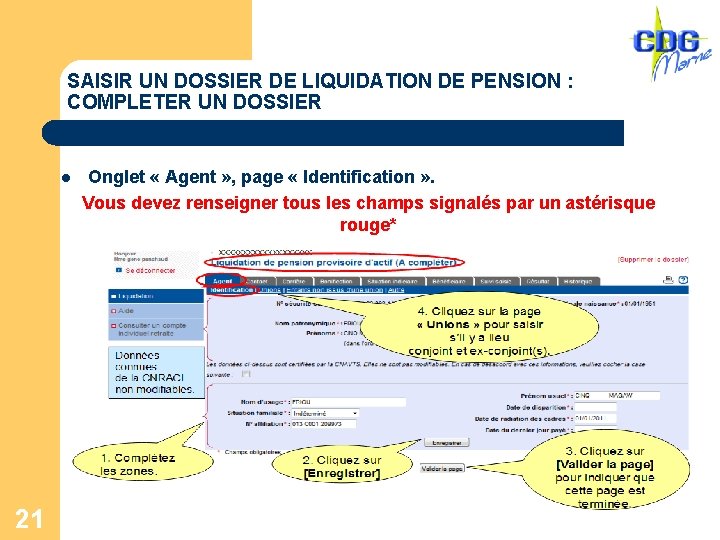
SAISIR UN DOSSIER DE LIQUIDATION DE PENSION : COMPLETER UN DOSSIER l 21 Onglet « Agent » , page « Identification » . Vous devez renseigner tous les champs signalés par un astérisque rouge*
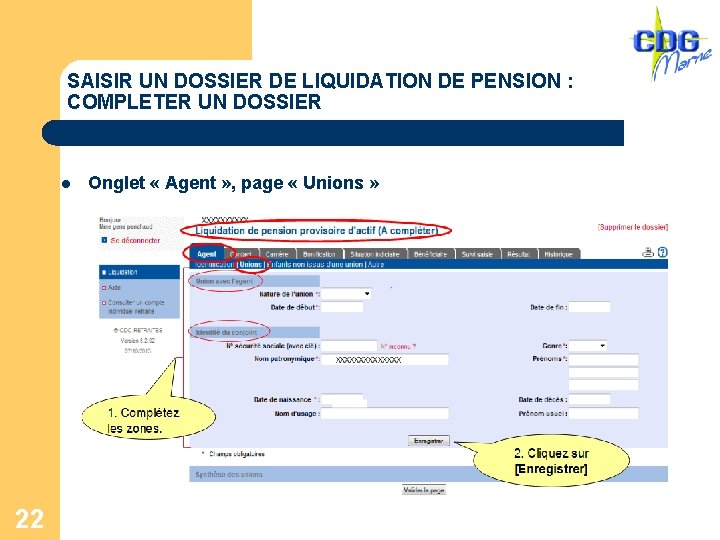
SAISIR UN DOSSIER DE LIQUIDATION DE PENSION : COMPLETER UN DOSSIER l 22 Onglet « Agent » , page « Unions »
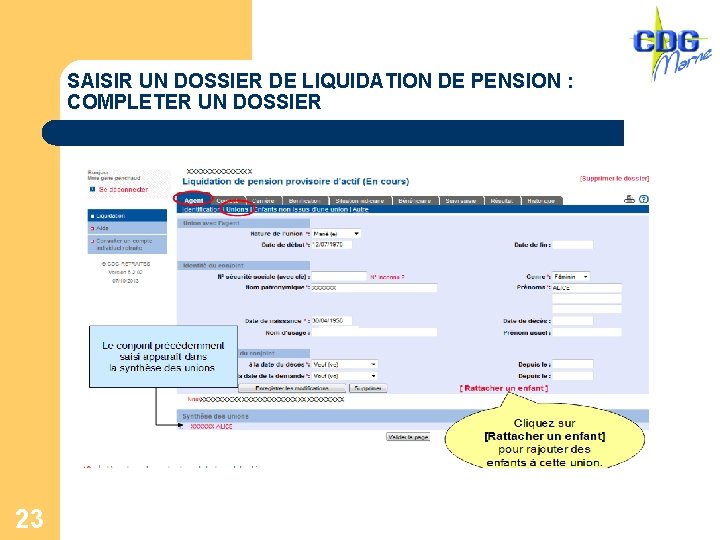
SAISIR UN DOSSIER DE LIQUIDATION DE PENSION : COMPLETER UN DOSSIER 23
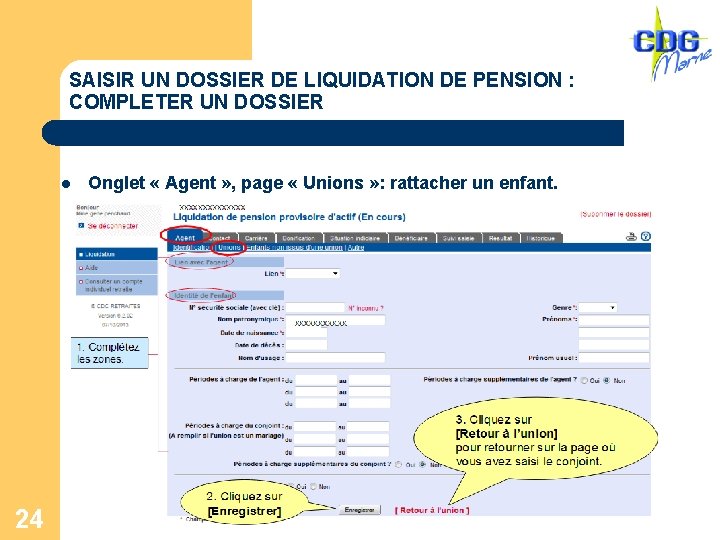
SAISIR UN DOSSIER DE LIQUIDATION DE PENSION : COMPLETER UN DOSSIER l 24 Onglet « Agent » , page « Unions » : rattacher un enfant.
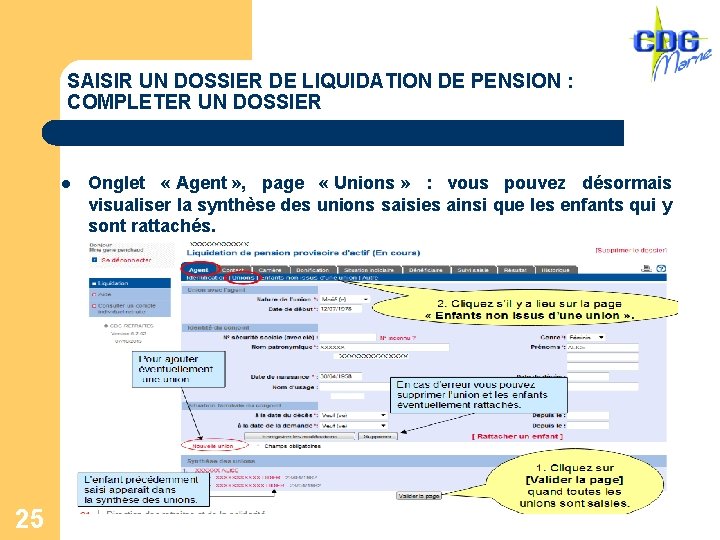
SAISIR UN DOSSIER DE LIQUIDATION DE PENSION : COMPLETER UN DOSSIER l 25 Onglet « Agent » , page « Unions » : vous pouvez désormais visualiser la synthèse des unions saisies ainsi que les enfants qui y sont rattachés.
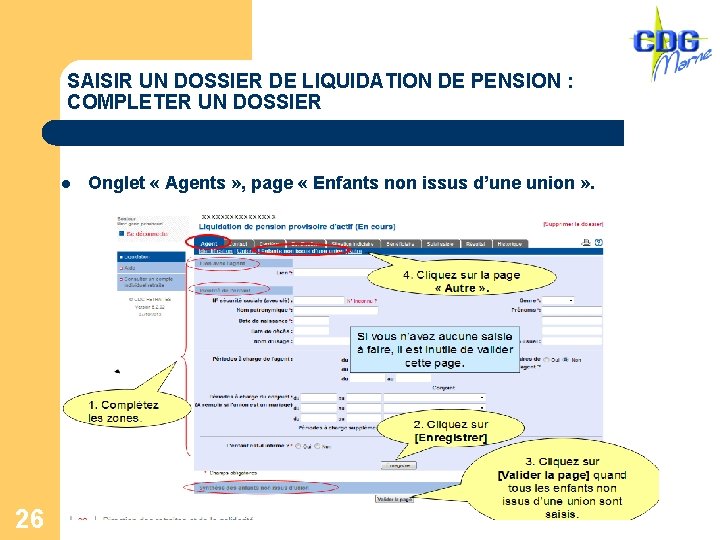
SAISIR UN DOSSIER DE LIQUIDATION DE PENSION : COMPLETER UN DOSSIER l 26 Onglet « Agents » , page « Enfants non issus d’une union » .
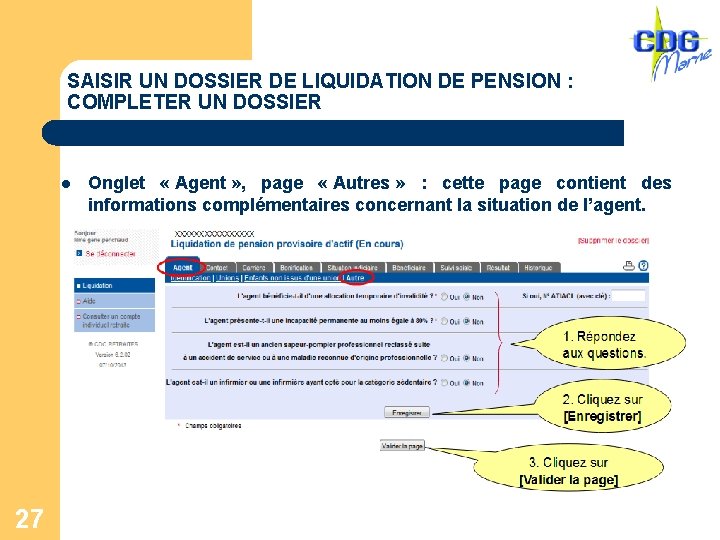
SAISIR UN DOSSIER DE LIQUIDATION DE PENSION : COMPLETER UN DOSSIER l 27 Onglet « Agent » , page « Autres » : cette page contient des informations complémentaires concernant la situation de l’agent.
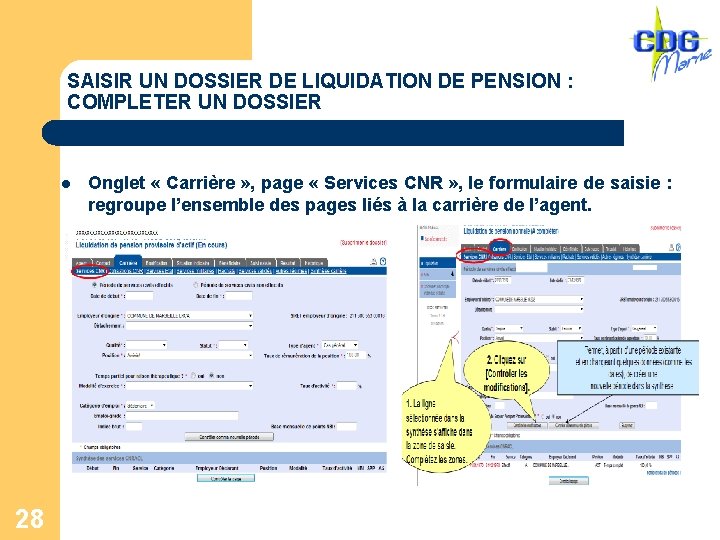
SAISIR UN DOSSIER DE LIQUIDATION DE PENSION : COMPLETER UN DOSSIER l 28 Onglet « Carrière » , page « Services CNR » , le formulaire de saisie : regroupe l’ensemble des pages liés à la carrière de l’agent.
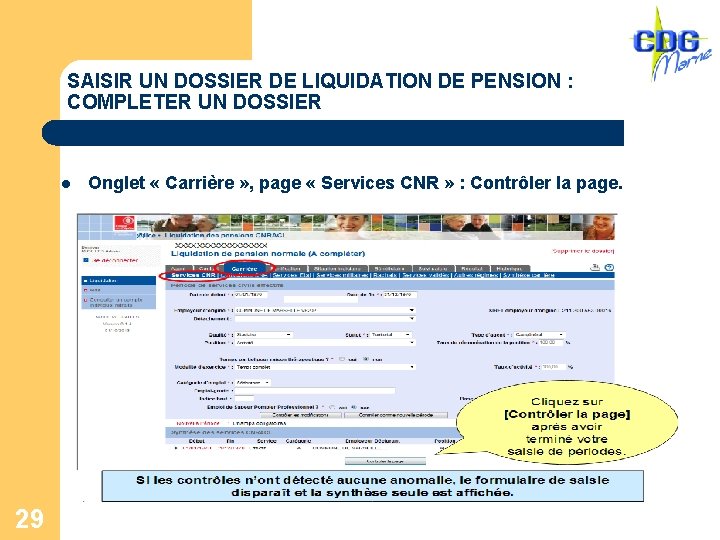
SAISIR UN DOSSIER DE LIQUIDATION DE PENSION : COMPLETER UN DOSSIER l 29 Onglet « Carrière » , page « Services CNR » : Contrôler la page.
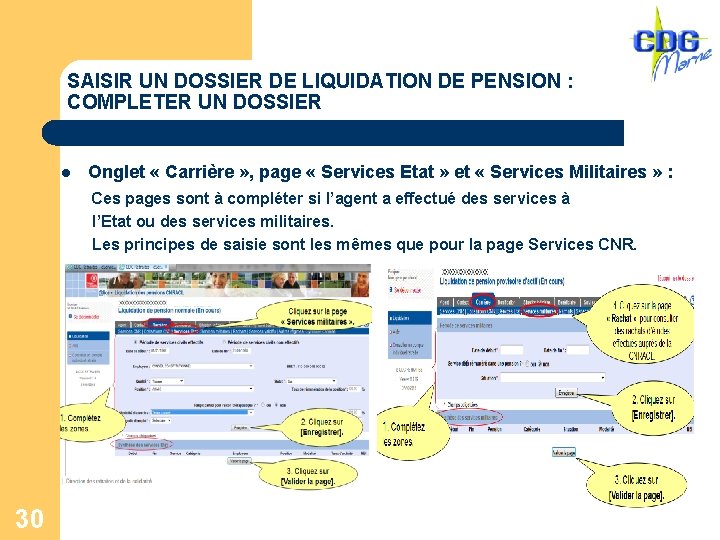
SAISIR UN DOSSIER DE LIQUIDATION DE PENSION : COMPLETER UN DOSSIER Onglet « Carrière » , page « Services Etat » et « Services Militaires » : Ces pages sont à compléter si l’agent a effectué des services à l l’Etat ou des services militaires. Les principes de saisie sont les mêmes que pour la page Services CNR. 30
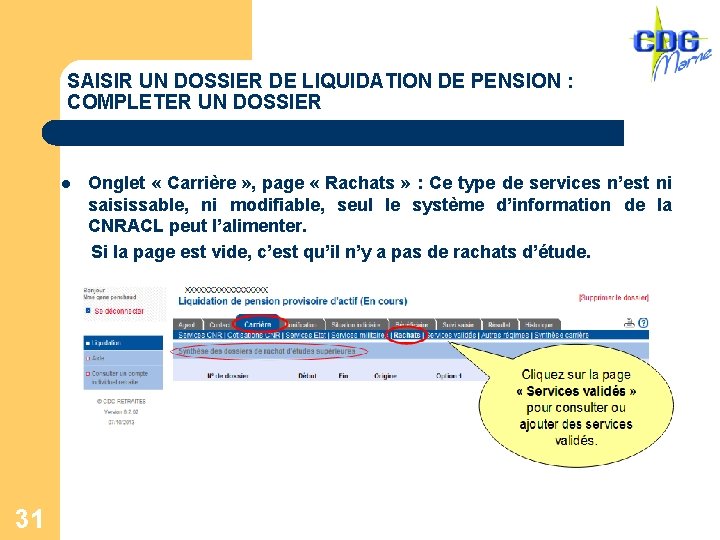
SAISIR UN DOSSIER DE LIQUIDATION DE PENSION : COMPLETER UN DOSSIER Onglet « Carrière » , page « Rachats » : Ce type de services n’est ni saisissable, ni modifiable, seul le système d’information de la CNRACL peut l’alimenter. Si la page est vide, c’est qu’il n’y a pas de rachats d’étude. l 31
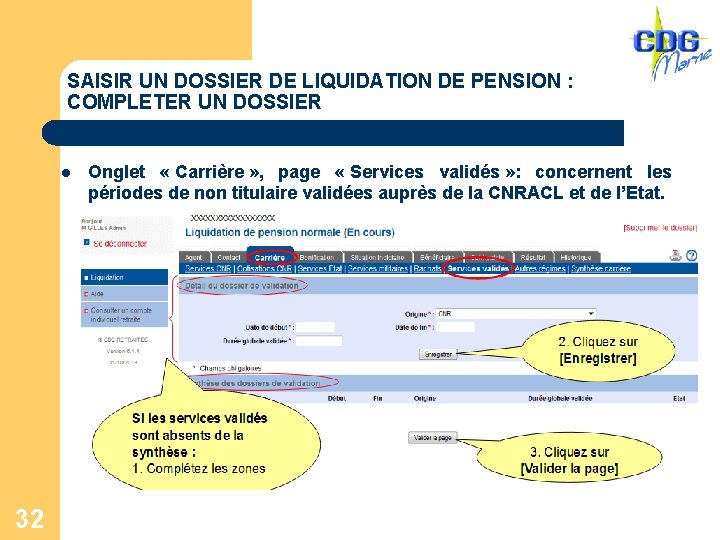
SAISIR UN DOSSIER DE LIQUIDATION DE PENSION : COMPLETER UN DOSSIER l 32 Onglet « Carrière » , page « Services validés » : concernent les périodes de non titulaire validées auprès de la CNRACL et de l’Etat.
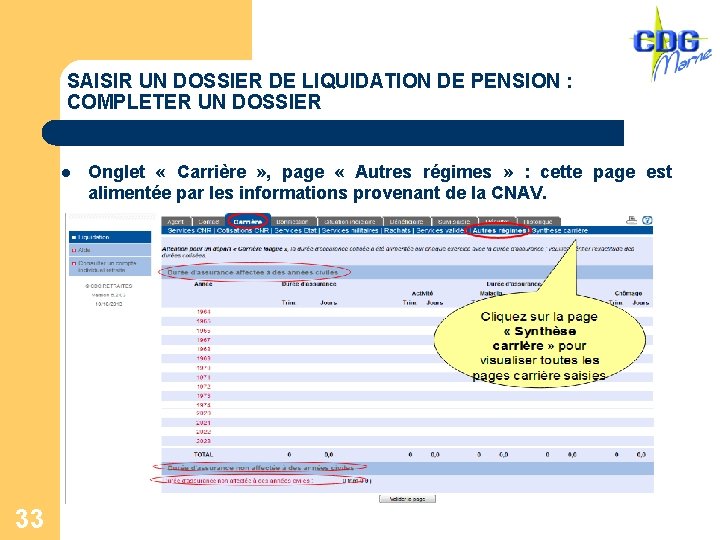
SAISIR UN DOSSIER DE LIQUIDATION DE PENSION : COMPLETER UN DOSSIER l 33 Onglet « Carrière » , page « Autres régimes » : cette page est alimentée par les informations provenant de la CNAV.
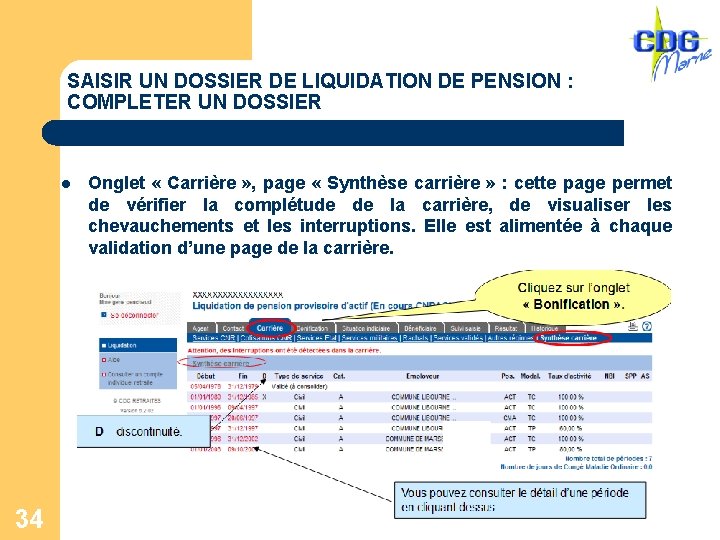
SAISIR UN DOSSIER DE LIQUIDATION DE PENSION : COMPLETER UN DOSSIER l 34 Onglet « Carrière » , page « Synthèse carrière » : cette page permet de vérifier la complétude de la carrière, de visualiser les chevauchements et les interruptions. Elle est alimentée à chaque validation d’une page de la carrière.
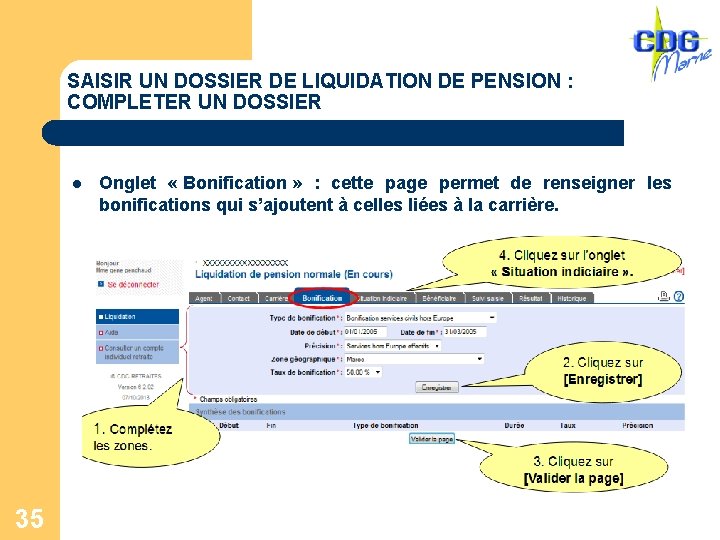
SAISIR UN DOSSIER DE LIQUIDATION DE PENSION : COMPLETER UN DOSSIER l 35 Onglet « Bonification » : cette page permet de renseigner les bonifications qui s’ajoutent à celles liées à la carrière.
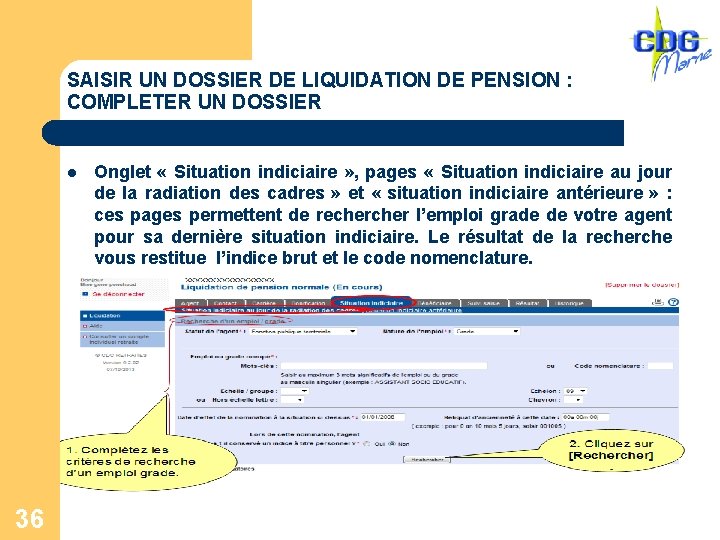
SAISIR UN DOSSIER DE LIQUIDATION DE PENSION : COMPLETER UN DOSSIER l 36 Onglet « Situation indiciaire » , pages « Situation indiciaire au jour de la radiation des cadres » et « situation indiciaire antérieure » : ces pages permettent de recher l’emploi grade de votre agent pour sa dernière situation indiciaire. Le résultat de la recherche vous restitue l’indice brut et le code nomenclature.
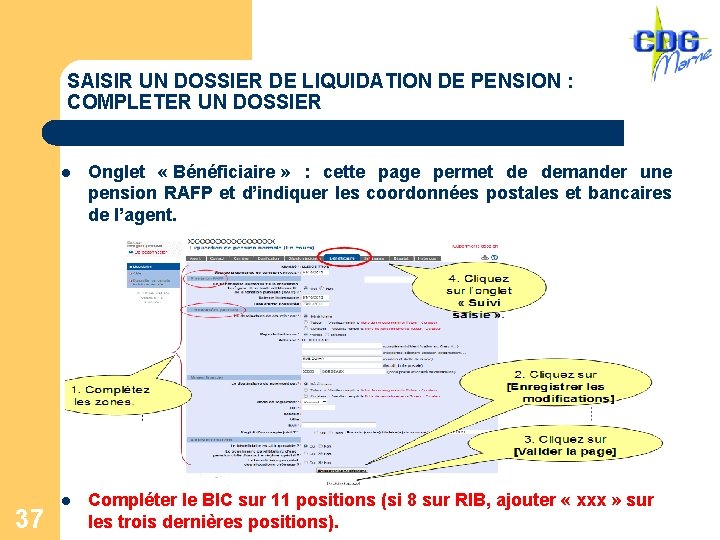
SAISIR UN DOSSIER DE LIQUIDATION DE PENSION : COMPLETER UN DOSSIER 37 l Onglet « Bénéficiaire » : cette page permet de demander une pension RAFP et d’indiquer les coordonnées postales et bancaires de l’agent. l Compléter le BIC sur 11 positions (si 8 sur RIB, ajouter « xxx » sur les trois dernières positions).
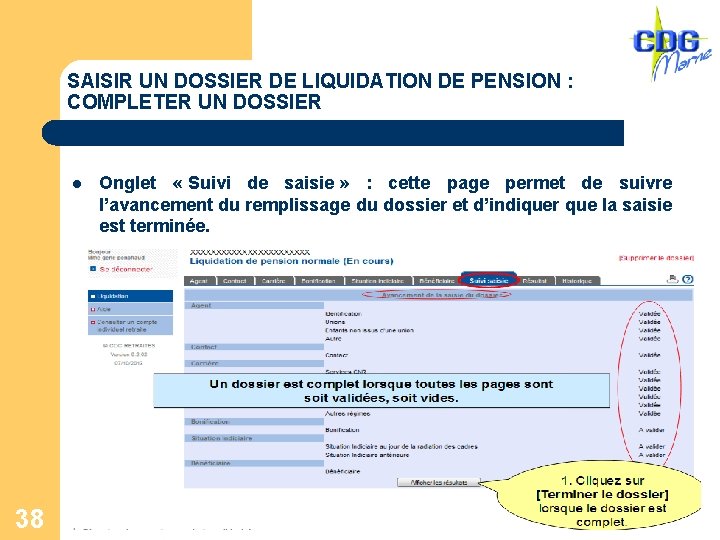
SAISIR UN DOSSIER DE LIQUIDATION DE PENSION : COMPLETER UN DOSSIER l 38 Onglet « Suivi de saisie » : cette page permet de suivre l’avancement du remplissage du dossier et d’indiquer que la saisie est terminée.
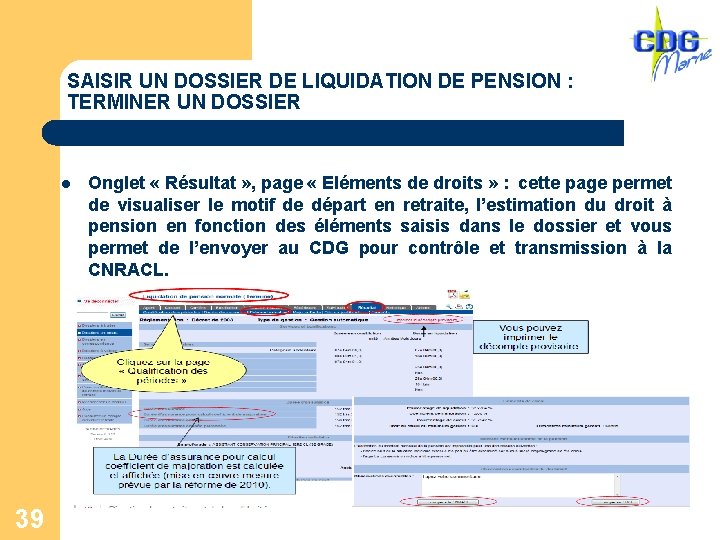
SAISIR UN DOSSIER DE LIQUIDATION DE PENSION : TERMINER UN DOSSIER l 39 Onglet « Résultat » , page « Eléments de droits » : cette page permet de visualiser le motif de départ en retraite, l’estimation du droit à pension en fonction des éléments saisis dans le dossier et vous permet de l’envoyer au CDG pour contrôle et transmission à la CNRACL.
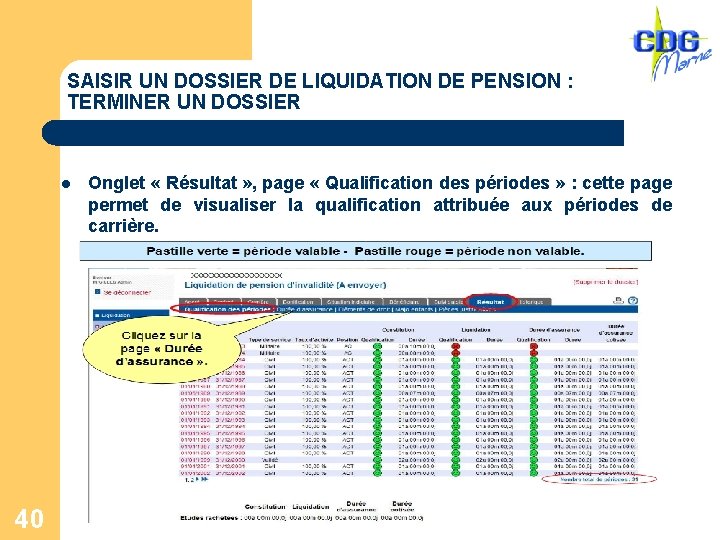
SAISIR UN DOSSIER DE LIQUIDATION DE PENSION : TERMINER UN DOSSIER l 40 Onglet « Résultat » , page « Qualification des périodes » : cette page permet de visualiser la qualification attribuée aux périodes de carrière.
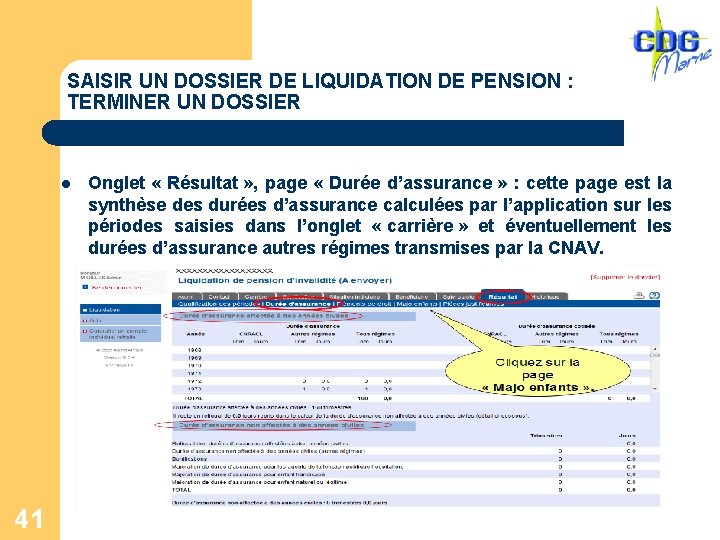
SAISIR UN DOSSIER DE LIQUIDATION DE PENSION : TERMINER UN DOSSIER l 41 Onglet « Résultat » , page « Durée d’assurance » : cette page est la synthèse des durées d’assurance calculées par l’application sur les périodes saisies dans l’onglet « carrière » et éventuellement les durées d’assurance autres régimes transmises par la CNAV.
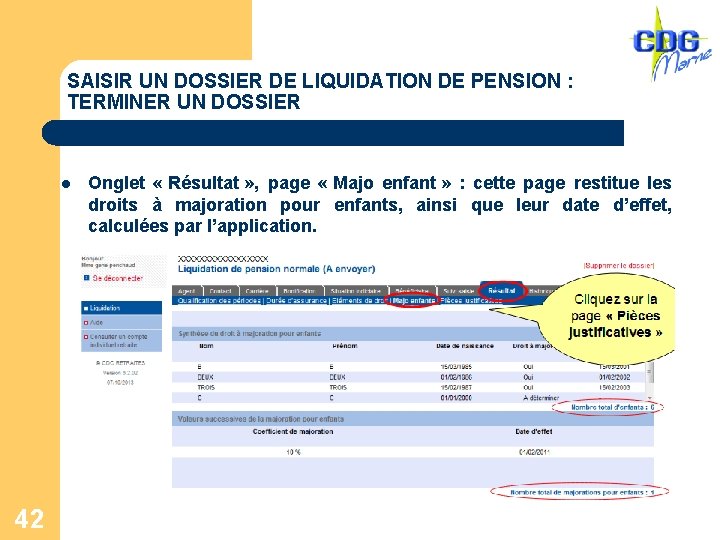
SAISIR UN DOSSIER DE LIQUIDATION DE PENSION : TERMINER UN DOSSIER l 42 Onglet « Résultat » , page « Majo enfant » : cette page restitue les droits à majoration pour enfants, ainsi que leur date d’effet, calculées par l’application.
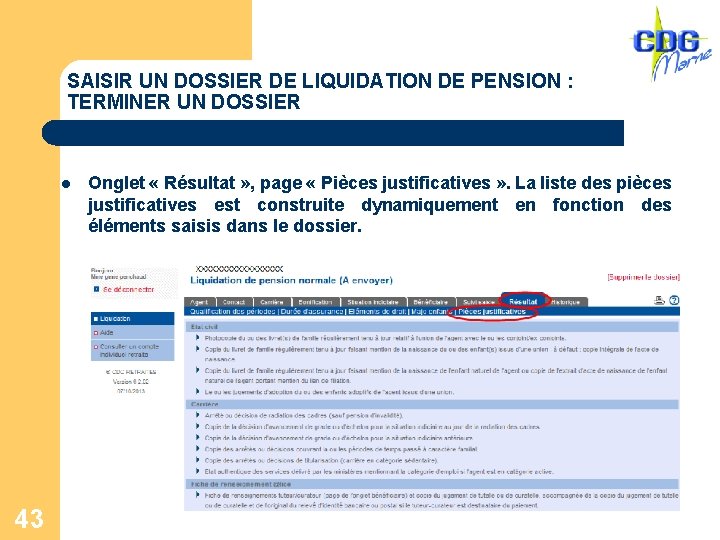
SAISIR UN DOSSIER DE LIQUIDATION DE PENSION : TERMINER UN DOSSIER l 43 Onglet « Résultat » , page « Pièces justificatives » . La liste des pièces justificatives est construite dynamiquement en fonction des éléments saisis dans le dossier.
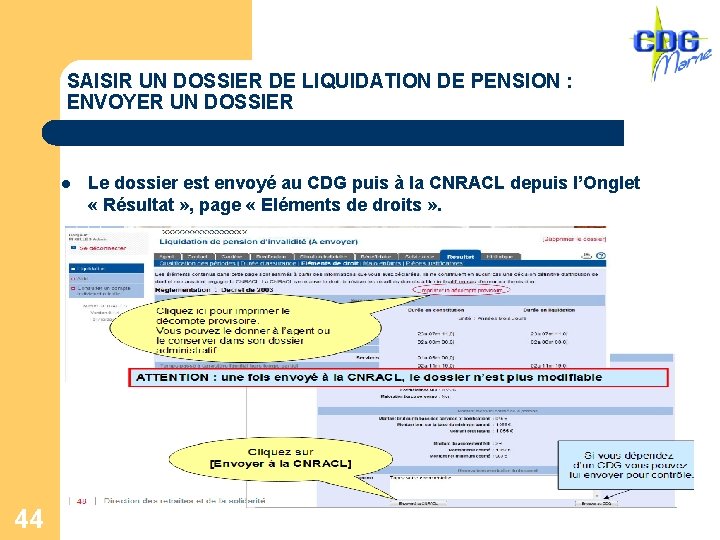
SAISIR UN DOSSIER DE LIQUIDATION DE PENSION : ENVOYER UN DOSSIER l 44 Le dossier est envoyé au CDG puis à la CNRACL depuis l’Onglet « Résultat » , page « Eléments de droits » .
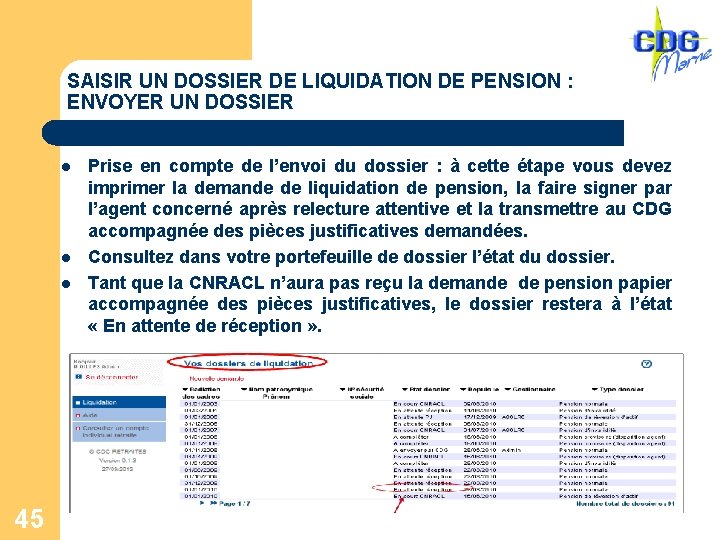
SAISIR UN DOSSIER DE LIQUIDATION DE PENSION : ENVOYER UN DOSSIER l l l 45 Prise en compte de l’envoi du dossier : à cette étape vous devez imprimer la demande de liquidation de pension, la faire signer par l’agent concerné après relecture attentive et la transmettre au CDG accompagnée des pièces justificatives demandées. Consultez dans votre portefeuille de dossier l’état du dossier. Tant que la CNRACL n’aura pas reçu la demande de pension papier accompagnée des pièces justificatives, le dossier restera à l’état « En attente de réception » .
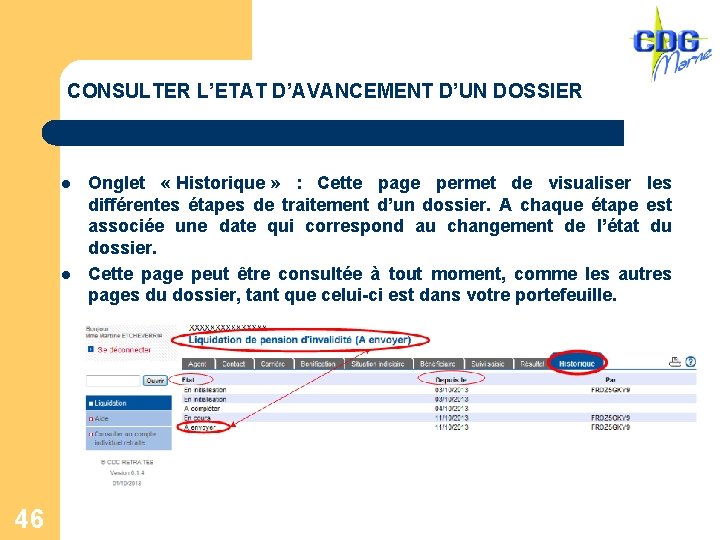
CONSULTER L’ETAT D’AVANCEMENT D’UN DOSSIER l l 46 Onglet « Historique » : Cette page permet de visualiser les différentes étapes de traitement d’un dossier. A chaque étape est associée une date qui correspond au changement de l’état du dossier. Cette page peut être consultée à tout moment, comme les autres pages du dossier, tant que celui-ci est dans votre portefeuille.
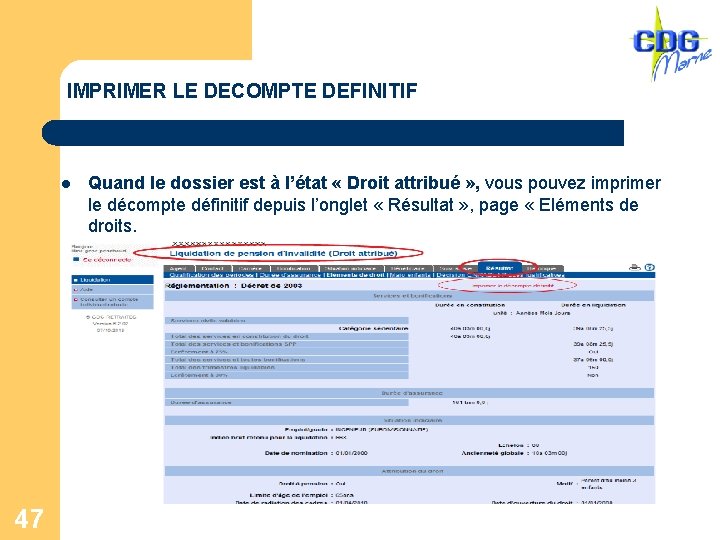
IMPRIMER LE DECOMPTE DEFINITIF l 47 Quand le dossier est à l’état « Droit attribué » , vous pouvez imprimer le décompte définitif depuis l’onglet « Résultat » , page « Eléments de droits.
DECLARATION INDIVIDUELLE ET DADS l Où trouver de l’aide ? 1 - CENTRE DE GESTION Auprès de Madame Claudine LORIN Ø Ø 48 03. 26. 69. 98. 97 retraites@cdg 51. fr
INFORMATION AUX AGENTS Comptes de droits accessibles par les agents (après inscription) - 49 La CNRACL : www. cdc. retraites. fr /CNRACL/actif/accès espace personnalisé Le RAFP : www. rafp. f /RAFP/actif / votre situation personnelle L’IRCANTEC : www. cdc. retraites. fr / IRCANTEC/actif/ accès espace personnalisé La CNAV : www. retraite. cnav. fr / accès personnel
MERCI DE VOTRE ATTENTION 50