
CMO EXPORTAR MAPAS CONCEPTUALES De computadora a computadoras
- Slides: 11
CÓMO EXPORTAR MAPAS CONCEPTUALES De computadora a computadoras (¿De un equipo a otro? ), Sí
COMENZAMOS CON UN MAPA HECHO El mapa conceptual que usted ha creado en su ordenador está guardado en una carpeta llamada My Cmap en Mis Documentos donde automáticamente el software o programa Cmap. Tool almacena copias de los recursos que usted va agregando. Por ejemplo, una estudiante llamada “Belcia” crea su mapa conceptual con Cmap. Tool y desea pasarlo a otro equipo, ya sea portátil o de torre. Ya agregó sus recursos al mapa conceptual. ¿Qué debe llevar al otro ordenador?
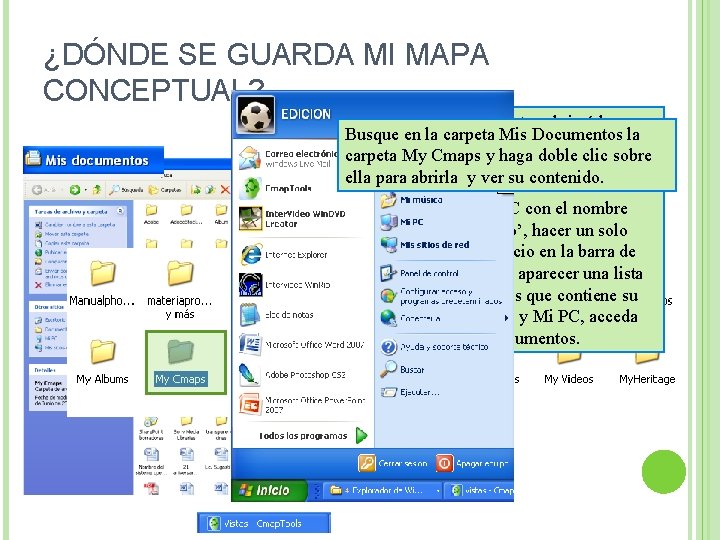
¿DÓNDE SE GUARDA MI MAPA CONCEPTUAL? En inicio-Todos los programas. La Carpeta Mis Documentos alojará la Busque en la carpeta Mis Documentos la se vez encuentra carpeta Cmap. Tools My Cmap una que seelinstaló carpeta My Cmaps y haga doble clic sobre Software o Programa ejecuta. Mis correctamente. Para acceder aque la carpeta ella para abrirla y ver su contenido. Cmap. Tool. Documentosse encuentra desde Mi PC con el nombre En Misde. Documentos-My “Documentos ‘usuario’, hacer Cmap un solose encuentra la carpeta que clic” o desde el menú Inicio de en archivos la barra de copian para veraparecer el mapa una lista tareas dese. Windows, debe terminadocarpetas con todos suscontiene recursos. de las principales que su equipo, Mis Documentos y Mi PC, acceda de inmediato en Mis Documentos.
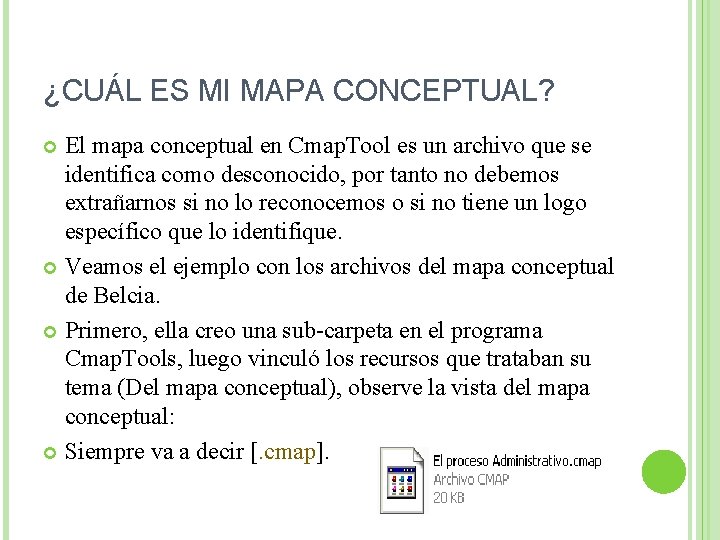
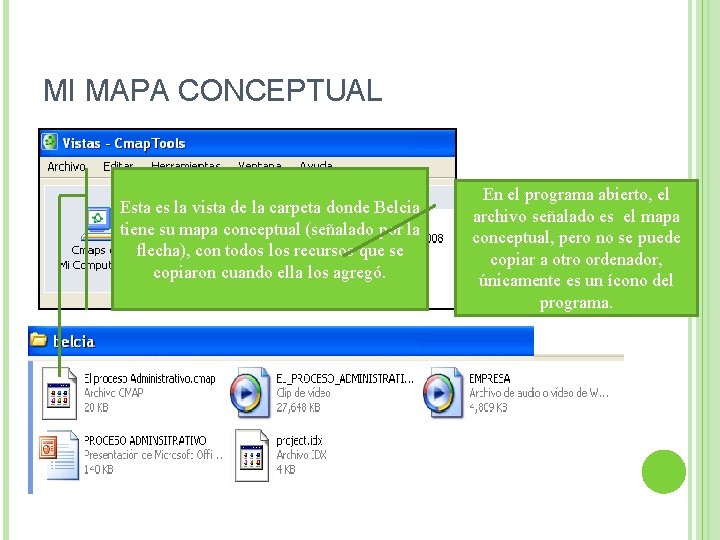
¿CUÁL ES MI MAPA CONCEPTUAL? El mapa conceptual en Cmap. Tool es un archivo que se identifica como desconocido, por tanto no debemos extrañarnos si no lo reconocemos o si no tiene un logo específico que lo identifique. Veamos el ejemplo con los archivos del mapa conceptual de Belcia. Primero, ella creo una sub-carpeta en el programa Cmap. Tools, luego vinculó los recursos que trataban su tema (Del mapa conceptual), observe la vista del mapa conceptual: Siempre va a decir [. cmap].
MI MAPA CONCEPTUAL Esta es la vista de la carpeta donde Belcia tiene su mapa conceptual (señalado por la flecha), con todos los recursos que se copiaron cuando ella los agregó. En el programa abierto, el archivo señalado es el mapa conceptual, pero no se puede copiar a otro ordenador, únicamente es un ícono del programa.
COPIAR DE UN ORDENADOR A OTRO Primero Copie la carpeta My Cmaps antes mencionada, no la corte porque pertenece a las carpetas del sistema. Llévela en su memoria o dispositivo de medios portátil para trasladar la carpeta y péguela en cualquier parte del otro equipo o computador de destino. Debe tener instalado el programa Cmap. Tools para que pueda empezar a ordenar su mapa conceptual como lo tenía con todos sus recursos en el ordenador anterior.
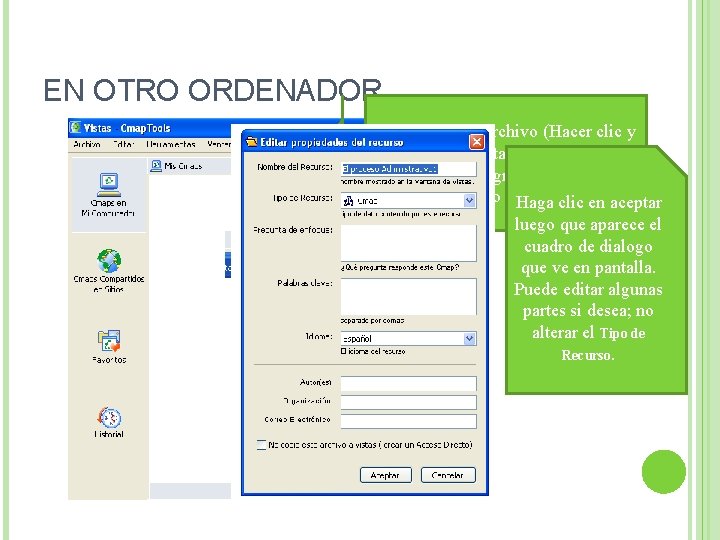
EN OTRO ORDENADOR Arrastrando el archivo (Hacer clic y moverlo sin soltar el clic), hasta la pantalla del programa abierto en la ubicación vistas o donde desee. Hagausted clic en aceptar luego que aparece el cuadro de dialogo que ve en pantalla. Puede editar algunas partes si desea; no alterar el Tipo de Recurso.
VUELVA A INSERTAR LOS RECURSOS Una vez abierto el programa, arrastre el archivo con el nombre de su mapa conceptual hasta dentro de la ventana Vistas o en la sub-ventana donde desee pegar su mapa otra vez, aparecerá un cuadro de diálogo que le indicará el tipo de archivo que se está pegando. Una vez pegado Abra el mapa con un doble clic y empiece a agregar recursos como si lo estuviera haciendo por primera vez desde la carpeta que usted acaba de pegar en el ordenador.
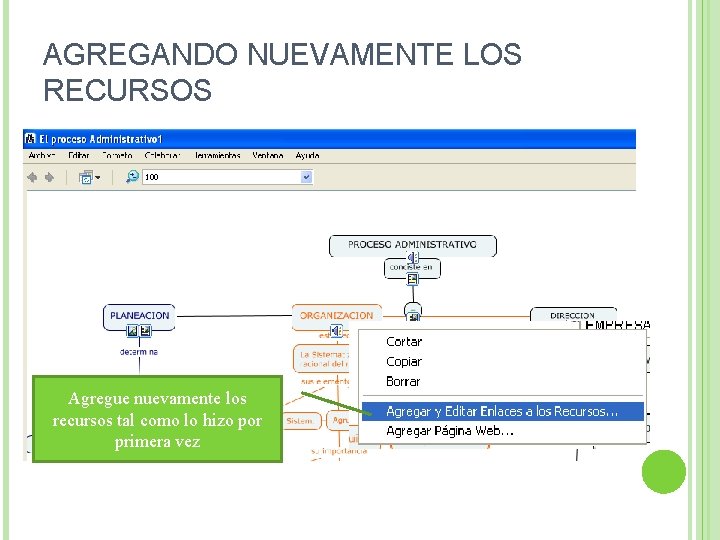
AGREGANDO NUEVAMENTE LOS RECURSOS Agregue nuevamente los recursos tal como lo hizo por primera vez
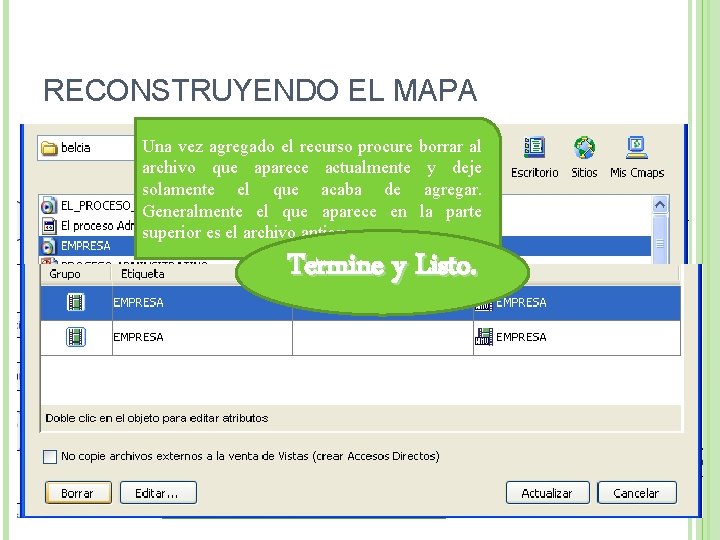
RECONSTRUYENDO EL MAPA Una vez agregado el recurso procure archivo que aparece actualmente solamente el que acaba de Generalmente el que aparece en superior es el archivo antiguo. borrar al y deje agregar. la parte Termine y Listo. Busque el archivo con el mismo nombre y tipo que aparece en el cuadro de Agregar y Editar Recursos
UNA VEZ TERMINADO Usted ha agregado todos los recursos y en cada uno de los procesos borró los archivos antiguos que aparecían en el mapa conceptual anterior. Pruebe última vez el mapa y compruebe que ha agregado satisfactoriamente todo y sin problemas. Si no se ha agregado bien un archivo aparecerá un mensaje de erros, por lo tanto vuelva a intentar agregar el recurso de nuevo, borrando el archivo antiguo y dejando el que se acaba de agregar por última vez.