
CMIS Studio Thnh vin Phm Tun Anh Trng
- Slides: 42
CMIS & Studio Thành viên: Phạm Tuấn Anh Trương Thị Mai Võ Thị Mỹ Dung Trần Trọng Thoàng
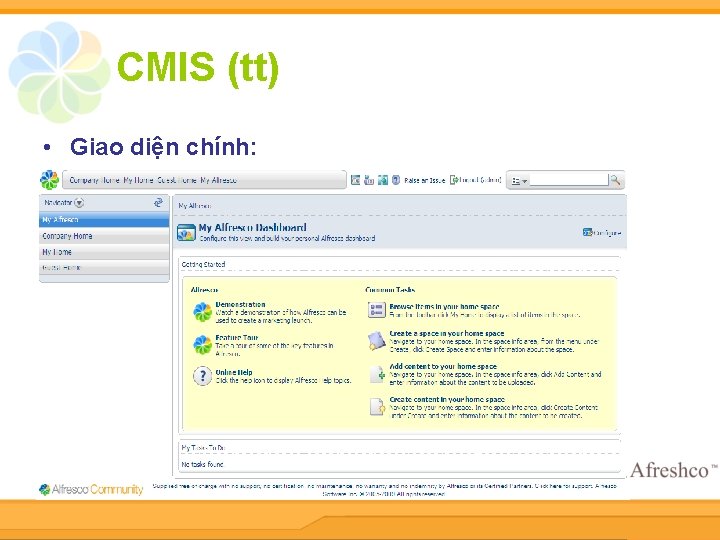
CMIS (tt) • Giao diện chính:
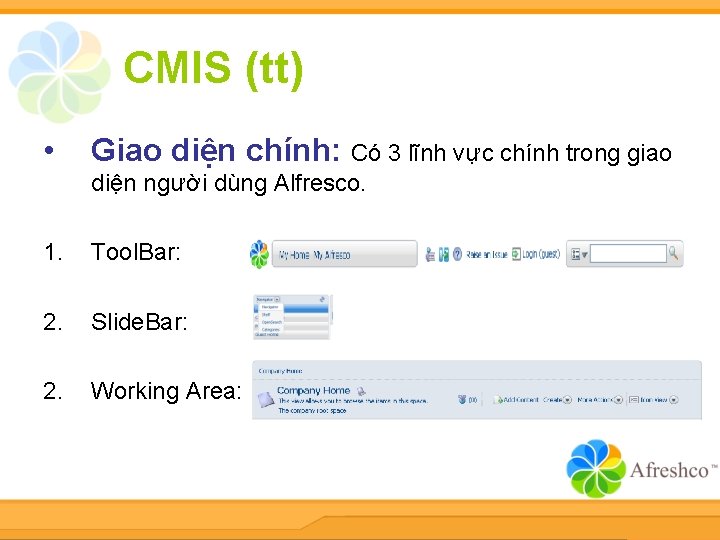
CMIS (tt) • Giao diện chính: Có 3 lĩnh vực chính trong giao diện người dùng Alfresco. 1. Tool. Bar: 2. Slide. Bar: 2. Working Area:
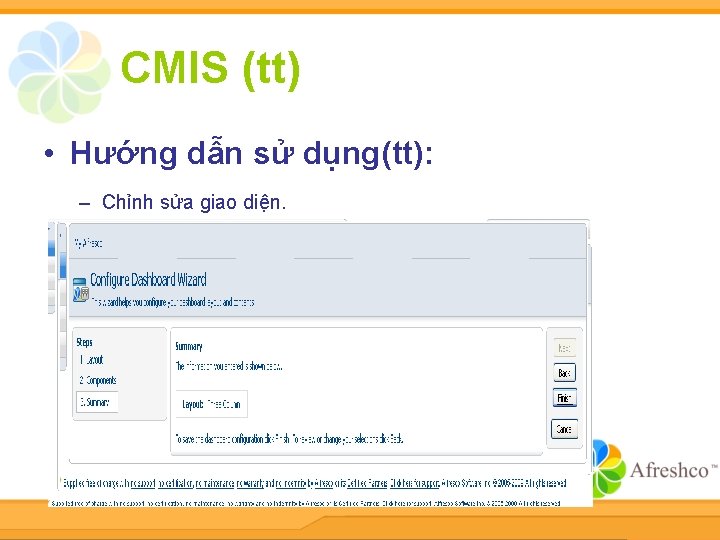
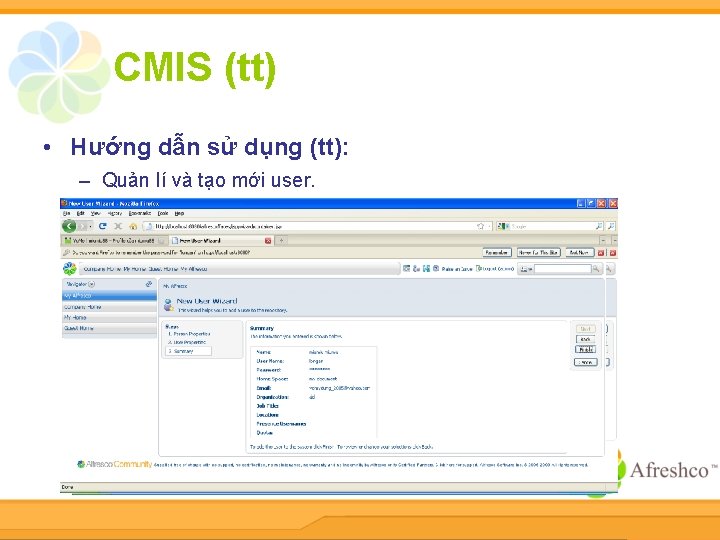
CMIS (tt) • Hướng dẫn sử dụng: – Chỉnh sửa giao diện. – Quản lí và tạo mới user. – Tạo một Spaces và Conent – Làm việc với Spaces template – Xây dựng Smart Spaces – Cộng tác với một user khác – Biên tập nội dung trong một Collaborative Space – Đăng tải và thay đổi nội dung – Phân loại nội dung và tìm kiếm nâng cao – Diễn đàn và Thảo luận
CMIS (tt) • Hướng dẫn sử dụng(tt): – Chỉnh sửa giao diện.
CMIS (tt) • Hướng dẫn sử dụng (tt): – Quản lí và tạo mới user.
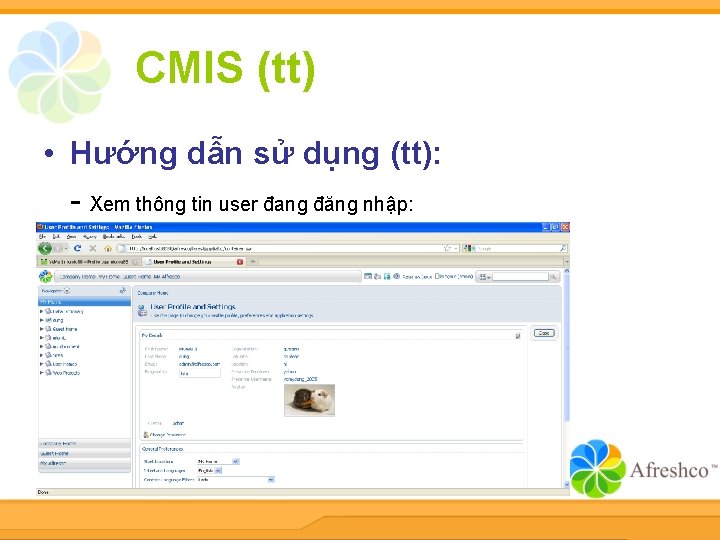
CMIS (tt) • Hướng dẫn sử dụng (tt): - Xem thông tin user đang đăng nhập:
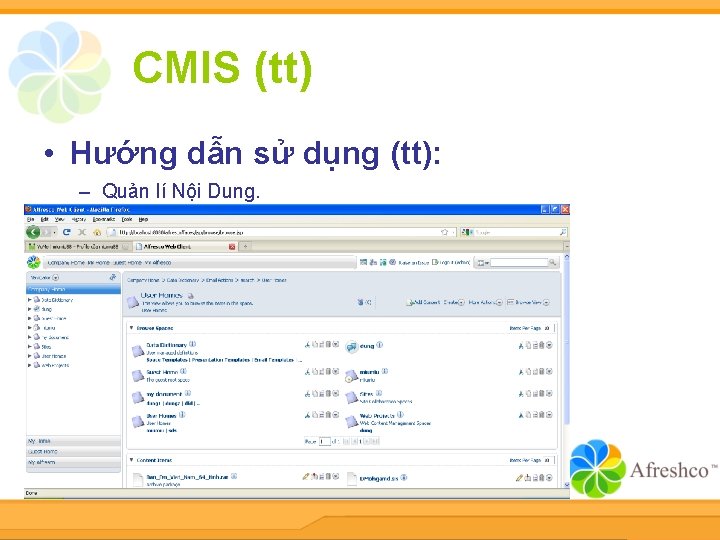
CMIS (tt) • Hướng dẫn sử dụng (tt): – Quản lí Nội Dung.
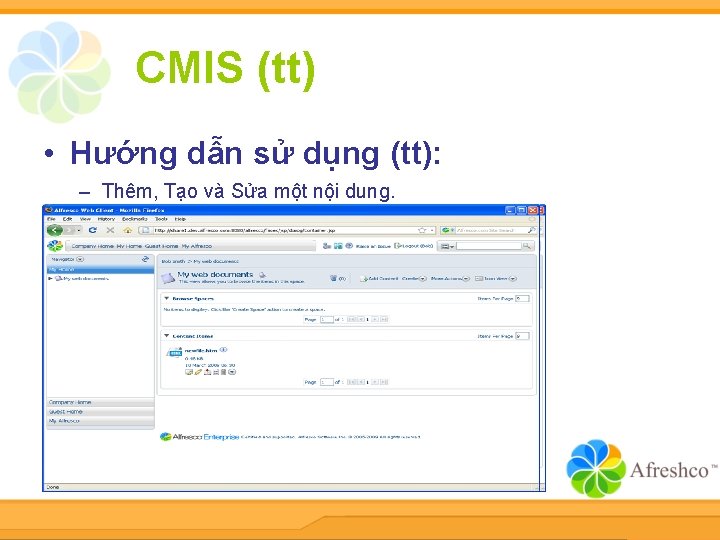
CMIS (tt) • Hướng dẫn sử dụng (tt): – Thêm, Tạo và Sửa một nội dung.
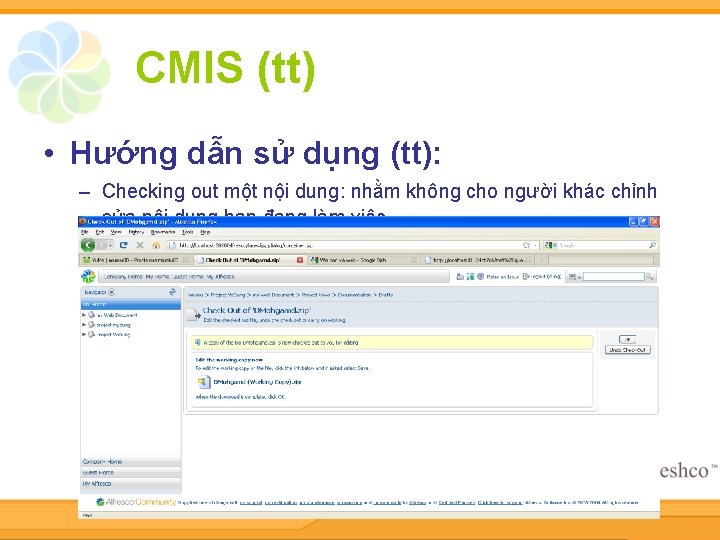
CMIS (tt) • Hướng dẫn sử dụng (tt): – Checking out một nội dung: nhằm không cho người khác chỉnh sửa nội dung bạn đang làm việc.
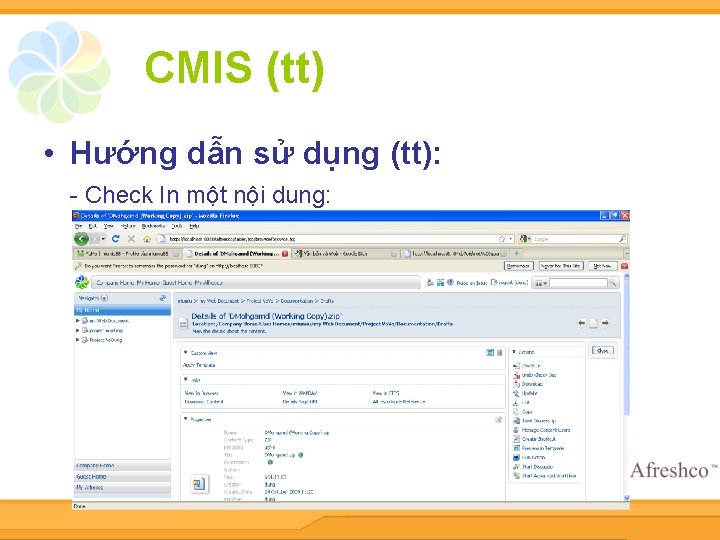
CMIS (tt) • Hướng dẫn sử dụng (tt): - Check In một nội dung:
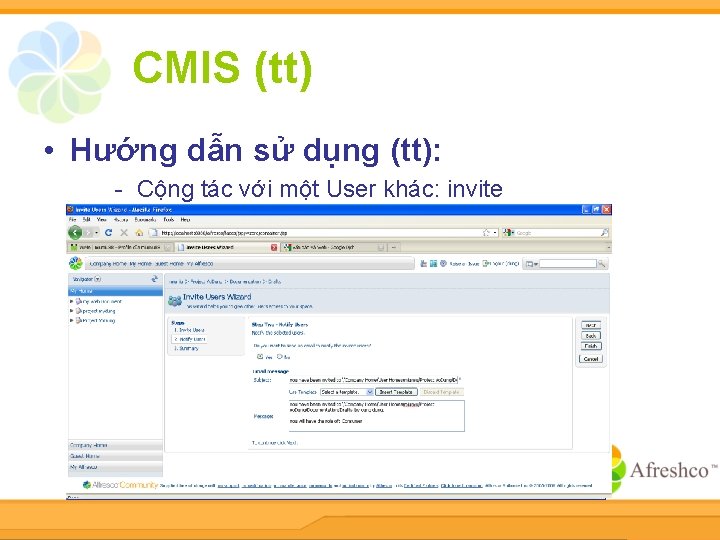
CMIS (tt) • Hướng dẫn sử dụng (tt): – Cộng tác với một User khác. Để làm việc với những người dùng khác về dự án này, bạn sẽ mời họ đến một không gian cho sự hợp tác.
CMIS (tt) • Hướng dẫn sử dụng (tt): - Cộng tác với một User khác: invite
Studio • Giới thiệu: – Được tích hợp trong Alfresco Labs 3 c, có tính năng đồ họa lớp tạo thuận lợi cho việc xây dựng web site's pages, navigation structure, templates, and presentation layout. Các thành phần snap vào các trang web của bạn thông qua tương tác drag-anddrop. – Sử dụng Alfresco Studio Web, bạn có thể nhanh chóng tạo ra các trang web tuỳ chỉnh nhờ tận dụng thế mạnh của Alfresco Web Content Management trong thời gian chạy và lưu trữ – Studio Alfresco Web được đánh giá cao và xây dựng dựa trên các cải tiến cho Alfresco Web Content Management.
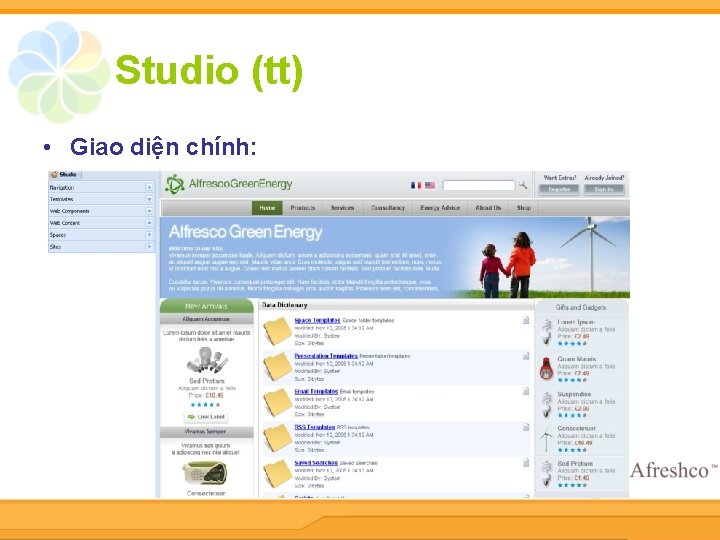
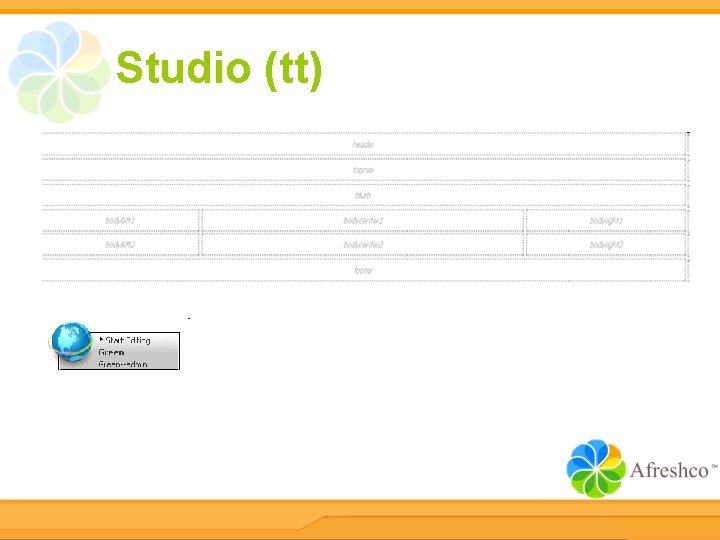
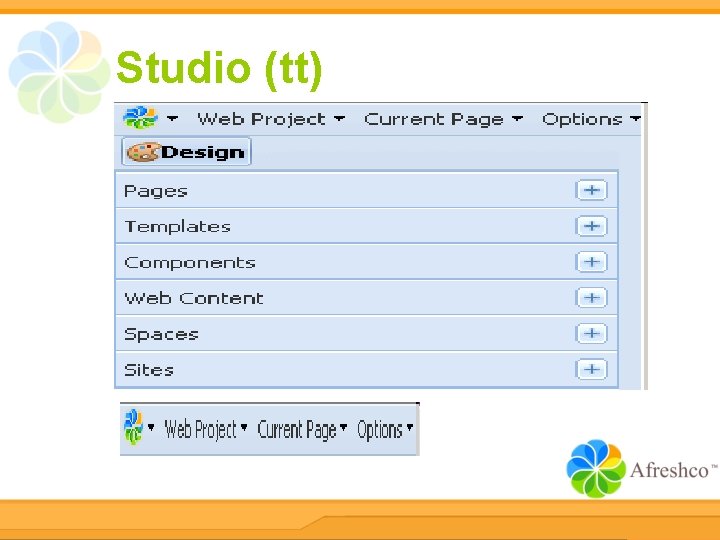
Studio (tt) • Giao diện chính:
Studio (tt) • Một số thuật ngữ: – Site Manager : tạo và quản lí website – Content Contributor: • Tác giả tạo bài viết và dặt nó vào nội dung trang web • Xem trước nội dung, thay đổi, và sau đó gửi nội dung phê duyệt – Content Editor: • Sử dụng biểu đồ để xem xét việc sửa đổi nội dung • Sửa đổi nội dung của trang web và cho phép public – Site Designer: • Xây dựng website từ pages, templates, and mẫu cài đặt trước • Liên kết các thành phần vào cùng trang và cấu hình các thành phần.
Studio (tt) • Một số thuật ngữ (tt): – Simple web site: tạo trang web với một vài lần bấm chuột dựa trên template có sẵn hoặc tự tạo – Safe editing : lưu các chỉnh sửa trước đó để có thể quay lại nếu gặp lỗi. – Easy page authoring: – Thêm các trang mới vào trang web của bạn chỉ với vài cái nhấp chuột – Kéo và thả trang web, lắp ráp – Truy cập vào một thư viện phong phú của các thành phần trực tuyến và các bản mẫu – In-context editing: hiệu chỉnh và xem trước – Share with the community : Tải lên và tải về những gì bạn xây dựng qua mạng Alfresco
Studio (tt) • Hướng dẫn sử dụng: 1 Truy cập web Studio 2 Hướng dẫn Alfresco Green Energy Starter 3 Hướng dẫn xây dựng trang Custom Site 4 Hướng dẫn trang Power Toys
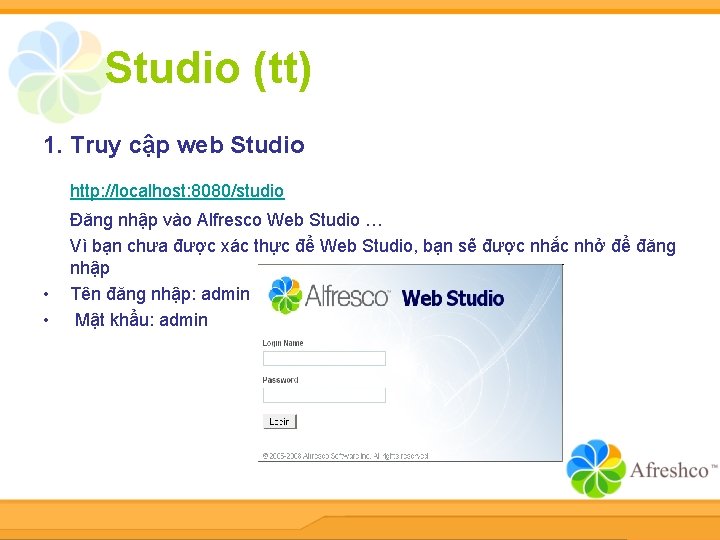
Studio (tt) 1. Truy cập web Studio http: //localhost: 8080/studio • • Đăng nhập vào Alfresco Web Studio … Vì bạn chưa được xác thực để Web Studio, bạn sẽ được nhắc nhở để đăng nhập Tên đăng nhập: admin Mật khẩu: admin
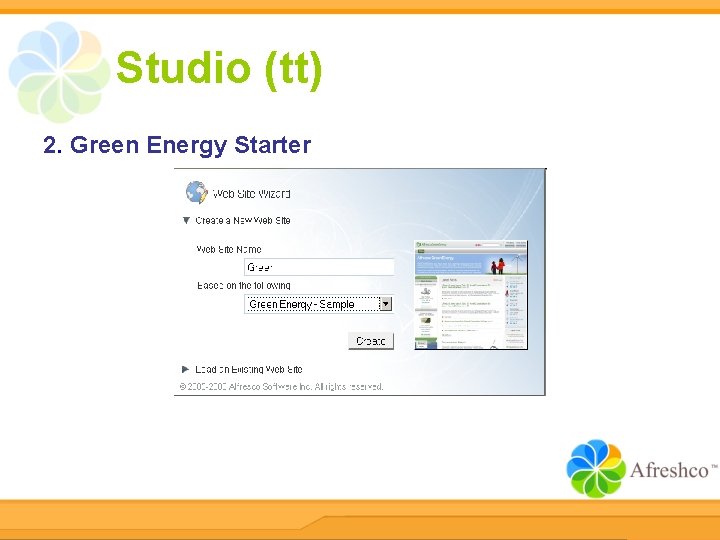
Studio (tt) 2. Green Energy Starter
Studio (tt)
Studio (tt)
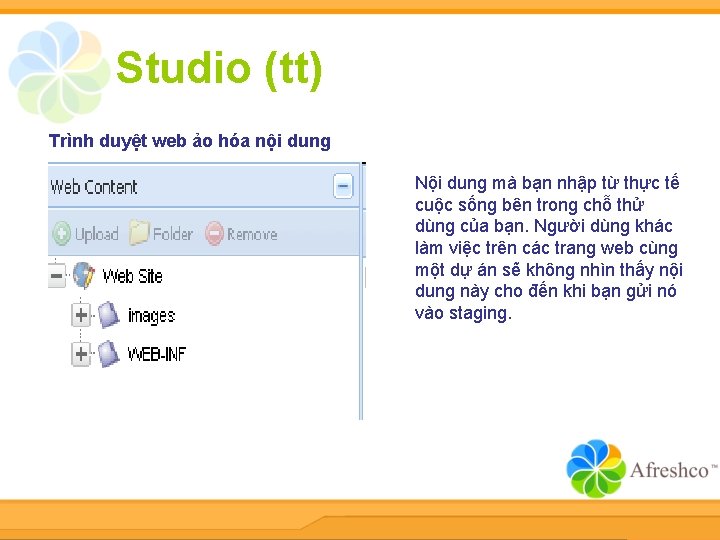
Studio (tt) Trình duyệt web ảo hóa nội dung Nội dung mà bạn nhập từ thực tế cuộc sống bên trong chỗ thử dùng của bạn. Người dùng khác làm việc trên các trang web cùng một dự án sẽ không nhìn thấy nội dung này cho đến khi bạn gửi nó vào staging.
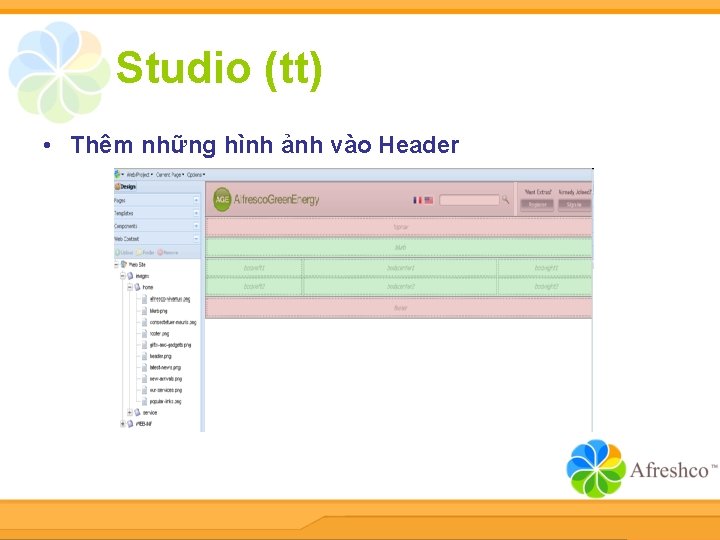
Studio (tt) • Thêm những hình ảnh vào Header
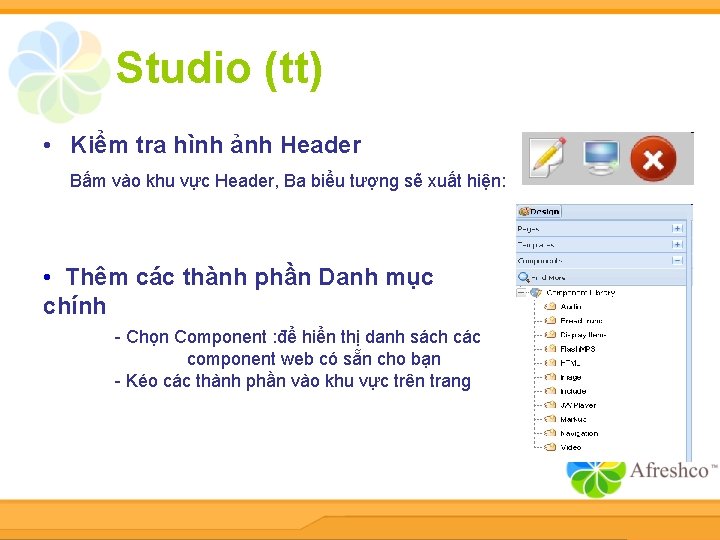
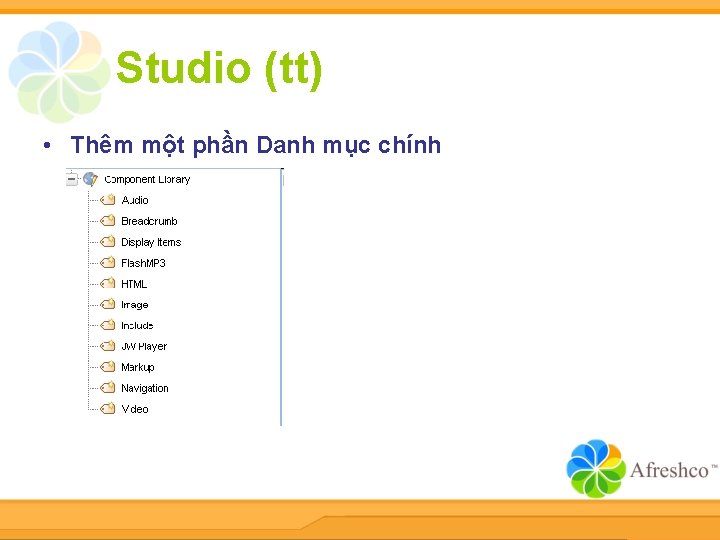
Studio (tt) • Kiểm tra hình ảnh Header Bấm vào khu vực Header, Ba biểu tượng sẽ xuất hiện: • Thêm các thành phần Danh mục chính - Chọn Component : để hiển thị danh sách các component web có sẵn cho bạn - Kéo các thành phần vào khu vực trên trang
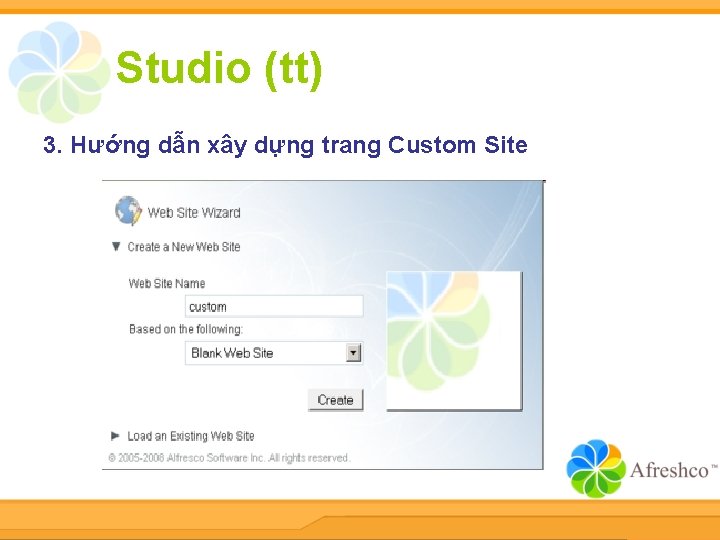
Studio (tt) 3. Hướng dẫn xây dựng trang Custom Site
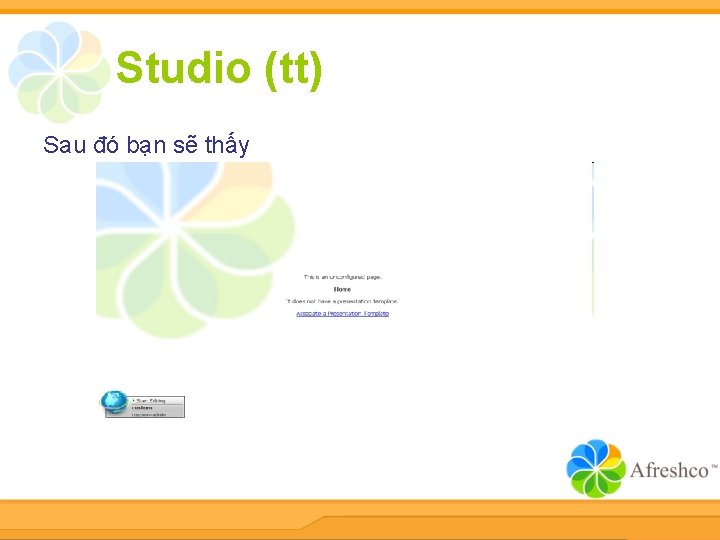
Studio (tt) Sau đó bạn sẽ thấy
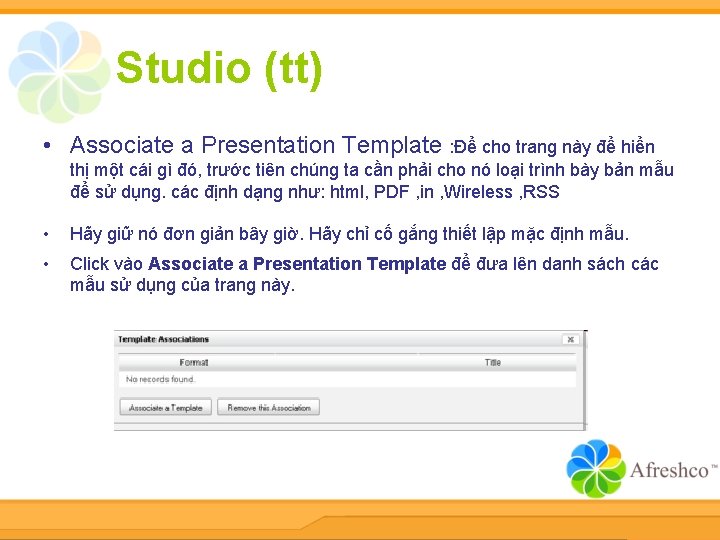
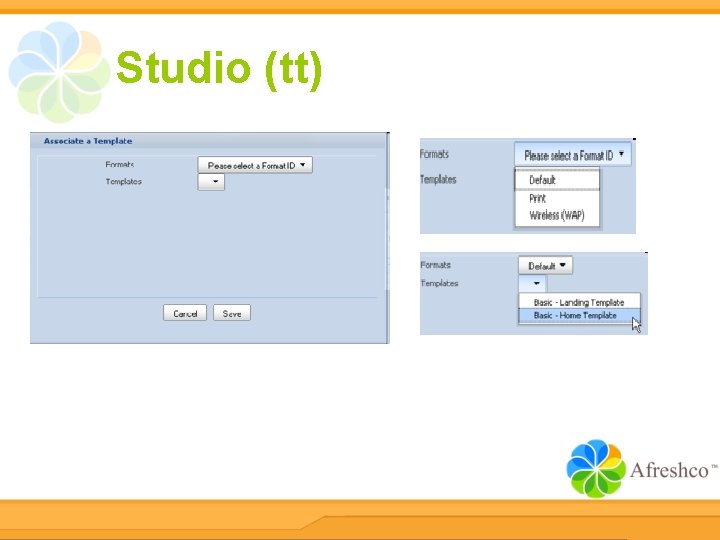
Studio (tt) • Associate a Presentation Template : Để cho trang này để hiển thị một cái gì đó, trước tiên chúng ta cần phải cho nó loại trình bày bản mẫu để sử dụng. các định dạng như: html, PDF , in , Wireless , RSS • Hãy giữ nó đơn giản bây giờ. Hãy chỉ cố gắng thiết lập mặc định mẫu. • Click vào Associate a Presentation Template để đưa lên danh sách các mẫu sử dụng của trang này.
Studio (tt)
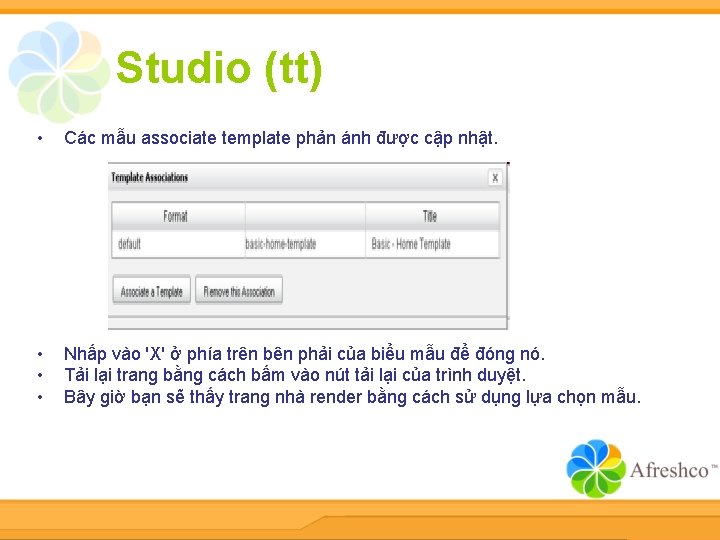
Studio (tt) • Các mẫu associate template phản ánh được cập nhật. • • • Nhấp vào 'X' ở phía trên bên phải của biểu mẫu để đóng nó. Tải lại trang bằng cách bấm vào nút tải lại của trình duyệt. Bây giờ bạn sẽ thấy trang nhà render bằng cách sử dụng lựa chọn mẫu.
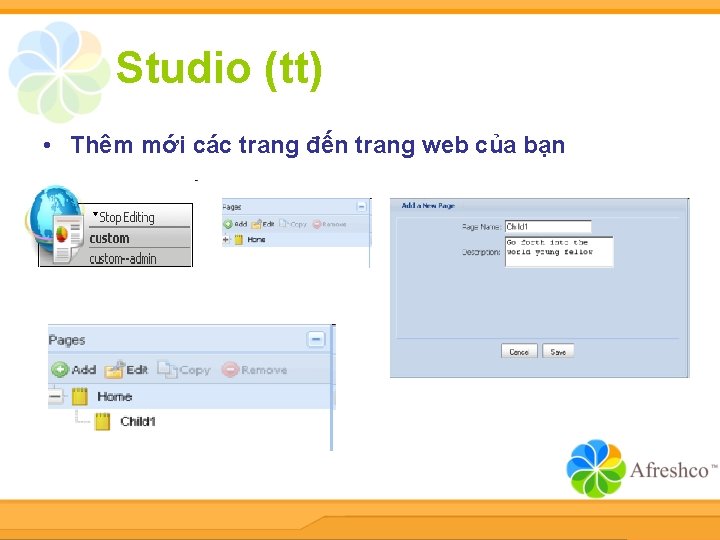
Studio (tt) • Thêm mới các trang đến trang web của bạn
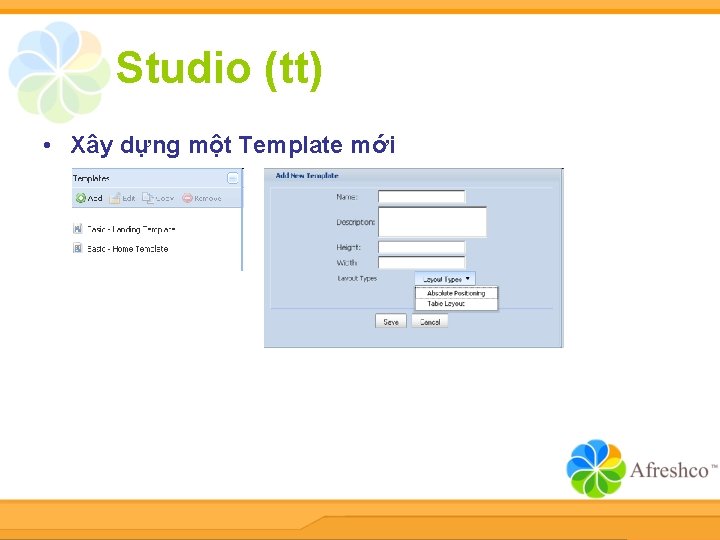
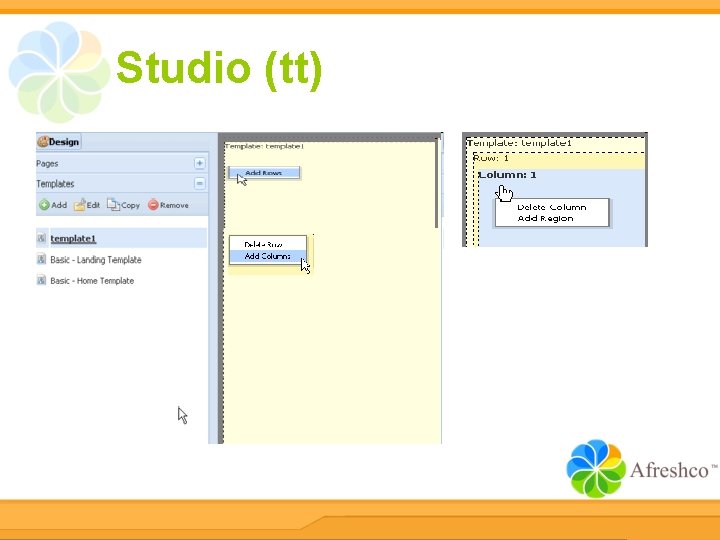
Studio (tt) • Xây dựng một Template mới
Studio (tt)
Studio (tt) • Thêm một phần Danh mục chính
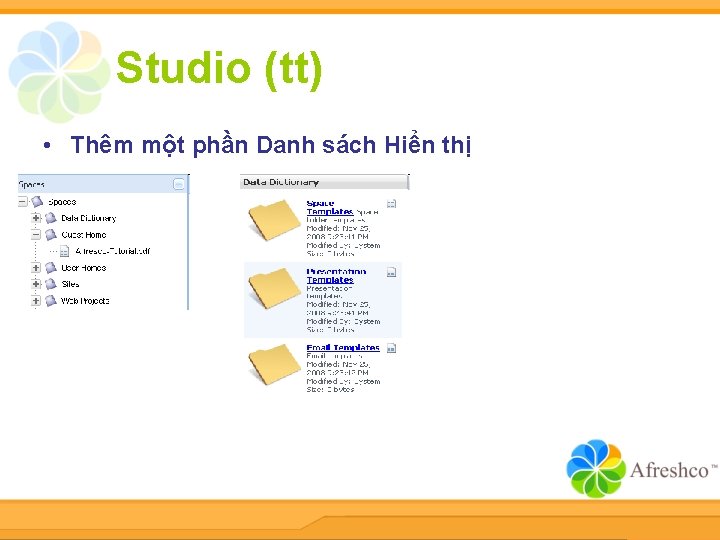
Studio (tt) • Thêm một phần Danh sách Hiển thị
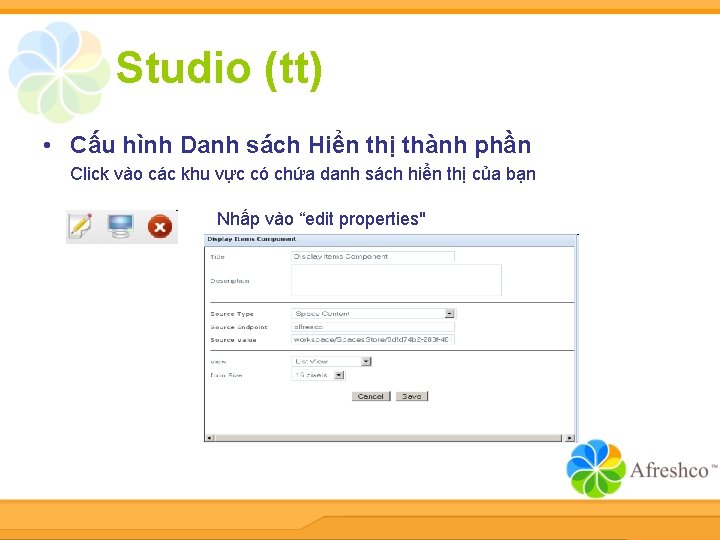
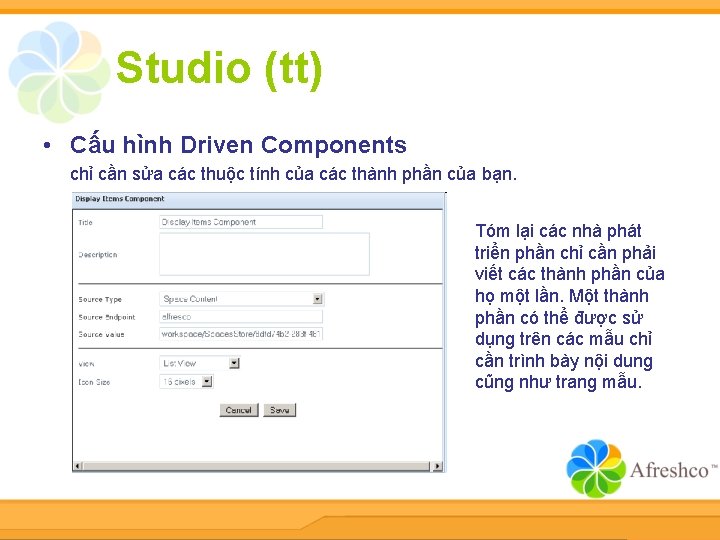
Studio (tt) • Cấu hình Danh sách Hiển thị thành phần Click vào các khu vực có chứa danh sách hiển thị của bạn Nhấp vào “edit properties"
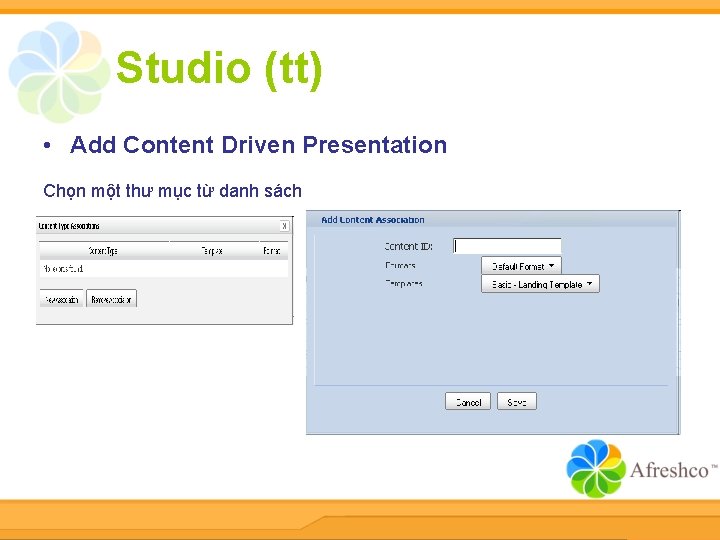
Studio (tt) • Add Content Driven Presentation Chọn một thư mục từ danh sách
Studio (tt) • Cấu hình Driven Components chỉ cần sửa các thuộc tính của các thành phần của bạn. Tóm lại các nhà phát triển phần chỉ cần phải viết các thành phần của họ một lần. Một thành phần có thể được sử dụng trên các mẫu chỉ cần trình bày nội dung cũng như trang mẫu.
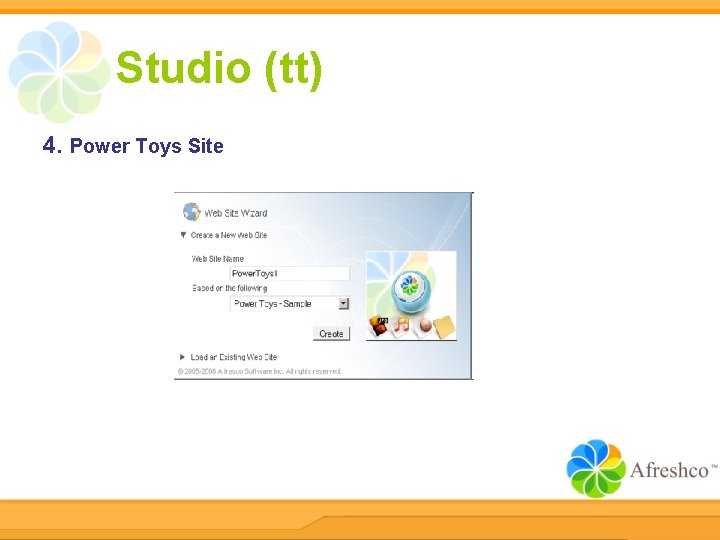
Studio (tt) 4. Power Toys Site
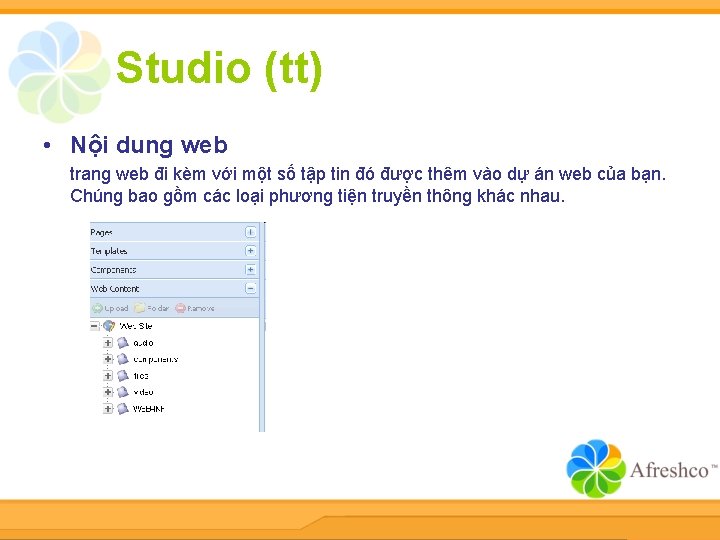
Studio (tt) • Nội dung web trang web đi kèm với một số tập tin đó được thêm vào dự án web của bạn. Chúng bao gồm các loại phương tiện truyền thông khác nhau.
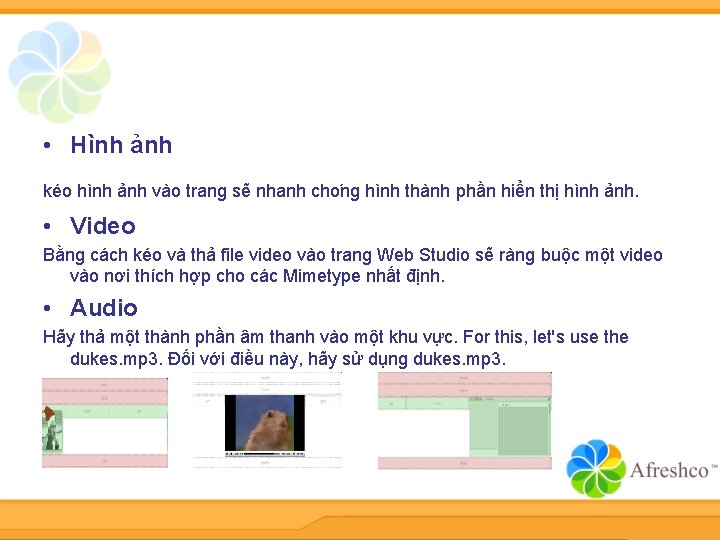
• Hình ảnh kéo hình ảnh vào trang sẽ nhanh cho ng hình thành phần hiển thị hình ảnh. • Video Bằng cách kéo và thả file video vào trang Web Studio sẽ ràng buộc một video vào nơi thích hợp cho các Mimetype nhất định. • Audio Hãy thả một thành phần âm thanh vào một khu vực. For this, let's use the dukes. mp 3. Đối với điều này, hãy sử dụng dukes. mp 3.
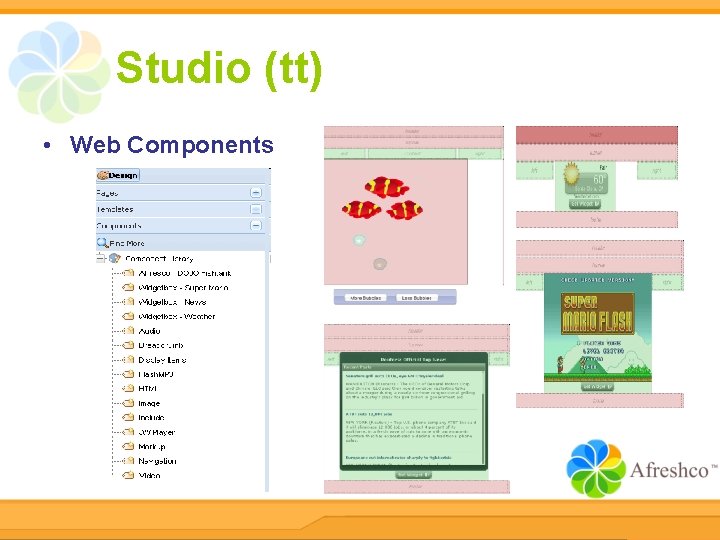
Studio (tt) • Web Components