
Cici CAD OSNOVE Martin Knuple OBI ZAGON PROGRAMA
Cici. CAD OSNOVE Martin Knuplež, OŠBI
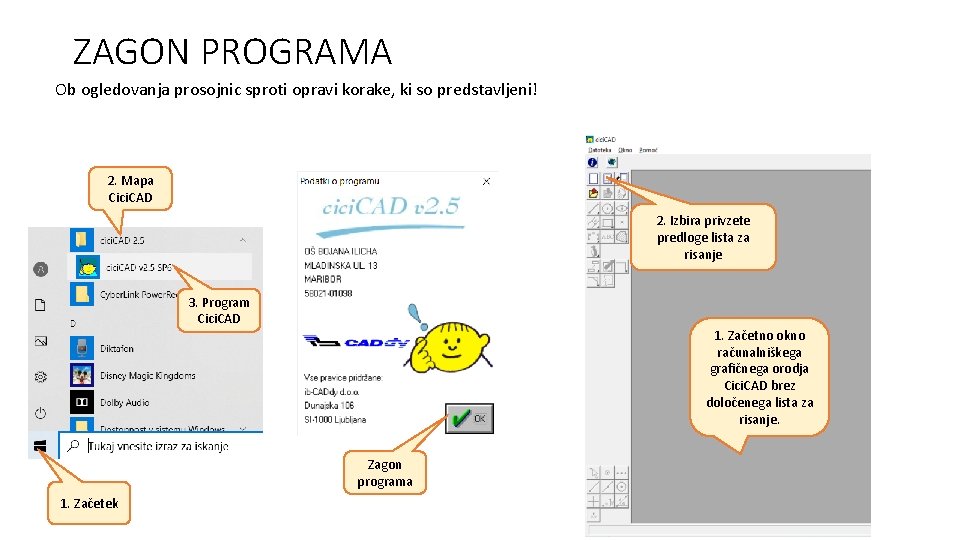
ZAGON PROGRAMA Ob ogledovanja prosojnic sproti opravi korake, ki so predstavljeni! 2. Mapa Cici. CAD 2. Izbira privzete predloge lista za risanje 3. Program Cici. CAD 1. Začetno okno računalniškega grafičnega orodja Cici. CAD brez določenega lista za risanje. Zagon programa 1. Začetek
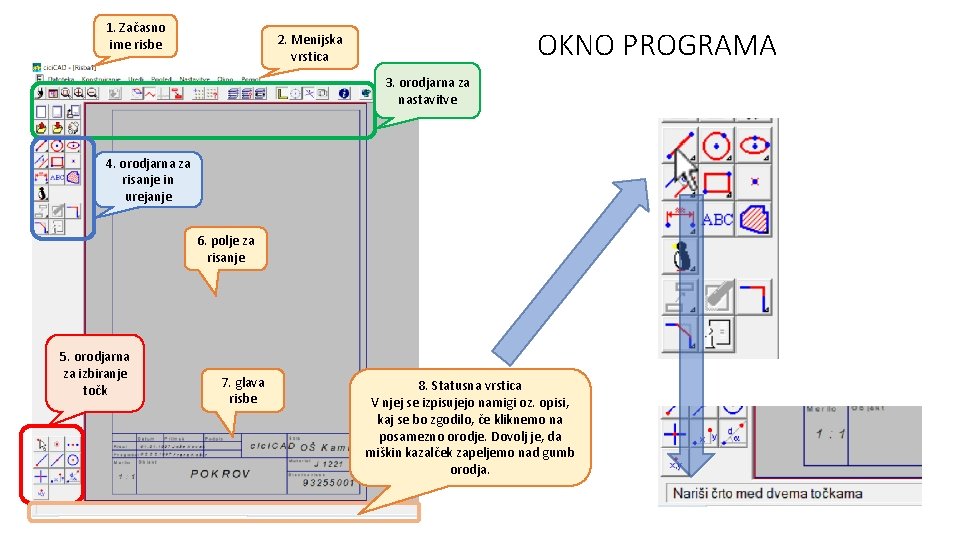
1. Začasno ime risbe OKNO PROGRAMA 2. Menijska vrstica 3. orodjarna za nastavitve 4. orodjarna za risanje in urejanje 6. polje za risanje 5. orodjarna za izbiranje točk 7. glava risbe 8. Statusna vrstica V njej se izpisujejo namigi oz. opisi, kaj se bo zgodilo, če kliknemo na posamezno orodje. Dovolj je, da miškin kazalček zapeljemo nad gumb orodja.
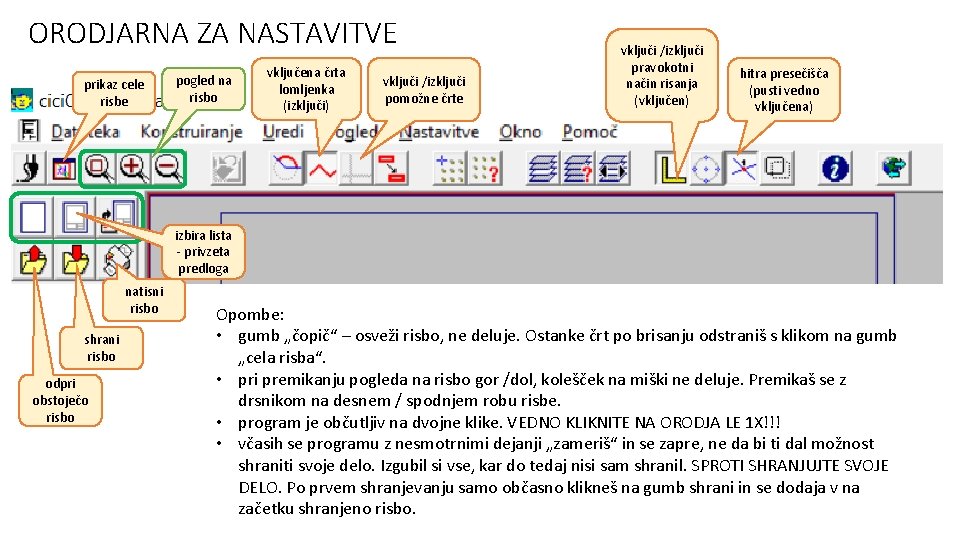
ORODJARNA ZA NASTAVITVE prikaz cele risbe pogled na risbo vključena črta lomljenka (izključi) vključi /izključi pomožne črte vključi /izključi pravokotni način risanja (vključen) hitra presečišča (pusti vedno vključena) izbira lista - privzeta predloga natisni risbo shrani risbo odpri obstoječo risbo Opombe: • gumb „čopič“ – osveži risbo, ne deluje. Ostanke črt po brisanju odstraniš s klikom na gumb „cela risba“. • pri premikanju pogleda na risbo gor /dol, kolešček na miški ne deluje. Premikaš se z drsnikom na desnem / spodnjem robu risbe. • program je občutljiv na dvojne klike. VEDNO KLIKNITE NA ORODJA LE 1 X!!! • včasih se programu z nesmotrnimi dejanji „zameriš“ in se zapre, ne da bi ti dal možnost shraniti svoje delo. Izgubil si vse, kar do tedaj nisi sam shranil. SPROTI SHRANJUJTE SVOJE DELO. Po prvem shranjevanju samo občasno klikneš na gumb shrani in se dodaja v na začetku shranjeno risbo.

ORODJARNA ZA RISANJE IN UREJANJE ČRT in ORODJARNA ZA IZBIRO TOČK Opombe: orodja iz obeh orodjarn delujejo sočasno. Če želimo narisati črto, izberemo orodje „črta med dvema točkama“ in privzeto se v orodjarni za izbiro točk vključi orodje „Določitev točke s kurzorjem – miškinim kazalčkom. črta med dvema točkama risanje vzporednice obstoječi črti kotiranje urejanje vogalov izberi točko, kjer kliknemo z miškinim kazalčkom – privzeta izbira risanje krogov risanje pravokotnikov in večkotnikov Če za trenutek držimo pritisnjen gumb s trikotnikom v vogalu, se odprejo dodatne izbire. izbere točko na koncu obstoječe črte izbere točko na presečišču dveh črt izbere točko na sredini obstoječe črte
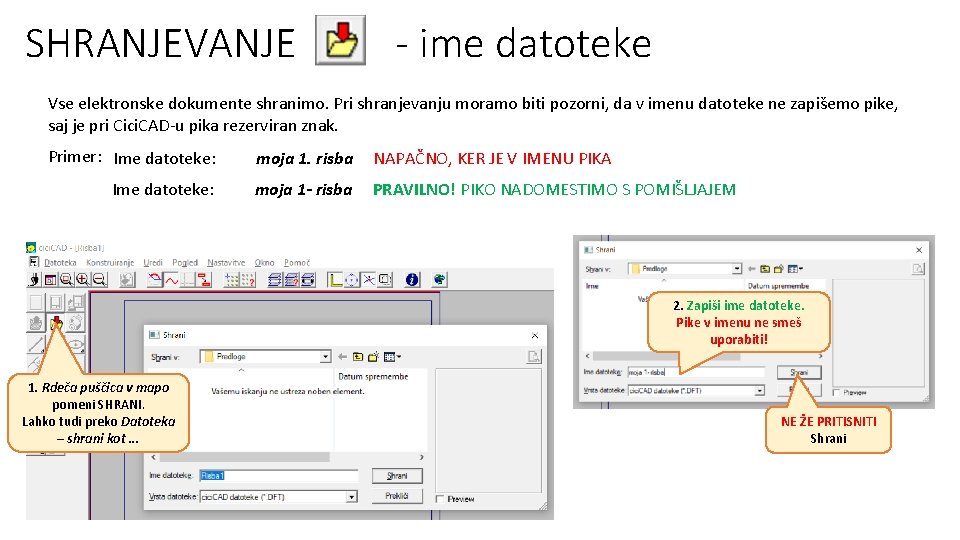
SHRANJEVANJE - ime datoteke Vse elektronske dokumente shranimo. Pri shranjevanju moramo biti pozorni, da v imenu datoteke ne zapišemo pike, saj je pri Cici. CAD-u pika rezerviran znak. Primer: Ime datoteke: moja 1. risba NAPAČNO, KER JE V IMENU PIKA Ime datoteke: moja 1 - risba PRAVILNO! PIKO NADOMESTIMO S POMIŠLJAJEM 2. Zapiši ime datoteke. Pike v imenu ne smeš uporabiti! 1. Rdeča puščica v mapo pomeni SHRANI. Lahko tudi preko Datoteka – shrani kot. . . NE ŽE PRITISNITI Shrani
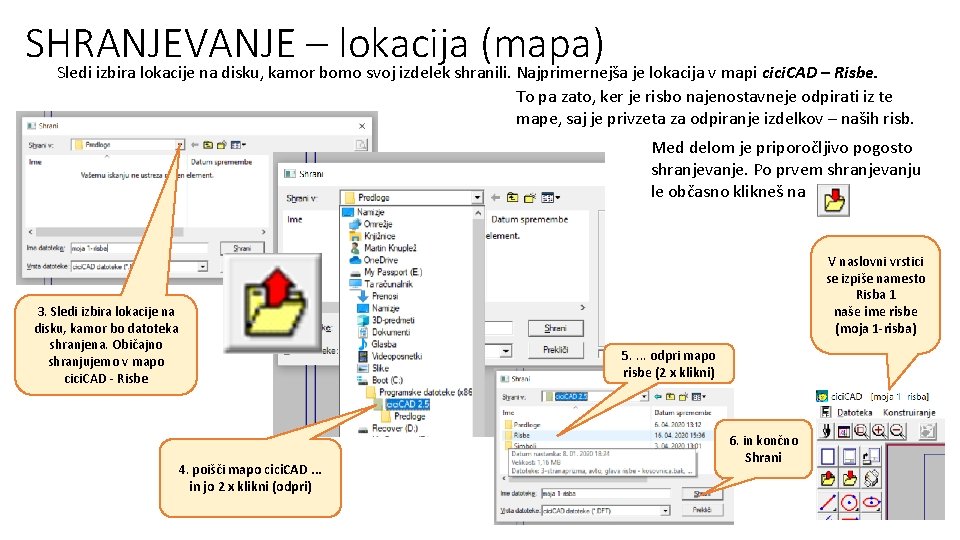
SHRANJEVANJE – lokacija (mapa) Sledi izbira lokacije na disku, kamor bomo svoj izdelek shranili. Najprimernejša je lokacija v mapi cici. CAD – Risbe. To pa zato, ker je risbo najenostavneje odpirati iz te mape, saj je privzeta za odpiranje izdelkov – naših risb. Med delom je priporočljivo pogosto shranjevanje. Po prvem shranjevanju le občasno klikneš na V naslovni vrstici se izpiše namesto Risba 1 naše ime risbe (moja 1 -risba) 3. Sledi izbira lokacije na disku, kamor bo datoteka shranjena. Običajno shranjujemo v mapo cici. CAD - Risbe 5. . odpri mapo risbe (2 x klikni) 4. poišči mapo cici. CAD. . . in jo 2 x klikni (odpri) 6. in končno Shrani

ODPIRANJE OBSTOJEČE RISBE Po zagonu Cici. CAD-a lahko odpremo obstoječo risbo in nadaljujemo z risanjem. Kliknemo na gumb. Odpre se mapa Risbe, poiščemo naslov naše datoteke (moja 1 - risba), jo izberemo (kliknemo na njo) in potem še gumb Odpri. Risbo lahko odpremo tudi preko menija Datoteka – Odpri obstoječo risbo Ime datoteke, ki jo želimo odpreti Zaključimo odpiranje
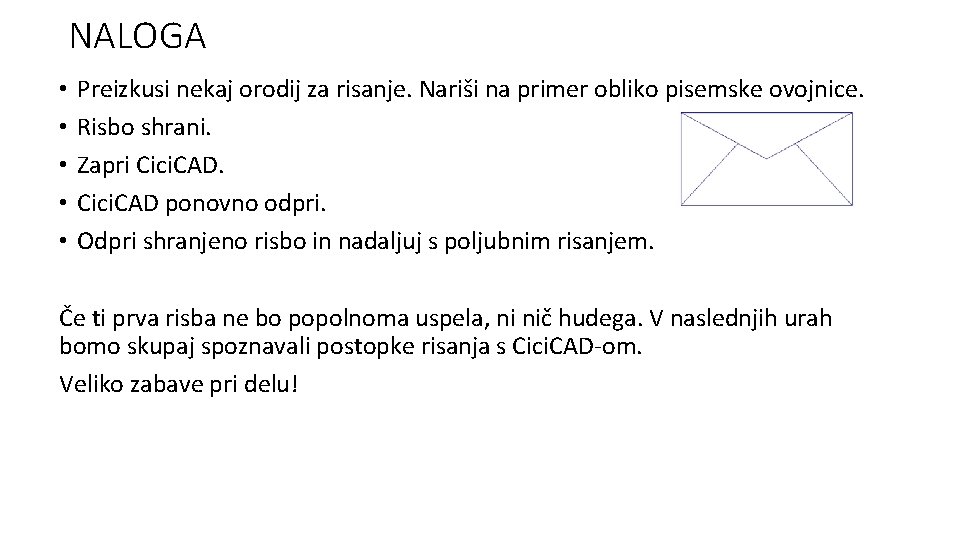
NALOGA • • • Preizkusi nekaj orodij za risanje. Nariši na primer obliko pisemske ovojnice. Risbo shrani. Zapri Cici. CAD ponovno odpri. Odpri shranjeno risbo in nadaljuj s poljubnim risanjem. Če ti prva risba ne bo popolnoma uspela, ni nič hudega. V naslednjih urah bomo skupaj spoznavali postopke risanja s Cici. CAD-om. Veliko zabave pri delu!
- Slides: 9