
Centro educativo politcnico virgen de la Altagracia Grupo
- Slides: 9
Centro educativo politécnico virgen de la Altagracia Grupo # 3 Tema: Webinar Facilitador: Jesús Fernández Burgos Sustentado por: Sócrates Romero #25 Angel Dipre #09 Randy Frías #11 Bryam Montas #03 Johan Tapia #24 Adrián Ferrer #20 Earley Reyes #23 Fecha: 25/3/2019 Ciudad: Santo Domingo Este
Big. Blue. Button es un sistema de conferencia web de código abierto. Además de diversos servicios de conferencia web, tiene integraciones para muchos de los principales sistemas de gestión de contenido y aprendizaje.
Configurar para grupos Los administradores del sistema también pueden instalar Big. Blue. Button en todos los cursos o los grupos de su distrito. Desde el Centro de aplicaciones en la pantalla de inicio, el administrador puede: 1. Seleccionar Big. Blue. Button 2. Elegir Agregar a la escuela 3. Regresar a la pantalla principal del Centro de aplicaciones y seleccionar Aplicaciones para escuelas en la parte superior de la pantalla 4. Configurar la aplicación para todos los cursos o para todos los grupos de su distrito
Crear una videoconferencia Si usted es el administrador del grupo o el curso, puede crear una videoconferencia nueva después de instalar Big. Blue. Button: 1. Haga clic en la aplicación de Big. Blue. Button en el menú de la izquierda en el curso o el grupo donde esté instalado. 2. Escriba el nombre de la conferencia y establezca la hora de inicio. 3. Utilice el engranaje situado a la derecha de una conferencia específica para editar el título, la hora de inicio y de finalización. 4. Cree la cantidad de conferencias que desee. En la aplicación se muestra una lista de conferencias próximas y Big. Blue. Button almacena las conferencias finalizadas por siete días.
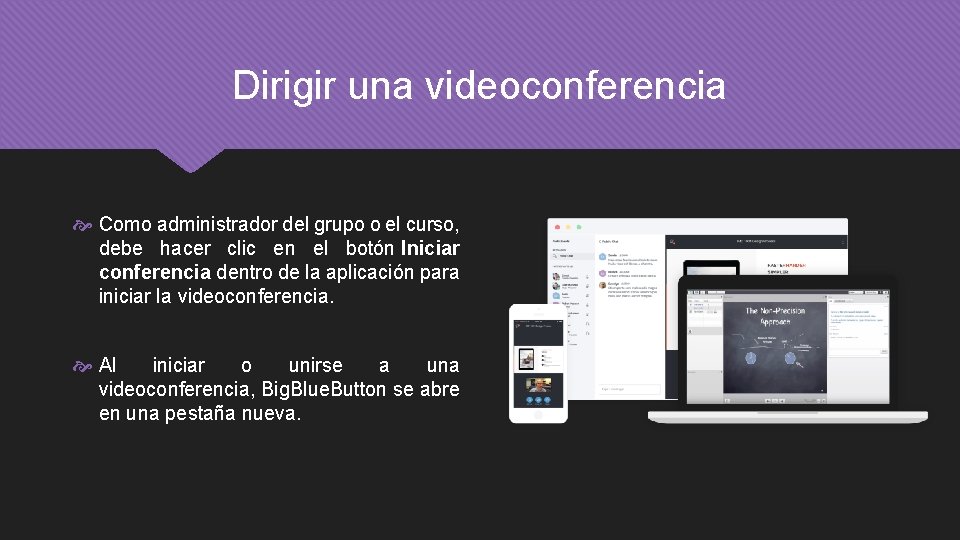
Dirigir una videoconferencia Como administrador del grupo o el curso, debe hacer clic en el botón Iniciar conferencia dentro de la aplicación para iniciar la videoconferencia. Al iniciar o unirse a una videoconferencia, Big. Blue. Button se abre en una pestaña nueva.
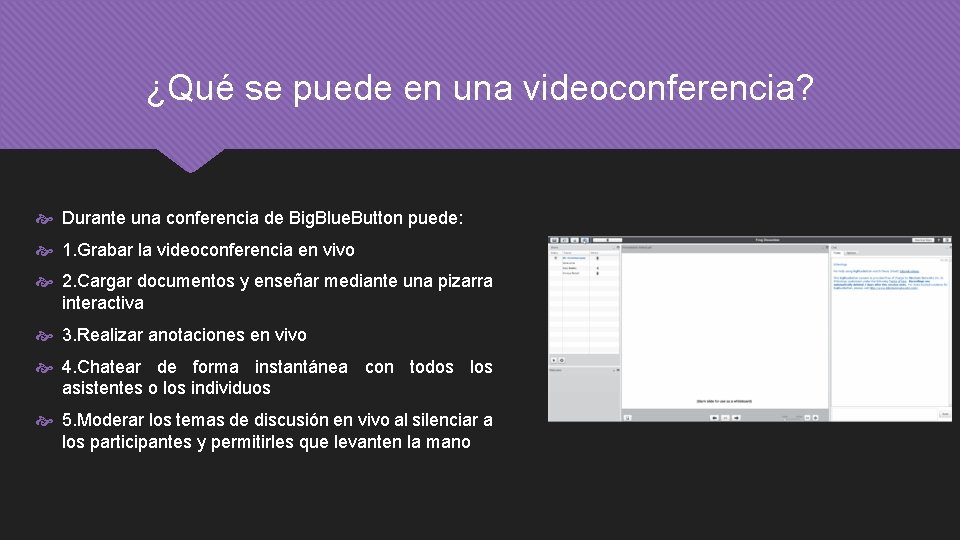
¿Qué se puede en una videoconferencia? Durante una conferencia de Big. Blue. Button puede: 1. Grabar la videoconferencia en vivo 2. Cargar documentos y enseñar mediante una pizarra interactiva 3. Realizar anotaciones en vivo 4. Chatear de forma instantánea con todos los asistentes o los individuos 5. Moderar los temas de discusión en vivo al silenciar a los participantes y permitirles que levanten la mano
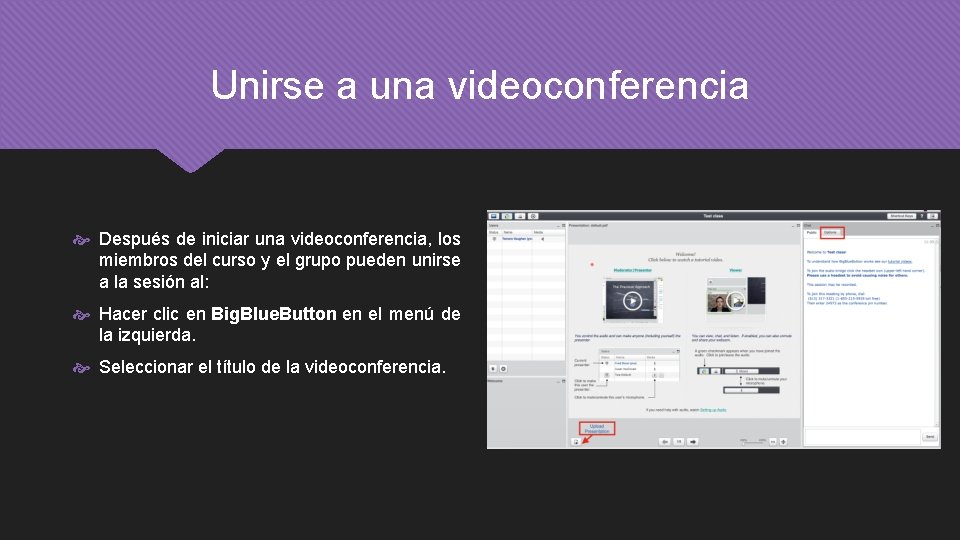
Unirse a una videoconferencia Después de iniciar una videoconferencia, los miembros del curso y el grupo pueden unirse a la sesión al: Hacer clic en Big. Blue. Button en el menú de la izquierda. Seleccionar el título de la videoconferencia.
Finalizar una videoconferencia Para finalizar la videoconferencia, el administrador del curso o el grupo debe seleccionar Finalizar conferencia dentro de Schoology. Big. Blue. Button guarda las sesiones grabadas por siete días. Para ver una sesión grabada durante este tiempo.
Gracias por ver