
Capacitacin de One Drive Windows 10 2020 Bienvenidos
Capacitación de One. Drive: Windows 10 2020
Bienvenidos a One. Drive y Office 365 INDICE DE LA PRESENTACION: § Presentación de diapositivas Power. Point § Demostraciones: § En sus computadoras § Acompañado por un compañero § Tendrán la oportunidad para hacer preguntas ONEDRIVE WINDOWS 10 CAPACITACIÓN 01. 13. 2020 NEWMONT CORPORATION 2
Antes de comenzar el camino ESTAMOS TRABAJANDO PARA MEJORAR SU EXPERIENCIA INFORMÁTICA: § Asignación de un ordenador basado en su rol y sus necesidades. § Computadora mas rápida y confiable § Herramientas de ciberseguridad de tamaño adecuado – fuertes, agiles y estandarizadas– nos mantienen seguros y a la vanguardia. § Colaboración mas fácil y rápida: § Marcación global con solo 5 dígitos § Mensaje instantáneo fácil en toda la organización § Sistema Web. Ex § Un sistema de correo electrónico en la nube, Office 365: Se brinda acceso a la productividad y flexibilidad de las aplicaciones One. Drive y Office 365 § One. Drive le permite colaborar y acceder fácilmente a sus archivos y carpetas desde cualquier lugar ONEDRIVE WINDOWS 10 CAPACITACIÓN 01. 13. 2020 ¡Comencemos el viaje! NEWMONT CORPORATION 3
¿Qué es One. Drive? § Aplicación de gestión de archivos § Lugar para almacenar sus archivos de trabajo personales, como borradores § Los archivos con valor comercial a largo plazo o a los que su equipo necesita acceso deben almacenarse en el sitio Prospector (y eventualmente en el sitio Informa, que será disponible en una fecha futura) § Beneficios de One. Drive: § Sincronización automática (copia de seguridad) a la nube Microsoft O 365: no más copias de seguridad manuales § Uso del paquete completo de Office desde cualquier dispositivo, en cualquier lugar y en cualquier momento: trabaje mientras viaja § Acceso a su correo electrónico y sus archivos de One. Drive cuando esté fuera de la oficina: no se requiere la VPN § Uso de las funciones de colaboración en O 365: comparta y edite documentos de forma rápida y sencilla IT REFRESH PILOT PROJECT: March 2020 NEWMONT CORPORATION 4
¿Por qué usa One. Drive? ONEDRIVE LE PERMITE: Tener acceso a sus archivos desde cualquier lugar ONEDRIVE WINDOWS 10 CAPACITACIÓN 01. 13. 2020 Colaborar y trabajar Encontrar rápidamente con colegas en tiempo sus archivos y real carpetas Proteger su trabajo como parte del paquete Office 365 NEWMONT CORPORATION 5
Acceso a One. Drive: App de Escritorio y versión Web PARA ABRIR ONEDRIVE: § Por medio de el icono One. Drive en la barra de programas de inicio de Windows. § Es integrado en programas de Office 365 como: § Word § Excel § Power. Point § Para acceder desde cualquier ordenador con internet, visite la pagina web: https: //O 365. Newmont. com § La versión web ofrece la papelera de reciclaje, donde usted podrá recuperar sus archivos eliminados accidentalmente por un lapso de 1 año. ONEDRIVE WINDOWS 10 CAPACITACIÓN 01. 13. 2020 NEWMONT CORPORATION 6
Uso de One. Drive en Escritorios DESDE SU ESCRITORIO, ONEDRIVE PUEDE: § Dar acceso fácil a todos los archivos en una sola ubicación § Facilitar la colaboración y el intercambio de archivos y carpetas § Generar automáticamente copias de seguridad de archivos ONEDRIVE WINDOWS 10 CAPACITACIÓN 01. 13. 2020 NEWMONT CORPORATION 7
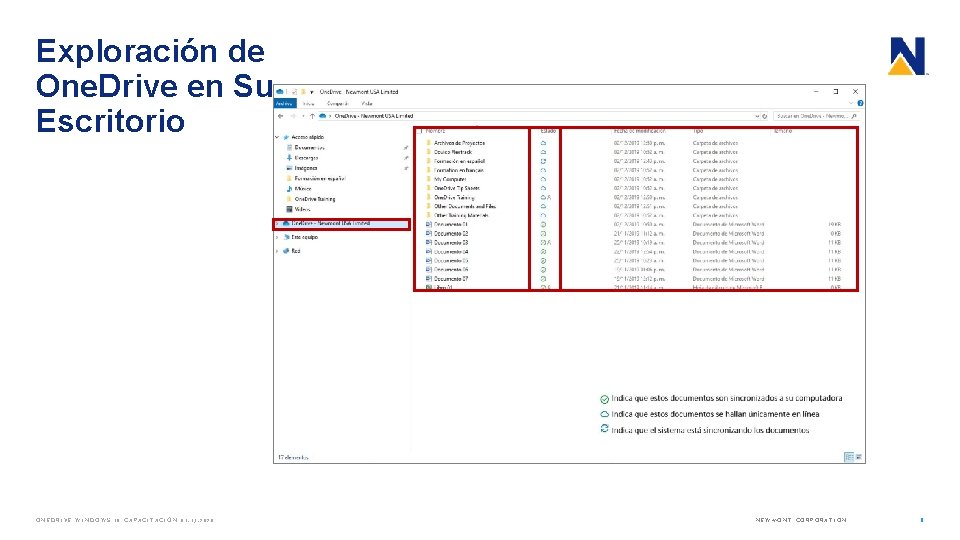
Exploración de One. Drive en Su Escritorio ONEDRIVE WINDOWS 10 CAPACITACIÓN 01. 13. 2020 NEWMONT CORPORATION 8
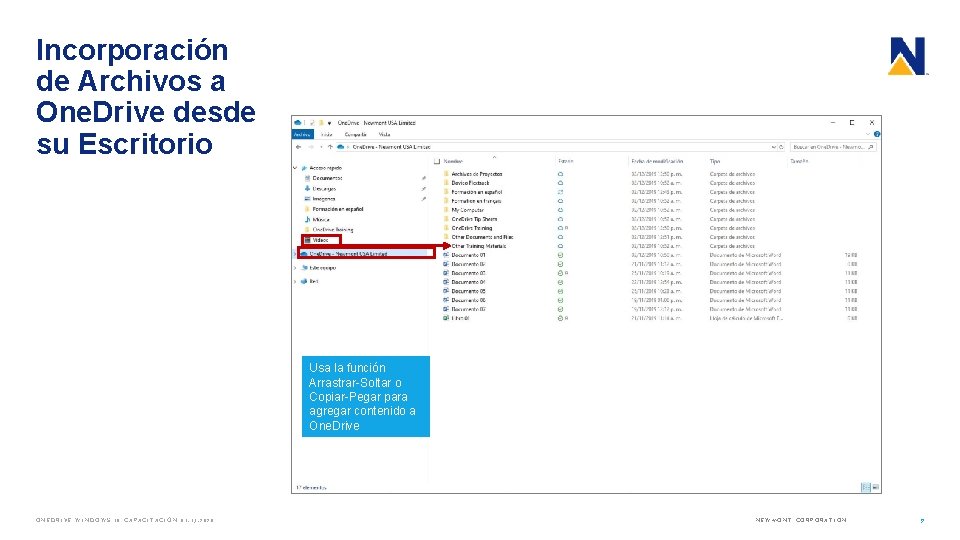
Incorporación de Archivos a One. Drive desde su Escritorio Usa la función Arrastrar-Soltar o Copiar-Pegar para agregar contenido a One. Drive ONEDRIVE WINDOWS 10 CAPACITACIÓN 01. 13. 2020 NEWMONT CORPORATION 9
Echemos un vistazo I Ingresar a One. Drive en el Escritorio: Acceso Exploración Incorporación de archivos
Guardar Archivos en One. Drive desde Office 365 DESDE OFFICE 365, SE PUEDEN GUARDAR ARCHIVOS: § Automática y directamente en su escritorio a One. Drive § Desde sus aplicaciones mas comunes en Office 365 § Individualmente o en carpetas § Con seguridad, ya que solo usted tiene acceso a ellos o podrá también compartirlos ONEDRIVE WINDOWS 10 CAPACITACIÓN 01. 13. 2020 NEWMONT CORPORATION 11
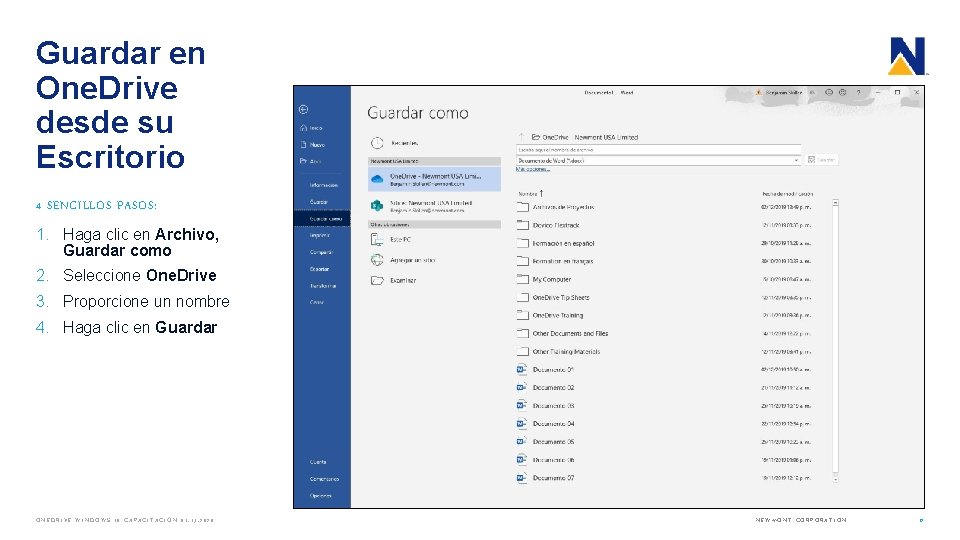
Guardar en One. Drive desde su Escritorio 4 SENCILLOS PASOS: 1. Haga clic en Archivo, Guardar como 2. Seleccione One. Drive 3. Proporcione un nombre 4. Haga clic en Guardar ONEDRIVE WINDOWS 10 CAPACITACIÓN 01. 13. 2020 NEWMONT CORPORATION 12
Intercambio de Archivos desde sus Aplicaciones Office DESDE OFFICE 365, PUEDE COMPARTIR ARCHIVOS: § Con un simple clic en el icono Compartir § Sin interrupciones y sin que se necesite de aplicaciones intermedias § Para poder verificar lo que pasa con los archivos ONEDRIVE WINDOWS 10 CAPACITACIÓN 01. 13. 2020 NEWMONT CORPORATION 13
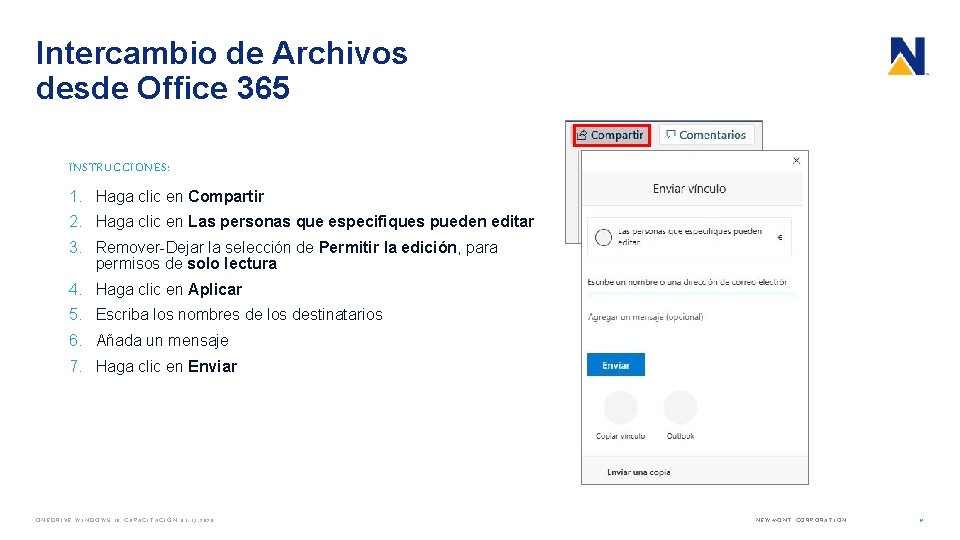
Intercambio de Archivos desde Office 365 INSTRUCCIONES: 1. Haga clic en Compartir 2. Haga clic en Las personas que especifiques pueden editar 3. Remover-Dejar la selección de Permitir la edición, para permisos de solo lectura 4. Haga clic en Aplicar 5. Escriba los nombres de los destinatarios 6. Añada un mensaje 7. Haga clic en Enviar ONEDRIVE WINDOWS 10 CAPACITACIÓN 01. 13. 2020 NEWMONT CORPORATION 14
Intercambio de Archivos desde One. Drive, a su escritorio DESDE ONEDRIVE, SE PUEDEN COMPARTIR ARCHIVOS: § Con cualquiera de su equipo, sin importar la locación § Solo Necesitan una cuenta de la organización § Sin interrupciones, al igual que en Office 365 § Control en permisos para editar o solo lectura ONEDRIVE WINDOWS 10 CAPACITACIÓN 01. 13. 2020 NEWMONT CORPORATION 15
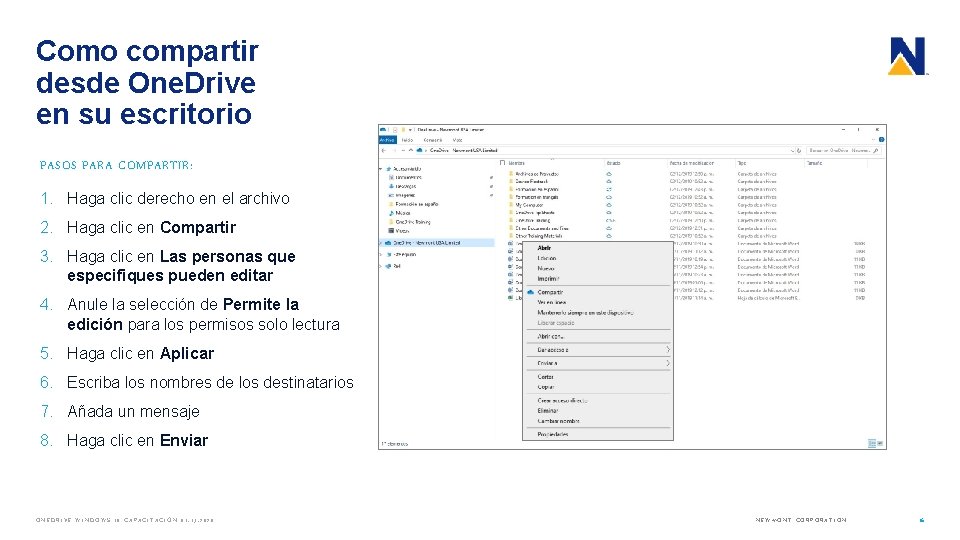
Como compartir desde One. Drive en su escritorio PASOS PARA COMPARTIR: 1. Haga clic derecho en el archivo 2. Haga clic en Compartir 3. Haga clic en Las personas que especifiques pueden editar 4. Anule la selección de Permite la edición para los permisos solo lectura 5. Haga clic en Aplicar 6. Escriba los nombres de los destinatarios 7. Añada un mensaje 8. Haga clic en Enviar ONEDRIVE WINDOWS 10 CAPACITACIÓN 01. 13. 2020 NEWMONT CORPORATION 16
Echemos un vistazo II One. Drive en el escritorio le permite: Guardar archivos Compartir archivos desde Office 365 Compartir archivos desde One. Drive en el escritorio Recuperación de archivos borrados de One. Drive
Porque One. Drive en línea? CONÉCTESE EN LÍNEA PARA ACCEDER A ONEDRIVE: § Cuando: § Este trabajando fuera de la oficina § Este trabajando en un dispositivo (i. Pad, teléfono inteligente Samsung, etc. ) que no es su computadora de escritorio regular § Este creando nuevo contenido y archivos § Sea necesario compartir documentos cuando trabaje de forma remota § Como parte de la practica de computación en la nube § Para vivir la experiencia digital, incluido Office 365 ONEDRIVE WINDOWS 10 CAPACITACIÓN 01. 13. 2020 NEWMONT CORPORATION 18
Acceso a One. Drive En Línea ACCESO A ONEDRIVE A TRAVÉS DE: § Sus credenciales Newmont § Su nuevo vínculo de correo web será: https: //office. com - haga clic en Iniciar sesión e ingrese su correo electrónico y contraseña de Newmont La primera vez, deberá completar tareas relacionadas a la seguridad y la autenticación multifactor Una vez que haya iniciado sesión, será llevado al portal de Newmont ONEDRIVE WINDOWS 10 CAPACITACIÓN 01. 13. 2020 NEWMONT CORPORATION 19
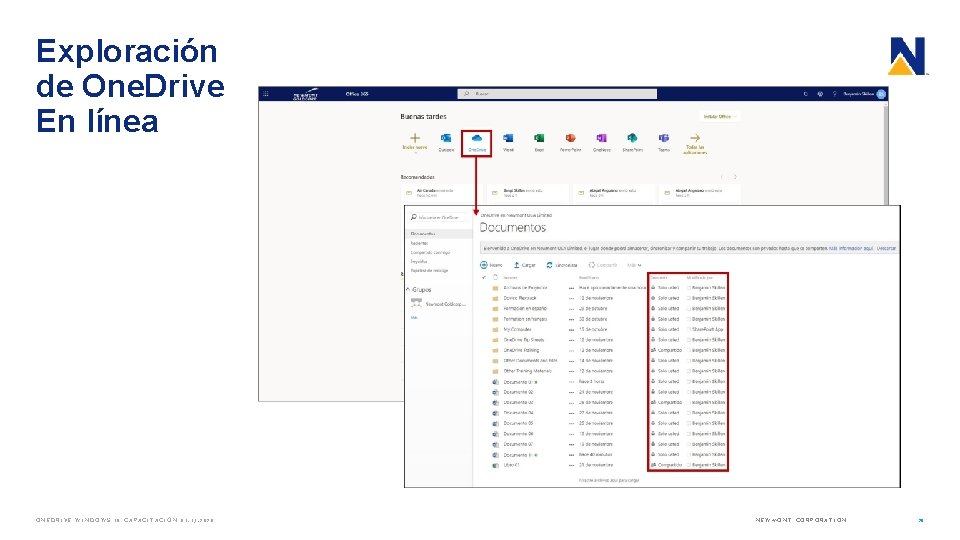
Exploración de One. Drive En línea ONEDRIVE WINDOWS 10 CAPACITACIÓN 01. 13. 2020 NEWMONT CORPORATION 20
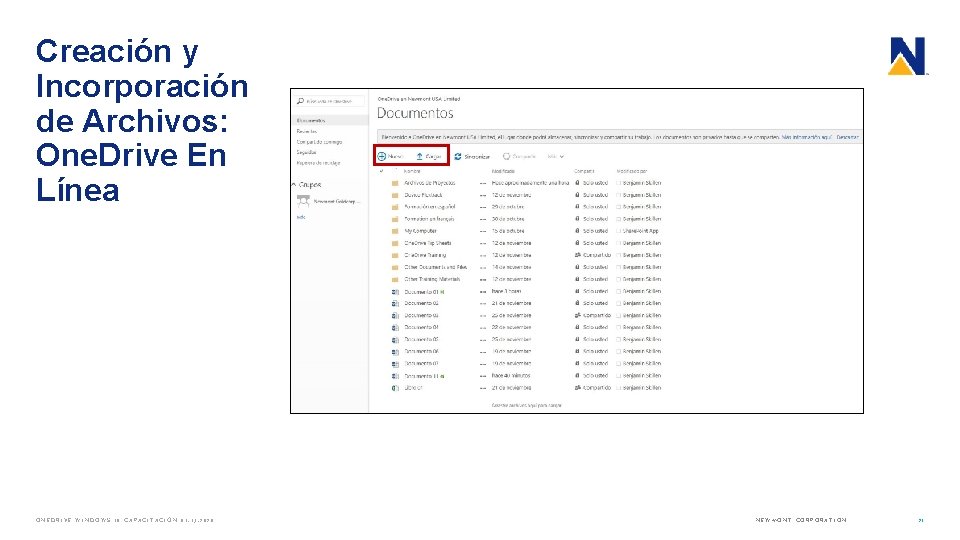
Creación y Incorporación de Archivos: One. Drive En Línea ONEDRIVE WINDOWS 10 CAPACITACIÓN 01. 13. 2020 NEWMONT CORPORATION 21
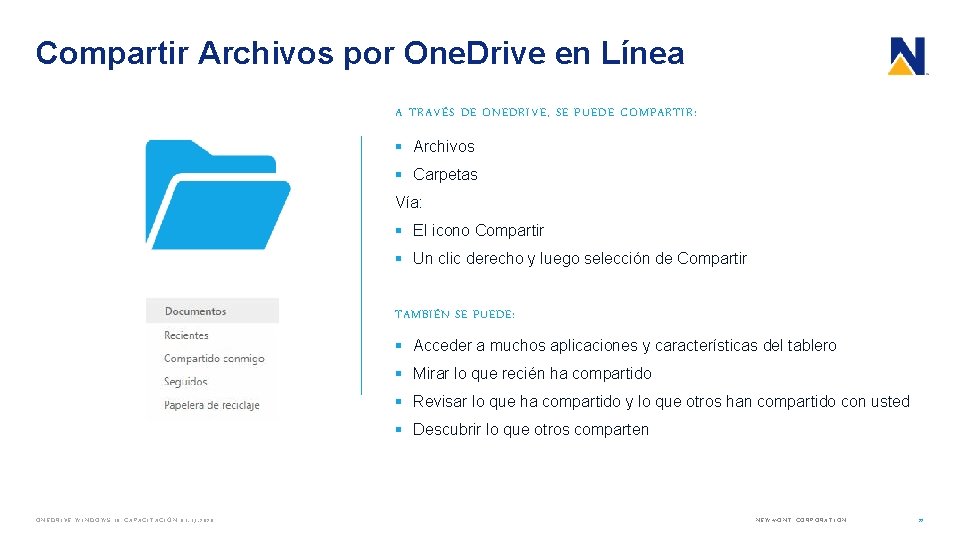
Compartir Archivos por One. Drive en Línea A TRAVÉS DE ONEDRIVE, SE PUEDE COMPARTIR: § Archivos § Carpetas Vía: § El icono Compartir § Un clic derecho y luego selección de Compartir TAMBIÉN SE PUEDE: § Acceder a muchos aplicaciones y características del tablero § Mirar lo que recién ha compartido § Revisar lo que ha compartido y lo que otros han compartido con usted § Descubrir lo que otros comparten ONEDRIVE WINDOWS 10 CAPACITACIÓN 01. 13. 2020 NEWMONT CORPORATION 22
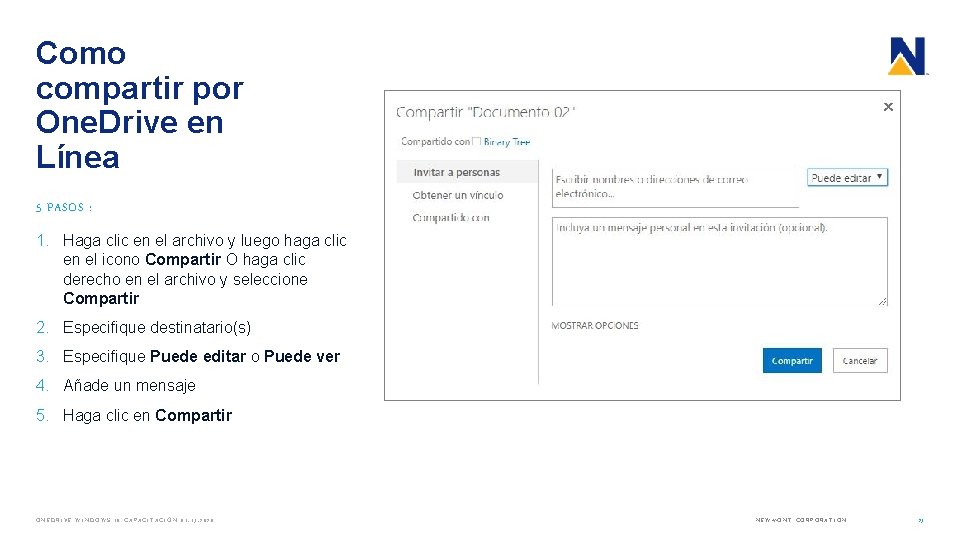
Como compartir por One. Drive en Línea 5 PASOS : 1. Haga clic en el archivo y luego haga clic en el icono Compartir O haga clic derecho en el archivo y seleccione Compartir 2. Especifique destinatario(s) 3. Especifique Puede editar o Puede ver 4. Añade un mensaje 5. Haga clic en Compartir ONEDRIVE WINDOWS 10 CAPACITACIÓN 01. 13. 2020 NEWMONT CORPORATION 23
Administración de permisos para compartir One. Drive COMPARTIR IMPLICA SELECCIONAR VARIAS OPCIONES PARA GARANTIZAR GUE SOLO CIERTAS PERSONAS LO VEAN O PUEDAN EDITAR: § Tipo de acceso: algunos pueden únicamente ver el archivo compartido y otros pueden editar y guardar § Cambiar el acceso: la flexibilidad es clave, ya que algunos pueden necesitar los permisos para editar y guardar y otros necesitan ver a medida que pasa el tiempo § Quitar el acceso: para eliminar todos o tal vez ciertas personas cuando la colaboración ya no es necesaria ONEDRIVE WINDOWS 10 CAPACITACIÓN 01. 13. 2020 NEWMONT CORPORATION 24
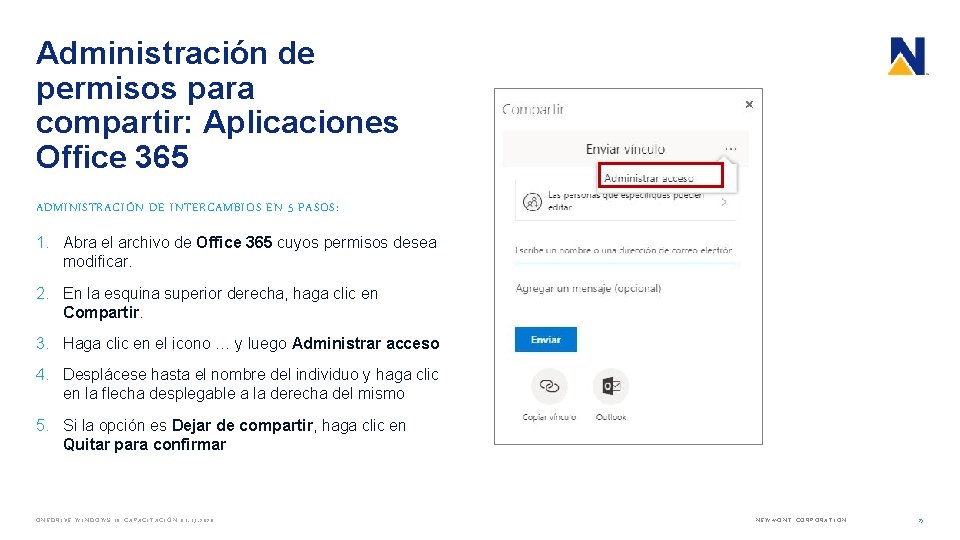
Administración de permisos para compartir: Aplicaciones Office 365 ADMINISTRACIÓN DE INTERCAMBIOS EN 5 PASOS: 1. Abra el archivo de Office 365 cuyos permisos desea modificar. 2. En la esquina superior derecha, haga clic en Compartir. 3. Haga clic en el icono … y luego Administrar acceso 4. Desplácese hasta el nombre del individuo y haga clic en la flecha desplegable a la derecha del mismo 5. Si la opción es Dejar de compartir, haga clic en Quitar para confirmar ONEDRIVE WINDOWS 10 CAPACITACIÓN 01. 13. 2020 NEWMONT CORPORATION 25
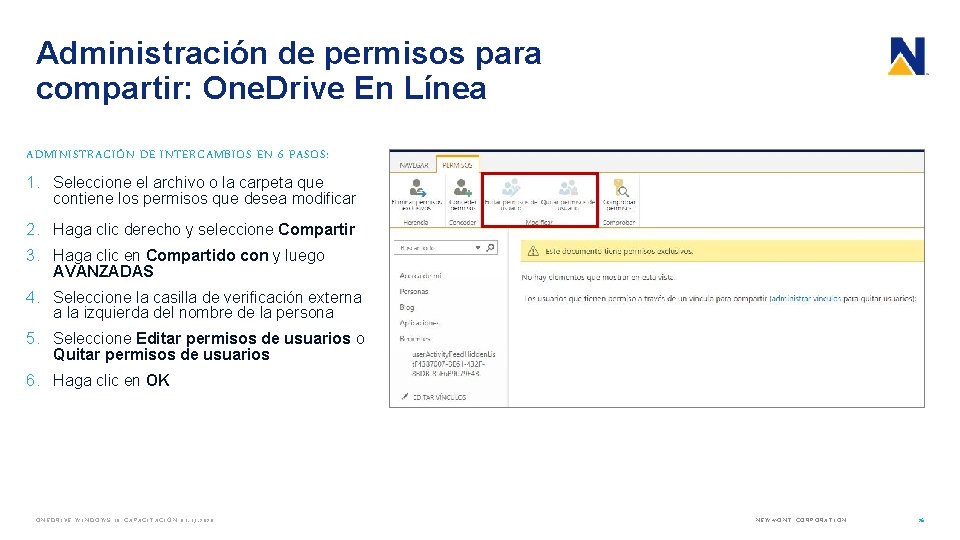
Administración de permisos para compartir: One. Drive En Línea ADMINISTRACIÓN DE INTERCAMBIOS EN 6 PASOS: 1. Seleccione el archivo o la carpeta que contiene los permisos que desea modificar 2. Haga clic derecho y seleccione Compartir 3. Haga clic en Compartido con y luego AVANZADAS 4. Seleccione la casilla de verificación externa a la izquierda del nombre de la persona 5. Seleccione Editar permisos de usuarios o Quitar permisos de usuarios 6. Haga clic en OK ONEDRIVE WINDOWS 10 CAPACITACIÓN 01. 13. 2020 NEWMONT CORPORATION 26
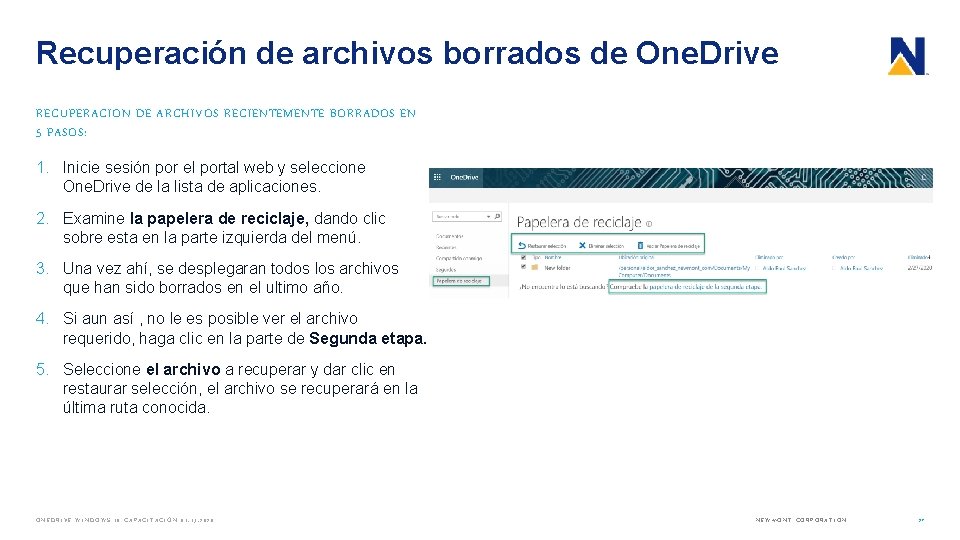
Recuperación de archivos borrados de One. Drive RECUPERACION DE ARCHIVOS RECIENTEMENTE BORRADOS EN 5 PASOS: 1. Inicie sesión por el portal web y seleccione One. Drive de la lista de aplicaciones. 2. Examine la papelera de reciclaje, dando clic sobre esta en la parte izquierda del menú. 3. Una vez ahí, se desplegaran todos los archivos que han sido borrados en el ultimo año. 4. Si aun así , no le es posible ver el archivo requerido, haga clic en la parte de Segunda etapa. 5. Seleccione el archivo a recuperar y dar clic en restaurar selección, el archivo se recuperará en la última ruta conocida. ONEDRIVE WINDOWS 10 CAPACITACIÓN 01. 13. 2020 NEWMONT CORPORATION 27
Echemos una vistazo III Conozcamos One. Drive en línea: Acceso Exploración Intercambios Administración de intercambios Recuperar Archivos borrados
Creación de carpetas y administración de archivos: One. Drive en línea EN ONEDRIVE, ADMINISTRE Y CREE CARPETAS PARA: § Hacer que el contenido sea más fácil de localizar § Mantener el contenido compartido organizado por: § Colaborador - ej. Hojas de cálculo de Excel con Macros R. § Proyecto - ej. Auditoría de seguridad interna semestral § Tipo - ej. Informes de estado de la mesa de ayuda § Cronología - ej. Análisis de proyección de ventas con vencimiento en julio de 2020 § Hacer seguro el contenido en carpetas protegidas ONEDRIVE WINDOWS 10 CAPACITACIÓN 01. 13. 2020 NEWMONT CORPORATION 29
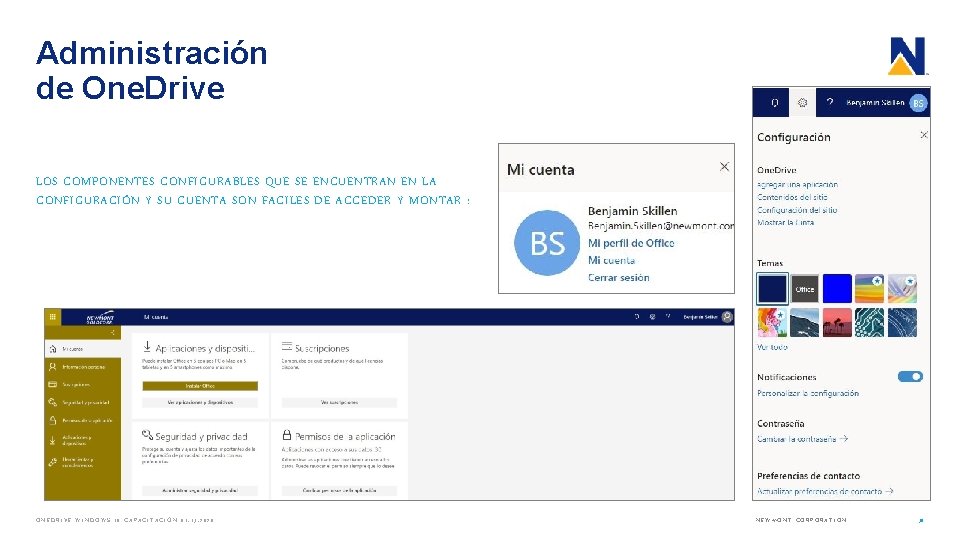
Administración de One. Drive LOS COMPONENTES CONFIGURABLES QUE SE ENCUENTRAN EN LA CONFIGURACIÓN Y SU CUENTA SON FACILES DE ACCEDER Y MONTAR : ONEDRIVE WINDOWS 10 CAPACITACIÓN 01. 13. 2020 NEWMONT CORPORATION 30
Sincronización de One. Drive LA FUNCIÓN DE SINCRONIZACIÓN: § Mantiene archivos y carpetas con fidelidad § Proporciona tranquilidad ya que tiene las últimas y mejores versiones de sus archivos § Debería suceder en un horario regular de trabajo diariamente ONEDRIVE WINDOWS 10 CAPACITACIÓN 01. 13. 2020 NEWMONT CORPORATION 31
Echemos un vistazo IV Administración del contenido One. Drive: Creación/Administración de archivos y carpetas Administración de One. Drive
One. Drive: Las mejores practicas § Recuerde sincronizar regularmente para asegurarse de tener la última y mejor versión de cualquier archivo § Etiquete cada archivo con un nombre que indique claramente el contenido y lo distinga de los demás § Mantenga su One. Drive organizado y planeado con el uso de carpetas simples y sub carpetas § Por seguridad, revise con quién ha compartido los archivos con frecuencia y cambie los permisos según sea necesario § La autenticación multifactor es una medida de seguridad que se admite mejor con cambios regulares de contraseña (MFA) ONEDRIVE WINDOWS 10 CAPACITACIÓN 01. 13. 2020 NEWMONT CORPORATION 33
One. Drive: Las mejores practicas § Limpiar/Eliminar archivos desde el portal web para replicarlos en su escritorio : Portal. office. com § Usted tiene 365 días para recuperar los archivos borrados, solo desde el portal web § No desatienda One. Drive por largos periodos de tiempo, esto podría causarle confusión y perdida de datos accidental ONEDRIVE WINDOWS 10 CAPACITACIÓN 01. 13. 2020 NEWMONT CORPORATION 34
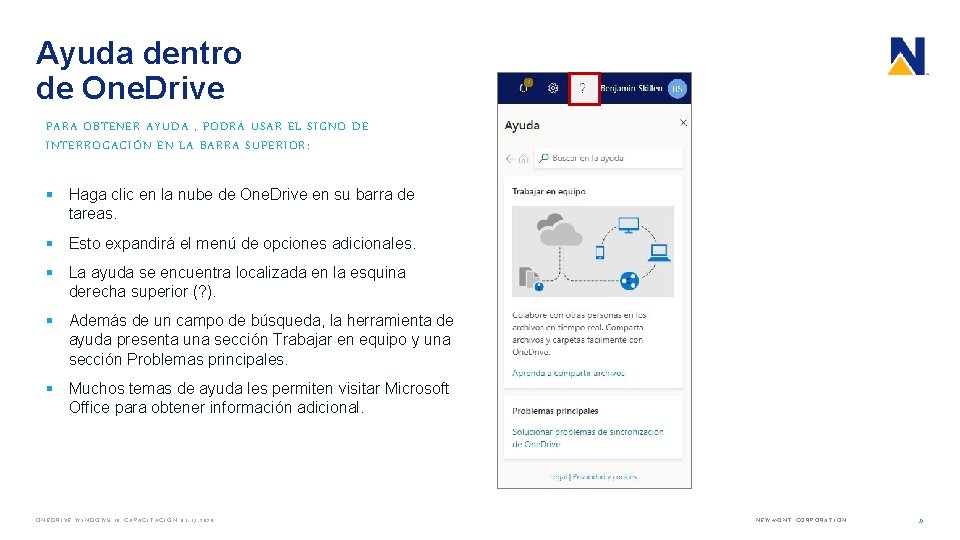
Ayuda dentro de One. Drive PARA OBTENER AYUDA , PODRÁ USAR EL SIGNO DE INTERROGACIÓN EN LA BARRA SUPERIOR: § Haga clic en la nube de One. Drive en su barra de tareas. § Esto expandirá el menú de opciones adicionales. § La ayuda se encuentra localizada en la esquina derecha superior (? ). § Además de un campo de búsqueda, la herramienta de ayuda presenta una sección Trabajar en equipo y una sección Problemas principales. § Muchos temas de ayuda les permiten visitar Microsoft Office para obtener información adicional. ONEDRIVE WINDOWS 10 CAPACITACIÓN 01. 13. 2020 NEWMONT CORPORATION 35
Ayuda y Recursos adicionales LECTURA ADICIONAL RECOMENDADA: El sitio Prospector: http: //myprospector. newmont. com/Pages/default. aspx Centro de ayuda de One. Drive: https: //support. office. com/es-mx/onedrive Soluciones de problemas con One. Drive: https: //support. office. com/es-es/article/solucionar-problemas-con-onedrive-3 db 87243 -ed 3 b-46 f 5 -ace 6 -518 db 68429 b 1? ui=es. ES&rs=es-ES&ad=ES ONEDRIVE WINDOWS 10 CAPACITACIÓN 01. 13. 2020 NEWMONT CORPORATION 36

Gracias ¿PREGUNTAS? / ¿DUDAS O COMENTARIOS FINALES? NEWMONT CORPORATION 37
- Slides: 37