
CANVAN ALKEET Canva Ilmainen palvelu jossa voi itse
- Slides: 15
CANVAN ALKEET
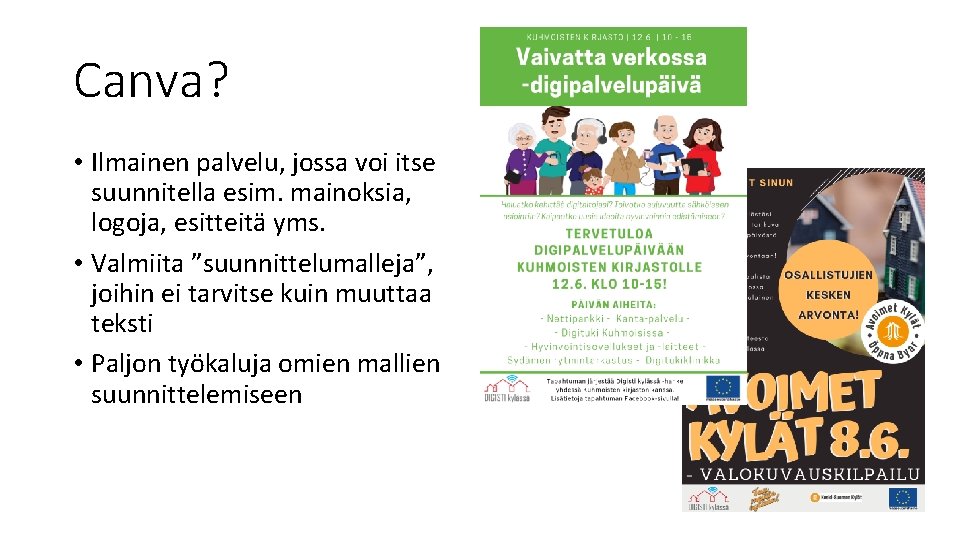
Canva? • Ilmainen palvelu, jossa voi itse suunnitella esim. mainoksia, logoja, esitteitä yms. • Valmiita ”suunnittelumalleja”, joihin ei tarvitse kuin muuttaa teksti • Paljon työkaluja omien mallien suunnittelemiseen
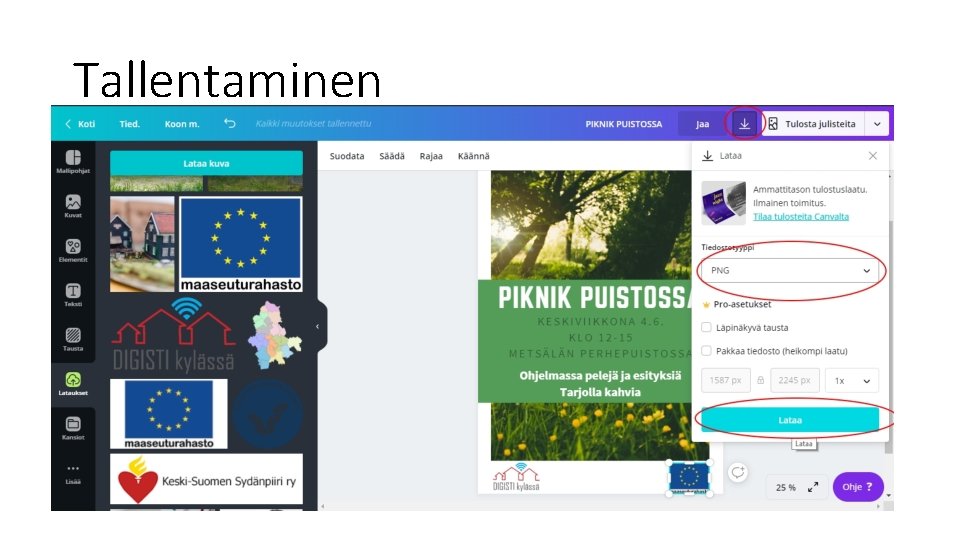
Tapahtumamainoksen teko • Kerää tarvittavat tiedot (MITÄ, MISSÄ, MILLOIN, MITÄ MAKSAA, MIKSI) • Valitse mallin muoto • Valitse sopiva design (lisäätkö itse kuvia, otsikon koko, ilme) • Vaihda tekstit (ja kuvat) • Tallenna valmis mainos tietokoneelle • Tulosta, jaa someen, sähköpostita yms!
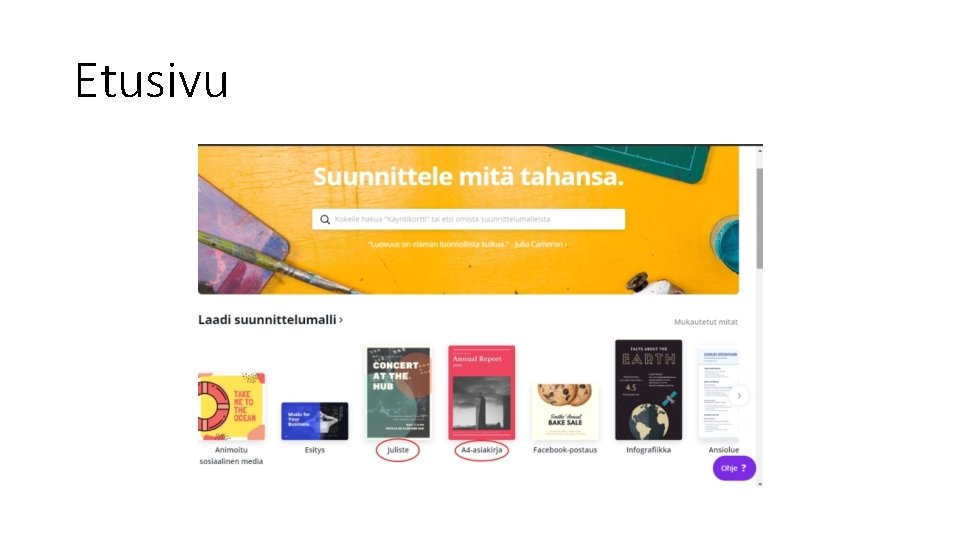
Etusivu
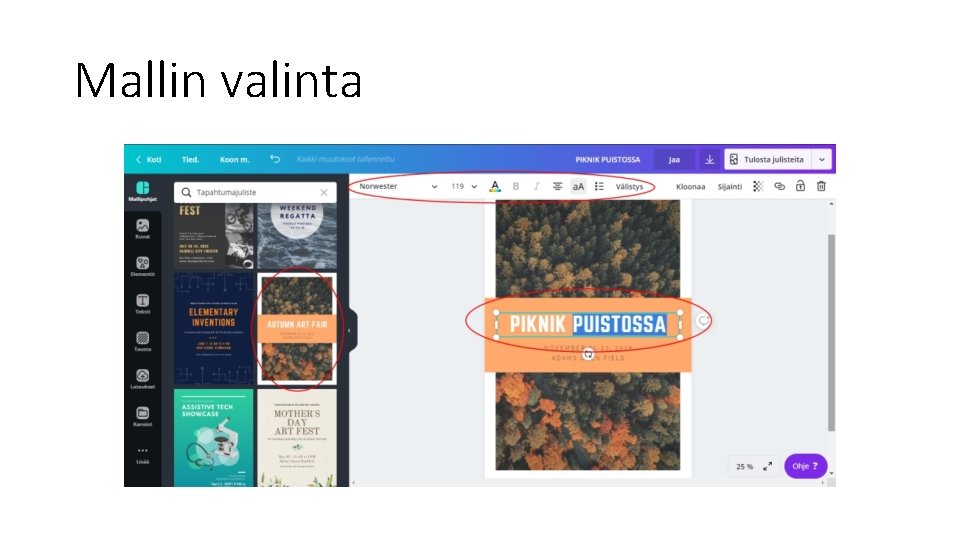
Mallin valinta • A 4 -asiakirja tai flaijeri (pysty, suorakaiteen muotoinen) • Helppo tulostaa A 3/A 4 -paperille • Siisti myös Facebookissa ja Instagramin tarinoissa • Instagram-postaus, Facebook-kansikuva, profiilikuva • Neliön muotoisia • Voi käyttää myös esim. lehtimainoksen suunnitteluun • Sopiva design • Lisäätkö itse kuvia? • Kuinka paljon tekstiä? • Kuinka isot otsikot?
Mallin valinta
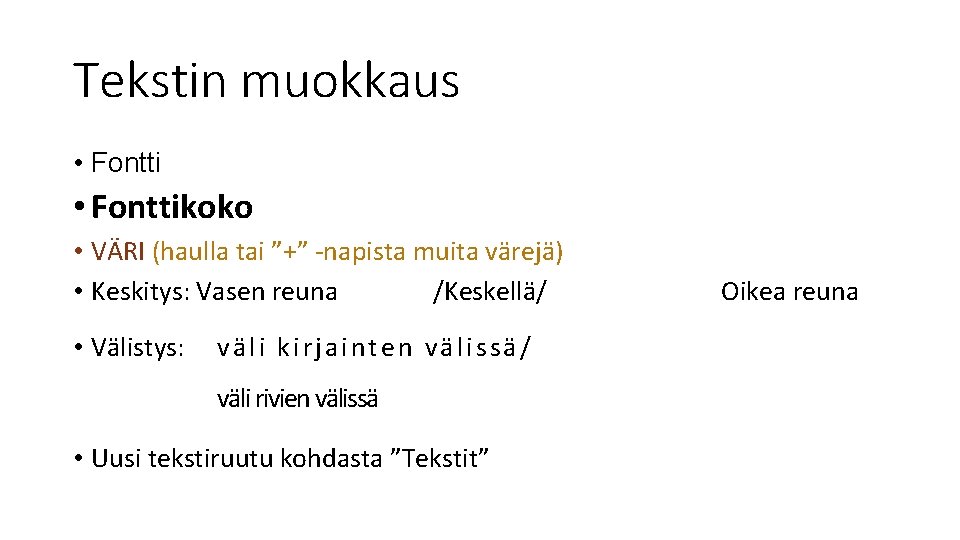
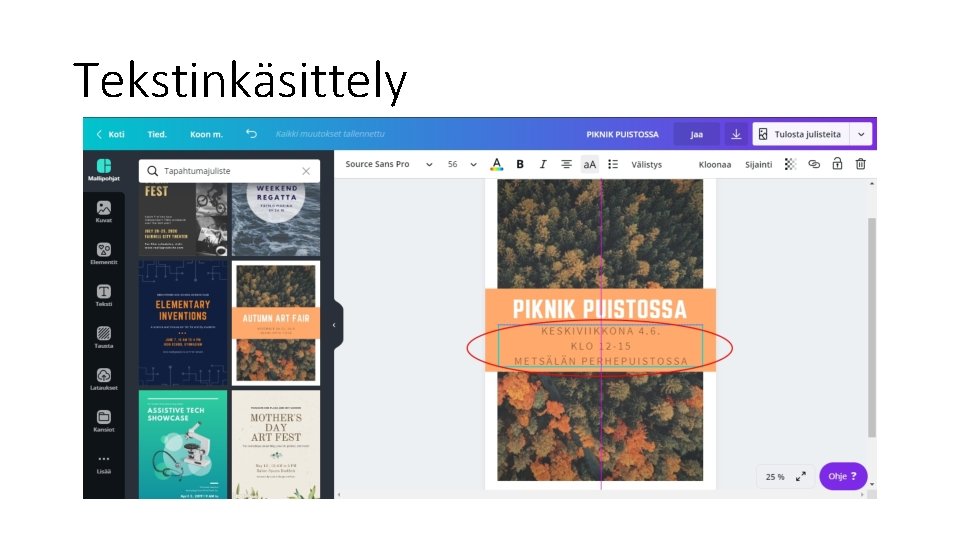
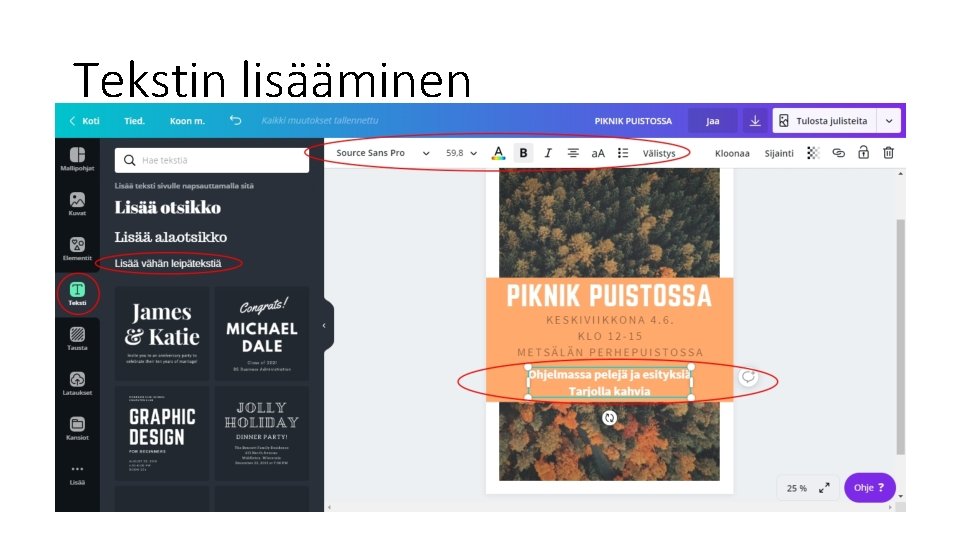
Tekstin muokkaus • Fonttikoko • VÄRI (haulla tai ”+” -napista muita värejä) • Keskitys: Vasen reuna /Keskellä/ • Välistys: väli kirjainten välissä/ väli rivien välissä • Uusi tekstiruutu kohdasta ”Tekstit” Oikea reuna
Tekstinkäsittely
Tekstin lisääminen
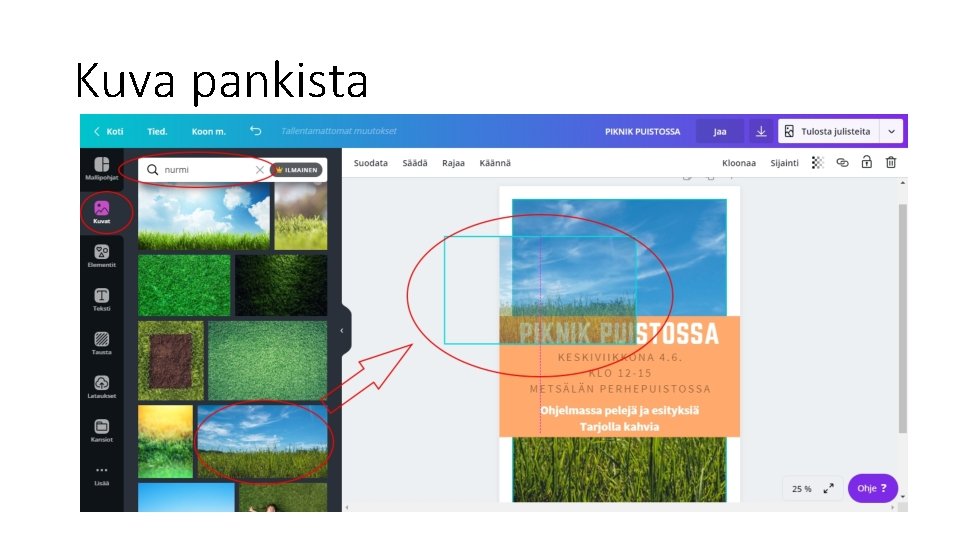
Kuva pankista
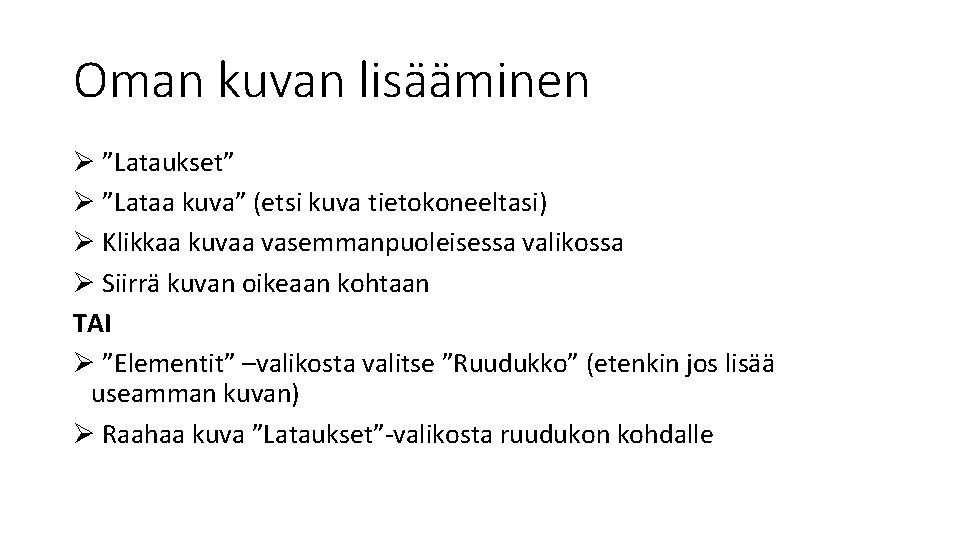
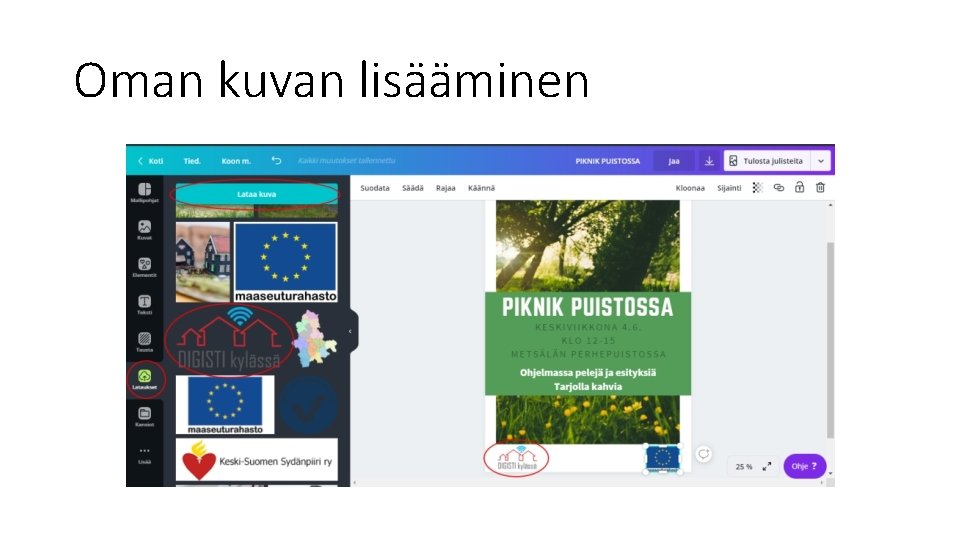
Oman kuvan lisääminen Ø ”Lataukset” Ø ”Lataa kuva” (etsi kuva tietokoneeltasi) Ø Klikkaa kuvaa vasemmanpuoleisessa valikossa Ø Siirrä kuvan oikeaan kohtaan TAI Ø ”Elementit” –valikosta valitse ”Ruudukko” (etenkin jos lisää useamman kuvan) Ø Raahaa kuva ”Lataukset”-valikosta ruudukon kohdalle
Oman kuvan lisääminen
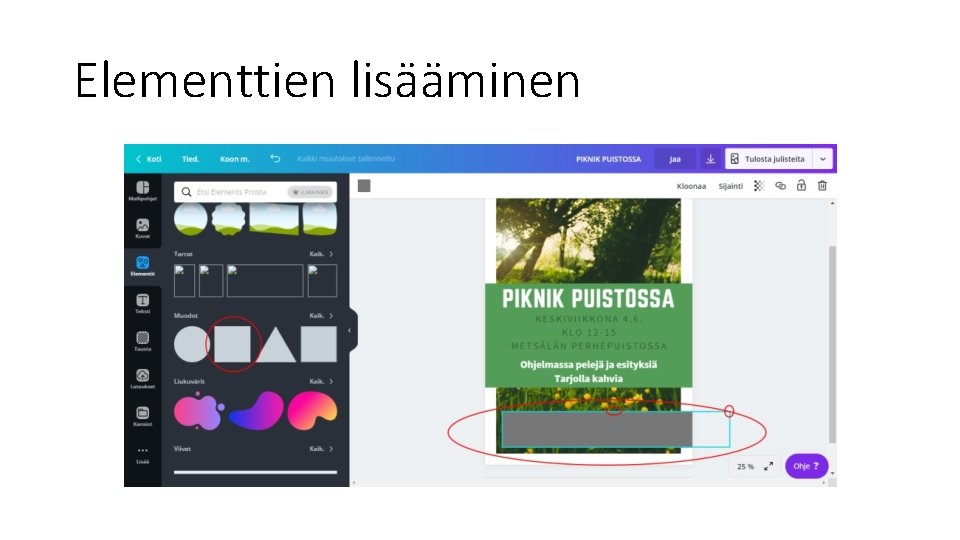
Elementtien lisääminen
Tallentaminen
Kivoja yksityiskohtia • Elementit: viivoja, muotoja, kuvia, kehyksiä • ”Sijainti”-valikolla saat siirrettyä muodon muiden taakse • Voit avata muita mieleisiä suunnittelumalleja ja kopioida niiden elementtejä • Hakutoiminnolla löydät sopivia kuvia ja grafiikoita