
BORDES Y SOMBREADO Excel nos permite crear lneas
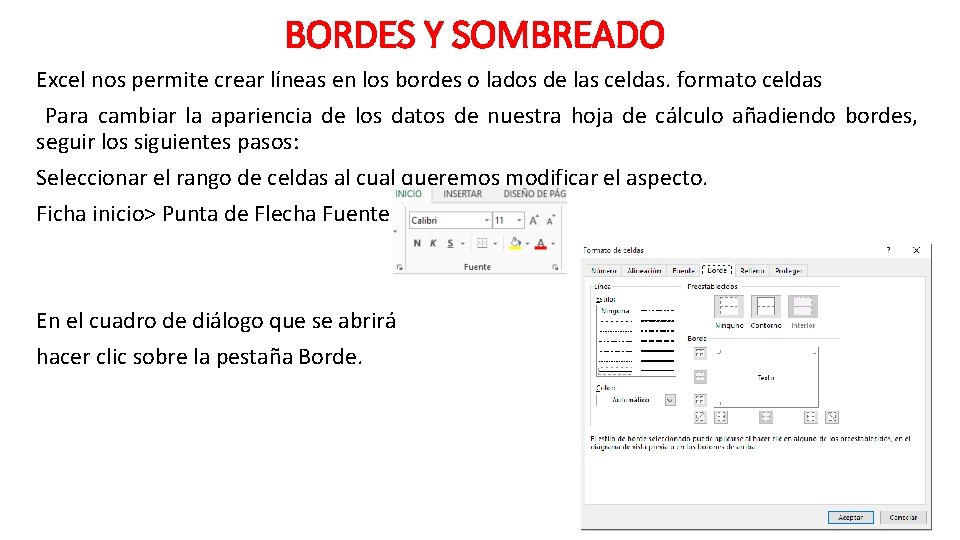
BORDES Y SOMBREADO Excel nos permite crear líneas en los bordes o lados de las celdas. formato celdas Para cambiar la apariencia de los datos de nuestra hoja de cálculo añadiendo bordes, seguir los siguientes pasos: Seleccionar el rango de celdas al cual queremos modificar el aspecto. Ficha inicio> Punta de Flecha Fuente En el cuadro de diálogo que se abrirá hacer clic sobre la pestaña Borde.
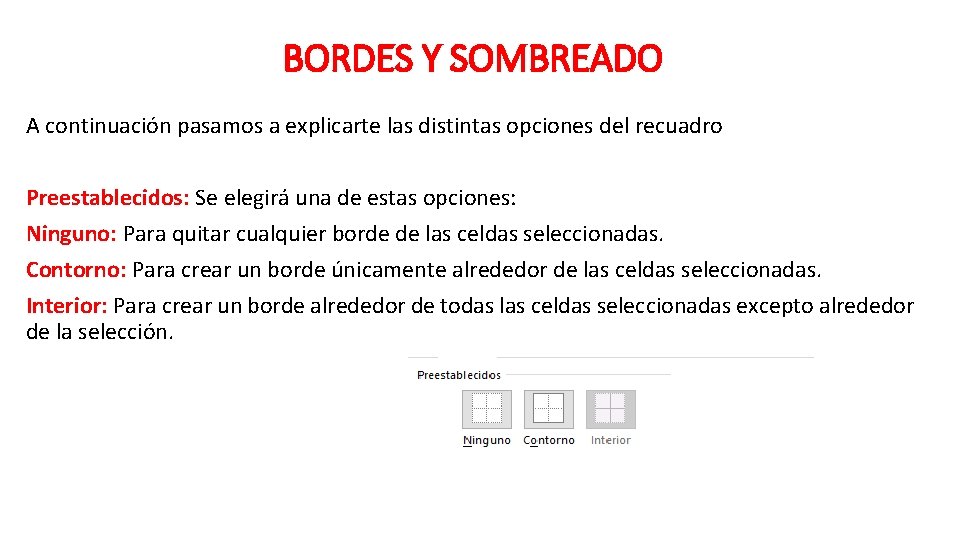
BORDES Y SOMBREADO A continuación pasamos a explicarte las distintas opciones del recuadro Preestablecidos: Se elegirá una de estas opciones: Ninguno: Para quitar cualquier borde de las celdas seleccionadas. Contorno: Para crear un borde únicamente alrededor de las celdas seleccionadas. Interior: Para crear un borde alrededor de todas las celdas seleccionadas excepto alrededor de la selección.
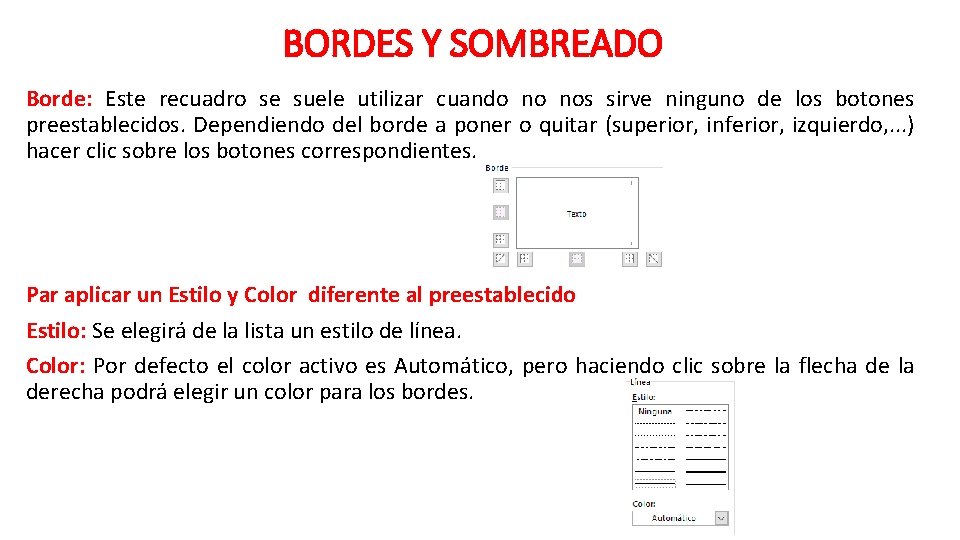
BORDES Y SOMBREADO Borde: Este recuadro se suele utilizar cuando no nos sirve ninguno de los botones preestablecidos. Dependiendo del borde a poner o quitar (superior, inferior, izquierdo, . . . ) hacer clic sobre los botones correspondientes. Par aplicar un Estilo y Color diferente al preestablecido Estilo: Se elegirá de la lista un estilo de línea. Color: Por defecto el color activo es Automático, pero haciendo clic sobre la flecha de la derecha podrá elegir un color para los bordes.
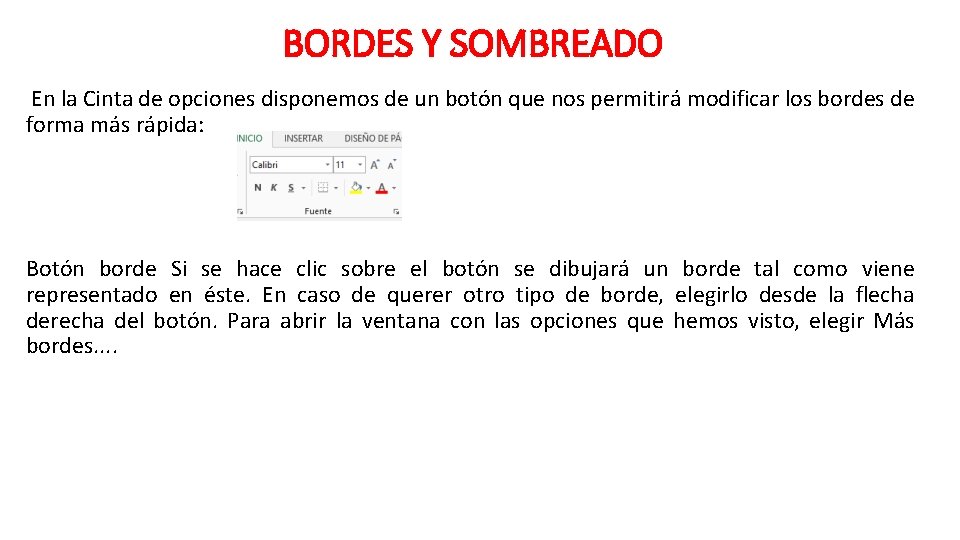
BORDES Y SOMBREADO En la Cinta de opciones disponemos de un botón que nos permitirá modificar los bordes de forma más rápida: Botón borde Si se hace clic sobre el botón se dibujará un borde tal como viene representado en éste. En caso de querer otro tipo de borde, elegirlo desde la flecha derecha del botón. Para abrir la ventana con las opciones que hemos visto, elegir Más bordes. .
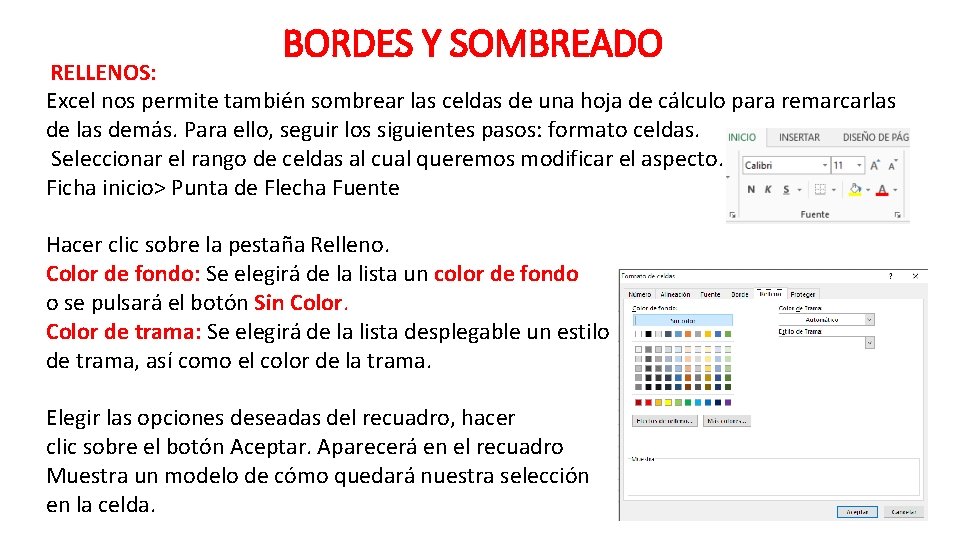
BORDES Y SOMBREADO RELLENOS: Excel nos permite también sombrear las celdas de una hoja de cálculo para remarcarlas demás. Para ello, seguir los siguientes pasos: formato celdas. Seleccionar el rango de celdas al cual queremos modificar el aspecto. Ficha inicio> Punta de Flecha Fuente Hacer clic sobre la pestaña Relleno. Color de fondo: Se elegirá de la lista un color de fondo o se pulsará el botón Sin Color de trama: Se elegirá de la lista desplegable un estilo de trama, así como el color de la trama. Elegir las opciones deseadas del recuadro, hacer clic sobre el botón Aceptar. Aparecerá en el recuadro Muestra un modelo de cómo quedará nuestra selección en la celda.
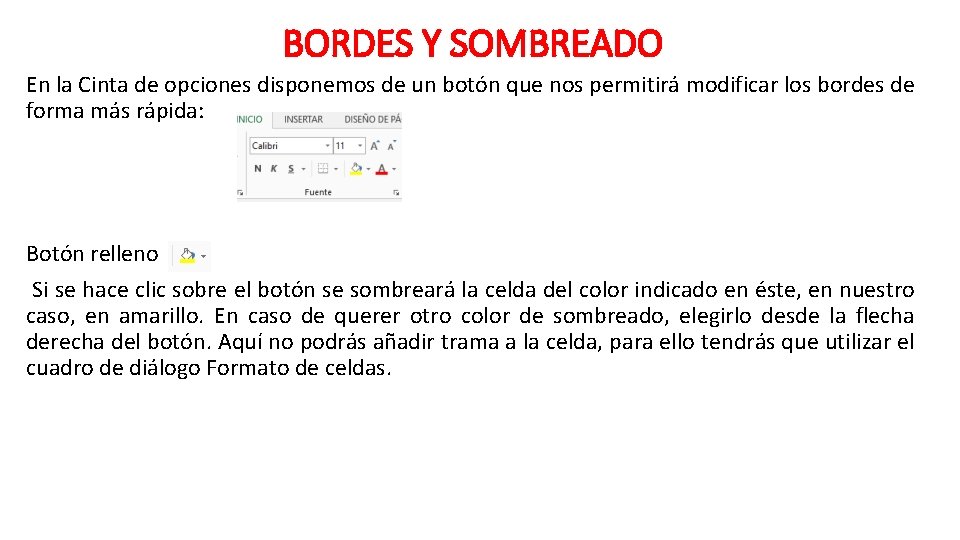
BORDES Y SOMBREADO En la Cinta de opciones disponemos de un botón que nos permitirá modificar los bordes de forma más rápida: Botón relleno Si se hace clic sobre el botón se sombreará la celda del color indicado en éste, en nuestro caso, en amarillo. En caso de querer otro color de sombreado, elegirlo desde la flecha derecha del botón. Aquí no podrás añadir trama a la celda, para ello tendrás que utilizar el cuadro de diálogo Formato de celdas.
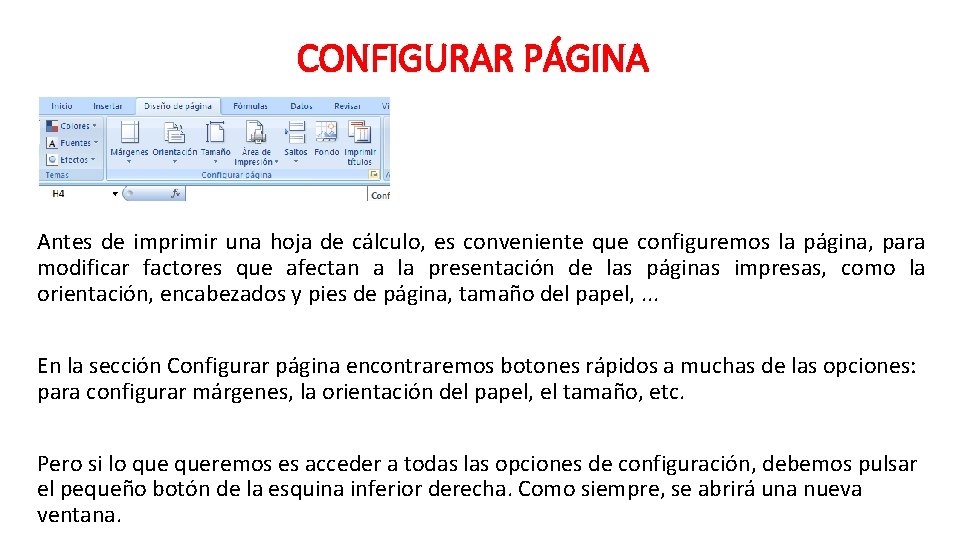
CONFIGURAR PÁGINA Antes de imprimir una hoja de cálculo, es conveniente que configuremos la página, para modificar factores que afectan a la presentación de las páginas impresas, como la orientación, encabezados y pies de página, tamaño del papel, . . . En la sección Configurar página encontraremos botones rápidos a muchas de las opciones: para configurar márgenes, la orientación del papel, el tamaño, etc. Pero si lo queremos es acceder a todas las opciones de configuración, debemos pulsar el pequeño botón de la esquina inferior derecha. Como siempre, se abrirá una nueva ventana.
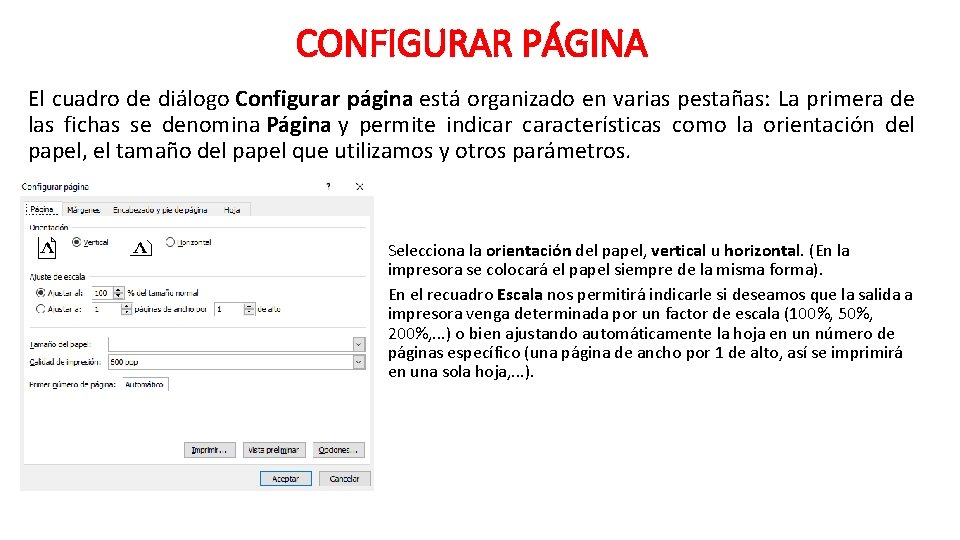
CONFIGURAR PÁGINA El cuadro de diálogo Configurar página está organizado en varias pestañas: La primera de las fichas se denomina Página y permite indicar características como la orientación del papel, el tamaño del papel que utilizamos y otros parámetros. Selecciona la orientación del papel, vertical u horizontal. (En la impresora se colocará el papel siempre de la misma forma). En el recuadro Escala nos permitirá indicarle si deseamos que la salida a impresora venga determinada por un factor de escala (100%, 50%, 200%, . . . ) o bien ajustando automáticamente la hoja en un número de páginas específico (una página de ancho por 1 de alto, así se imprimirá en una sola hoja, . . . ).
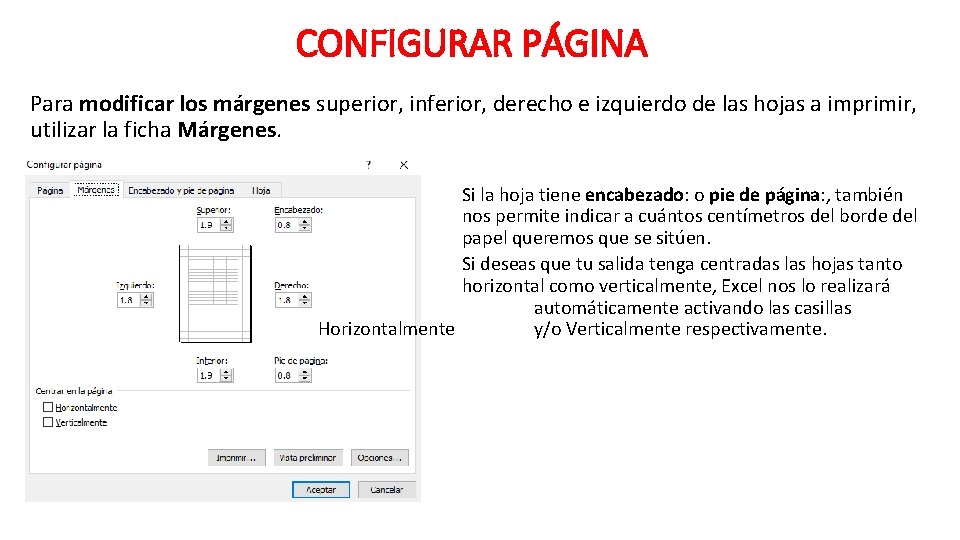
CONFIGURAR PÁGINA Para modificar los márgenes superior, inferior, derecho e izquierdo de las hojas a imprimir, utilizar la ficha Márgenes. Si la hoja tiene encabezado: o pie de página: , también nos permite indicar a cuántos centímetros del borde del papel queremos que se sitúen. Si deseas que tu salida tenga centradas las hojas tanto horizontal como verticalmente, Excel nos lo realizará automáticamente activando las casillas Horizontalmente y/o Verticalmente respectivamente.
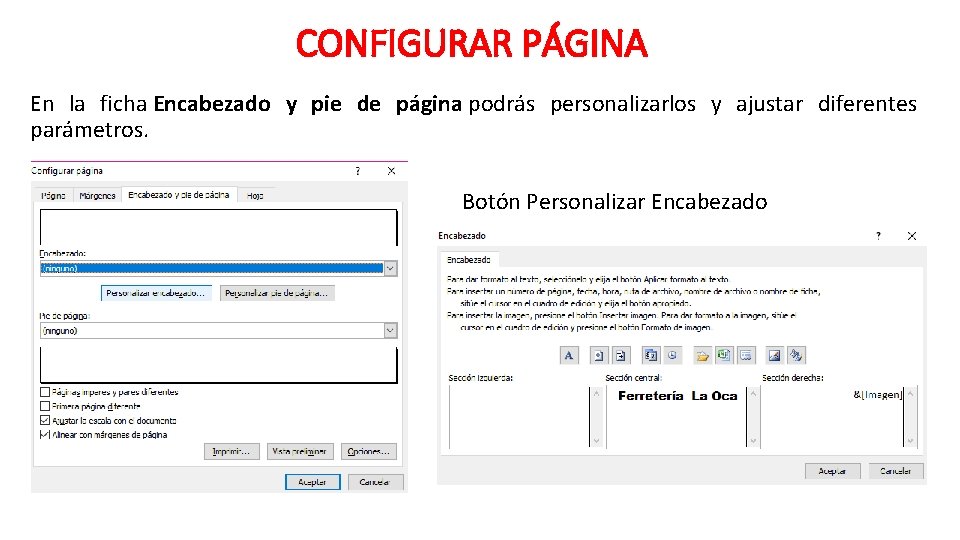
CONFIGURAR PÁGINA En la ficha Encabezado y pie de página podrás personalizarlos y ajustar diferentes parámetros. Botón Personalizar Encabezado
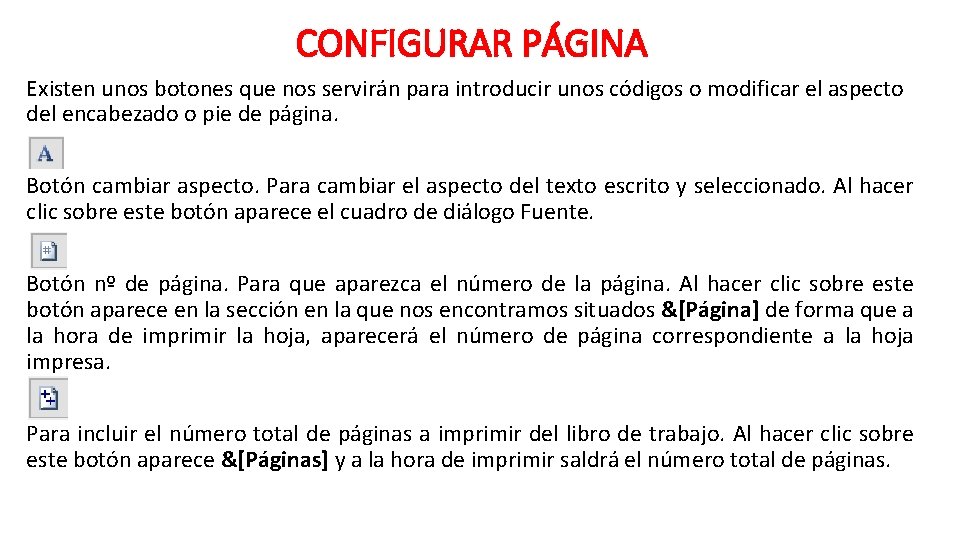
CONFIGURAR PÁGINA Existen unos botones que nos servirán para introducir unos códigos o modificar el aspecto del encabezado o pie de página. Botón cambiar aspecto. Para cambiar el aspecto del texto escrito y seleccionado. Al hacer clic sobre este botón aparece el cuadro de diálogo Fuente. Botón nº de página. Para que aparezca el número de la página. Al hacer clic sobre este botón aparece en la sección en la que nos encontramos situados &[Página] de forma que a la hora de imprimir la hoja, aparecerá el número de página correspondiente a la hoja impresa. Para incluir el número total de páginas a imprimir del libro de trabajo. Al hacer clic sobre este botón aparece &[Páginas] y a la hora de imprimir saldrá el número total de páginas.
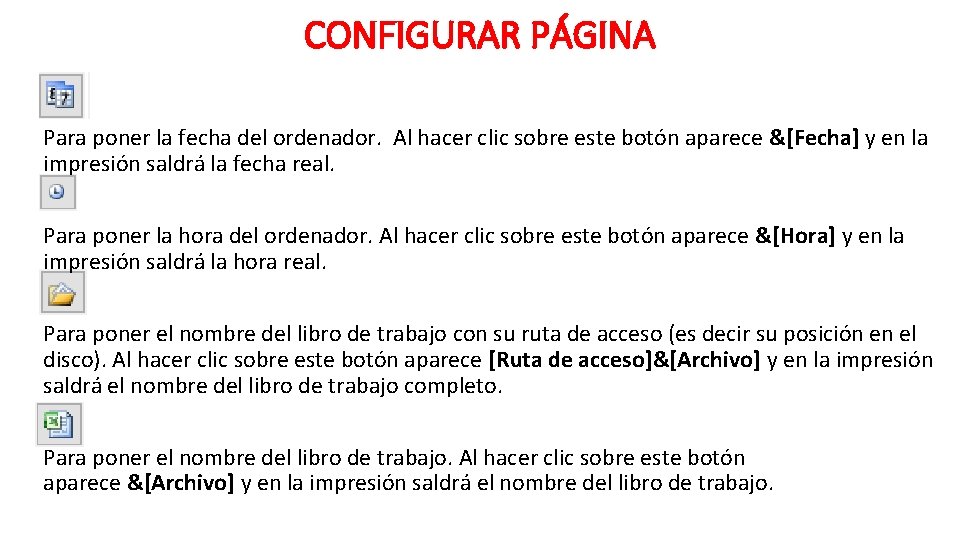
CONFIGURAR PÁGINA Para poner la fecha del ordenador. Al hacer clic sobre este botón aparece &[Fecha] y en la impresión saldrá la fecha real. Para poner la hora del ordenador. Al hacer clic sobre este botón aparece &[Hora] y en la impresión saldrá la hora real. Para poner el nombre del libro de trabajo con su ruta de acceso (es decir su posición en el disco). Al hacer clic sobre este botón aparece [Ruta de acceso]&[Archivo] y en la impresión saldrá el nombre del libro de trabajo completo. Para poner el nombre del libro de trabajo. Al hacer clic sobre este botón aparece &[Archivo] y en la impresión saldrá el nombre del libro de trabajo.
CONFIGURAR PÁGINA Para poner el nombre de la hoja. Al hacer clic sobre este botón aparece &[Etiqueta] y en la impresión saldrá el nombre de la hoja impresa. Para insertar una imagen. Al hacer clic sobre este botón aparecerá el cuadro de diálogo para elegir la imagen a insertar y una vez elegida ésta en el recuadro del encabezado o pie de página pondrá &[Imagen]. Se puede utilizar para incluir el logotipo de la empresa por ejemplo. Para cambiar el aspecto de la imagen seleccionada. Este botón solamente estará activo en caso de haber añadido una imagen en el encabezado o pie de página. Al hacer clic sobre este botón aparece el cuadro de diálogo Formato de imagen para poder elegir los cambios de aspecto de la imagen deseados. Realizar las modificaciones deseadas y hacer clic sobre el botón Aceptar.
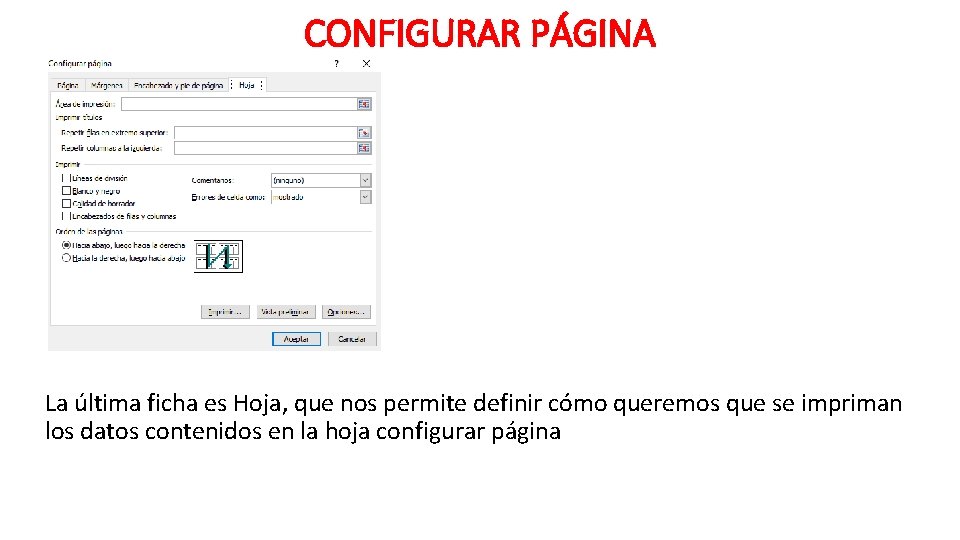
CONFIGURAR PÁGINA La última ficha es Hoja, que nos permite definir cómo queremos que se impriman los datos contenidos en la hoja configurar página
CONFIGURAR PÁGINA En Área de impresión: podrás indicar el rango de celdas a imprimir. En Imprimir títulos podrás activar las siguientes opciones: - Repetir filas en extremo superior para que en cada página que se imprima aparezca como título de columnas aquella fila que está indicada en ese recuadro. - Repetir columnas a la izquierda para que en cada página que se imprima aparezca como título de la fila aquella columna indicada en el recuadro. En el recuadro Imprimir podrás activar opciones, como: - Líneas de división para imprimir las líneas que delimitan cada celda de la hoja.
CONFIGURAR PÁGINA Blanco y negro para no gastar las tintas de colores. - Calidad de borrador para realizar una impresión rápida pero menos bonita de nuestra hoja. Sólo tendrá sentido si la impresora dispone de esta herramienta. - Encabezados de filas y columnas para imprimir los encabezados de filas (los números de filas de la izquierda) y columnas (las letras de los nombres de las columnas superiores) de la hoja. - Comentarios te permite elegir si quieres imprimir o no los comentarios que hayas podido incluir, y si quieres hacerlo donde los has insertado o al final de la hoja. - También podrás elegir si quieres imprimir las celdas con errores. Por último, podrás elegir el Orden de las páginas, es decir, la dirección que seguirán para la impresión. Tanto en ésta ficha como en las otras, podrás acceder a las Opciones específicas de la impresora seleccionada para la impresión, así como dirigirte a la opción Imprimir. . . , desde sus correspondientes botones.
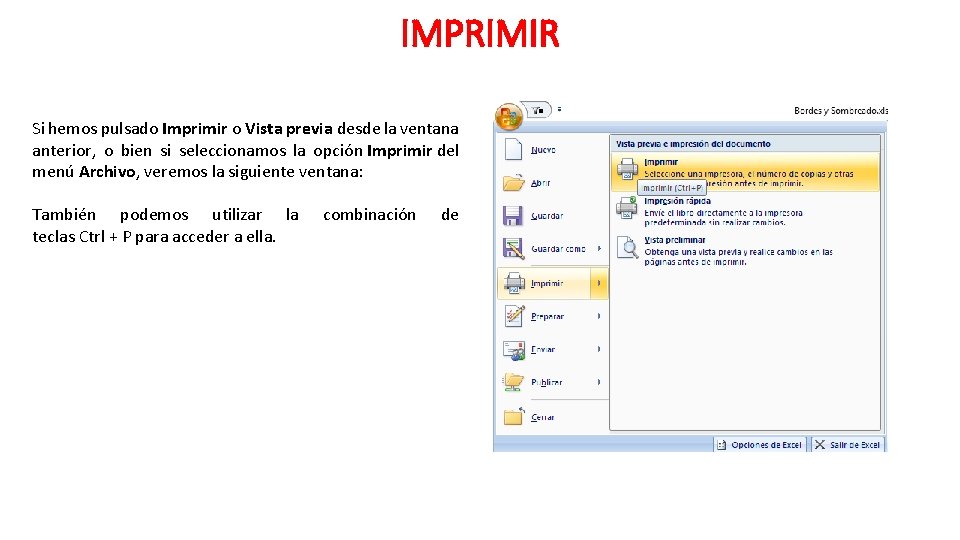
IMPRIMIR Si hemos pulsado Imprimir o Vista previa desde la ventana anterior, o bien si seleccionamos la opción Imprimir del menú Archivo, veremos la siguiente ventana: También podemos utilizar la teclas Ctrl + P para acceder a ella. combinación de
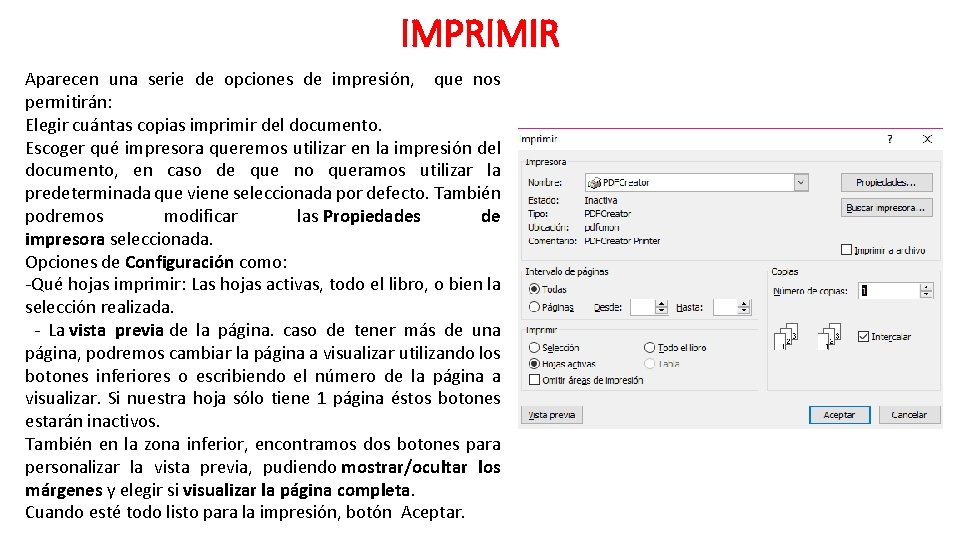
IMPRIMIR Aparecen una serie de opciones de impresión, que nos permitirán: Elegir cuántas copias imprimir del documento. Escoger qué impresora queremos utilizar en la impresión del documento, en caso de que no queramos utilizar la predeterminada que viene seleccionada por defecto. También podremos modificar las Propiedades de impresora seleccionada. Opciones de Configuración como: -Qué hojas imprimir: Las hojas activas, todo el libro, o bien la selección realizada. - La vista previa de la página. caso de tener más de una página, podremos cambiar la página a visualizar utilizando los botones inferiores o escribiendo el número de la página a visualizar. Si nuestra hoja sólo tiene 1 página éstos botones estarán inactivos. También en la zona inferior, encontramos dos botones para personalizar la vista previa, pudiendo mostrar/ocultar los márgenes y elegir si visualizar la página completa. Cuando esté todo listo para la impresión, botón Aceptar.
- Slides: 18