
BMV SENTRA Capitales DESCRIPCIN DE LA PANTALLA Barra
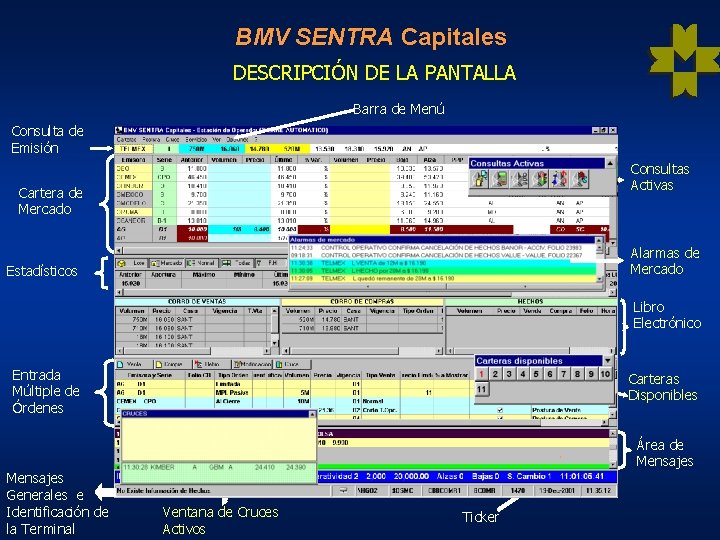
BMV SENTRA Capitales DESCRIPCIÓN DE LA PANTALLA Barra de Menú Consulta de Emisión Consultas Activas Cartera de Mercado Alarmas de Mercado Estadísticos Libro Electrónico Entrada Múltiple de Órdenes Carteras Disponibles . Mensajes Generales e Identificación de la Terminal Ventana de Cruces Activos Ticker Área de Mensajes
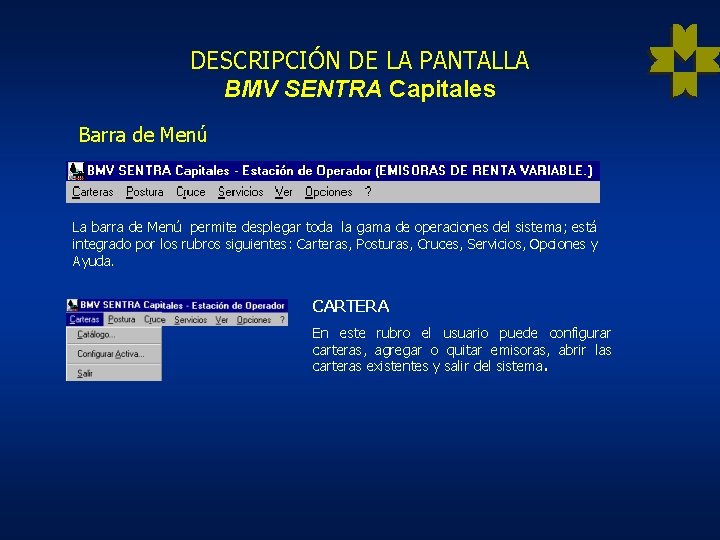
DESCRIPCIÓN DE LA PANTALLA BMV SENTRA Capitales Barra de Menú La barra de Menú permite desplegar toda la gama de operaciones del sistema; está integrado por los rubros siguientes: Carteras, Posturas, Cruces, Servicios, Opciones y Ayuda. CARTERA En este rubro el usuario puede configurar carteras, agregar o quitar emisoras, abrir las carteras existentes y salir del sistema.
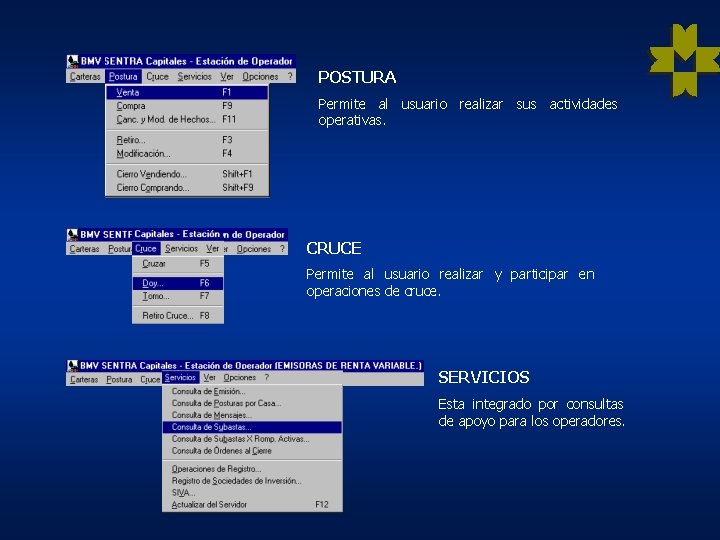
POSTURA Permite al usuario realizar sus actividades operativas. CRUCE Permite al usuario realizar y participar en operaciones de cruce. SERVICIOS Esta integrado por consultas de apoyo para los operadores.
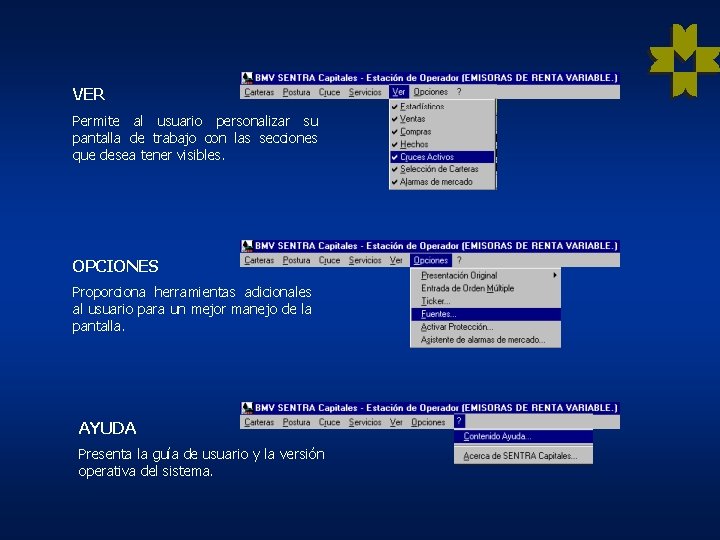
VER Permite al usuario personalizar su pantalla de trabajo con las secciones que desea tener visibles. OPCIONES Proporciona herramientas adicionales al usuario para un mejor manejo de la pantalla. AYUDA Presenta la guía de usuario y la versión operativa del sistema.
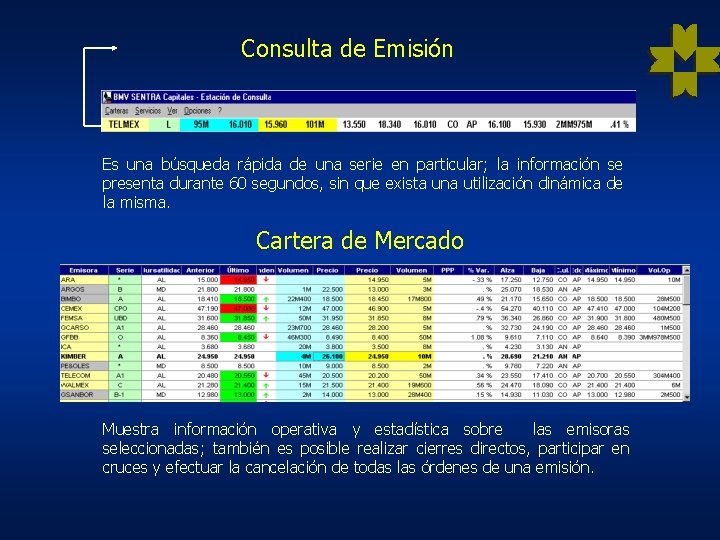
Consulta de Emisión Es una búsqueda rápida de una serie en particular; la información se presenta durante 60 segundos, sin que exista una utilización dinámica de la misma. Cartera de Mercado Muestra información operativa y estadística sobre las emisoras seleccionadas; también es posible realizar cierres directos, participar en cruces y efectuar la cancelación de todas las órdenes de una emisión.
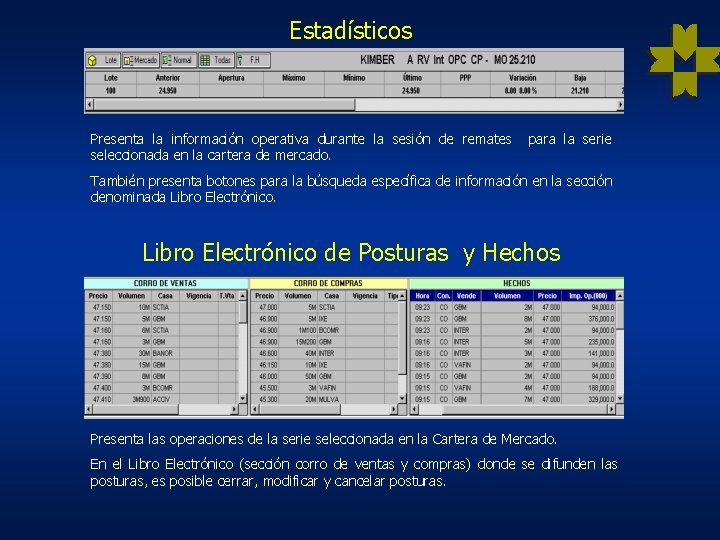
Estadísticos Presenta la información operativa durante la sesión de remates seleccionada en la cartera de mercado. para la serie También presenta botones para la búsqueda específica de información en la sección denominada Libro Electrónico de Posturas y Hechos Presenta las operaciones de la serie seleccionada en la Cartera de Mercado. En el Libro Electrónico (sección corro de ventas y compras) donde se difunden las posturas, es posible cerrar, modificar y cancelar posturas.
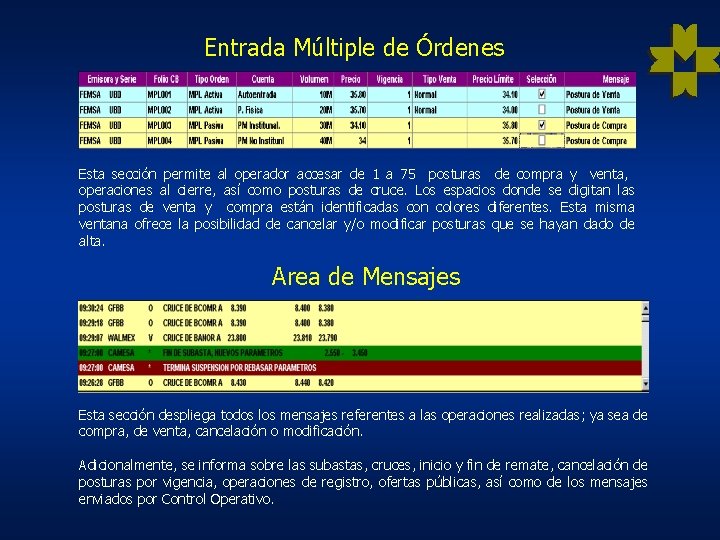
Entrada Múltiple de Órdenes Esta sección permite al operador accesar de 1 a 75 posturas de compra y venta, operaciones al cierre, así como posturas de cruce. Los espacios donde se digitan las posturas de venta y compra están identificadas con colores diferentes. Esta misma ventana ofrece la posibilidad de cancelar y/o modificar posturas que se hayan dado de alta. Area de Mensajes Esta sección despliega todos los mensajes referentes a las operaciones realizadas; ya sea de compra, de venta, cancelación o modificación. Adicionalmente, se informa sobre las subastas, cruces, inicio y fin de remate, cancelación de posturas por vigencia, operaciones de registro, ofertas públicas, así como de los mensajes enviados por Control Operativo.
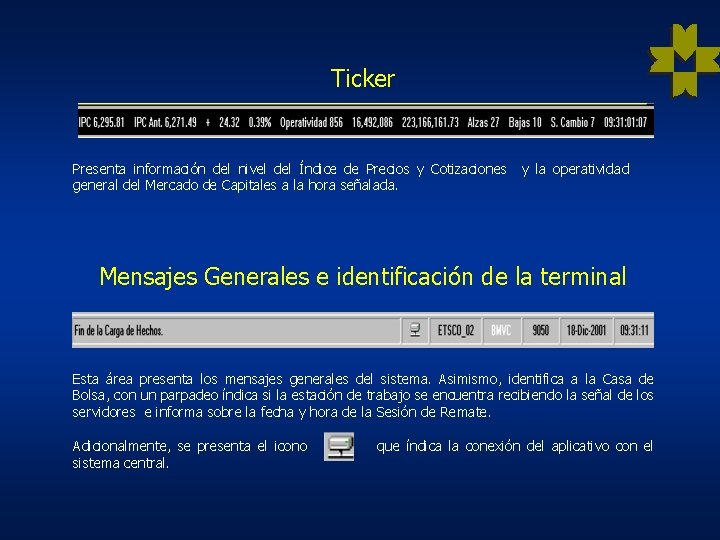
Ticker Presenta información del nivel del Índice de Precios y Cotizaciones general del Mercado de Capitales a la hora señalada. y la operatividad Mensajes Generales e identificación de la terminal Esta área presenta los mensajes generales del sistema. Asimismo, identifica a la Casa de Bolsa, con un parpadeo índica si la estación de trabajo se encuentra recibiendo la señal de los servidores e informa sobre la fecha y hora de la Sesión de Remate. Adicionalmente, se presenta el icono sistema central. que índica la conexión del aplicativo con el
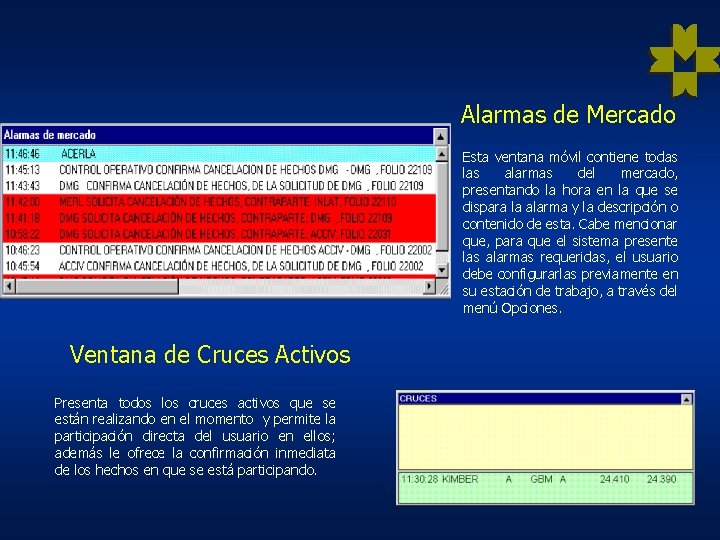
Alarmas de Mercado Esta ventana móvil contiene todas las alarmas del mercado, presentando la hora en la que se dispara la alarma y la descripción o contenido de esta. Cabe mencionar que, para que el sistema presente las alarmas requeridas, el usuario debe configurarlas previamente en su estación de trabajo, a través del menú Opciones. Ventana de Cruces Activos Presenta todos los cruces activos que se están realizando en el momento y permite la participación directa del usuario en ellos; además le ofrece la confirmación inmediata de los hechos en que se está participando.
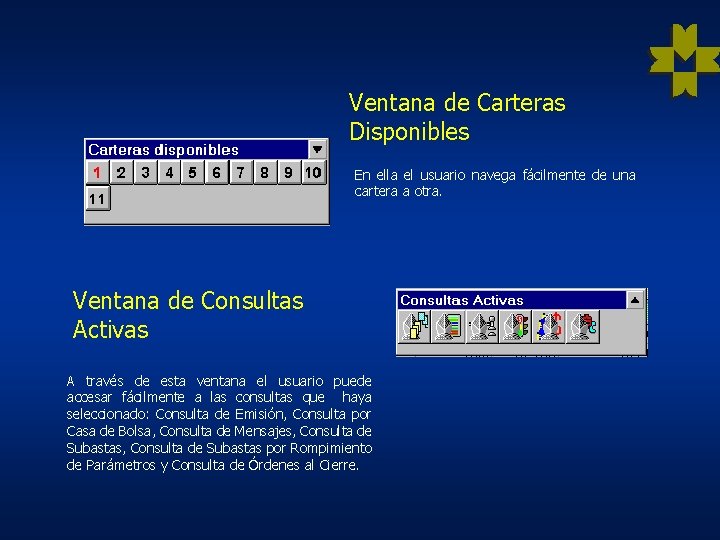
Ventana de Carteras Disponibles En ella el usuario navega fácilmente de una cartera a otra. Ventana de Consultas Activas A través de esta ventana el usuario puede accesar fácilmente a las consultas que haya seleccionado: Consulta de Emisión, Consulta por Casa de Bolsa, Consulta de Mensajes, Consulta de Subastas por Rompimiento de Parámetros y Consulta de Órdenes al Cierre.
- Slides: 10