
Bienvenue dans Power Point 5 conseils pour travailler
Bienvenue dans Power. Point 5 conseils pour travailler plus efficacement.
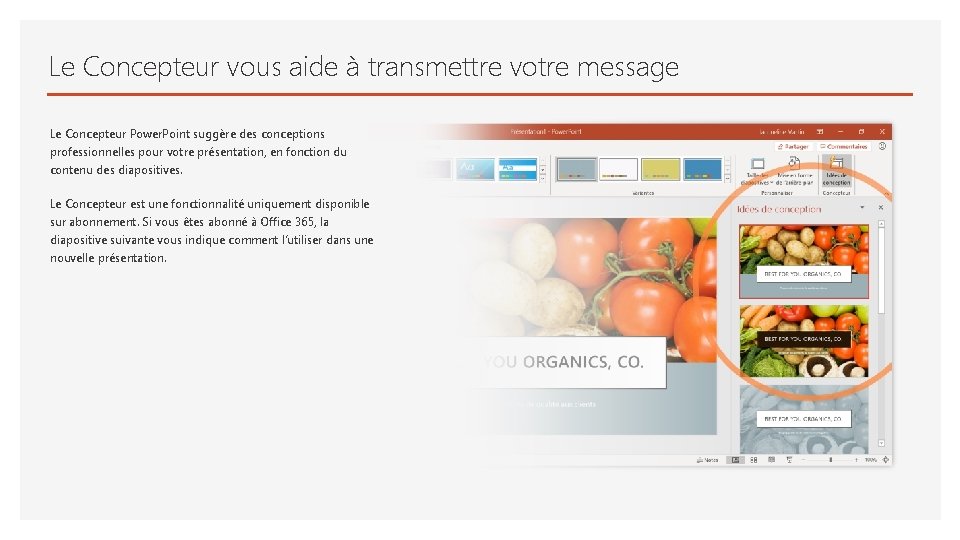
Le Concepteur vous aide à transmettre votre message Le Concepteur Power. Point suggère des conceptions professionnelles pour votre présentation, en fonction du contenu des diapositives. Le Concepteur est une fonctionnalité uniquement disponible sur abonnement. Si vous êtes abonné à Office 365, la diapositive suivante vous indique comment l’utiliser dans une nouvelle présentation.
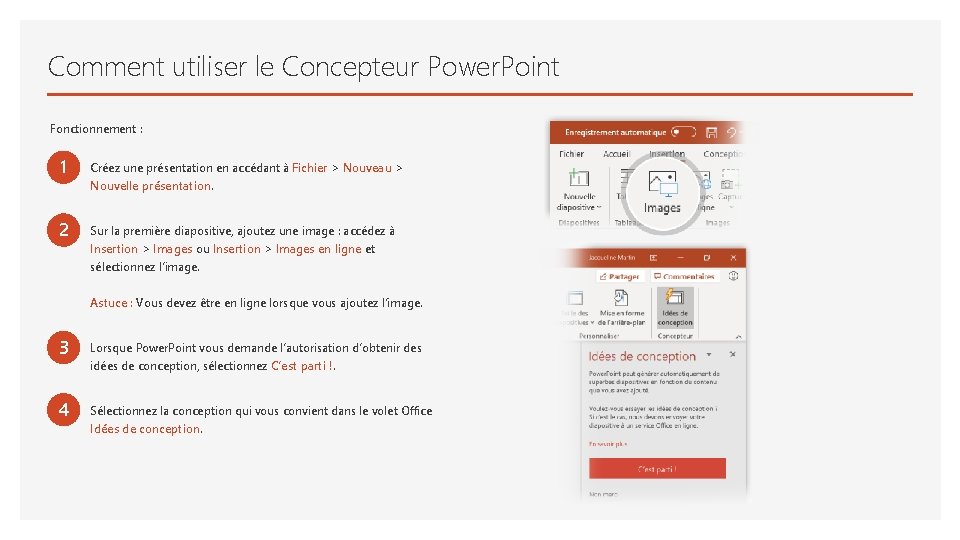
Comment utiliser le Concepteur Power. Point Fonctionnement : 1 Créez une présentation en accédant à Fichier > Nouveau > Nouvelle présentation. 2 Sur la première diapositive, ajoutez une image : accédez à Insertion > Images ou Insertion > Images en ligne et sélectionnez l’image. Astuce : Vous devez être en ligne lorsque vous ajoutez l’image. 3 Lorsque Power. Point vous demande l’autorisation d’obtenir des idées de conception, sélectionnez C’est parti !. 4 Sélectionnez la conception qui vous convient dans le volet Office Idées de conception.
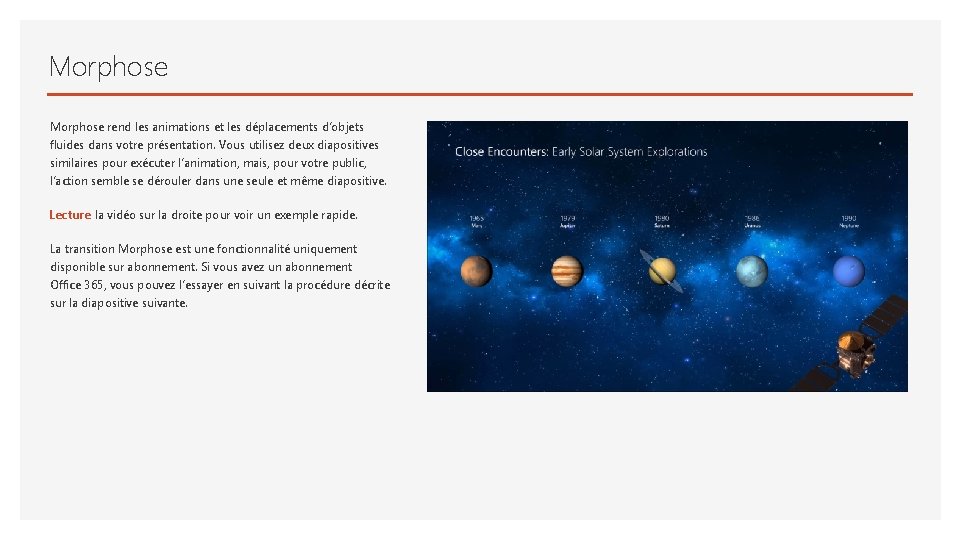
Morphose rend les animations et les déplacements d’objets fluides dans votre présentation. Vous utilisez deux diapositives similaires pour exécuter l’animation, mais, pour votre public, l’action semble se dérouler dans une seule et même diapositive. Lecture la vidéo sur la droite pour voir un exemple rapide. La transition Morphose est une fonctionnalité uniquement disponible sur abonnement. Si vous avez un abonnement Office 365, vous pouvez l’essayer en suivant la procédure décrite sur la diapositive suivante.
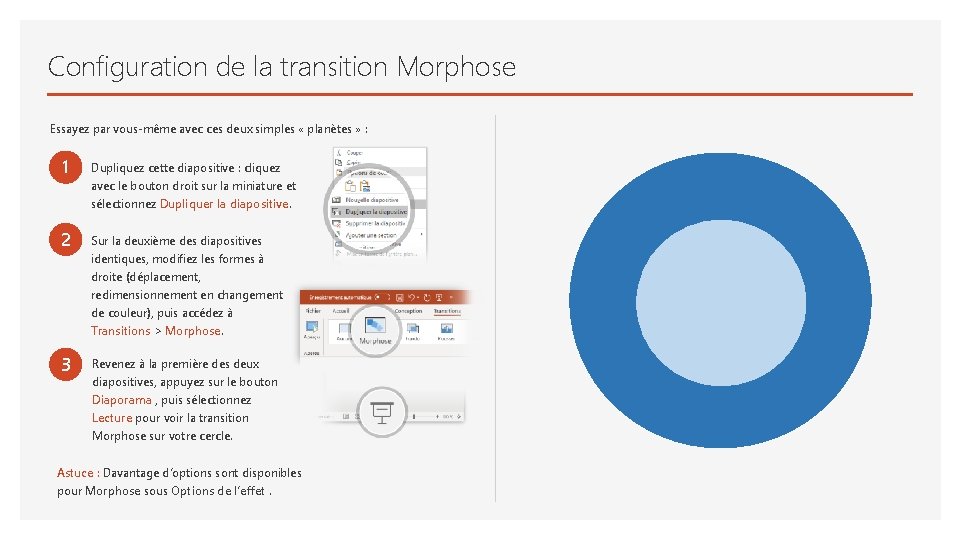
Configuration de la transition Morphose Essayez par vous-même avec ces deux simples « planètes » : 1 Dupliquez cette diapositive : cliquez avec le bouton droit sur la miniature et sélectionnez Dupliquer la diapositive. 2 Sur la deuxième des diapositives identiques, modifiez les formes à droite (déplacement, redimensionnement en changement de couleur), puis accédez à Transitions > Morphose. 3 Revenez à la première des deux diapositives, appuyez sur le bouton Diaporama , puis sélectionnez Lecture pour voir la transition Morphose sur votre cercle. Astuce : Davantage d’options sont disponibles pour Morphose sous Options de l’effet.

Collaboration en temps réel Lorsque vous partagez votre présentation, vous pouvez voir le travail effectué simultanément par les autres utilisateurs. Fonctionnement : 1 Sélectionnez Partager au-dessus du ruban ou à l’aide du raccourci clavier Alt-ZS pour inviter des personnes à travailler avec vous (vous pouvez alors enregistrer dans le cloud. ) 2 Lorsque d’autres personnes utilisent la présentation, un marqueur indique qui modifie quelle diapositive… 3 …ainsi que la partie de la diapositive en cours de modification.
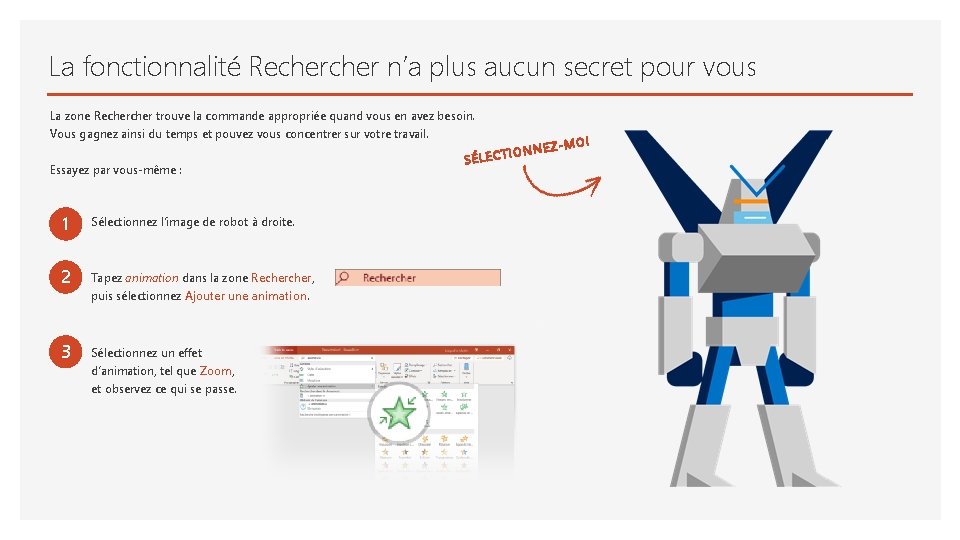
La fonctionnalité Recher n’a plus aucun secret pour vous La zone Recher trouve la commande appropriée quand vous en avez besoin. Vous gagnez ainsi du temps et pouvez vous concentrer sur votre travail. Essayez par vous-même : 1 Sélectionnez l’image de robot à droite. 2 Tapez animation dans la zone Recher, puis sélectionnez Ajouter une animation. 3 Sélectionnez un effet d’animation, tel que Zoom, et observez ce qui se passe. IONN SÉLECT EZ-MO I
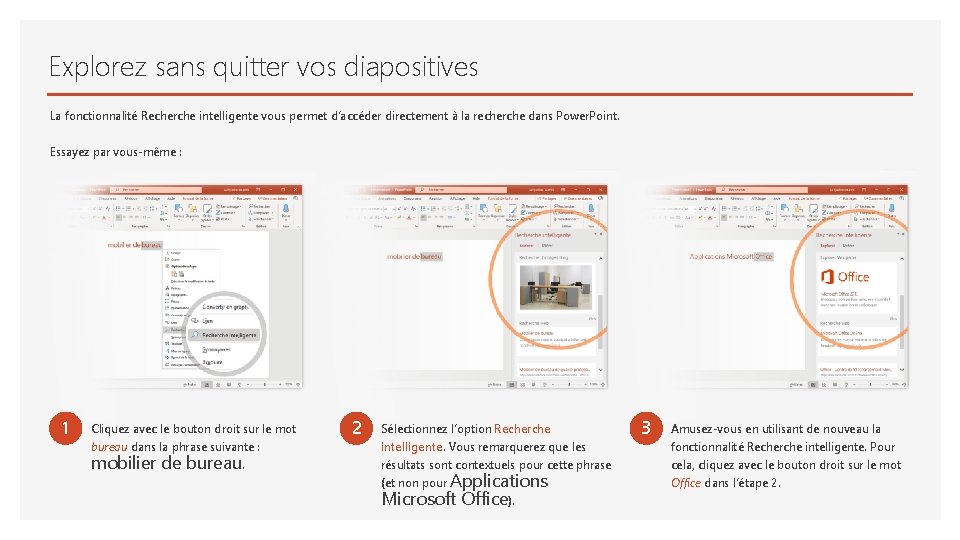
Explorez sans quitter vos diapositives La fonctionnalité Recherche intelligente vous permet d’accéder directement à la recherche dans Power. Point. Essayez par vous-même : 1 Cliquez avec le bouton droit sur le mot bureau dans la phrase suivante : mobilier de bureau. 2 Sélectionnez l’option Recherche intelligente. Vous remarquerez que les résultats sont contextuels pour cette phrase (et non pour Applications Microsoft Office). 3 Amusez-vous en utilisant de nouveau la fonctionnalité Recherche intelligente. Pour cela, cliquez avec le bouton droit sur le mot Office dans l’étape 2.
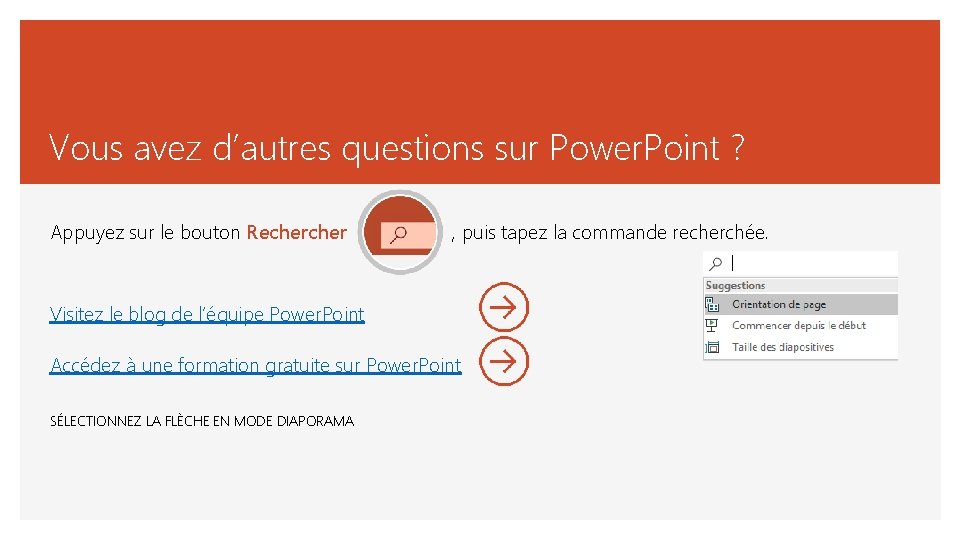
Vous avez d’autres questions sur Power. Point ? Appuyez sur le bouton Recher , puis tapez la commande recherchée. Visitez le blog de l’équipe Power. Point Accédez à une formation gratuite sur Power. Point SÉLECTIONNEZ LA FLÈCHE EN MODE DIAPORAMA
- Slides: 9