
Bienvenido Tutorial Google Classroom Qu es Google Classroom
Bienvenido Tutorial Google Classroom
¿Qué es Google Classroom? Google Classroom está diseñado para ayudar a profesores y alumnos a comunicarse y colaborar, gestionar tareas sin papel y mantenerse organizados. Google Classroom forma parte del conjunto de herramientas de Google Apps para el sitio de educación y solo está disponible para las cuentas de educación de Google Apps. Esta es la plataforma para la enseñanza digital de las Escuelas Publicas de la Parroquia de Jefferson.
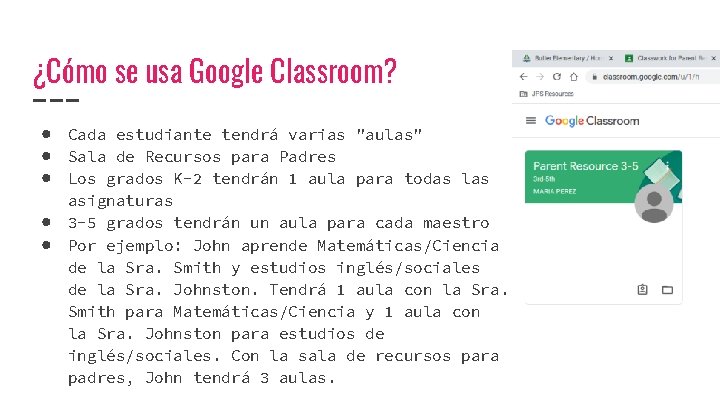
¿Cómo se usa Google Classroom? ● Cada estudiante tendrá varias "aulas" ● Sala de Recursos para Padres ● Los grados K-2 tendrán 1 aula para todas las ● ● asignaturas 3 -5 grados tendrán un aula para cada maestro Por ejemplo: John aprende Matemáticas/Ciencia de la Sra. Smith y estudios inglés/sociales de la Sra. Johnston. Tendrá 1 aula con la Sra. Smith para Matemáticas/Ciencia y 1 aula con la Sra. Johnston para estudios de inglés/sociales. Con la sala de recursos para padres, John tendrá 3 aulas.
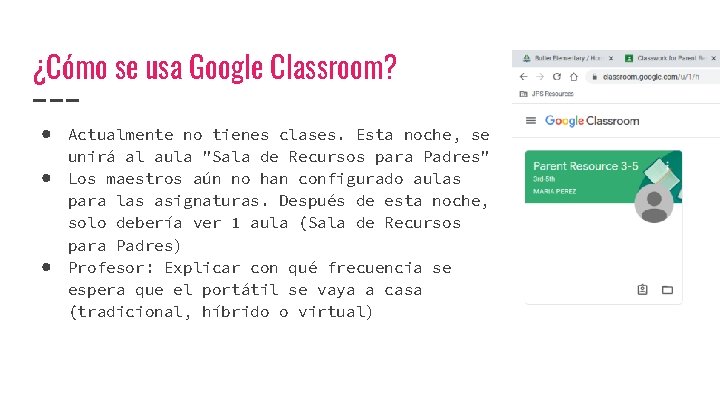
¿Cómo se usa Google Classroom? ● Actualmente no tienes clases. Esta noche, se ● ● unirá al aula "Sala de Recursos para Padres" Los maestros aún no han configurado aulas para las asignaturas. Después de esta noche, solo debería ver 1 aula (Sala de Recursos para Padres) Profesor: Explicar con qué frecuencia se espera que el portátil se vaya a casa (tradicional, híbrido o virtual)

Primer inicio de sesión ● Ir a classroom. google. com ● Obtenga la insignia o hoja de nombre de usuario y contraseña de ● su hijo. Desplázate hacia abajo y elige al alumno como tu rol. *Tendrás que introducir el nombre de usuario dos veces: el segundo es para jpschools. org
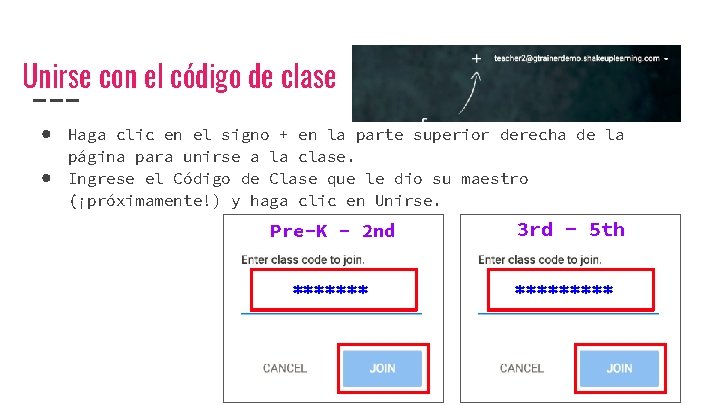
Unirse con el código de clase ● Haga clic en el signo + en la parte superior derecha de la ● página para unirse a la clase. Ingrese el Código de Clase que le dio su maestro (¡próximamente!) y haga clic en Unirse. Pre-K - 2 nd ******* 3 rd - 5 th *****
¿Ha iniciado sesión con la cuenta correcta? ● Asegúrese de que está bajo la ● ● cuenta correcta Tiene que usar el nombre de usuario y la contraseña de su hijo, no su propia cuenta personal de Gmail Encontrar el aula desde la página del motor de búsqueda de Google
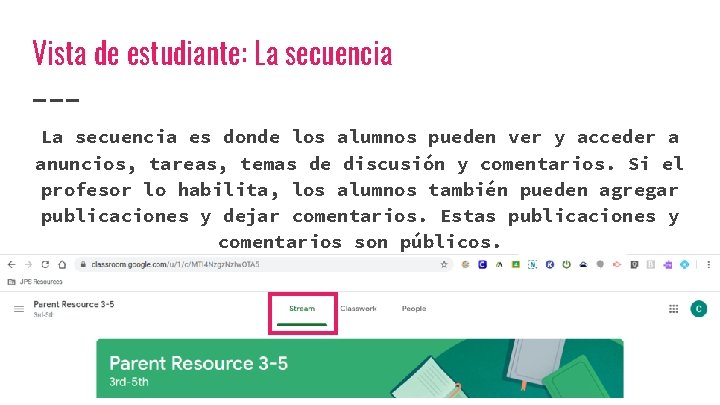
Vista de estudiante: La secuencia es donde los alumnos pueden ver y acceder a anuncios, tareas, temas de discusión y comentarios. Si el profesor lo habilita, los alumnos también pueden agregar publicaciones y dejar comentarios. Estas publicaciones y comentarios son públicos.
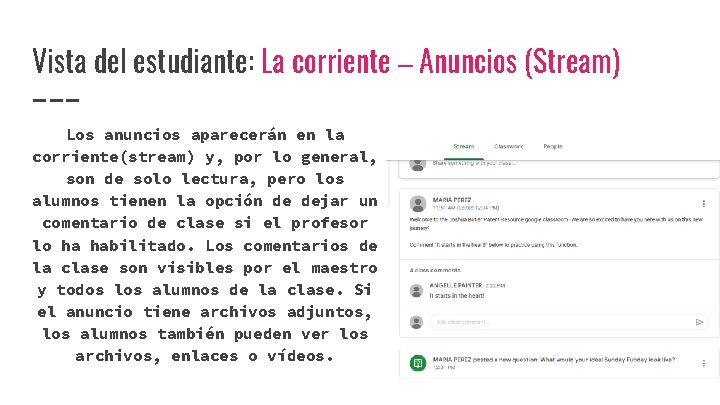
Vista del estudiante: La corriente – Anuncios (Stream) Los anuncios aparecerán en la corriente(stream) y, por lo general, son de solo lectura, pero los alumnos tienen la opción de dejar un comentario de clase si el profesor lo ha habilitado. Los comentarios de la clase son visibles por el maestro y todos los alumnos de la clase. Si el anuncio tiene archivos adjuntos, los alumnos también pueden ver los archivos, enlaces o vídeos.
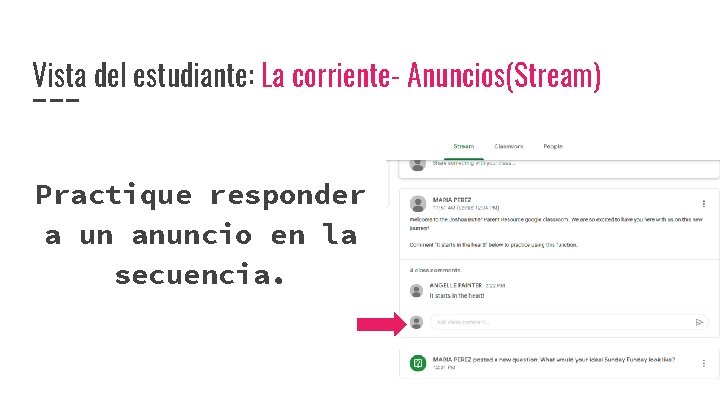
Vista del estudiante: La corriente- Anuncios(Stream) Announcements will appear in the Stream, and are generally readonly, but students have the option to leave a class comment if this has been enabled by the teacher. Class comments are viewable by the teacher and all students in the class. If the announcement has attachments, the students can also view the files, links or videos. Practique responder a un anuncio en la secuencia.
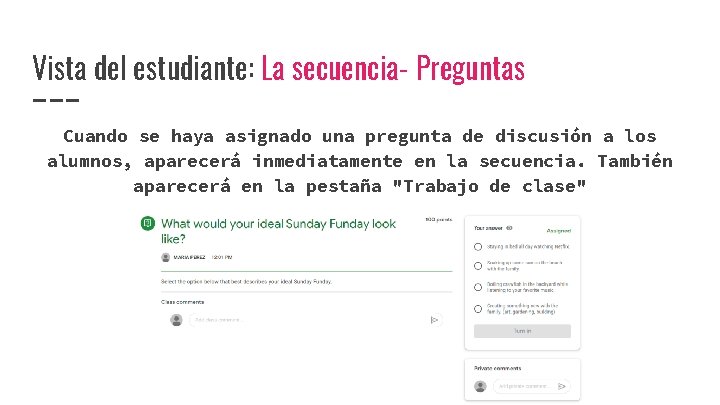
Vista del estudiante: La secuencia- Preguntas Cuando se haya asignado una pregunta de discusión a los alumnos, aparecerá inmediatamente en la secuencia. También aparecerá en la pestaña "Trabajo de clase"
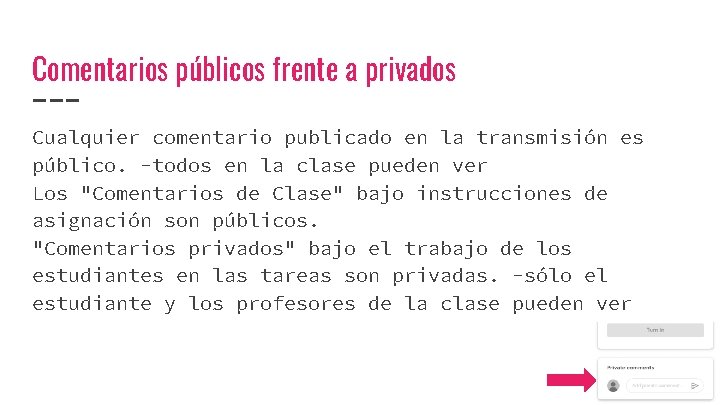
Comentarios públicos frente a privados Cualquier comentario publicado en la transmisión es público. -todos en la clase pueden ver Los "Comentarios de Clase" bajo instrucciones de asignación son públicos. "Comentarios privados" bajo el trabajo de los estudiantes en las tareas son privadas. -sólo el estudiante y los profesores de la clase pueden ver
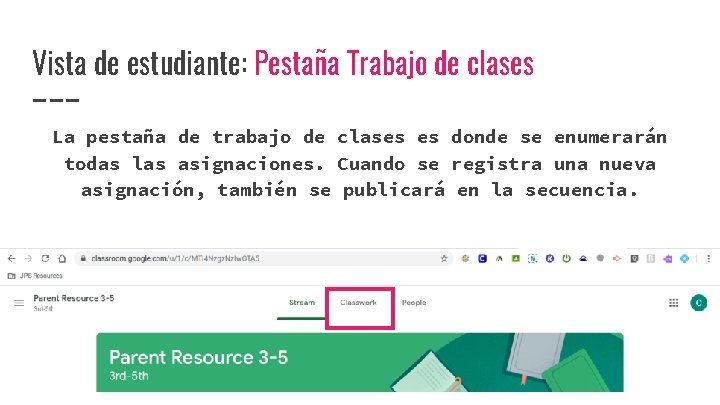
Vista de estudiante: Pestaña Trabajo de clases La pestaña de trabajo de clases es donde se enumerarán todas las asignaciones. Cuando se registra una nueva asignación, también se publicará en la secuencia.
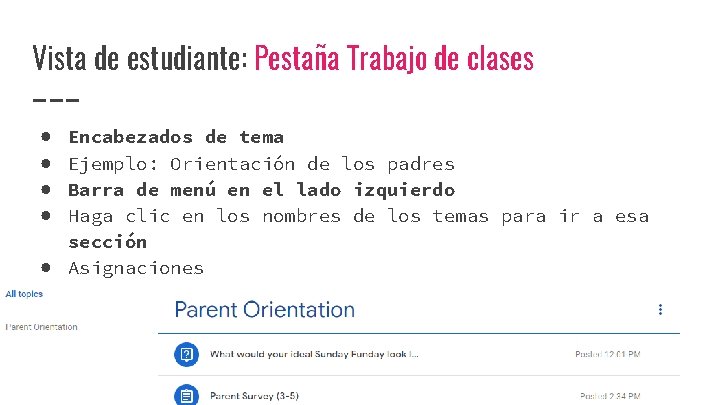
Vista de estudiante: Pestaña Trabajo de clases ● ● Encabezados de tema Ejemplo: Orientación de los padres Barra de menú en el lado izquierdo Haga clic en los nombres de los temas para ir a esa sección ● Asignaciones ● Aparece en la vista de lista en temas
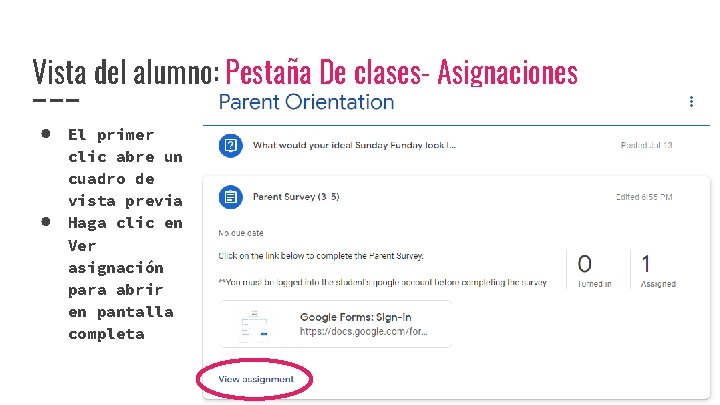
Vista del alumno: Pestaña De clases- Asignaciones ● El primer ● clic abre un cuadro de vista previa Haga clic en Ver asignación para abrir en pantalla completa
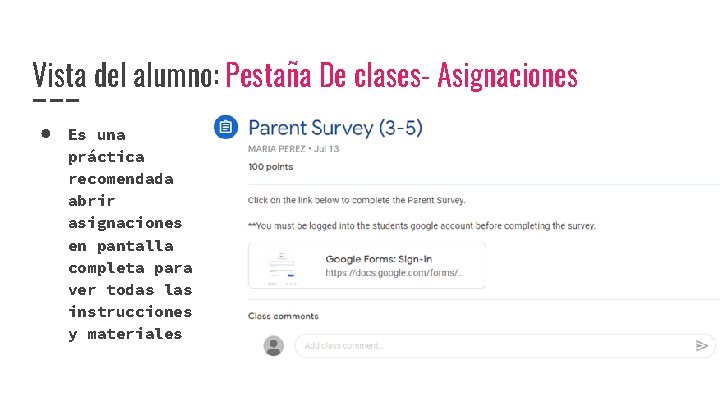
Vista del alumno: Pestaña De clases- Asignaciones ● Es una práctica recomendada abrir asignaciones en pantalla completa para ver todas las instrucciones y materiales
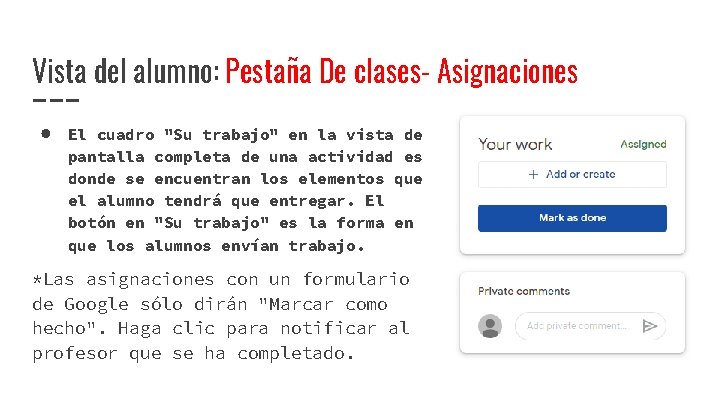
Vista del alumno: Pestaña De clases- Asignaciones ● El cuadro "Su trabajo" en la vista de pantalla completa de una actividad es donde se encuentran los elementos que el alumno tendrá que entregar. El botón en "Su trabajo" es la forma en que los alumnos envían trabajo. *Las asignaciones con un formulario de Google sólo dirán "Marcar como hecho". Haga clic para notificar al profesor que se ha completado.
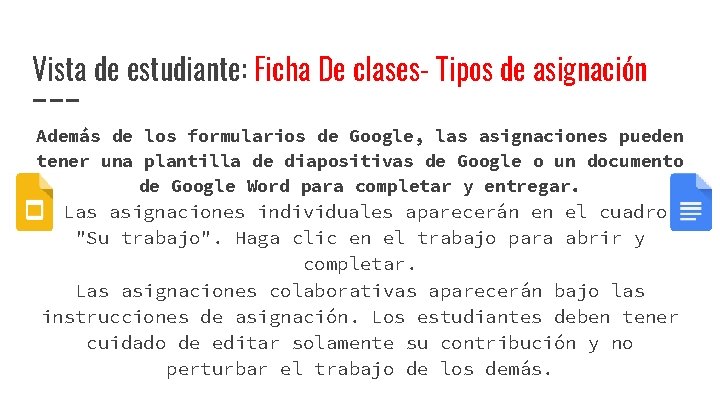
Vista de estudiante: Ficha De clases- Tipos de asignación Además de los formularios de Google, las asignaciones pueden tener una plantilla de diapositivas de Google o un documento de Google Word para completar y entregar. Las asignaciones individuales aparecerán en el cuadro "Su trabajo". Haga clic en el trabajo para abrir y completar. Las asignaciones colaborativas aparecerán bajo las instrucciones de asignación. Los estudiantes deben tener cuidado de editar solamente su contribución y no perturbar el trabajo de los demás.
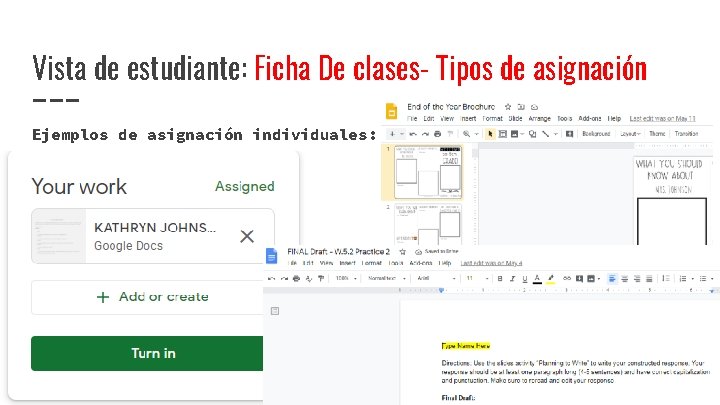
Vista de estudiante: Ficha De clases- Tipos de asignación Ejemplos de asignación individuales:
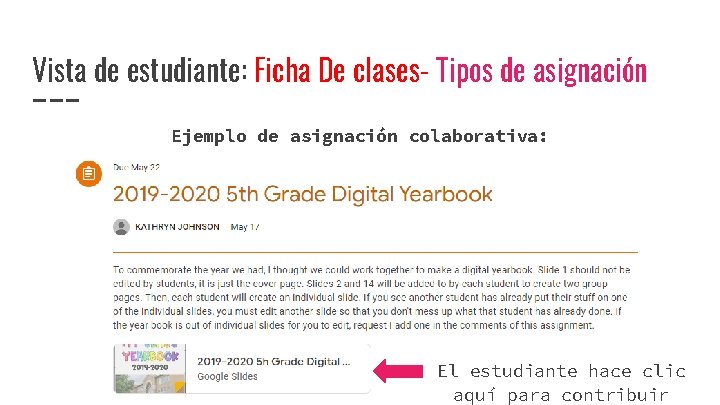
Vista de estudiante: Ficha De clases- Tipos de asignación Ejemplo de asignación colaborativa: El estudiante hace clic aquí para contribuir
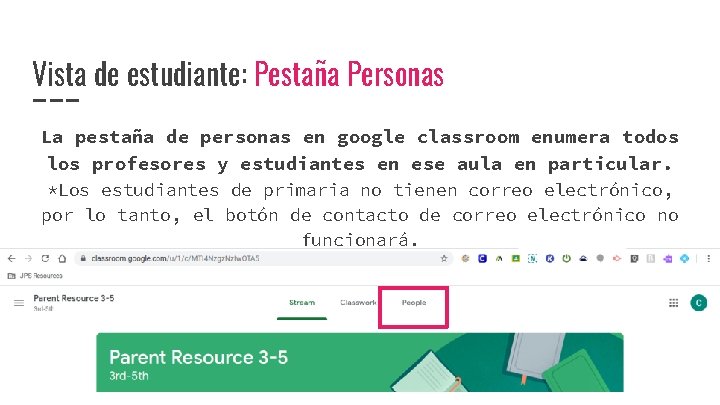
Vista de estudiante: Pestaña Personas La pestaña de personas en google classroom enumera todos los profesores y estudiantes en ese aula en particular. *Los estudiantes de primaria no tienen correo electrónico, por lo tanto, el botón de contacto de correo electrónico no funcionará.
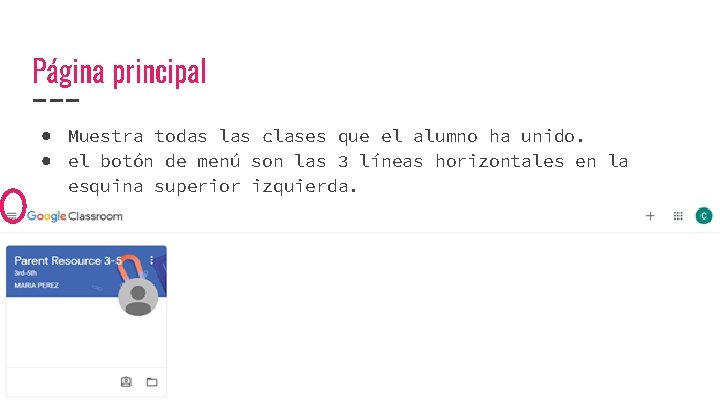
Página principal ● Muestra todas las clases que el alumno ha unido. ● el botón de menú son las 3 líneas horizontales en la esquina superior izquierda.
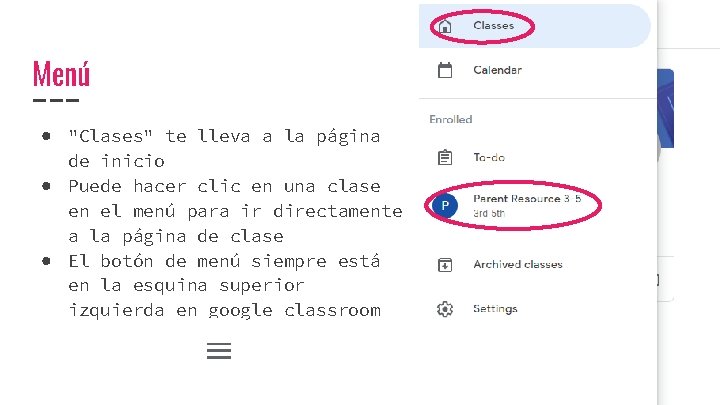
Menú ● "Clases" te lleva a la página de inicio ● Puede hacer clic en una clase en el menú para ir directamente a la página de clase ● El botón de menú siempre está en la esquina superior izquierda en google classroom
Google Meet *Google Meet es la plataforma de videoconferencia en línea para la instrucción digital y las conferencias virtuales para las Escuelas Publicas de la Parroquia de Jefferson.
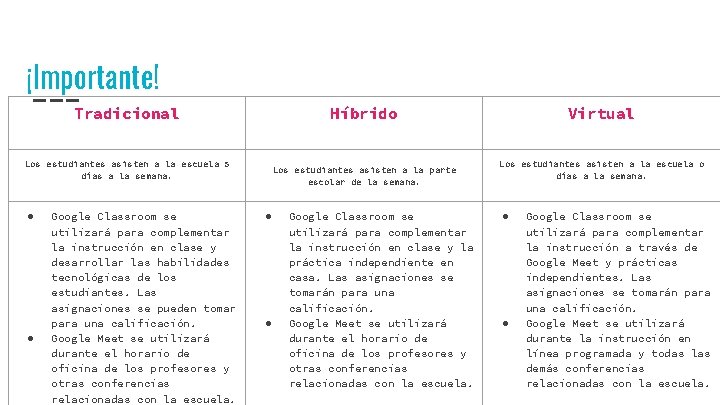
¡Importante! Tradicional Híbrido Los estudiantes asisten a la escuela 5 días a la semana. ● ● Google Classroom se utilizará para complementar la instrucción en clase y desarrollar las habilidades tecnológicas de los estudiantes. Las asignaciones se pueden tomar para una calificación. Google Meet se utilizará durante el horario de oficina de los profesores y otras conferencias relacionadas con la escuela. Los estudiantes asisten a la parte escolar de la semana. ● ● Google Classroom se utilizará para complementar la instrucción en clase y la práctica independiente en casa. Las asignaciones se tomarán para una calificación. Google Meet se utilizará durante el horario de oficina de los profesores y otras conferencias relacionadas con la escuela. Virtual Los estudiantes asisten a la escuela o días a la semana. ● ● Google Classroom se utilizará para complementar la instrucción a través de Google Meet y prácticas independientes. Las asignaciones se tomarán para una calificación. Google Meet se utilizará durante la instrucción en línea programada y todas las demás conferencias relacionadas con la escuela.
¡Gracias! ¡Nos damos un HOOT en Schneckenburger!
- Slides: 26