
Bibliogrfia adatbziskezel alkalmazsok End Note Mendeley Zotero 2016

Bibliográfia adatbázis-kezelő alkalmazások (End. Note, Mendeley, Zotero) 2016 Skultéti Attila skulteti. attila@semmelweis-univ. hu
Mire használhatóak? • Bibliográfiai adatok, cikkek gyűjtése különböző adatbázisokból • A kigyűjtött adatok rendszerezése • Az adatok felhasználása: – bibliográfia készítése – Cikkírás (szövegszekesztő eszköztár) 2
Endnote Web • www. myendnoteweb. com • Az Endnote webes változata, a Web of Science-hez előfizetéshez ingyenesen jár, regisztráció után egyetemen kívül is használható • Használható egyedülálló bibliográfia kezelő alkalmazásként, valamint az asztali Endnote programmal együtt • Szinkronizálható az Endnote programmal 3
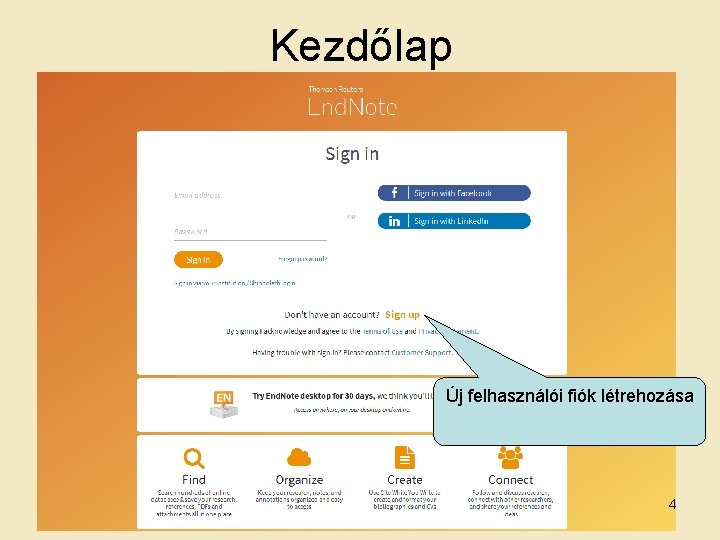
Kezdőlap Új felhasználói fiók létrehozása 4
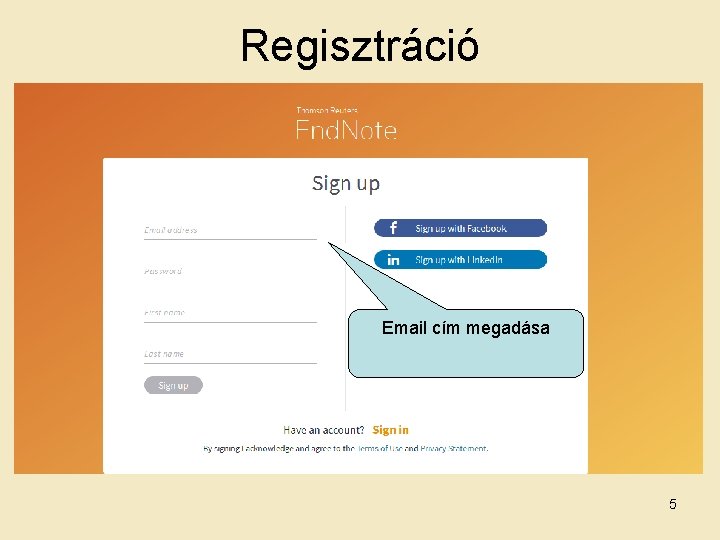
Regisztráció Email cím megadása 5
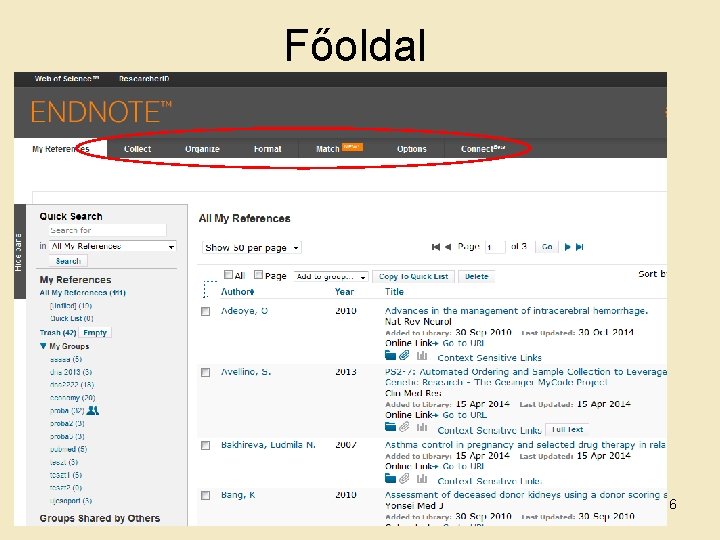
Főoldal 6
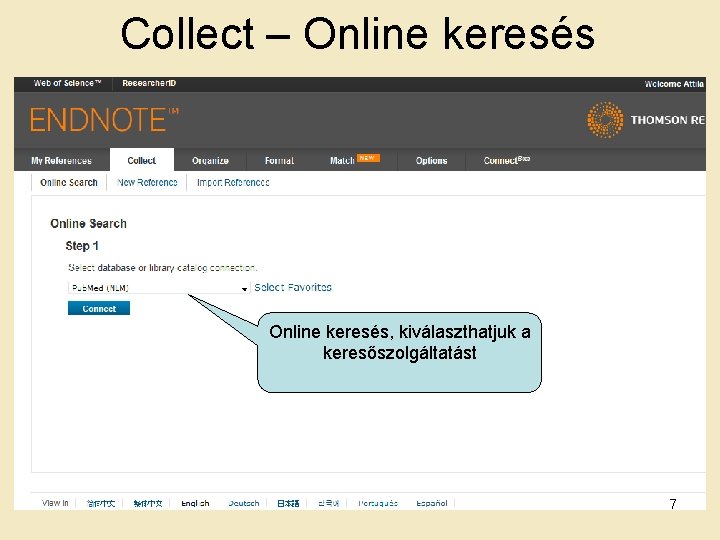
Collect – Online keresés, kiválaszthatjuk a keresőszolgáltatást 7
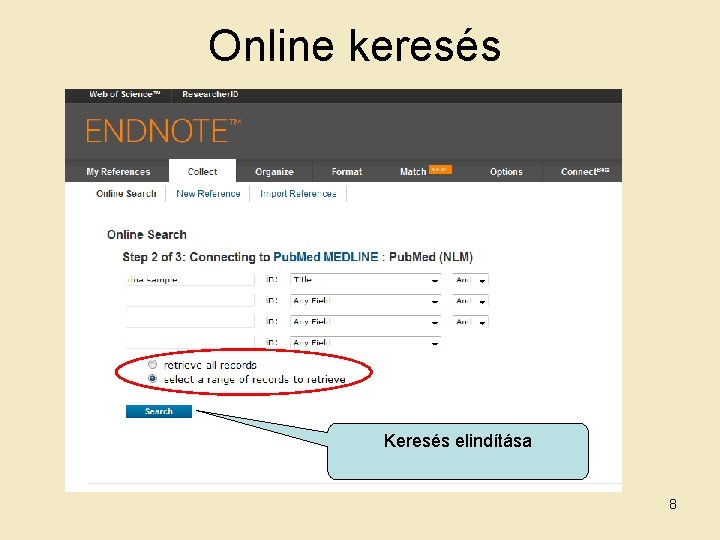
Online keresés Keresés elindítása 8
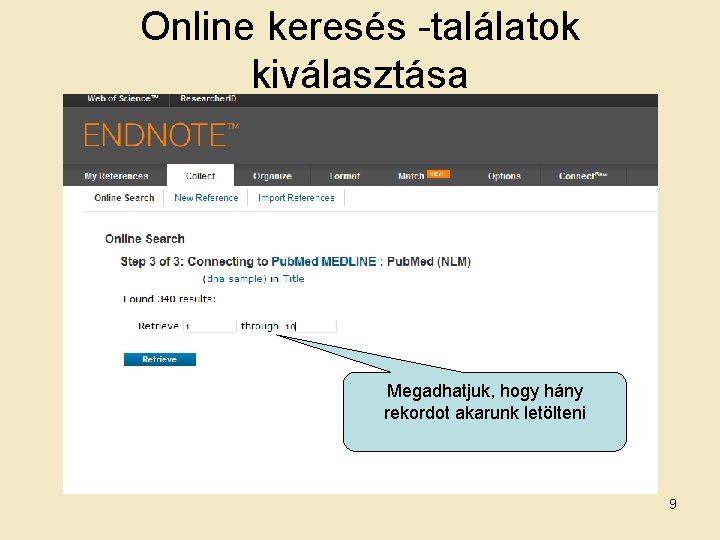
Online keresés -találatok kiválasztása Megadhatjuk, hogy hány rekordot akarunk letölteni 9

Online keresés - találatok mentése A kiválasztott tételek egy csoporthoz adhatjuk, ekkor lesznek elmentve 10
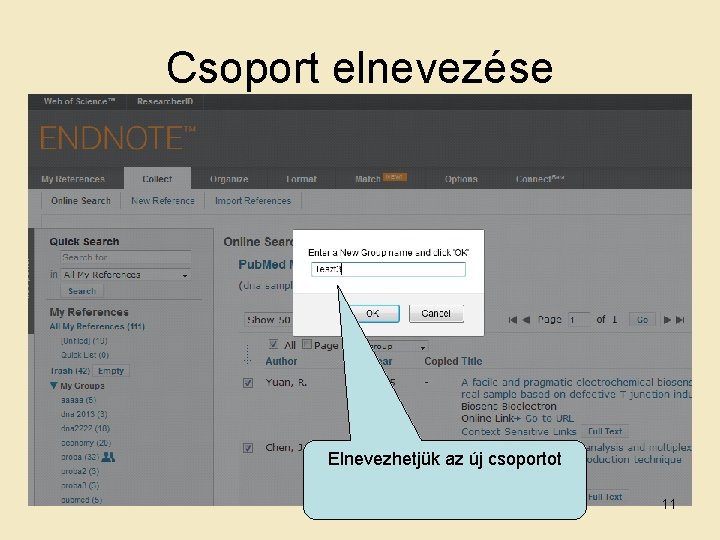
Csoport elnevezése Elnevezhetjük az új csoportot 11
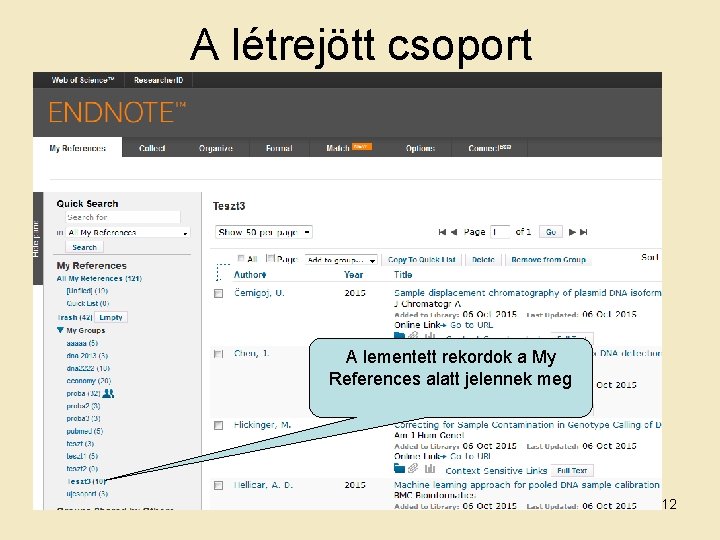
A létrejött csoport A lementett rekordok a My References alatt jelennek meg 12
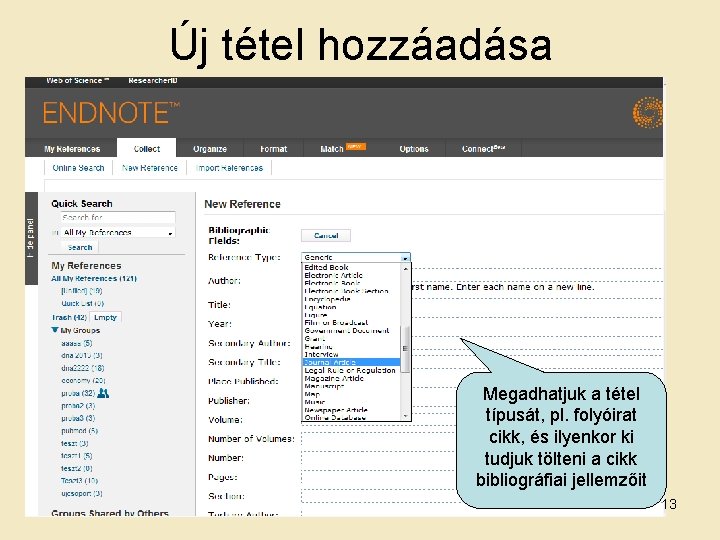
Új tétel hozzáadása Megadhatjuk a tétel típusát, pl. folyóirat cikk, és ilyenkor ki tudjuk tölteni a cikk bibliográfiai jellemzőit 13
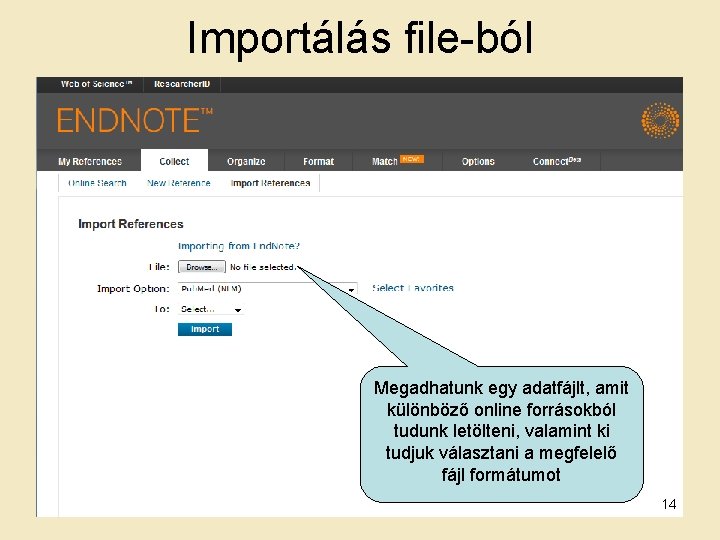
Importálás file-ból Megadhatunk egy adatfájlt, amit különböző online forrásokból tudunk letölteni, valamint ki tudjuk választani a megfelelő fájl formátumot 14
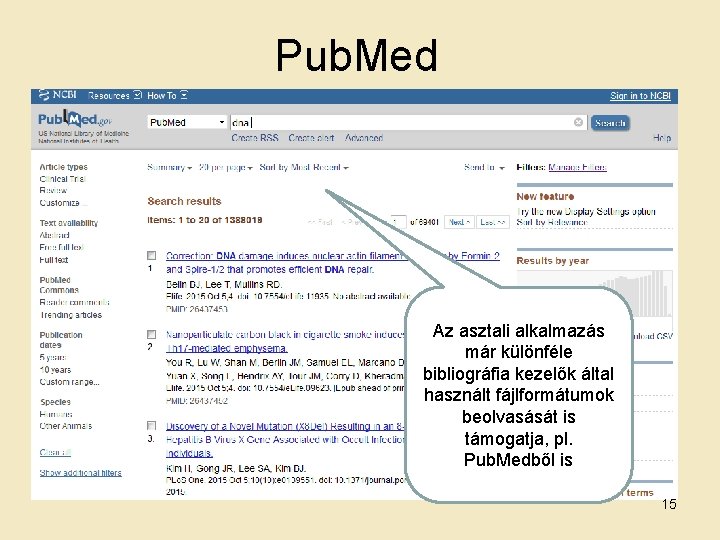
Pub. Med Az asztali alkalmazás már különféle bibliográfia kezelők által használt fájlformátumok beolvasását is támogatja, pl. Pub. Medből is 15
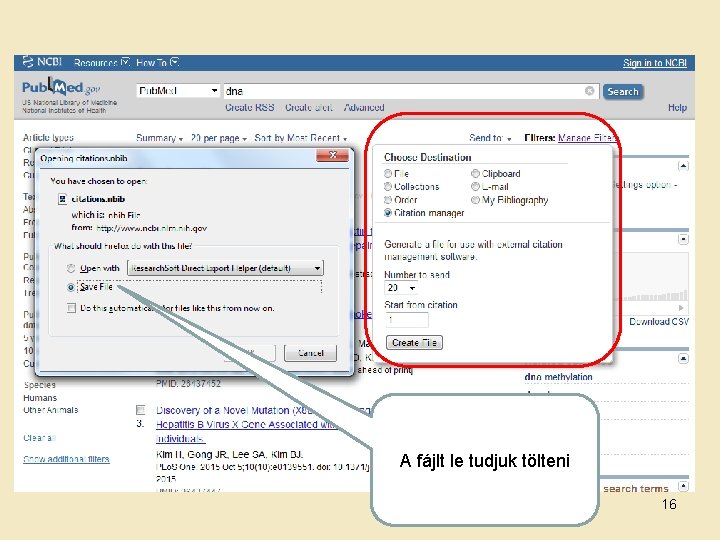
A fájlt le tudjuk tölteni 16
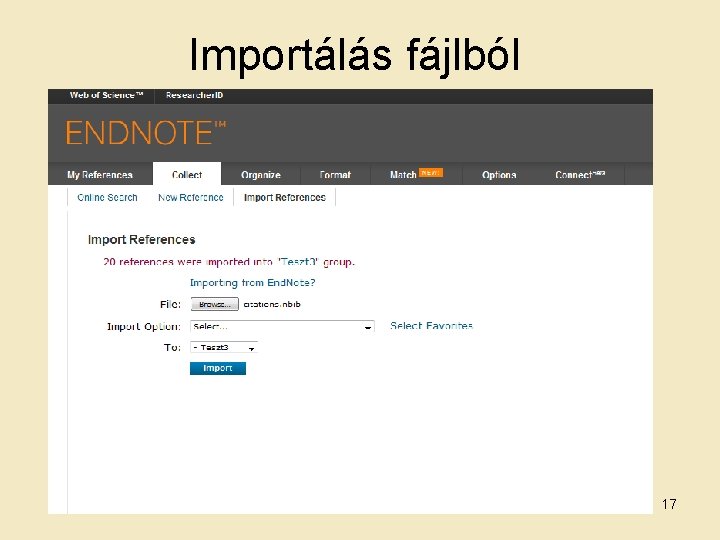
Importálás fájlból 17
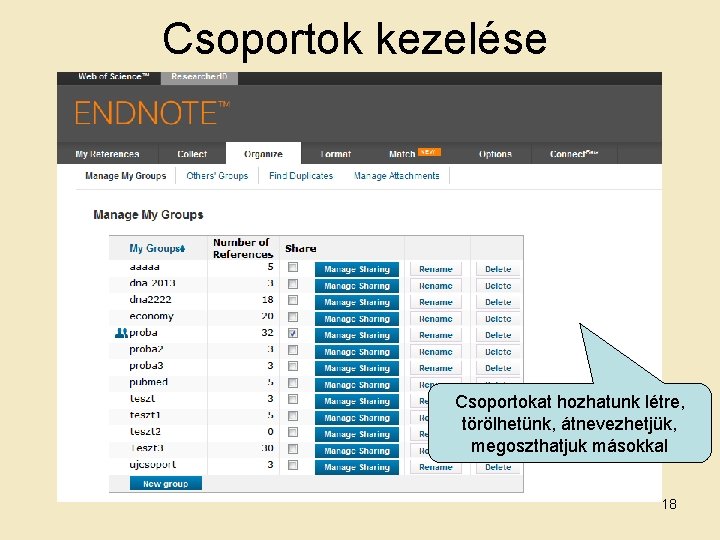
Csoportok kezelése Csoportokat hozhatunk létre, törölhetünk, átnevezhetjük, megoszthatjuk másokkal 18
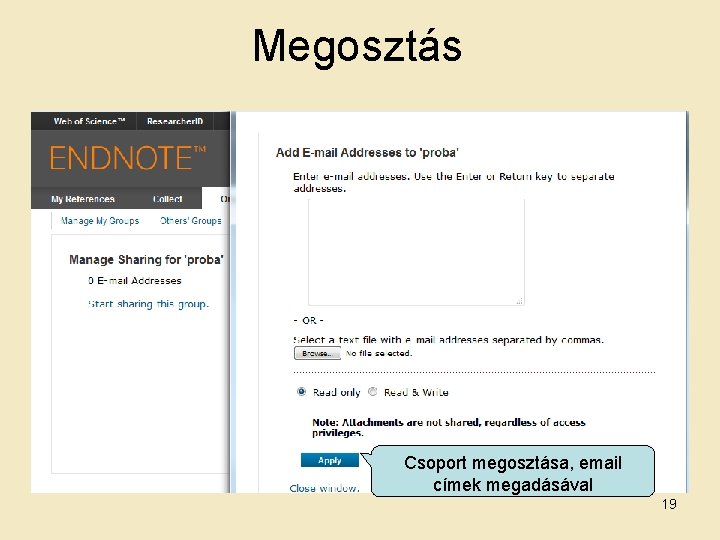
Megosztás Csoport megosztása, email címek megadásával 19
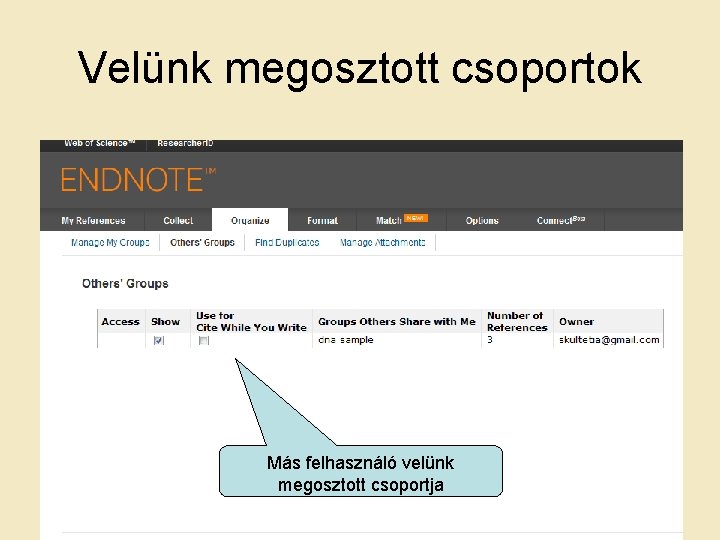
Velünk megosztott csoportok Más felhasználó velünk megosztott csoportja 20
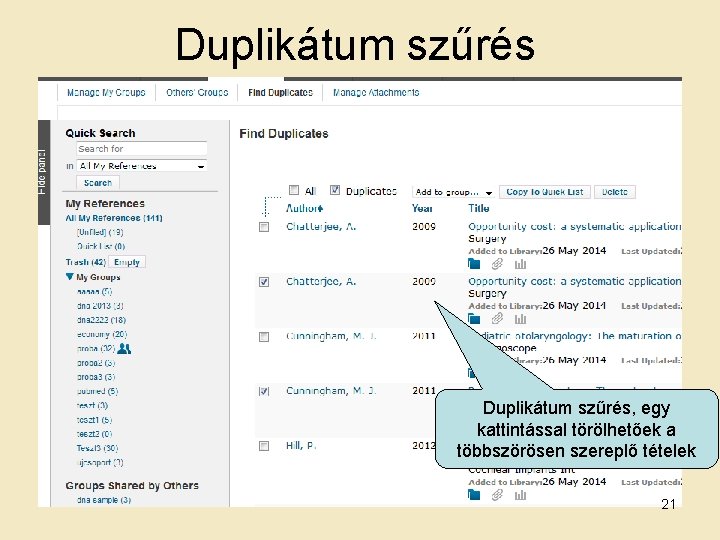
Duplikátum szűrés, egy kattintással törölhetőek a többszörösen szereplő tételek 21
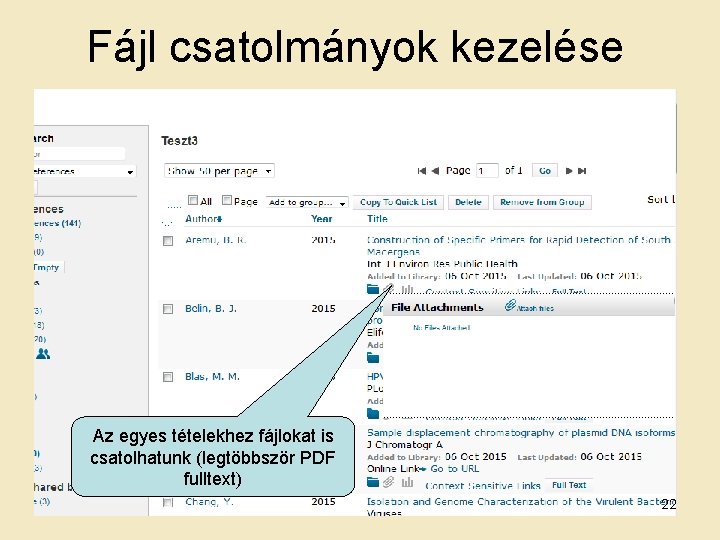
Fájl csatolmányok kezelése Az egyes tételekhez fájlokat is csatolhatunk (legtöbbször PDF fulltext) 22
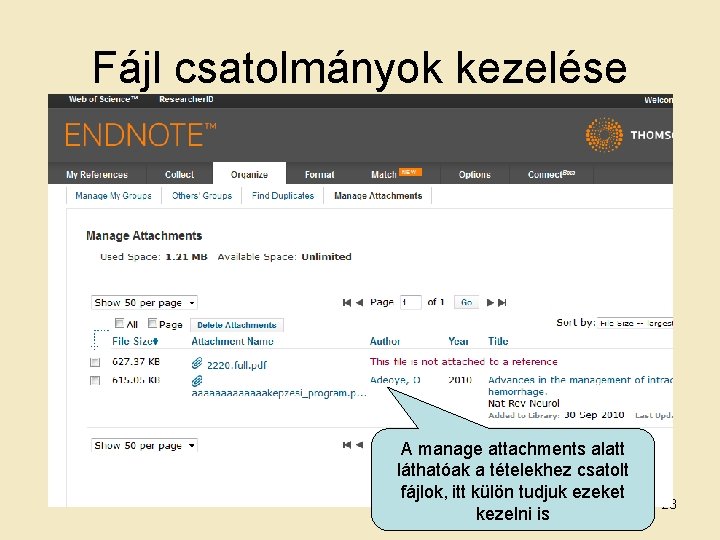
Fájl csatolmányok kezelése A manage attachments alatt láthatóak a tételekhez csatolt fájlok, itt külön tudjuk ezeket kezelni is 23
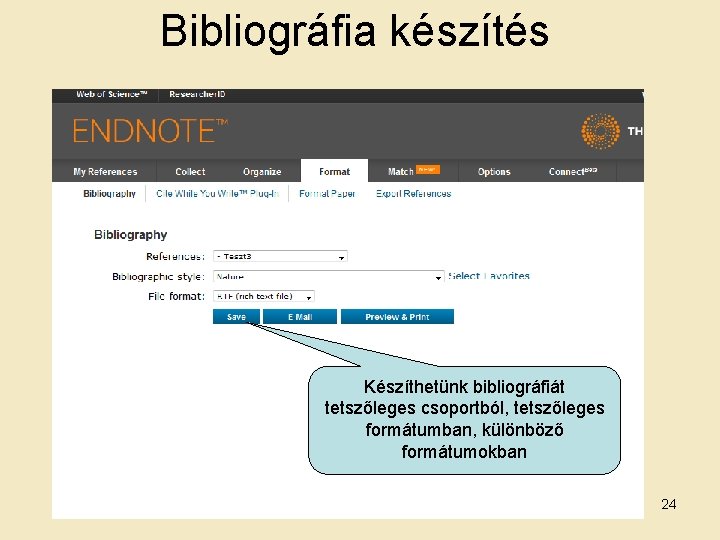
Bibliográfia készítés Készíthetünk bibliográfiát tetszőleges csoportból, tetszőleges formátumban, különböző formátumokban 24
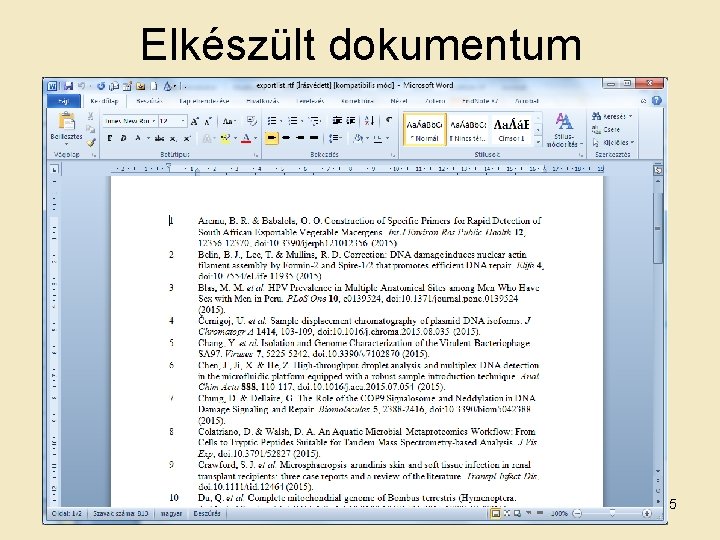
Elkészült dokumentum 25
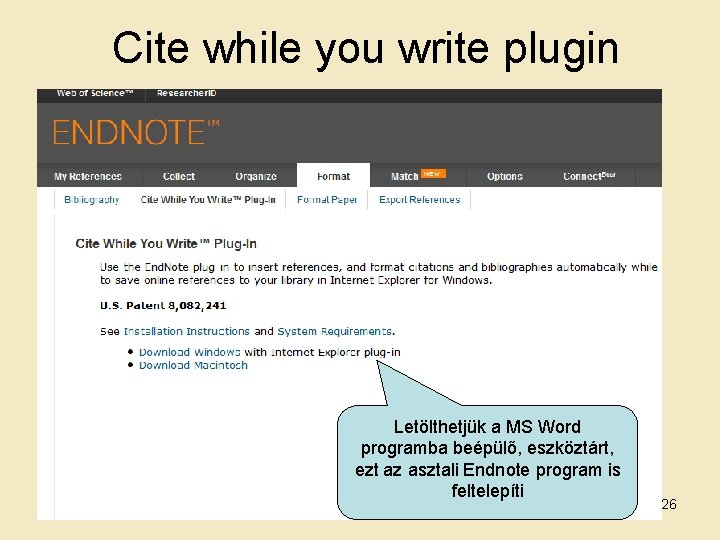
Cite while you write plugin Letölthetjük a MS Word programba beépülő, eszköztárt, ezt az asztali Endnote program is feltelepíti 26
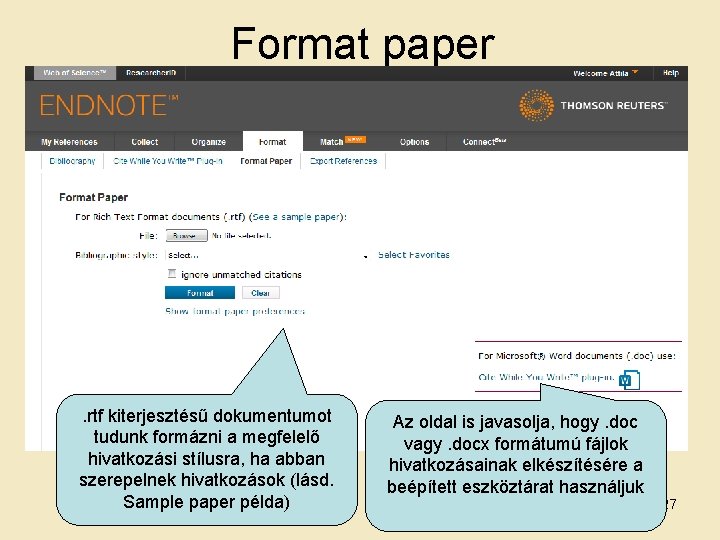
Format paper . rtf kiterjesztésű dokumentumot tudunk formázni a megfelelő hivatkozási stílusra, ha abban szerepelnek hivatkozások (lásd. Sample paper példa) Az oldal is javasolja, hogy. doc vagy. docx formátumú fájlok hivatkozásainak elkészítésére a beépített eszköztárat használjuk 27
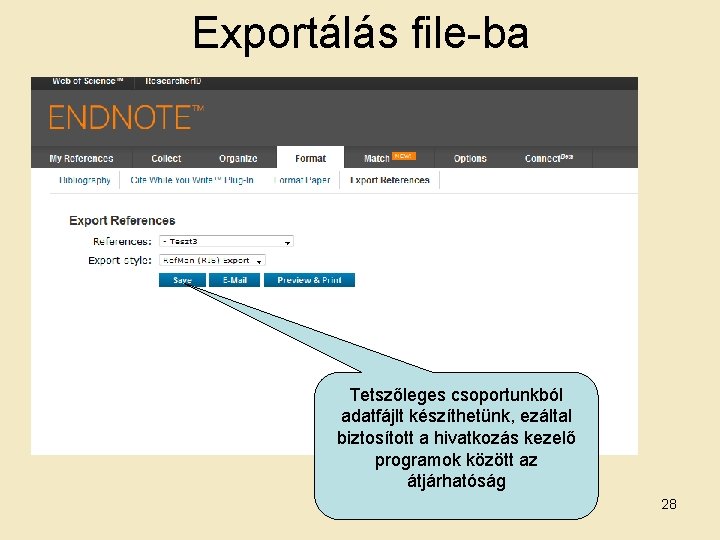
Exportálás file-ba Tetszőleges csoportunkból adatfájlt készíthetünk, ezáltal biztosított a hivatkozás kezelő programok között az átjárhatóság 28
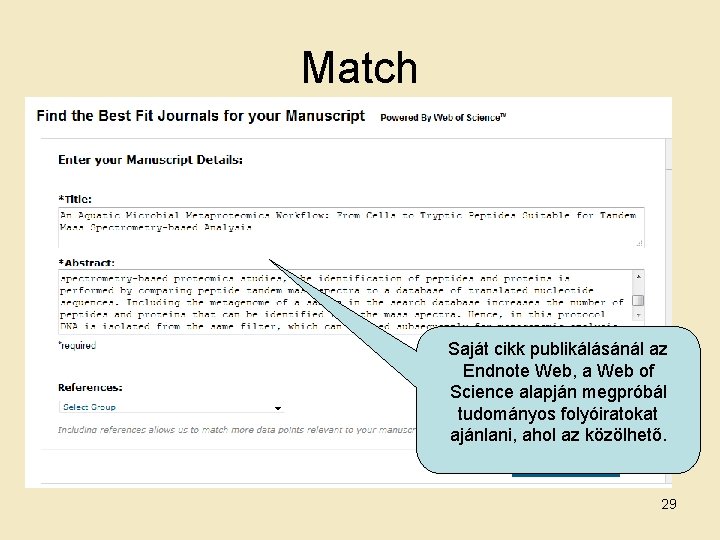
Match Saját cikk publikálásánál az Endnote Web, a Web of Science alapján megpróbál tudományos folyóiratokat ajánlani, ahol az közölhető. 29
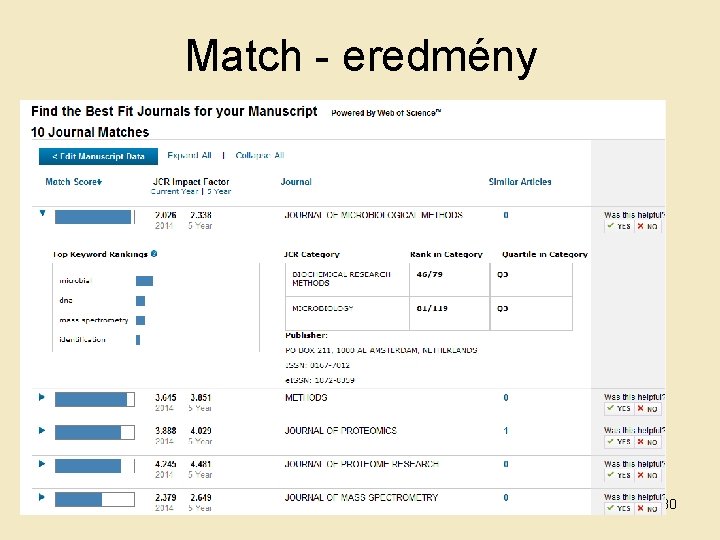
Match - eredmény 30
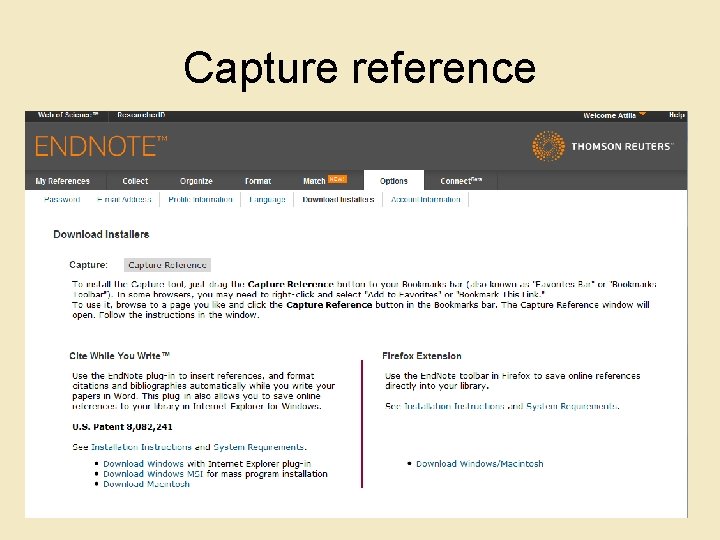
Capture reference 31
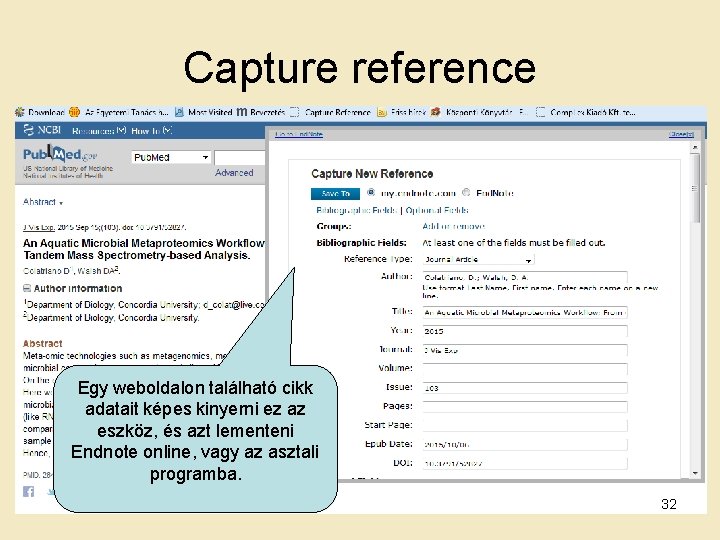
Capture reference Egy weboldalon található cikk adatait képes kinyerni ez az eszköz, és azt lementeni Endnote online, vagy az asztali programba. 32
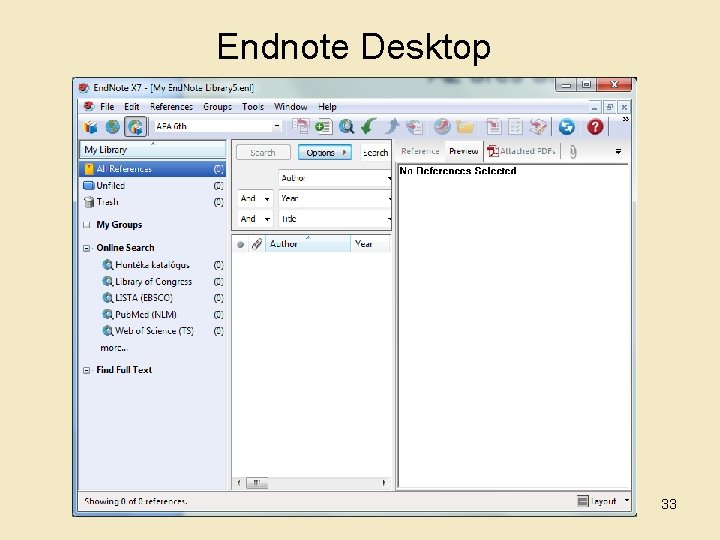
Endnote Desktop 33
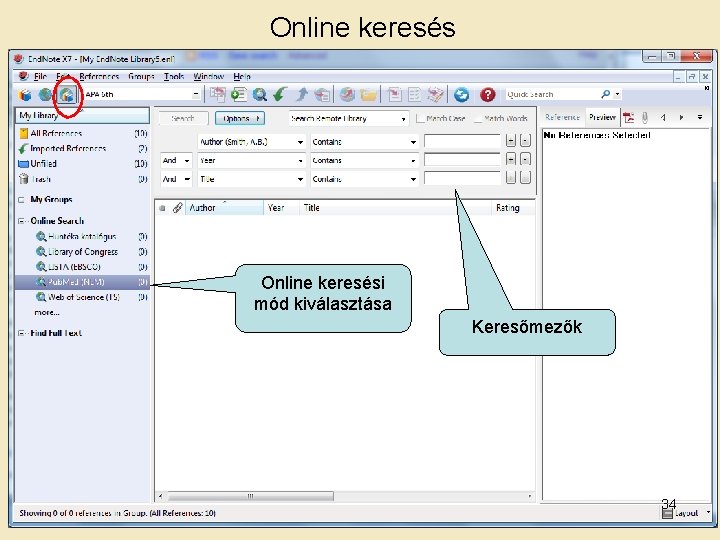
Online keresési mód kiválasztása Keresőmezők 34
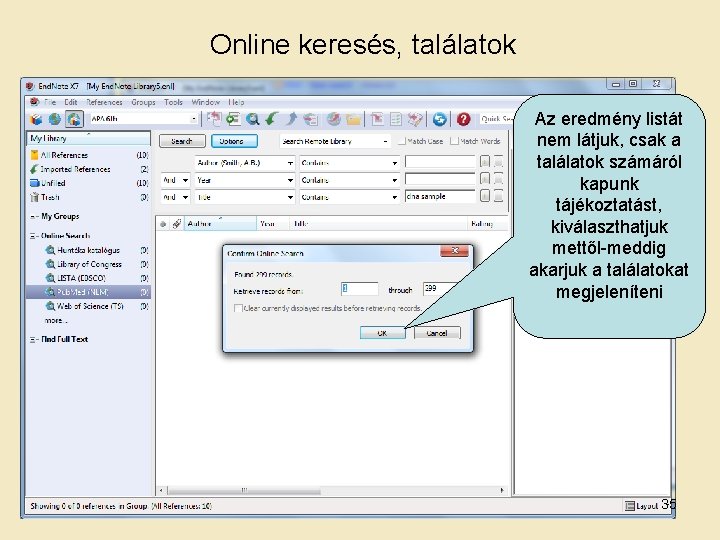
Online keresés, találatok Az eredmény listát nem látjuk, csak a találatok számáról kapunk tájékoztatást, kiválaszthatjuk mettől-meddig akarjuk a találatokat megjeleníteni 35
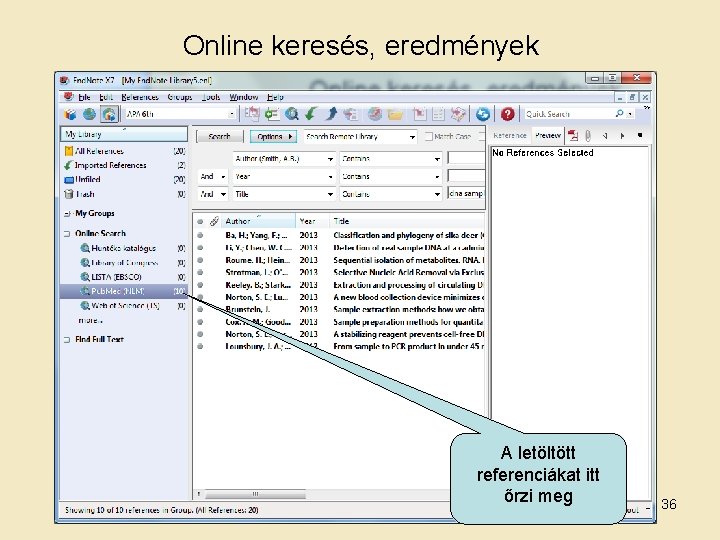
Online keresés, eredmények A letöltött referenciákat itt őrzi meg 36
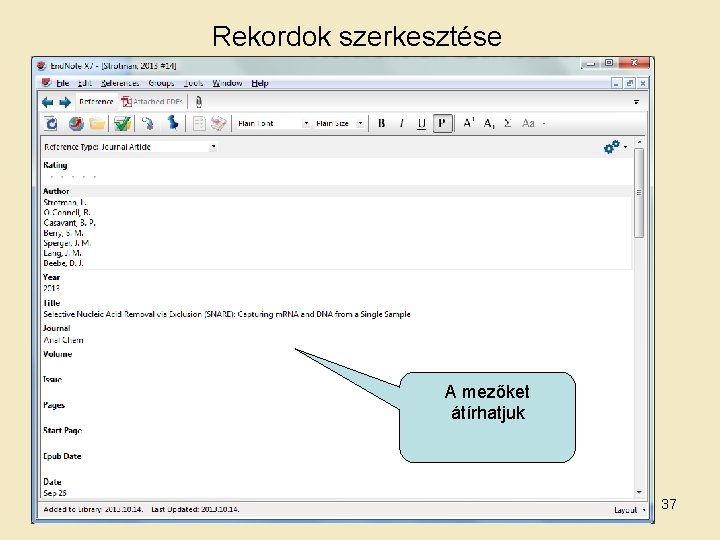
Rekordok szerkesztése A mezőket átírhatjuk 37
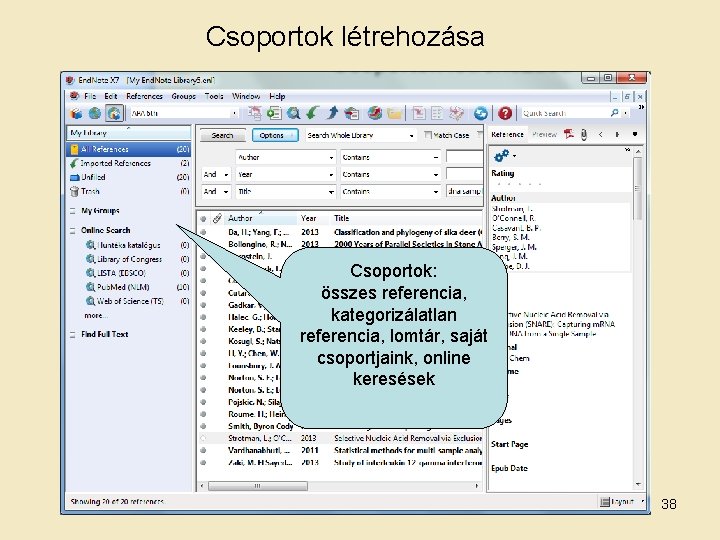
Csoportok létrehozása Csoportok: összes referencia, kategorizálatlan referencia, lomtár, saját csoportjaink, online keresések 38
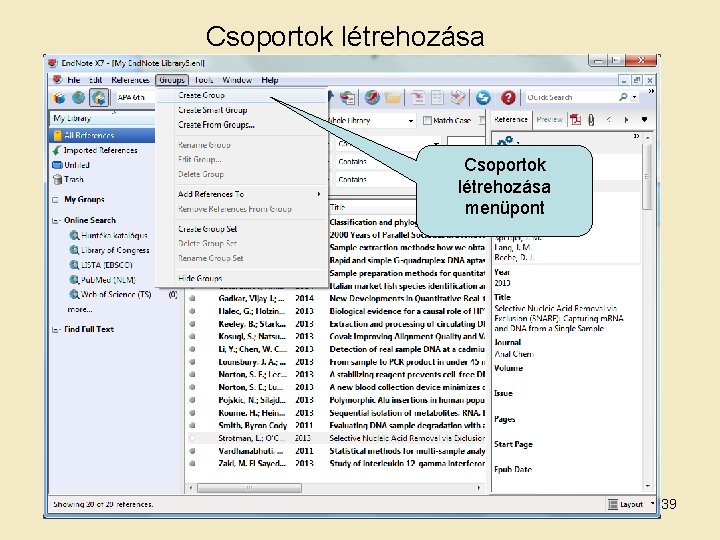
Csoportok létrehozása menüpont 39
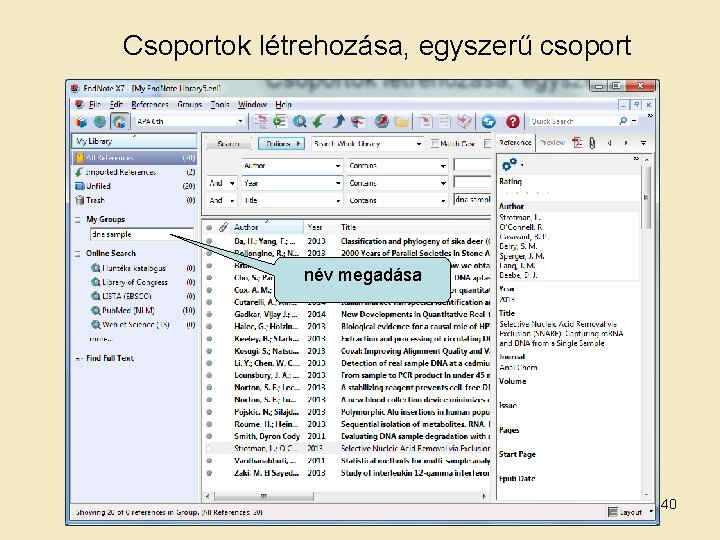
Csoportok létrehozása, egyszerű csoport név megadása 40
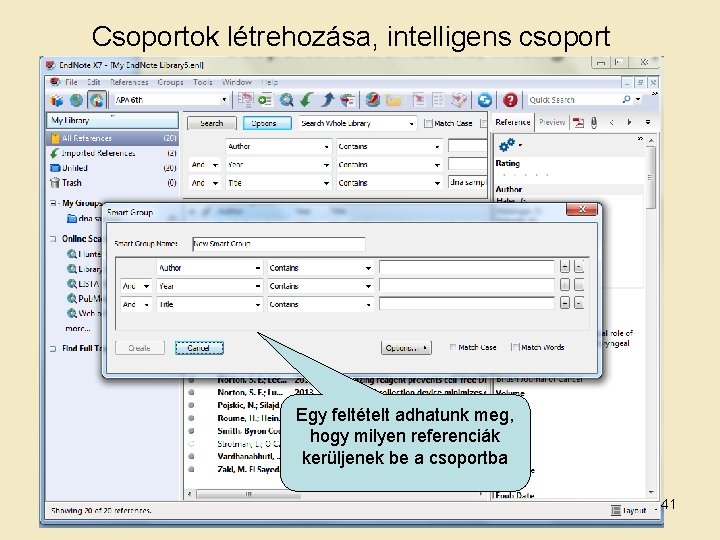
Csoportok létrehozása, intelligens csoport Egy feltételt adhatunk meg, hogy milyen referenciák kerüljenek be a csoportba 41
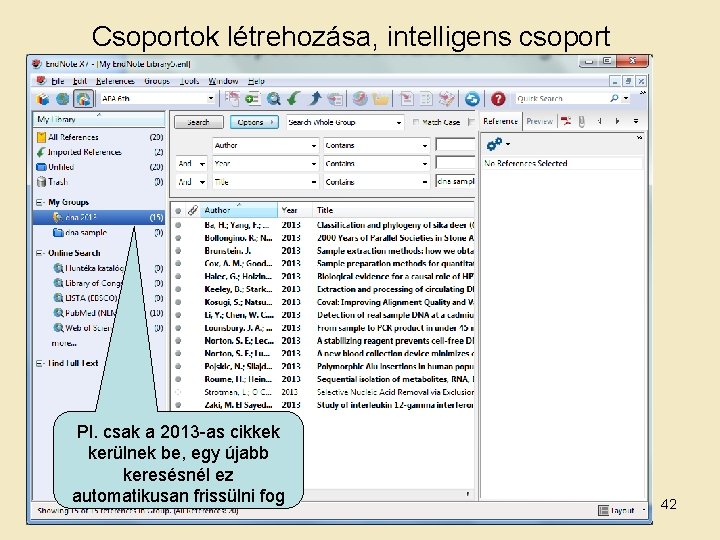
Csoportok létrehozása, intelligens csoport Pl. csak a 2013 -as cikkek kerülnek be, egy újabb keresésnél ez automatikusan frissülni fog 42
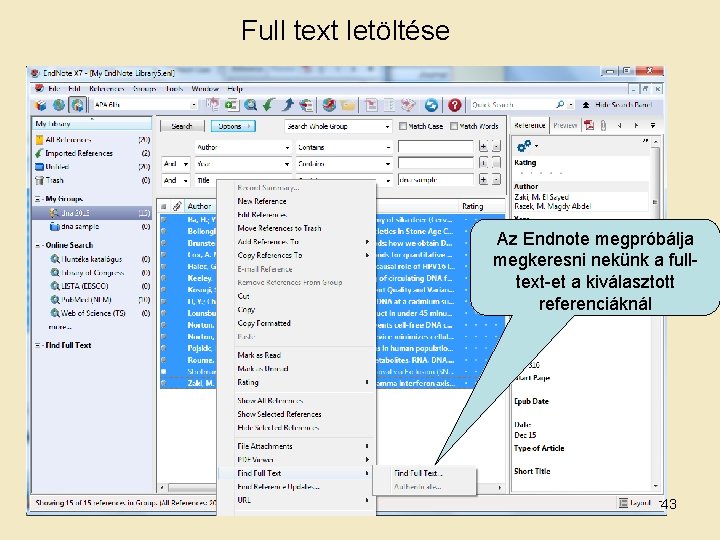
Full text letöltése Az Endnote megpróbálja megkeresni nekünk a fulltext-et a kiválasztott referenciáknál 43
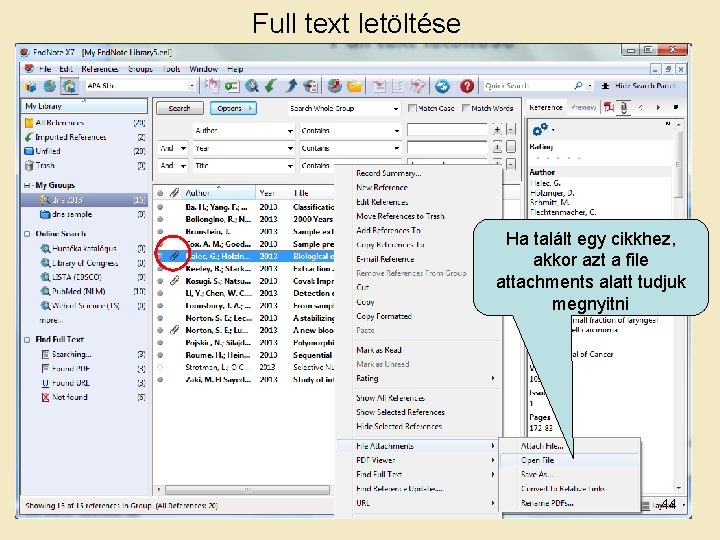
Full text letöltése Ha talált egy cikkhez, akkor azt a file attachments alatt tudjuk megnyitni 44
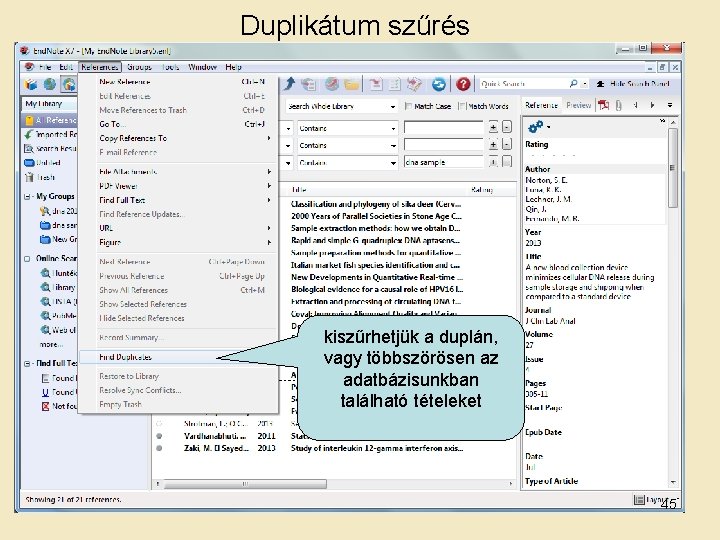
Duplikátum szűrés kiszűrhetjük a duplán, vagy többszörösen az adatbázisunkban található tételeket 45
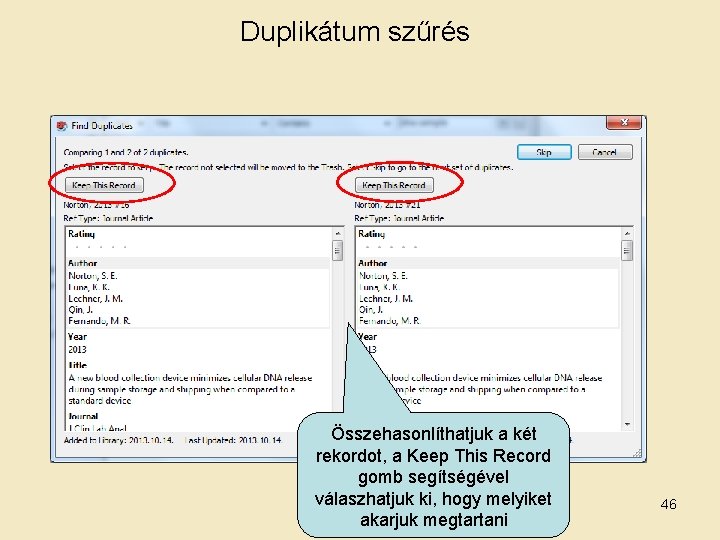
Duplikátum szűrés Összehasonlíthatjuk a két rekordot, a Keep This Record gomb segítségével válaszhatjuk ki, hogy melyiket akarjuk megtartani 46
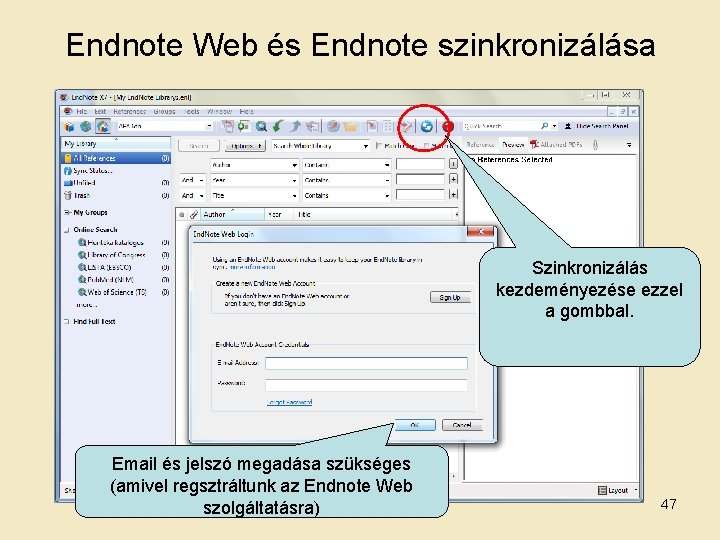
Endnote Web és Endnote szinkronizálása Szinkronizálás kezdeményezése ezzel a gombbal. Email és jelszó megadása szükséges (amivel regsztráltunk az Endnote Web szolgáltatásra) 47
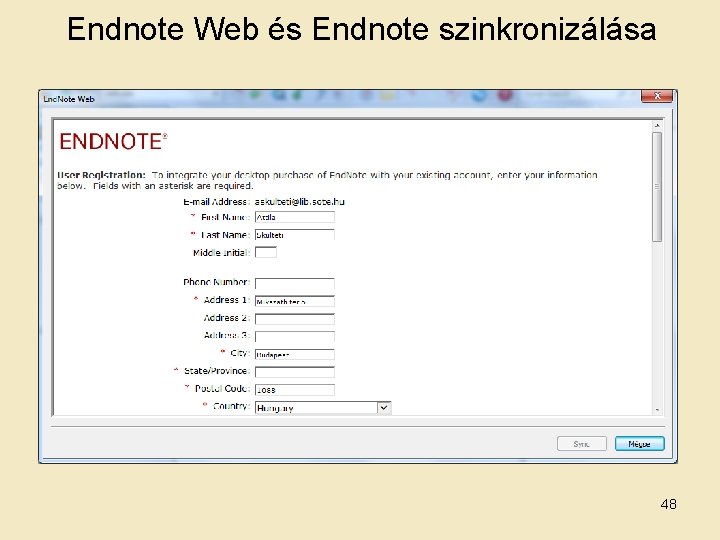
Endnote Web és Endnote szinkronizálása 48
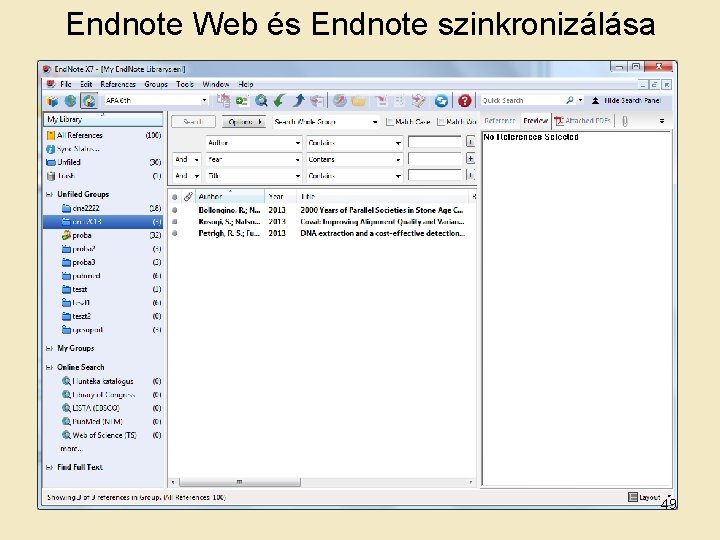
Endnote Web és Endnote szinkronizálása 49
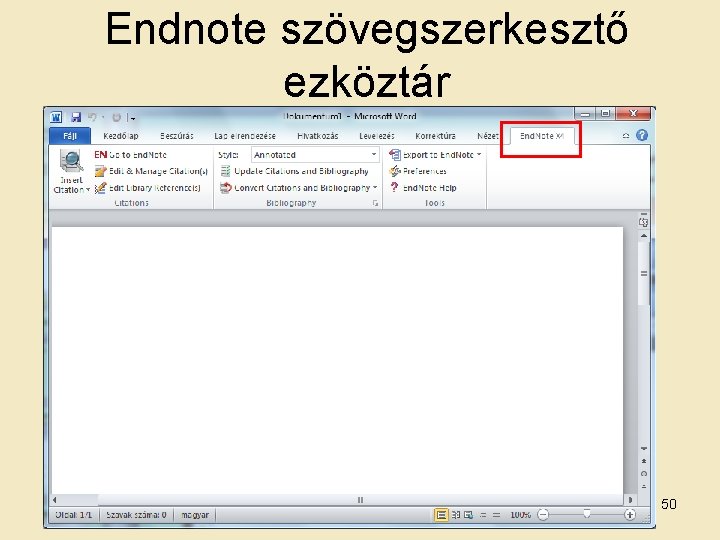
Endnote szövegszerkesztő ezköztár 50
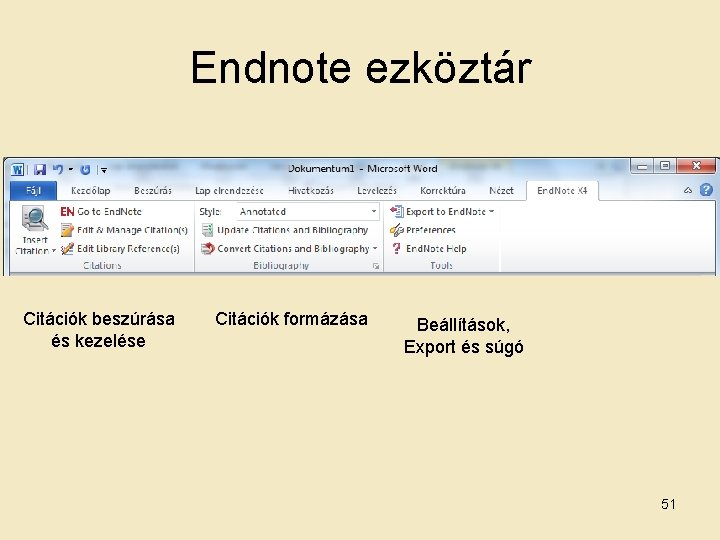
Endnote ezköztár Citációk beszúrása és kezelése Citációk formázása Beállítások, Export és súgó 51
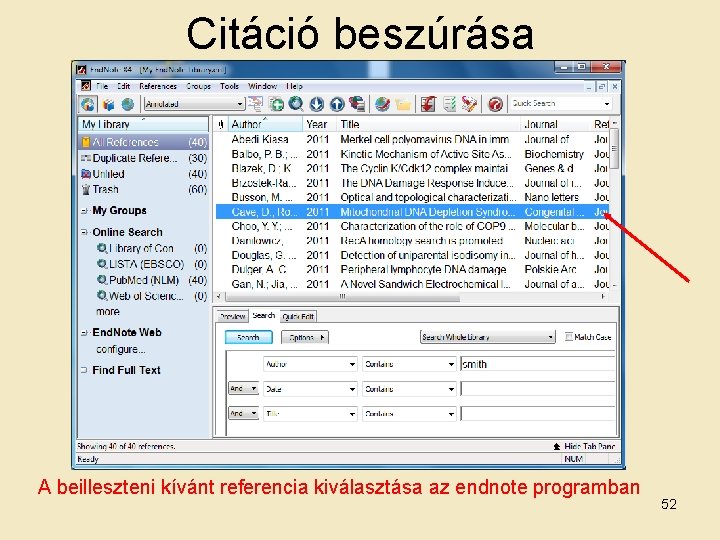
Citáció beszúrása A beilleszteni kívánt referencia kiválasztása az endnote programban 52
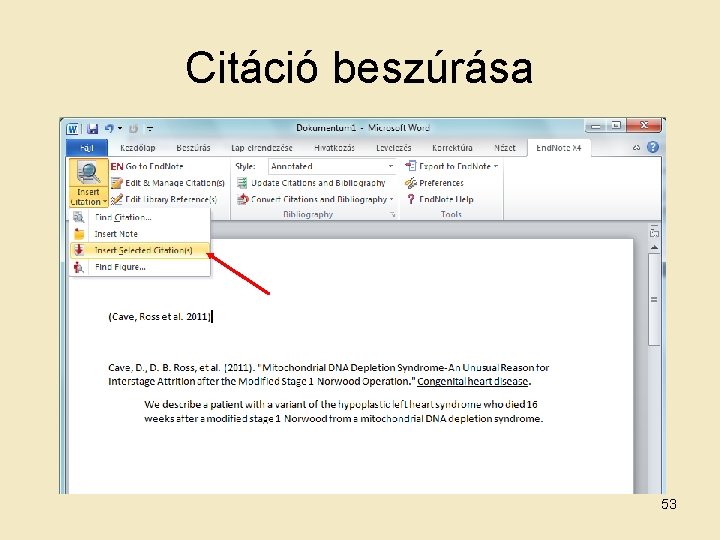
Citáció beszúrása 53
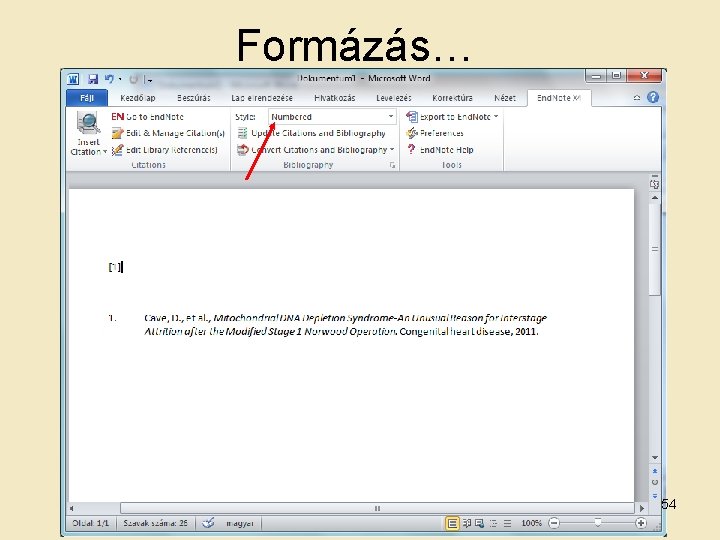
Formázás… 54
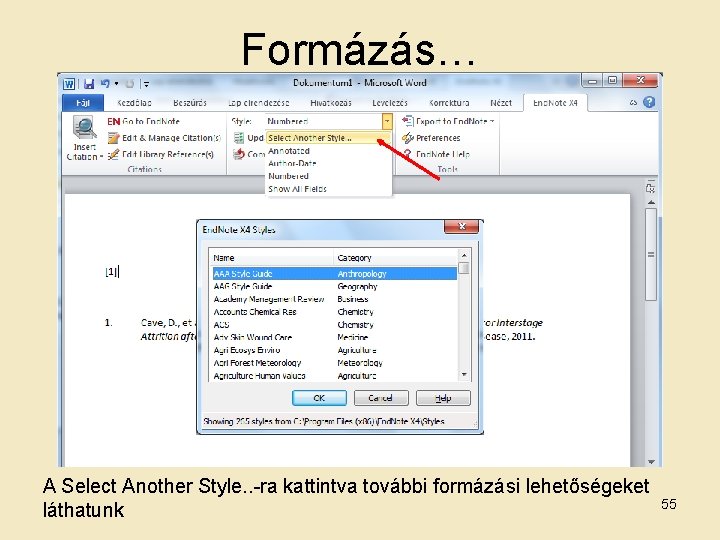
Formázás… A Select Another Style. . -ra kattintva további formázási lehetőségeket láthatunk 55
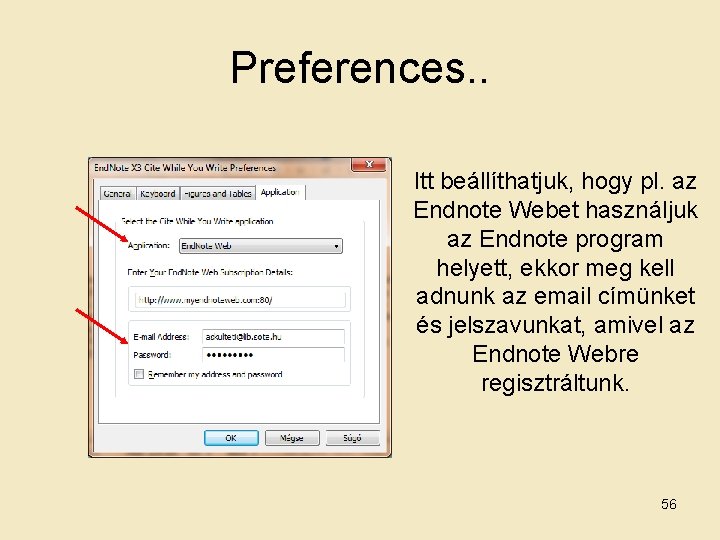
Preferences. . Itt beállíthatjuk, hogy pl. az Endnote Webet használjuk az Endnote program helyett, ekkor meg kell adnunk az email címünket és jelszavunkat, amivel az Endnote Webre regisztráltunk. 56
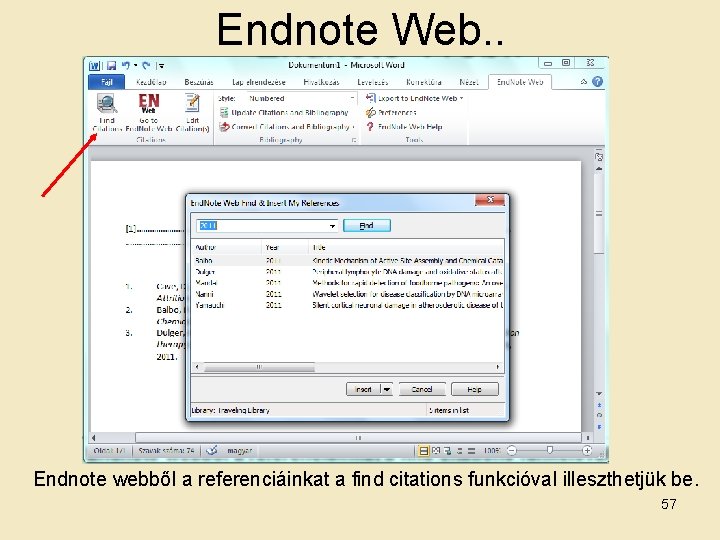
Endnote Web. . Endnote webből a referenciáinkat a find citations funkcióval illeszthetjük be. 57
Mendeley • Ingyenes hivatkozás kezelő alkalmazás és közösségi háló • Szövegszerkesztő eszköztár • PDF csatolmányok kezelése 58
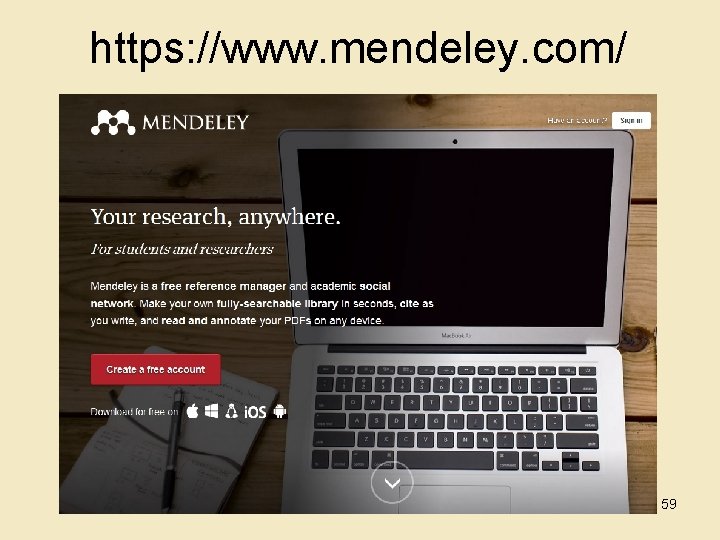
https: //www. mendeley. com/ 59
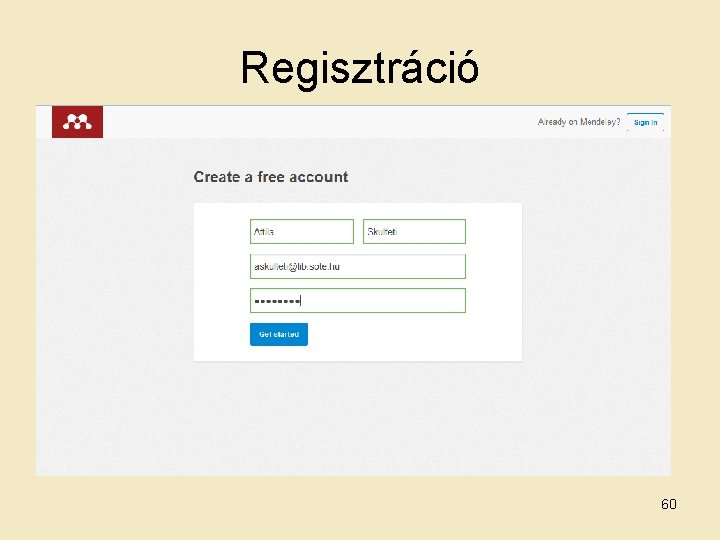
Regisztráció 60
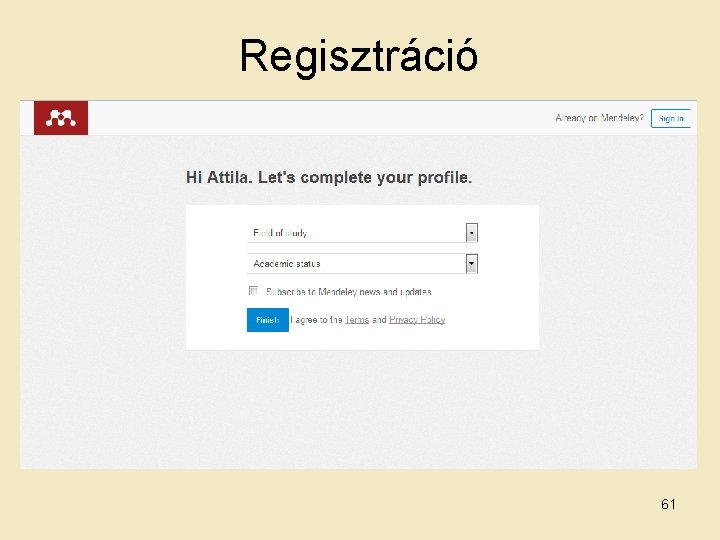
Regisztráció 61
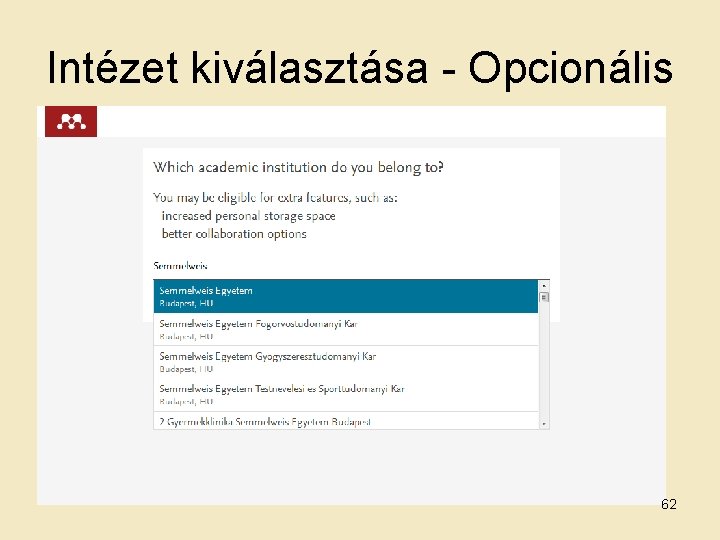
Intézet kiválasztása - Opcionális 62
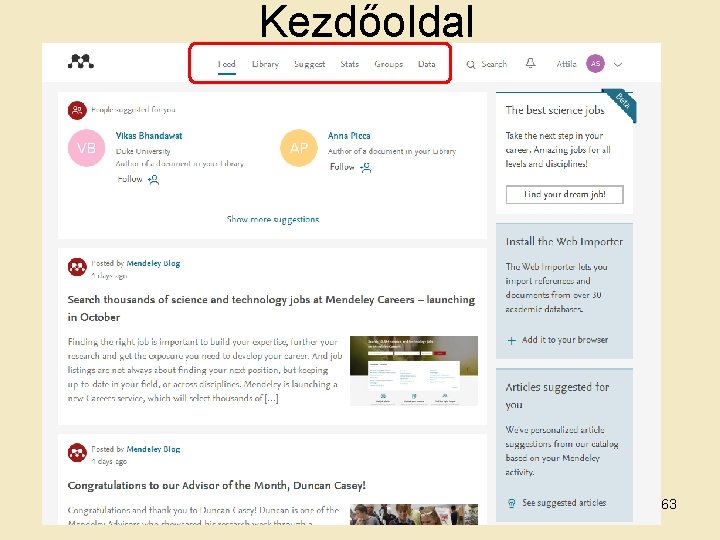
Kezdőoldal 63
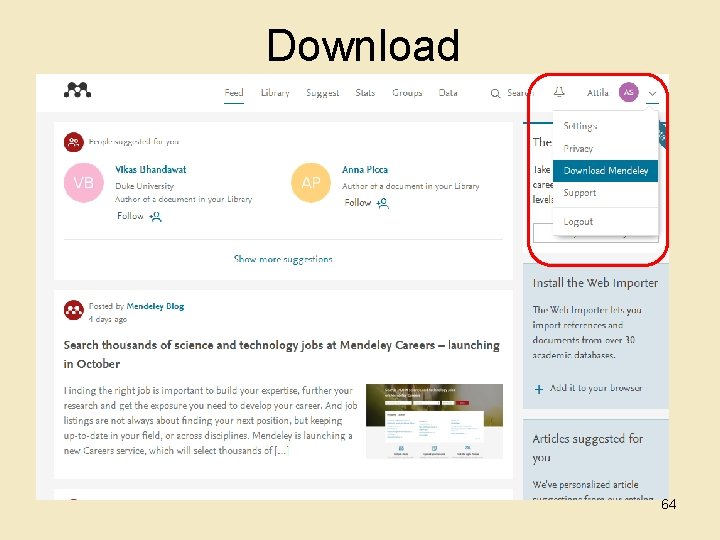
Download 64
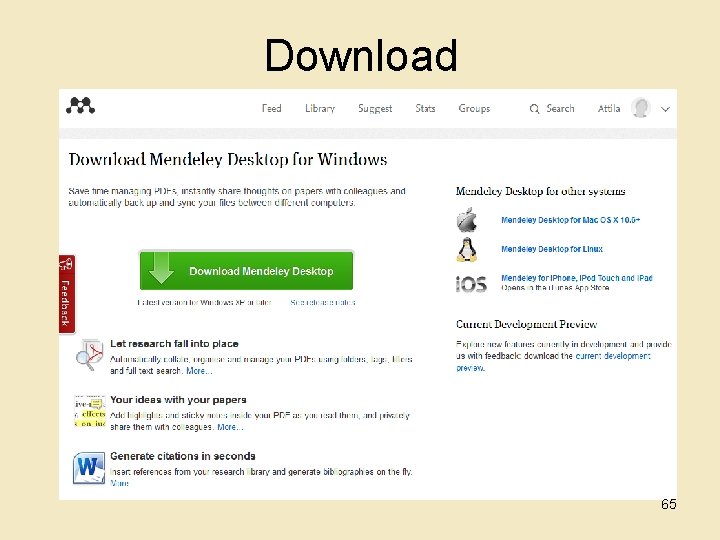
Download 65
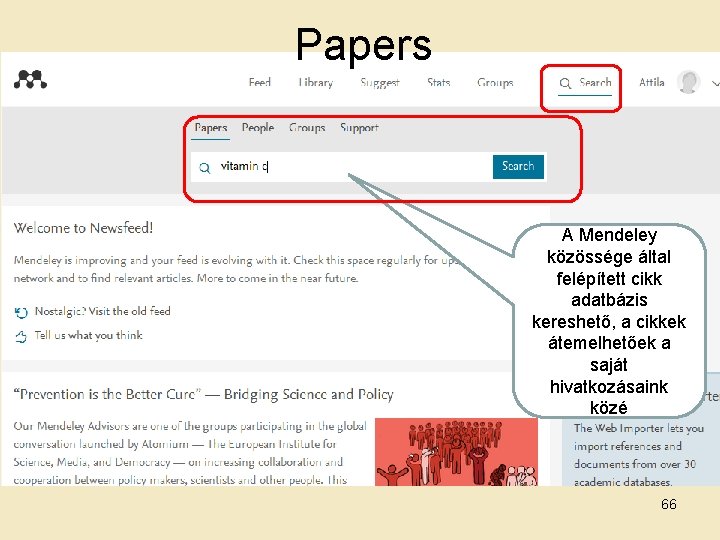
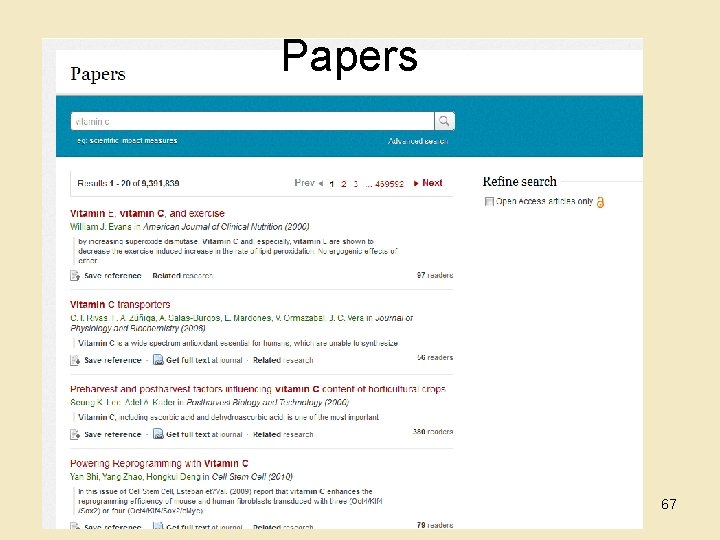
Papers A Mendeley közössége által felépített cikk adatbázis kereshető, a cikkek átemelhetőek a saját hivatkozásaink közé 66
Papers 67
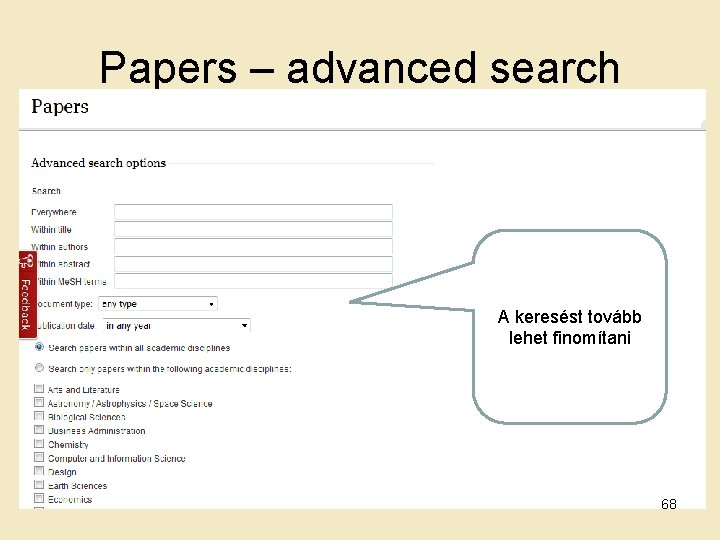
Papers – advanced search A keresést tovább lehet finomítani 68
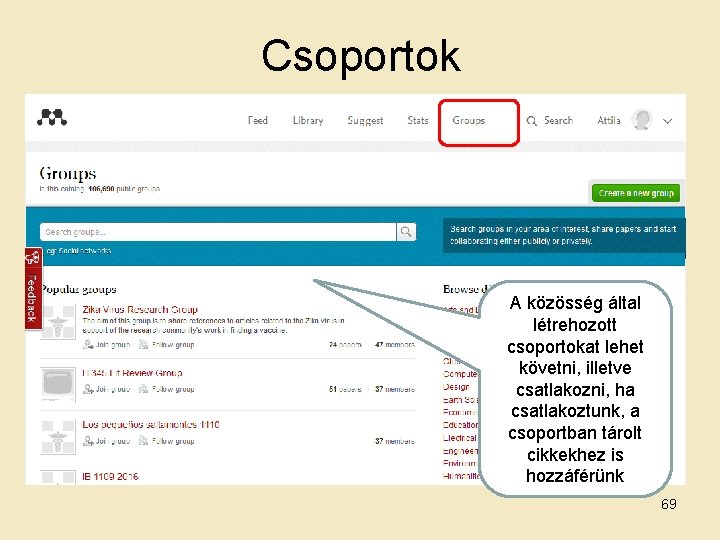
Csoportok A közösség által létrehozott csoportokat lehet követni, illetve csatlakozni, ha csatlakoztunk, a csoportban tárolt cikkekhez is hozzáférünk 69
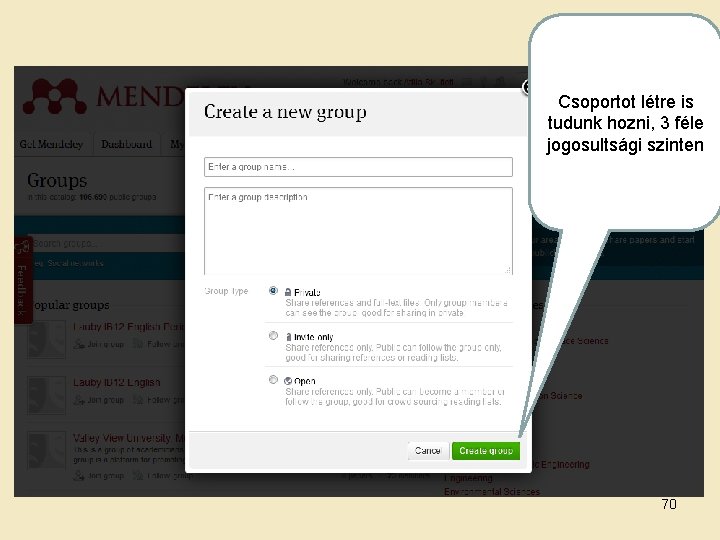
Csoportot létre is tudunk hozni, 3 féle jogosultsági szinten 70
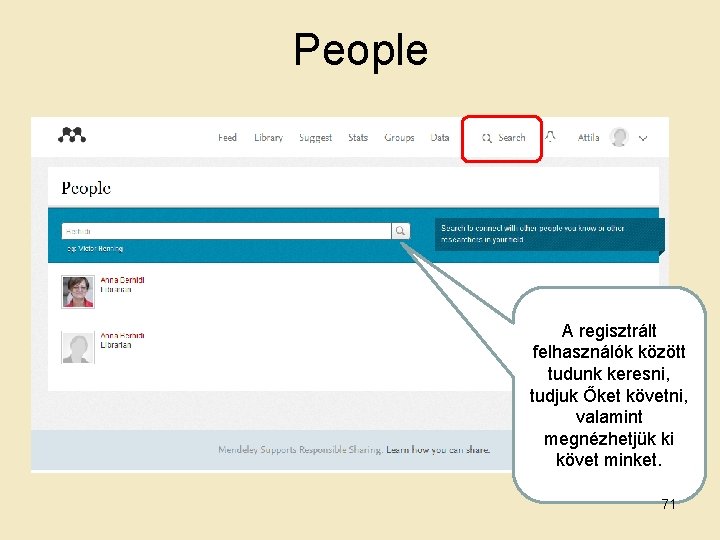
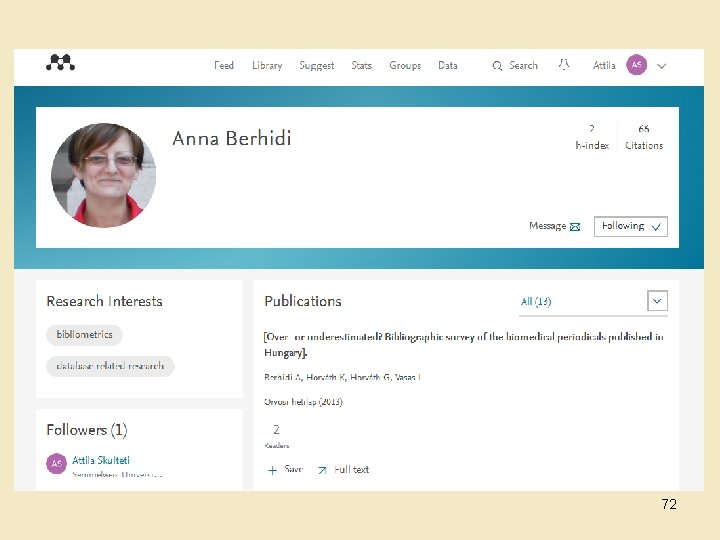
People A regisztrált felhasználók között tudunk keresni, tudjuk Őket követni, valamint megnézhetjük ki követ minket. 71
72
73
74
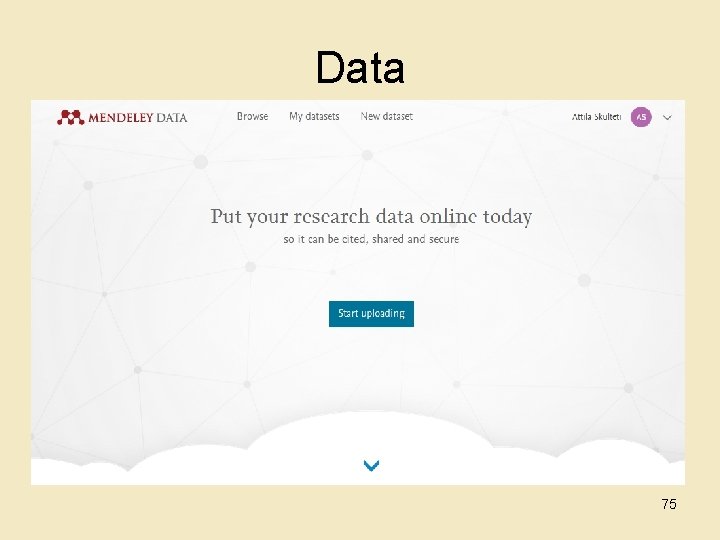
Data 75
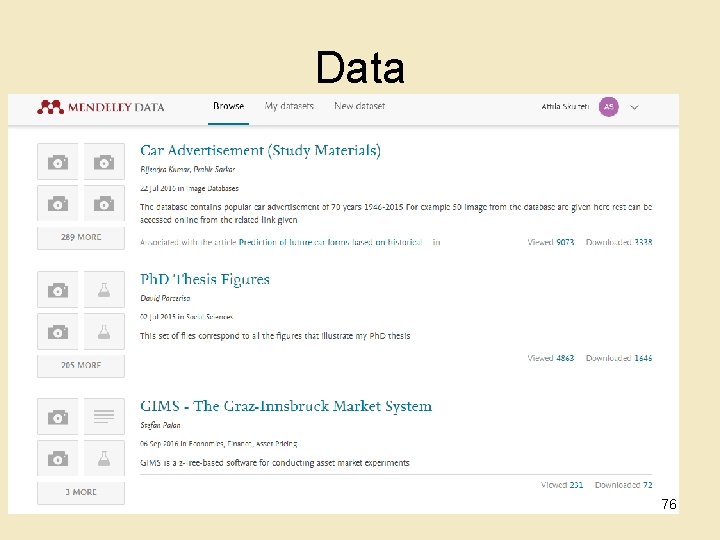
Data 76
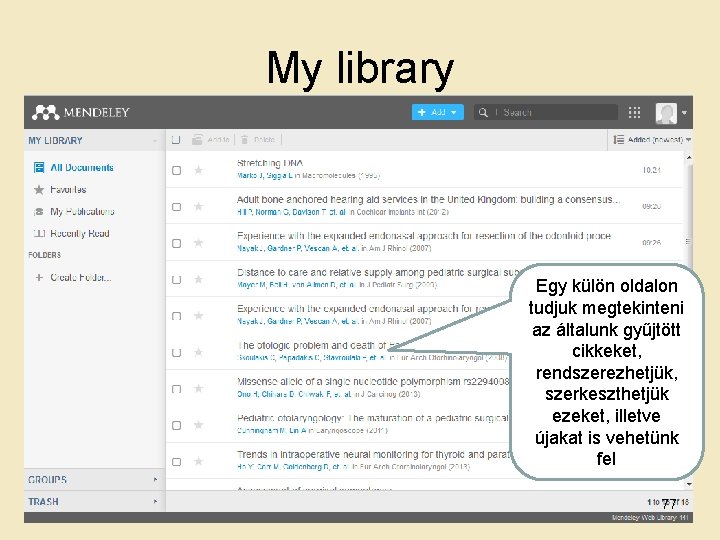
My library Egy külön oldalon tudjuk megtekinteni az általunk gyűjtött cikkeket, rendszerezhetjük, szerkeszthetjük ezeket, illetve újakat is vehetünk fel 77
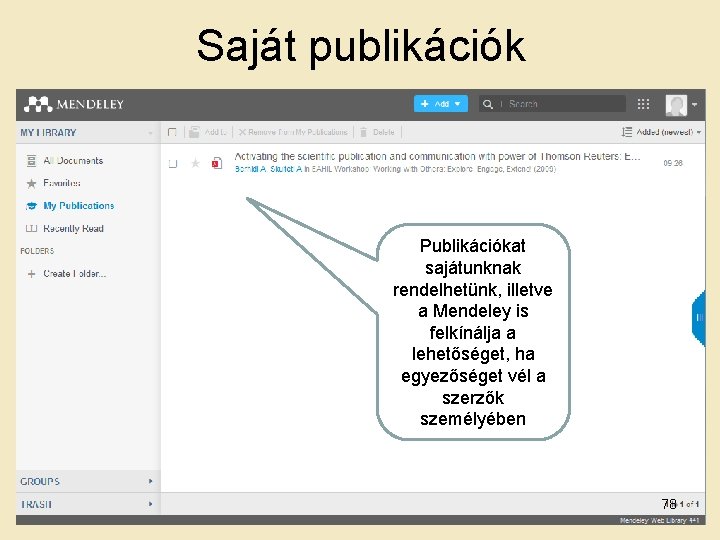
Saját publikációk Publikációkat sajátunknak rendelhetünk, illetve a Mendeley is felkínálja a lehetőséget, ha egyezőséget vél a szerzők személyében 78
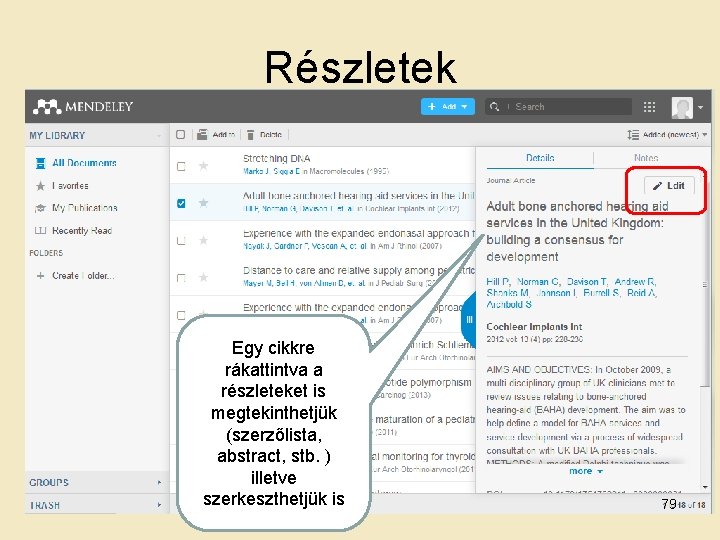
Részletek Egy cikkre rákattintva a részleteket is megtekinthetjük (szerzőlista, abstract, stb. ) illetve szerkeszthetjük is 79

PDF nézet 80
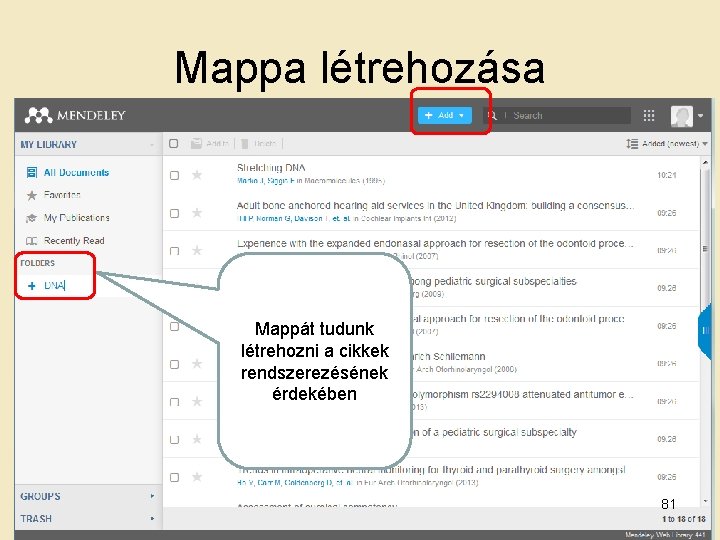
Mappa létrehozása Mappát tudunk létrehozni a cikkek rendszerezésének érdekében 81
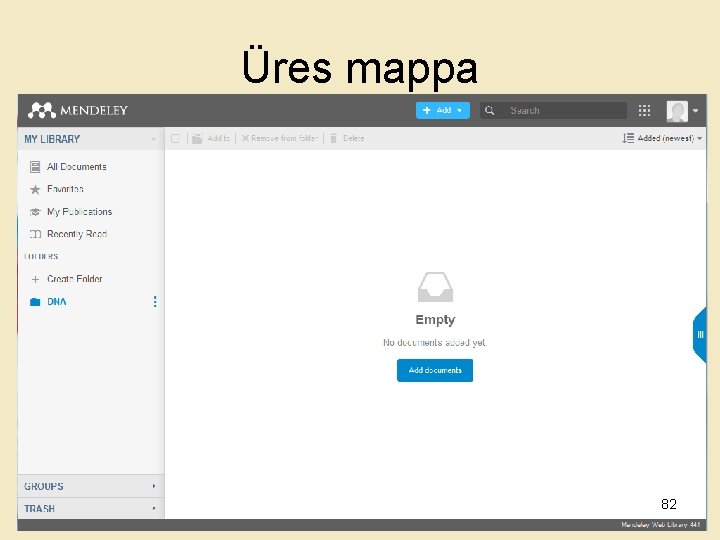
Üres mappa 82
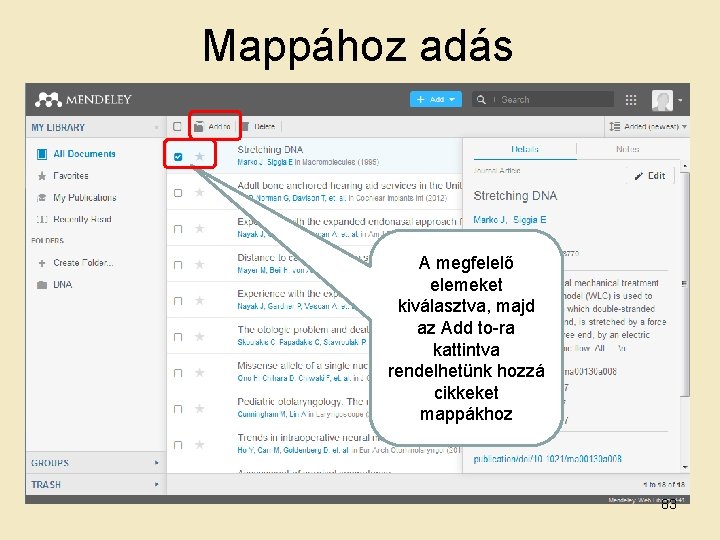
Mappához adás A megfelelő elemeket kiválasztva, majd az Add to-ra kattintva rendelhetünk hozzá cikkeket mappákhoz 83
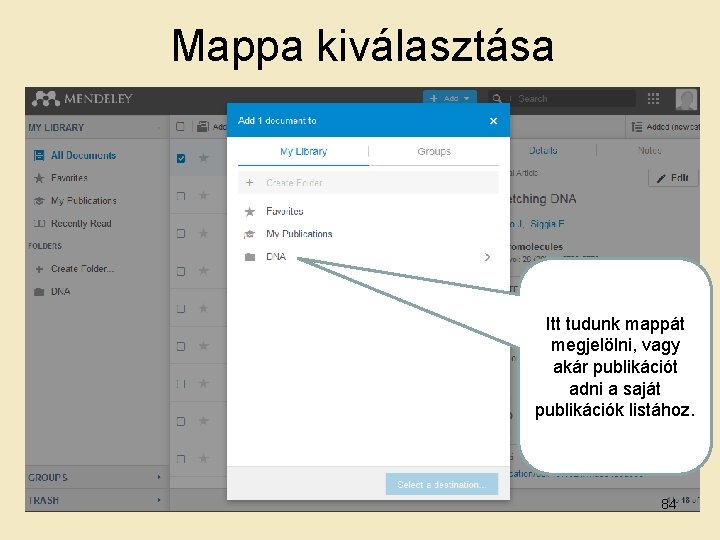
Mappa kiválasztása Itt tudunk mappát megjelölni, vagy akár publikációt adni a saját publikációk listához. 84
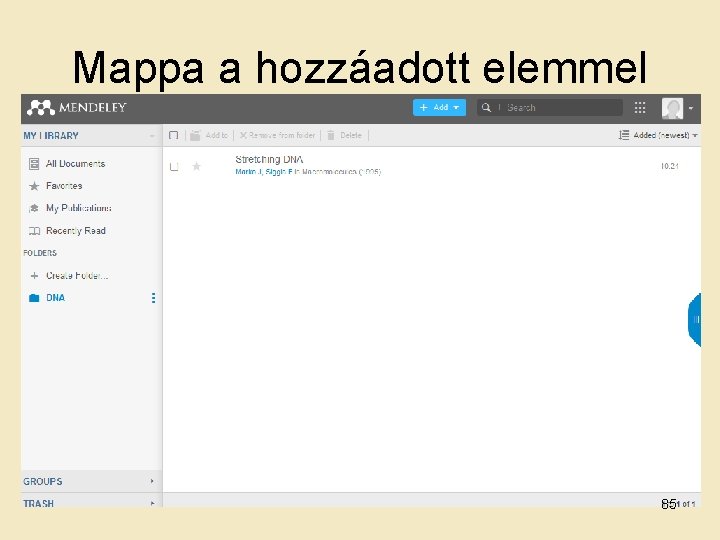
Mappa a hozzáadott elemmel 85
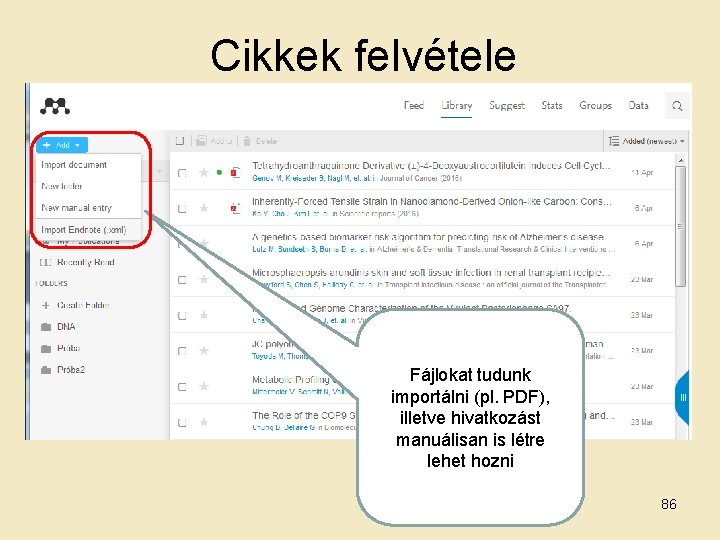
Cikkek felvétele Fájlokat tudunk importálni (pl. PDF), illetve hivatkozást manuálisan is létre lehet hozni 86
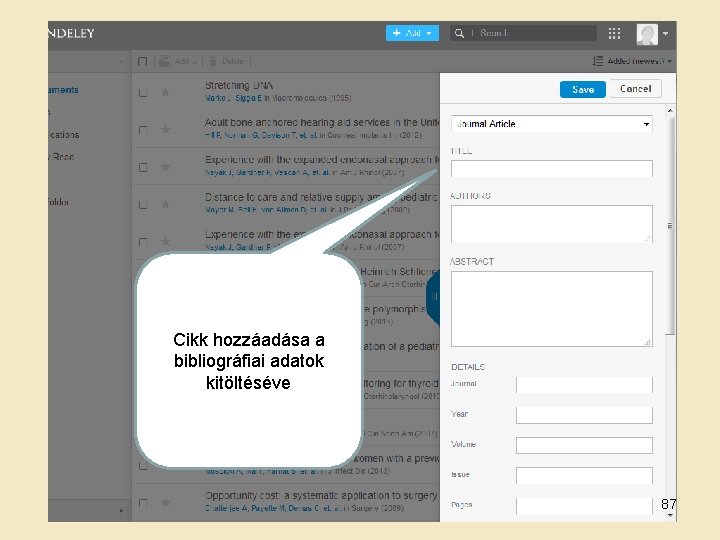
Cikk hozzáadása a bibliográfiai adatok kitöltéséve 87
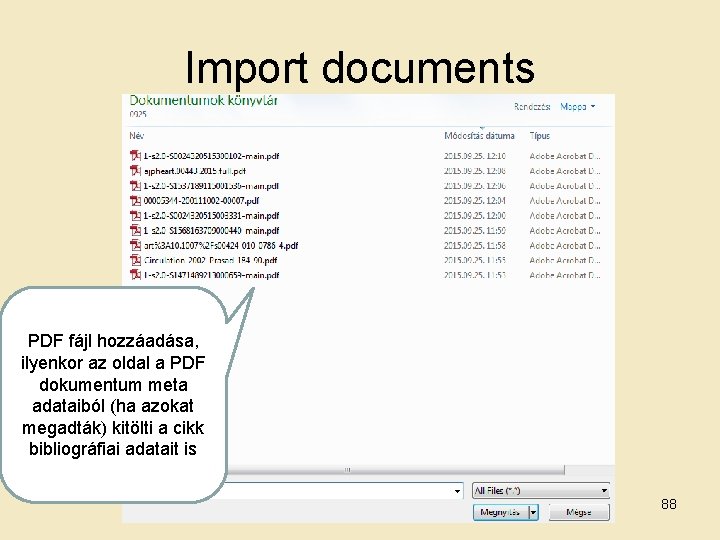
Import documents PDF fájl hozzáadása, ilyenkor az oldal a PDF dokumentum meta adataiból (ha azokat megadták) kitölti a cikk bibliográfiai adatait is 88
Web Importer 89
Web Importer 90
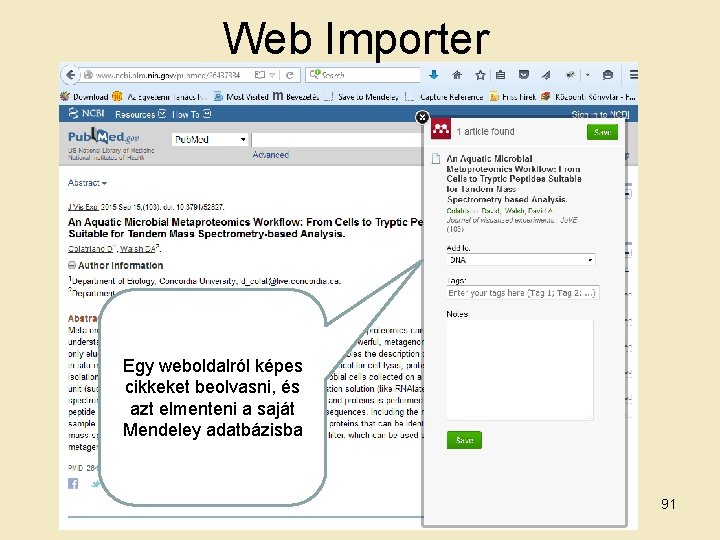
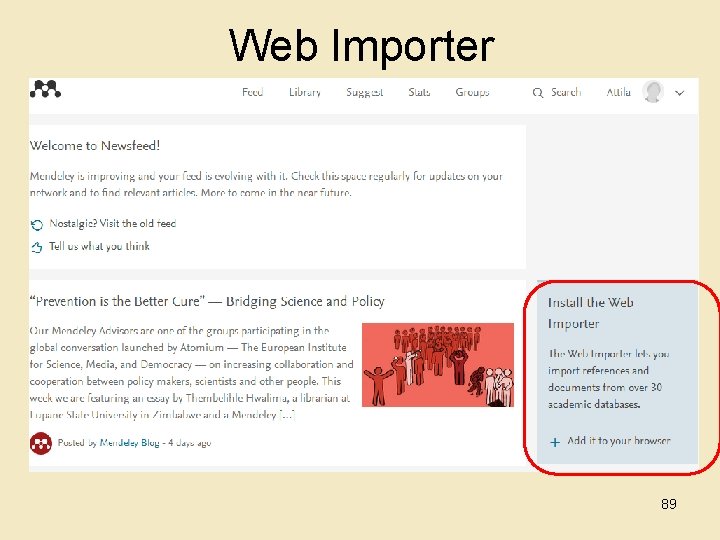
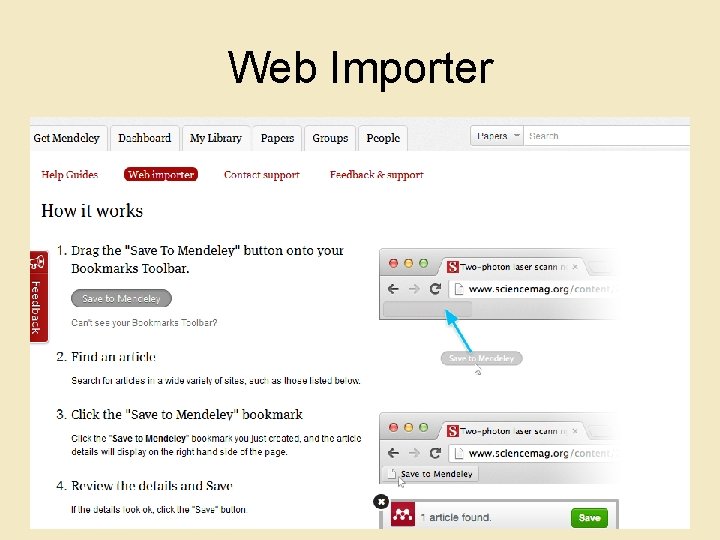
Web Importer Egy weboldalról képes cikkeket beolvasni, és azt elmenteni a saját Mendeley adatbázisba 91
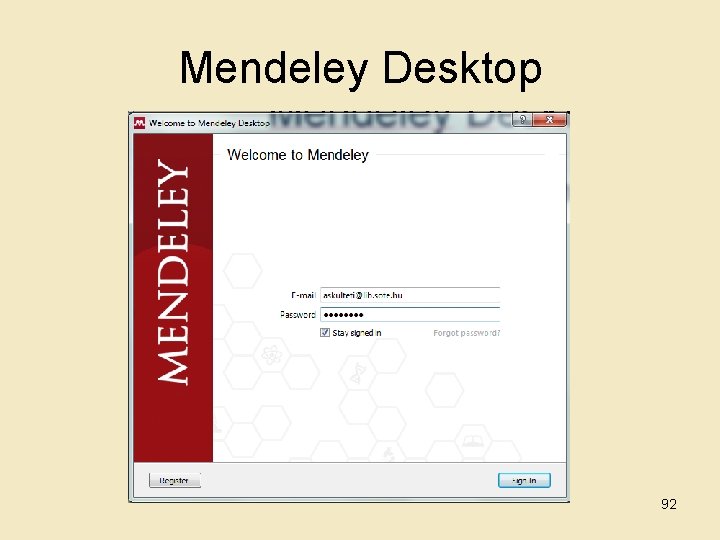
Mendeley Desktop 92
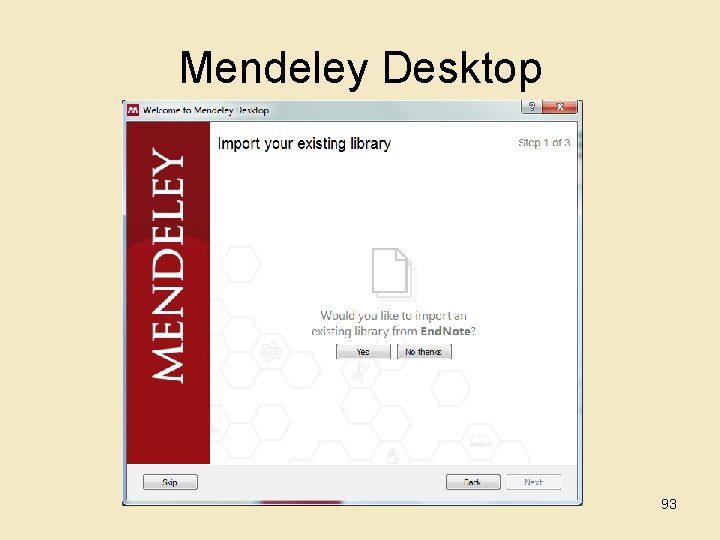
Mendeley Desktop 93
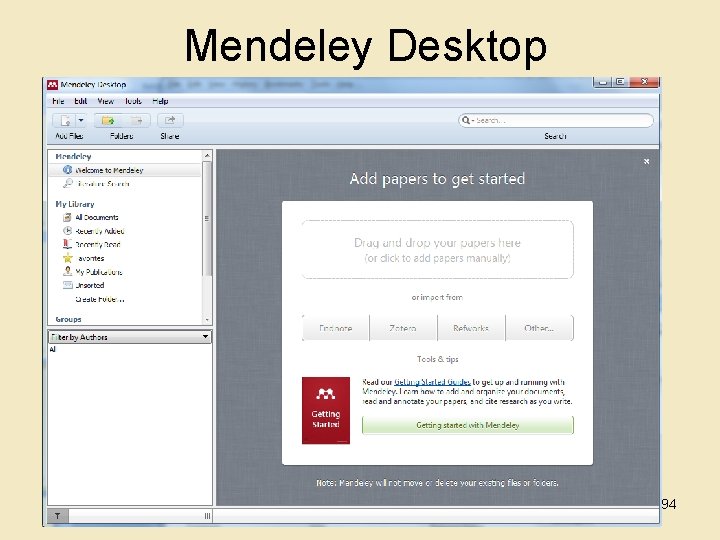
Mendeley Desktop 94
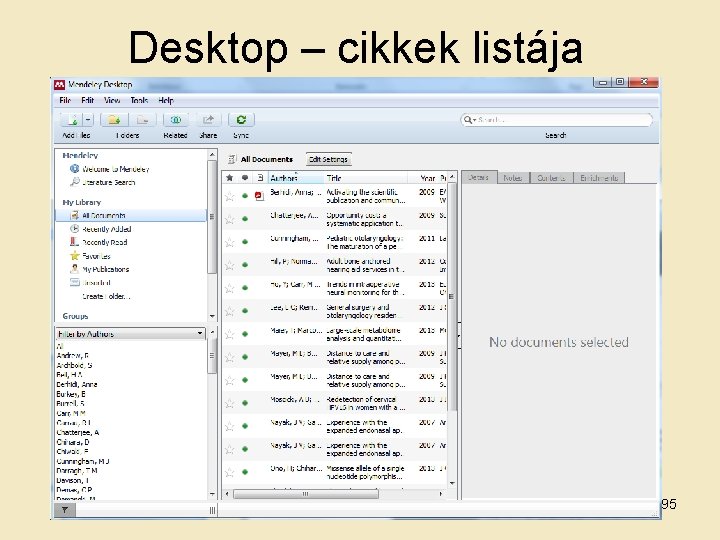
Desktop – cikkek listája 95
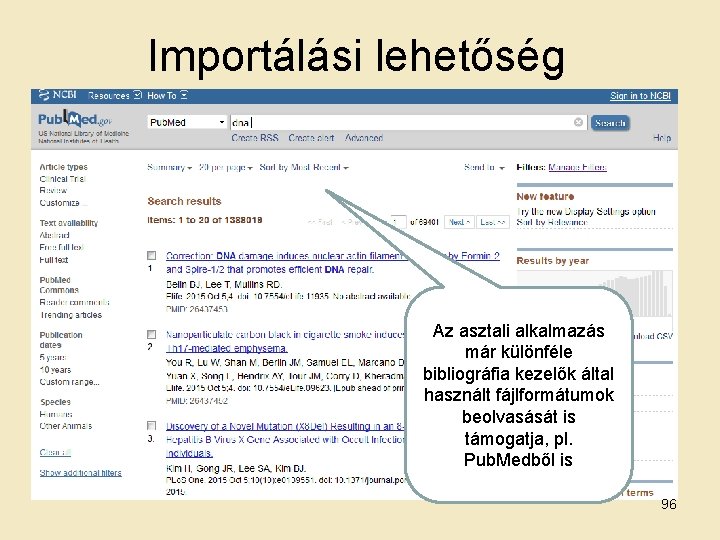
Importálási lehetőség Az asztali alkalmazás már különféle bibliográfia kezelők által használt fájlformátumok beolvasását is támogatja, pl. Pub. Medből is 96
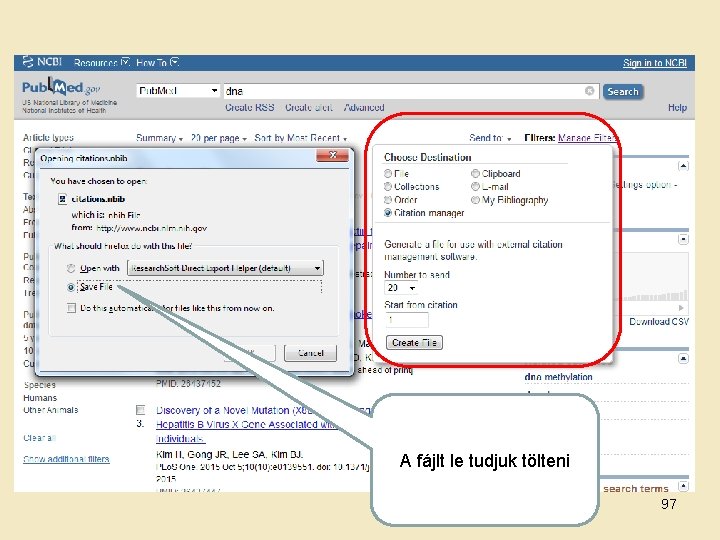
A fájlt le tudjuk tölteni 97
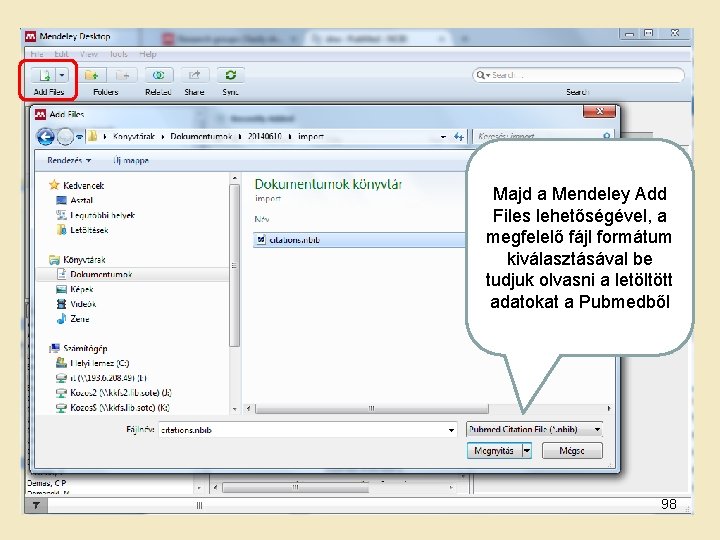
Majd a Mendeley Add Files lehetőségével, a megfelelő fájl formátum kiválasztásával be tudjuk olvasni a letöltött adatokat a Pubmedből 98
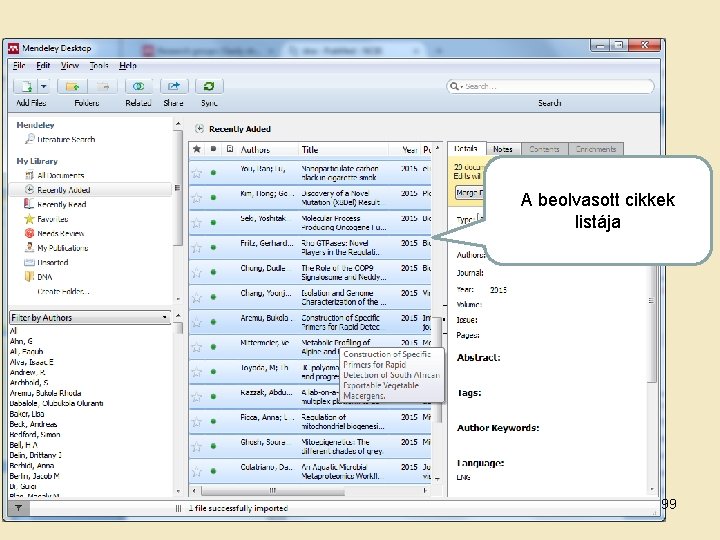
A beolvasott cikkek listája 99
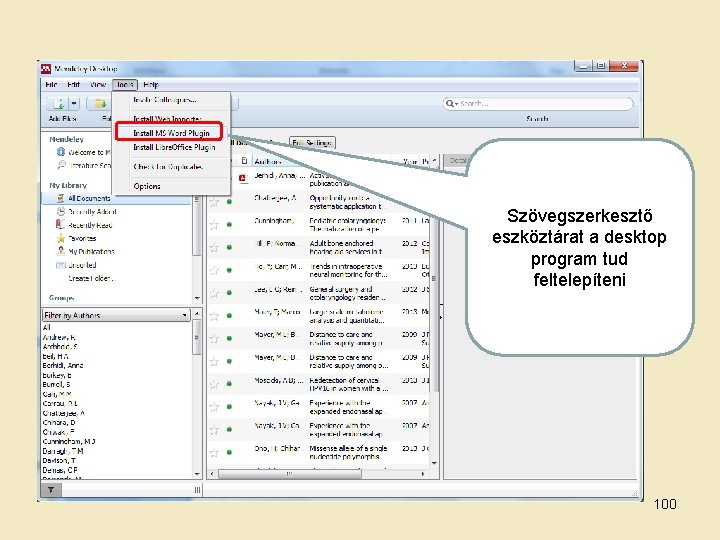
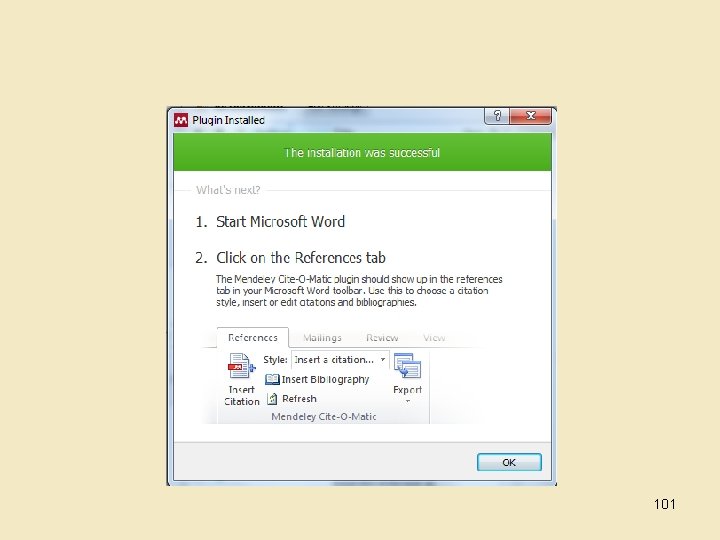
Szövegszerkesztő eszköztárat a desktop program tud feltelepíteni 100
101
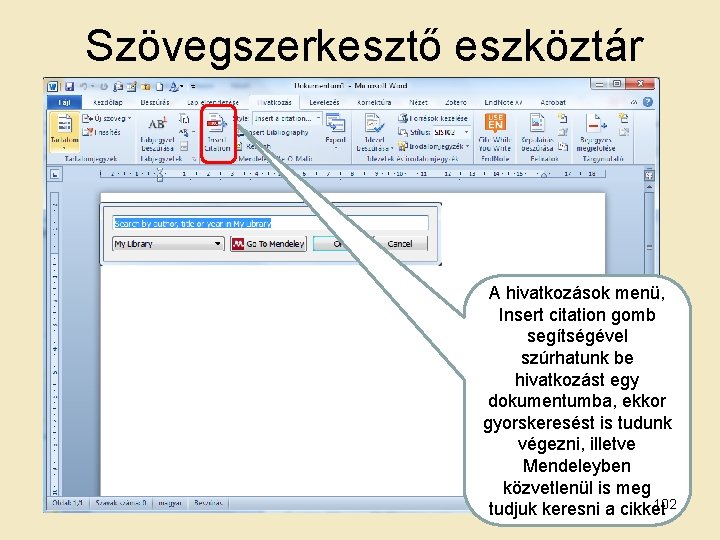
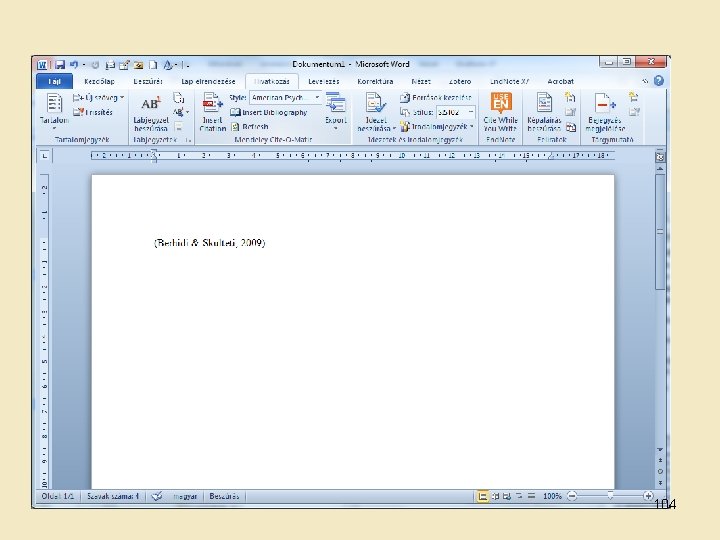
Szövegszerkesztő eszköztár A hivatkozások menü, Insert citation gomb segítségével szúrhatunk be hivatkozást egy dokumentumba, ekkor gyorskeresést is tudunk végezni, illetve Mendeleyben közvetlenül is meg 102 tudjuk keresni a cikket
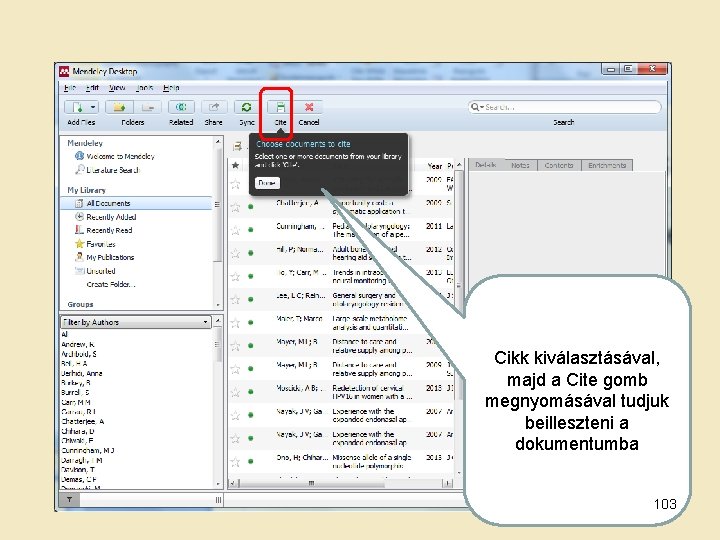
Cikk kiválasztásával, majd a Cite gomb megnyomásával tudjuk beilleszteni a dokumentumba 103
104
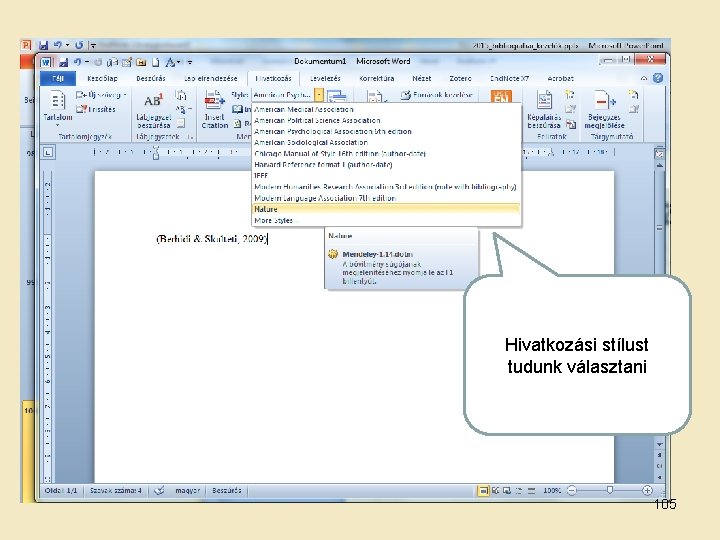
Hivatkozási stílust tudunk választani 105
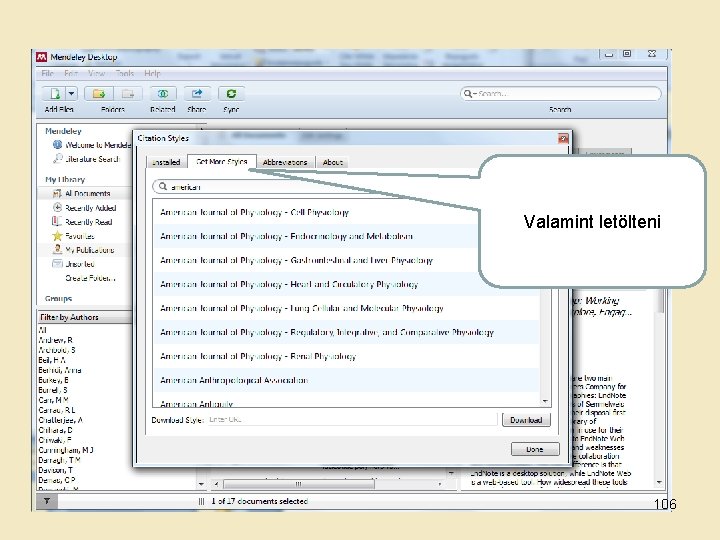
Valamint letölteni 106
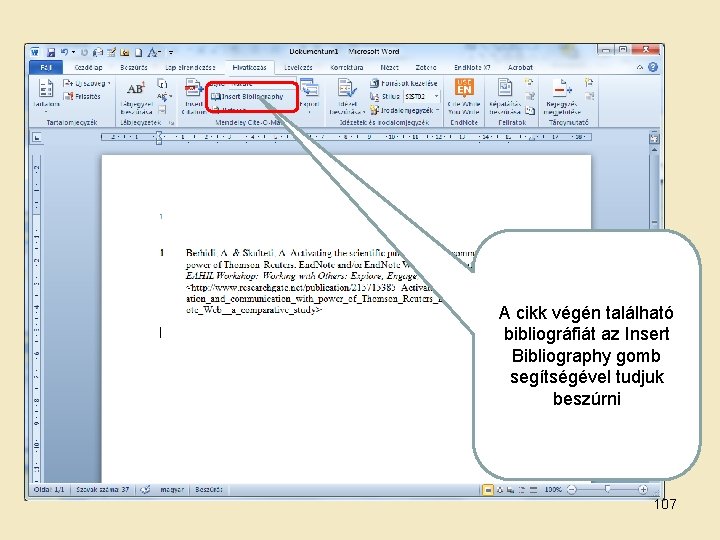
A cikk végén található bibliográfiát az Insert Bibliography gomb segítségével tudjuk beszúrni 107
Zotero • Letölthető kliensprogram • Webes fiók a hivatkozások tárolására, valamint szinkronizálási lehetőség • Internet böngészőbe épülő eszköztár • Szövegszerkesztő eszköztár 108
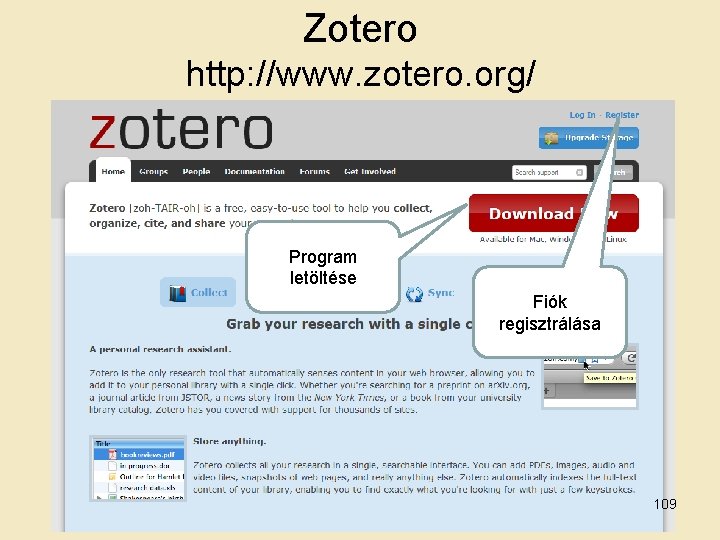
Zotero http: //www. zotero. org/ Program letöltése Fiók regisztrálása 109
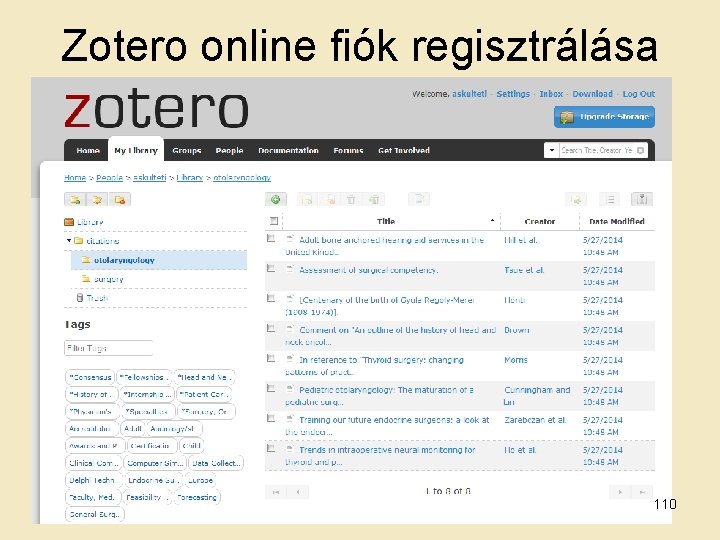
Zotero online fiók regisztrálása 110
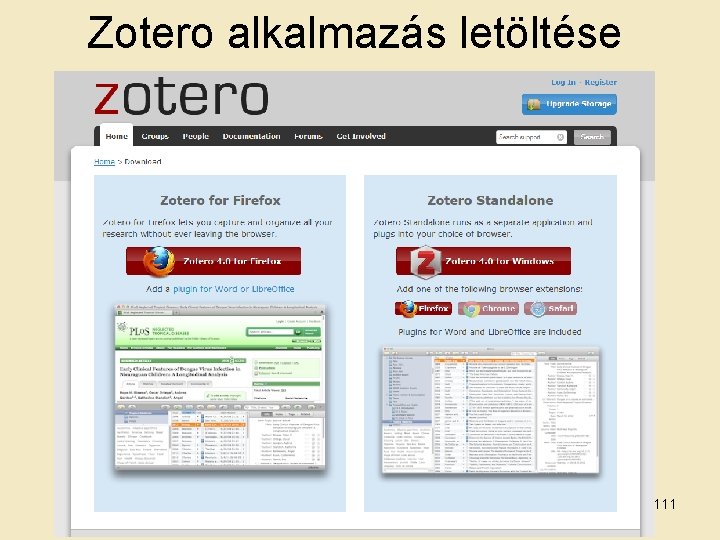
Zotero alkalmazás letöltése 111
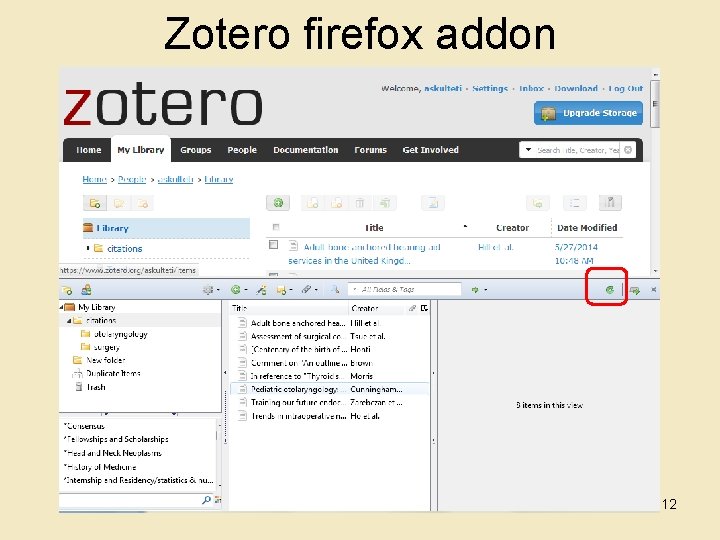
Zotero firefox addon 112
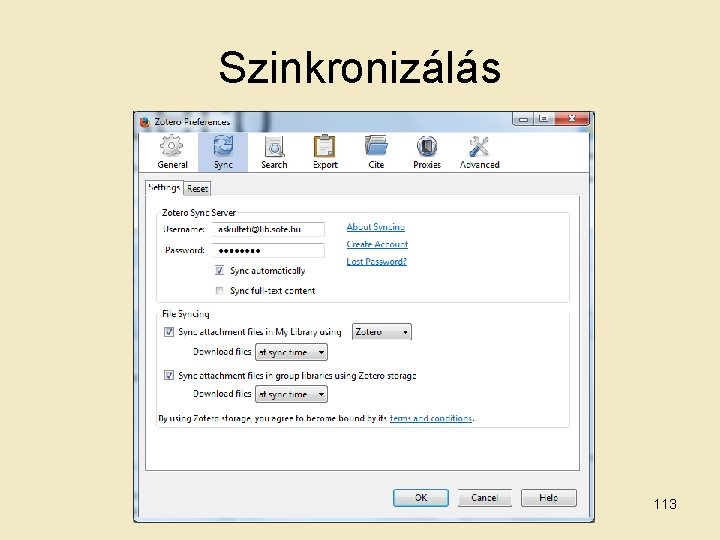
Szinkronizálás 113
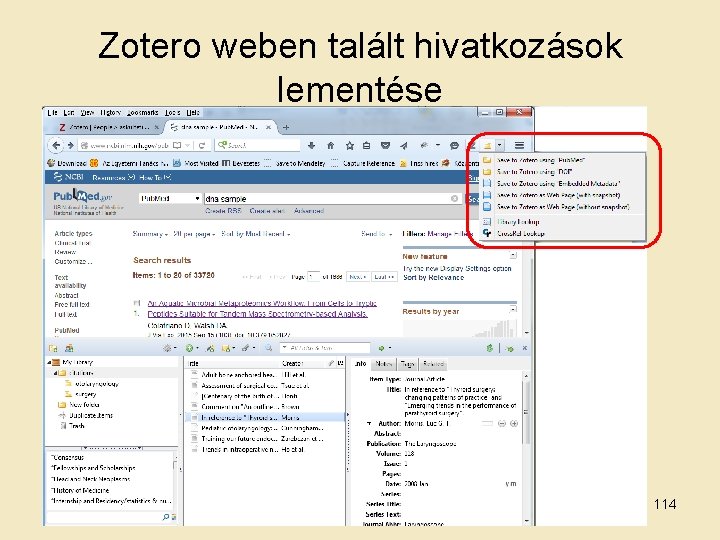
Zotero weben talált hivatkozások lementése 114
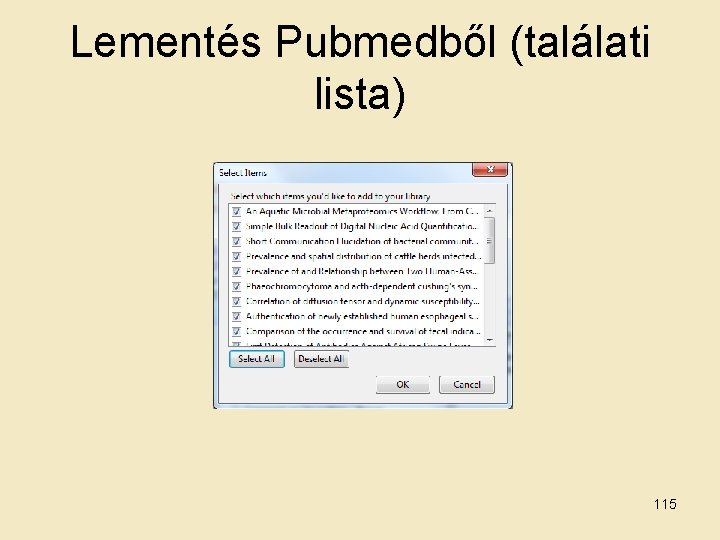
Lementés Pubmedből (találati lista) 115
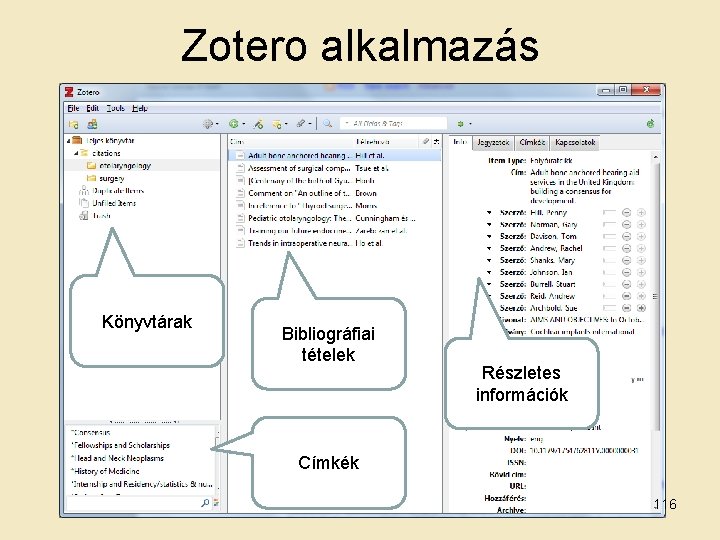
Zotero alkalmazás Könyvtárak Bibliográfiai tételek Részletes információk Címkék 116
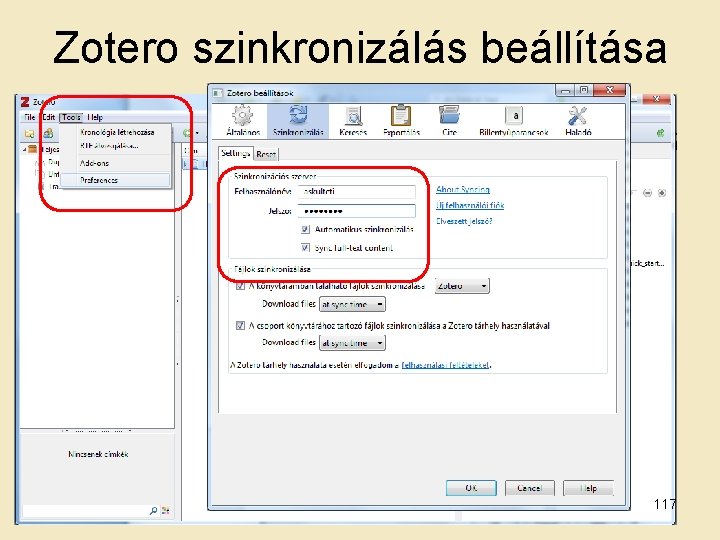
Zotero szinkronizálás beállítása 117
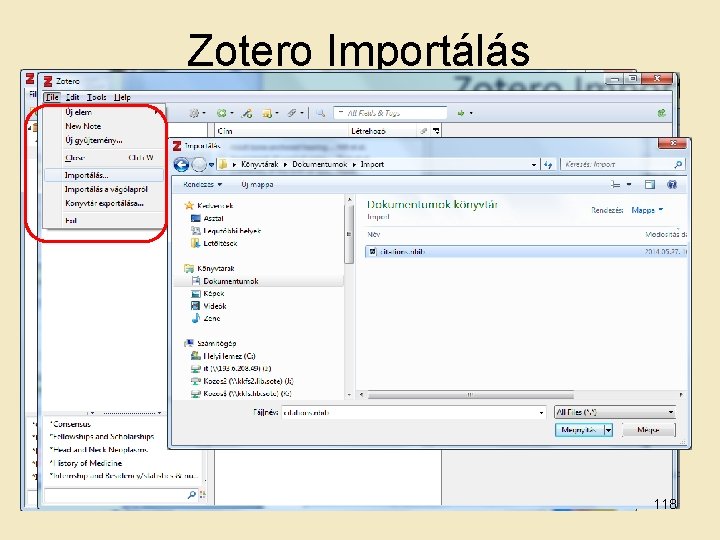
Zotero Importálás 118
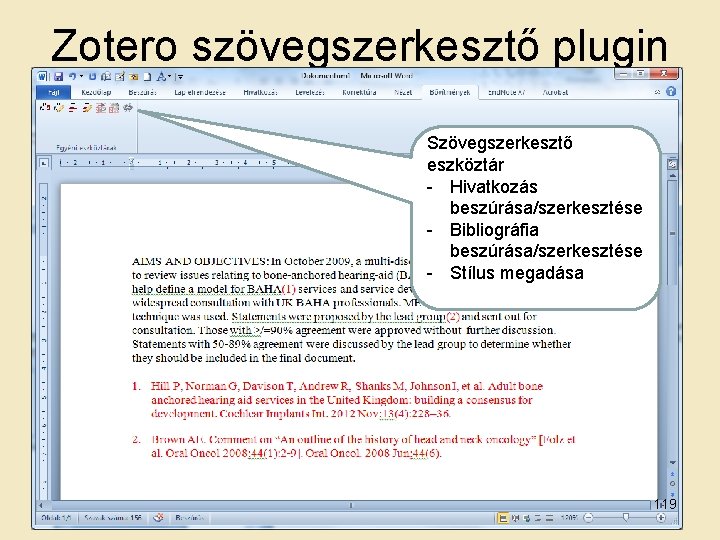
Zotero szövegszerkesztő plugin Szövegszerkesztő eszköztár - Hivatkozás beszúrása/szerkesztése - Bibliográfia beszúrása/szerkesztése - Stílus megadása 119
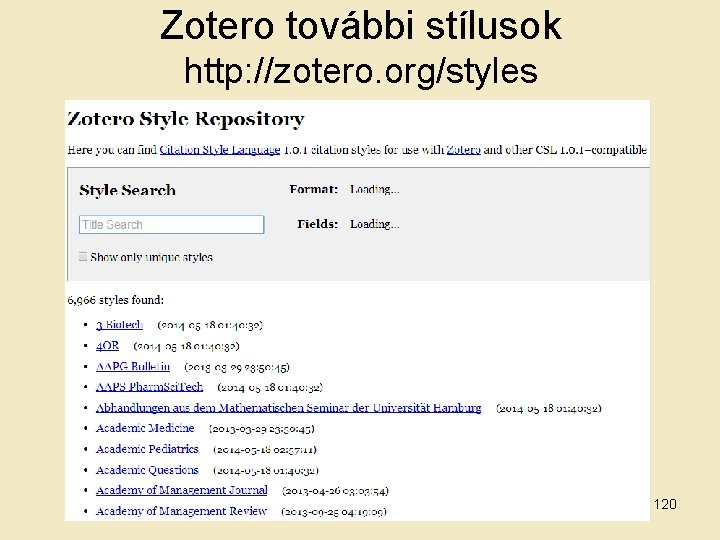
Zotero további stílusok http: //zotero. org/styles 120

Köszönöm a figyelmet! 121
- Slides: 121