
Belajar Adobe Photoshop CS Apa Itu Photoshop Photoshop
Belajar Adobe Photoshop CS Apa Itu Photoshop ? Photoshop adalah program aplikasi khusus untuk mengolah foto atau design grafis
Sebelum memulai belajar Photoshop Syarat yang harus dipenuhi : 1. 2. 3. 4. 5. 6. Kapasitas Prosesor Komputer / Latop minimal harus Pentium 4 atau lebih, dengan kemampuan RAM minimal 512 MB dan VGA Card 64 MB Ruang Hard Disk Kosong minimal 1 GB. Monitor Resolusi minimal 1024 x 788 dengan konfigurasi warna 16 Bit Program yang digunakan. (bisa Window XP, Window Vista, Window 7 atau Linux. ) Komputer sudah di Install program aplikasi Adobe Photoshop CS Kalau belum ada aplikasi Adobe Photoshop CS, Komputer harus di install soft ware Adobe. Photoshop CS terlebih dahulu dengan CD Installernya.
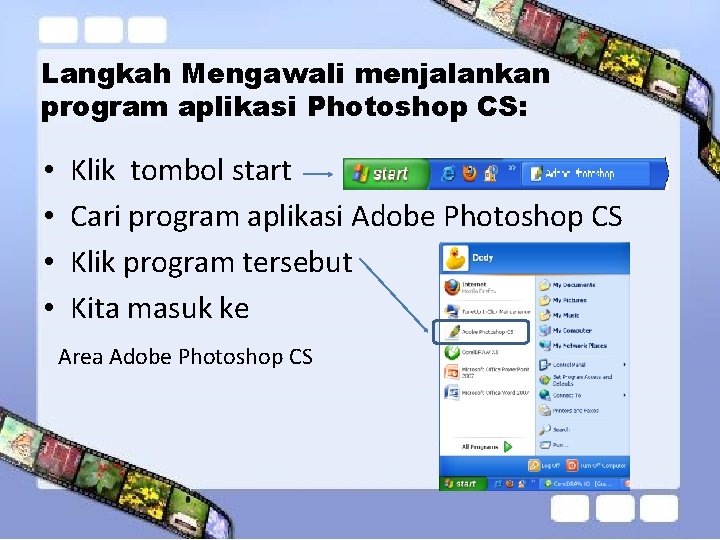
Langkah Mengawali menjalankan program aplikasi Photoshop CS: • • Klik tombol start Cari program aplikasi Adobe Photoshop CS Klik program tersebut Kita masuk ke Area Adobe Photoshop CS
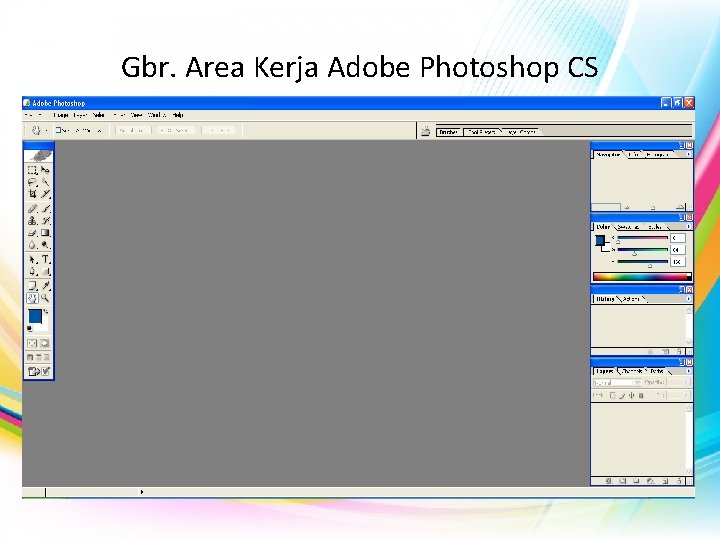
Gbr. Area Kerja Adobe Photoshop CS
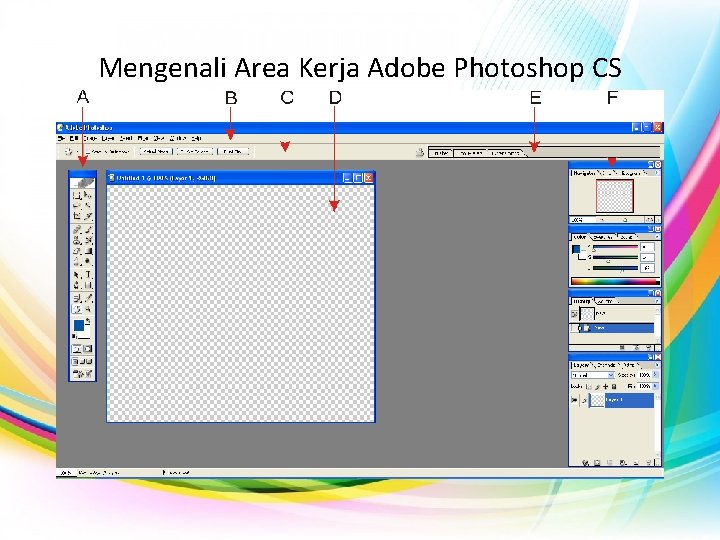
Mengenali Area Kerja Adobe Photoshop CS
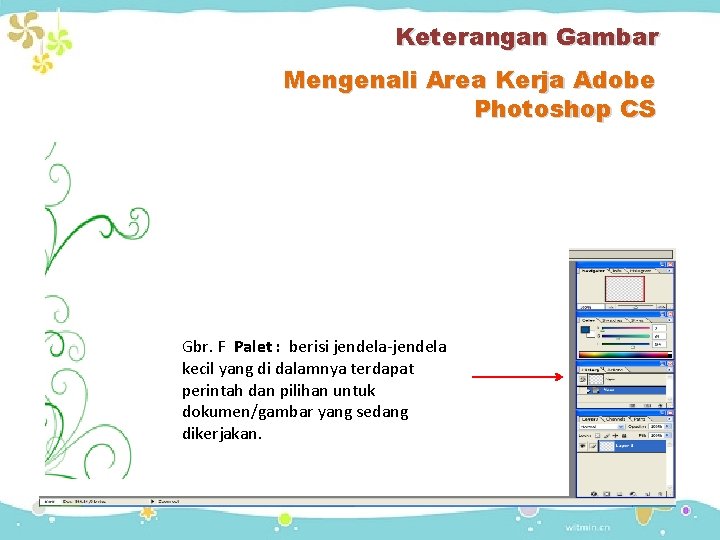
Keterangan Gambar Mengenali Area Kerja Adobe Photoshop CS Gbr. C Option : merupakan tool yang Gbr AGbr. Tool. Menu Box: Berisi Bar: Area berisi: merupakan perintah digunakan untuk memilih option tertentu Gbr. B. . D Gambar area. tool menu untuk utama menyeleksi dan B seperti File, diletakkan Edit, Image, Misalnya dipilih kuas brush, maka disitu tempat gambar / image atau C memodifikasi gambar / Select, Filter, Vew dan Window. A Layer muncul pilihan ukuran/diameter brush. dibuat dan untuk diedit D image E untuk E Pallet Welt: cara cepat Gbr. F Palet : Gbr. berisi jendela-jendela mengakses palet Brushes, Tool Resets kecil yang di dalamnya terdapat F dan Layer Comps. Juga digunakan perintah dan pilihan untukyang meletakkan dokumen/gambar sedang palet yang sering dikerjakan. digunakan
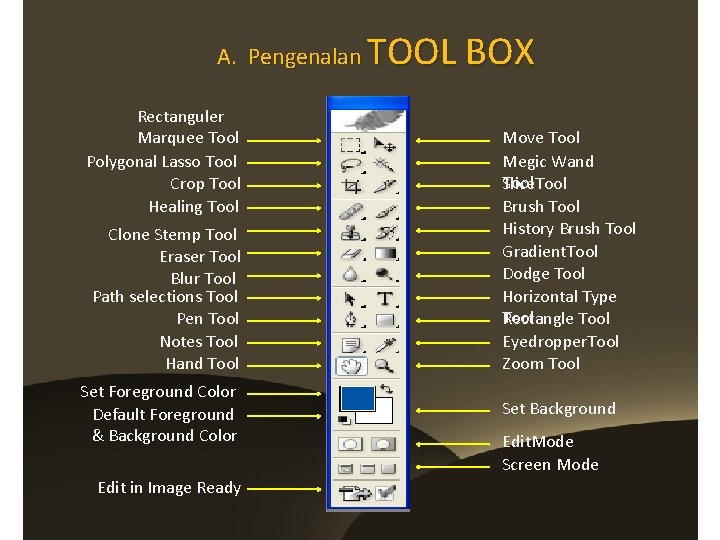
A. Pengenalan Rectanguler Marquee Tool Polygonal Lasso Tool Crop Tool Healing Tool Clone Stemp Tool Eraser Tool Blur Tool Path selections Tool Pen Tool Notes Tool Hand Tool Set Foreground Color Default Foreground & Background Color Edit in Image Ready TOOL BOX Move Tool Megic Wand Tool Slice. Tool Brush Tool History Brush Tool Gradient. Tool Dodge Tool Horizontal Type Tool Rectangle Tool Eyedropper. Tool Zoom Tool Set Background Edit. Mode Screen Mode
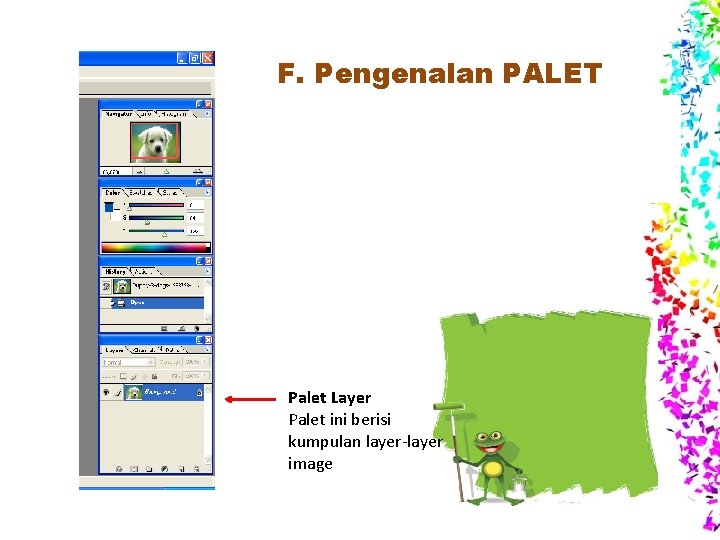
F. Pengenalan PALET Palet : merupakan bagian yang berisi informasi dari dokumen aktif atau beberapa Jendela Navigasi perintah-perintah untuk memanipulasi objek Palet ini untuk mengatur gambar atau teks dokumen prosentase size ukuran tampilan gambar (zoom Out dan zoom In) Palet Colour Palet ini untuk mengganti warna Foreground/Background Palet History Palet ini menyimpan semua perintah yang pernah dilaksanakan sebelumnya Palet Layer Palet ini berisi kumpulan layer-layer image
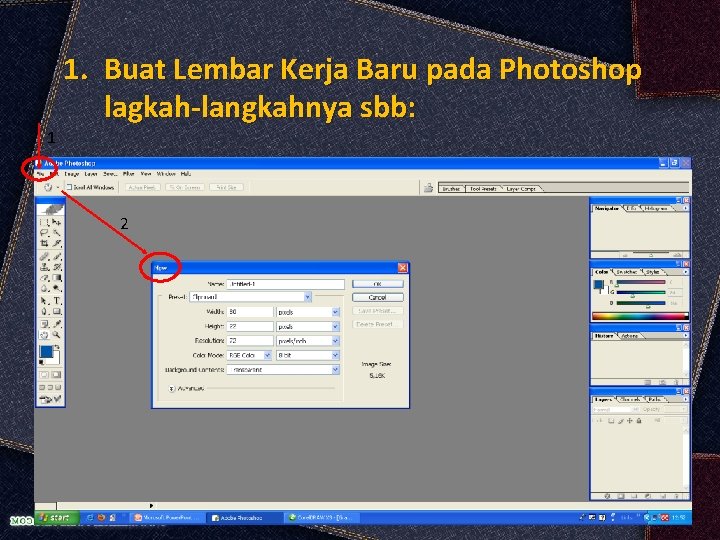
1 1. Buat Lembar Kerja Baru pada Photoshop lagkah-langkahnya sbb: 1. 2 2. 3. 4. klik File pada menu Bar pilih New untuk buat lembar kerja masuk pada pengaturan ukuran lembar kerja atur ukuran lebar, panjang, resolusi, color dan background color pada lembar kerja nanti. 5. klik ok 6. maka lembarkerja sudah siap
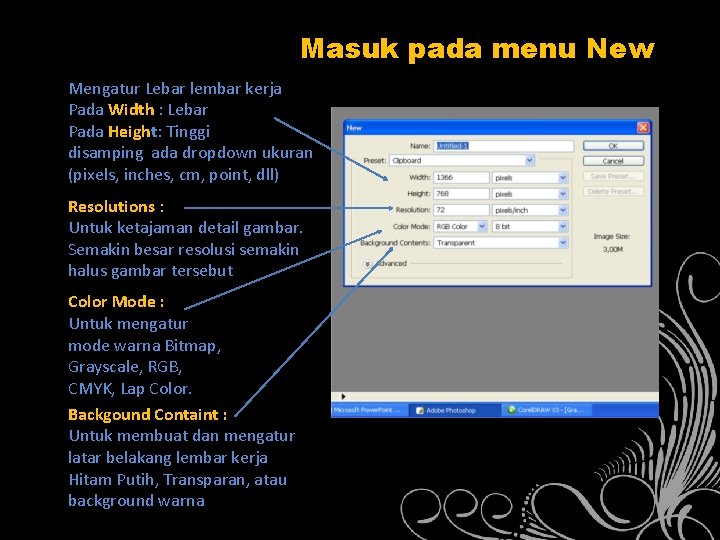
Masuk pada menu New Mengatur Lebar lembar kerja Pada Width : Lebar Pada Height: Tinggi disamping ada dropdown ukuran (pixels, inches, cm, point, dll) Resolutions : Untuk ketajaman detail gambar. Semakin besar resolusi semakin halus gambar tersebut Color Mode : Untuk mengatur mode warna Bitmap, Grayscale, RGB, CMYK, Lap Color. Backgound Containt : Untuk membuat dan mengatur latar belakang lembar kerja Hitam Putih, Transparan, atau background warna
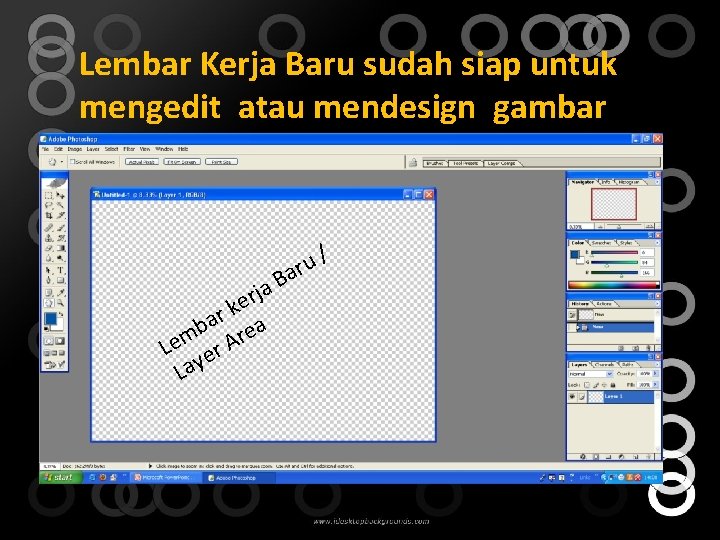
Lembar Kerja Baru sudah siap untuk mengedit atau mendesign gambar ja r e k r a ea b Lem er Ar Lay B aru /
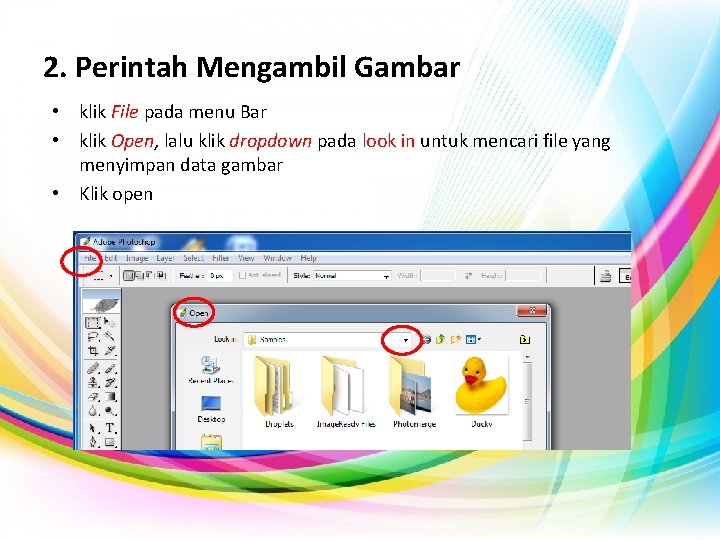
2. Perintah Mengambil Gambar • klik File pada menu Bar • klik Open, lalu klik dropdown pada look in untuk mencari file yang menyimpan data gambar • Klik open
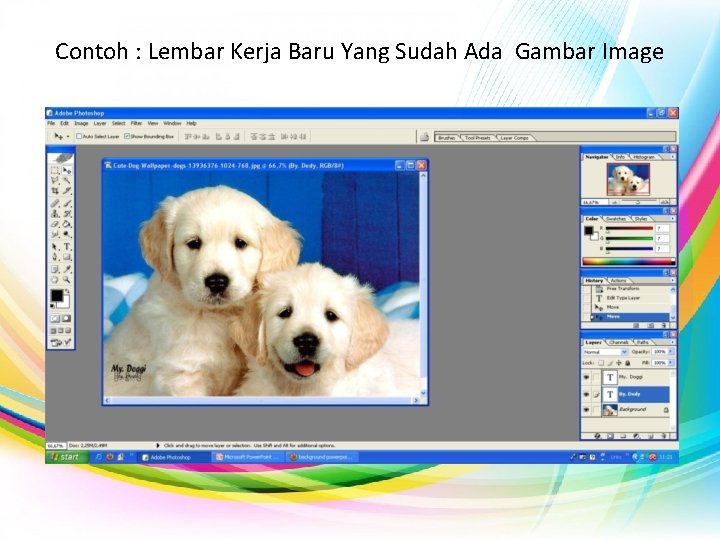
Contoh : Lembar Kerja Baru Yang Sudah Ada Gambar Image
3. Memindah Gambar ke Lembar Kerja • • • klik Move Tool Arahkan Move Tool pada gambar Pindahkan gambar / foto ke lembar kerja dengan cara: Drag Layer (tekan shift +klik mouse kiri tahan+ geser ke lembar kerjabaru) Letakkan gambar pada lembar kerja lalu lepas Gambar siap untuk di edit
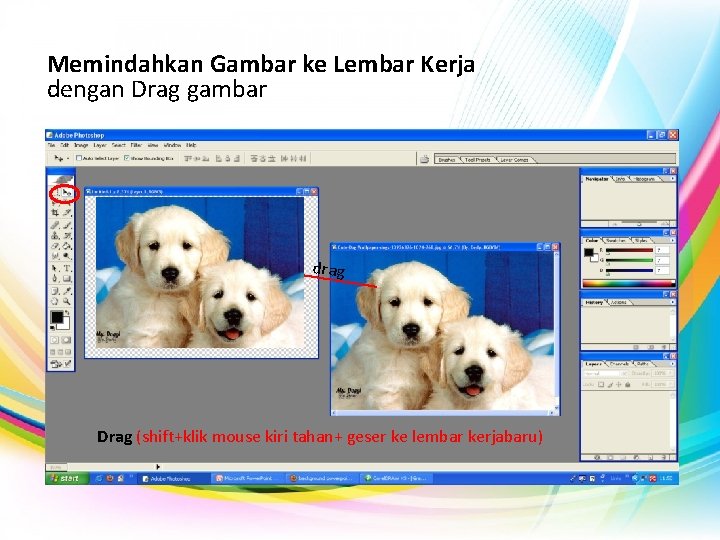
Memindahkan Gambar ke Lembar Kerja dengan Drag gambar drag Drag (shift+klik mouse kiri tahan+ geser ke lembar kerjabaru)
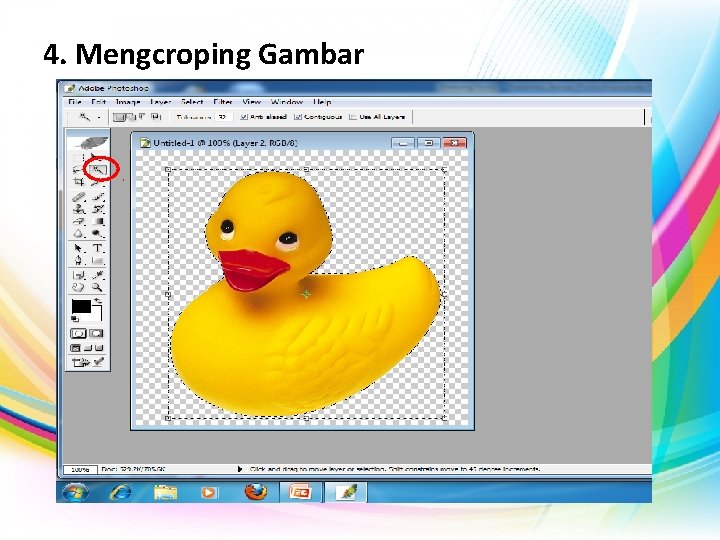
4. Mengcroping Gambar • • • Ambil gambar yang ada Pilih Magic Wand Tool pada Box Tool lalu klik Arahkan Magic wand pada background gambar tersebut lalu klik maka gambar akan terseleksi Kemudian. Klik tekan tombol delate pada keyboard disini Maka background akan terhapus Delate
5. Menggabungkan Dua Gambar objek berbeda menjadi satu objek Langkah-langkahnya sbb: 1. 2. 3. 4. 5. 6. 7. 8. 9. 10. Buat area kerja Baru Klik File pada menu Bar pilih New Atur ukuran lembar kerja, background containt Klik OK. Cari dua Gambar atau Foto objek berbeda di dokumen pictures Klik File , Open, cari gambar Pilih Move Tool pada tool Box, Pindahkan gambar / foto pertama ke lembar kerja dengan cara: Drag Layer (tekan shift +klik mouse kiri tahan+ geser ke lembar kerjabaru) Ulangi lagi perintah yang sama untuk memindahkan gambar ke dua Gambar Siap di edit
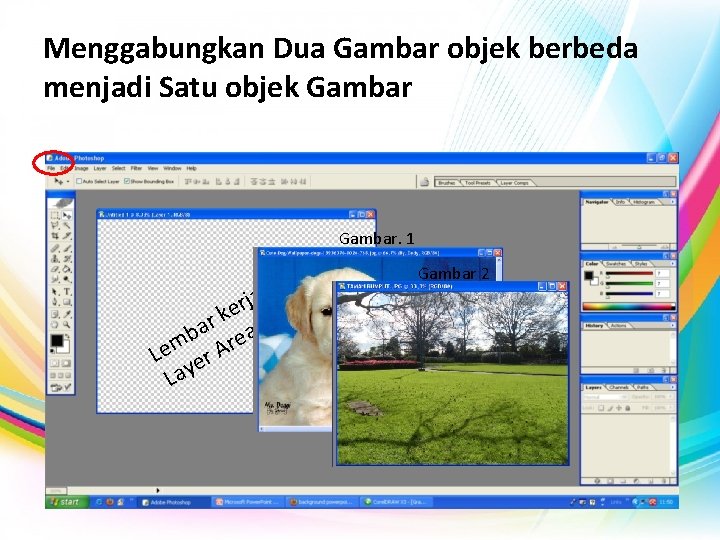
Menggabungkan Dua Gambar objek berbeda menjadi Satu objek Gambar B a j er k ar ea b Lem er Ar Lay aru / Gambar. 1 Gambar 2
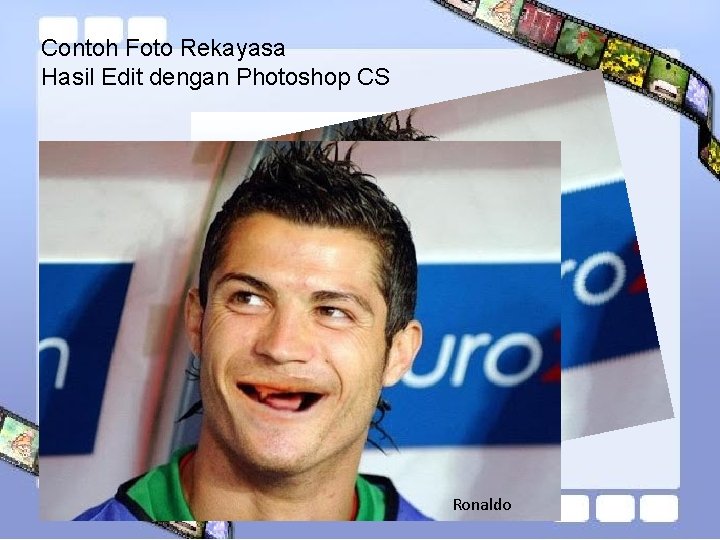
Contoh Foto Rekayasa Hasil Edit dengan Photoshop CS Ronaldo

Demikian Learning Forum dari Divisi Pendidikan
- Slides: 20