
Baze Podataka Milo Stojmenovi Napredni Excel Pregled Grafikoni

Baze Podataka Miloš Stojmenović Napredni Excel
Pregled • Grafikoni – Izabrati pravu vrstu grafikona • Pie Chart • Column Chart • Scatter Chart • Line Chart • Area Chart – 2 različite vrste podataka u jednom grafikonu • Pivot Tabele • Goal seek • Solver
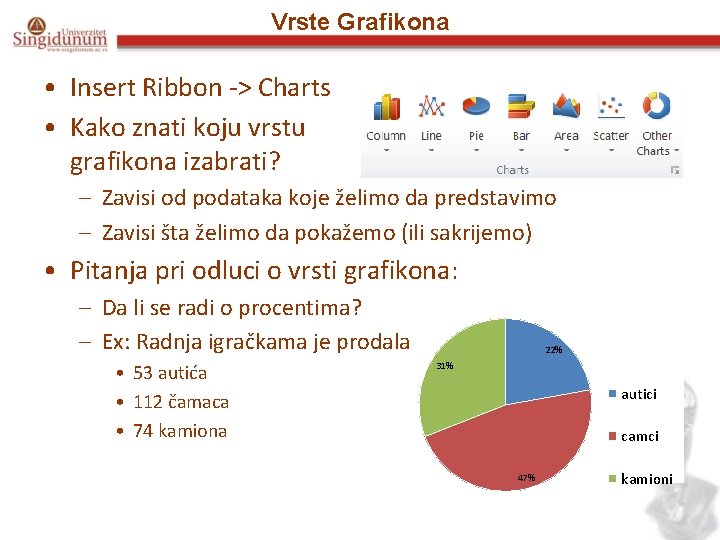
Vrste Grafikona • Insert Ribbon -> Charts • Kako znati koju vrstu grafikona izabrati? – Zavisi od podataka koje želimo da predstavimo – Zavisi šta želimo da pokažemo (ili sakrijemo) • Pitanja pri odluci o vrsti grafikona: – Da li se radi o procentima? – Ex: Radnja igračkama je prodala • 53 autića • 112 čamaca • 74 kamiona 22% 31% autici camci 47% kamioni
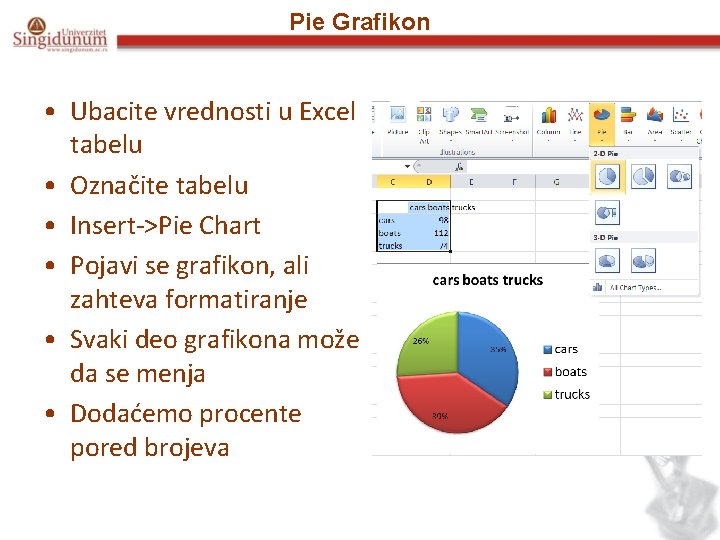
Pie Grafikon • Ubacite vrednosti u Excel tabelu • Označite tabelu • Insert->Pie Chart • Pojavi se grafikon, ali zahteva formatiranje • Svaki deo grafikona može da se menja • Dodaćemo procente pored brojeva
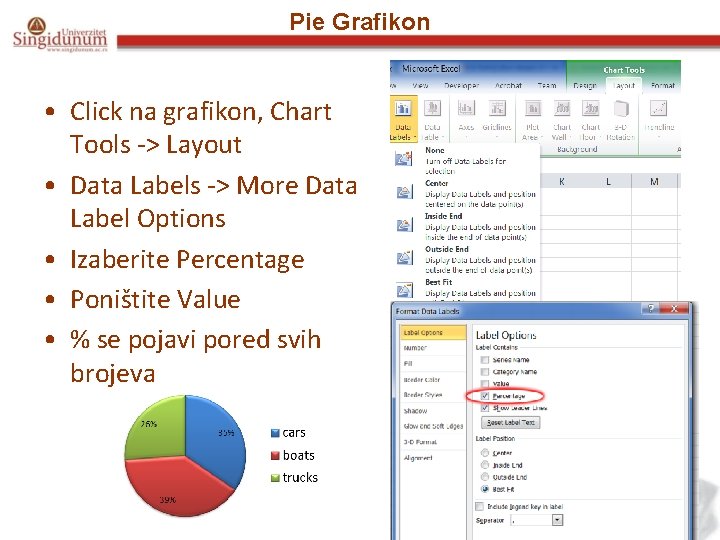
Pie Grafikon • Click na grafikon, Chart Tools -> Layout • Data Labels -> More Data Label Options • Izaberite Percentage • Poništite Value • % se pojavi pored svih brojeva
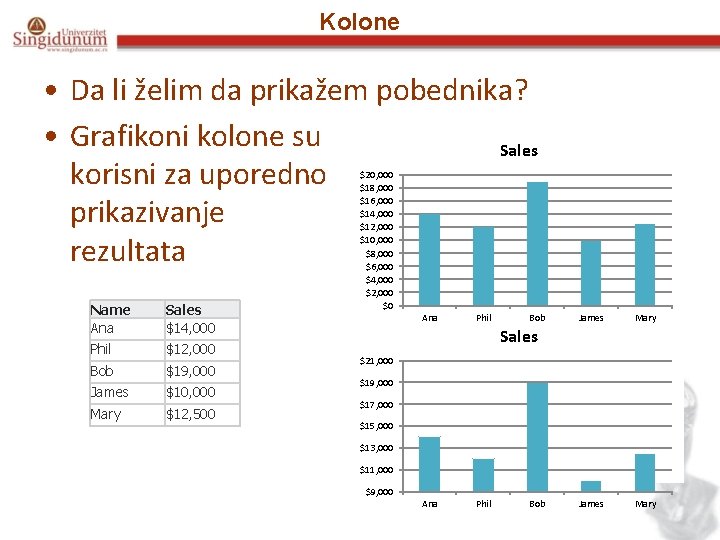
Kolone • Da li želim da prikažem pobednika? • Grafikoni kolone su Sales korisni za uporedno prikazivanje rezultata Name Ana Sales $14, 000 Phil $12, 000 Bob $19, 000 James $10, 000 Mary $12, 500 $20, 000 $18, 000 $16, 000 $14, 000 $12, 000 $10, 000 $8, 000 $6, 000 $4, 000 $2, 000 $0 Ana Phil Bob James Mary Sales $21, 000 $19, 000 $17, 000 $15, 000 $13, 000 $11, 000 $9, 000 Ana Phil Bob
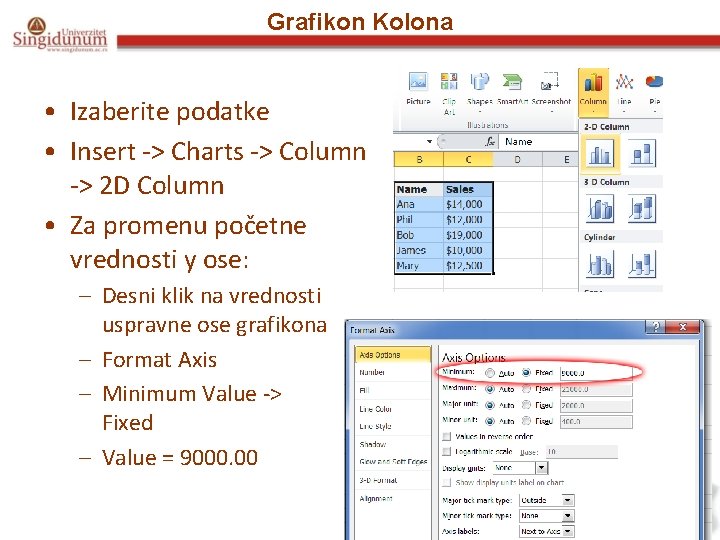
Grafikon Kolona • Izaberite podatke • Insert -> Charts -> Column -> 2 D Column • Za promenu početne vrednosti y ose: – Desni klik na vrednosti uspravne ose grafikona – Format Axis – Minimum Value -> Fixed – Value = 9000. 00

Brojevi kao Propaganda • Okupljanje političara nakon napada u Parizu • Sve može da izgleda i dobro i loše • Zavisi od pakovanja
Ispit o Stanju Zdravstva u Svetu • Profesor Hans Rosling je pitao svoje studente u Švedskoj: Koja država u svakom paru ima veću stopu smrti dece? – – – Sri Lanka ili Turska? Poljska ili Južna Korea? Malezija ili Rusija? Pakistan ili Vijetnam? Tajland ili Južna Africa? • Prosečan učinak studenata: 1. 8 ± 0. 4 • Šimpanze: 2. 5 • Profesori u svom departmanu: 2. 4 ± 0. 4

Vrste Grafikona • Da li želim da prikažem vezu između 2 skupa podataka? • Scatter grafikon pomaže sa korelacijama • Istraživanje u New England Journal of Medicine-u nalazi vezu između konzumiranja čokolade i broja Nobelih nagrada

Vrste Grafikona • Negativna korelacija: – Obrazovanje i broj godina provedenih u zatvoru – Što više godina u škole (fakultetu) to manje godina u zatvoru • Korelaciju ne objašnjavaju zašto postoji veza – Obrazovani ljudi su manje štetni za društvo? – Ili je teže osuditi obrazovane ljude
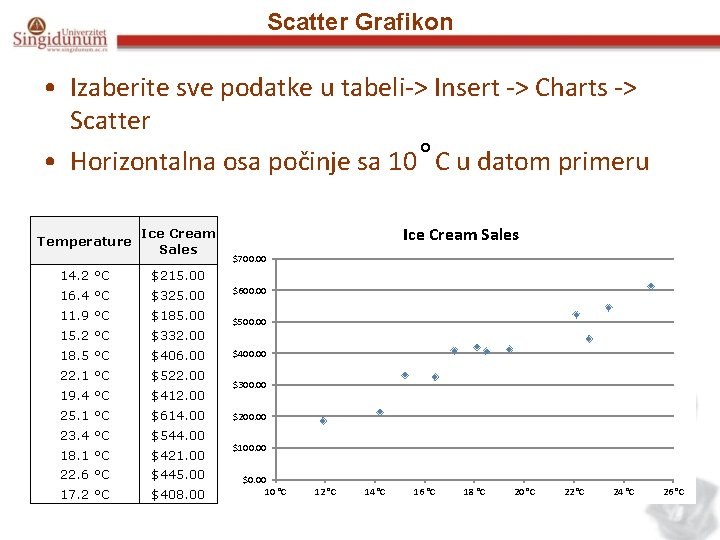
Scatter Grafikon • Izaberite sve podatke u tabeli-> Insert -> Charts -> Scatter • Horizontalna osa počinje sa 10˚C u datom primeru Temperature Ice Cream Sales 14. 2 °C $215. 00 16. 4 °C $325. 00 11. 9 °C $185. 00 15. 2 °C $332. 00 18. 5 °C $406. 00 22. 1 °C $522. 00 19. 4 °C $412. 00 25. 1 °C $614. 00 23. 4 °C $544. 00 18. 1 °C $421. 00 22. 6 °C $445. 00 17. 2 °C $408. 00 Ice Cream Sales $700. 00 $600. 00 $500. 00 $400. 00 $300. 00 $200. 00 $100. 00 $0. 00 10 °C 12 °C 14 °C 16 °C 18 °C 20 °C 22 °C 24 °C 26 °C
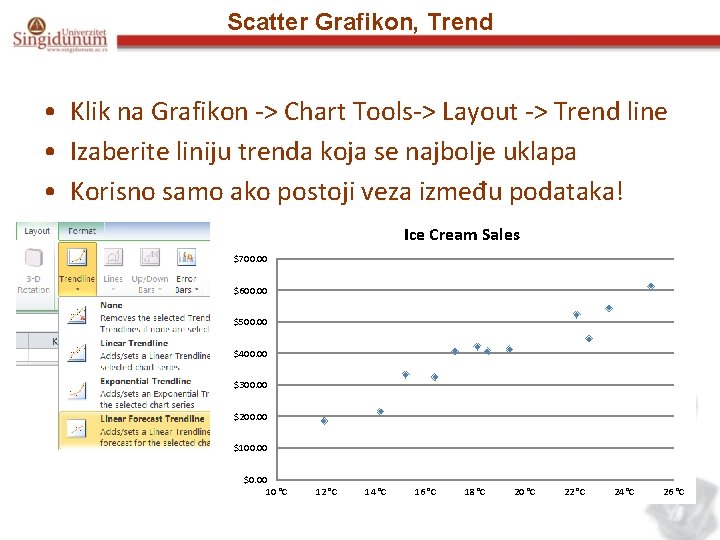
Scatter Grafikon, Trend • Klik na Grafikon -> Chart Tools-> Layout -> Trend line • Izaberite liniju trenda koja se najbolje uklapa • Korisno samo ako postoji veza između podataka! Ice Cream Sales $700. 00 $600. 00 $500. 00 $400. 00 $300. 00 $200. 00 $100. 00 $0. 00 10 °C 12 °C 14 °C 16 °C 18 °C 20 °C 22 °C 24 °C 26 °C
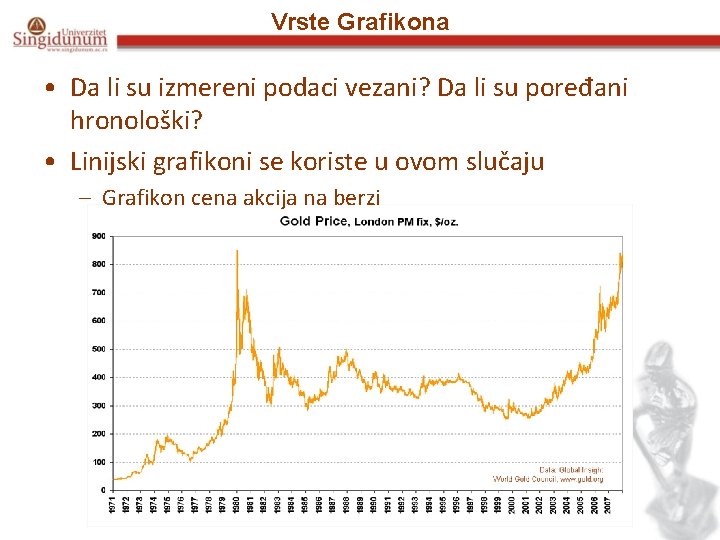
Vrste Grafikona • Da li su izmereni podaci vezani? Da li su poređani hronološki? • Linijski grafikoni se koriste u ovom slučaju – Grafikon cena akcija na berzi
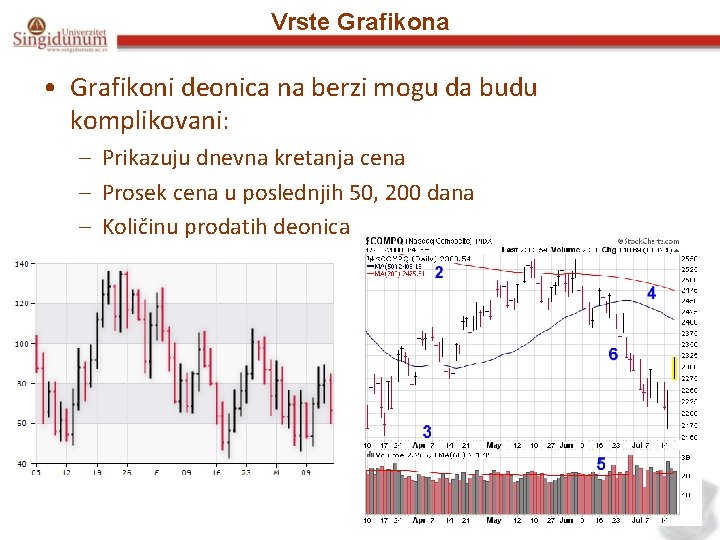
Vrste Grafikona • Grafikoni deonica na berzi mogu da budu komplikovani: – Prikazuju dnevna kretanja cena – Prosek cena u poslednjih 50, 200 dana – Količinu prodatih deonica
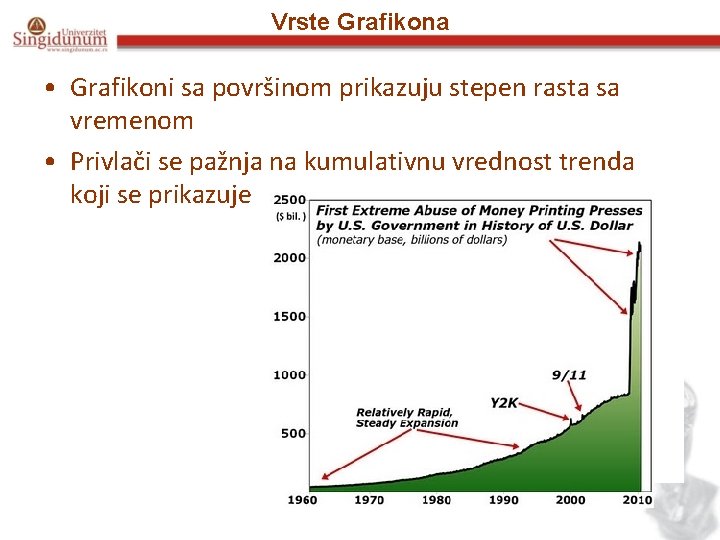
Vrste Grafikona • Grafikoni sa površinom prikazuju stepen rasta sa vremenom • Privlači se pažnja na kumulativnu vrednost trenda koji se prikazuje
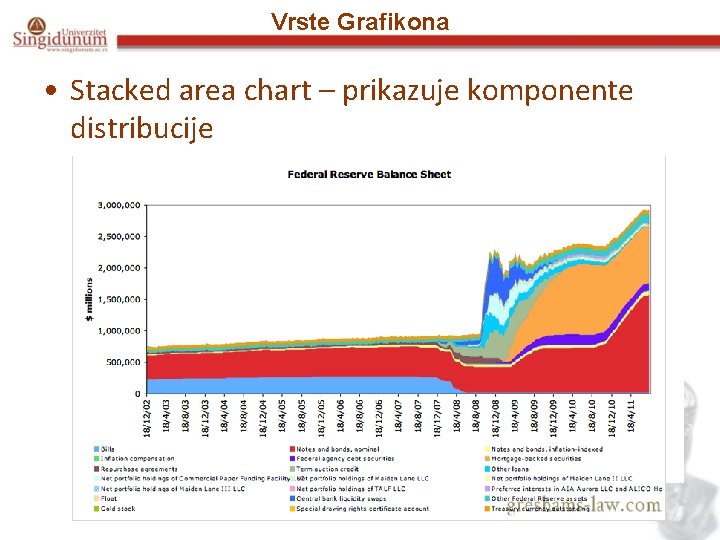
Vrste Grafikona • Stacked area chart – prikazuje komponente distribucije
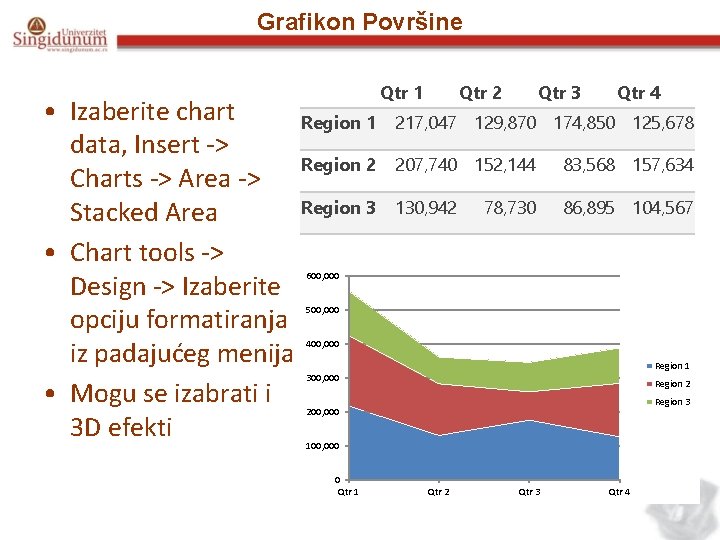
Grafikon Površine • Izaberite chart Region 1 data, Insert -> Region 2 Charts -> Area -> Region 3 Stacked Area • Chart tools -> Design -> Izaberite opciju formatiranja iz padajućeg menija • Mogu se izabrati i 3 D efekti Qtr 1 Qtr 2 Qtr 3 Qtr 4 217, 047 129, 870 174, 850 125, 678 207, 740 152, 144 83, 568 157, 634 130, 942 86, 895 104, 567 78, 730 600, 000 500, 000 400, 000 Region 1 300, 000 Region 2 Region 3 200, 000 100, 000 0 Qtr 1 Qtr 2 Qtr 3 Qtr 4
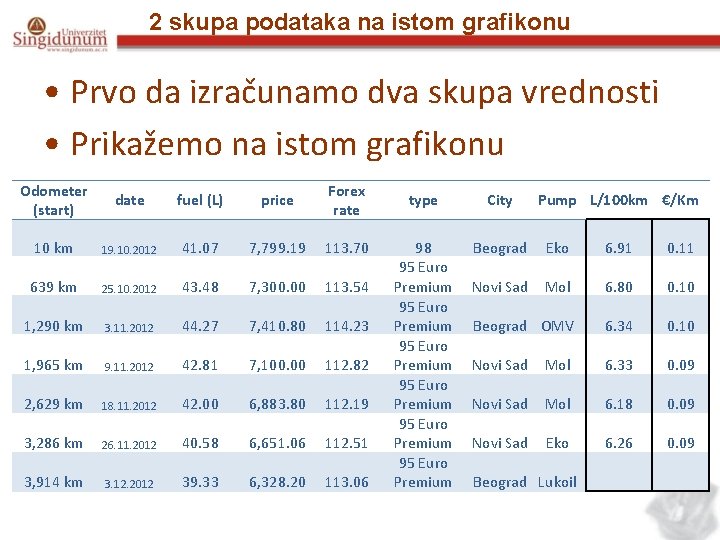
2 skupa podataka na istom grafikonu • Prvo da izračunamo dva skupa vrednosti • Prikažemo na istom grafikonu Odometer (start) date fuel (L) price Forex rate 10 km 19. 10. 2012 41. 07 7, 799. 19 113. 70 639 km 25. 10. 2012 43. 48 7, 300. 00 113. 54 1, 290 km 3. 11. 2012 44. 27 7, 410. 80 114. 23 1, 965 km 9. 11. 2012 42. 81 7, 100. 00 112. 82 2, 629 km 18. 11. 2012 42. 00 6, 883. 80 112. 19 3, 286 km 26. 11. 2012 40. 58 6, 651. 06 112. 51 3, 914 km 3. 12. 2012 39. 33 6, 328. 20 113. 06 type City Pump L/100 km €/Km 98 95 Euro Premium 95 Euro Premium Beograd Eko 6. 91 0. 11 Novi Sad Mol 6. 80 0. 10 Beograd OMV 6. 34 0. 10 Novi Sad Mol 6. 33 0. 09 Novi Sad Mol 6. 18 0. 09 Novi Sad Eko 6. 26 0. 09 Beograd Lukoil
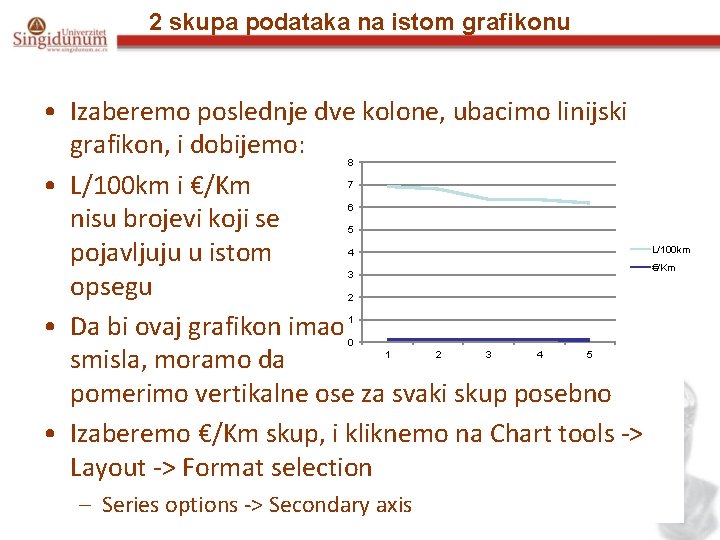
2 skupa podataka na istom grafikonu • Izaberemo poslednje dve kolone, ubacimo linijski grafikon, i dobijemo: • L/100 km i €/Km nisu brojevi koji se pojavljuju u istom opsegu • Da bi ovaj grafikon imao smisla, moramo da pomerimo vertikalne ose za svaki skup posebno • Izaberemo €/Km skup, i kliknemo na Chart tools -> Layout -> Format selection 8 7 6 5 4 3 2 1 0 1 – Series options -> Secondary axis 2 3 4 5 L/100 km €/Km
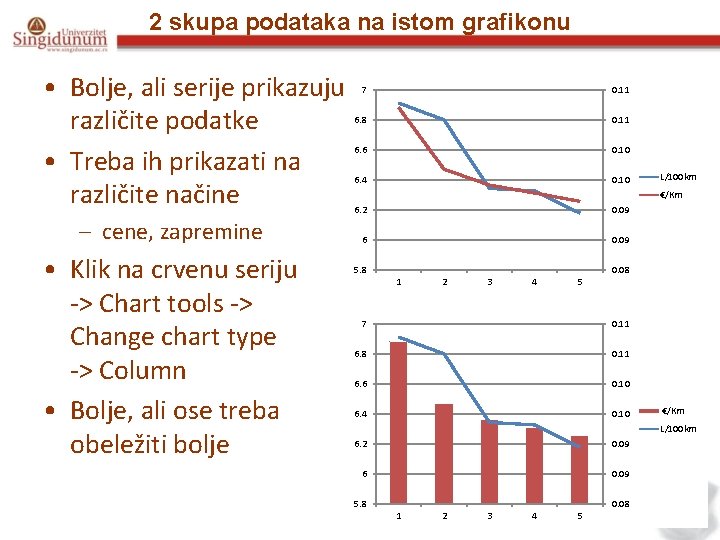
2 skupa podataka na istom grafikonu • Bolje, ali serije prikazuju različite podatke • Treba ih prikazati na različite načine – cene, zapremine • Klik na crvenu seriju -> Chart tools -> Change chart type -> Column • Bolje, ali ose treba obeležiti bolje 7 0. 11 6. 8 0. 11 6. 6 0. 10 6. 4 0. 10 L/100 km €/Km 6. 2 0. 09 6 0. 09 5. 8 0. 08 1 2 3 4 5 7 0. 11 6. 8 0. 11 6. 6 0. 10 6. 4 0. 10 6. 2 0. 09 6 0. 09 €/Km L/100 km 5. 8 0. 08 1 2 3 4 5
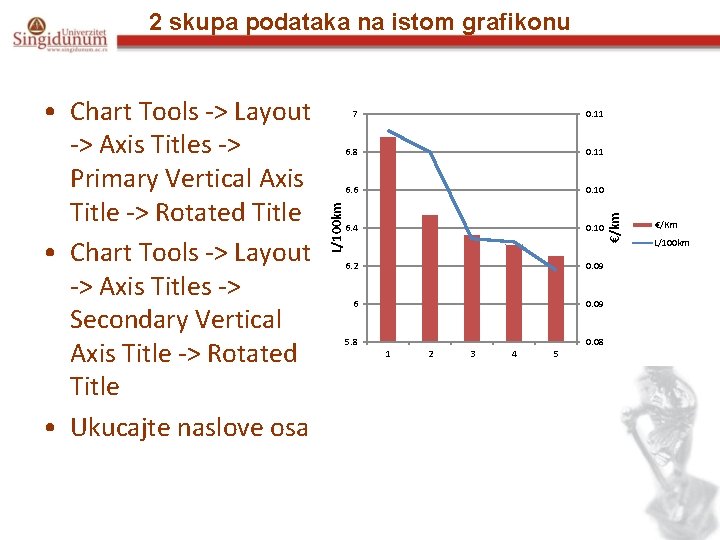
7 0. 11 6. 8 0. 11 6. 6 0. 10 6. 4 0. 10 6. 2 0. 09 6 0. 09 5. 8 0. 08 1 2 3 4 5 €/km • Chart Tools -> Layout -> Axis Titles -> Primary Vertical Axis Title -> Rotated Title • Chart Tools -> Layout -> Axis Titles -> Secondary Vertical Axis Title -> Rotated Title • Ukucajte naslove osa L/100 km 2 skupa podataka na istom grafikonu €/Km L/100 km
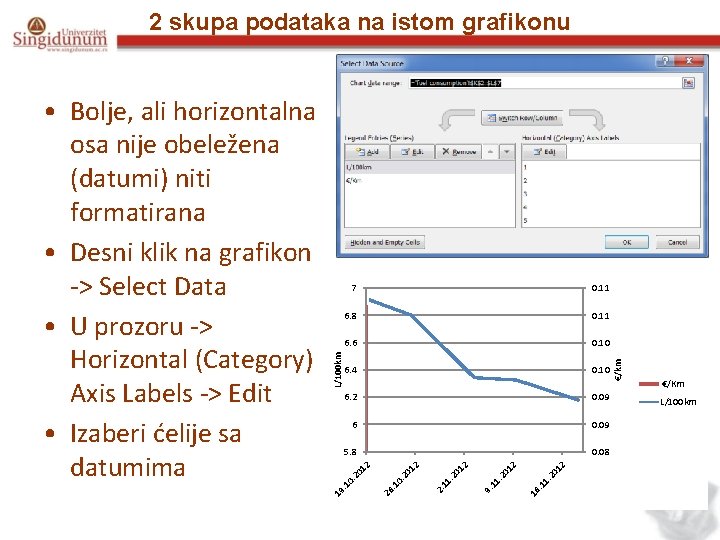
0. 11 6. 8 0. 11 6. 6 0. 10 6. 4 0. 10 5. 8 0. 08 12 16 . 1 1. 20 20 9. 11. 20 2. 11. 20 0. . 1 26 20 0. . 1 12 0. 09 12 6. 2 €/km 7 19 • Bolje, ali horizontalna osa nije obeležena (datumi) niti formatirana • Desni klik na grafikon -> Select Data • U prozoru -> Horizontal (Category) Axis Labels -> Edit • Izaberi ćelije sa datumima L/100 km 2 skupa podataka na istom grafikonu €/Km L/100 km
- Slides: 23