
Basic InputOutput System Es un tipo de Software

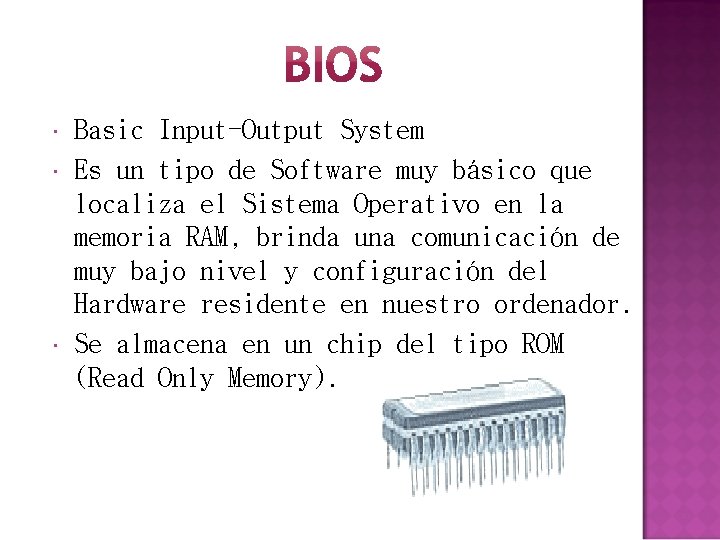
Basic Input-Output System Es un tipo de Software muy básico que localiza el Sistema Operativo en la memoria RAM, brinda una comunicación de muy bajo nivel y configuración del Hardware residente en nuestro ordenador. Se almacena en un chip del tipo ROM (Read Only Memory).
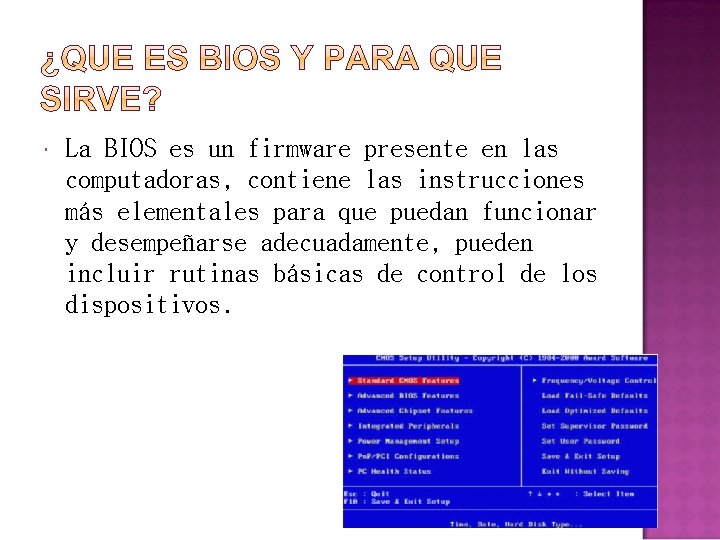
La BIOS es un firmware presente en las computadoras, contiene las instrucciones más elementales para que puedan funcionar y desempeñarse adecuadamente, pueden incluir rutinas básicas de control de los dispositivos.
Es un bloque de instrucciones de programa para propósitos específicos, grabado en una memoria de tipo no volátil (ROM, EEPROM, flash, etc. ), que establece la lógica de más bajo nivel que controla los circuitos electrónicos de un dispositivo de cualquier tipo.
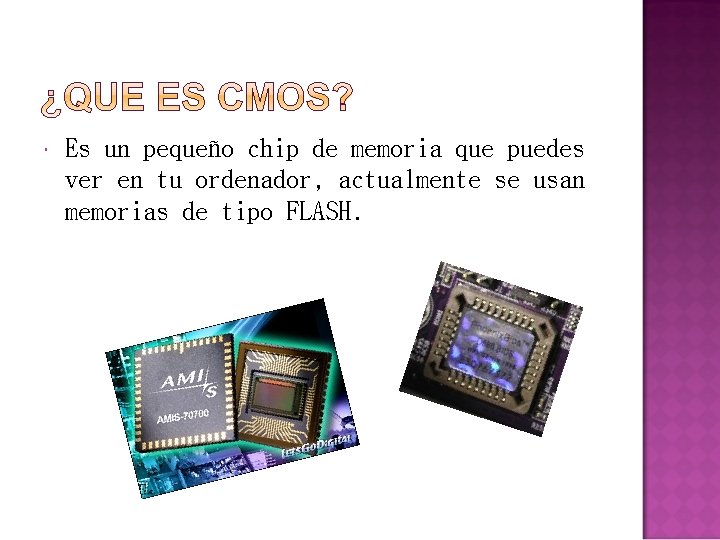
Es un pequeño chip de memoria que puedes ver en tu ordenador, actualmente se usan memorias de tipo FLASH.
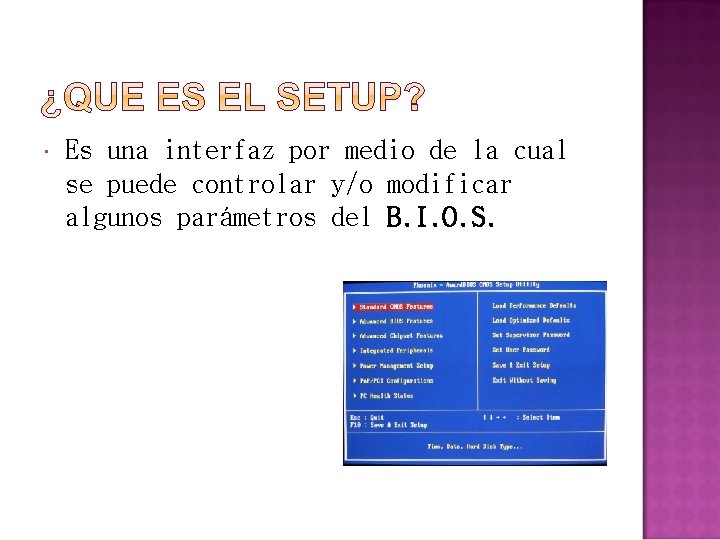
Es una interfaz por medio de la cual se puede controlar y/o modificar algunos parámetros del B. I. O. S.
Existen 2 tipos: ØEEPROM Flash ROM
1. - Secuencia de Arranque: Esto le indica al BIOS a qué unidad ha de ir para buscar el arranque del sistema operativo. 2. - Modificar FSB/Multiplicador: Son los parámetros que definen la velocidad del bus frontal del sistema y el valor multiplicador del procesador. 3. - Deshabilitar dispositivos integrados (tarjeta gráfica/sonido): Normalmente la tarjeta madre ya trae tarjetas graficas y tarjetas de sonido, asi que para poder usar las tarjetas que usemos temenos que deshabilitarlas primero las que van integradas, para ellos debemos hacerlo en la BIOS.

A continuación mencionare algunas de las características de las BIOS mas importantes…
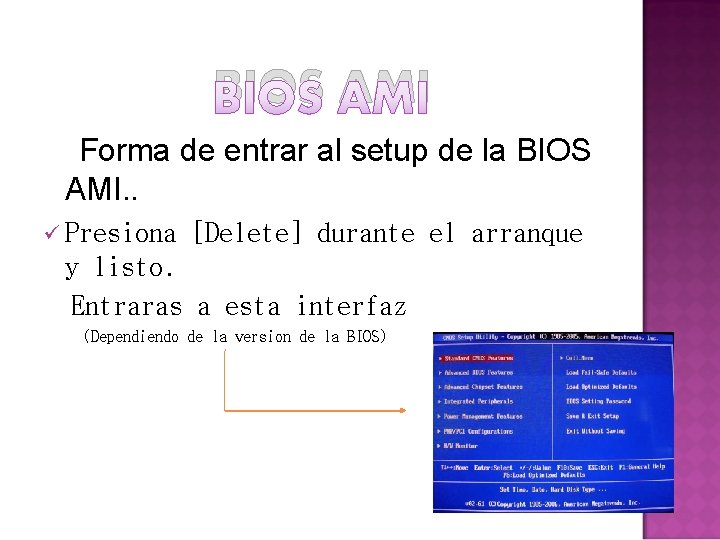
BIOS AMI Forma de entrar al setup de la BIOS AMI. . ü Presiona [Delete] durante el arranque y listo. Entraras a esta interfaz (Dependiendo de la version de la BIOS)
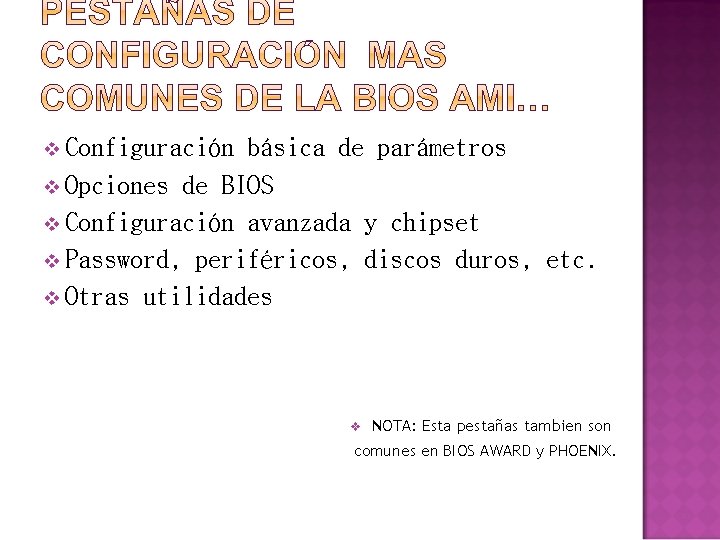
v Configuración básica de parámetros v Opciones de BIOS v Configuración avanzada y chipset v Password, periféricos, discos duros, etc. v Otras utilidades v NOTA: Esta pestañas tambien son comunes en BIOS AWARD y PHOENIX.
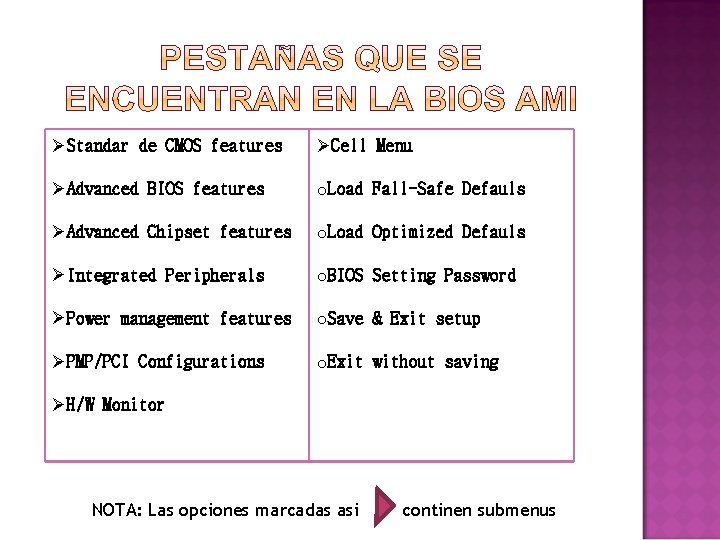
ØStandar de CMOS features ØCell Menu ØAdvanced BIOS features o. Load Fall-Safe Defauls ØAdvanced Chipset features o. Load Optimized Defauls ØIntegrated Peripherals o. BIOS Setting Password ØPower management features o. Save & Exit setup ØPMP/PCI Configurations o. Exit without saving ØH/W Monitor NOTA: Las opciones marcadas asi continen submenus
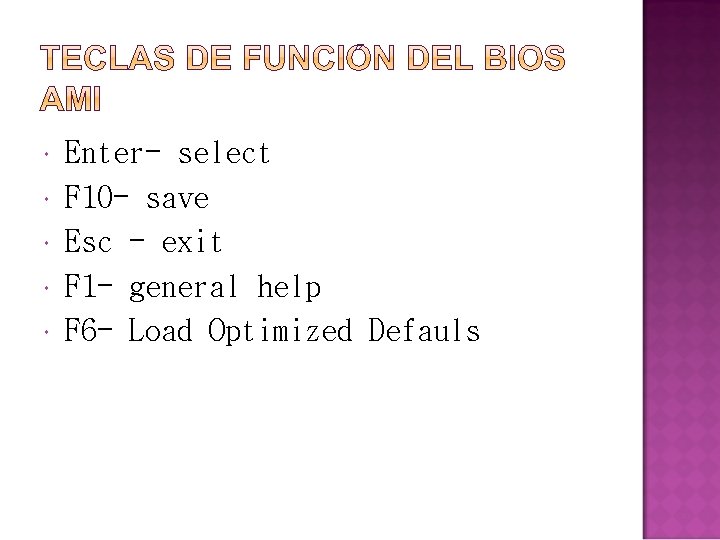
Enter- select F 10 - save Esc - exit F 1 - general help F 6 - Load Optimized Defauls
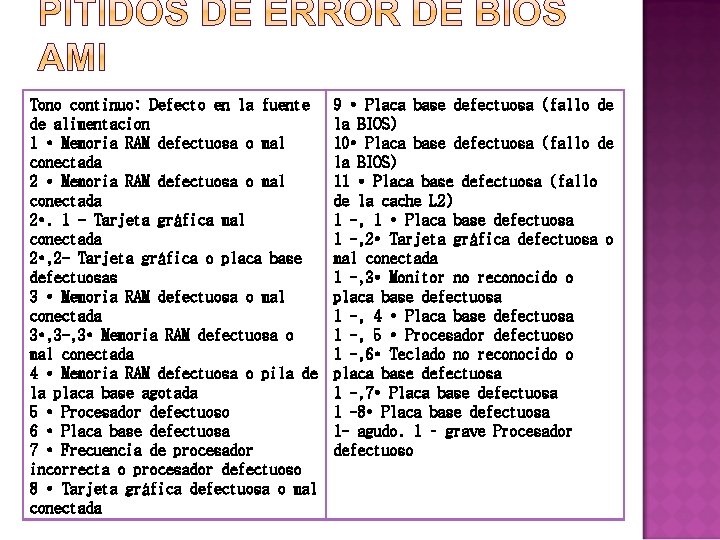
Tono continuo: Defecto en la fuente de alimentacion 1 • Memoria RAM defectuosa o mal conectada 2 • . 1 - Tarjeta gráfica mal conectada 2 • , 2 - Tarjeta gráfica o placa base defectuosas 3 • Memoria RAM defectuosa o mal conectada 3 • , 3 -, 3 • Memoria RAM defectuosa o mal conectada 4 • Memoria RAM defectuosa o pila de la placa base agotada 5 • Procesador defectuoso 6 • Placa base defectuosa 7 • Frecuencia de procesador incorrecta o procesador defectuoso 8 • Tarjeta gráfica defectuosa o mal conectada 9 • Placa base defectuosa (fallo de la BIOS) 10 • Placa base defectuosa (fallo de la BIOS) 11 • Placa base defectuosa (fallo de la cache L 2) 1 -, 1 • Placa base defectuosa 1 -, 2 • Tarjeta gráfica defectuosa o mal conectada 1 -, 3 • Monitor no reconocido o placa base defectuosa 1 -, 4 • Placa base defectuosa 1 -, 5 • Procesador defectuoso 1 -, 6 • Teclado no reconocido o placa base defectuosa 1 -, 7 • Placa base defectuosa 1 -8 • Placa base defectuosa 1 - agudo. 1 – grave Procesador defectuoso
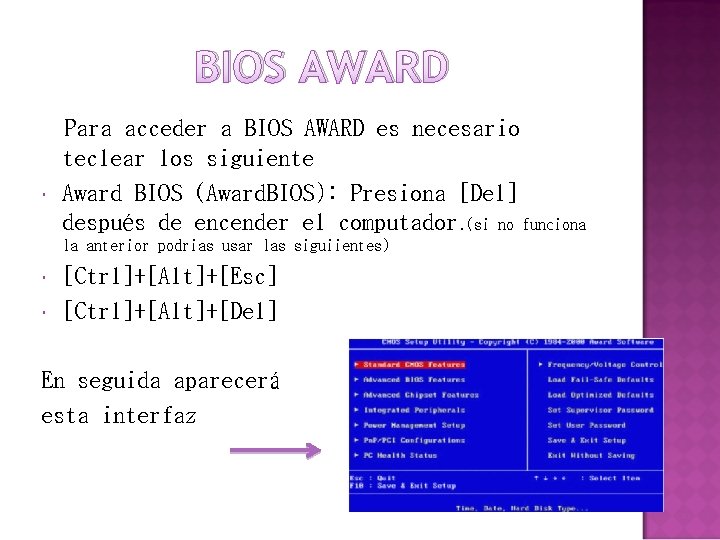
BIOS AWARD Para acceder a BIOS AWARD es necesario teclear los siguiente Award BIOS (Award. BIOS): Presiona [Del] después de encender el computador. (si no funciona la anterior podrias usar las siguiientes) [Ctrl]+[Alt]+[Esc] [Ctrl]+[Alt]+[Del] En seguida aparecerá esta interfaz
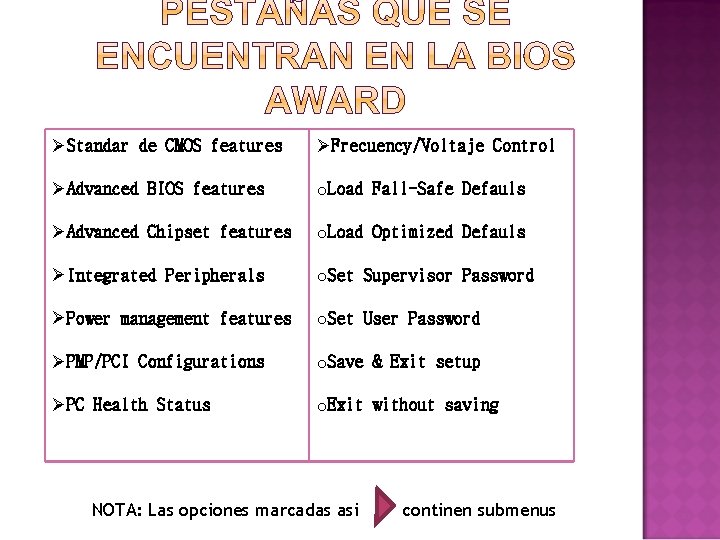
ØStandar de CMOS features ØFrecuency/Voltaje Control ØAdvanced BIOS features o. Load Fall-Safe Defauls ØAdvanced Chipset features o. Load Optimized Defauls ØIntegrated Peripherals o. Set Supervisor Password ØPower management features o. Set User Password ØPMP/PCI Configurations o. Save & Exit setup ØPC Health Status o. Exit without saving NOTA: Las opciones marcadas asi continen submenus

Esc – Quit F 5 – Guardar la configuración anterior F 6 – Configuración predeterminada F 10 – Guardar y Salir Shift + F 2 – cambia de color el fondo
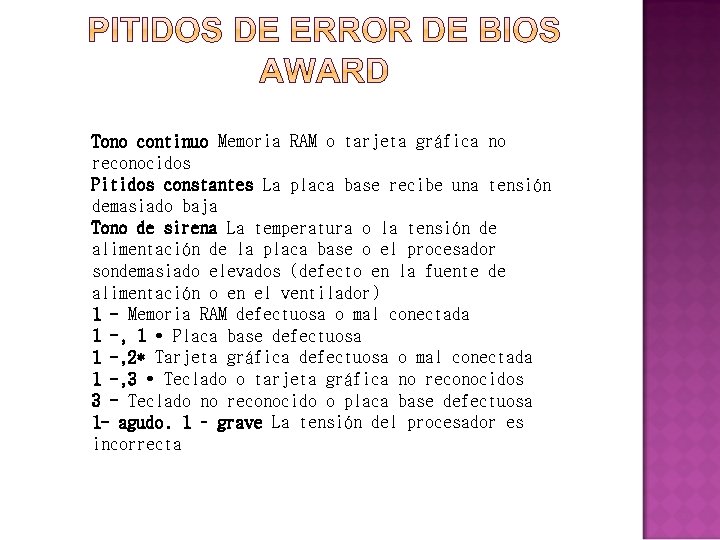
Tono continuo Memoria RAM o tarjeta gráfica no reconocidos Pitidos constantes La placa base recibe una tensión demasiado baja Tono de sirena La temperatura o la tensión de alimentación de la placa base o el procesador sondemasiado elevados (defecto en la fuente de alimentación o en el ventilador) 1 - Memoria RAM defectuosa o mal conectada 1 -, 1 • Placa base defectuosa 1 -, 2* Tarjeta gráfica defectuosa o mal conectada 1 -, 3 • Teclado o tarjeta gráfica no reconocidos 3 - Teclado no reconocido o placa base defectuosa 1 - agudo. 1 – grave La tensión del procesador es incorrecta
![BIOS PHOENIX Para entrar a BIOS PHOENIX tecla lo siguiente (Phoenix-Award BIOS): Presiona [Del]](http://slidetodoc.com/presentation_image/b44a2a067bc38034b626026abbf6a851/image-19.jpg "BIOS PHOENIX Para entrar a BIOS PHOENIX tecla lo siguiente (Phoenix-Award BIOS): Presiona [Del]")
BIOS PHOENIX Para entrar a BIOS PHOENIX tecla lo siguiente (Phoenix-Award BIOS): Presiona [Del] durante el test de diagnóstico en el arranque. (si no funciona la anterior presiona las siguientes) [Ctrl]+[Alt]+[S] [Ctrl]+[Alt]+[Esc] [Ctrl]+[Alt]+[Ins] [Ctrl]+[S] v. Aparecerá la siguientes interfaz
Hay muchas razones por las que un usuario quisiera modificar o actualizar la BIOS. Algunas de las posibles causas podrían ser: Problemas de Funcionamiento de la Placa Base. Mejorar, adquirir nuevas funcionalidades para la placa madre.
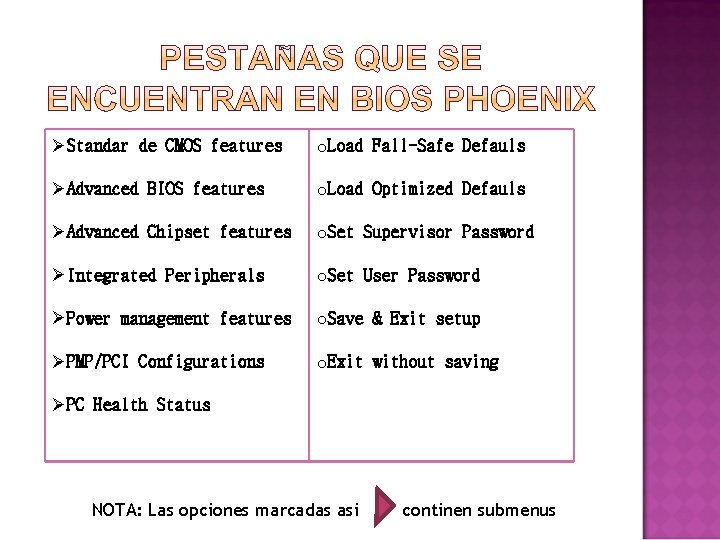
ØStandar de CMOS features o. Load Fall-Safe Defauls ØAdvanced BIOS features o. Load Optimized Defauls ØAdvanced Chipset features o. Set Supervisor Password ØIntegrated Peripherals o. Set User Password ØPower management features o. Save & Exit setup ØPMP/PCI Configurations o. Exit without saving ØPC Health Status NOTA: Las opciones marcadas asi continen submenus
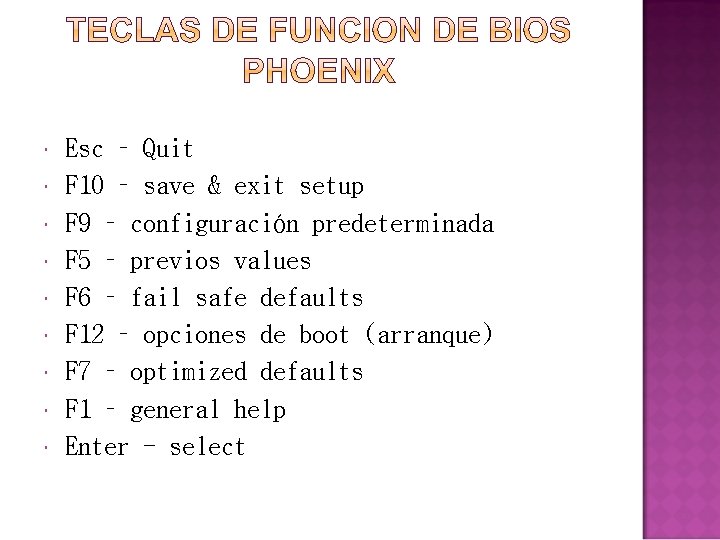
Esc – Quit F 10 – save & exit setup F 9 – configuración predeterminada F 5 – previos values F 6 – fail safe defaults F 12 – opciones de boot (arranque) F 7 – optimized defaults F 1 – general help Enter - select
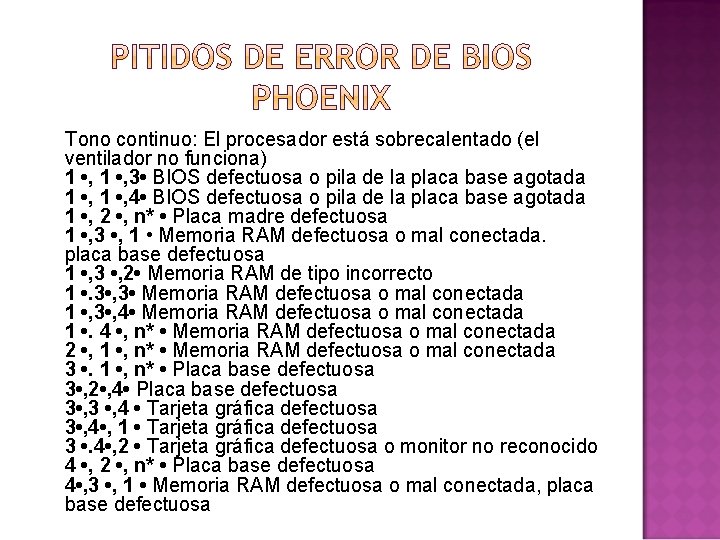
Tono continuo: El procesador está sobrecalentado (el ventilador no funciona) 1 • , 3 • BIOS defectuosa o pila de la placa base agotada 1 • , 4 • BIOS defectuosa o pila de la placa base agotada 1 • , 2 • , n* • Placa madre defectuosa 1 • , 3 • , 1 • Memoria RAM defectuosa o mal conectada. placa base defectuosa 1 • , 3 • , 2 • Memoria RAM de tipo incorrecto 1 • . 3 • , 3 • Memoria RAM defectuosa o mal conectada 1 • , 3 • , 4 • Memoria RAM defectuosa o mal conectada 1 • . 4 • , n* • Memoria RAM defectuosa o mal conectada 2 • , 1 • , n* • Memoria RAM defectuosa o mal conectada 3 • . 1 • , n* • Placa base defectuosa 3 • , 2 • , 4 • Placa base defectuosa 3 • , 4 • Tarjeta gráfica defectuosa 3 • , 4 • , 1 • Tarjeta gráfica defectuosa 3 • . 4 • , 2 • Tarjeta gráfica defectuosa o monitor no reconocido 4 • , 2 • , n* • Placa base defectuosa 4 • , 3 • , 1 • Memoria RAM defectuosa o mal conectada, placa base defectuosa
Hay muchas razones por las que un usuario quisiera modificar o actualizar la BIOS. Algunas de las posibles causas podrían ser: Problemas de Funcionamiento de la Placa Base. Mejorar, adquirir nuevas funcionalidades para la placa madre.
Podría solucionar desperfectos y/o omisiones como: Soportar discos duros de más de 40 GB (Este desperfecto era común hace unos 5, 6 años atrás). Que soporte CPUs Celeron 533 MHz (66 MHz FSB). Soluciona los problemas con fechas del Año 2000 (Personalmente, he tenido este problema por bastante tiempo). Falta de Soporte para un procesador determinado Problemas de Arranque, etc.
Conclusion… La BIOS es un programa muy complicado y si se comete algún error en su manejo podría ser irreparable, les recomiendo que al usar BIOS tenga demasiada precaución, por mi parte es todo, espero y la información les sea útil. Buena suerte!!!
- Slides: 26