
Ayn anda 1den fazla dil almak istiyorum ne


- Slides: 9
Aynı anda 1’den fazla dil çalışmak istiyorum, ne yapmalıyım?
Bilgisayar üzerinden dil değiştirme…
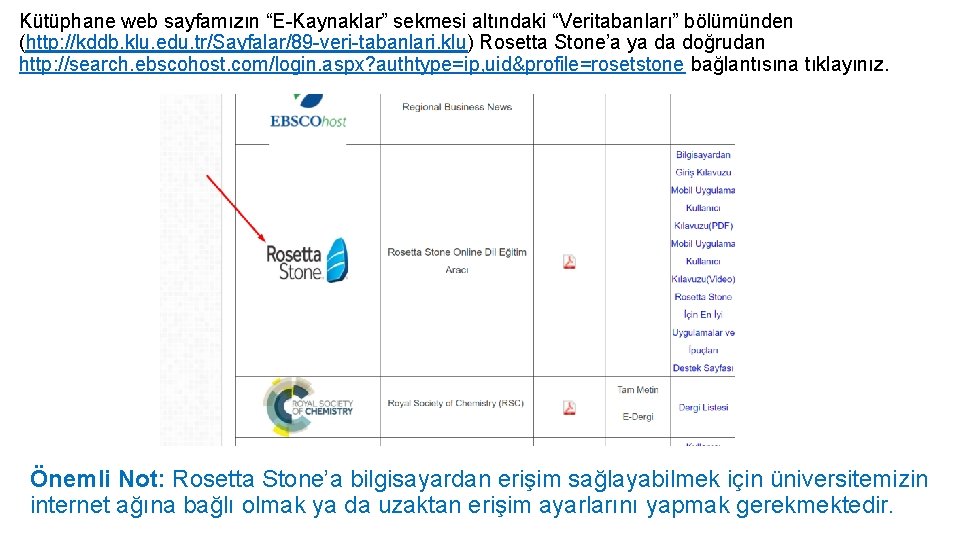
Kütüphane web sayfamızın “E-Kaynaklar” sekmesi altındaki “Veritabanları” bölümünden (http: //kddb. klu. edu. tr/Sayfalar/89 -veri-tabanlari. klu) Rosetta Stone’a ya da doğrudan http: //search. ebscohost. com/login. aspx? authtype=ip, uid&profile=rosetstone bağlantısına tıklayınız. Önemli Not: Rosetta Stone’a bilgisayardan erişim sağlayabilmek için üniversitemizin internet ağına bağlı olmak ya da uzaktan erişim ayarlarını yapmak gerekmektedir.
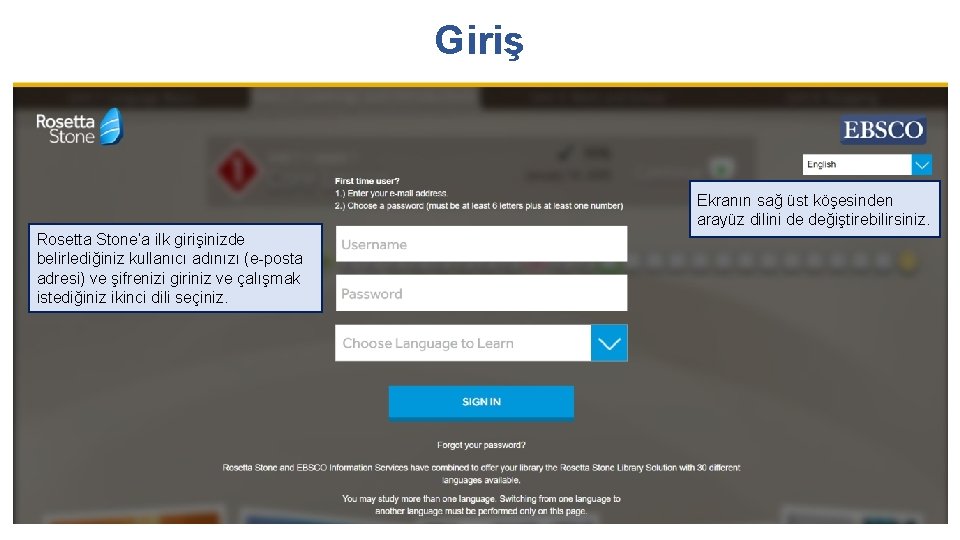
Giriş Ekranın sağ üst köşesinden arayüz dilini de değiştirebilirsiniz. Rosetta Stone’a ilk girişinizde belirlediğiniz kullanıcı adınızı (e-posta adresi) ve şifrenizi giriniz ve çalışmak istediğiniz ikinci dili seçiniz.
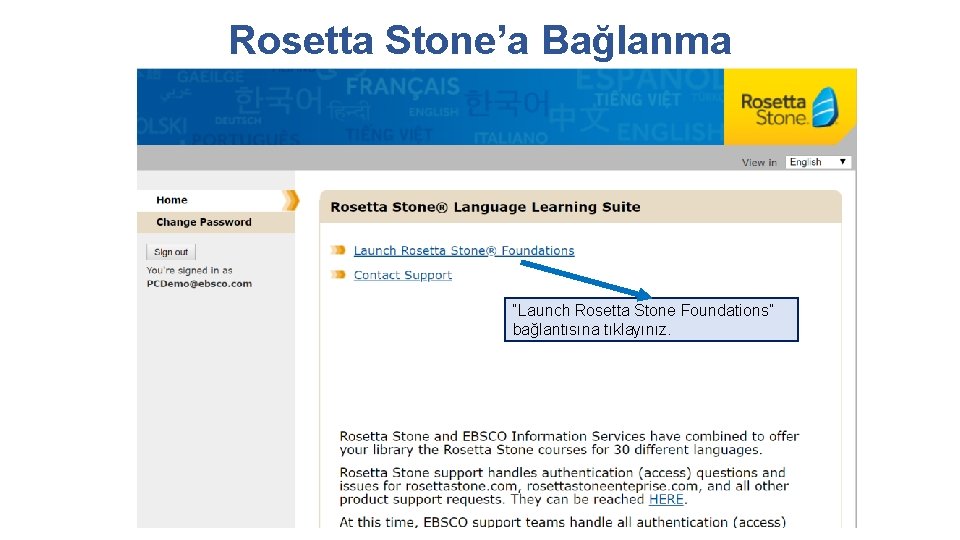
Rosetta Stone’a Bağlanma “Launch Rosetta Stone Foundations” bağlantısına tıklayınız.
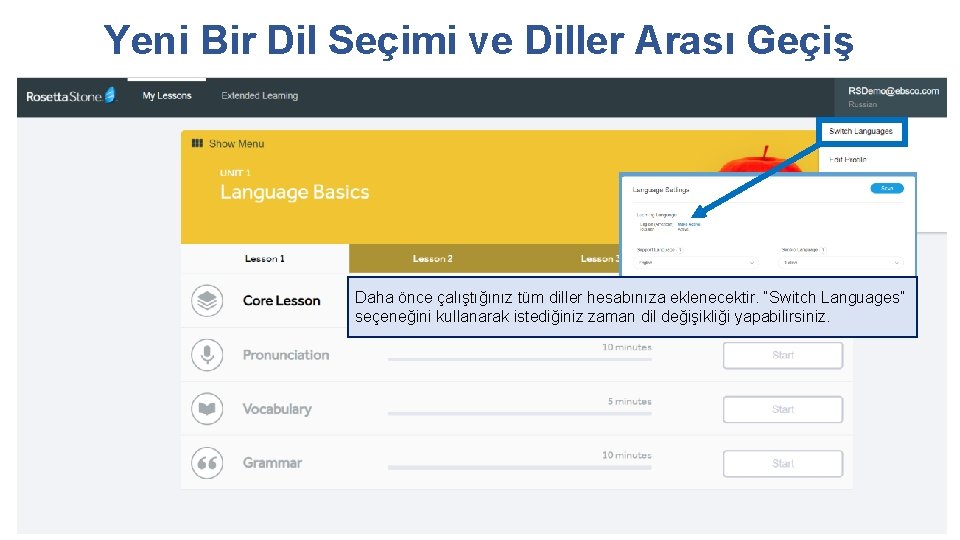
Yeni Bir Dil Seçimi ve Diller Arası Geçiş Daha önce çalıştığınız tüm diller hesabınıza eklenecektir. “Switch Languages” seçeneğini kullanarak istediğiniz zaman dil değişikliği yapabilirsiniz.
Mobil cihazdan dil değiştirme…
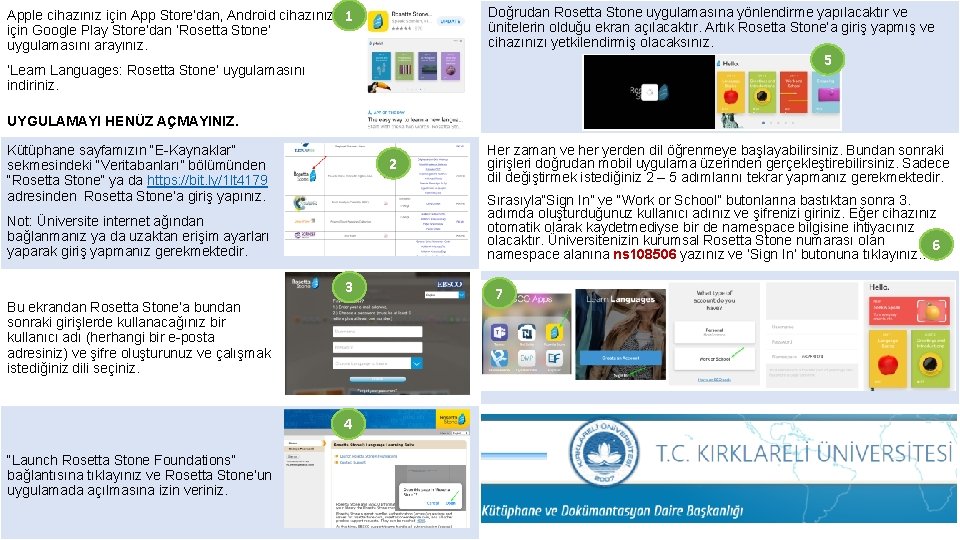
Doğrudan Rosetta Stone uygulamasına yönlendirme yapılacaktır ve ünitelerin olduğu ekran açılacaktır. Artık Rosetta Stone’a giriş yapmış ve cihazınızı yetkilendirmiş olacaksınız. Apple cihazınız için App Store’dan, Android cihazınız 1 için Google Play Store’dan ‘Rosetta Stone’ uygulamasını arayınız. 5 ‘Learn Languages: Rosetta Stone’ uygulamasını indiriniz. UYGULAMAYI HENÜZ AÇMAYINIZ. Kütüphane sayfamızın “E-Kaynaklar” sekmesindeki “Veritabanları” bölümünden “Rosetta Stone” ya da https: //bit. ly/1 lt 4179 adresinden Rosetta Stone’a giriş yapınız. 2 Sırasıyla“Sign In” ve “Work or School” butonlarına bastıktan sonra 3. adımda oluşturduğunuz kullanıcı adınız ve şifrenizi giriniz. Eğer cihazınız otomatik olarak kaydetmediyse bir de namespace bilgisine ihtiyacınız olacaktır. Üniversitenizin kurumsal Rosetta Stone numarası olan 6 namespace alanına ns 108506 yazınız ve ‘Sign In’ butonuna tıklayınız. . Not: Üniversite internet ağından bağlanmanız ya da uzaktan erişim ayarları yaparak giriş yapmanız gerekmektedir. 3 Bu ekrandan Rosetta Stone’a bundan sonraki girişlerde kullanacağınız bir kullanıcı adı (herhangi bir e-posta adresiniz) ve şifre oluşturunuz ve çalışmak istediğiniz dili seçiniz. 4 “Launch Rosetta Stone Foundations” bağlantısına tıklayınız ve Rosetta Stone’un uygulamada açılmasına izin veriniz. Her zaman ve her yerden dil öğrenmeye başlayabilirsiniz. Bundan sonraki girişleri doğrudan mobil uygulama üzerinden gerçekleştirebilirsiniz. Sadece dil değiştirmek istediğiniz 2 – 5 adımlarını tekrar yapmanız gerekmektedir. 7
TEŞEKKÜRLER!