
Arvuti klaviatuur Sisukord l l l l l
- Slides: 26
Arvuti klaviatuur
Sisukord l l l l l Klaviatuur Escape ehk paoklahv Tab ehk tabeldusklahv Caps Lock ehk registrilukustaja Shift ehk registriklahv Ctrl ehk juhtklahv Alt ehk muuteklahv Alt. Gr ehk muuteklahv Space ehk tühikuklahv Windows Logo key ehk aknaklahv Application ehk kiirmenüüklahv Enter ehk sisestusklahv Num. Lock ehk numbrilukustusklahv Kursorijuhtimisklahvid Delete ehk kustutusklahv Backspace ehk tagasilükkeklahv Insert ehk lisamisklahv l l Funktsiooniklahvid Klahvikombinatsioonid l l l Märgistamine Lõikamine Kopeerimine Kleepimine ehk asetamine Otsimine Crtl+Alt+Delete
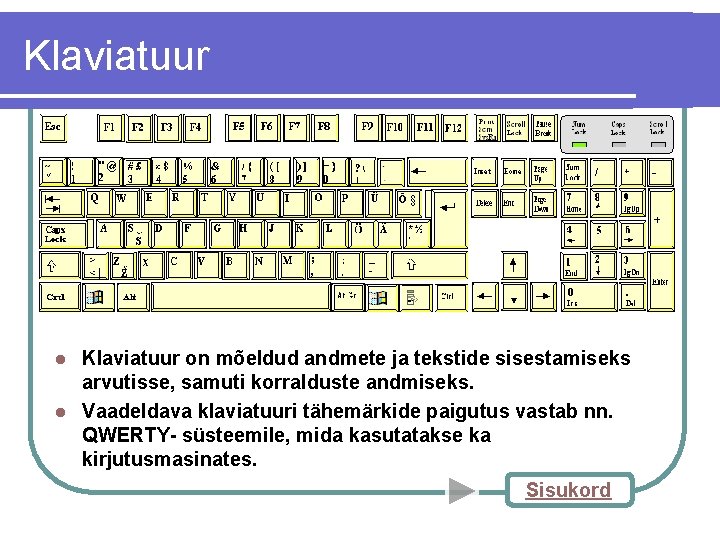
Klaviatuur on mõeldud andmete ja tekstide sisestamiseks arvutisse, samuti korralduste andmiseks. l Vaadeldava klaviatuuri tähemärkide paigutus vastab nn. QWERTY- süsteemile, mida kasutatakse ka kirjutusmasinates. l Sisukord
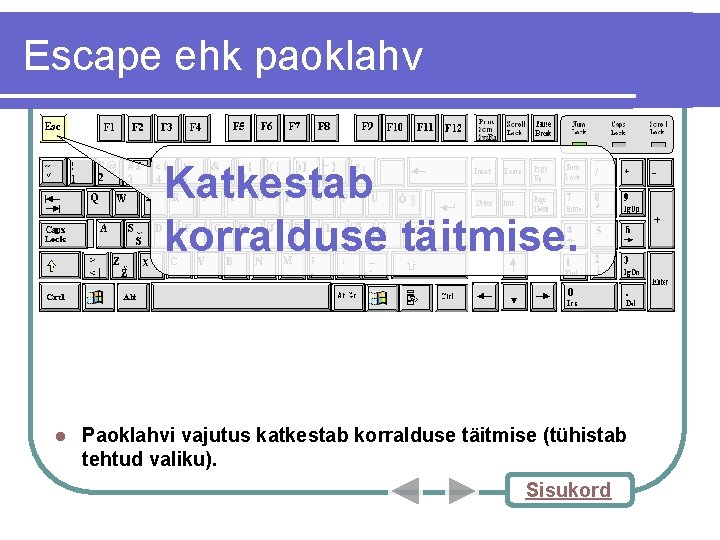
Escape ehk paoklahv Katkestab korralduse täitmise. l Paoklahvi vajutus katkestab korralduse täitmise (tühistab tehtud valiku). Sisukord
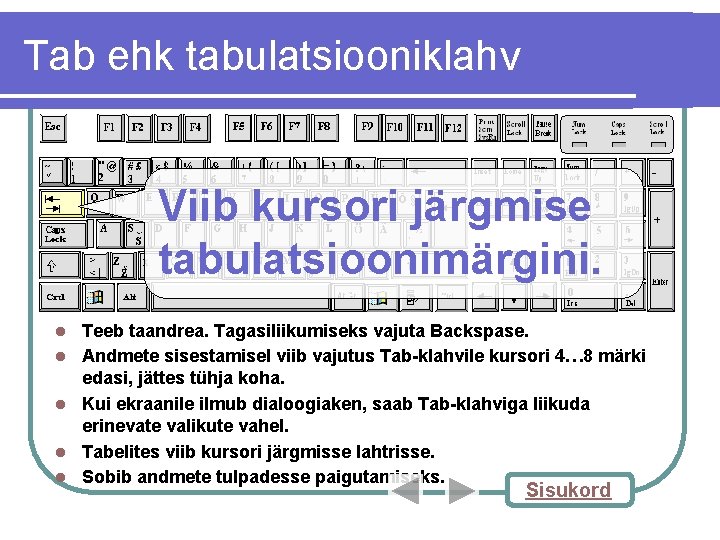
Tab ehk tabulatsiooniklahv Viib kursori järgmise tabulatsioonimärgini. l l l Teeb taandrea. Tagasiliikumiseks vajuta Backspase. Andmete sisestamisel viib vajutus Tab-klahvile kursori 4… 8 märki edasi, jättes tühja koha. Kui ekraanile ilmub dialoogiaken, saab Tab-klahviga liikuda erinevate valikute vahel. Tabelites viib kursori järgmisse lahtrisse. Sobib andmete tulpadesse paigutamiseks. Sisukord
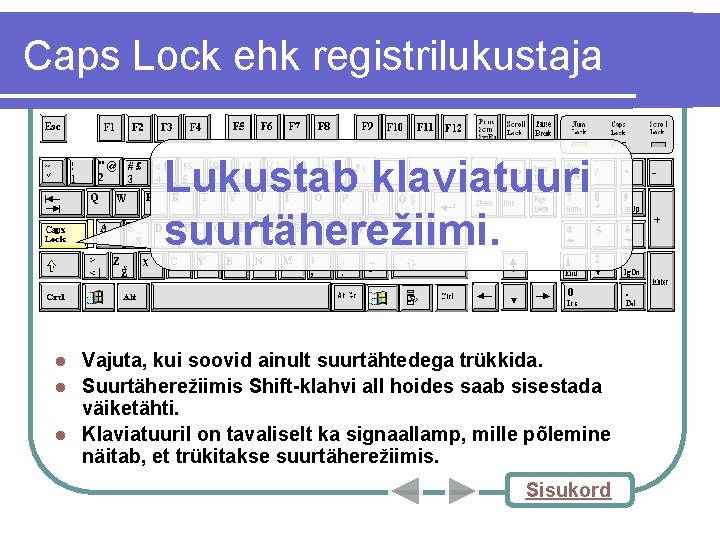
Caps Lock ehk registrilukustaja Lukustab klaviatuuri suurtäherežiimi. Vajuta, kui soovid ainult suurtähtedega trükkida. l Suurtäherežiimis Shift-klahvi all hoides saab sisestada väiketähti. l Klaviatuuril on tavaliselt ka signaallamp, mille põlemine näitab, et trükitakse suurtäherežiimis. l Sisukord
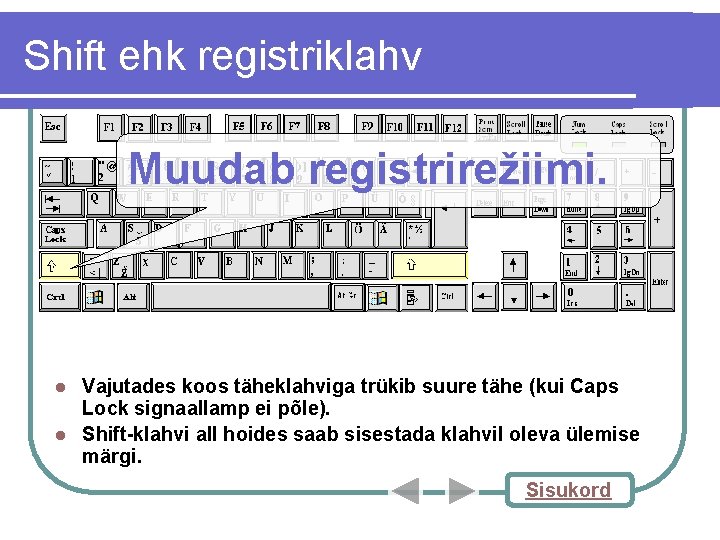
Shift ehk registriklahv Muudab registrirežiimi. Vajutades koos täheklahviga trükib suure tähe (kui Caps Lock signaallamp ei põle). l Shift-klahvi all hoides saab sisestada klahvil oleva ülemise märgi. l Sisukord
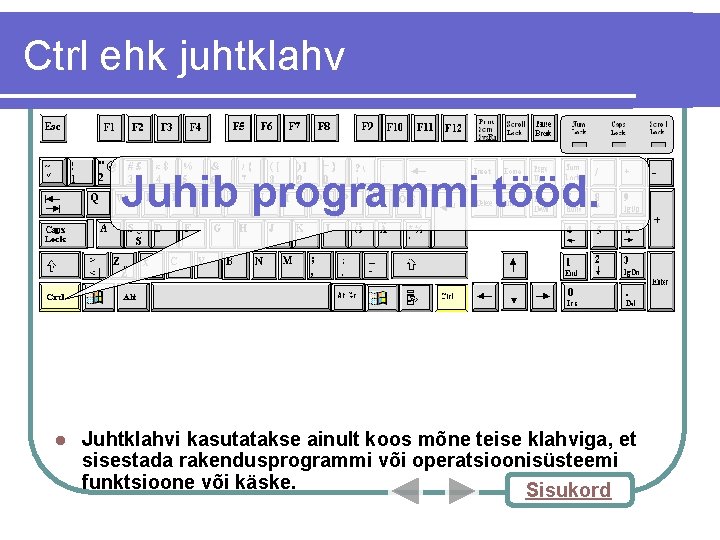
Ctrl ehk juhtklahv Juhib programmi tööd. l Juhtklahvi kasutatakse ainult koos mõne teise klahviga, et sisestada rakendusprogrammi või operatsioonisüsteemi funktsioone või käske. Sisukord
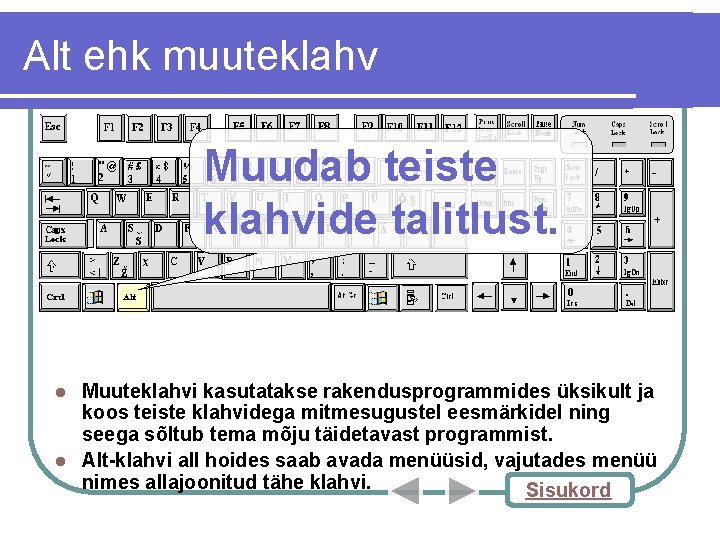
Alt ehk muuteklahv Muudab teiste klahvide talitlust. Muuteklahvi kasutatakse rakendusprogrammides üksikult ja koos teiste klahvidega mitmesugustel eesmärkidel ning seega sõltub tema mõju täidetavast programmist. l Alt-klahvi all hoides saab avada menüüsid, vajutades menüü nimes allajoonitud tähe klahvi. Sisukord l
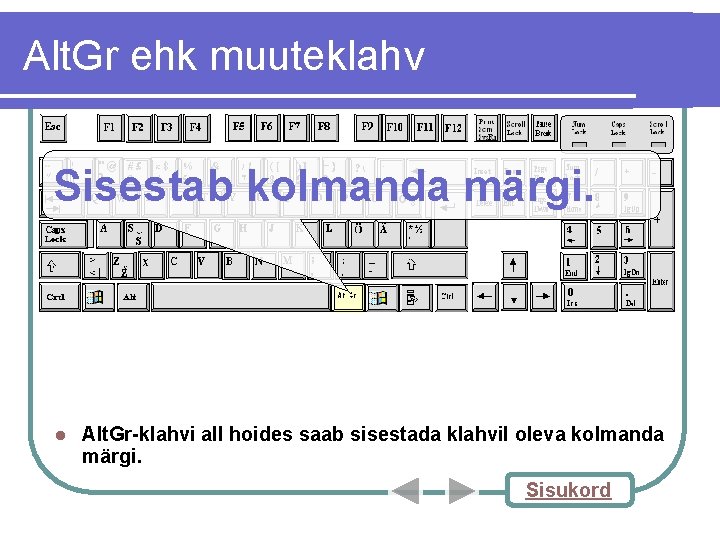
Alt. Gr ehk muuteklahv Sisestab kolmanda märgi. l Alt. Gr-klahvi all hoides saab sisestada klahvil oleva kolmanda märgi. Sisukord
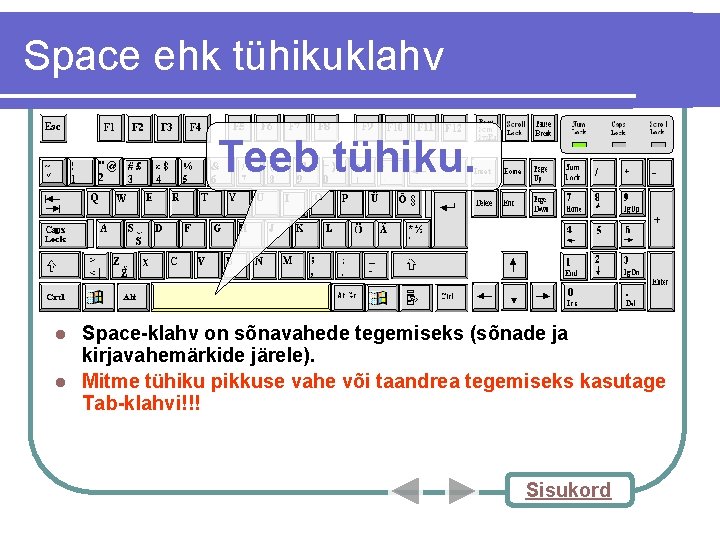
Space ehk tühikuklahv Teeb tühiku. Space-klahv on sõnavahede tegemiseks (sõnade ja kirjavahemärkide järele). l Mitme tühiku pikkuse vahe või taandrea tegemiseks kasutage Tab-klahvi!!! l Sisukord
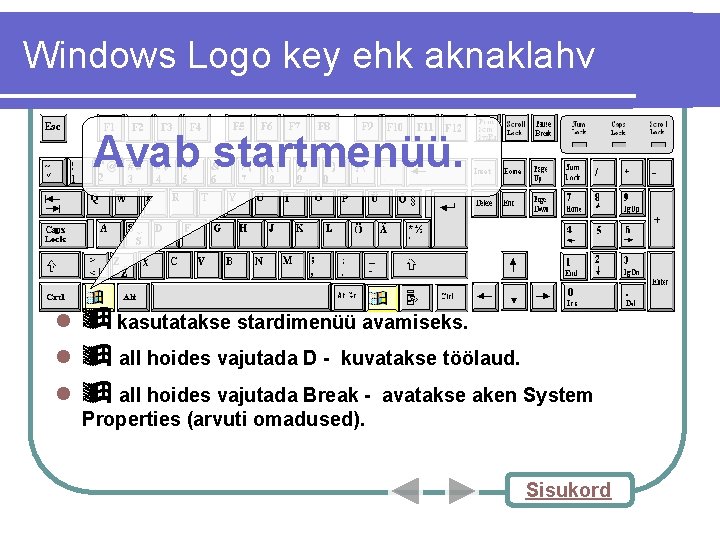
Windows Logo key ehk aknaklahv Avab startmenüü. kasutatakse stardimenüü avamiseks. l all hoides vajutada D - kuvatakse töölaud. l all hoides vajutada Break - avatakse aken System l Properties (arvuti omadused). Sisukord
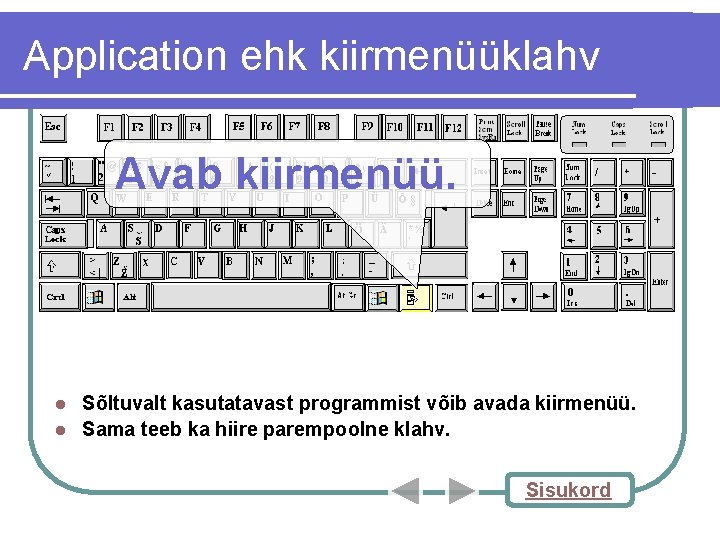
Application ehk kiirmenüüklahv Avab kiirmenüü. Sõltuvalt kasutatavast programmist võib avada kiirmenüü. l Sama teeb ka hiire parempoolne klahv. l Sisukord
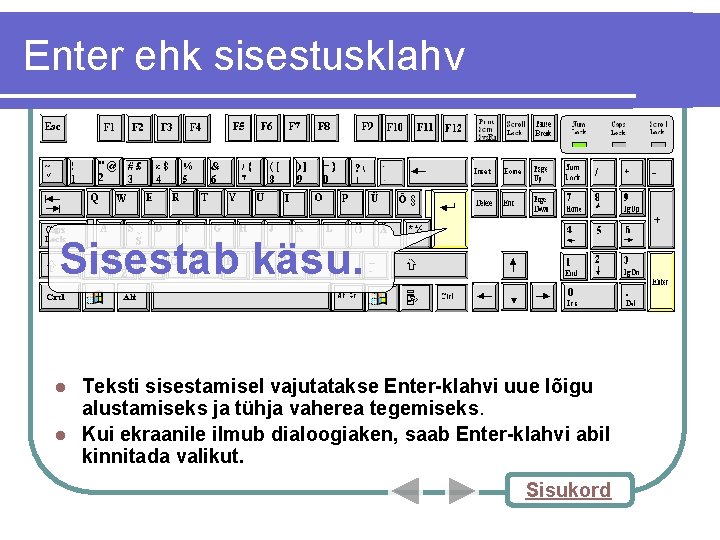
Enter ehk sisestusklahv Sisestab käsu. Teksti sisestamisel vajutatakse Enter-klahvi uue lõigu alustamiseks ja tühja vaherea tegemiseks. l Kui ekraanile ilmub dialoogiaken, saab Enter-klahvi abil kinnitada valikut. l Sisukord
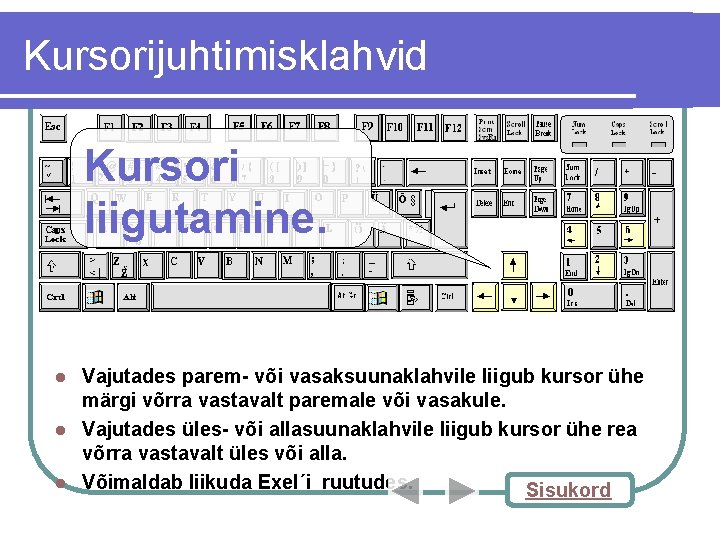
Kursorijuhtimisklahvid Kursori liigutamine. Vajutades parem- või vasaksuunaklahvile liigub kursor ühe märgi võrra vastavalt paremale või vasakule. l Vajutades üles- või allasuunaklahvile liigub kursor ühe rea võrra vastavalt üles või alla. l Võimaldab liikuda Exel´i ruutudes. Sisukord l
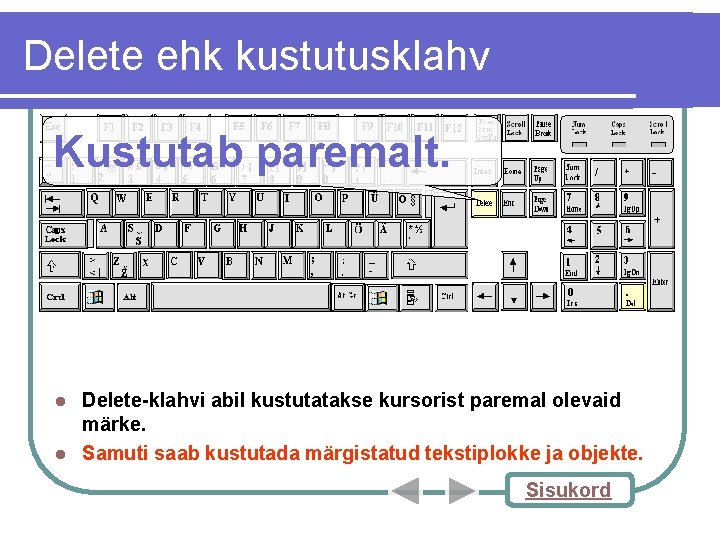
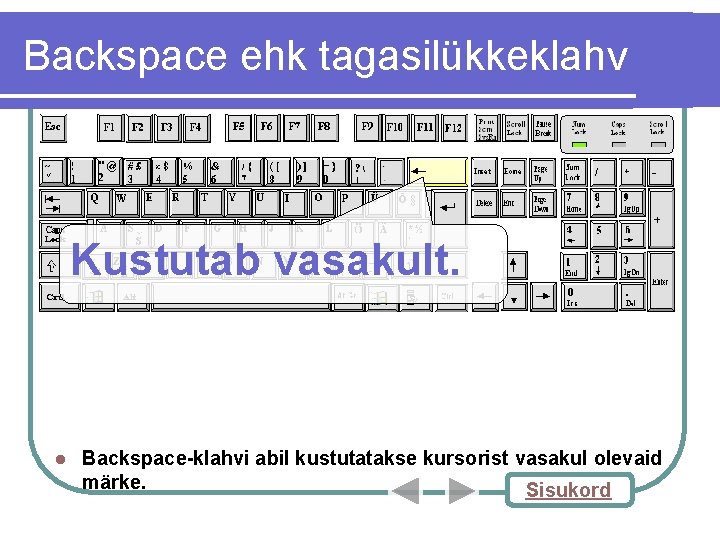
Delete ehk kustutusklahv Kustutab paremalt. Delete-klahvi abil kustutatakse kursorist paremal olevaid märke. l Samuti saab kustutada märgistatud tekstiplokke ja objekte. l Sisukord
Backspace ehk tagasilükkeklahv Kustutab vasakult. l Backspace-klahvi abil kustutatakse kursorist vasakul olevaid märke. Sisukord
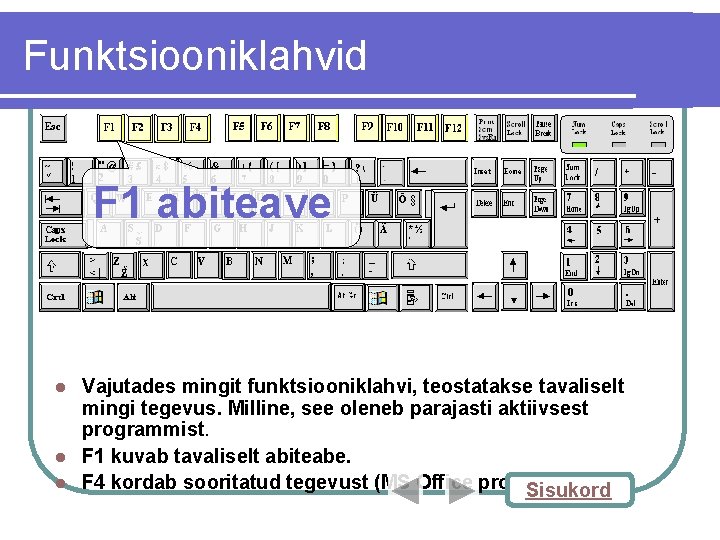
Funktsiooniklahvid F 1 abiteave Vajutades mingit funktsiooniklahvi, teostatakse tavaliselt mingi tegevus. Milline, see oleneb parajasti aktiivsest programmist. l F 1 kuvab tavaliselt abiteabe. l F 4 kordab sooritatud tegevust (MS Office programmides). Sisukord l
Klahvikombinatsioonid Sageli kasutatakse klaviatuuril olevate klahvide kombinatsioone, et valida menüükäske ilma menüüd avamata. Klahvikombinatsiooni kasutamiseks hoia all esimesena toodud klahv (tavaliselt Ctrl või Alt) ja vajuta klaviatuuril teist klahvi. Sisukord
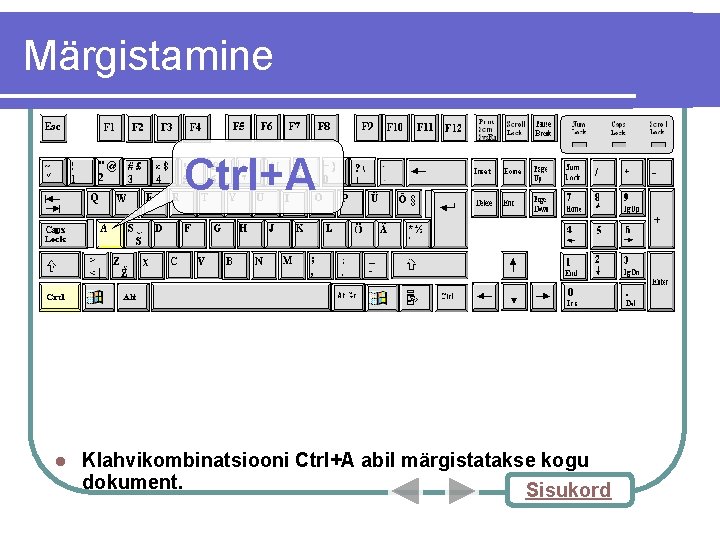
Märgistamine Ctrl+A l Klahvikombinatsiooni Ctrl+A abil märgistatakse kogu dokument. Sisukord
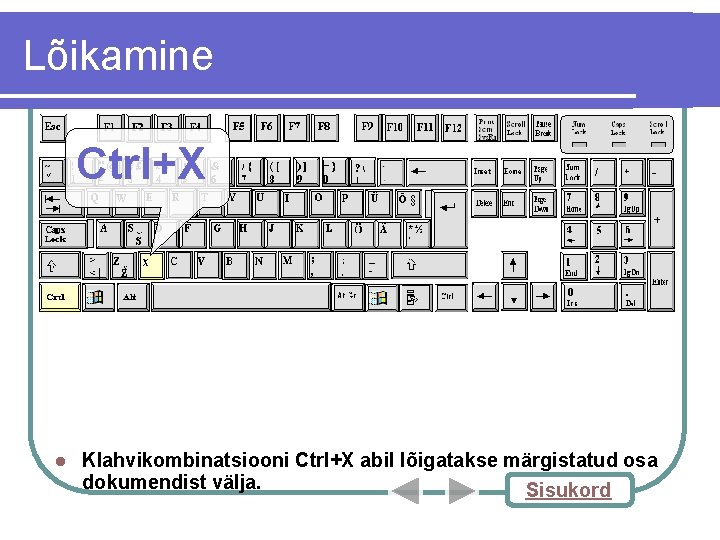
Lõikamine Ctrl+X l Klahvikombinatsiooni Ctrl+X abil lõigatakse märgistatud osa dokumendist välja. Sisukord
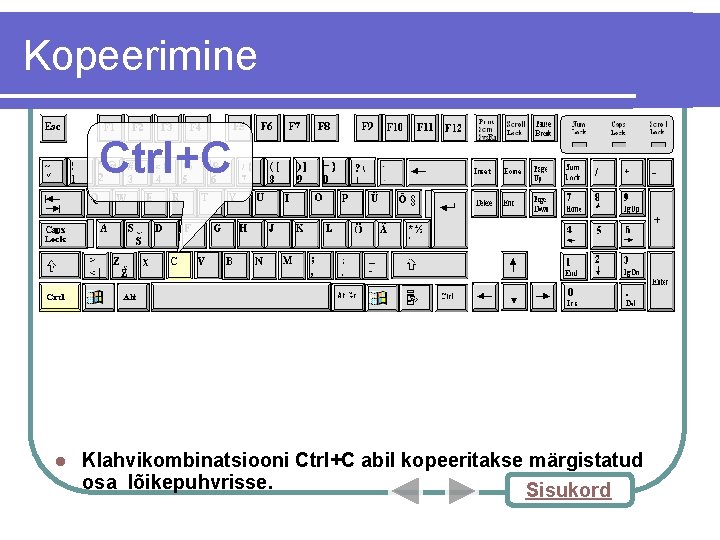
Kopeerimine Ctrl+C l Klahvikombinatsiooni Ctrl+C abil kopeeritakse märgistatud osa lõikepuhvrisse. Sisukord
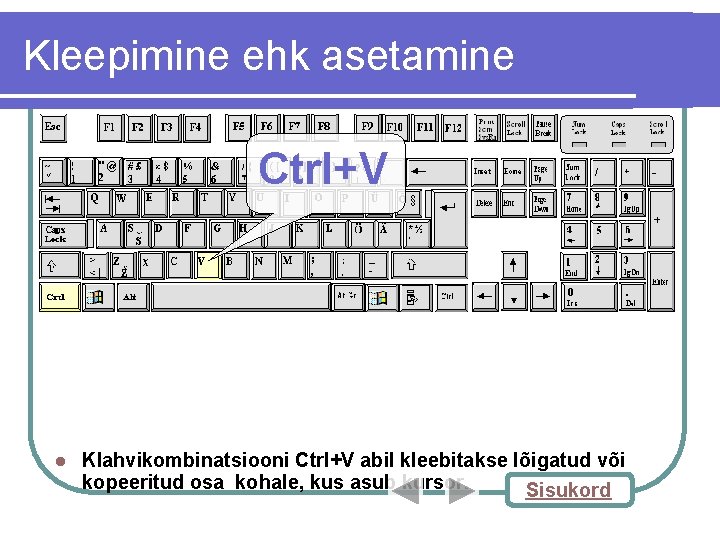
Kleepimine ehk asetamine Ctrl+V l Klahvikombinatsiooni Ctrl+V abil kleebitakse lõigatud või kopeeritud osa kohale, kus asub kursor. Sisukord
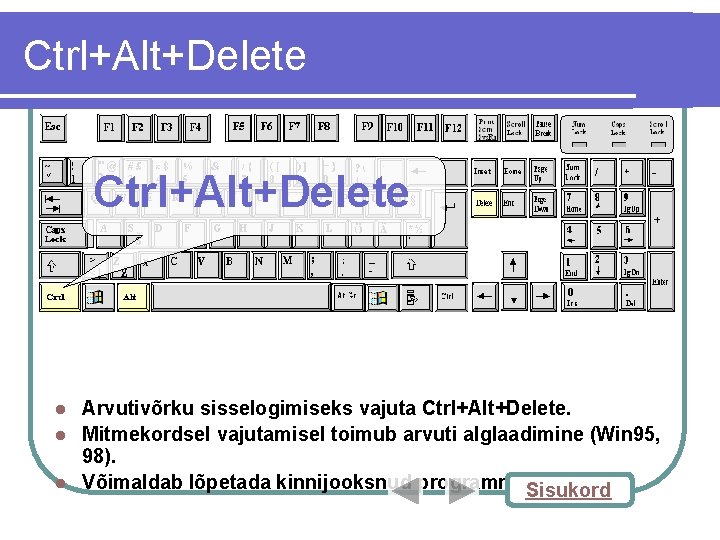
Ctrl+Alt+Delete Arvutivõrku sisselogimiseks vajuta Ctrl+Alt+Delete. l Mitmekordsel vajutamisel toimub arvuti alglaadimine (Win 95, 98). l Võimaldab lõpetada kinnijooksnud programmide töö. Sisukord l
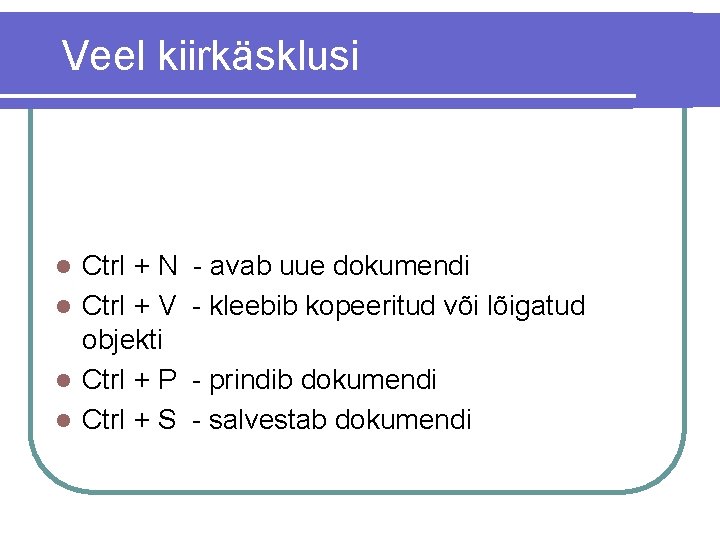
Veel kiirkäsklusi Ctrl + N l Ctrl + V objekti l Ctrl + P l Ctrl + S l - avab uue dokumendi - kleebib kopeeritud või lõigatud - prindib dokumendi - salvestab dokumendi
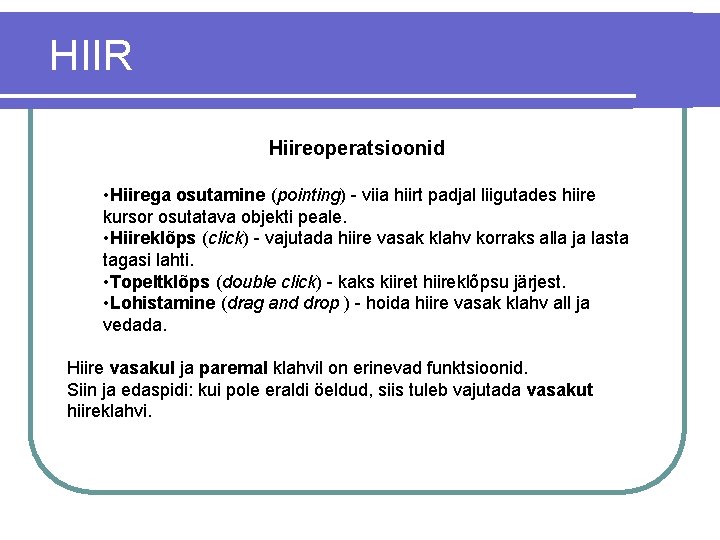
HIIR Hiireoperatsioonid • Hiirega osutamine (pointing) - viia hiirt padjal liigutades hiire kursor osutatava objekti peale. • Hiireklõps (click) - vajutada hiire vasak klahv korraks alla ja lasta tagasi lahti. • Topeltklõps (double click) - kaks kiiret hiireklõpsu järjest. • Lohistamine (drag and drop ) - hoida hiire vasak klahv all ja vedada. Hiire vasakul ja paremal klahvil on erinevad funktsioonid. Siin ja edaspidi: kui pole eraldi öeldud, siis tuleb vajutada vasakut hiireklahvi.