
Arquitetura de Engines Requisitos dos Motores Encapsulamento Integrao

![Adicionar uma arma [ Game Objects são compostos por Componentes] 1 - Game Object->Create](https://slidetodoc.com/presentation_image_h2/fd23406d16c10dcaffedff114113aec8/image-31.jpg "Adicionar uma arma [ Game Objects são compostos por Componentes] 1 - Game Object->Create")
![Criar objeto Missil [ O que são Prefabs? ] 1 – Assets Create Prefab](https://slidetodoc.com/presentation_image_h2/fd23406d16c10dcaffedff114113aec8/image-32.jpg "Criar objeto Missil [ O que são Prefabs? ] 1 – Assets Create Prefab")
![O que faz o código? var contact : Contact. Point = collision. contacts[0]; A](https://slidetodoc.com/presentation_image_h2/fd23406d16c10dcaffedff114113aec8/image-44.jpg "O que faz o código? var contact : Contact. Point = collision. contacts[0]; A")
![Física var colliders : Collider[] = Physics. Overlap. Sphere(transform. position, explosion. Radius); Esta chamada](https://slidetodoc.com/presentation_image_h2/fd23406d16c10dcaffedff114113aec8/image-58.jpg "Física var colliders : Collider[] = Physics. Overlap. Sphere(transform. position, explosion. Radius); Esta chamada")
- Slides: 115
Arquitetura de Engines
Requisitos dos Motores Encapsulamento Integração Independência de Plataforma Otimização em Hardware Gerenciamento de Projeto
Arquitetura Níveis de Abstração: SDK Ferramental
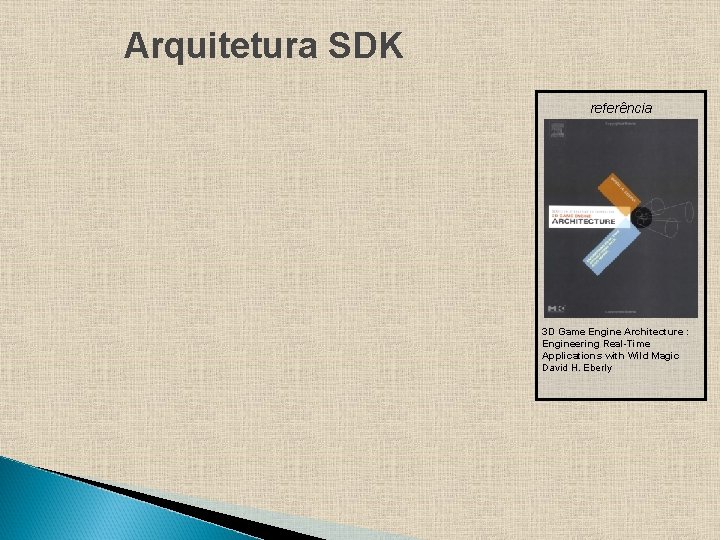
Arquitetura SDK referência 3 D Game Engine Architecture : Engineering Real-Time Applications with Wild Magic David H. Eberly
Arquitetura SDK
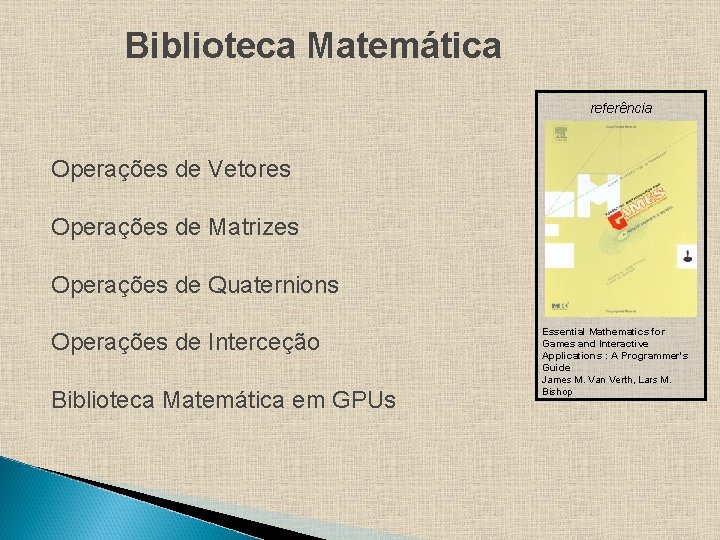
Biblioteca Matemática referência Operações de Vetores Operações de Matrizes Operações de Quaternions Operações de Interceção Biblioteca Matemática em GPUs Essential Mathematics for Games and Interactive Applications : A Programmer's Guide James M. Van Verth, Lars M. Bishop
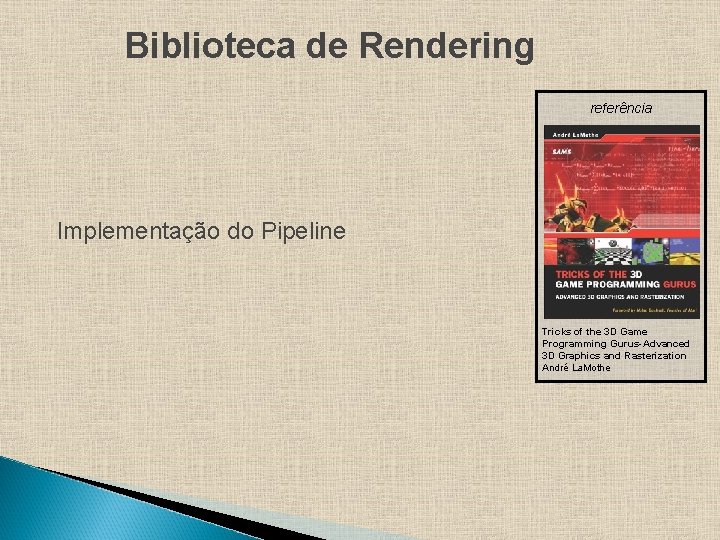
Biblioteca de Rendering referência Implementação do Pipeline Tricks of the 3 D Game Programming Gurus-Advanced 3 D Graphics and Rasterization André La. Mothe
Biblioteca de Física
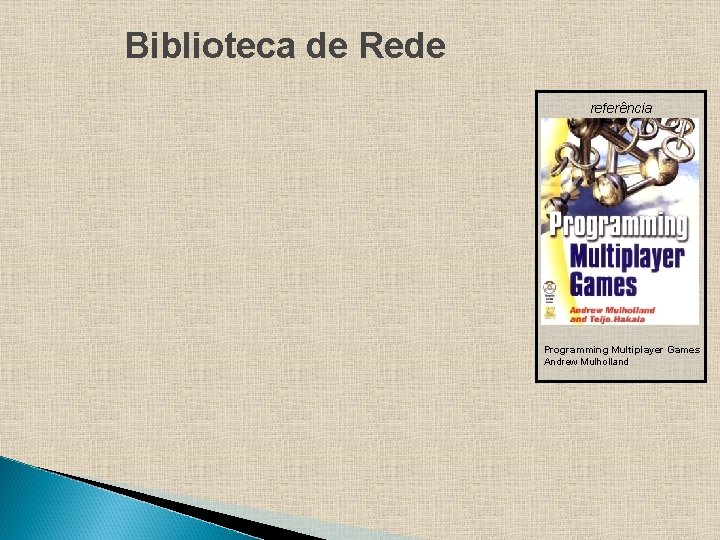
Biblioteca de Rede referência Programming Multiplayer Games Andrew Mulholland
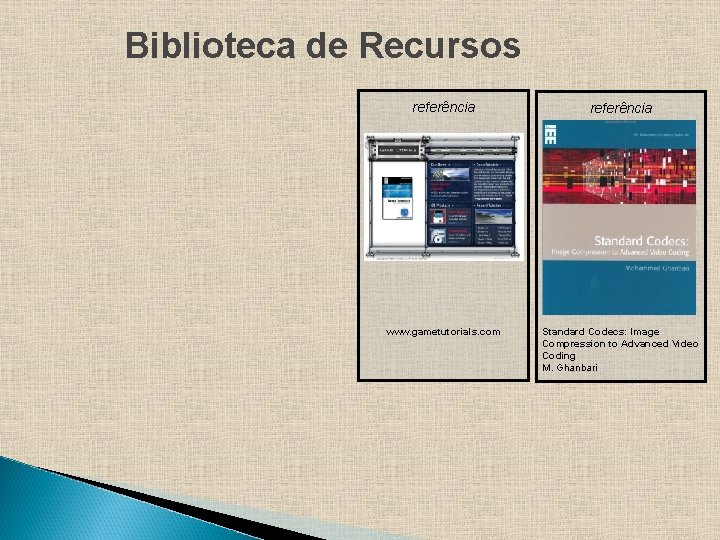
Biblioteca de Recursos referência www. gametutorials. com Standard Codecs: Image Compression to Advanced Video Coding M. Ghanbari
Parser de Scripts Mapeamento com atributos dos objetos dinâmicos de um cenário Mapeamento com algumas funções do SDK
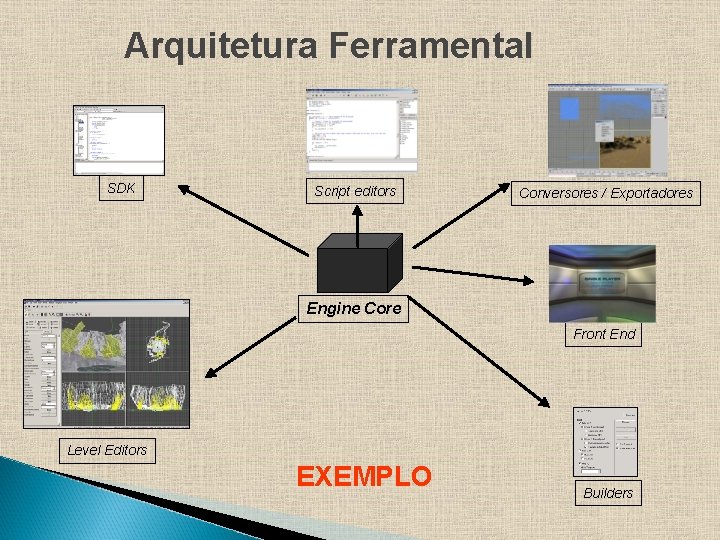
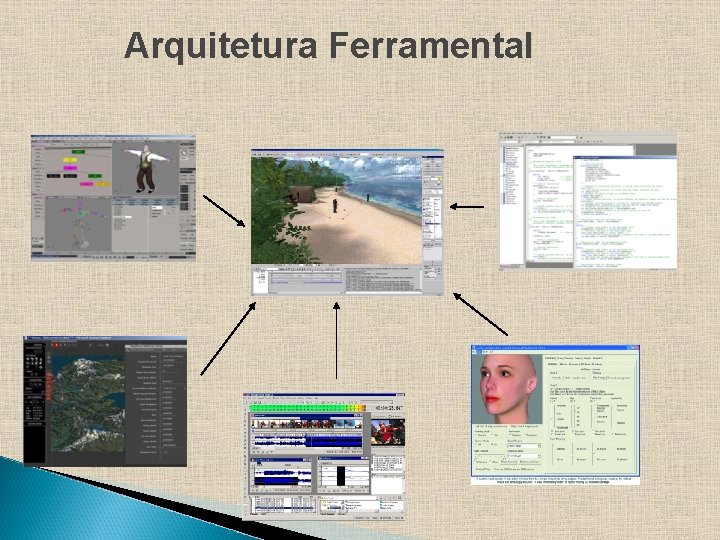
Arquitetura Ferramental referência 3 D Game Programming All in One Kenneth C Finney
Arquitetura Ferramental
Arquitetura Ferramental SDK Script editors Conversores / Exportadores Engine Core Front End Level Editors EXEMPLO Builders
Arquitetura Ferramental
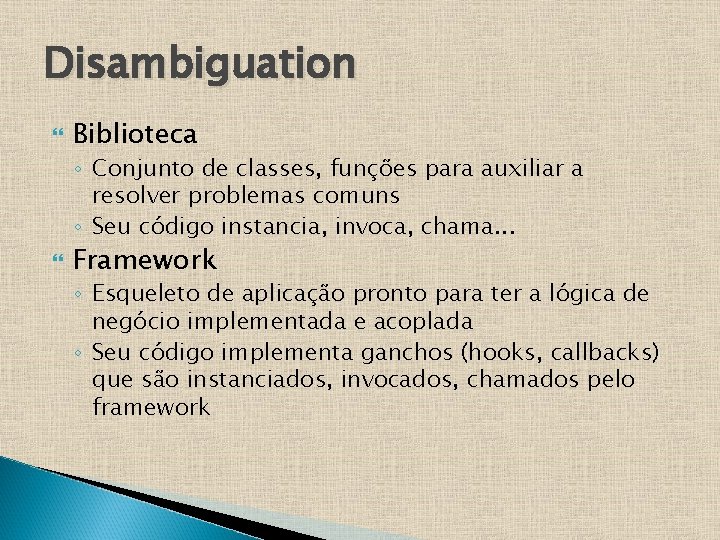
Disambiguation Biblioteca ◦ Conjunto de classes, funções para auxiliar a resolver problemas comuns ◦ Seu código instancia, invoca, chama. . . Framework ◦ Esqueleto de aplicação pronto para ter a lógica de negócio implementada e acoplada ◦ Seu código implementa ganchos (hooks, callbacks) que são instanciados, invocados, chamados pelo framework
Disambiguation Engine ◦ Conjunto de bibliotecas e frameworks para tarefas comuns em desenvolvimentos de jogos como: gráficos, física, rede, IA, integrados em um ambiente de desenvolvimento produtivo ◦ Inclui ferramentas visuais para manipulação das cenas (fases) do jogo e seus Game. Objects (será explicado em detalhes) ◦ Normalmente são específicas para um gênero! Discussão
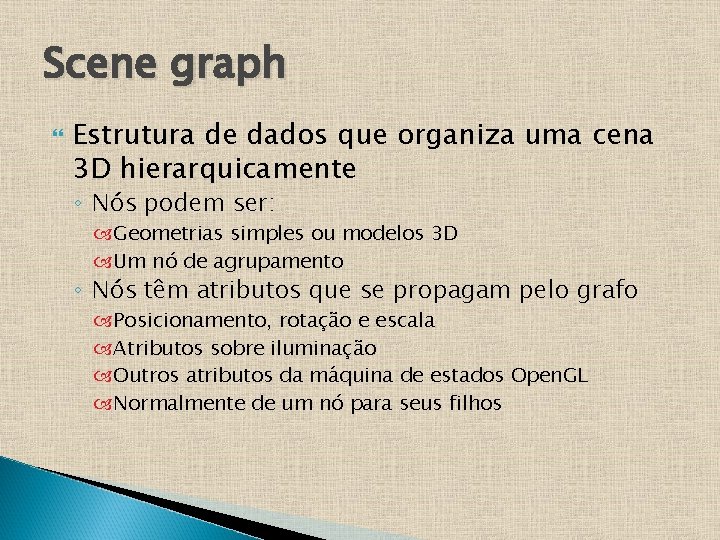
Scene graph Estrutura de dados que organiza uma cena 3 D hierarquicamente ◦ Nós podem ser: Geometrias simples ou modelos 3 D Um nó de agrupamento ◦ Nós têm atributos que se propagam pelo grafo Posicionamento, rotação e escala Atributos sobre iluminação Outros atributos da máquina de estados Open. GL Normalmente de um nó para seus filhos
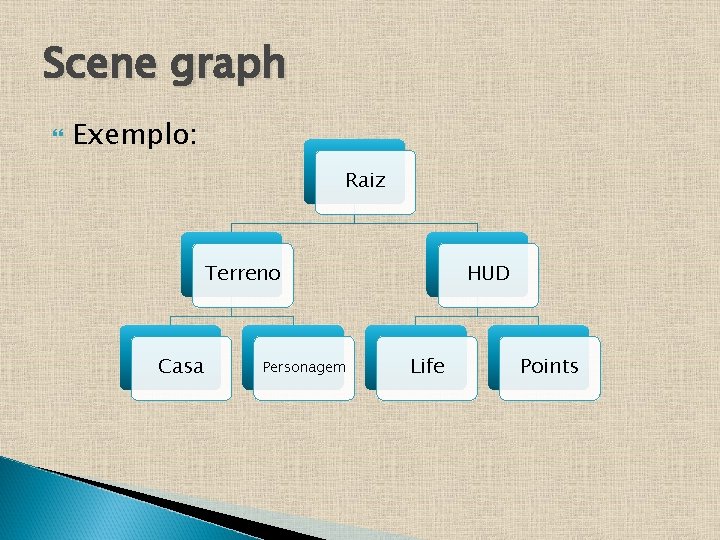
Scene graph Exemplo: Raiz Terreno Casa Personagem HUD Life Points
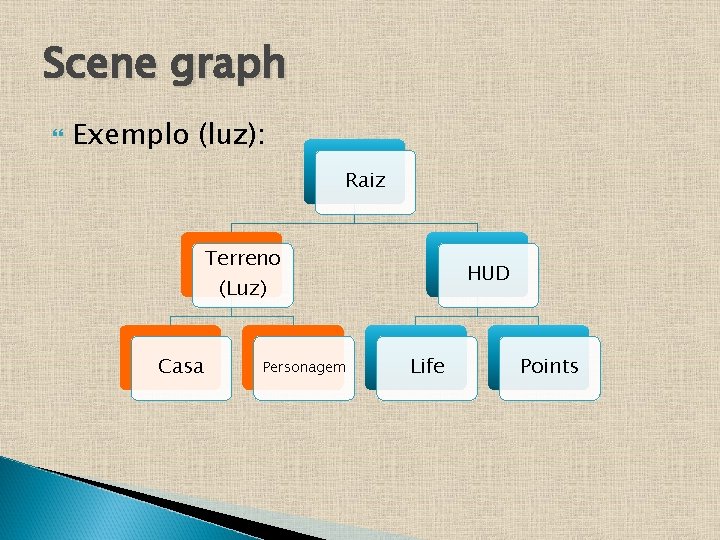
Scene graph Exemplo (luz): Raiz Terreno HUD (Luz) Casa Personagem Life Points
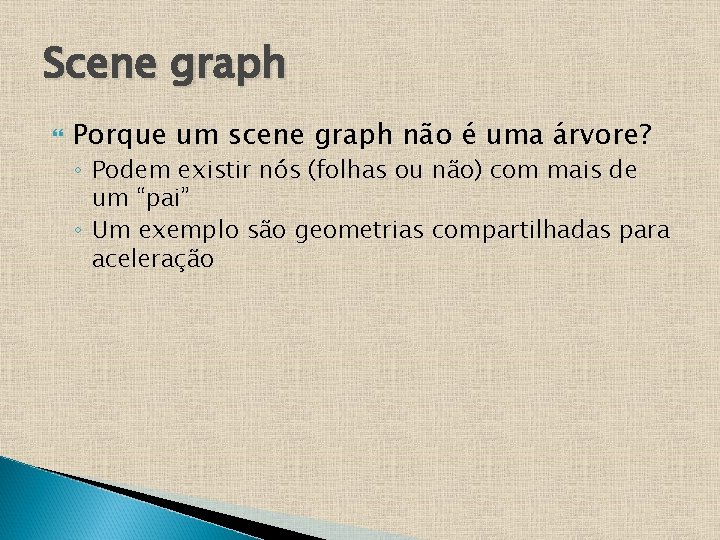
Scene graph Porque um scene graph não é uma árvore? ◦ Podem existir nós (folhas ou não) com mais de um “pai” ◦ Um exemplo são geometrias compartilhadas para aceleração
Arquitetura de um jogo (básica) Todo jogo é uma simulação controlada por um loop infinito semelhante ao seguinte: ◦ Checagem por controles Teclado, mouse, joystick ◦ Atualização da cena Reposicionamento de nós Atualização de audio Atualização dos agentes de IA ◦ Desenho da cena na tela Percorrer o scene graph e desenhar todos os objetos visíveis
Arquitetura de uma Engine Os principais conceitos ligados a jogos em geral são: Jogo Cenário Personagens Demais objetos (estáticos e dinâmicos) Comportamento ligado a certos objetos e/ou eventos ◦ Término da partida/nível ◦ HUD e menus intermediários (interface) ◦ ◦ ◦
Arquitetura de uma Engine Uma forma de agrupar esses conceitos de forma ainda mais geral seria: ◦ Game Meu jogo ◦ Game. Objects Cenário Personagens Demais objetos (estáticos e dinâmicos) HUD e menus intermediários (interface) ◦ Callbacks discretos Comportamento ligado a certos objetos e/ou eventos Término da partida/nível
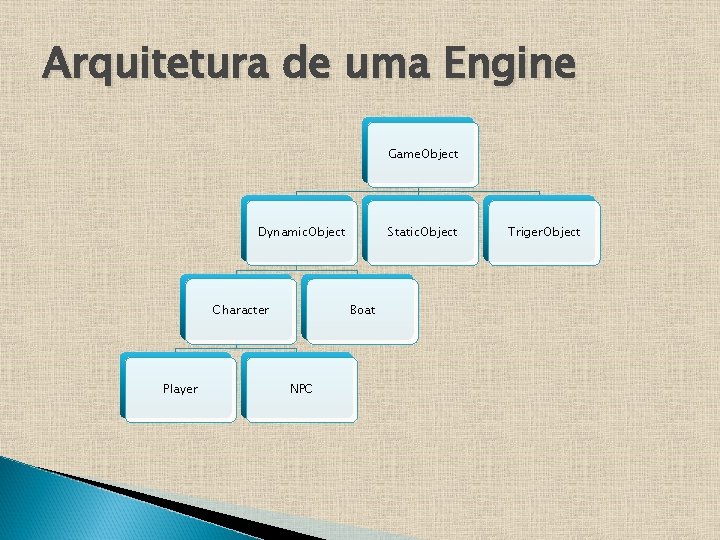
Arquitetura de uma Engine A chave para a arquitetura de um jogo é o paradigma da orientação a objetos ◦ Poucos domínios são tão facilmente mapeados para um paradigma Game. Object ◦ Representa qualquer entidade estática ou dinâmica em jogos ◦ Classe abstrata (ou concreta quando baseada em componentes) ◦ Possui atributos como geometria, posicão, etc. ◦ Também inclui o comportamento daquele objeto ◦ Subclasses especificam tipos diferentes de objetos como NPCs, player, objetos estáticos
Arquitetura de uma Engine Game. Object Dynamic. Object Character Player Static. Object Boat NPC Triger. Object
Arquitetura de uma Engine
Unity – parte prática
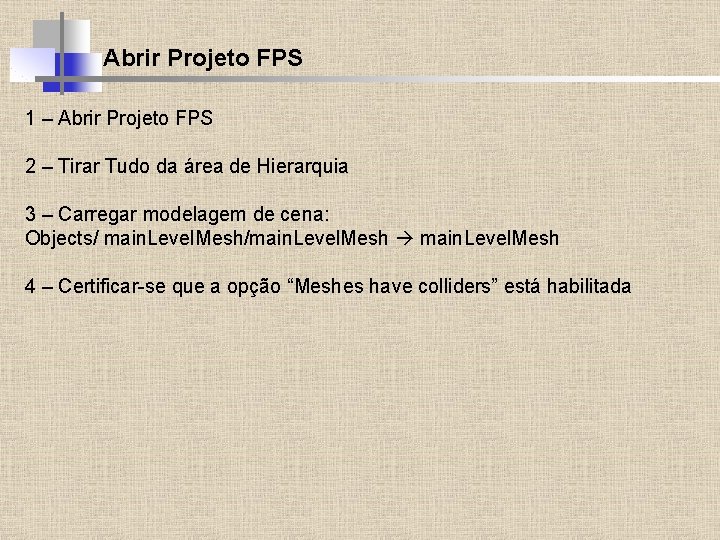
Abrir Projeto FPS 1 – Abrir Projeto FPS 2 – Tirar Tudo da área de Hierarquia 3 – Carregar modelagem de cena: Objects/ main. Level. Mesh/main. Level. Mesh 4 – Certificar-se que a opção “Meshes have colliders” está habilitada
Adicionar camera de FPS 1 – Acrescentar Standard Assets Prefabs First Person Controller 2 – Executar
Adicionar uma arma [ Game Objects são compostos por Componentes] 1 - Game Object->Create Empty 2 – Nomear para bazuca (este será o placeholder para a bazuca em si) 3 – Selecionar a camera e centralizar na tela 4 – verificar sistema de coordenadas 5 – Posicionar a Bazuca próximo ao que seria a mão 6 – Fazer a Bazuca filho da camera, na hierarquia 7 - Executar
Criar objeto Missil [ O que são Prefabs? ] 1 – Assets Create Prefab e nomear para missil 2 – Criar o missil: Game. Object Create Other Sphere 3 – Arrastar a esfera da visão de hierarquia para a de projeto 4 – apagar a esfera da hierarquia
Código para a Bazuca 1 – Assets Create Java Script 2 – Renomear para lancador. Missil 3 – Criar uma pasta em projeto chamada Scripts de armas [Edit Preferences then selecting the External Script Editor box] 4 – Mover o prefab Missil para a pasta Scripts de armas
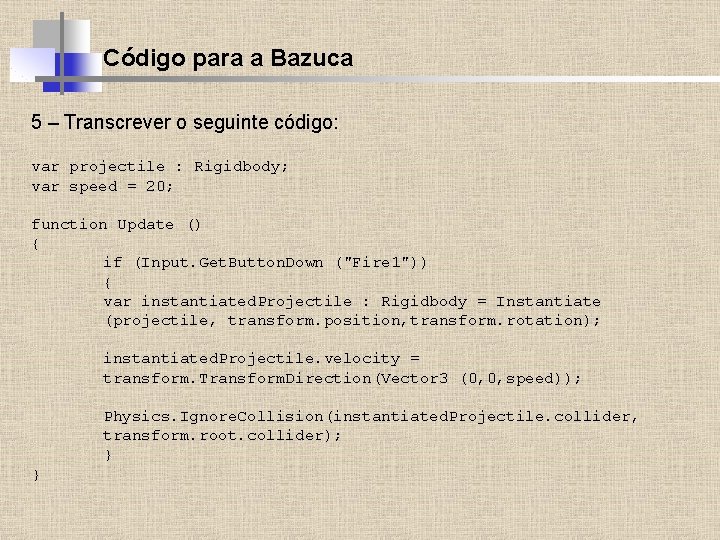
Código para a Bazuca 5 – Transcrever o seguinte código: var projectile : Rigidbody; var speed = 20; function Update () { if (Input. Get. Button. Down ("Fire 1")) { var instantiated. Projectile : Rigidbody = Instantiate (projectile, transform. position, transform. rotation); instantiated. Projectile. velocity = transform. Transform. Direction(Vector 3 (0, 0, speed)); Physics. Ignore. Collision(instantiated. Projectile. collider, transform. root. collider); } }
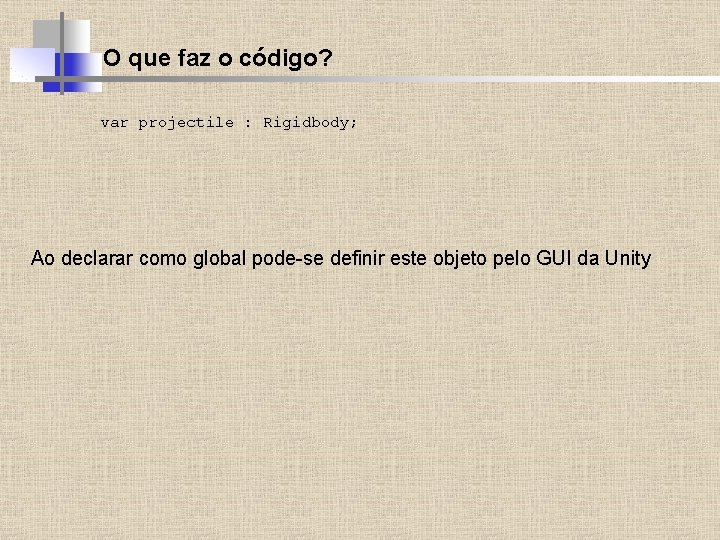
O que faz o código? var projectile : Rigidbody; Ao declarar como global pode-se definir este objeto pelo GUI da Unity
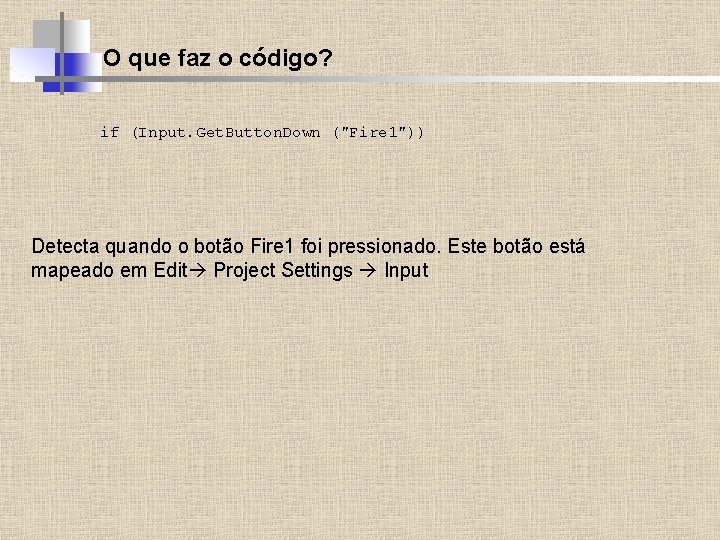
O que faz o código? if (Input. Get. Button. Down ("Fire 1")) Detecta quando o botão Fire 1 foi pressionado. Este botão está mapeado em Edit Project Settings Input
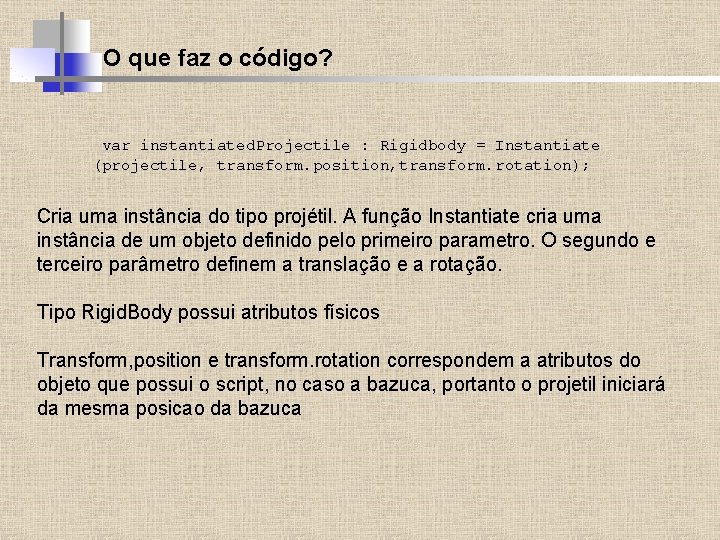
O que faz o código? var instantiated. Projectile : Rigidbody = Instantiate (projectile, transform. position, transform. rotation); Cria uma instância do tipo projétil. A função Instantiate cria uma instância de um objeto definido pelo primeiro parametro. O segundo e terceiro parâmetro definem a translação e a rotação. Tipo Rigid. Body possui atributos físicos Transform, position e transform. rotation correspondem a atributos do objeto que possui o script, no caso a bazuca, portanto o projetil iniciará da mesma posicao da bazuca
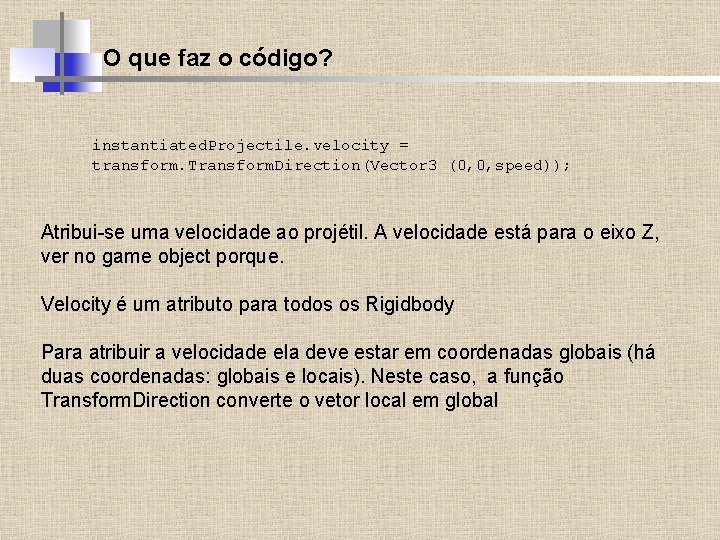
O que faz o código? instantiated. Projectile. velocity = transform. Transform. Direction(Vector 3 (0, 0, speed)); Atribui-se uma velocidade ao projétil. A velocidade está para o eixo Z, ver no game object porque. Velocity é um atributo para todos os Rigidbody Para atribuir a velocidade ela deve estar em coordenadas globais (há duas coordenadas: globais e locais). Neste caso, a função Transform. Direction converte o vetor local em global
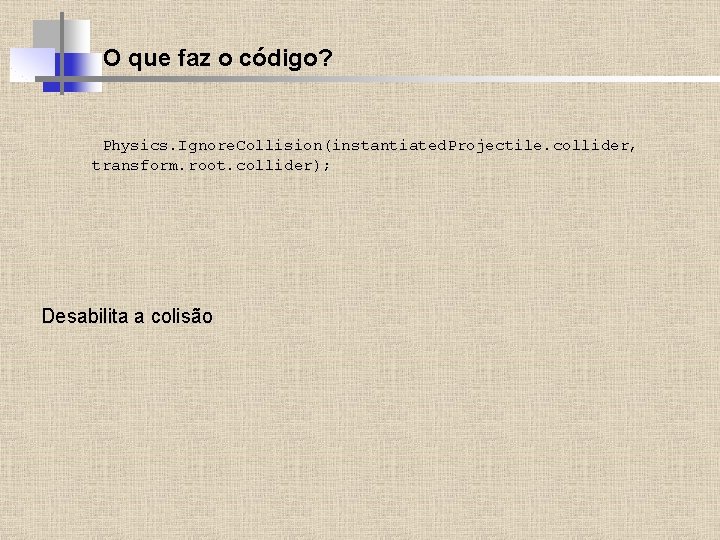
O que faz o código? Physics. Ignore. Collision(instantiated. Projectile. collider, transform. root. collider); Desabilita a colisão
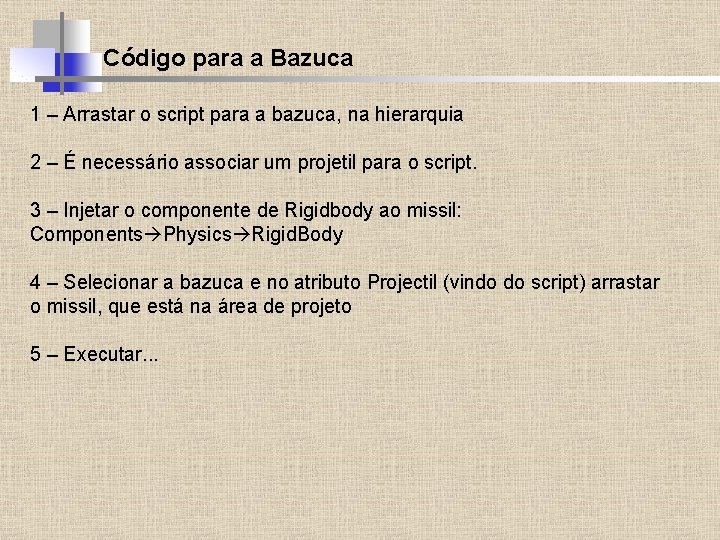
Código para a Bazuca 1 – Arrastar o script para a bazuca, na hierarquia 2 – É necessário associar um projetil para o script. 3 – Injetar o componente de Rigidbody ao missil: Components Physics Rigid. Body 4 – Selecionar a bazuca e no atributo Projectil (vindo do script) arrastar o missil, que está na área de projeto 5 – Executar. . .
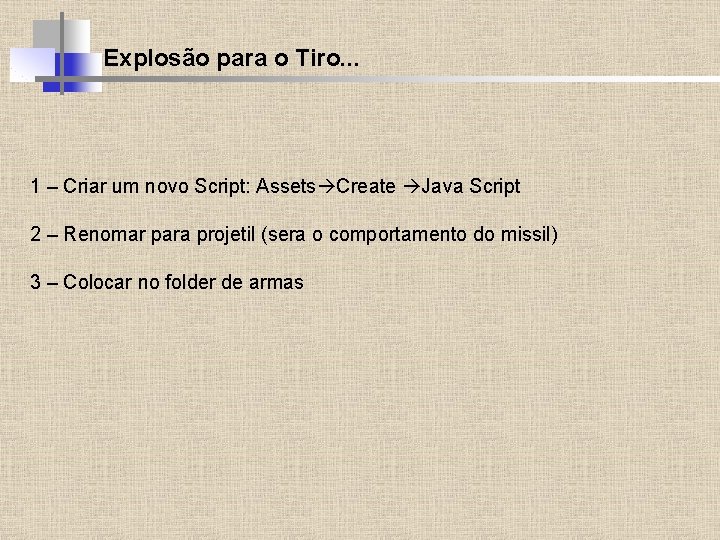
Explosão para o Tiro. . . 1 – Criar um novo Script: Assets Create Java Script 2 – Renomar para projetil (sera o comportamento do missil) 3 – Colocar no folder de armas
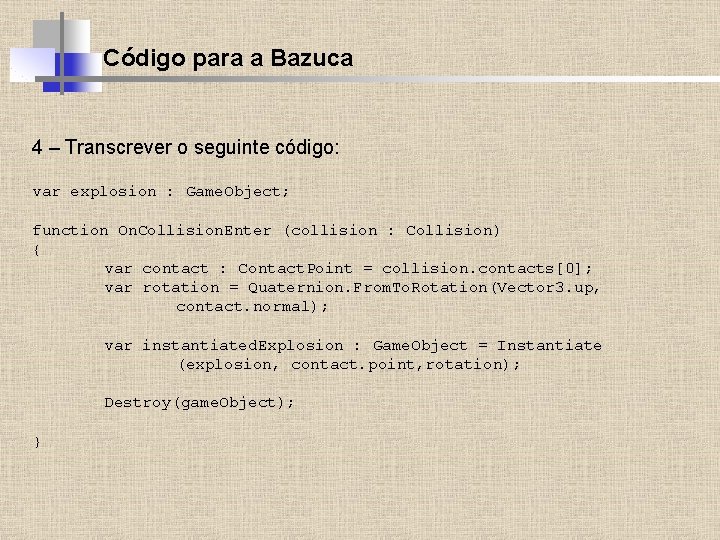
Código para a Bazuca 4 – Transcrever o seguinte código: var explosion : Game. Object; function On. Collision. Enter (collision : Collision) { var contact : Contact. Point = collision. contacts[0]; var rotation = Quaternion. From. To. Rotation(Vector 3. up, contact. normal); var instantiated. Explosion : Game. Object = Instantiate (explosion, contact. point, rotation); Destroy(game. Object); }
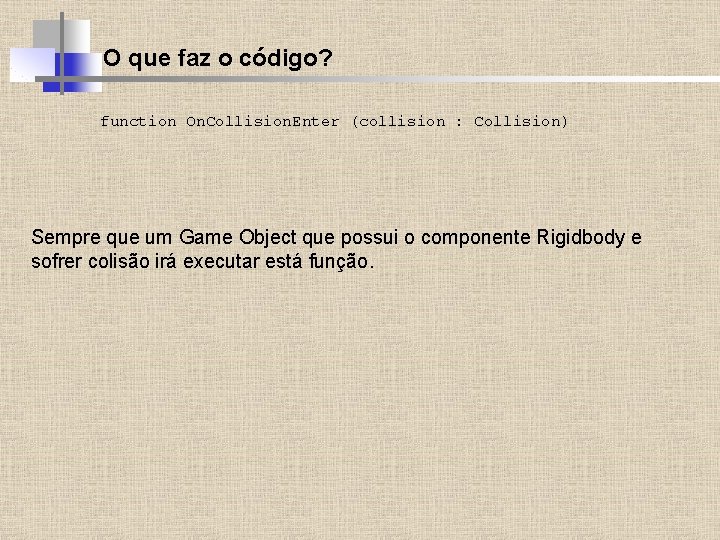
O que faz o código? function On. Collision. Enter (collision : Collision) Sempre que um Game Object que possui o componente Rigidbody e sofrer colisão irá executar está função.
O que faz o código? var contact : Contact. Point = collision. contacts[0]; A classe Collision possui uma série de atributos, uma delas é o ponto de contato onde ocorreu a colisão.
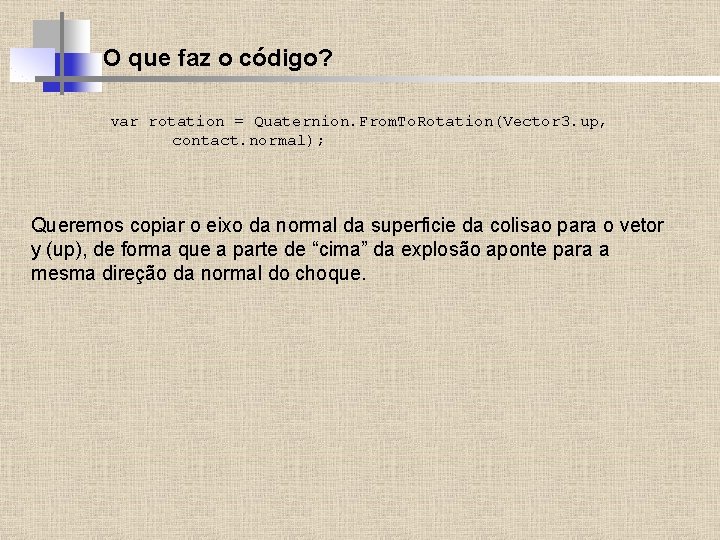
O que faz o código? var rotation = Quaternion. From. To. Rotation(Vector 3. up, contact. normal); Queremos copiar o eixo da normal da superficie da colisao para o vetor y (up), de forma que a parte de “cima” da explosão aponte para a mesma direção da normal do choque.
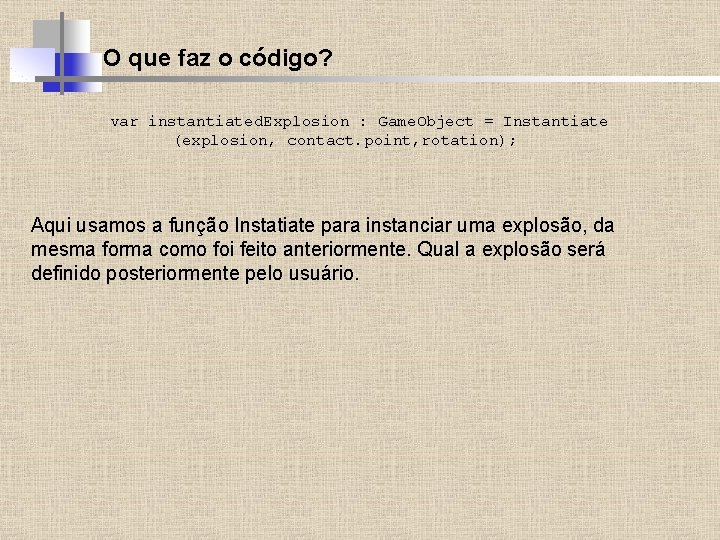
O que faz o código? var instantiated. Explosion : Game. Object = Instantiate (explosion, contact. point, rotation); Aqui usamos a função Instatiate para instanciar uma explosão, da mesma forma como foi feito anteriormente. Qual a explosão será definido posteriormente pelo usuário.
O que faz o código? Destroy(game. Object); Queremos que o Game. Object (missil) desapareça, depois da colisão.
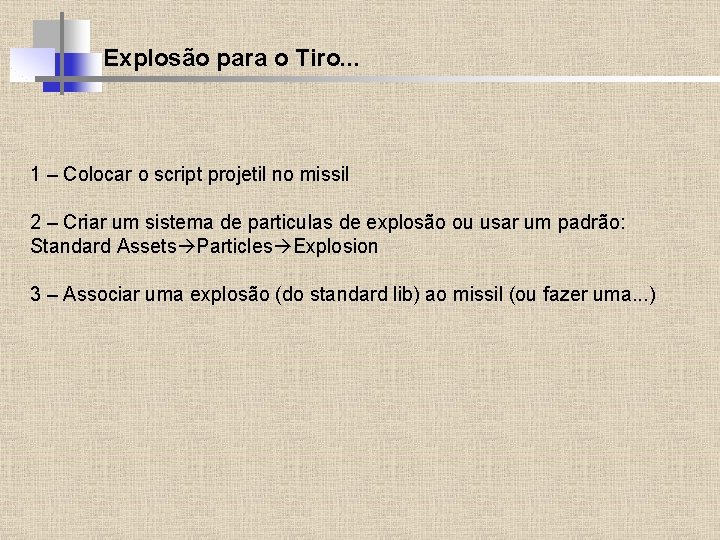
Explosão para o Tiro. . . 1 – Colocar o script projetil no missil 2 – Criar um sistema de particulas de explosão ou usar um padrão: Standard Assets Particles Explosion 3 – Associar uma explosão (do standard lib) ao missil (ou fazer uma. . . )
Significado para o Tiro. . . 1 – Criar um novo script e chamar de explosao
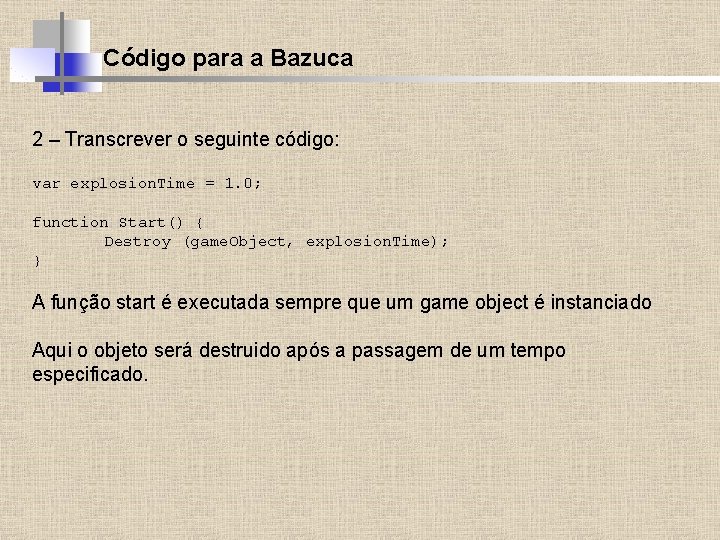
Código para a Bazuca 2 – Transcrever o seguinte código: var explosion. Time = 1. 0; function Start() { Destroy (game. Object, explosion. Time); } A função start é executada sempre que um game object é instanciado Aqui o objeto será destruido após a passagem de um tempo especificado.
Código para a Bazuca 3 – Selecionar o game object expolosão usado e associar o script de explosao recem criado ao mesmo:
GUIs - HUD 1 – Selecionar uma imagem que sirva de alvo, por exemplo: Textures aim 2 – Criar um Game Object para a textura em questão: Game. Object Create Other GUI Texture 3 – Associar ou editar a imagem e fazer os ajustes de parametros necessários.
Som na caixa. . . 1 – Selecionar o Game Object Explosion 2 – Acrescentar o componente Component Audio Source 3 – Colocar algum arquivo de áudio, por exemplo: Sounds Rocket. Launcher. Impact
Um pouco de Física Diferenças entre as funções: Update() – Delta. Time variável Fixed. Update() – Delta. Time fixo, definido em Edit Project Settings Time
Um pouco de Física Pretendemos agora: -Atirar um missil - Verificar se houve choque e se há ao redor outros rigidbodies - Transmitir para cada rigidbody a força da explosão
Um pouco de Física Colocar o Script a seguir no objeto explosao (substituir com o codigo anterior)
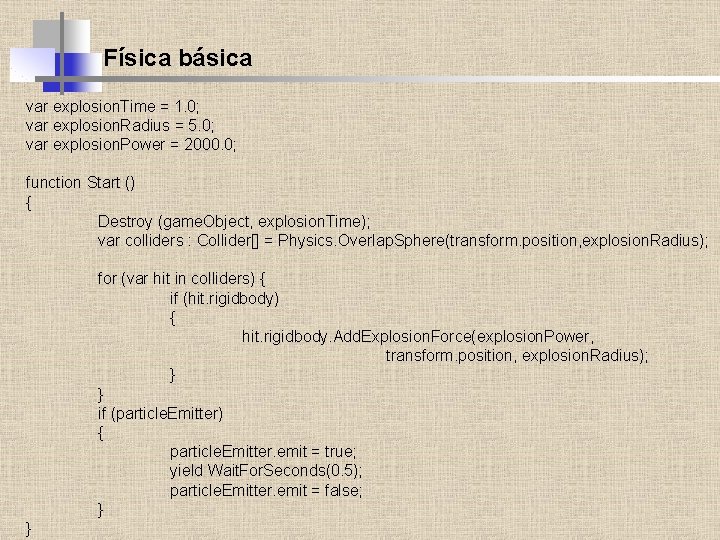
Física básica var explosion. Time = 1. 0; var explosion. Radius = 5. 0; var explosion. Power = 2000. 0; function Start () { Destroy (game. Object, explosion. Time); var colliders : Collider[] = Physics. Overlap. Sphere(transform. position, explosion. Radius); for (var hit in colliders) { if (hit. rigidbody) { hit. rigidbody. Add. Explosion. Force(explosion. Power, transform. position, explosion. Radius); } } if (particle. Emitter) { particle. Emitter. emit = true; yield Wait. For. Seconds(0. 5); particle. Emitter. emit = false; } }
Física var colliders : Collider[] = Physics. Overlap. Sphere(transform. position, explosion. Radius); Esta chamada retorna uma lista de todos os objetos de colisão que ocorrem dentro de uma esfera centrada em position (do objeto instanciado) a com raio explosion. Radius
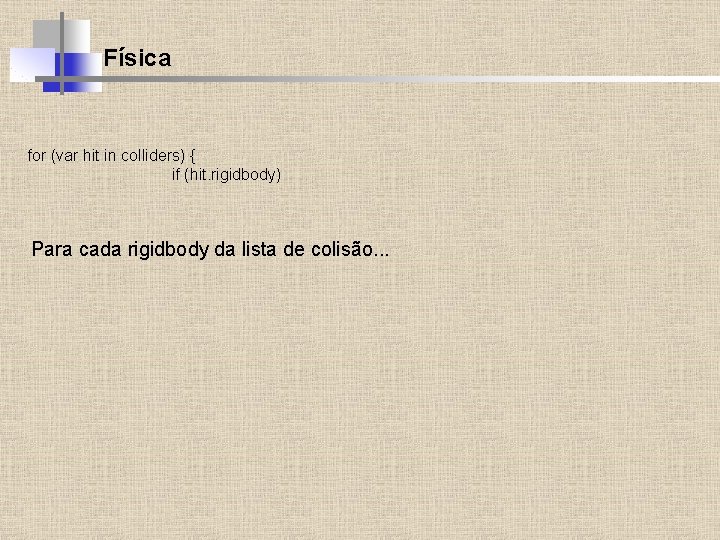
Física for (var hit in colliders) { if (hit. rigidbody) Para cada rigidbody da lista de colisão. . .
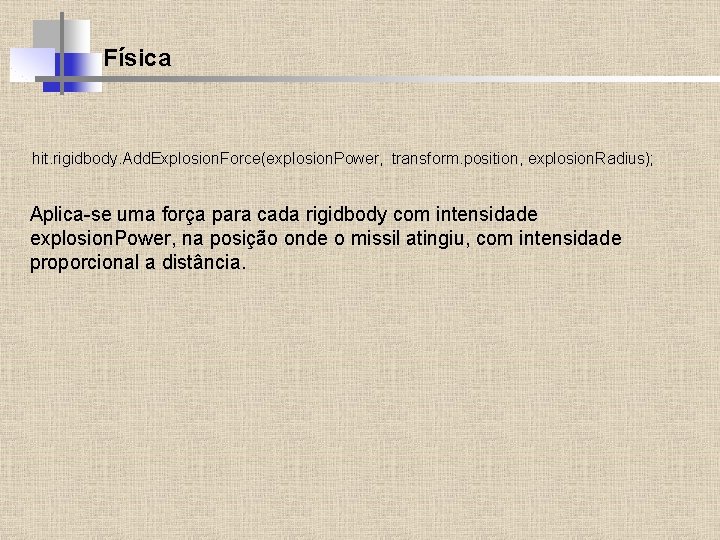
Física hit. rigidbody. Add. Explosion. Force(explosion. Power, transform. position, explosion. Radius); Aplica-se uma força para cada rigidbody com intensidade explosion. Power, na posição onde o missil atingiu, com intensidade proporcional a distância.
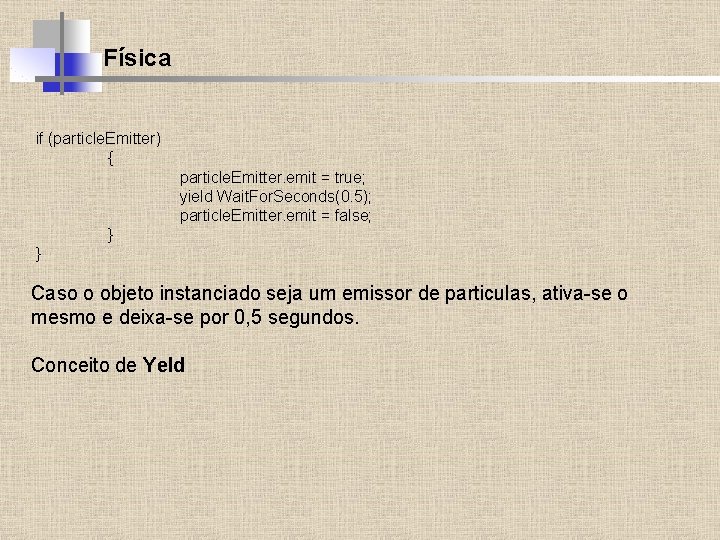
Física if (particle. Emitter) { particle. Emitter. emit = true; yield Wait. For. Seconds(0. 5); particle. Emitter. emit = false; } } Caso o objeto instanciado seja um emissor de particulas, ativa-se o mesmo e deixa-se por 0, 5 segundos. Conceito de Yeld
Física Colocar um corpo rígido com colisao e testar a explosao (usar barrel)
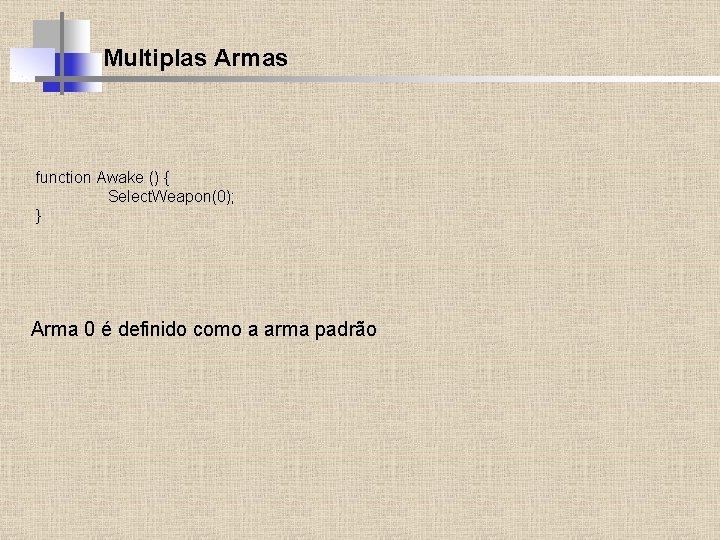
Mutliplas Armas 1 – Criar um Game Object vazio e chamar de Armas 2 – Fazer Armas filho da camera FPS 3 – Associar o script de múltiplas armas que se segue a este Game Object 4 – O código abaixo garante que a arma não faça disparos mais rápidos que o reload. Time e controla o número de tiros.
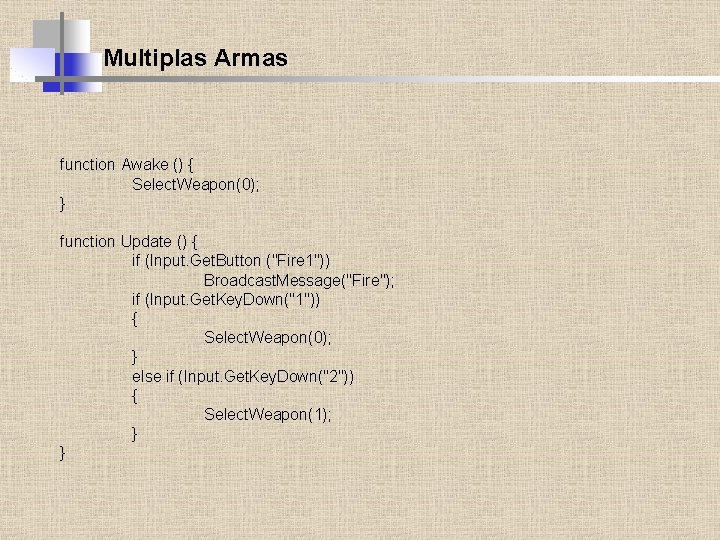
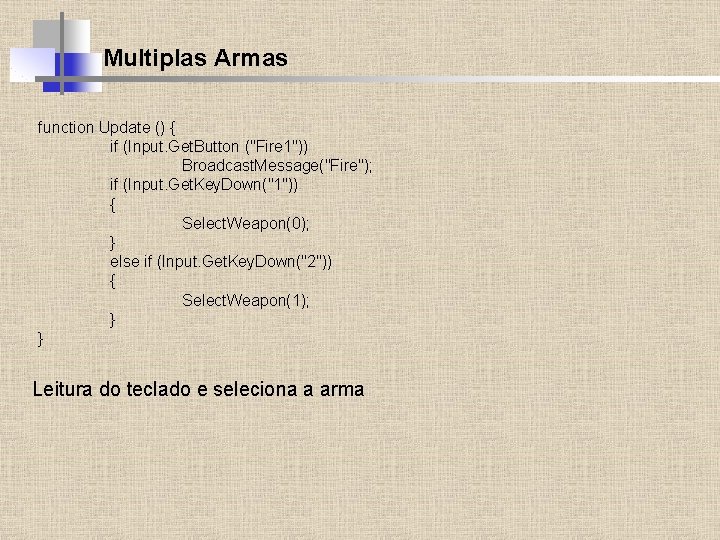
Multiplas Armas function Awake () { Select. Weapon(0); } function Update () { if (Input. Get. Button ("Fire 1")) Broadcast. Message("Fire"); if (Input. Get. Key. Down("1")) { Select. Weapon(0); } else if (Input. Get. Key. Down("2")) { Select. Weapon(1); } }
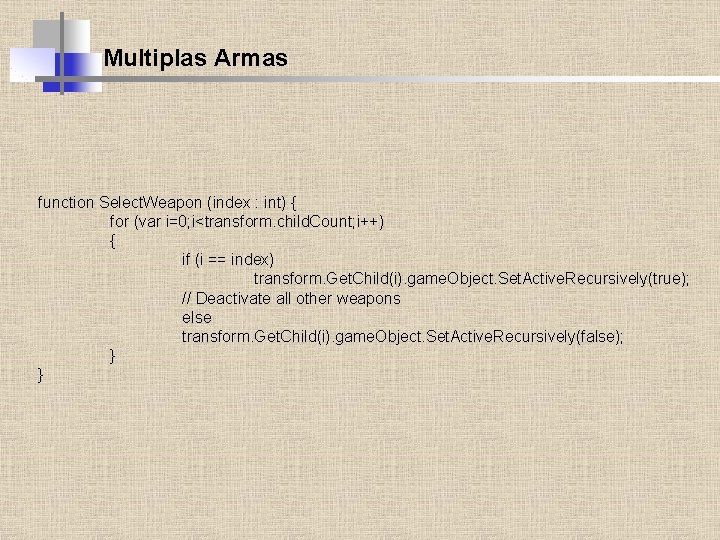
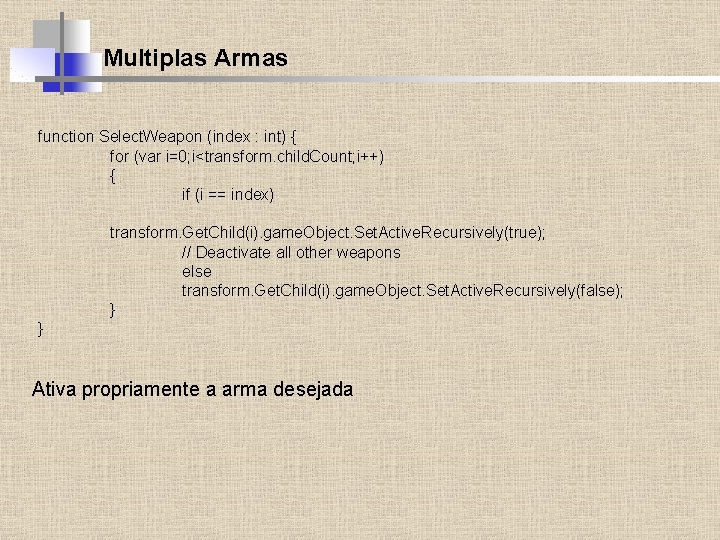
Multiplas Armas function Select. Weapon (index : int) { for (var i=0; i<transform. child. Count; i++) { if (i == index) transform. Get. Child(i). game. Object. Set. Active. Recursively(true); // Deactivate all other weapons else transform. Get. Child(i). game. Object. Set. Active. Recursively(false); } }
Multiplas Armas function Awake () { Select. Weapon(0); } Arma 0 é definido como a arma padrão
Multiplas Armas function Update () { if (Input. Get. Button ("Fire 1")) Broadcast. Message("Fire"); if (Input. Get. Key. Down("1")) { Select. Weapon(0); } else if (Input. Get. Key. Down("2")) { Select. Weapon(1); } } Leitura do teclado e seleciona a arma
Multiplas Armas function Select. Weapon (index : int) { for (var i=0; i<transform. child. Count; i++) { if (i == index) transform. Get. Child(i). game. Object. Set. Active. Recursively(true); // Deactivate all other weapons else transform. Get. Child(i). game. Object. Set. Active. Recursively(false); } } Ativa propriamente a arma desejada
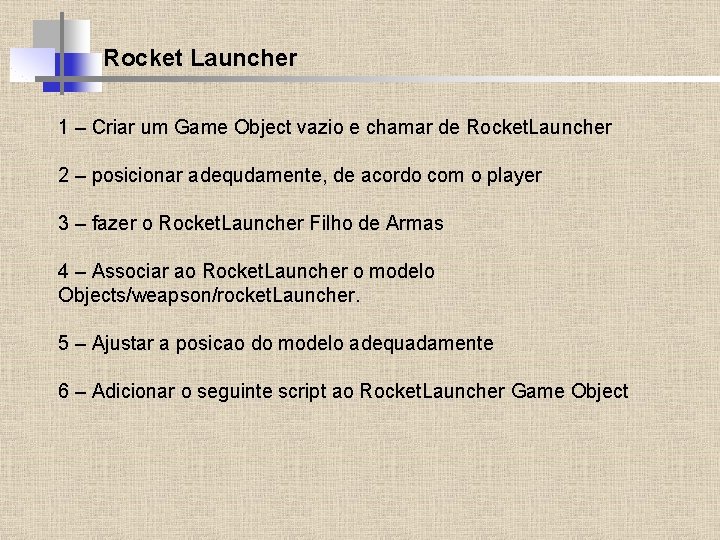
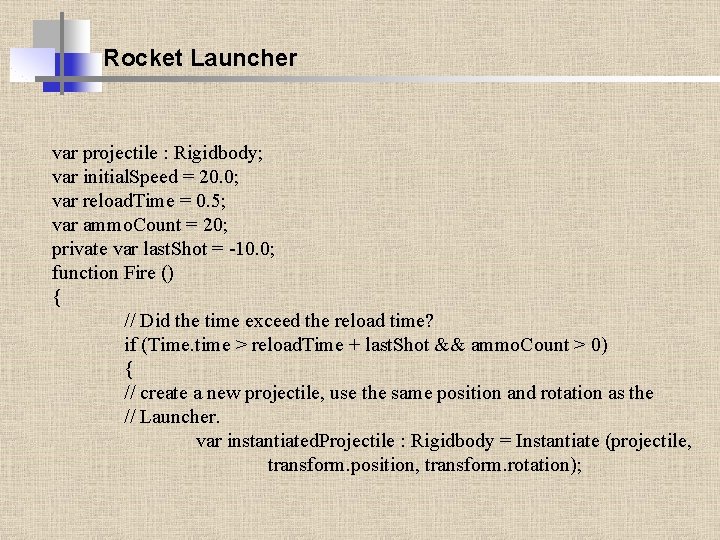
Rocket Launcher 1 – Criar um Game Object vazio e chamar de Rocket. Launcher 2 – posicionar adequdamente, de acordo com o player 3 – fazer o Rocket. Launcher Filho de Armas 4 – Associar ao Rocket. Launcher o modelo Objects/weapson/rocket. Launcher. 5 – Ajustar a posicao do modelo adequadamente 6 – Adicionar o seguinte script ao Rocket. Launcher Game Object
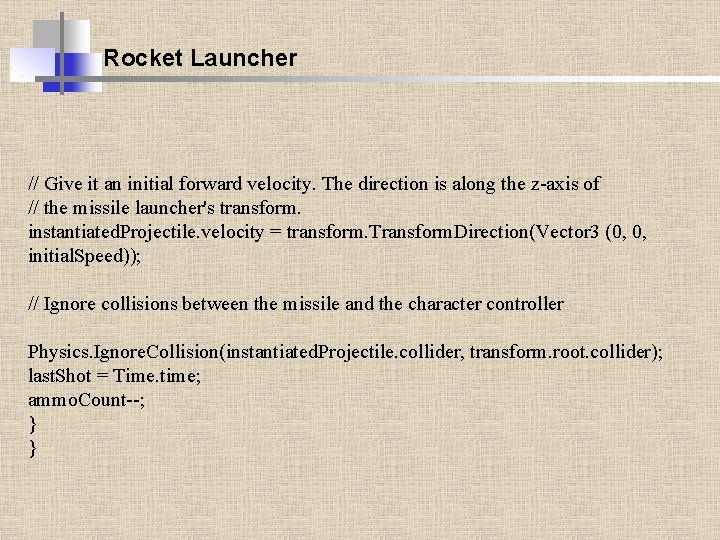
Rocket Launcher var projectile : Rigidbody; var initial. Speed = 20. 0; var reload. Time = 0. 5; var ammo. Count = 20; private var last. Shot = -10. 0; function Fire () { // Did the time exceed the reload time? if (Time. time > reload. Time + last. Shot && ammo. Count > 0) { // create a new projectile, use the same position and rotation as the // Launcher. var instantiated. Projectile : Rigidbody = Instantiate (projectile, transform. position, transform. rotation);
Rocket Launcher // Give it an initial forward velocity. The direction is along the z-axis of // the missile launcher's transform. instantiated. Projectile. velocity = transform. Transform. Direction(Vector 3 (0, 0, initial. Speed)); // Ignore collisions between the missile and the character controller Physics. Ignore. Collision(instantiated. Projectile. collider, transform. root. collider); last. Shot = Time. time; ammo. Count--; } }
Rocket 1 – Arrastar o Modelo Objects/weapons/rocket para a cena 2 – Colocar o seguinte script para o Rocket:
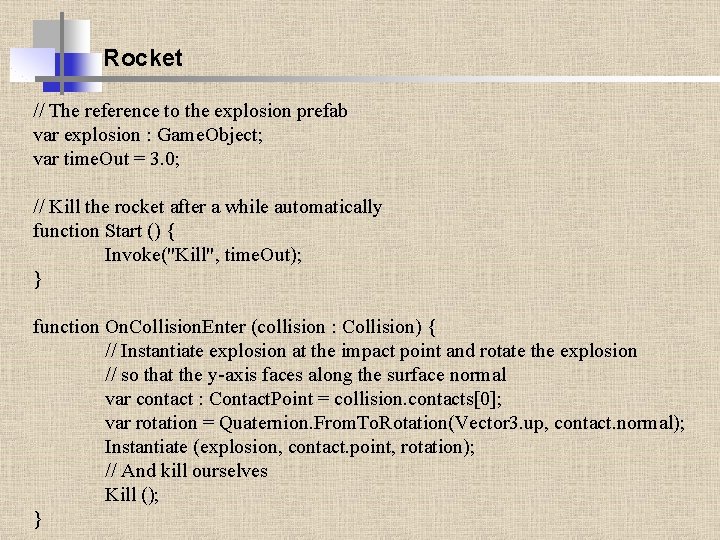
Rocket // The reference to the explosion prefab var explosion : Game. Object; var time. Out = 3. 0; // Kill the rocket after a while automatically function Start () { Invoke("Kill", time. Out); } function On. Collision. Enter (collision : Collision) { // Instantiate explosion at the impact point and rotate the explosion // so that the y-axis faces along the surface normal var contact : Contact. Point = collision. contacts[0]; var rotation = Quaternion. From. To. Rotation(Vector 3. up, contact. normal); Instantiate (explosion, contact. point, rotation); // And kill ourselves Kill (); }
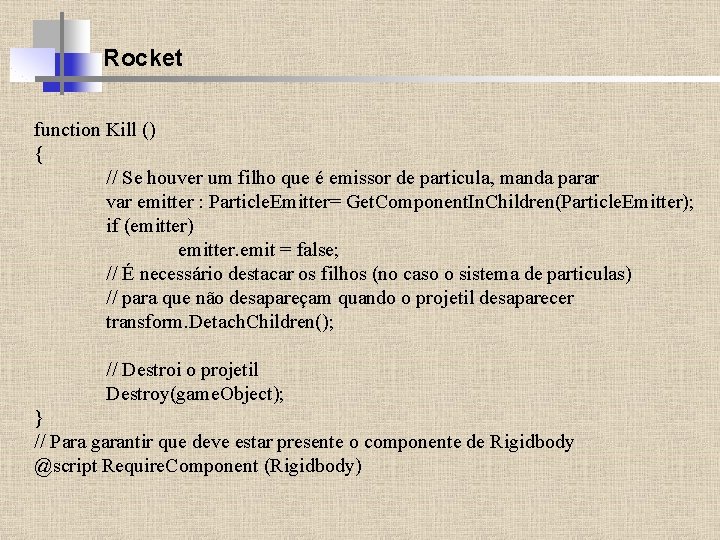
Rocket function Kill () { // Se houver um filho que é emissor de particula, manda parar var emitter : Particle. Emitter= Get. Component. In. Children(Particle. Emitter); if (emitter) emitter. emit = false; // É necessário destacar os filhos (no caso o sistema de particulas) // para que não desapareçam quando o projetil desaparecer transform. Detach. Children(); // Destroi o projetil Destroy(game. Object); } // Para garantir que deve estar presente o componente de Rigidbody @script Require. Component (Rigidbody)
Rocket 3 – injetar um componente Box Collider para o Rocket e fazer este box maior que o rocket em si
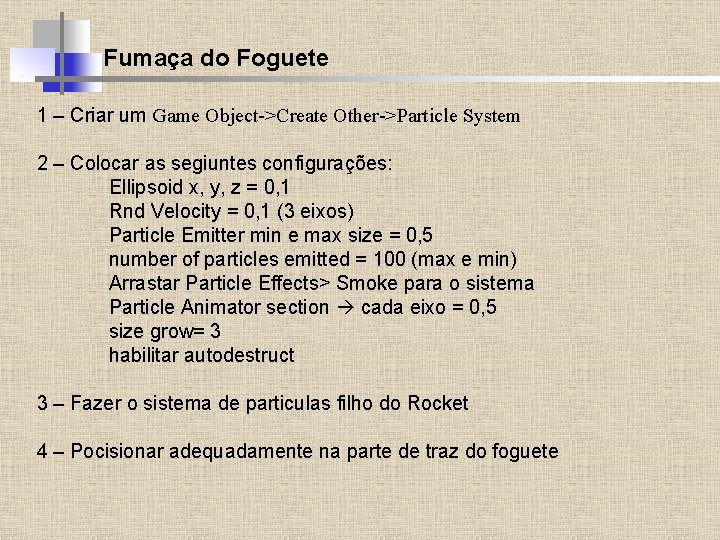
Fumaça do Foguete 1 – Criar um Game Object->Create Other->Particle System 2 – Colocar as segiuntes configurações: Ellipsoid x, y, z = 0, 1 Rnd Velocity = 0, 1 (3 eixos) Particle Emitter min e max size = 0, 5 number of particles emitted = 100 (max e min) Arrastar Particle Effects> Smoke para o sistema Particle Animator section cada eixo = 0, 5 size grow= 3 habilitar autodestruct 3 – Fazer o sistema de particulas filho do Rocket 4 – Pocisionar adequadamente na parte de traz do foguete
Criar Prefab do Rocket 1 – Criar um prefab vazio e arrastar o Rocket para ele
Explosao ao foguete 1 – Arrastar o Standard Assets> Particles > small Explosion para o campo de explosão do Rocket 2 – Criar o segiunte Script para a explosão:
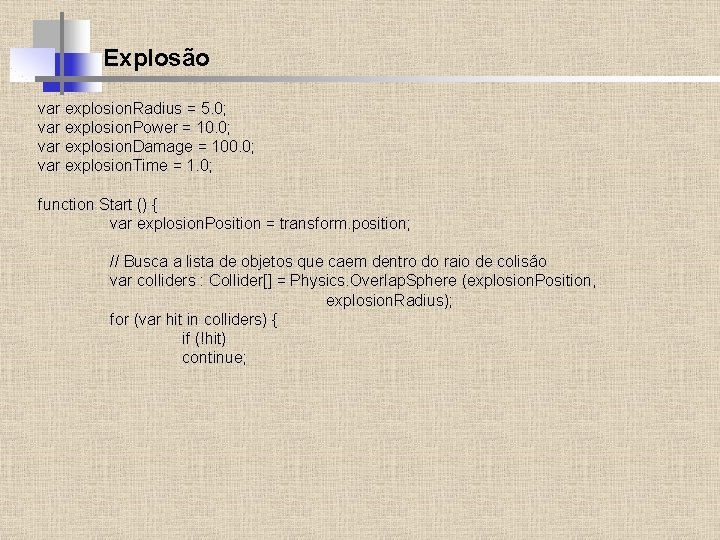
Explosão var explosion. Radius = 5. 0; var explosion. Power = 10. 0; var explosion. Damage = 100. 0; var explosion. Time = 1. 0; function Start () { var explosion. Position = transform. position; // Busca a lista de objetos que caem dentro do raio de colisão var colliders : Collider[] = Physics. Overlap. Sphere (explosion. Position, explosion. Radius); for (var hit in colliders) { if (!hit) continue;
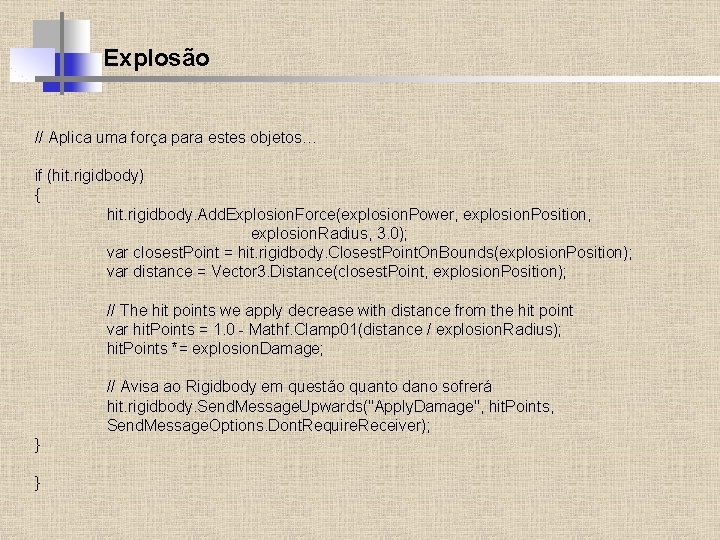
Explosão // Aplica uma força para estes objetos… if (hit. rigidbody) { hit. rigidbody. Add. Explosion. Force(explosion. Power, explosion. Position, explosion. Radius, 3. 0); var closest. Point = hit. rigidbody. Closest. Point. On. Bounds(explosion. Position); var distance = Vector 3. Distance(closest. Point, explosion. Position); // The hit points we apply decrease with distance from the hit point var hit. Points = 1. 0 - Mathf. Clamp 01(distance / explosion. Radius); hit. Points *= explosion. Damage; // Avisa ao Rigidbody em questão quanto dano sofrerá hit. rigidbody. Send. Message. Upwards("Apply. Damage", hit. Points, Send. Message. Options. Dont. Require. Receiver); } }
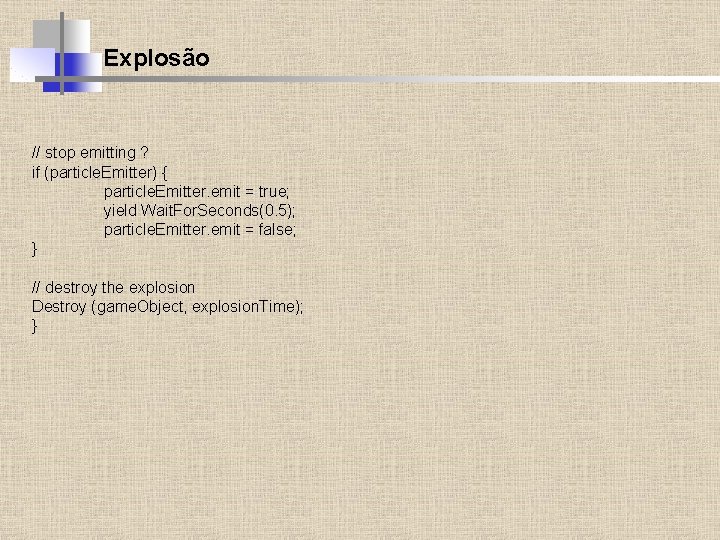
Explosão // stop emitting ? if (particle. Emitter) { particle. Emitter. emit = true; yield Wait. For. Seconds(0. 5); particle. Emitter. emit = false; } // destroy the explosion Destroy (game. Object, explosion. Time); }
Costurando o Rocket Launcher 1 – apagar o projetil da cena 2 – Inserir ao Missil o componente Rigidbody 3 – Colocar o Missil como parametro de projetil do Rocket Launcher da cena
Machine Gun 1 – Criar Game Object vazio e colocar sobre as Armas 2 – Arrastar o Modelo Objects > Weapons > Machine Gun para este Game Object 3 – Associar o Script de Machine Gun a este Game Object:
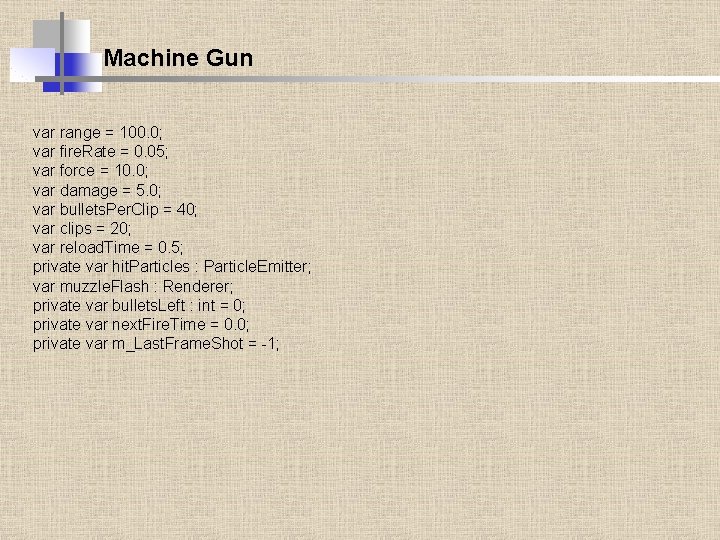
Machine Gun var range = 100. 0; var fire. Rate = 0. 05; var force = 10. 0; var damage = 5. 0; var bullets. Per. Clip = 40; var clips = 20; var reload. Time = 0. 5; private var hit. Particles : Particle. Emitter; var muzzle. Flash : Renderer; private var bullets. Left : int = 0; private var next. Fire. Time = 0. 0; private var m_Last. Frame. Shot = -1;
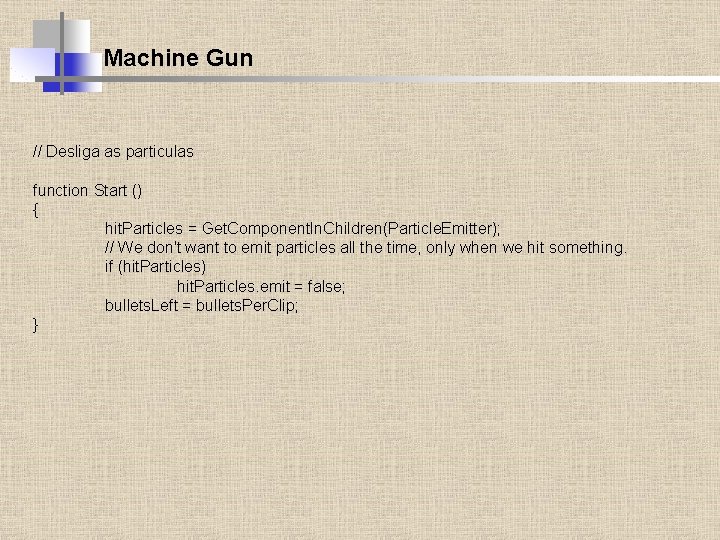
Machine Gun // Desliga as particulas function Start () { hit. Particles = Get. Component. In. Children(Particle. Emitter); // We don't want to emit particles all the time, only when we hit something. if (hit. Particles) hit. Particles. emit = false; bullets. Left = bullets. Per. Clip; }
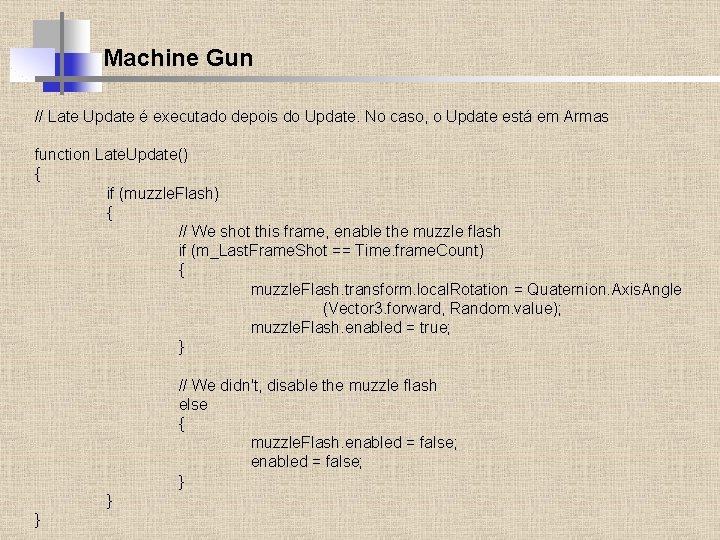
Machine Gun // Late Update é executado depois do Update. No caso, o Update está em Armas function Late. Update() { if (muzzle. Flash) { // We shot this frame, enable the muzzle flash if (m_Last. Frame. Shot == Time. frame. Count) { muzzle. Flash. transform. local. Rotation = Quaternion. Axis. Angle (Vector 3. forward, Random. value); muzzle. Flash. enabled = true; } // We didn't, disable the muzzle flash else { muzzle. Flash. enabled = false; } } }
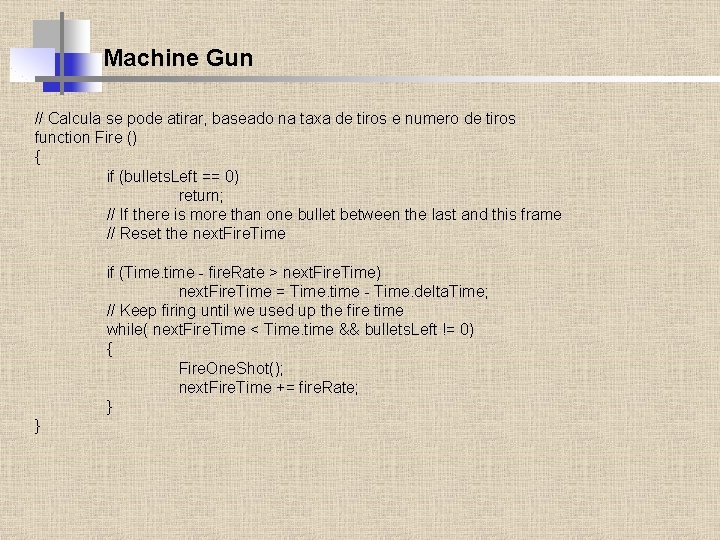
Machine Gun // Calcula se pode atirar, baseado na taxa de tiros e numero de tiros function Fire () { if (bullets. Left == 0) return; // If there is more than one bullet between the last and this frame // Reset the next. Fire. Time if (Time. time - fire. Rate > next. Fire. Time) next. Fire. Time = Time. time - Time. delta. Time; // Keep firing until we used up the fire time while( next. Fire. Time < Time. time && bullets. Left != 0) { Fire. One. Shot(); next. Fire. Time += fire. Rate; } }
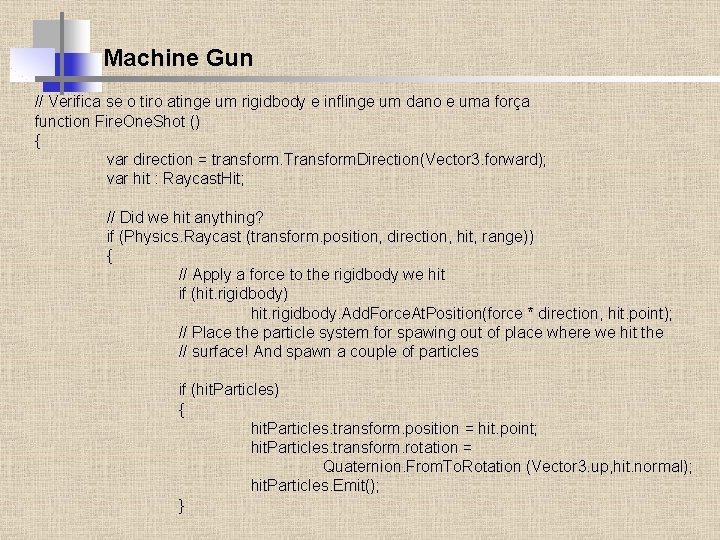
Machine Gun // Verifica se o tiro atinge um rigidbody e inflinge um dano e uma força function Fire. One. Shot () { var direction = transform. Transform. Direction(Vector 3. forward); var hit : Raycast. Hit; // Did we hit anything? if (Physics. Raycast (transform. position, direction, hit, range)) { // Apply a force to the rigidbody we hit if (hit. rigidbody) hit. rigidbody. Add. Force. At. Position(force * direction, hit. point); // Place the particle system for spawing out of place where we hit the // surface! And spawn a couple of particles if (hit. Particles) { hit. Particles. transform. position = hit. point; hit. Particles. transform. rotation = Quaternion. From. To. Rotation (Vector 3. up, hit. normal); hit. Particles. Emit(); }
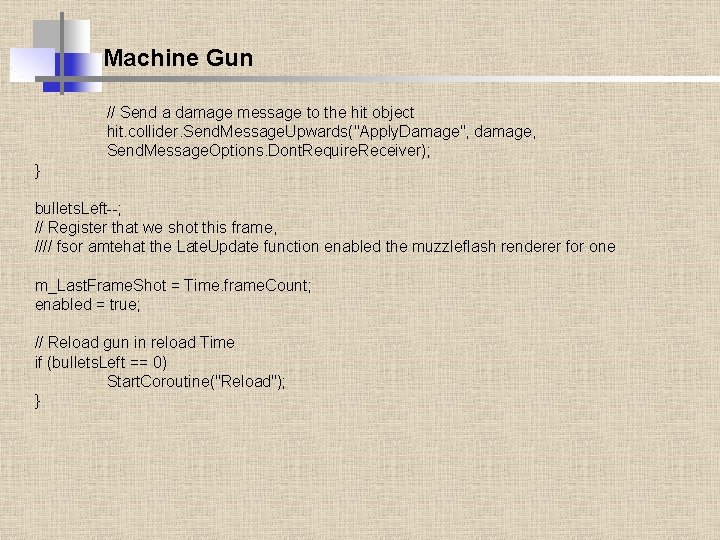
Machine Gun // Send a damage message to the hit object hit. collider. Send. Message. Upwards("Apply. Damage", damage, Send. Message. Options. Dont. Require. Receiver); } bullets. Left--; // Register that we shot this frame, //// fsor amtehat the Late. Update function enabled the muzzleflash renderer for one m_Last. Frame. Shot = Time. frame. Count; enabled = true; // Reload gun in reload Time if (bullets. Left == 0) Start. Coroutine("Reload"); }
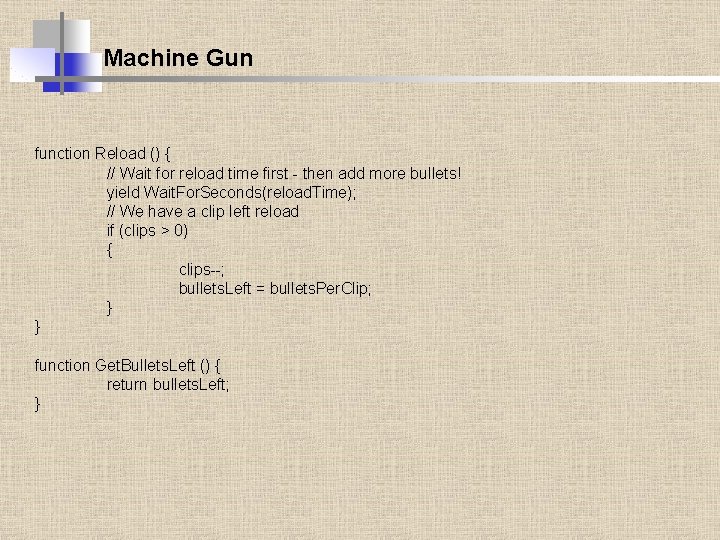
Machine Gun function Reload () { // Wait for reload time first - then add more bullets! yield Wait. For. Seconds(reload. Time); // We have a clip left reload if (clips > 0) { clips--; bullets. Left = bullets. Per. Clip; } } function Get. Bullets. Left () { return bullets. Left; }
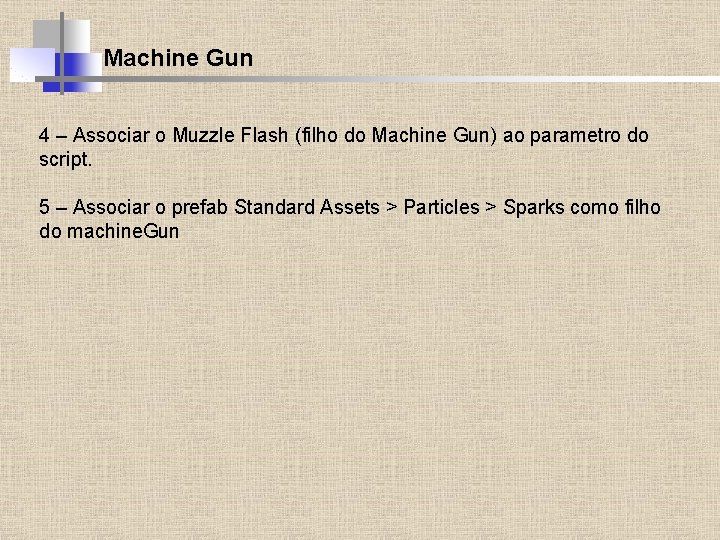
Machine Gun 4 – Associar o Muzzle Flash (filho do Machine Gun) ao parametro do script. 5 – Associar o prefab Standard Assets > Particles > Sparks como filho do machine. Gun
Hit Points 1 – Criar o seguinte Script:
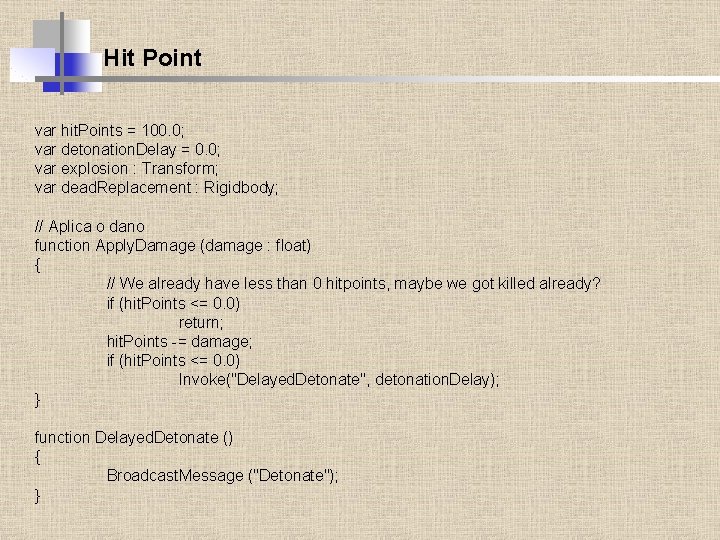
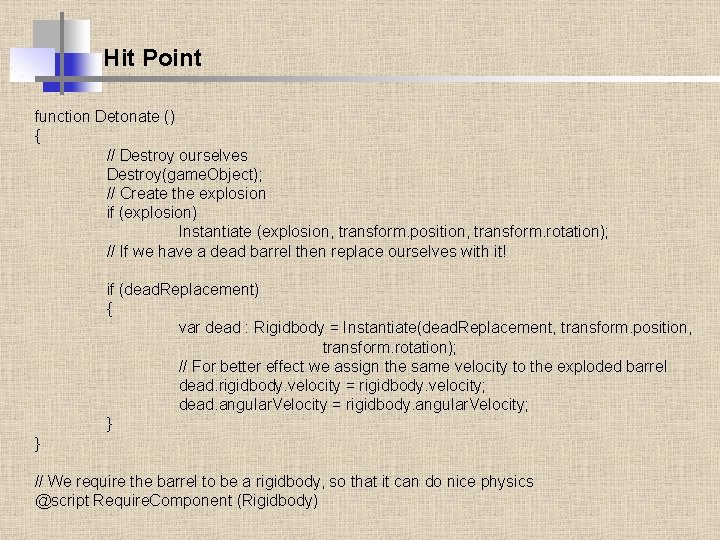
Hit Point var hit. Points = 100. 0; var detonation. Delay = 0. 0; var explosion : Transform; var dead. Replacement : Rigidbody; // Aplica o dano function Apply. Damage (damage : float) { // We already have less than 0 hitpoints, maybe we got killed already? if (hit. Points <= 0. 0) return; hit. Points -= damage; if (hit. Points <= 0. 0) Invoke("Delayed. Detonate", detonation. Delay); } function Delayed. Detonate () { Broadcast. Message ("Detonate"); }
Hit Point function Detonate () { // Destroy ourselves Destroy(game. Object); // Create the explosion if (explosion) Instantiate (explosion, transform. position, transform. rotation); // If we have a dead barrel then replace ourselves with it! if (dead. Replacement) { var dead : Rigidbody = Instantiate(dead. Replacement, transform. position, transform. rotation); // For better effect we assign the same velocity to the exploded barrel dead. rigidbody. velocity = rigidbody. velocity; dead. angular. Velocity = rigidbody. angular. Velocity; } } // We require the barrel to be a rigidbody, so that it can do nice physics @script Require. Component (Rigidbody)
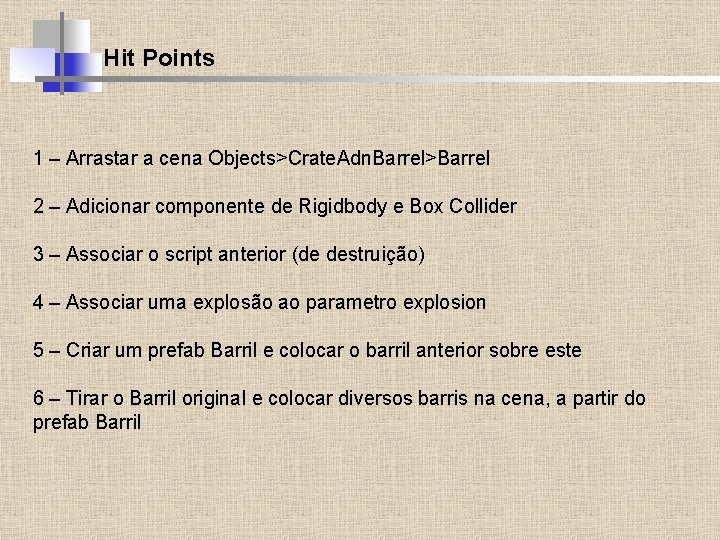
Hit Points 1 – Arrastar a cena Objects>Crate. Adn. Barrel>Barrel 2 – Adicionar componente de Rigidbody e Box Collider 3 – Associar o script anterior (de destruição) 4 – Associar uma explosão ao parametro explosion 5 – Criar um prefab Barril e colocar o barril anterior sobre este 6 – Tirar o Barril original e colocar diversos barris na cena, a partir do prefab Barril
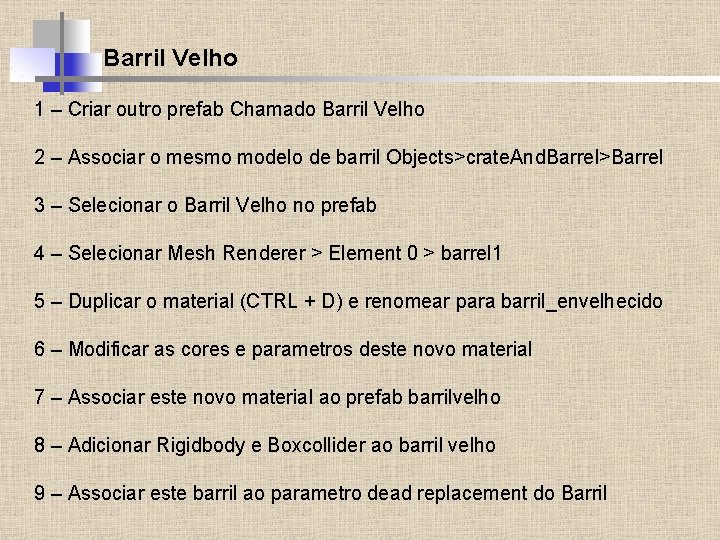
Barril Velho 1 – Criar outro prefab Chamado Barril Velho 2 – Associar o mesmo modelo de barril Objects>crate. And. Barrel>Barrel 3 – Selecionar o Barril Velho no prefab 4 – Selecionar Mesh Renderer > Element 0 > barrel 1 5 – Duplicar o material (CTRL + D) e renomear para barril_envelhecido 6 – Modificar as cores e parametros deste novo material 7 – Associar este novo material ao prefab barrilvelho 8 – Adicionar Rigidbody e Boxcollider ao barril velho 9 – Associar este barril ao parametro dead replacement do Barril
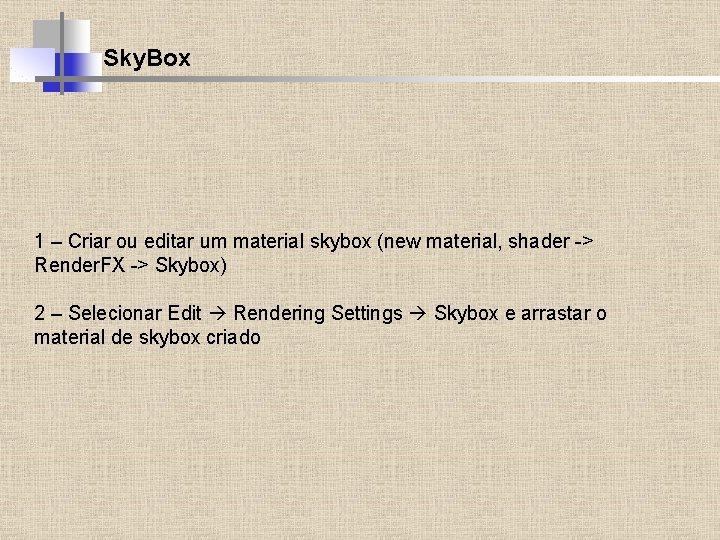
Sky. Box 1 – Criar ou editar um material skybox (new material, shader -> Render. FX -> Skybox) 2 – Selecionar Edit Rendering Settings Skybox e arrastar o material de skybox criado
Arma Automática 1 – Arrastar o Object > Weapopns > Sentry. Gun para a cena 2 – Acrescentar componentes de rigidbody e Box Collider. Fazer o Box Collider alto, para que desequilibre com facilidade. 3 – Associar o script de receber danos (Hit Point) a arma 4 – Associar uma explosao a variavel explode 5 – Associar o seguinte script ao sentry. Gun. Rotate. Y :
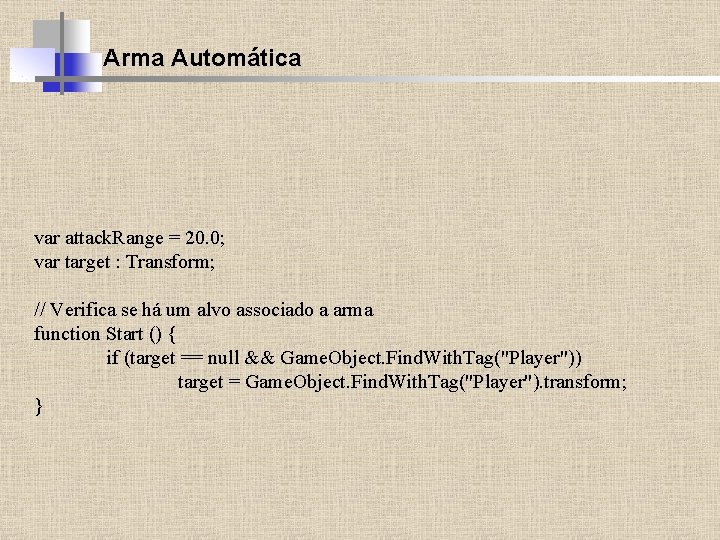
Arma Automática var attack. Range = 20. 0; var target : Transform; // Verifica se há um alvo associado a arma function Start () { if (target == null && Game. Object. Find. With. Tag("Player")) target = Game. Object. Find. With. Tag("Player"). transform; }
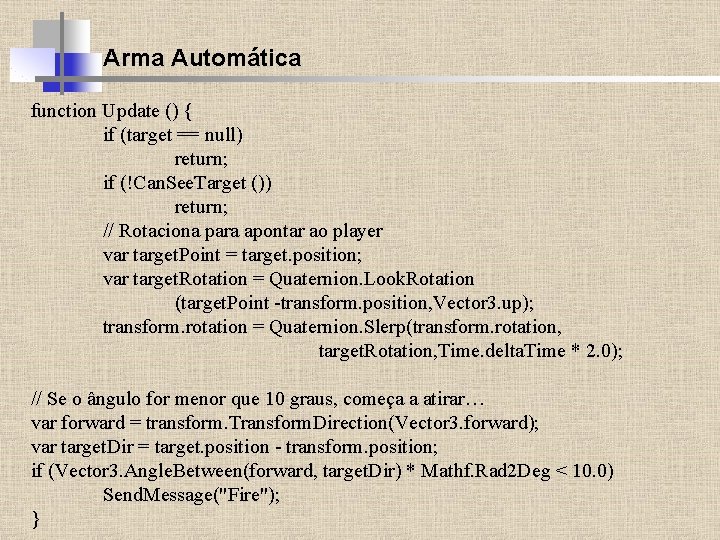
Arma Automática function Update () { if (target == null) return; if (!Can. See. Target ()) return; // Rotaciona para apontar ao player var target. Point = target. position; var target. Rotation = Quaternion. Look. Rotation (target. Point -transform. position, Vector 3. up); transform. rotation = Quaternion. Slerp(transform. rotation, target. Rotation, Time. delta. Time * 2. 0); // Se o ângulo for menor que 10 graus, começa a atirar… var forward = transform. Transform. Direction(Vector 3. forward); var target. Dir = target. position - transform. position; if (Vector 3. Angle. Between(forward, target. Dir) * Mathf. Rad 2 Deg < 10. 0) Send. Message("Fire"); }
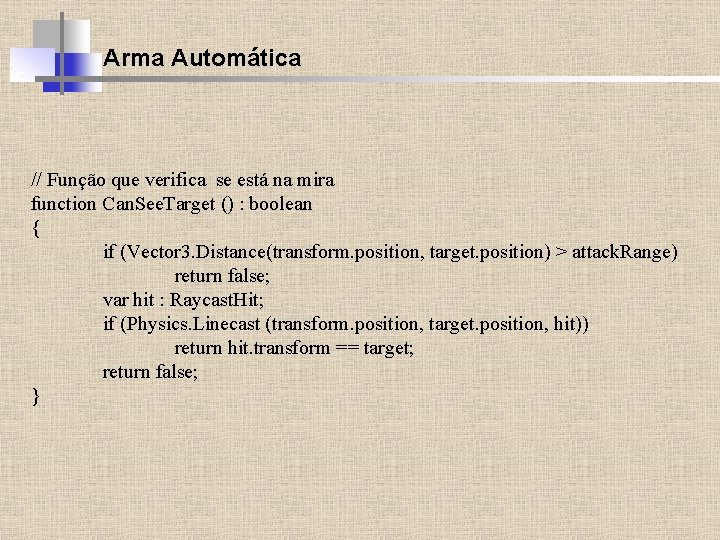
Arma Automática // Função que verifica se está na mira function Can. See. Target () : boolean { if (Vector 3. Distance(transform. position, target. position) > attack. Range) return false; var hit : Raycast. Hit; if (Physics. Linecast (transform. position, target. position, hit)) return hit. transform == target; return false; }
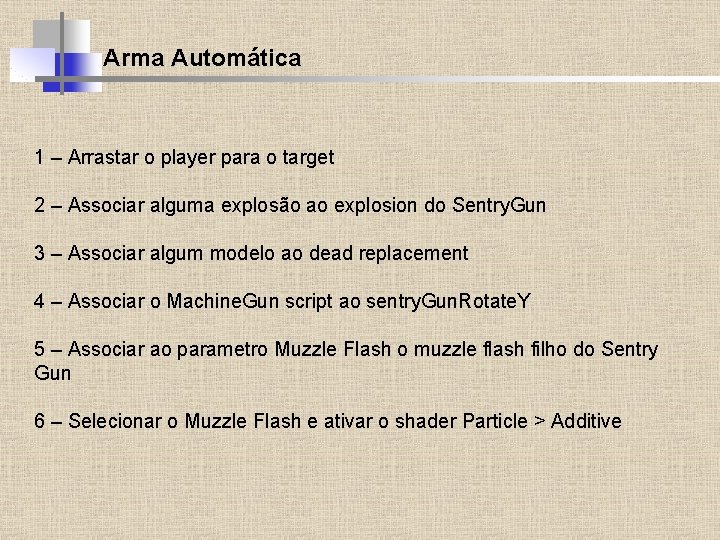
Arma Automática 1 – Arrastar o player para o target 2 – Associar alguma explosão ao explosion do Sentry. Gun 3 – Associar algum modelo ao dead replacement 4 – Associar o Machine. Gun script ao sentry. Gun. Rotate. Y 5 – Associar ao parametro Muzzle Flash o muzzle flash filho do Sentry Gun 6 – Selecionar o Muzzle Flash e ativar o shader Particle > Additive
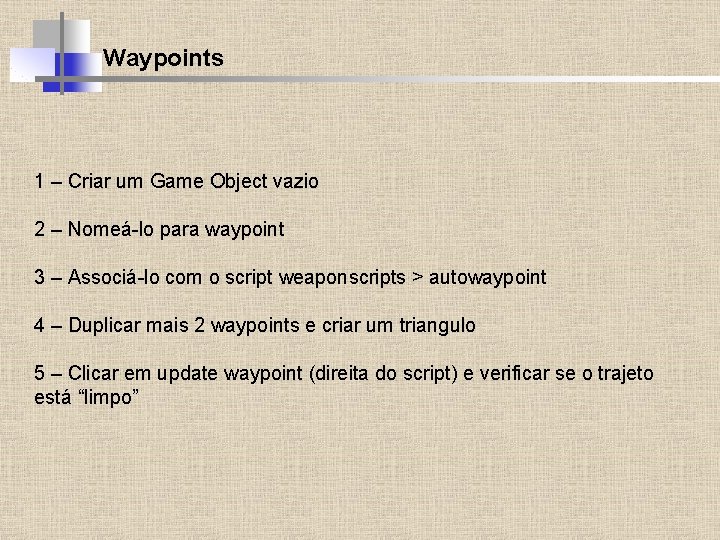
Waypoints 1 – Criar um Game Object vazio 2 – Nomeá-lo para waypoint 3 – Associá-lo com o script weaponscripts > autowaypoint 4 – Duplicar mais 2 waypoints e criar um triangulo 5 – Clicar em update waypoint (direita do script) e verificar se o trajeto está “limpo”
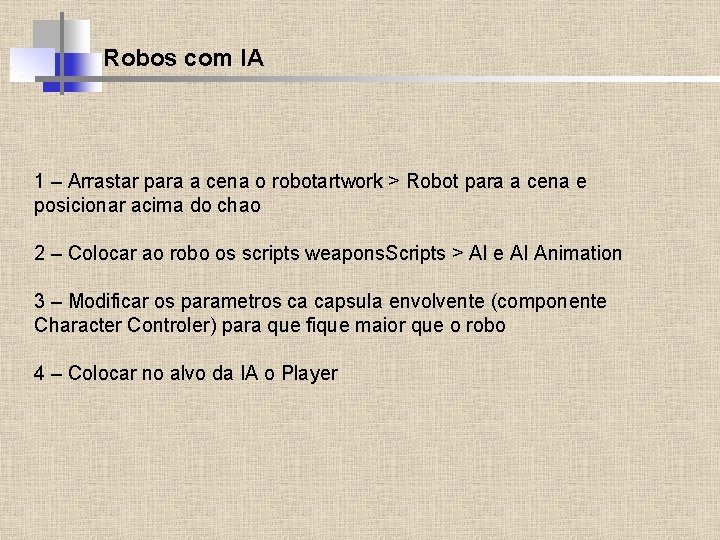
Robos com IA 1 – Arrastar para a cena o robotartwork > Robot para a cena e posicionar acima do chao 2 – Colocar ao robo os scripts weapons. Scripts > AI e AI Animation 3 – Modificar os parametros ca capsula envolvente (componente Character Controler) para que fique maior que o robo 4 – Colocar no alvo da IA o Player
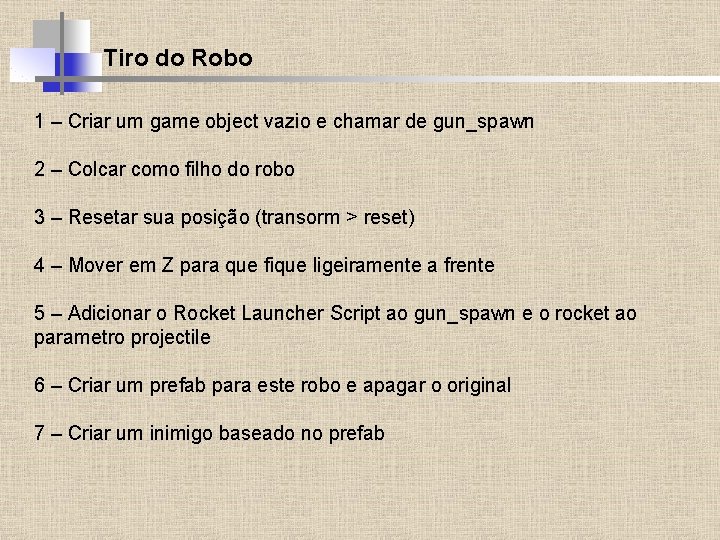
Tiro do Robo 1 – Criar um game object vazio e chamar de gun_spawn 2 – Colcar como filho do robo 3 – Resetar sua posição (transorm > reset) 4 – Mover em Z para que fique ligeiramente a frente 5 – Adicionar o Rocket Launcher Script ao gun_spawn e o rocket ao parametro projectile 6 – Criar um prefab para este robo e apagar o original 7 – Criar um inimigo baseado no prefab
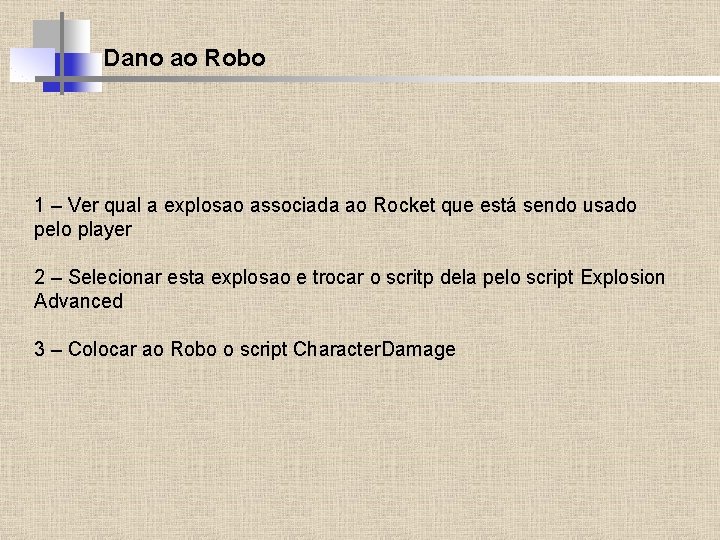
Dano ao Robo 1 – Ver qual a explosao associada ao Rocket que está sendo usado pelo player 2 – Selecionar esta explosao e trocar o scritp dela pelo script Explosion Advanced 3 – Colocar ao Robo o script Character. Damage
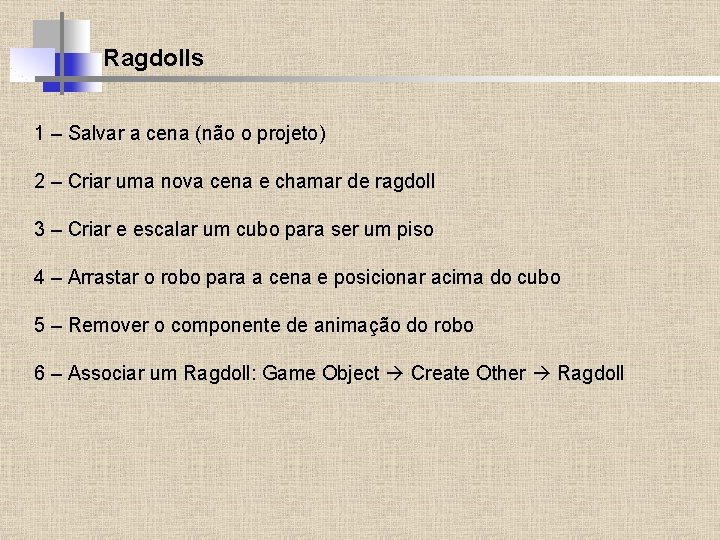
Ragdolls 1 – Salvar a cena (não o projeto) 2 – Criar uma nova cena e chamar de ragdoll 3 – Criar e escalar um cubo para ser um piso 4 – Arrastar o robo para a cena e posicionar acima do cubo 5 – Remover o componente de animação do robo 6 – Associar um Ragdoll: Game Object Create Other Ragdoll
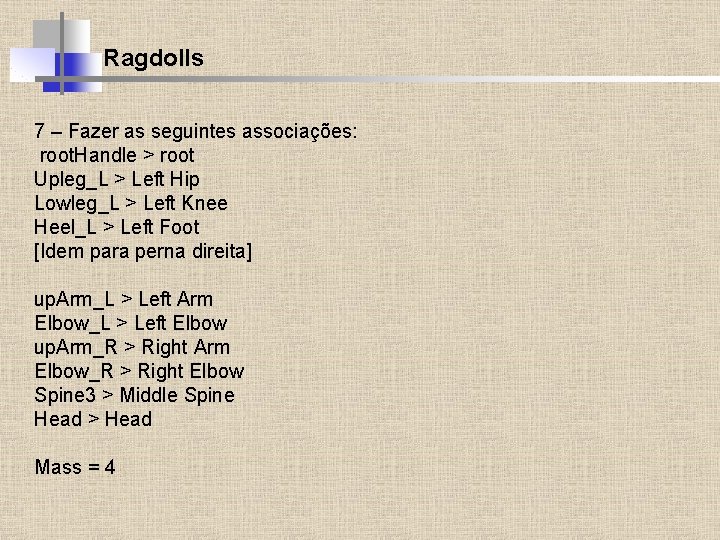
Ragdolls 7 – Fazer as seguintes associações: root. Handle > root Upleg_L > Left Hip Lowleg_L > Left Knee Heel_L > Left Foot [Idem para perna direita] up. Arm_L > Left Arm Elbow_L > Left Elbow up. Arm_R > Right Arm Elbow_R > Right Elbow Spine 3 > Middle Spine Head > Head Mass = 4
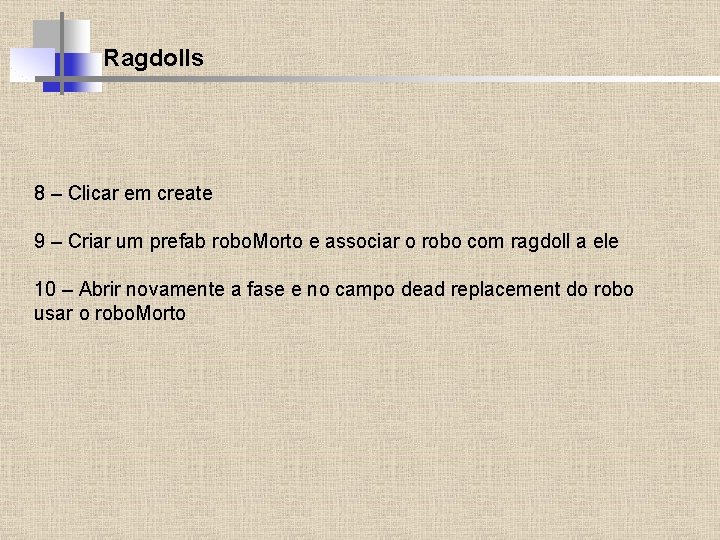
Ragdolls 8 – Clicar em create 9 – Criar um prefab robo. Morto e associar o robo com ragdoll a ele 10 – Abrir novamente a fase e no campo dead replacement do robo usar o robo. Morto
Sons 1 – Arrastar o Audio clip machine. Gun. Single. Shot. Loopable para o gameobject machine Gun 2 – Desabilitar Play on Awake 3 – Selecionar o missil que é usado no Rocket Launcher e arrastar o audio clip Rocket. LAuncher. Fire 4 – Ajustar o rolloff value, para que o som decaia com mais força, na medida que o missil se afasta
GUI 1 – Selecionar a textura GUI > GUIOverlay 2 – Criar um Game Object the Gui: Game Object > Create Other > GUI Texture 3 – Colocar os seguintes parametros: Transform: 0, 0, 0 Pixe Insert: 0, 0, 256, 128
Saúde 1 – Selecionar a textura GUI > healthbar 2 – Criar um Game Object: game object > Create Other > GUI Texture 3 – colocar os valores: transform: 0, 0, 0 e pixel insert: 37, 83, 148, 33
Machine Gun 1 – Criar um Game Object > Create other> GUI Text 2 – colocar os valores: transform: 0, 0, 0 e pixel offset 188, 109
Mais sons 1 – Colocar os sons que faltam ao script de FPS Player: moan. Of. Pain. Small, moan. Of. Pain. Big, player. Die 2 – Colocar 5 sons para passos: walk sound > Size = 5 e usar os 5 sons existentes
Luzes 1 – Criar uma luz direcional 2 – Ir para Edit > Project Settings > Tags 3 – Clicar na Layer 8 e escrever Lightmapped 4 – No culling da Luz direcional excluir o Layer Lightmapped 5 – Selecionar o main. Level. Mesh e colocá-lo no Layer Lightmapped