
Apri Power Point presentazione vuota layout solo titolo
- Slides: 14
Apri Power. Point – presentazione vuota – layout solo titolo inserisci una casella di testo sotto al titolo Inserisci «Scuole di Todi» come titolo della slide Inserisci questo testo • Direzione didattica • Scuola media «Cocchi –Aosta» • IIS «Ciuffelli-Einaudi» q Geometri q Agraria q Turistico q Commerciale q Moda q Elettronica • Liceo «Jacopone da Todi» q Classico q Scientifico q Linguistico q Scienze Umane
Apri Power. Point – presentazione vuota – layout solo titolo inserisci una casella di testo sotto al titolo Inserisci «Personale Scuola» come titolo della slide Inserisci questo testo 1. Dirigente scolastico 2. Professori 3. Personale ATA
Apri Power. Point – presentazione vuota – layout solo titolo inserisci una casella di testo sotto al titolo Inserisci «Organi scolastici» come titolo della slide Inserisci questo testo i. iii. iv. Rappresentanti degli Studenti Consulta Istituto Classe
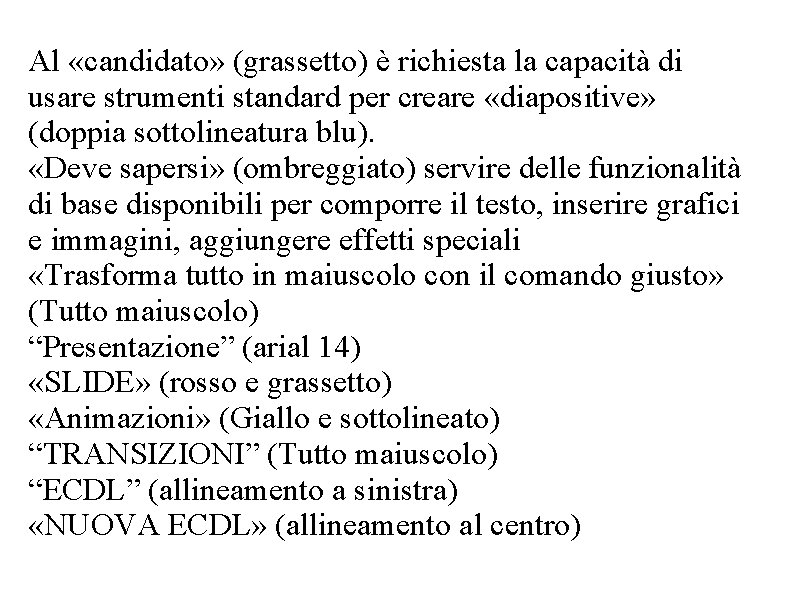
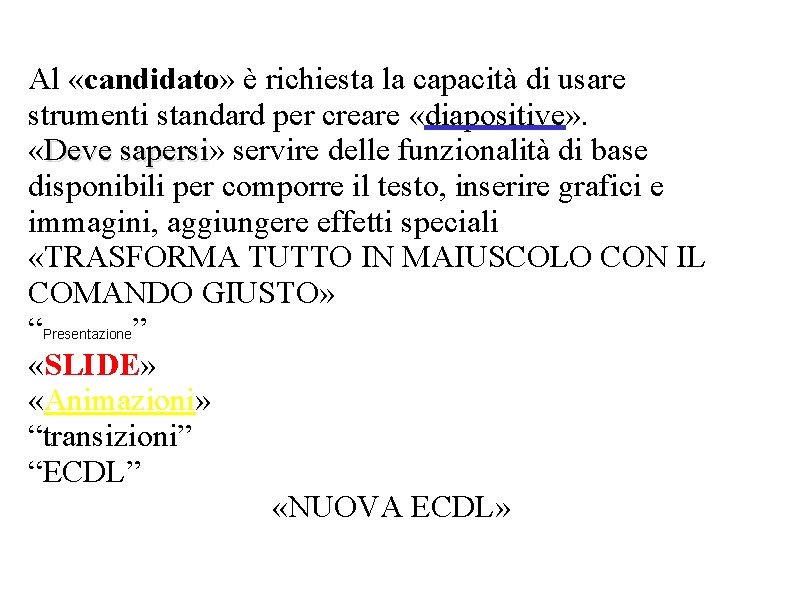
Applica alla presentazione successiva le modifiche suggerite e poi togli il comando fra parentesi se il risultato è uguale a quella successiva bene
Al «candidato» (grassetto) è richiesta la capacità di usare strumenti standard per creare «diapositive» (doppia sottolineatura blu). «Deve sapersi» (ombreggiato) servire delle funzionalità di base disponibili per comporre il testo, inserire grafici e immagini, aggiungere effetti speciali «Trasforma tutto in maiuscolo con il comando giusto» (Tutto maiuscolo) “Presentazione” (arial 14) «SLIDE» (rosso e grassetto) «Animazioni» (Giallo e sottolineato) “TRANSIZIONI” (Tutto maiuscolo) “ECDL” (allineamento a sinistra) «NUOVA ECDL» (allineamento al centro)
Al «candidato» è richiesta la capacità di usare strumenti standard per creare «diapositive» . «Deve sapersi» sapersi servire delle funzionalità di base disponibili per comporre il testo, inserire grafici e immagini, aggiungere effetti speciali «TRASFORMA TUTTO IN MAIUSCOLO CON IL COMANDO GIUSTO» “Presentazione” «SLIDE» «Animazioni» “transizioni” “ECDL” «NUOVA ECDL»
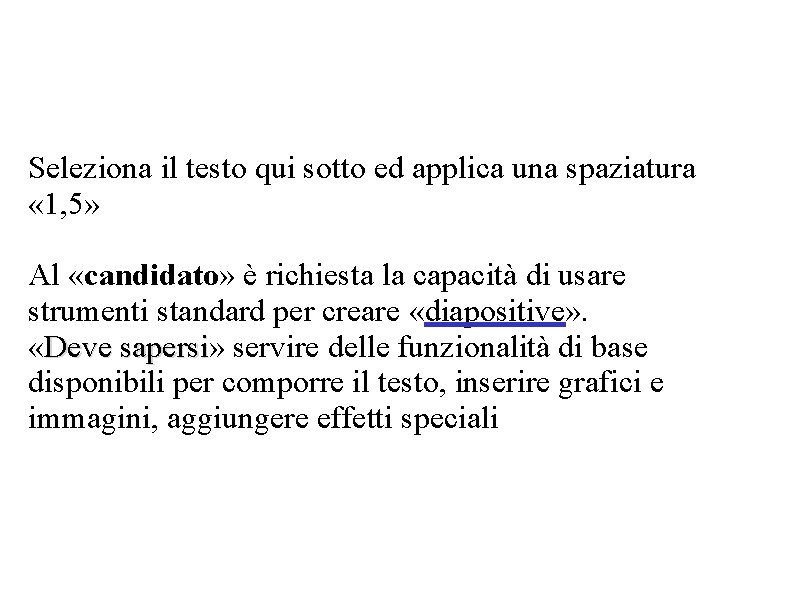
Seleziona il testo qui sotto ed applica una spaziatura « 1, 5» Al «candidato» è richiesta la capacità di usare strumenti standard per creare «diapositive» . «Deve sapersi» sapersi servire delle funzionalità di base disponibili per comporre il testo, inserire grafici e immagini, aggiungere effetti speciali
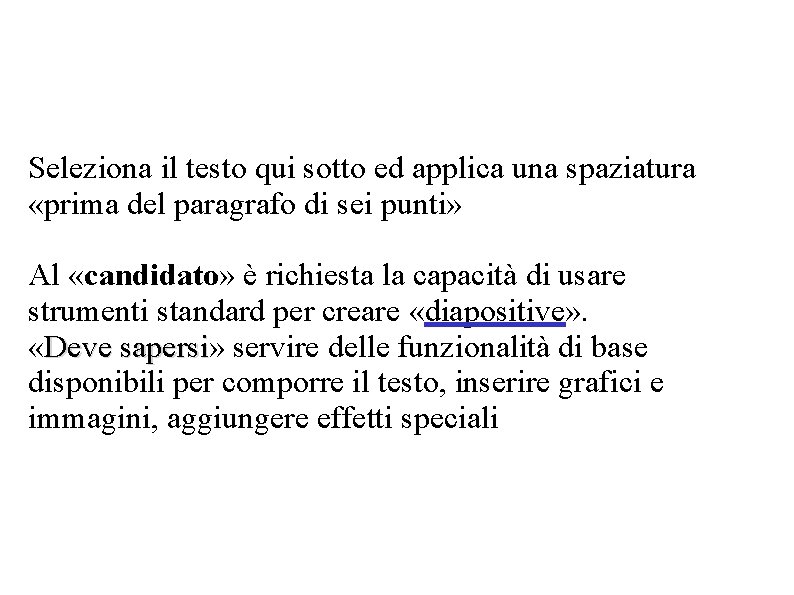
Seleziona il testo qui sotto ed applica una spaziatura «prima del paragrafo di sei punti» Al «candidato» è richiesta la capacità di usare strumenti standard per creare «diapositive» . «Deve sapersi» sapersi servire delle funzionalità di base disponibili per comporre il testo, inserire grafici e immagini, aggiungere effetti speciali
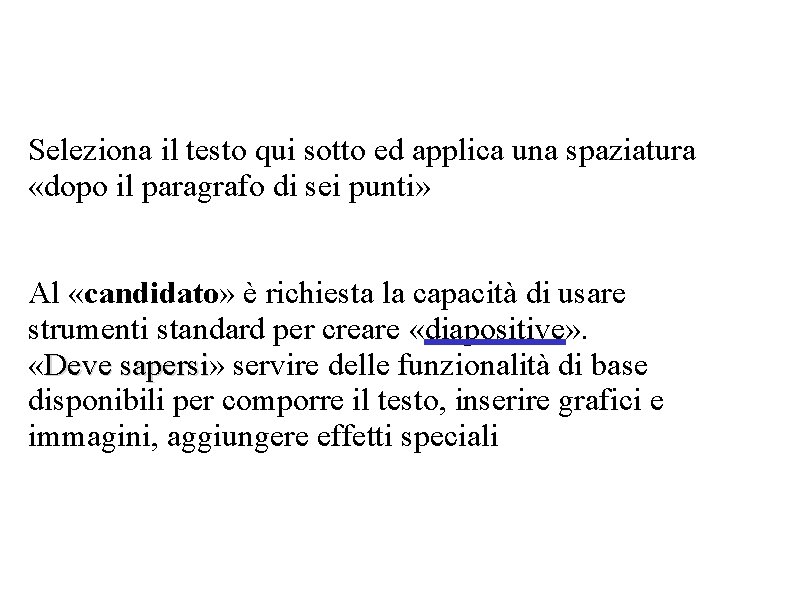
Seleziona il testo qui sotto ed applica una spaziatura «dopo il paragrafo di sei punti» Al «candidato» è richiesta la capacità di usare strumenti standard per creare «diapositive» . «Deve sapersi» sapersi servire delle funzionalità di base disponibili per comporre il testo, inserire grafici e immagini, aggiungere effetti speciali
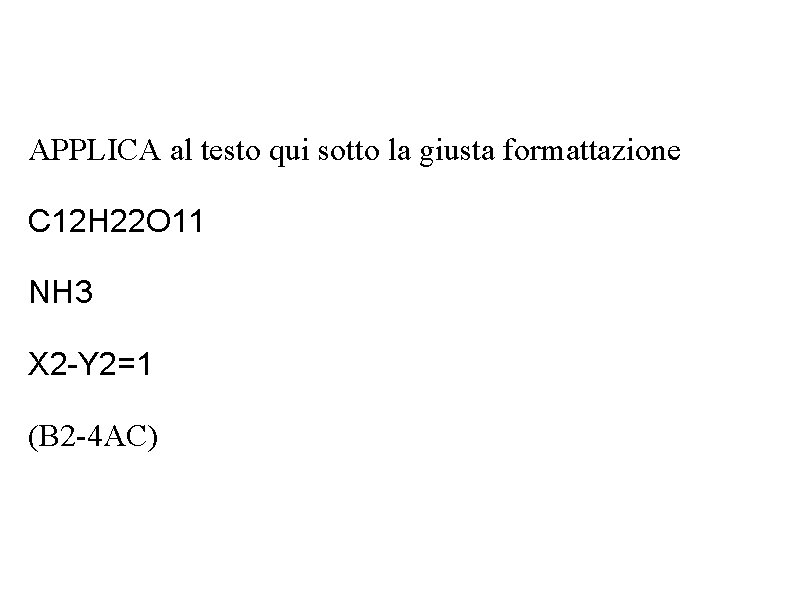
APPLICA al testo qui sotto la giusta formattazione C 12 H 22 O 11 NH 3 X 2 -Y 2=1 (B 2 -4 AC)
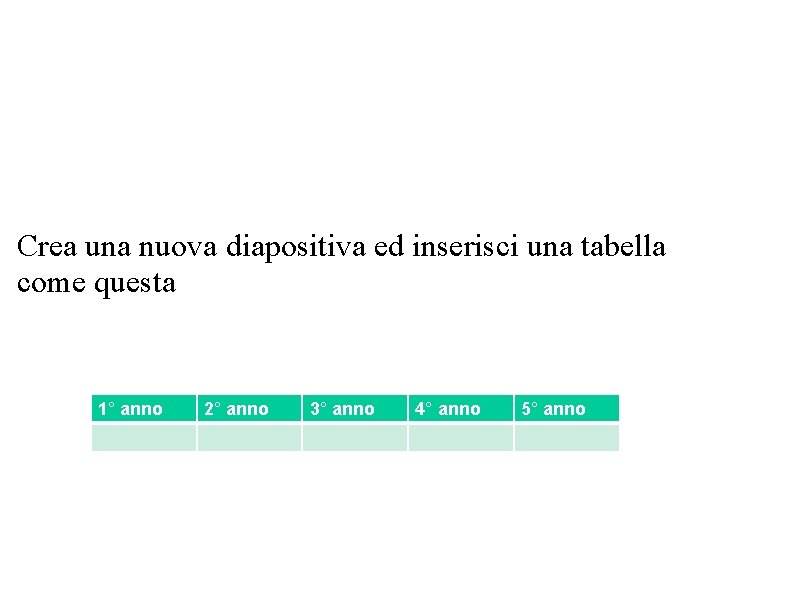
Crea una nuova diapositiva ed inserisci una tabella come questa 1° anno 2° anno 3° anno 4° anno 5° anno
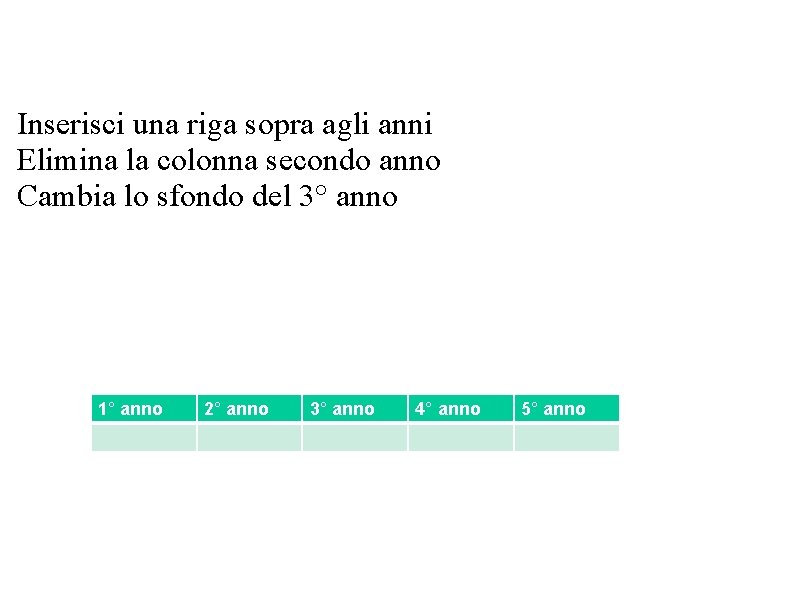
Inserisci una riga sopra agli anni Elimina la colonna secondo anno Cambia lo sfondo del 3° anno 1° anno 2° anno 3° anno 4° anno 5° anno
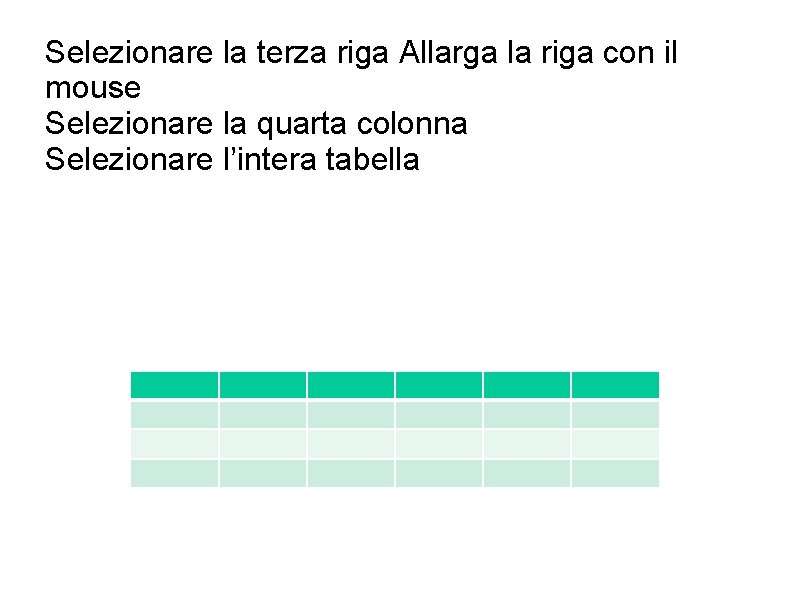
Selezionare la terza riga Allarga la riga con il mouse Selezionare la quarta colonna Selezionare l’intera tabella
Elimina la tabella