
App GPS ARROW LITE Instructivo para instalar aplicaciones
- Slides: 9
App. GPS ARROW LITE Instructivo para instalar aplicaciones GPS para la toma de información geográfica.
GPS ARROW LITE GPS Arrow Navigator Lite es una aplicación de navegación gratuita muy potente y sencilla para todos los dispositivos Android. Link de descarga. https: //play. google. com/store/apps/details? id=com. tinusapps. gpsarrowlite&hl=es_MX&gl=US
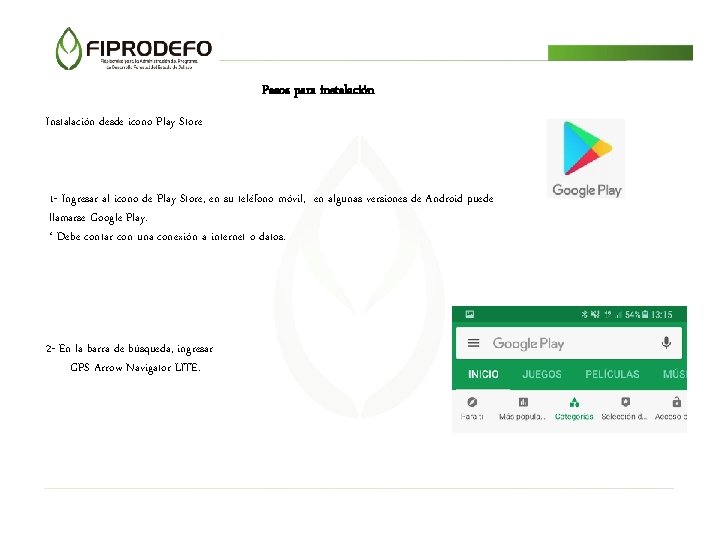
Pasos para instalación Instalación desde icono Play Store 1 - Ingresar al icono de Play Store, en su teléfono móvil, en algunas versiones de Android puede llamarse Google Play. * Debe contar con una conexión a internet o datos. 2 - En la barra de búsqueda, ingresar GPS Arrow Navigator LITE.
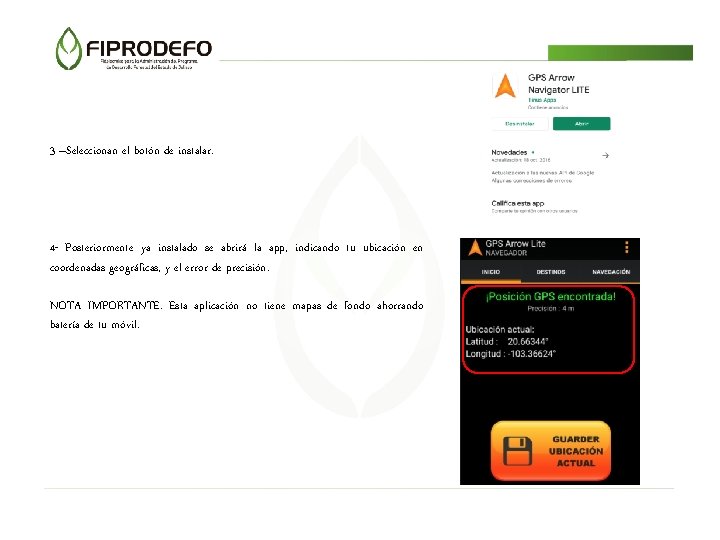
3 –Seleccionan el botón de instalar. 4 - Posteriormente ya instalado se abrirá la app, indicando tu ubicación en coordenadas geográficas, y el error de precisión. NOTA IMPORTANTE. Esta aplicación no tiene mapas de fondo ahorrando batería de tu móvil.
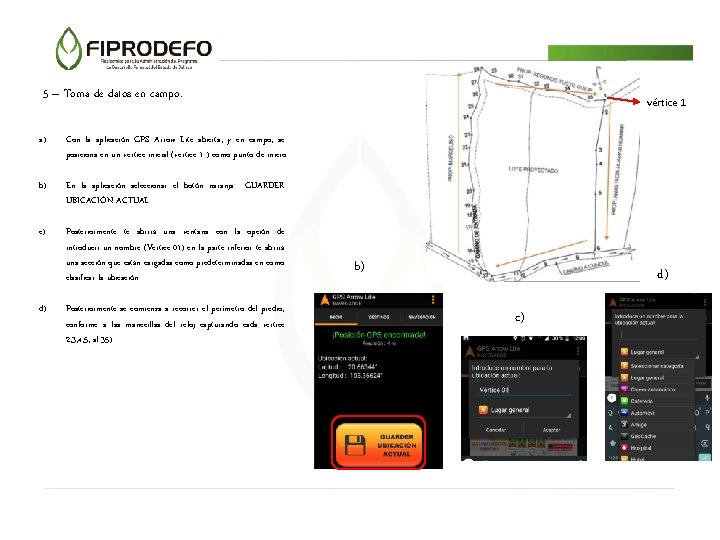
5 – Toma de datos en campo. a) Con la aplicación GPS Arrow Lite abierta, y en campo, se posiciona en un vértice inicial (vértice 1 ) como punto de inicio. b) En la aplicación seleccionar el botón naranja GUARDER UBICACIÓN ACTUAL. c) Posteriormente te abrirá una ventana con la opción de introducir un nombre (Vértice 01) en la parte inferior te abrirá una sección que están cargadas como predeterminadas en como clasificar la ubicación. d) Posteriormente se comienza a recorrer el perímetro del predio, conforme a las manecillas del reloj capturando cada vértice 2, 3, 4, 5, al 35). vértice 1 b) d) c)
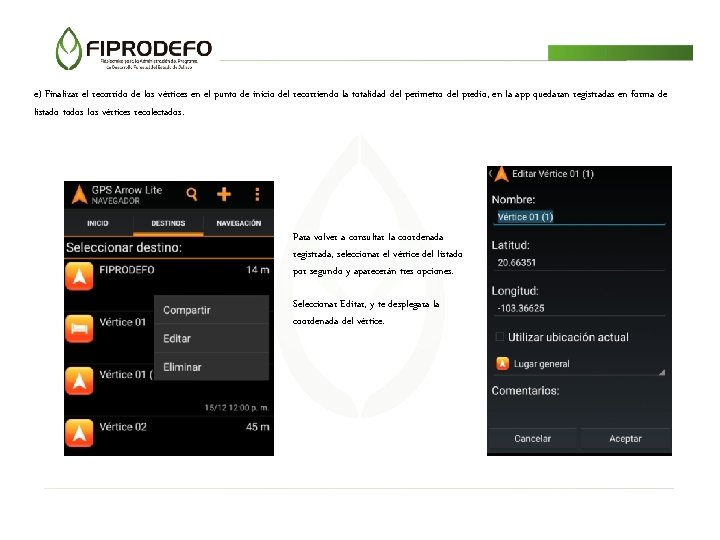
e) Finalizar el recorrido de los vértices en el punto de inicio del recorriendo la totalidad del perímetro del predio, en la app quedaran registradas en forma de listado todos los vértices recolectados. Para volver a consultar la coordenada registrada, seleccionar el vértice del listado por segundo y aparecerán tres opciones. Seleccionar Editar, y te desplegara la coordenada del vértice.
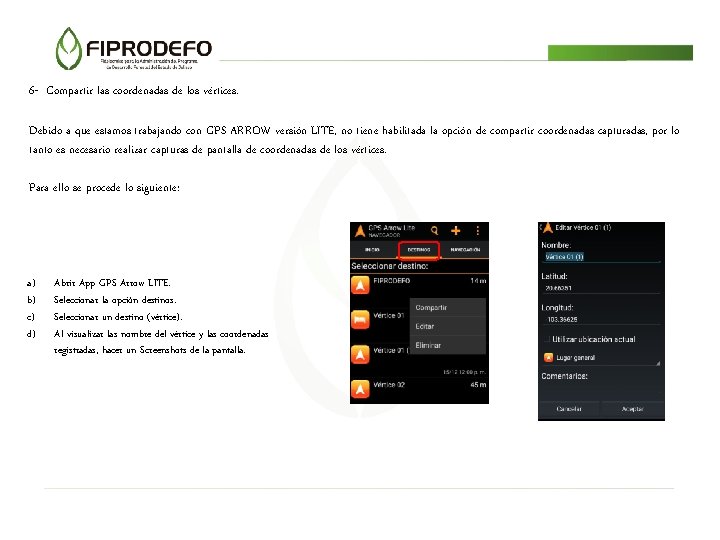
6 - Compartir las coordenadas de los vértices. Debido a que estamos trabajando con GPS ARROW versión LITE, no tiene habilitada la opción de compartir coordenadas capturadas, por lo tanto es necesario realizar capturas de pantalla de coordenadas de los vértices. Para ello se procede lo siguiente: a) b) c) d) Abrir App GPS Arrow LITE. Seleccionar la opción destinos. Seleccionar un destino (vértice). Al visualizar las nombre del vértice y las coordenadas registradas, hacer un Screenshots de la pantalla.
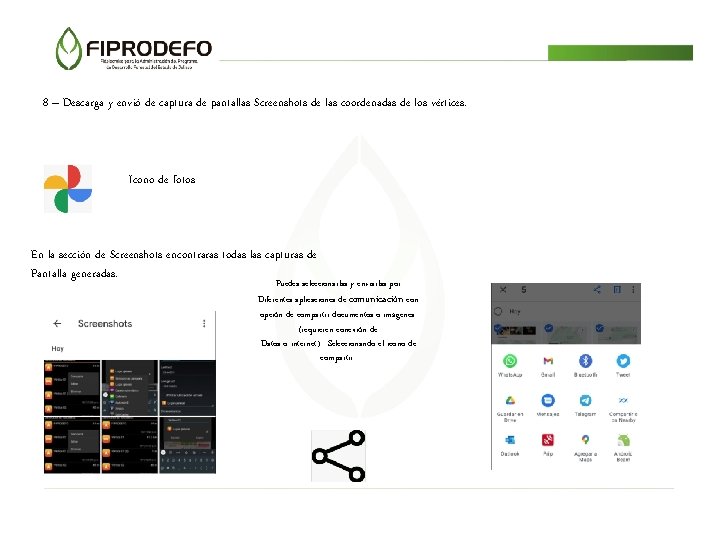
8 – Descarga y envió de captura de pantallas Screenshots de las coordenadas de los vértices. Icono de fotos En la sección de Screenshots encontraras todas las capturas de Pantalla generadas. Puedes seleccionarlas y enviarlas por Diferentes aplicaciones de comunicación con opción de compartir documentos o imágenes. (requieren conexión de Datos o internet). Seleccionando el icono de compartir.
Gracias por su atención! ¿Dudas, preguntas o comentarios?