
Anpassen Ihrer Microsoft Share Point Onlinewebsite Lesen Sie
Anpassen Ihrer Microsoft Share. Point Onlinewebsite Lesen Sie diese hilfreichen Tipps: 1 Logo anpassen 2 Navigation anpassen 3 Design anpassen 4 Seitenlayout anpassen 5 Webparts anpassen
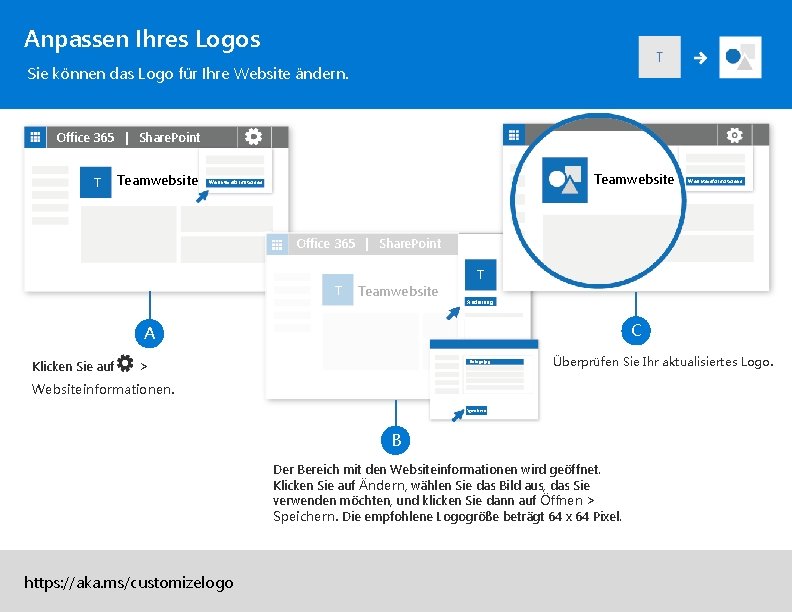
Anpassen Ihres Logos Sie können das Logo für Ihre Website ändern. Office 365 | Share. Point T Teamwebsite Websiteinformationen Office 365 | Share. Point T Teamwebsite T Änderung C A Klicken Sie auf > Ihr. Logo. jpg Überprüfen Sie Ihr aktualisiertes Logo. Websiteinformationen. Speichern B Der Bereich mit den Websiteinformationen wird geöffnet. Klicken Sie auf Ändern, wählen Sie das Bild aus, das Sie verwenden möchten, und klicken Sie dann auf Öffnen > Speichern. Die empfohlene Logogröße beträgt 64 x 64 Pixel. https: //aka. ms/customizelogo
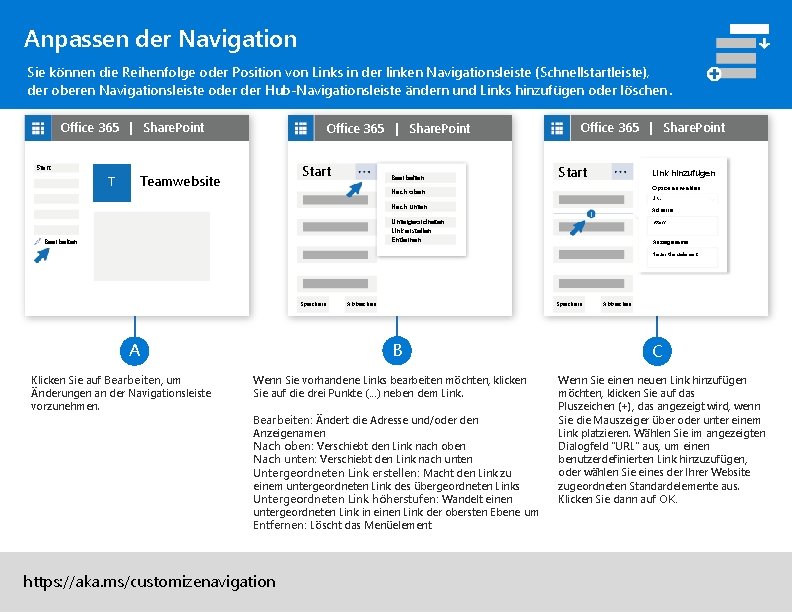
Anpassen der Navigation Sie können die Reihenfolge oder Position von Links in der linken Navigationsleiste (Schnellstartleiste), der oberen Navigationsleiste oder Hub-Navigationsleiste ändern und Links hinzufügen oder löschen. Office 365 | Share. Point Start Teamwebsite Bearbeiten Office 365 | Share. Point Start Link hinzufügen Option auswählen Nach oben URL Nach unten Adresse Untergeordneten Link erstellen Entfernen Bearbeiten http: // Anzeigename Neues Menüelement Speichern A Klicken Sie auf Bearbeiten, um Änderungen an der Navigationsleiste vorzunehmen. Abbrechen Speichern B Wenn Sie vorhandene Links bearbeiten möchten, klicken Sie auf die drei Punkte (. . . ) neben dem Link. Bearbeiten: Ändert die Adresse und/oder den Anzeigenamen Nach oben: Verschiebt den Link nach oben Nach unten: Verschiebt den Link nach unten Untergeordneten Link erstellen: Macht den Link zu einem untergeordneten Link des übergeordneten Links Untergeordneten Link höherstufen: Wandelt einen untergeordneten Link in einen Link der obersten Ebene um Entfernen: Löscht das Menüelement https: //aka. ms/customizenavigation Abbrechen C Wenn Sie einen neuen Link hinzufügen möchten, klicken Sie auf das Pluszeichen (+), das angezeigt wird, wenn Sie die Mauszeiger über oder unter einem Link platzieren. Wählen Sie im angezeigten Dialogfeld "URL" aus, um einen benutzerdefinierten Link hinzuzufügen, oder wählen Sie eines der Ihrer Website zugeordneten Standardelemente aus. Klicken Sie dann auf OK.
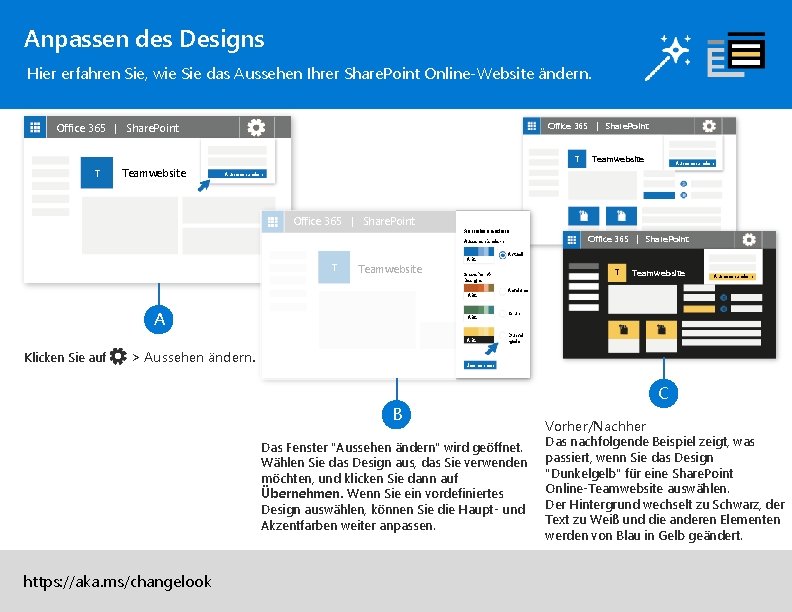
Anpassen des Designs Hier erfahren Sie, wie Sie das Aussehen Ihrer Share. Point Online-Website ändern. Office 365 | Share. Point T T Teamwebsite Aussehen ändern Office 365 | Share. Point Aussehen ändern T Teamwebsite ABC ABC > Aussehen ändern. Office 365 | Share. Point Aktuell T Share. Point. Designs ABC Klicken Sie auf Teamwebsite Aussehen ändern Apfelsine Grün Dunkel -gelb Übernehmen C B Das Fenster "Aussehen ändern" wird geöffnet. Wählen Sie das Design aus, das Sie verwenden möchten, und klicken Sie dann auf Übernehmen. Wenn Sie ein vordefiniertes Design auswählen, können Sie die Haupt- und Akzentfarben weiter anpassen. https: //aka. ms/changelook Vorher/Nachher Das nachfolgende Beispiel zeigt, was passiert, wenn Sie das Design "Dunkelgelb" für eine Share. Point Online-Teamwebsite auswählen. Der Hintergrund wechselt zu Schwarz, der Text zu Weiß und die anderen Elementen werden von Blau in Gelb geändert.
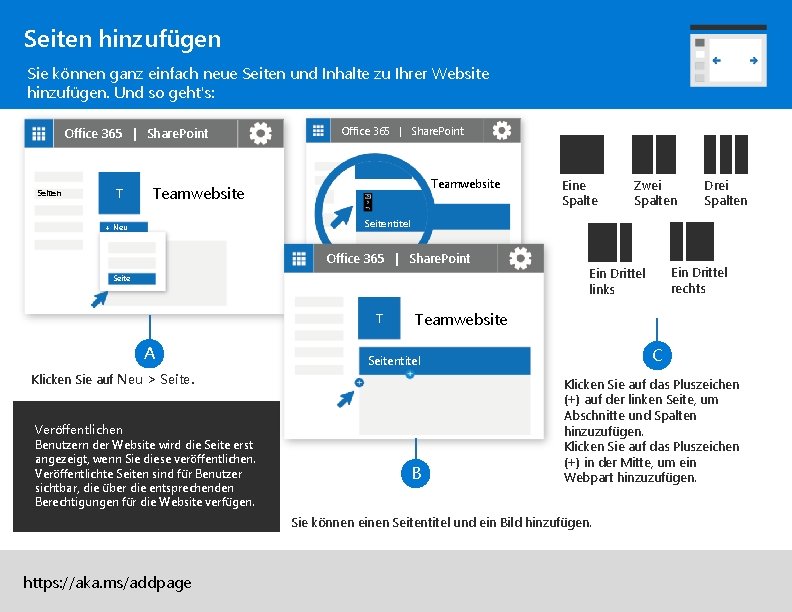
Seiten hinzufügen Sie können ganz einfach neue Seiten und Inhalte zu Ihrer Website hinzufügen. Und so geht's: Office 365 | Share. Point Seiten T Office 365 | Share. Point Teamwebsite Eine Spalte Zwei Spalten Drei Spalten Seitentitel + Neu Office 365 | Share. Point Seite T A Teamwebsite C Seitentitel Klicken Sie auf Neu > Seite. Veröffentlichen Benutzern der Website wird die Seite erst angezeigt, wenn Sie diese veröffentlichen. Veröffentlichte Seiten sind für Benutzer sichtbar, die über die entsprechenden Berechtigungen für die Website verfügen. B Klicken Sie auf das Pluszeichen (+) auf der linken Seite, um Abschnitte und Spalten hinzuzufügen. Klicken Sie auf das Pluszeichen (+) in der Mitte, um ein Webpart hinzuzufügen. Sie können einen Seitentitel und ein Bild hinzufügen. https: //aka. ms/addpage Ein Drittel rechts Ein Drittel links
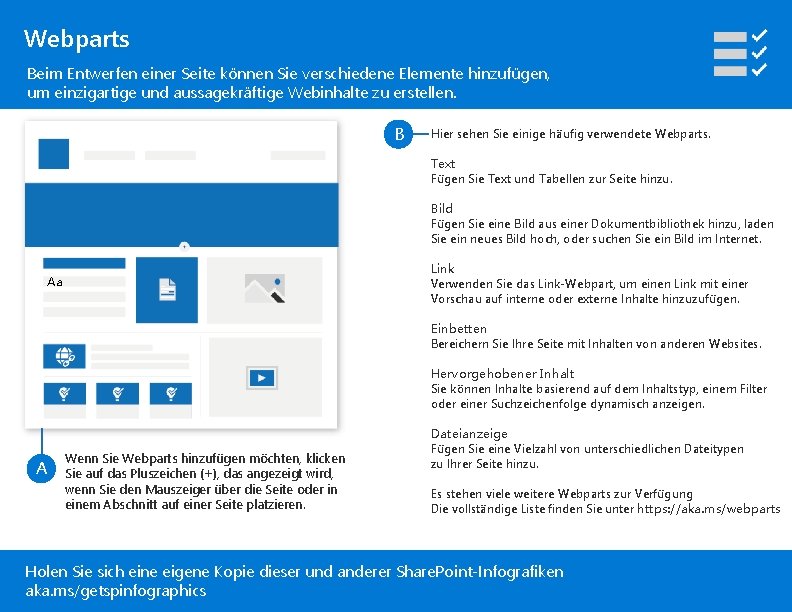
Webparts Beim Entwerfen einer Seite können Sie verschiedene Elemente hinzufügen, um einzigartige und aussagekräftige Webinhalte zu erstellen. B Hier sehen Sie einige häufig verwendete Webparts. Text Fügen Sie Text und Tabellen zur Seite hinzu. Bild Fügen Sie eine Bild aus einer Dokumentbibliothek hinzu, laden Sie ein neues Bild hoch, oder suchen Sie ein Bild im Internet. Link Verwenden Sie das Link-Webpart, um einen Link mit einer Vorschau auf interne oder externe Inhalte hinzuzufügen. Aa Einbetten Bereichern Sie Ihre Seite mit Inhalten von anderen Websites. Hervorgehobener Inhalt Sie können Inhalte basierend auf dem Inhaltstyp, einem Filter oder einer Suchzeichenfolge dynamisch anzeigen. A Wenn Sie Webparts hinzufügen möchten, klicken Sie auf das Pluszeichen (+), das angezeigt wird, wenn Sie den Mauszeiger über die Seite oder in einem Abschnitt auf einer Seite platzieren. Dateianzeige Fügen Sie eine Vielzahl von unterschiedlichen Dateitypen zu Ihrer Seite hinzu. Es stehen viele weitere Webparts zur Verfügung Die vollständige Liste finden Sie unter https: //aka. ms/webparts Holen Sie sich eine eigene Kopie dieser und anderer Share. Point-Infografiken aka. ms/getspinfographics
- Slides: 6