
Ankara niversitesi Nallhan Meslek Yksekokulu Veritabanndan Raporlama Yapmak

Ankara Üniversitesi Nallıhan Meslek Yüksekokulu Veritabanından Raporlama Yapmak İLERI GÖRSEL PROGRAMLAMA ÖĞR. GÖR. MAHMUT KILIÇASLAN
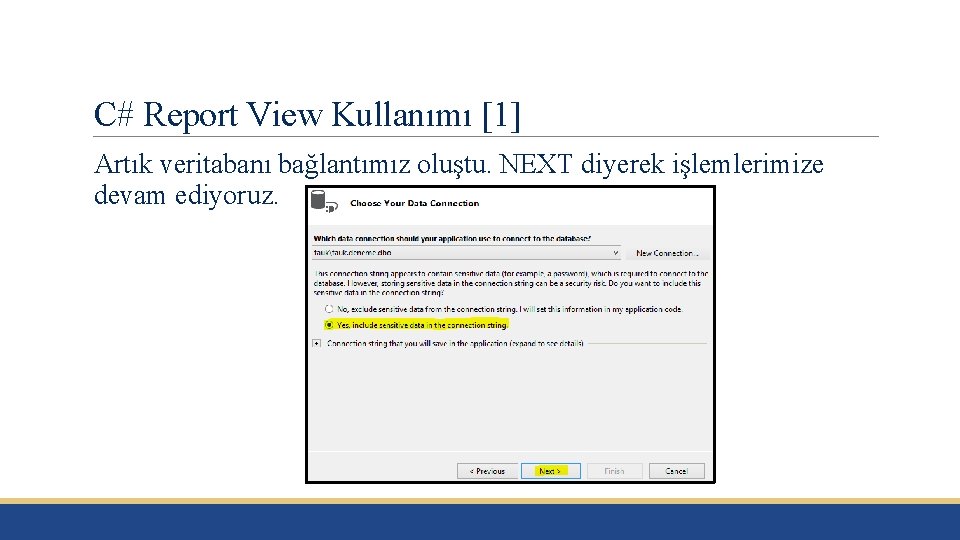
C# Report View Kullanımı [1] Artık veritabanı bağlantımız oluştu. NEXT diyerek işlemlerimize devam ediyoruz.
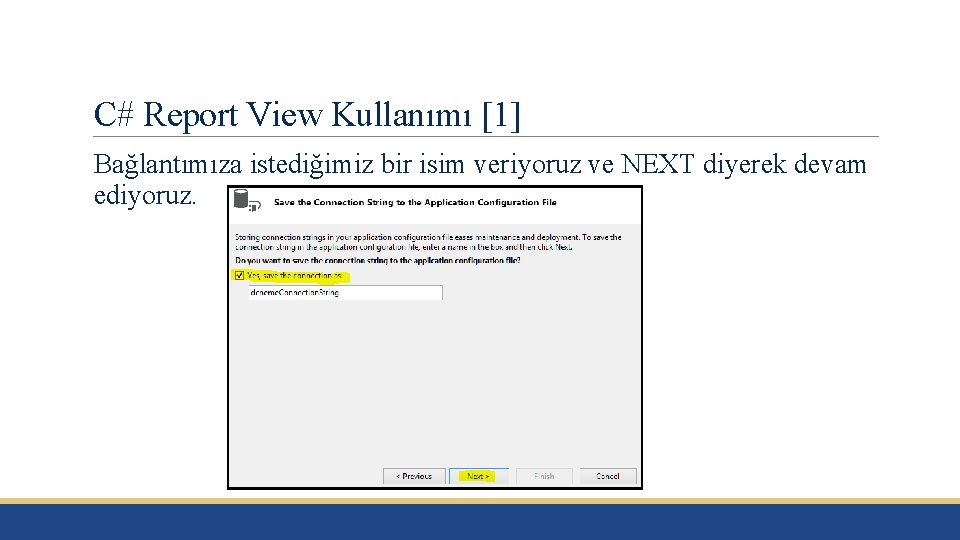
C# Report View Kullanımı [1] Bağlantımıza istediğimiz bir isim veriyoruz ve NEXT diyerek devam ediyoruz.
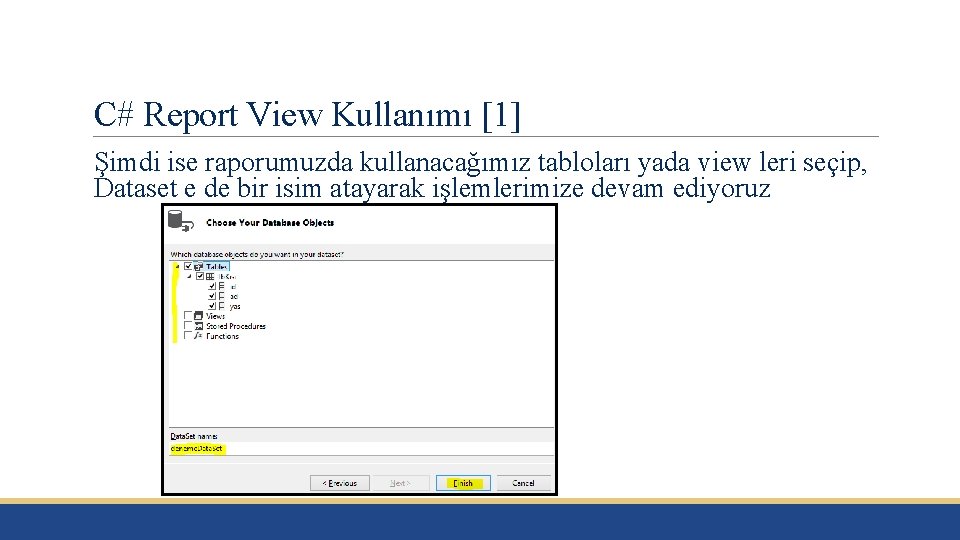
C# Report View Kullanımı [1] Şimdi ise raporumuzda kullanacağımız tabloları yada view leri seçip, Dataset e de bir isim atayarak işlemlerimize devam ediyoruz
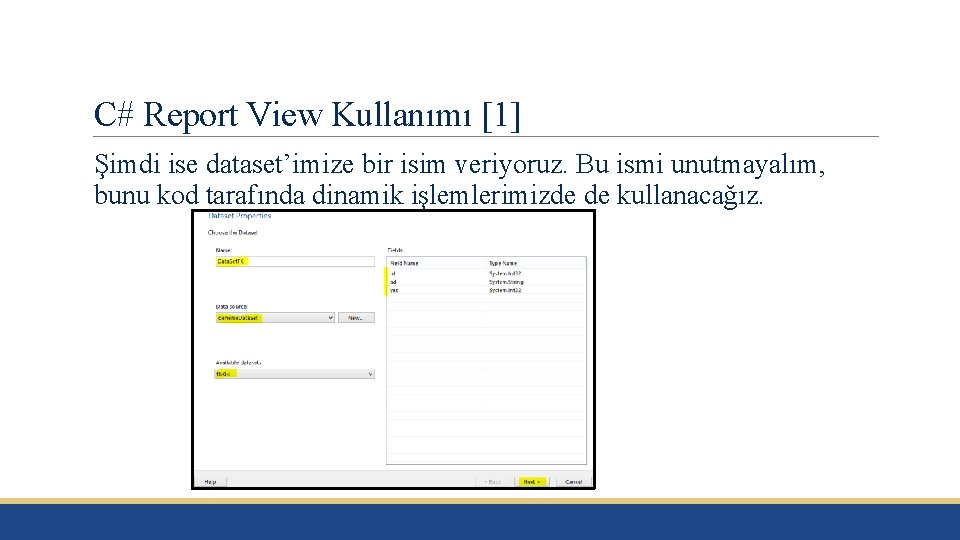
C# Report View Kullanımı [1] Şimdi ise dataset’imize bir isim veriyoruz. Bu ismi unutmayalım, bunu kod tarafında dinamik işlemlerimizde de kullanacağız.
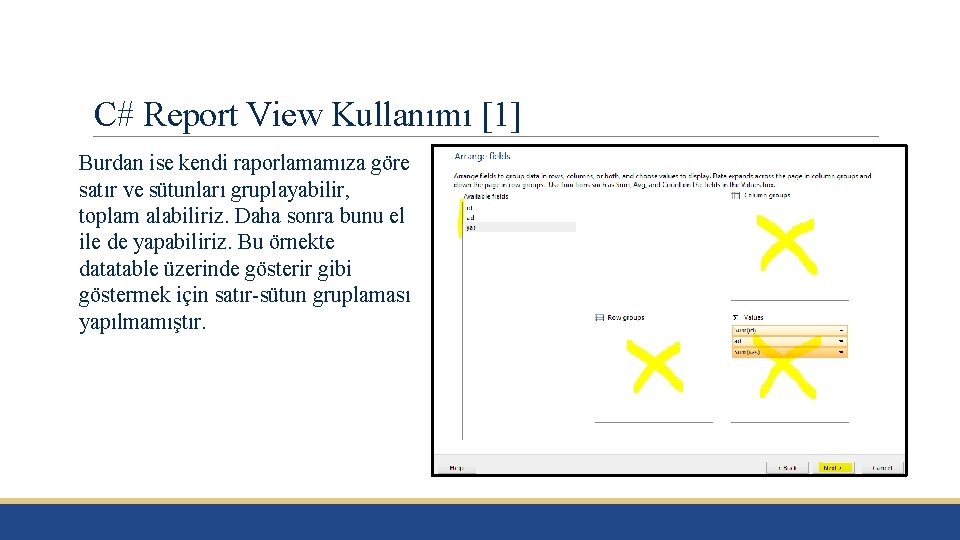
C# Report View Kullanımı [1] Burdan ise kendi raporlamamıza göre satır ve sütunları gruplayabilir, toplam alabiliriz. Daha sonra bunu el ile de yapabiliriz. Bu örnekte datatable üzerinde gösterir gibi göstermek için satır-sütun gruplaması yapılmamıştır.
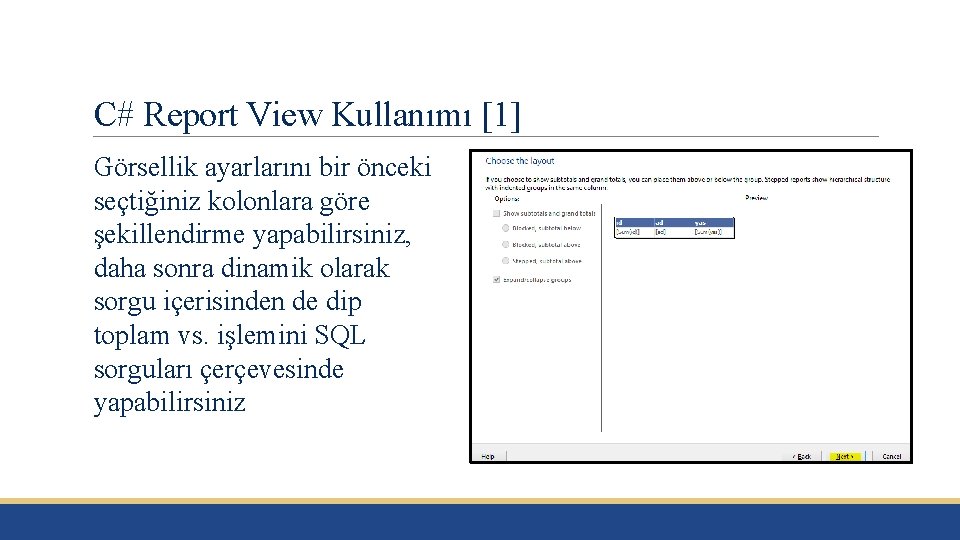
C# Report View Kullanımı [1] Görsellik ayarlarını bir önceki seçtiğiniz kolonlara göre şekillendirme yapabilirsiniz, daha sonra dinamik olarak sorgu içerisinden de dip toplam vs. işlemini SQL sorguları çerçevesinde yapabilirsiniz
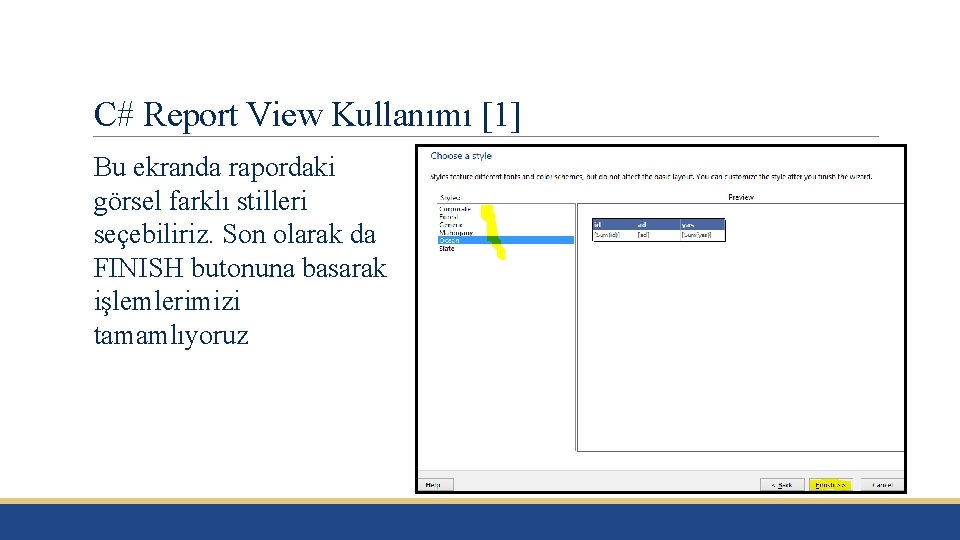
C# Report View Kullanımı [1] Bu ekranda rapordaki görsel farklı stilleri seçebiliriz. Son olarak da FINISH butonuna basarak işlemlerimizi tamamlıyoruz
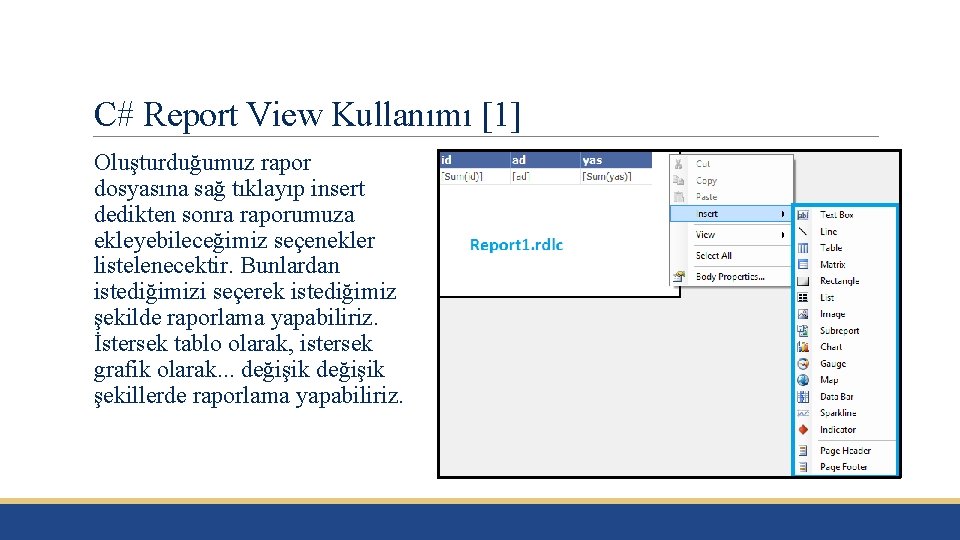
C# Report View Kullanımı [1] Oluşturduğumuz rapor dosyasına sağ tıklayıp insert dedikten sonra raporumuza ekleyebileceğimiz seçenekler listelenecektir. Bunlardan istediğimizi seçerek istediğimiz şekilde raporlama yapabiliriz. İstersek tablo olarak, istersek grafik olarak. . . değişik şekillerde raporlama yapabiliriz.
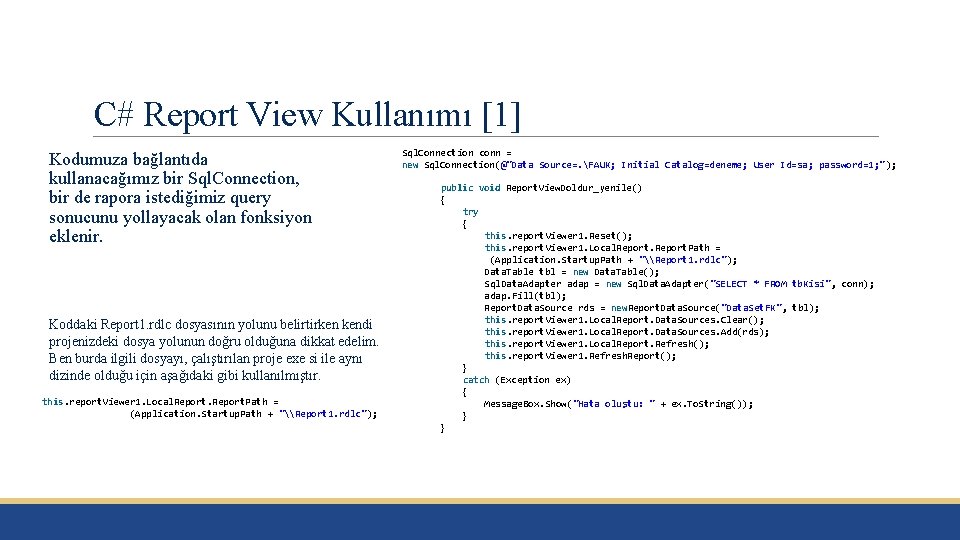
C# Report View Kullanımı [1] Kodumuza bağlantıda kullanacağımız bir Sql. Connection, bir de rapora istediğimiz query sonucunu yollayacak olan fonksiyon eklenir. Koddaki Report 1. rdlc dosyasının yolunu belirtirken kendi projenizdeki dosya yolunun doğru olduğuna dikkat edelim. Ben burda ilgili dosyayı, çalıştırılan proje exe si ile aynı dizinde olduğu için aşağıdaki gibi kullanılmıştır. this. report. Viewer 1. Local. Report. Path = (Application. Startup. Path + "\Report 1. rdlc"); Sql. Connection conn = new Sql. Connection(@"Data Source=. FAUK; Initial Catalog=deneme; User Id=sa; password=1; "); public void Report. View. Doldur_yenile() { try { this. report. Viewer 1. Reset(); this. report. Viewer 1. Local. Report. Path = (Application. Startup. Path + "\Report 1. rdlc"); Data. Table tbl = new Data. Table(); Sql. Data. Adapter adap = new Sql. Data. Adapter("SELECT * FROM tb. Kisi", conn); adap. Fill(tbl); Report. Data. Source rds = new. Report. Data. Source("Data. Set. FK", tbl); this. report. Viewer 1. Local. Report. Data. Sources. Clear(); this. report. Viewer 1. Local. Report. Data. Sources. Add(rds); this. report. Viewer 1. Local. Report. Refresh(); this. report. Viewer 1. Refresh. Report(); } catch (Exception ex) { Message. Box. Show("Hata oluştu: " + ex. To. String()); } }
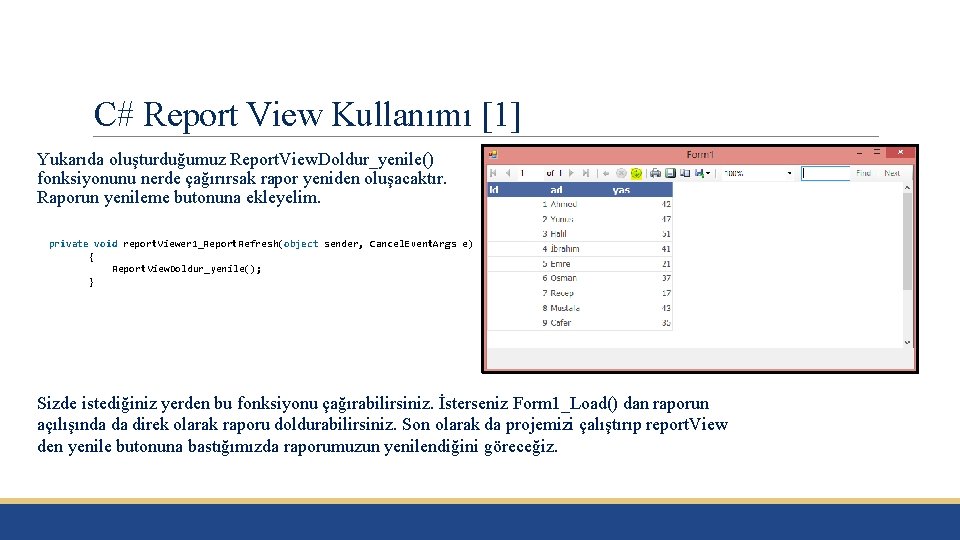
C# Report View Kullanımı [1] Yukarıda oluşturduğumuz Report. View. Doldur_yenile() fonksiyonunu nerde çağırırsak rapor yeniden oluşacaktır. Raporun yenileme butonuna ekleyelim. private void report. Viewer 1_Report. Refresh(object sender, Cancel. Event. Args e) { Report. View. Doldur_yenile(); } Sizde istediğiniz yerden bu fonksiyonu çağırabilirsiniz. İsterseniz Form 1_Load() dan raporun açılışında da direk olarak raporu doldurabilirsiniz. Son olarak da projemizi çalıştırıp report. View den yenile butonuna bastığımızda raporumuzun yenilendiğini göreceğiz.
Kaynak 1. http: //www. farukunal. net/blog. aspx? id=yazilarim_c_sharp_report_view_kullanimi 115 -1 -faruk-unal-blog. yazilarim Erişim Tarihi : 08. 12. 2017
- Slides: 12